Ön Koşullar
- Bir IDEA StatiCa Enterprise lisansı
- Kuruluşunuz tek bir Microsoft kiracısı kullanmaktadır. Federasyon kiracıları desteklenmemektedir.
- Microsoft Entra'daki misafir hesaplar desteklenmemektedir.
- SSO'nun doğru çalışması için tüm IDEA StatiCa lisans kullanıcılarınızın tek bir lisans altında olması gerekmektedir.
- Kuruluşunuzda IDEA StatiCa erişimini kısıtlamak istiyorsanız, bunu kılavuzda açıklandığı şekilde Microsoft Entra'daki Kurumsal Uygulama ayarlarında kullanıcı veya kullanıcı grupları atayarak kendi tarafınızda yapmanız gerekmektedir.
- Kullanıcıları manuel olarak oluşturmanıza gerek yoktur. Microsoft Entra'daki entegrasyon uygulamasına erişimi olan kullanıcılar otomatik olarak oluşturulacak ve ilk başarılı girişlerinin ardından Kullanıcı Portalı'nda görünecektir.
- Kullanıcılarınızın mevcut kullanıcı adları ve şifreleri, ilk SSO girişlerine kadar geçerli olmaya devam edecektir. Bundan sonra yalnızca SSO aracılığıyla oturum açabileceklerdir.
- Kuruluşunuzdaki Deneme lisansına sahip kullanıcılar, SSO ile ilk kez oturum açtıktan sonra otomatik olarak ticari kullanıcılara dönüştürülecektir.
SSO Yapılandırması
Adım 1: SSO Ayarlarına Erişin
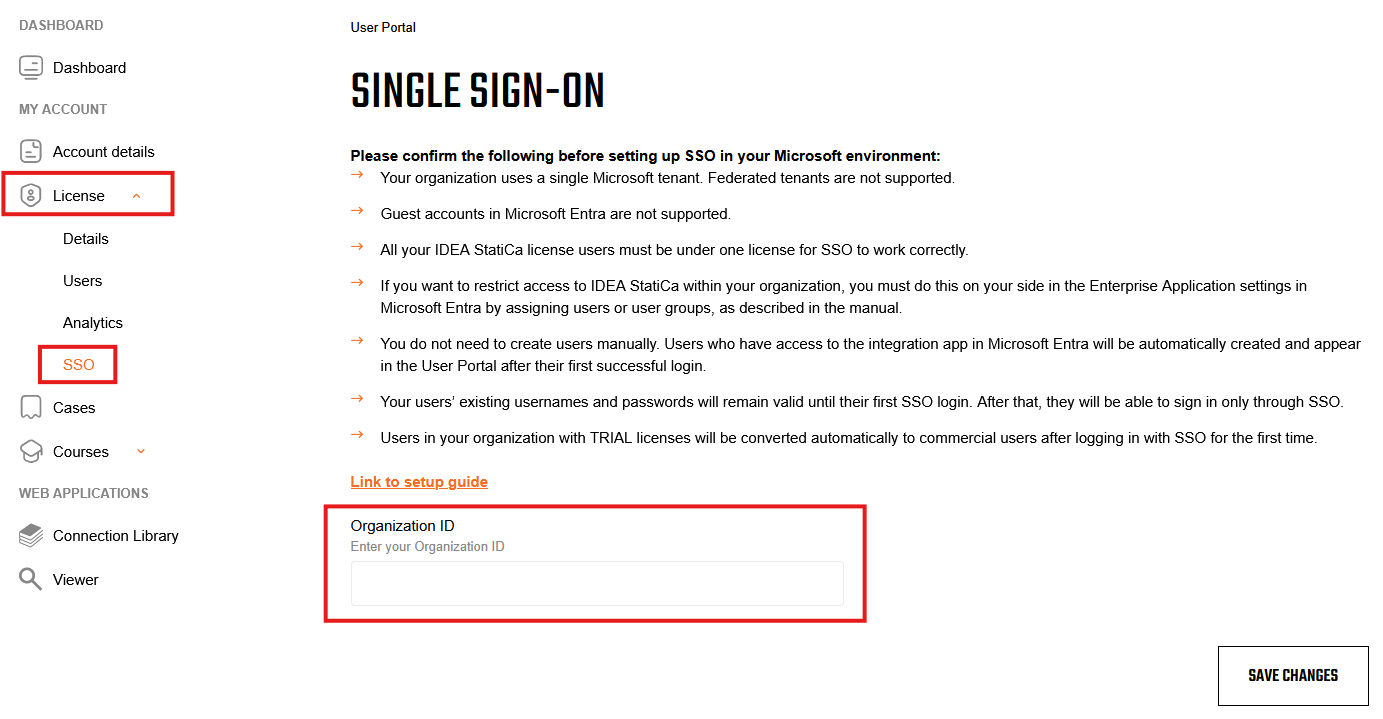
- Lisans yöneticisi olarak web sitesindeki Kullanıcı Portalı'na giriş yapın.
- Sol gezinme panelinde Lisans'ı seçin.
- SSO'yu seçin.
Adım 2: Kuruluşunuzu Eşleştirin
SSO ayarları sayfasında Microsoft Kiracı Kimliğinizi girin. Bu işlem, lisansınızı kuruluşunuzla eşleştirecektir.
| Microsoft Kiracı Kimliğinizi nerede bulabilirsiniz? Microsoft Kiracı Kimliğinizi Microsoft Entra yönetim merkezinde Genel Bakış > Kiracı Kimliği altında bulabilirsiniz. |
Adım 3: SSO Aktivasyonunu Tamamlayın
- SSO kullanarak en az bir kez oturum açın; tercihen Microsoft Entra uygulama yöneticisi olarak. Bu ilk oturum açma işlemi, kurumsal SSO uygulamasını ortamınıza eklemenizi sağlar.
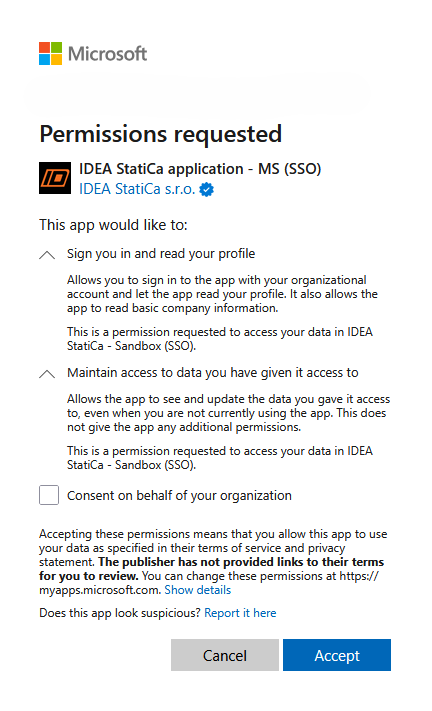
- İstendiğinde, gerekli erişimi vermek için izin iletişim kutusunu onaylayın.
- Onaylandıktan sonra SSO yapılandırılmış ve kullanıma hazır hale gelir.
- Kuruluşunuzdaki kullanıcılar artık SSO aracılığıyla mevcut Microsoft hesaplarını kullanarak oturum açabilir.