Prerequisiti
- Una licenza IDEA StatiCa Enterprise
- La tua organizzazione utilizza un singolo tenant Microsoft. I tenant federati non sono supportati.
- Gli account guest in Microsoft Entra non sono supportati.
- Tutti gli utenti con licenza IDEA StatiCa devono essere sotto un'unica licenza affinché SSO funzioni correttamente.
- Se desideri limitare l'accesso a IDEA StatiCa all'interno della tua organizzazione, devi farlo dal tuo lato nelle impostazioni dell'applicazione Enterprise in Microsoft Entra assegnando utenti o gruppi di utenti, come descritto nel manuale.
- Non è necessario creare gli utenti manualmente. Gli utenti che hanno accesso all'app di integrazione in Microsoft Entra verranno creati automaticamente e appariranno nel Portale Utenti dopo il loro primo accesso riuscito.
- I nomi utente e le password esistenti degli utenti rimarranno validi fino al loro primo accesso SSO. Successivamente, potranno accedere solo tramite SSO.
- Gli utenti della tua organizzazione con licenze Trial verranno convertiti automaticamente in utenti commerciali dopo aver effettuato l'accesso con SSO per la prima volta.
Configurazione SSO
Passaggio 1: Accedere alle impostazioni SSO
- Accedi al Portale Utenti sul sito web come amministratore della licenza.
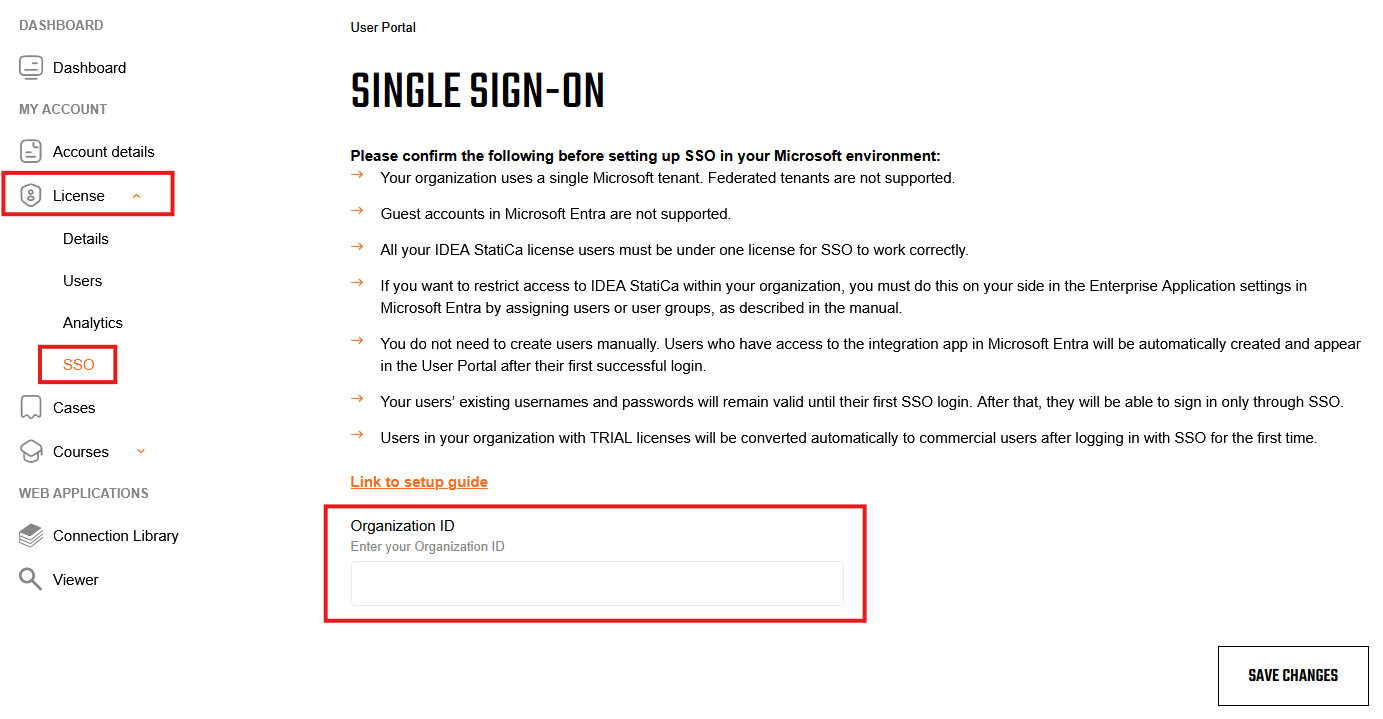
- Nel pannello di navigazione a sinistra, seleziona Licenza.
- Seleziona SSO.
Passaggio 2: Associare la tua organizzazione
Nella pagina delle impostazioni SSO, inserisci il tuo Microsoft Tenant ID. Questo associerà la tua licenza alla tua organizzazione.
| Dove trovare il tuo Microsoft Tenant ID? Puoi trovare il tuo Microsoft Tenant ID nel centro di amministrazione di Microsoft Entra sotto Panoramica > ID tenant. |
Passaggio 3: Completare l'attivazione SSO
- Accedi almeno una volta tramite SSO, preferibilmente come amministratore dell'applicazione Microsoft Entra. Questo accesso iniziale consente di aggiungere l'applicazione SSO enterprise al tuo ambiente.
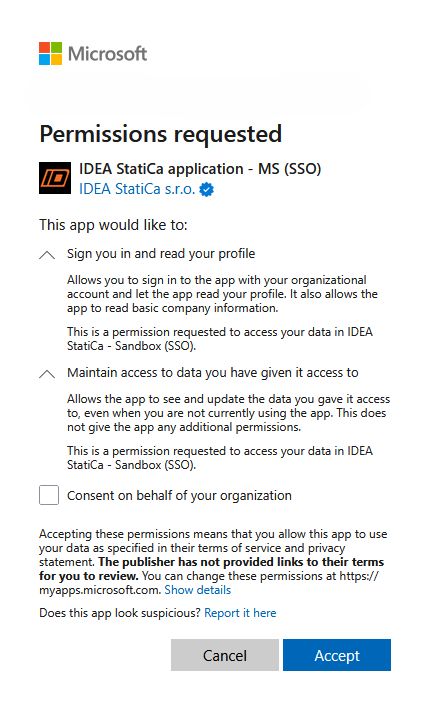
- Quando richiesto, conferma la finestra di dialogo delle autorizzazioni per concedere l'accesso necessario.
- Una volta confermato, SSO è configurato e pronto all'uso.
- Gli utenti della tua organizzazione sono ora in grado di accedere utilizzando il loro account Microsoft esistente tramite SSO.