Előfeltételek
- Egy IDEA StatiCa Enterprise licenc
- Szervezete egyetlen Microsoft bérlőt használ. A összevont bérlők nem támogatottak.
- A vendégfiókok a Microsoft Entra-ban nem támogatottak.
- Az összes IDEA StatiCa licencfelhasználónak egyetlen licenc alatt kell lennie az SSO megfelelő működéséhez.
- Ha korlátozni szeretné az IDEA StatiCa hozzáférését a szervezetén belül, ezt a saját oldalán kell megtennie a Microsoft Entra Vállalati alkalmazás beállításaiban, felhasználók vagy felhasználói csoportok hozzárendelésével, ahogy az a kézikönyvben leírásra kerül.
- Nem szükséges manuálisan létrehozni a felhasználókat. Azok a felhasználók, akik hozzáféréssel rendelkeznek az integrációs alkalmazáshoz a Microsoft Entra-ban, automatikusan létrejönnek, és az első sikeres bejelentkezés után megjelennek a Felhasználói portálon.
- A felhasználók meglévő felhasználónevei és jelszavai érvényesek maradnak az első SSO-bejelentkezésig. Ezt követően csak SSO-n keresztül tudnak majd bejelentkezni.
- A szervezetében Trial licenccel rendelkező felhasználók automatikusan kereskedelmi felhasználókká alakulnak át, miután először bejelentkeznek SSO-val.
SSO konfiguráció
1. lépés: Az SSO beállítások elérése
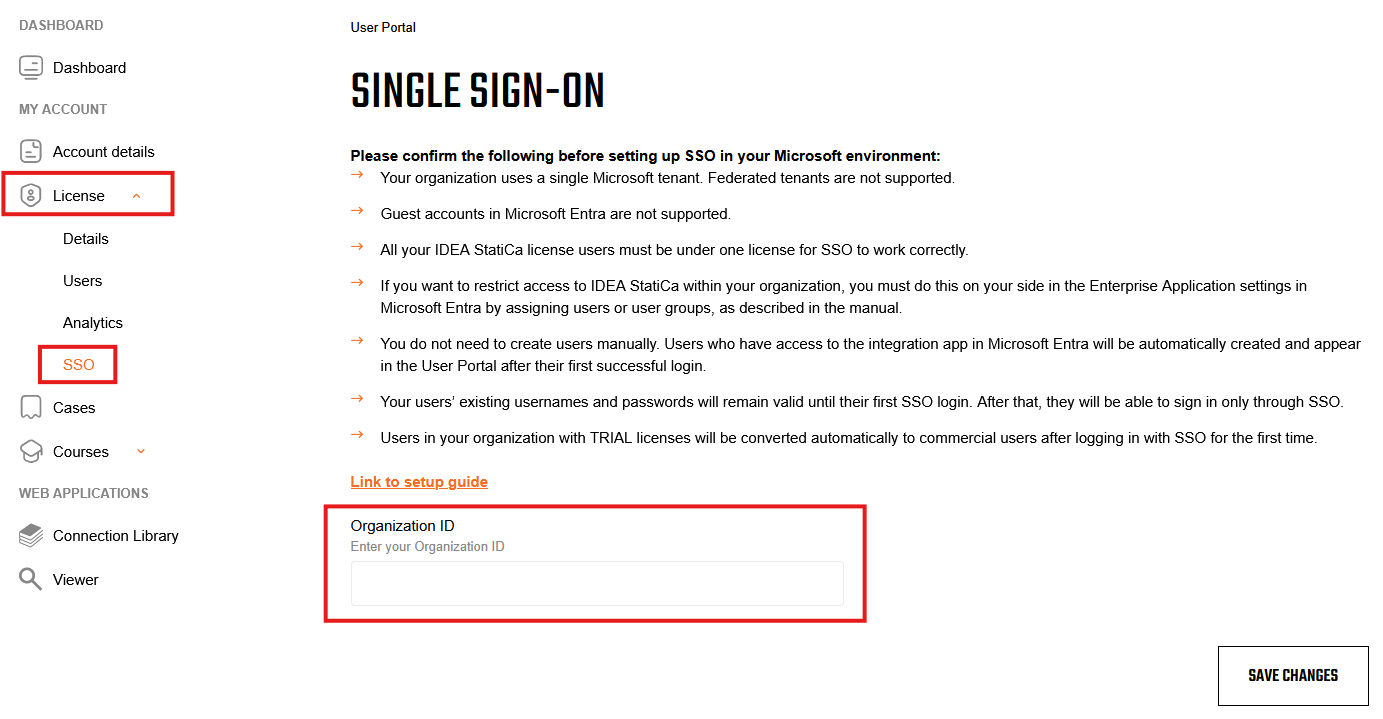
- Jelentkezzen be a Felhasználói portálra a weboldalon licencadminisztrátorként.
- A bal oldali navigációs panelen válassza a Licenc lehetőséget.
- Válassza az SSO lehetőséget.
2. lépés: Szervezete párosítása
Az SSO beállítások oldalon adja meg Microsoft bérlőazonosítóját. Ez összekapcsolja a licencét a szervezetével.
| Hol találja meg Microsoft bérlőazonosítóját? Microsoft bérlőazonosítóját a Microsoft Entra adminisztrációs központban találja az Áttekintés > Bérlőazonosító menüpont alatt. |
3. lépés: Az SSO aktiválásának befejezése
- Jelentkezzen be legalább egyszer SSO használatával, lehetőleg Microsoft Entra alkalmazás-adminisztrátorként. Ez a kezdeti bejelentkezés lehetővé teszi, hogy hozzáadja a vállalati SSO alkalmazást a környezetéhez.
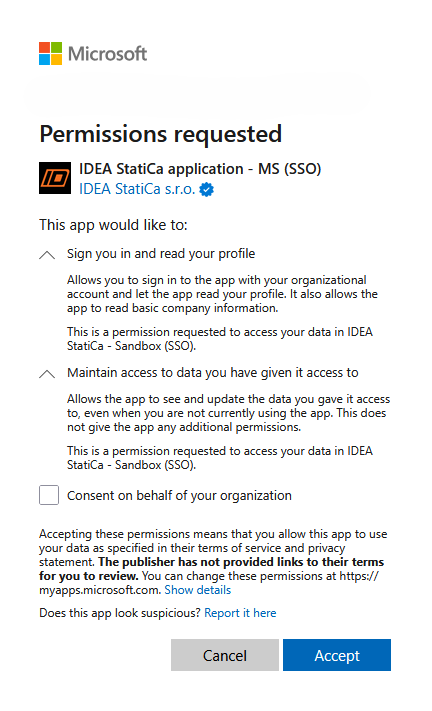
- Amikor a rendszer kéri, erősítse meg az engedélyek párbeszédablakát a szükséges hozzáférés megadásához.
- A megerősítés után az SSO konfigurálva van és készen áll a használatra.
- A szervezetében lévő felhasználók mostantól bejelentkezhetnek meglévő Microsoft fiókjukkal SSO-n keresztül.