Prérequis
- Une licence IDEA StatiCa Enterprise
- Votre organisation utilise un seul tenant Microsoft. Les tenants fédérés ne sont pas pris en charge.
- Les comptes invités dans Microsoft Entra ne sont pas pris en charge.
- Tous les utilisateurs de votre licence IDEA StatiCa doivent être regroupés sous une seule licence pour que le SSO fonctionne correctement.
- Si vous souhaitez restreindre l'accès à IDEA StatiCa au sein de votre organisation, vous devez le faire de votre côté dans les paramètres de l'application d'entreprise dans Microsoft Entra en assignant des utilisateurs ou des groupes d'utilisateurs, comme décrit dans le manuel.
- Vous n'avez pas besoin de créer des utilisateurs manuellement. Les utilisateurs ayant accès à l'application d'intégration dans Microsoft Entra seront automatiquement créés et apparaîtront dans le Portail Utilisateur après leur première connexion réussie.
- Les noms d'utilisateur et mots de passe existants de vos utilisateurs resteront valides jusqu'à leur première connexion SSO. Après cela, ils ne pourront se connecter que via SSO.
- Les utilisateurs de votre organisation disposant de licences d'essai seront automatiquement convertis en utilisateurs commerciaux après leur première connexion via SSO.
Configuration SSO
Étape 1 : Accéder aux paramètres SSO
- Connectez-vous au Portail Utilisateur sur le site web en tant qu'administrateur de licence.
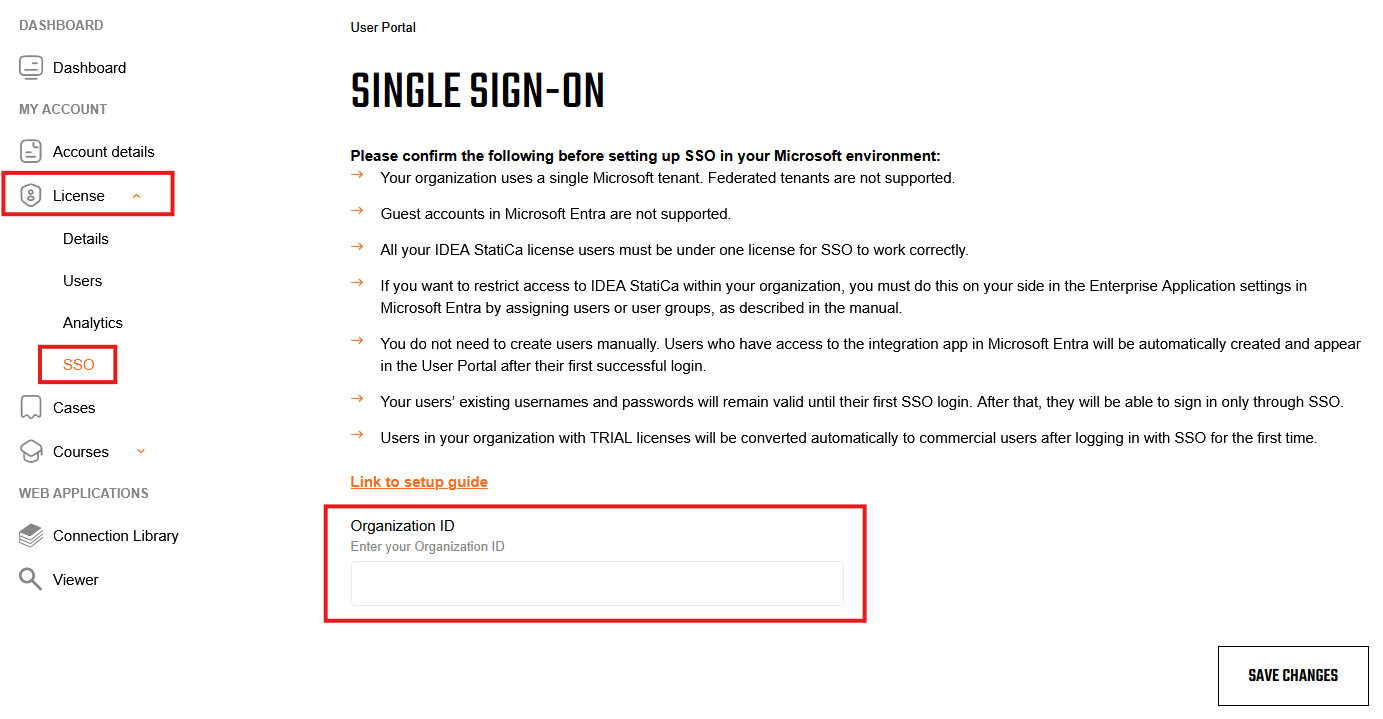
- Dans le panneau de navigation de gauche, sélectionnez Licence.
- Sélectionnez SSO.
Étape 2 : Associer votre organisation
Dans la page des paramètres SSO, saisissez votre identifiant de tenant Microsoft. Cela associera votre licence à votre organisation.
| Où trouver votre identifiant de tenant Microsoft ? Vous pouvez trouver votre identifiant de tenant Microsoft dans le centre d'administration Microsoft Entra sous Vue d'ensemble > ID du tenant. |
Étape 3 : Finaliser l'activation SSO
- Connectez-vous au moins une fois via SSO, de préférence en tant qu'administrateur de l'application Microsoft Entra. Cette première connexion vous permet d'ajouter l'application SSO d'entreprise à votre environnement.
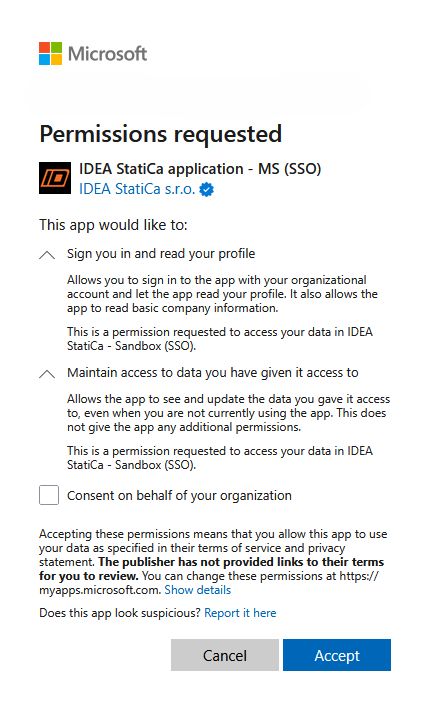
- Lorsque vous y êtes invité, confirmez la boîte de dialogue des autorisations pour accorder les accès nécessaires.
- Une fois confirmé, le SSO est configuré et prêt à être utilisé.
- Les utilisateurs de votre organisation peuvent désormais se connecter en utilisant leur compte Microsoft existant via SSO.