Cerințe preliminare
- O licență IDEA StatiCa Enterprise
- Organizația dvs. utilizează un singur tenant Microsoft. Tenantele federate nu sunt acceptate.
- Conturile de tip Guest în Microsoft Entra nu sunt acceptate.
- Toți utilizatorii licenței dvs. IDEA StatiCa trebuie să fie sub o singură licență pentru ca SSO să funcționeze corect.
- Dacă doriți să restricționați accesul la IDEA StatiCa în cadrul organizației dvs., trebuie să faceți acest lucru pe partea dvs. în setările aplicației Enterprise din Microsoft Entra, prin atribuirea de utilizatori sau grupuri de utilizatori, conform descrierii din manual.
- Nu este necesar să creați utilizatori manual. Utilizatorii care au acces la aplicația de integrare în Microsoft Entra vor fi creați automat și vor apărea în Portalul de utilizatori după prima autentificare reușită.
- Numele de utilizator și parolele existente ale utilizatorilor dvs. vor rămâne valide până la prima autentificare SSO. După aceea, aceștia vor putea să se autentifice doar prin SSO.
- Utilizatorii din organizația dvs. cu licențe Trial vor fi convertiți automat în utilizatori comerciali după prima autentificare cu SSO.
Configurarea SSO
Pasul 1: Accesați setările SSO
- Autentificați-vă în Portalul de utilizatori de pe site ca administrator de licență.
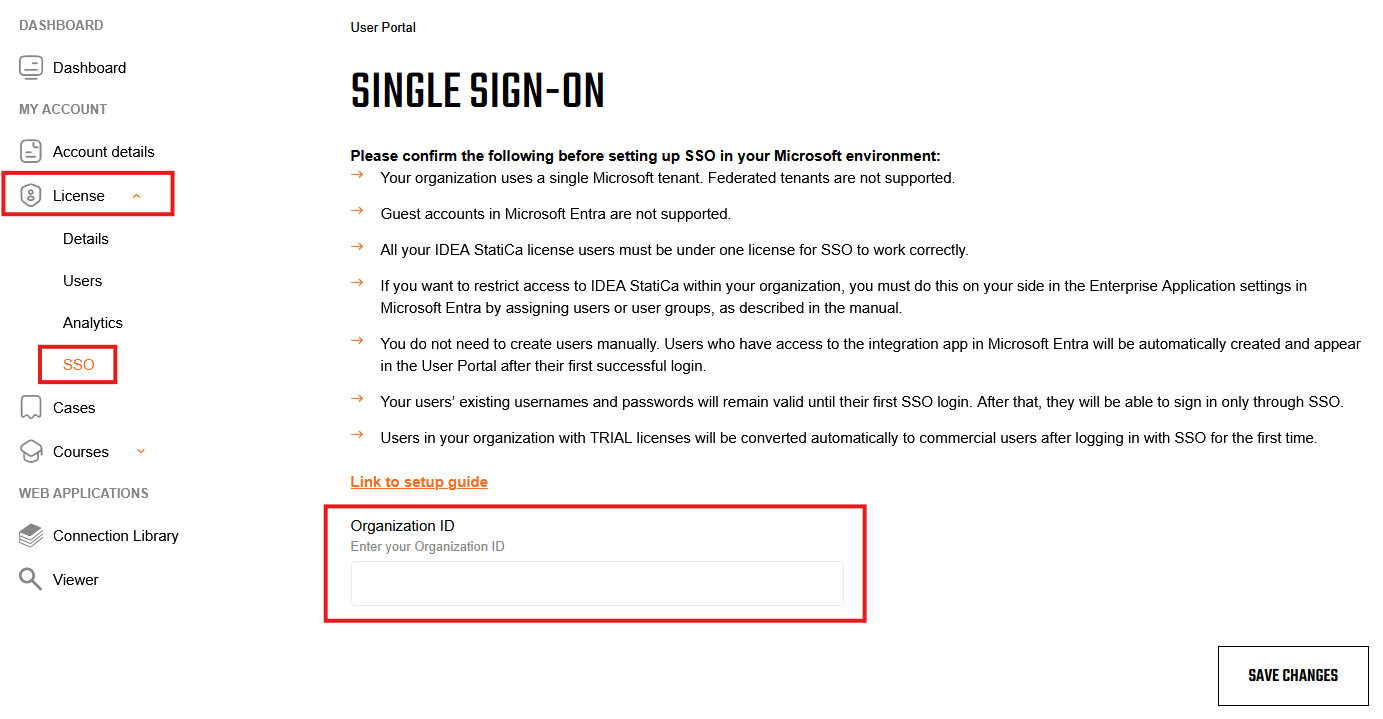
- În panoul de navigare din stânga, selectați Licență.
- Selectați SSO.
Pasul 2: Asociați organizația dvs.
În pagina de setări SSO, introduceți ID-ul tenantului Microsoft. Aceasta va asocia licența dvs. cu organizația dvs.
| Unde găsiți ID-ul tenantului Microsoft? Puteți găsi ID-ul tenantului Microsoft în centrul de administrare Microsoft Entra, la Prezentare generală > ID tenant. |
Pasul 3: Finalizați activarea SSO
- Autentificați-vă cel puțin o dată folosind SSO, preferabil ca administrator al aplicației Microsoft Entra. Această autentificare inițială vă permite să adăugați aplicația SSO Enterprise în mediul dvs.
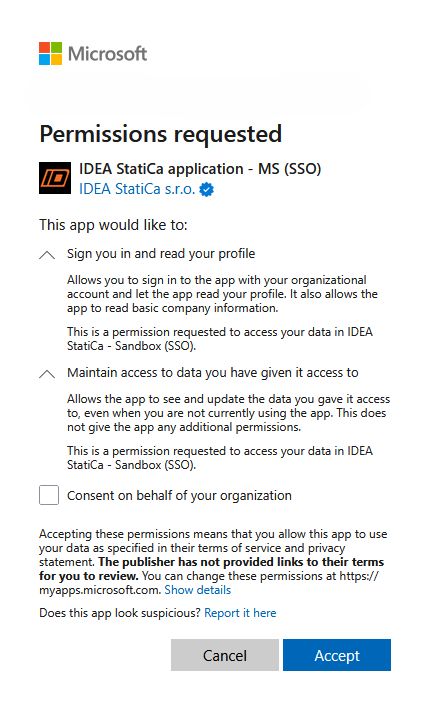
- Când vi se solicită, confirmați dialogul de permisiuni pentru a acorda accesul necesar.
- Odată confirmat, SSO este configurat și gata de utilizare.
- Utilizatorii din organizația dvs. pot acum să se autentifice folosind contul Microsoft existent prin SSO.