Điều kiện tiên quyết
- Giấy phép IDEA StatiCa Enterprise
- Tổ chức của bạn sử dụng một Microsoft tenant duy nhất. Các tenant liên kết không được hỗ trợ.
- Tài khoản khách trong Microsoft Entra không được hỗ trợ.
- Tất cả người dùng giấy phép IDEA StatiCa của bạn phải thuộc một giấy phép duy nhất để SSO hoạt động chính xác.
- Nếu bạn muốn hạn chế quyền truy cập vào IDEA StatiCa trong tổ chức của mình, bạn phải thực hiện điều này ở phía mình trong cài đặt Enterprise Application trong Microsoft Entra bằng cách gán người dùng hoặc nhóm người dùng, như được mô tả trong hướng dẫn.
- Bạn không cần tạo người dùng thủ công. Những người dùng có quyền truy cập vào ứng dụng tích hợp trong Microsoft Entra sẽ được tạo tự động và xuất hiện trong User Portal sau lần đăng nhập thành công đầu tiên.
- Tên người dùng và mật khẩu hiện có của người dùng sẽ vẫn có hiệu lực cho đến lần đăng nhập SSO đầu tiên. Sau đó, họ chỉ có thể đăng nhập thông qua SSO.
- Người dùng trong tổ chức của bạn với giấy phép Trial sẽ được tự động chuyển đổi thành người dùng thương mại sau khi đăng nhập bằng SSO lần đầu tiên.
Cấu hình SSO
Bước 1: Truy cập Cài đặt SSO
- Đăng nhập vào User Portal trên trang web với tư cách là quản trị viên giấy phép.
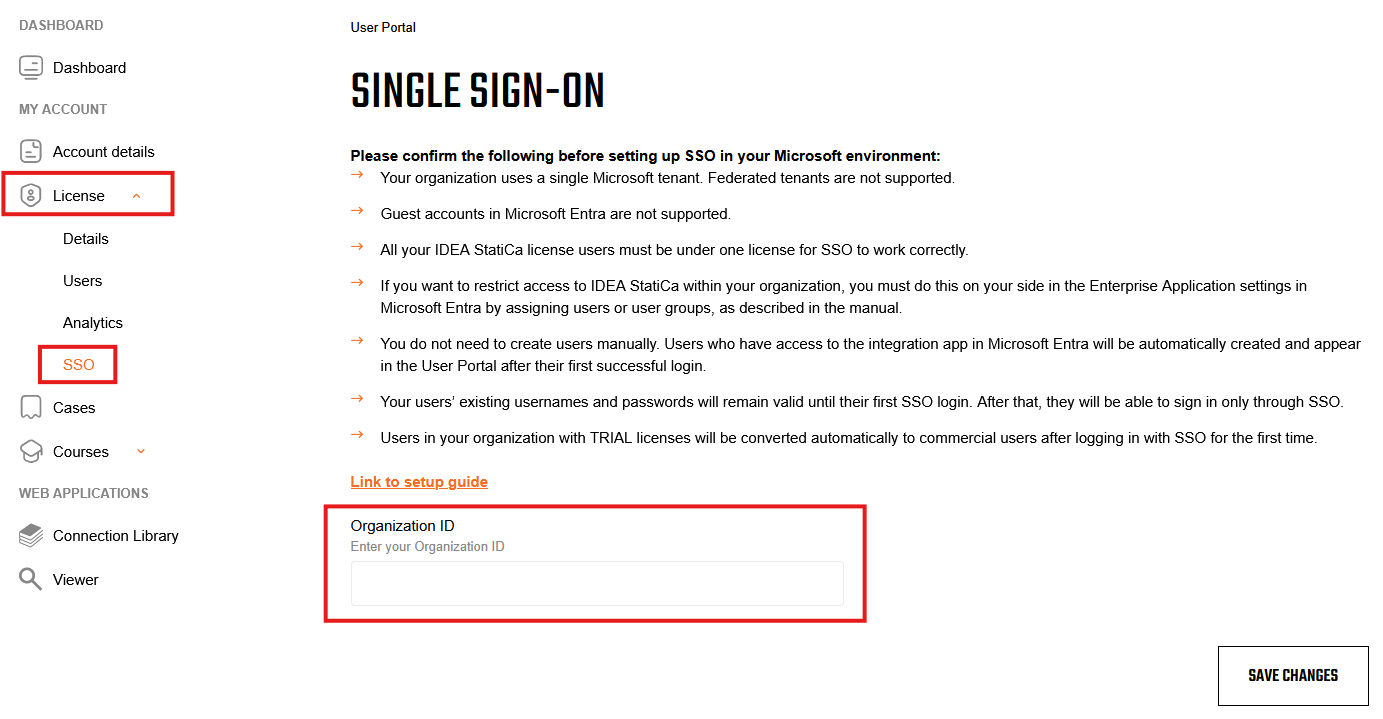
- Trong bảng điều hướng bên trái, chọn License.
- Chọn SSO.
Bước 2: Liên kết Tổ chức của Bạn
Trong trang cài đặt SSO, nhập Microsoft Tenant ID của bạn. Thao tác này sẽ liên kết giấy phép của bạn với tổ chức của bạn.
| Tìm Microsoft Tenant ID của bạn ở đâu? Bạn có thể tìm thấy Microsoft Tenant ID của mình trong trung tâm quản trị Microsoft Entra tại Overview > Tenant ID. |
Bước 3: Hoàn tất Kích hoạt SSO
- Đăng nhập ít nhất một lần bằng SSO, tốt nhất là với tư cách là quản trị viên ứng dụng Microsoft Entra. Lần đăng nhập ban đầu này cho phép bạn thêm ứng dụng SSO enterprise vào môi trường của mình.
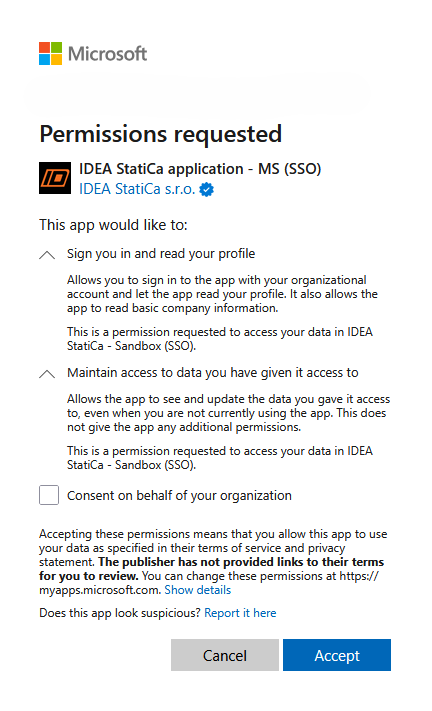
- Khi được nhắc, xác nhận hộp thoại quyền để cấp quyền truy cập cần thiết.
- Sau khi xác nhận, SSO đã được cấu hình và sẵn sàng sử dụng.
- Người dùng trong tổ chức của bạn hiện có thể đăng nhập bằng tài khoản Microsoft hiện có của họ thông qua SSO.