


Trình hướng dẫn cung cấp điểm khởi đầu cho mô hình mới của bạn, đưa ra các giải pháp cho cả người dùng mới và người dùng nâng cao của ứng dụng Connection. Nó cung cấp một tập hợp các mẫu tham số mới bao gồm các liên kết tiêu chuẩn với tất cả các hình học và loại khác nhau. Các bộ mẫu của công ty và cá nhân được tích hợp vào trình hướng dẫn để người dùng có thể bắt đầu ngay với mẫu tùy chỉnh của mình.
Trình hướng dẫn kiểu mới sẽ giúp bạn:
- Tìm hình học và thiết kế ưa thích của bạn. Điều này có nghĩa là đẩy nhanh giai đoạn mô hình hóa và bỏ qua thẳng đến phân tích liên kết. Tính năng lọc và tìm kiếm hỗ trợ cho việc này.
- Bắt đầu thiết kế với mẫu từ bộ Cá nhân và/hoặc Công ty từ Thư viện liên kết. Không cần tạo hình học cần thiết trước. Dễ dàng tải mẫu trực tiếp.
- Sử dụng cài đặt mô hình phù hợp. Tất cả các mẫu được xác định trước đều được tạo và thiết lập để có cài đặt mô hình chính xác. Điều này sẽ giúp người dùng mới bắt đầu và tự tin về các dự án của họ. Một tập hợp các hình học tiêu chuẩn với các mẫu tham số được xác định trước cung cấp giải pháp an toàn và hiệu quả cho các liên kết tiêu chuẩn.
Tạo dự án trong trình hướng dẫn
Việc tạo mô hình mới theo ba bước đơn giản:
- Xác định hình học
- Chọn thiết kế
- Xác định vật liệu và tạo mô hình mới
Vì lý do đó, trình hướng dẫn được chia thành ba phần.
1 Xác định hình học
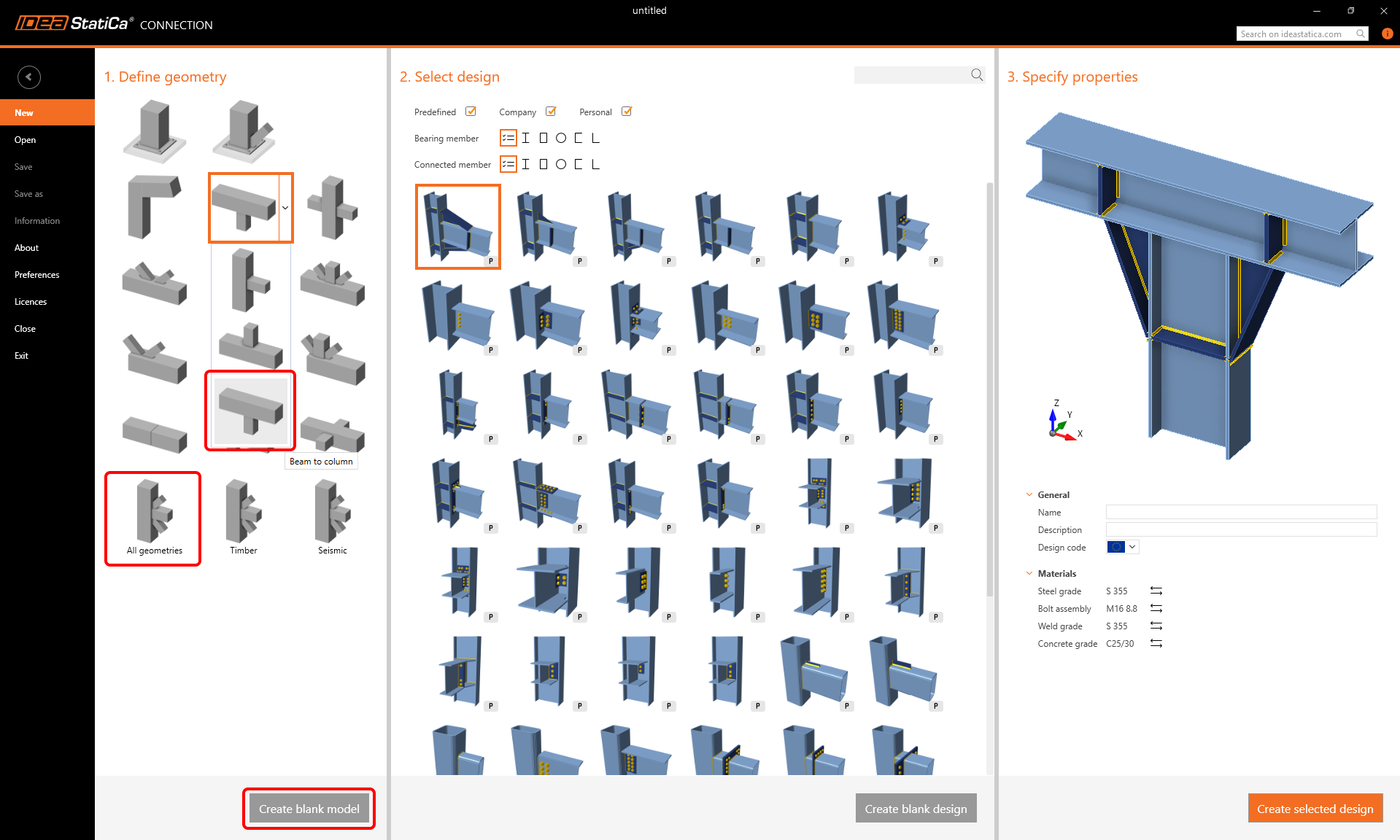
Trong phần đầu tiên, bạn có thể xác định hình học của mô hình. Các menu thả xuống mới kiểm soát hướng không gian của mô hình.
Trong trường hợp bạn không tìm thấy hình học yêu cầu trong các mục được xác định trước, bạn có thể sử dụng một trong các tùy chọn ở phía dưới: Tất cả hình học
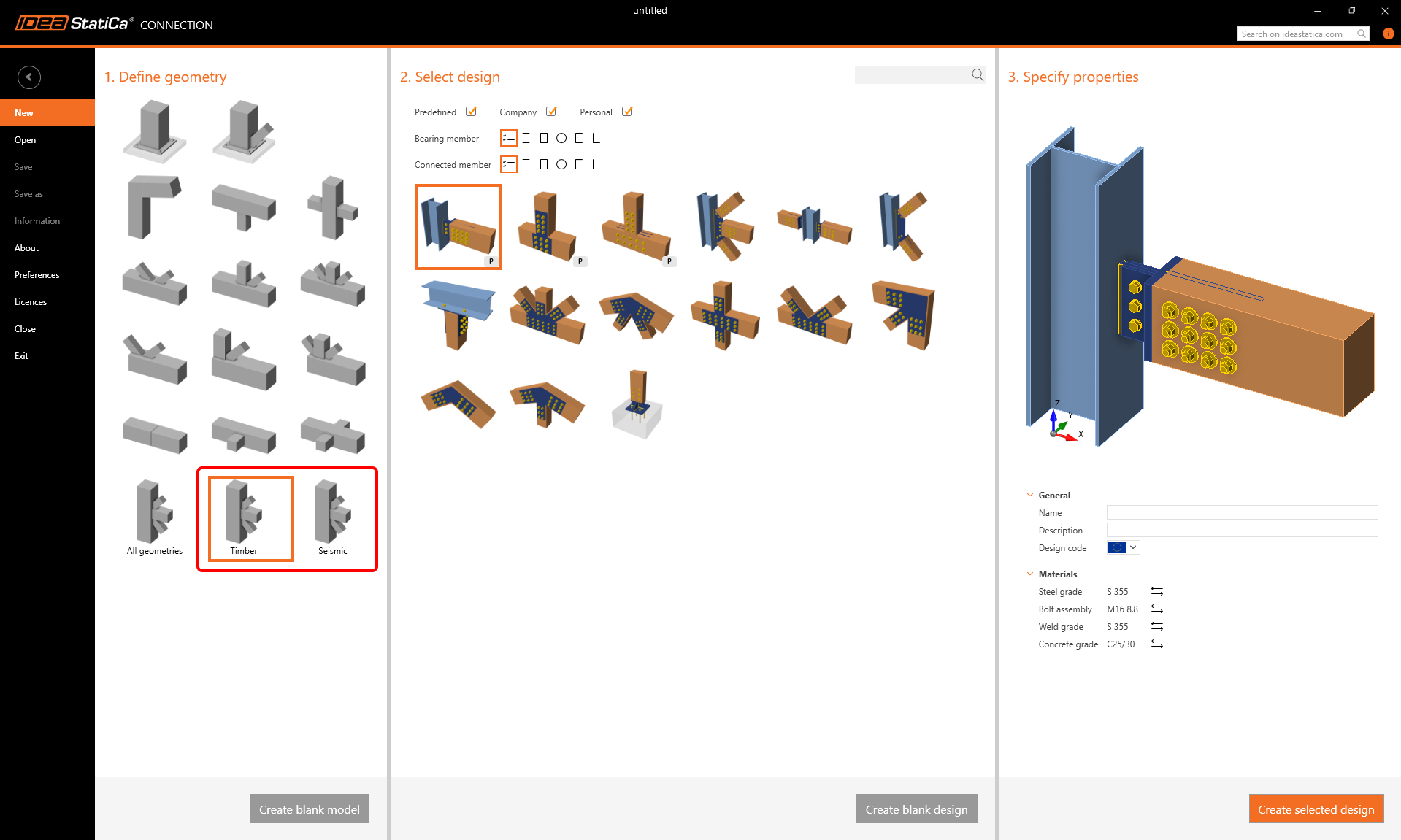
Các mẫu cho Liên kết gỗ hoặc cho Thiết kế kháng chấn là đặc biệt, do đó, chúng được liệt kê trong các danh mục cụ thể.
2 Chọn thiết kế
Dựa trên hình học đã chọn, các mẫu có sẵn được hiển thị trong phần thứ hai của trình hướng dẫn.
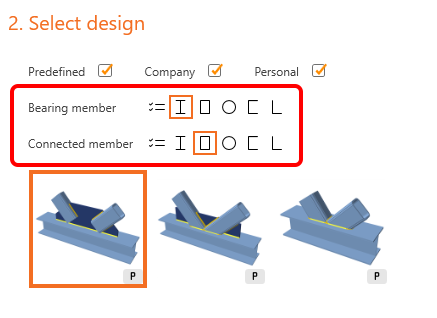
Bạn có thể lọc các mẫu này dựa trên tiết diện của cấu kiện chịu lực và/hoặc các cấu kiện được liên kết.
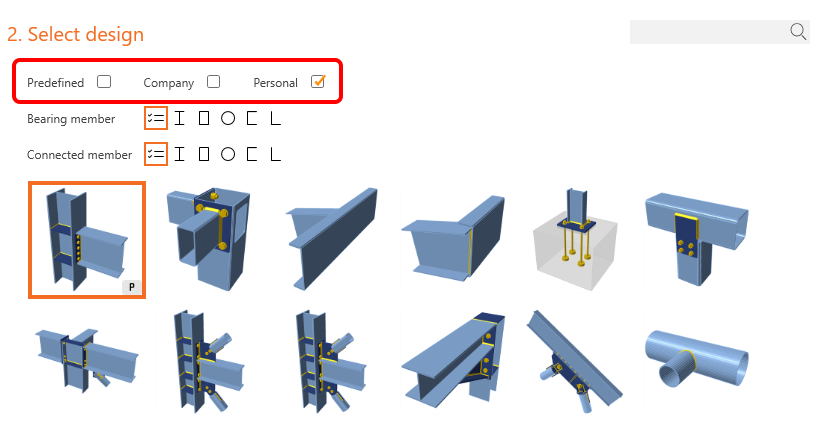
Bạn cũng có thể bật/tắt ba bộ mẫu khác nhau – trong Bộ được xác định trước, các mẫu được chuẩn bị bởi IDEA StatiCa có sẵn. Công ty và Cá nhân là các bộ nơi bạn có thể lưu các mẫu tùy chỉnh của mình.
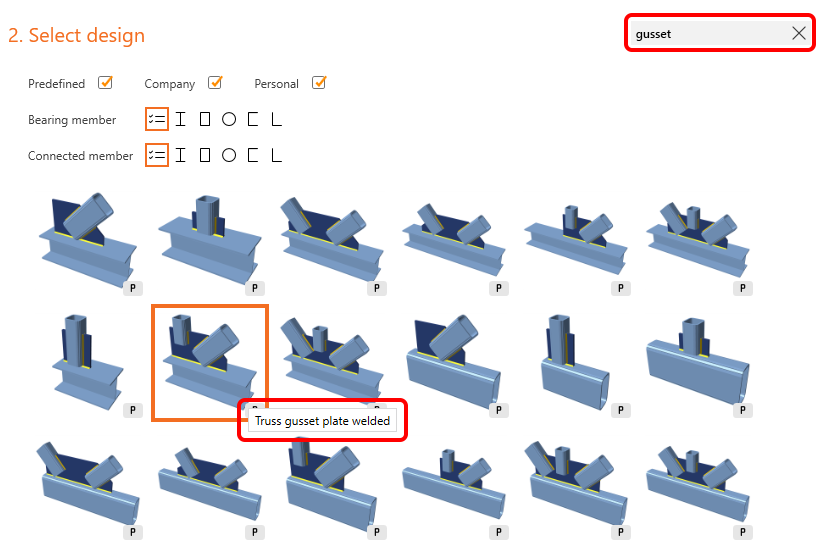
Để tìm kiếm nhanh hơn mẫu yêu cầu, có sẵn một hộp tìm kiếm. Logic tìm kiếm giống như được sử dụng trong hộp thoại Đề xuất trong Connection application. Thuật ngữ được nhập sẽ được tìm kiếm trong tên của mẫu – tên của mẫu được hiển thị trong chú giải công cụ.
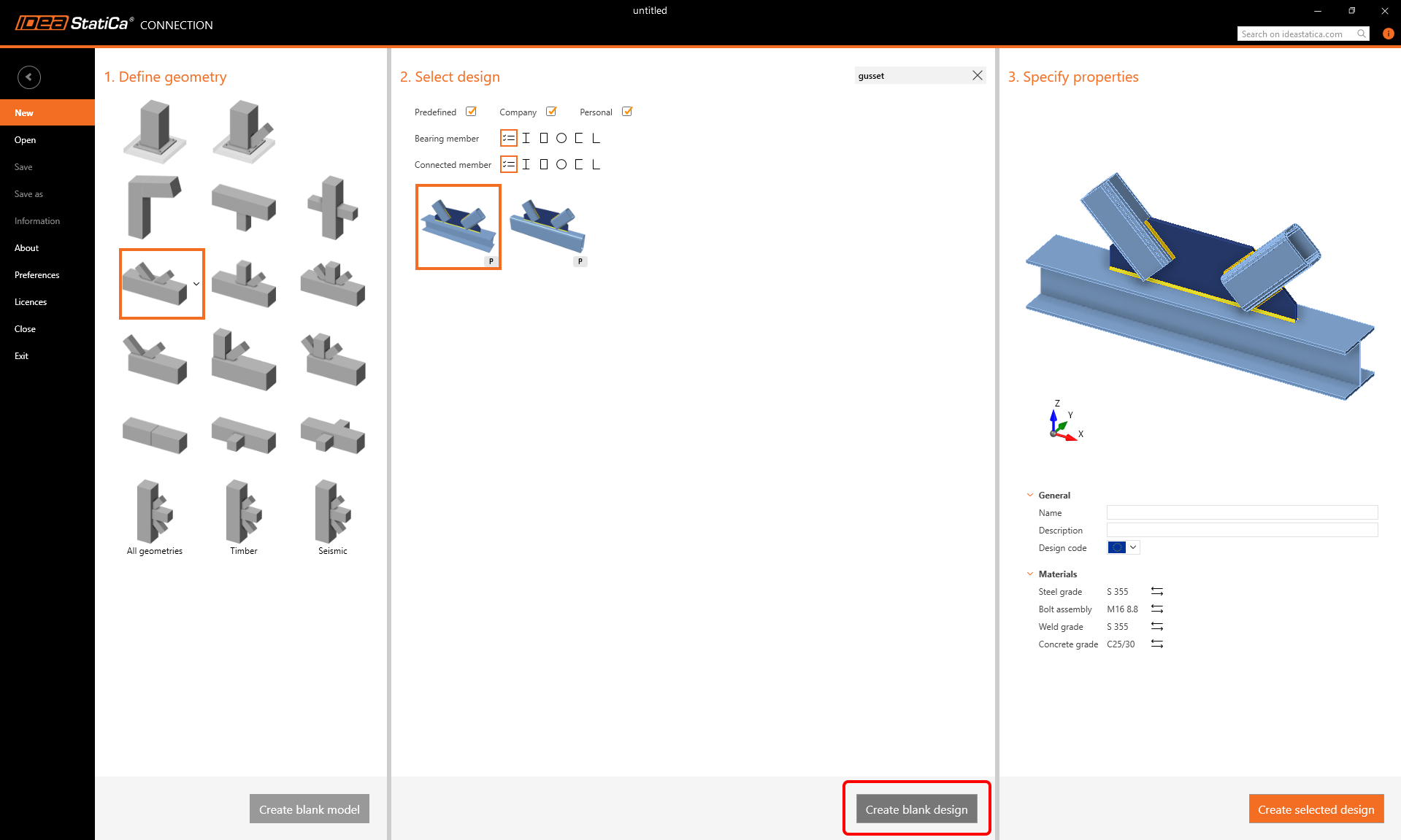
Một lần nữa, để tạo dự án thiết kế trống (với hình học đã cho), bạn có thể sử dụng nút Tạo thiết kế trống ở cuối phần này.
3 Chỉ định thuộc tính
Tất cả các tùy chọn, chẳng hạn như thông tin mô hình, tiêu chuẩn được sử dụng và vật liệu mặc định, có thể được thiết lập trong phần thứ ba.
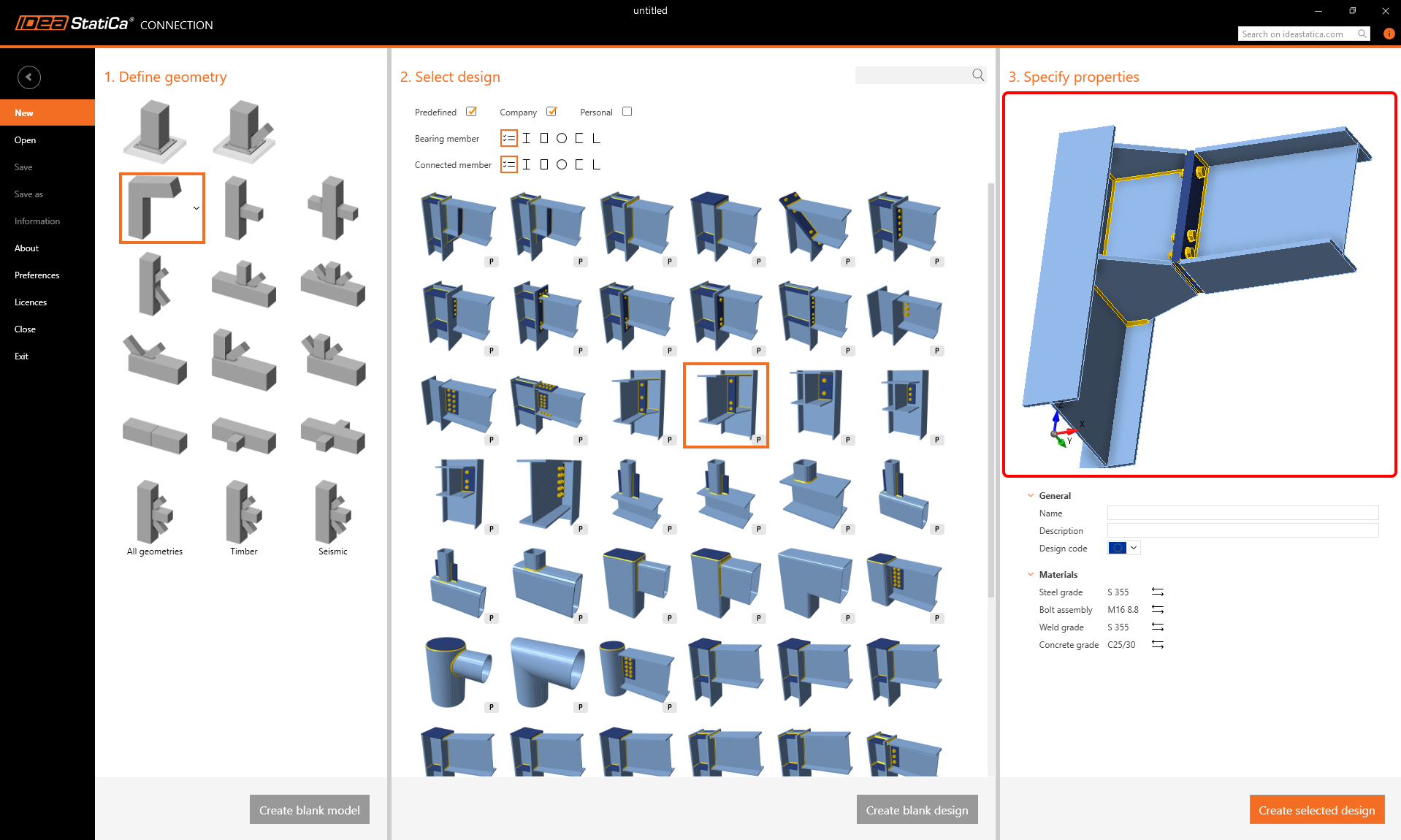
Một xem trước thực tế của mô hình được hiển thị trong cửa sổ 3D. Bạn có thể thấy mô hình được tạo trông như thế nào – mẫu được áp dụng trên hình học đã chọn. Mô hình có thể được xoay hoặc phóng to để kiểm tra tất cả các chi tiết.
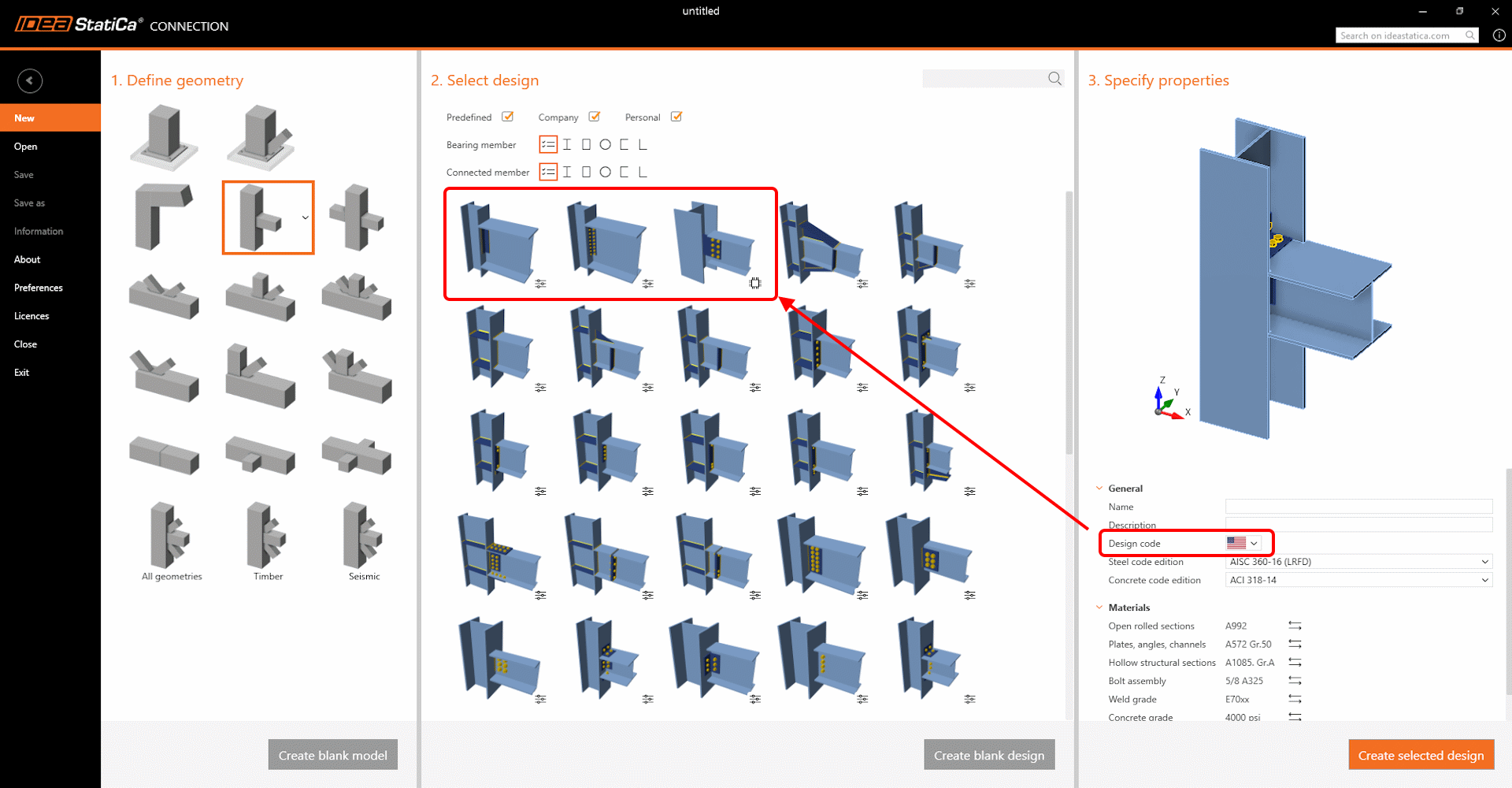
Mẫu theo khu vực (phiên bản 26.0)
Với bản cập nhật này, các mẫu mới dựa trên AISC, dựa trên Sổ tay Thi công Thép, được giới thiệu và tự động được ưu tiên khi khu vực Hoa Kỳ được chọn. Mặc dù hiện tại chỉ giới hạn ở ba mẫu, điều này tạo nền tảng để mở rộng nội dung được bản địa hóa dựa trên nhu cầu khu vực.
Đồng thời, hành vi làm tròn đã được cải thiện cho đơn vị hệ Anh. Trước đây, các giá trị được chuyển đổi từ các mẫu hệ mét thường dẫn đến các con số không trực quan. Bây giờ, trình hướng dẫn đọc cài đặt làm tròn từ Cài đặt Dự án và áp dụng chúng cho tất cả các tham số hiển thị, đảm bảo các giá trị rõ ràng và như mong đợi mà không cần điều chỉnh thủ công.
Dùng thử miễn phí 14 ngày với đầy đủ tính năng.
Dùng thử IDEA StatiCa miễn phí