


该向导为您的新模型提供了一个起点,为 Connection 软件的初级和高级用户提供解决方案。它提供了一套新的参数化模板,涵盖各种不同几何形状和类型的标准节点。公司和个人模板集已整合到向导中,用户可以直接使用其自定义模板开始工作。
新式向导将帮助您:
- 找到您偏好的几何形状和设计方案。这意味着加快建模阶段,直接跳转到节点分析。筛选和搜索功能有助于实现这一目标。
- 使用节点库中个人和/或公司模板集中的模板开始设计。无需先创建必要的几何形状,可以直接加载模板。
- 使用正确的模型设置。所有预定义模板均已创建并设置了正确的模型设置。这将帮助初级用户开始工作并对其项目充满信心。一套具有预定义参数化模板的标准几何形状为标准节点提供了安全有效的解决方案。
在向导中创建项目
新模型的创建遵循三个简单步骤:
- 定义几何形状
- 选择设计方案
- 定义材料并创建新模型
因此,向导分为三个部分。
1 定义几何形状
在第一部分中,您可以定义模型的几何形状。新的下拉菜单控制模型的空间方向。
如果您在预定义项目中找不到所需的几何形状,可以使用底部选项之一:所有几何形状
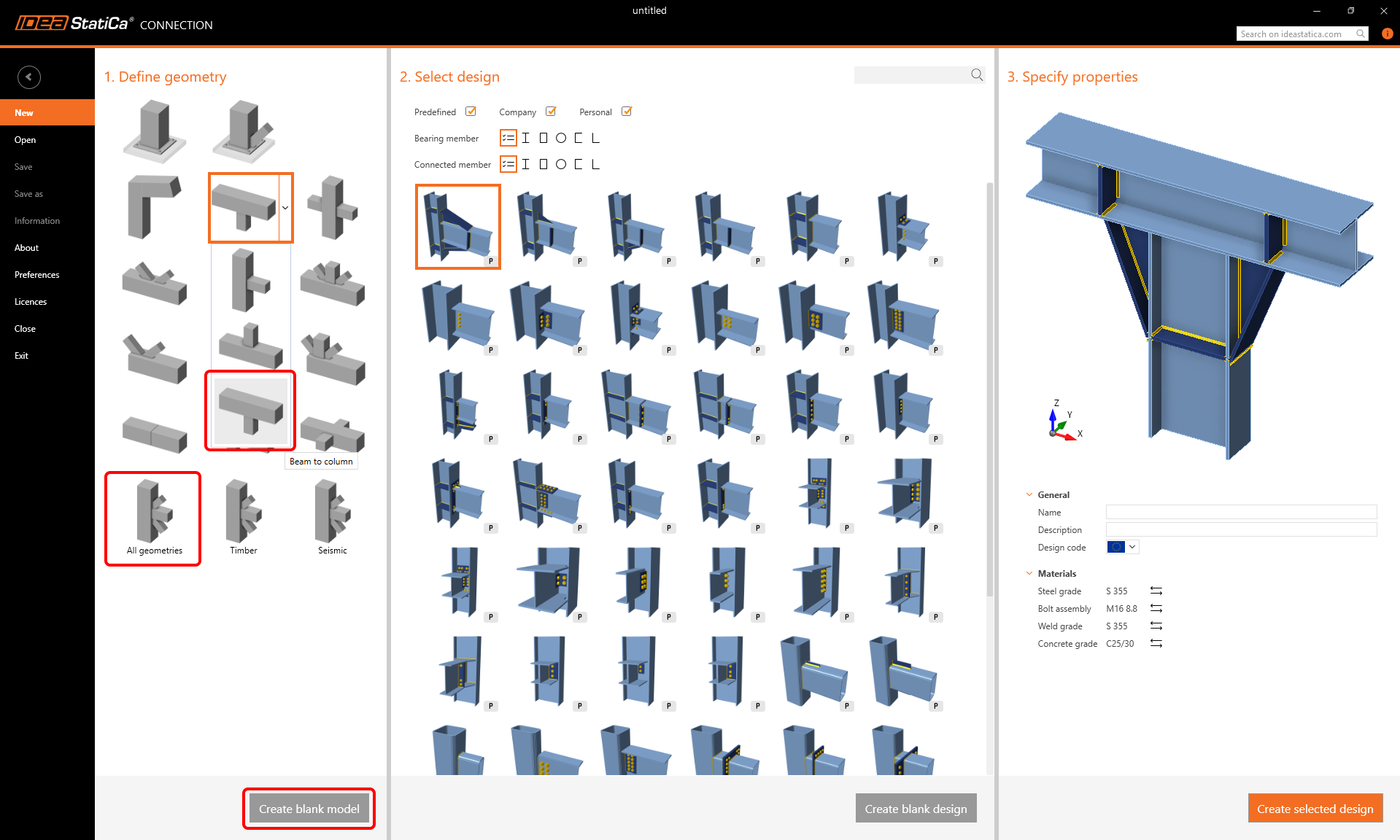
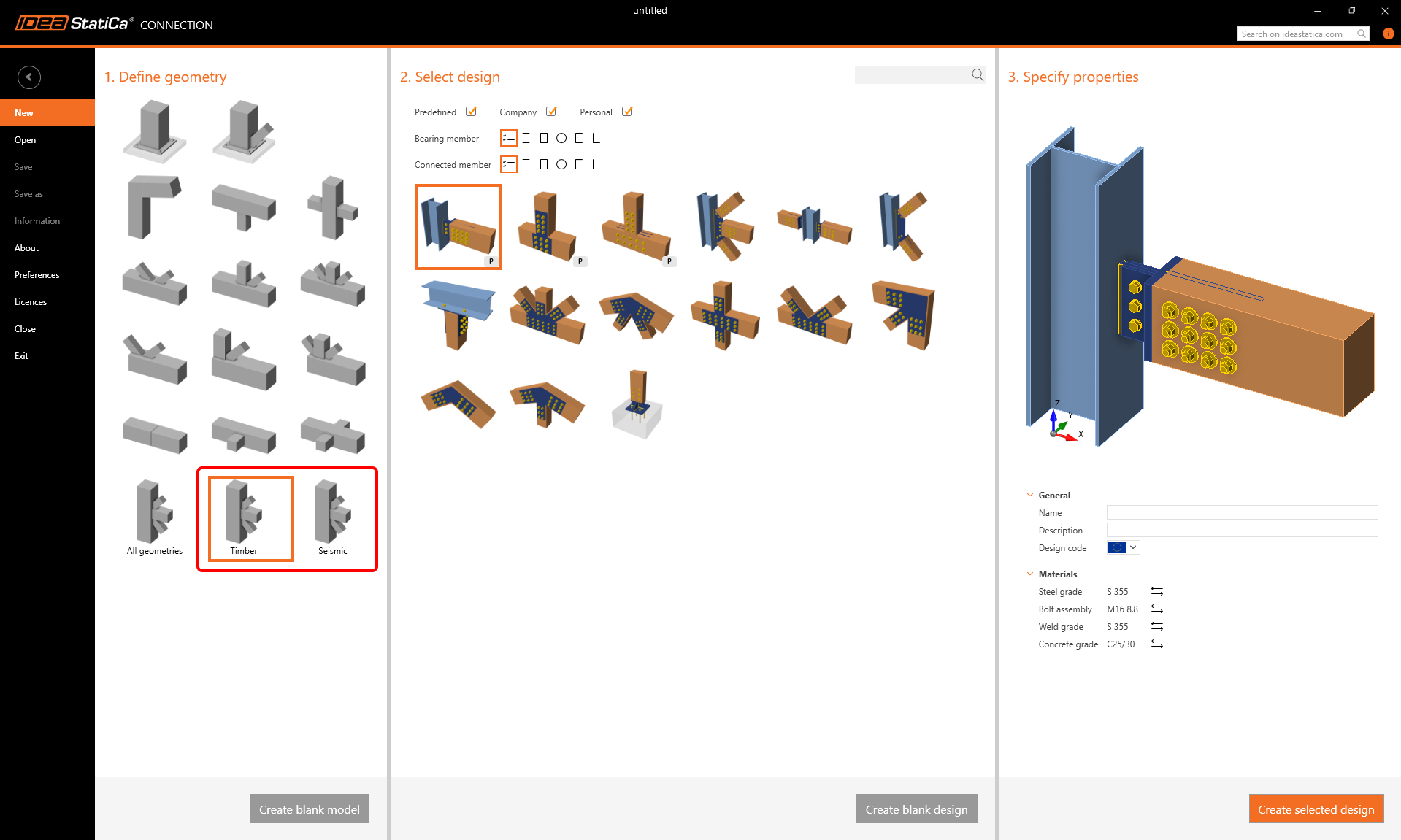
木结构节点或抗震设计的模板较为特殊,因此它们列在特定类别中。
2 选择设计方案
根据所选几何形状,向导的第二部分将显示可用模板。
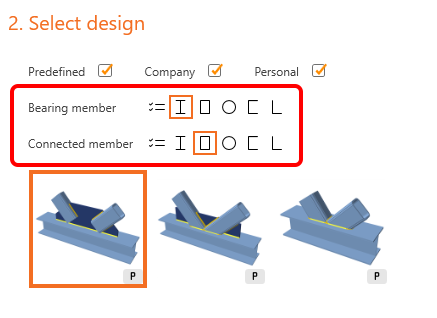
您可以根据承重构件和/或连接构件的截面来筛选这些模板。
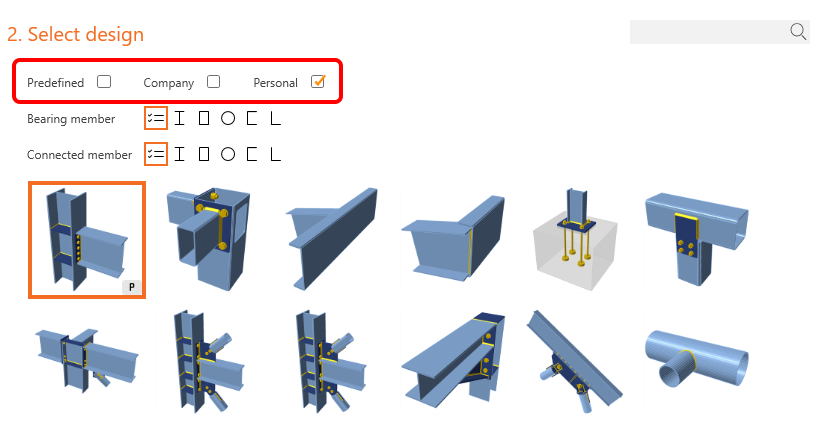
您还可以开启/关闭三种不同的模板集——在预定义集中,可以使用由 IDEA StatiCa 准备的模板。公司和个人模板集是您可以保存自定义模板的地方。
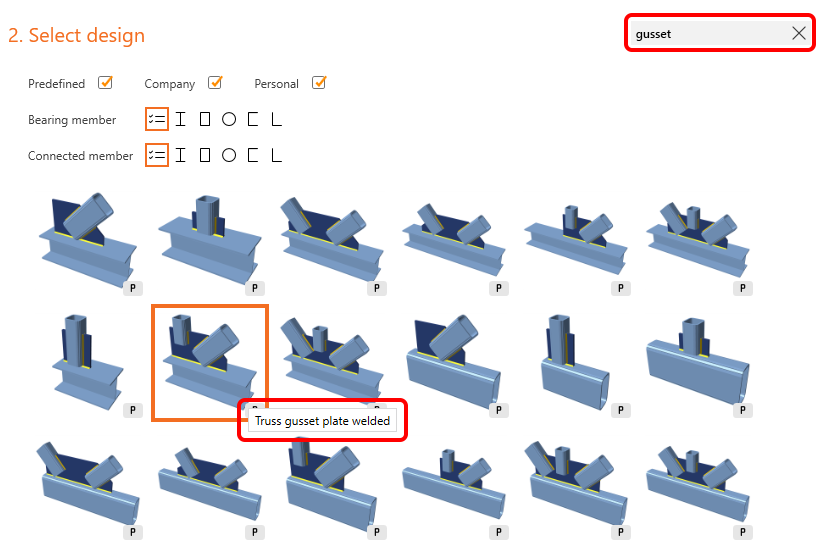
为了更快速地搜索所需模板,提供了一个搜索框。搜索逻辑与 Connection 软件中"建议"对话框中使用的逻辑相同。输入的词语将在模板名称中进行搜索——模板名称显示在工具提示中。
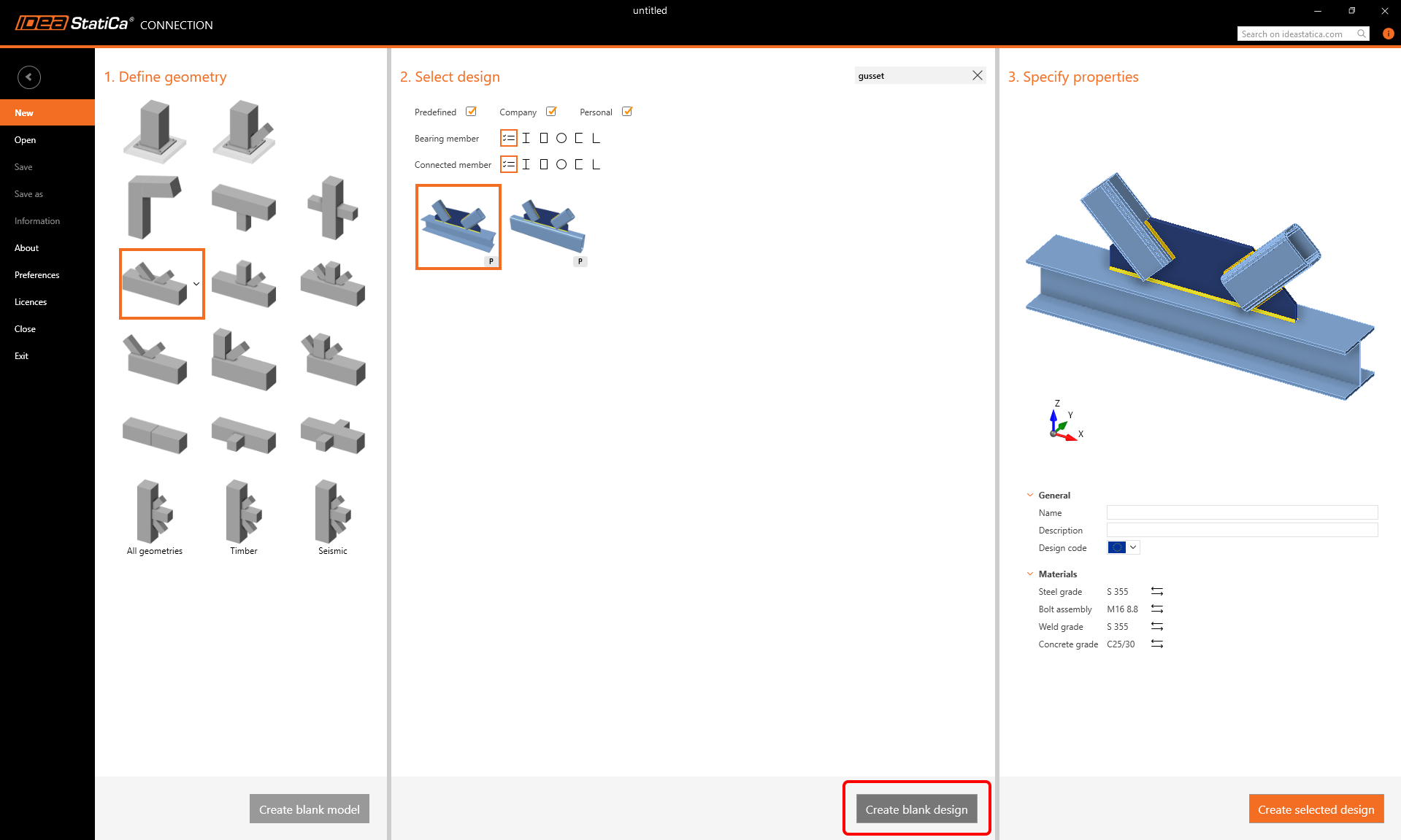
同样,要创建一个空白设计项目(具有给定的几何形状),您可以使用本部分底部的创建空白设计按钮。
3 指定属性
所有选项,如模型信息、所用规范以及默认材料,均可在第三部分中设置。
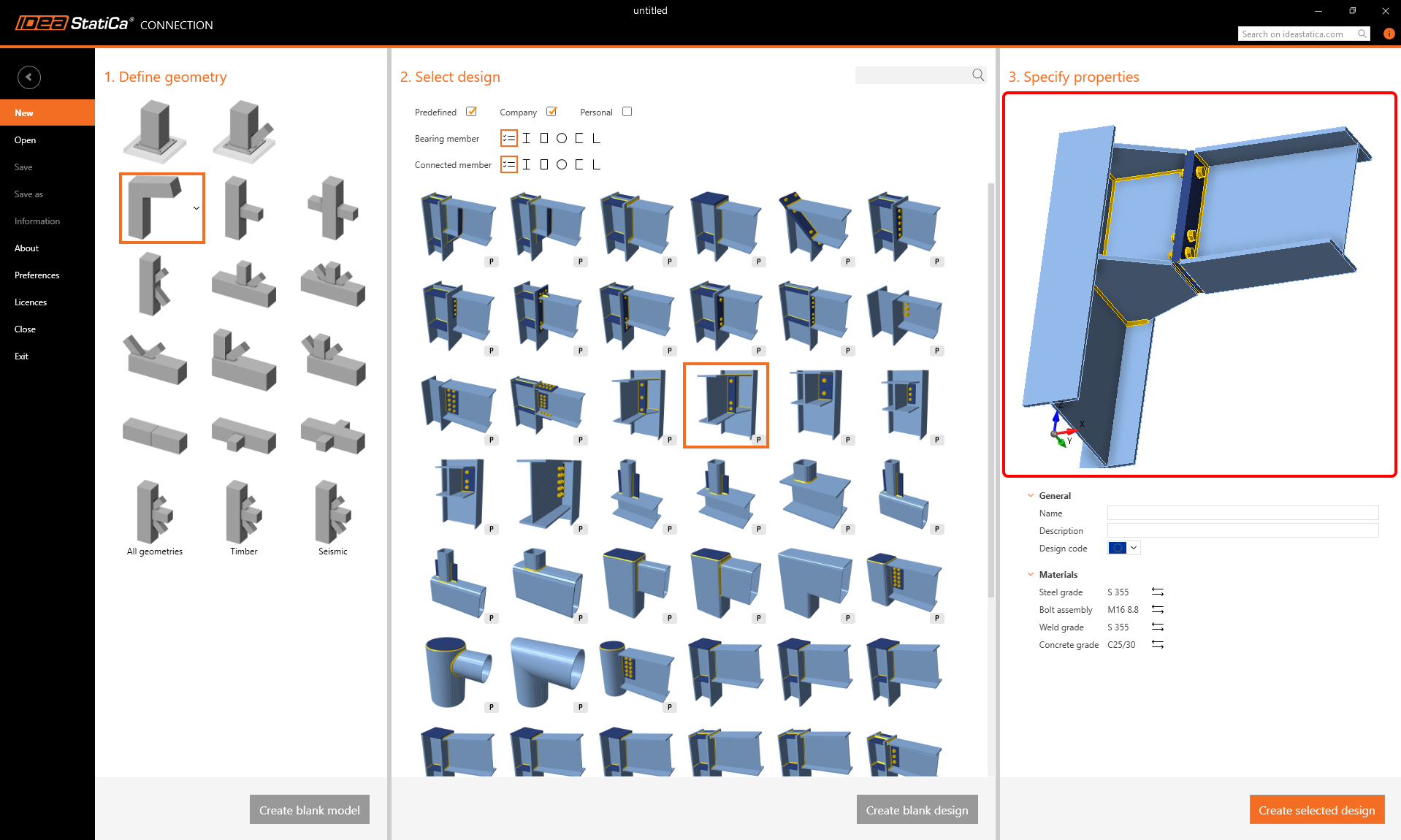
模型的真实预览显示在三维窗口中。您可以看到所创建模型的外观——即所选几何形状上应用的模板。可以旋转或缩放模型以查看所有细节。
区域模板(版本 26.0)
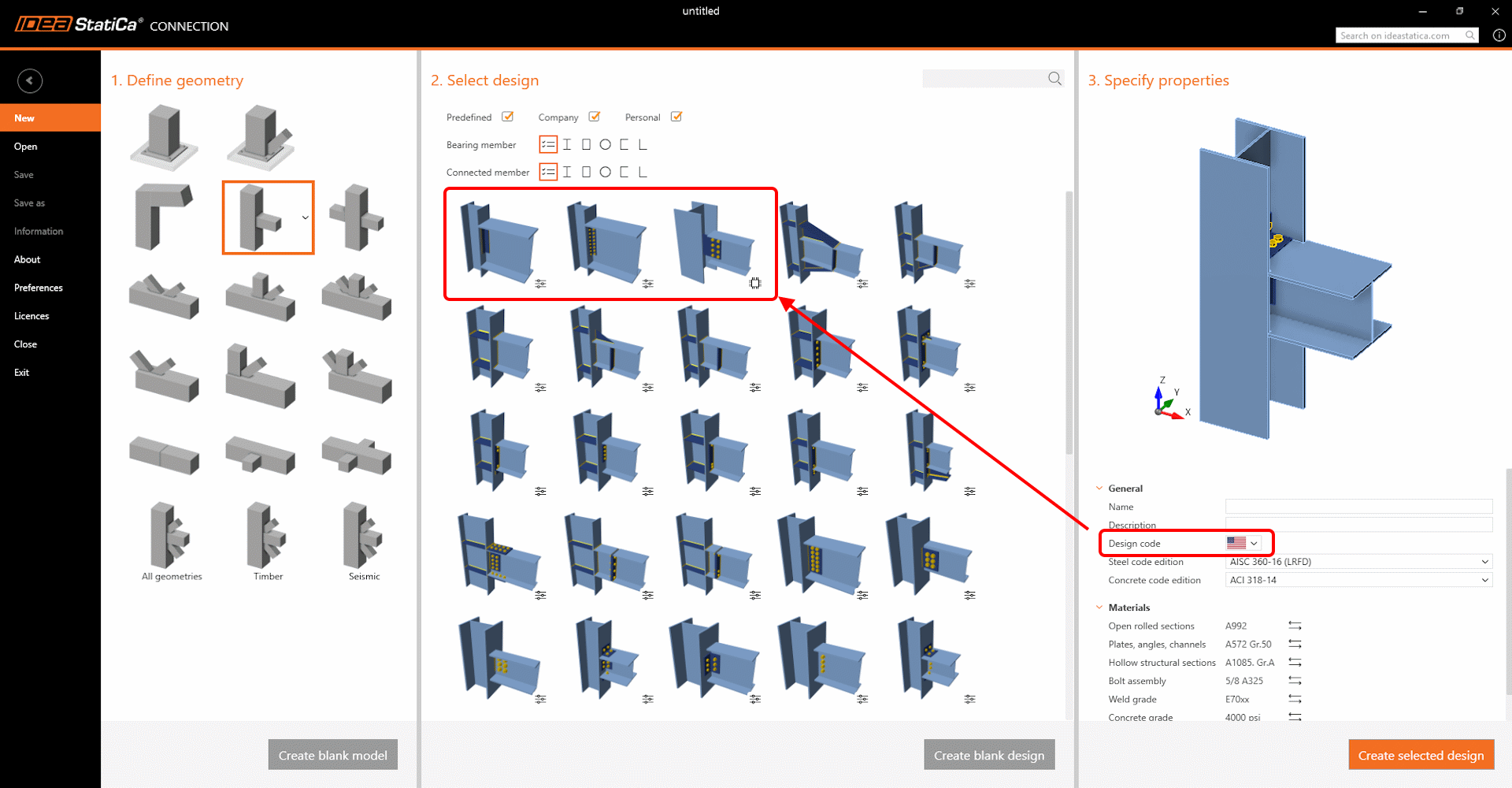
此次更新引入了基于《钢结构施工手册》的新 AISC 模板,当选择美国地区时,这些模板将自动优先显示。目前虽仅限于三个模板,但这为根据区域需求扩展本地化内容奠定了基础。
与此同时,英制单位的舍入行为也得到了改进。以前,从公制模板转换的数值往往会产生不直观的数字。现在,向导从项目设置中读取舍入设置,并将其应用于所有可见参数,确保无需手动调整即可获得整洁且符合预期的数值。
免费获得 14 天完整访问权限。
免费试用 IDEA StatiCa