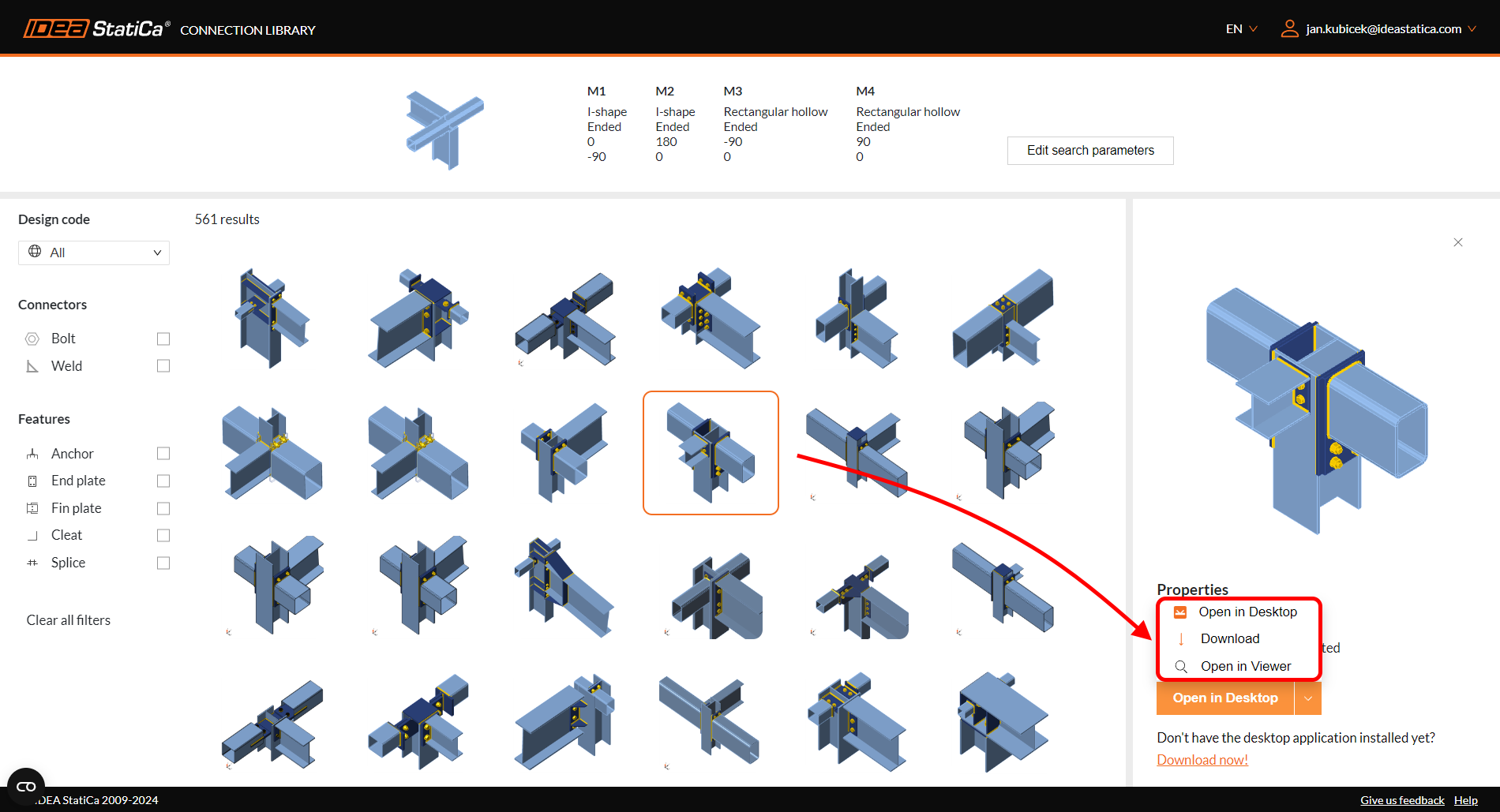
Thư viện liên kết cho phép bạn tái sử dụng các thiết kế liên kết đã lưu trước đó hoặc đã được chuẩn hóa, chia sẻ chúng với đồng nghiệp, hoặc xác định một bộ cho dự án hiện tại của bạn. Cơ sở dữ liệu mẫu tương tự cũng được cung cấp trong Connection Wizard khi bắt đầu một dự án mới.
Tất cả các mẫu thiết kế được lưu trữ trên máy chủ đám mây, vì vậy bạn phải trực tuyến để sử dụng đầy đủ các chức năng của Thư viện liên kết. Tuy nhiên, mỗi khi bạn sử dụng Thư viện liên kết khi trực tuyến, dữ liệu đám mây cũng được lưu vào các thư mục tạm thời của hệ thống để sử dụng ngoại tuyến, cho phép bạn sử dụng các mẫu của mình (chức năng Propose) sau này mà không cần kết nối internet.
Mỗi mẫu thiết kế có một tập hợp các Thuộc tính:
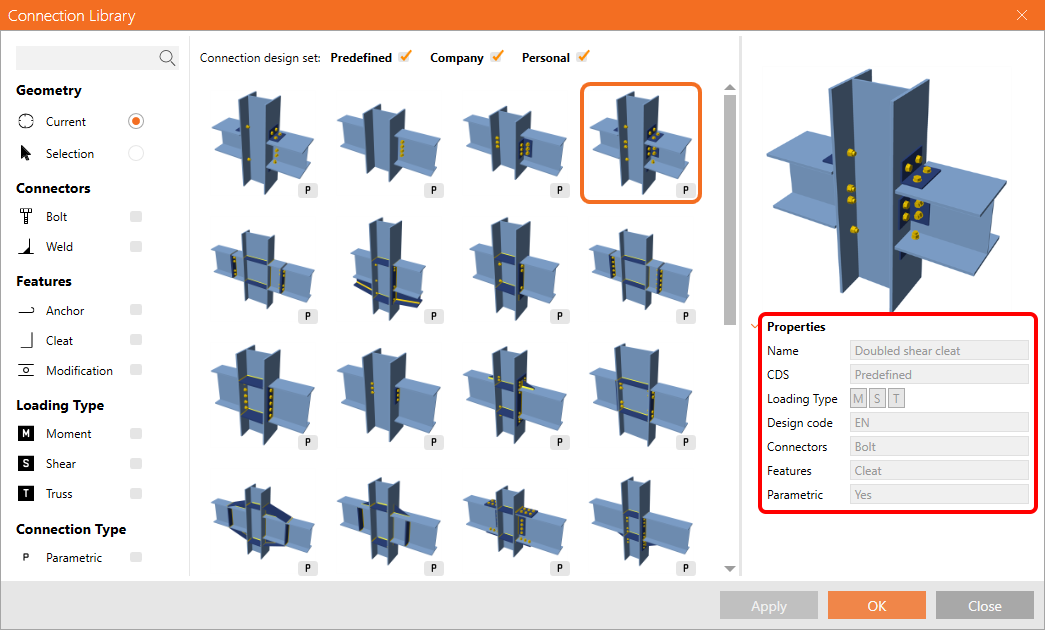
- Name là định danh duy nhất và có thể được sử dụng để lọc theo tìm kiếm.
- CDS đại diện cho bộ thiết kế liên kết nào chứa mẫu này.
- Loading type có thể được đặt và sử dụng để lọc thủ công các mẫu khi áp dụng chúng.
- Design code hiển thị tiêu chuẩn thiết kế của nguồn gốc mẫu. Bạn có thể kết hợp các tiêu chuẩn thiết kế khi áp dụng mẫu (ví dụ: áp dụng mẫu AISC trong dự án EN). Trong trường hợp đó, một tab chuyển đổi sẽ mở ra và bạn phải gán chuyển đổi vật liệu.
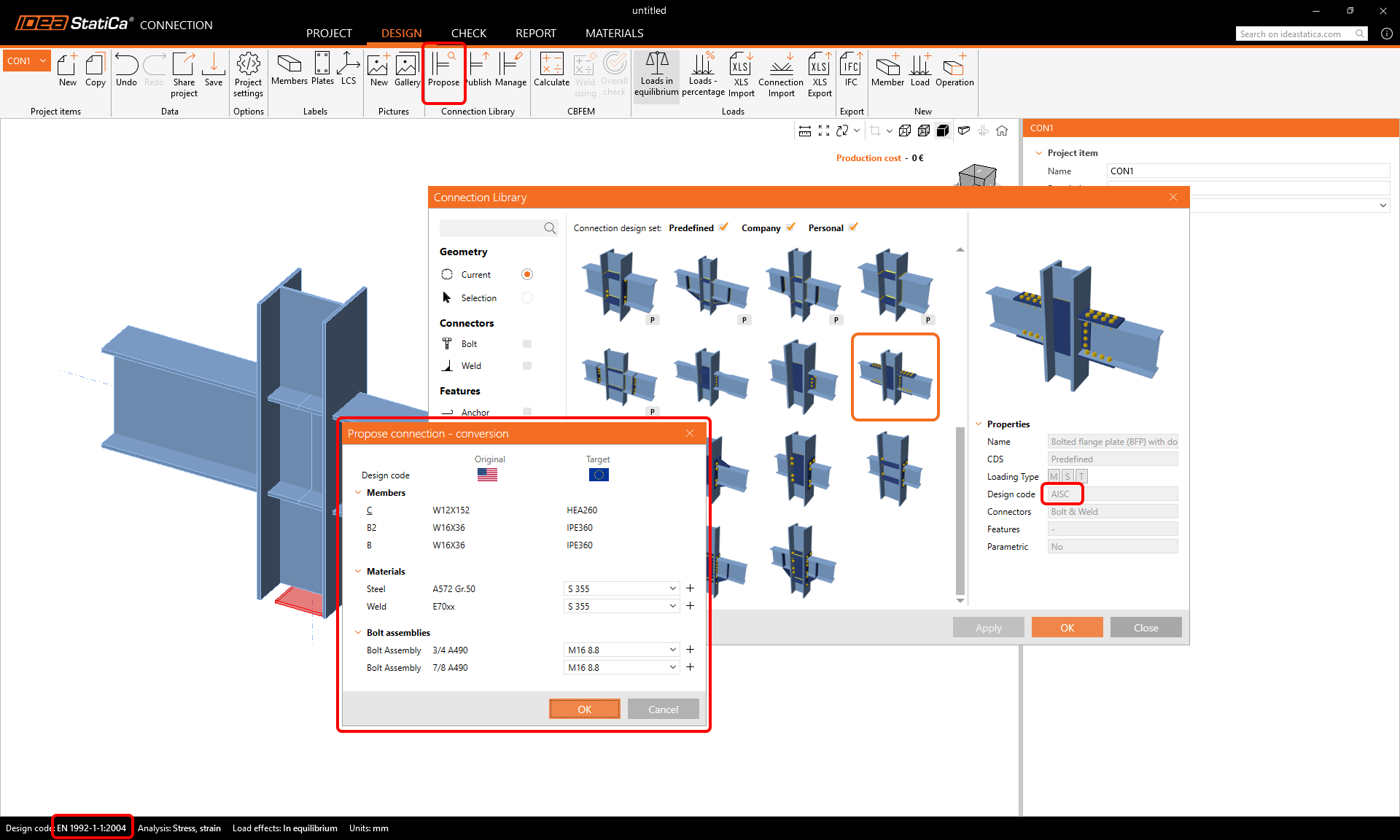
- Connectors (Bolt, Weld) và Features (Anchor, Cleat, Modification) được đặt tự động dựa trên các thành phần liên kết trong mẫu và có thể được sử dụng để lọc thêm khi đề xuất mẫu.
- Parametric cho biết mẫu là đơn giản (một tập hợp các thao tác gia công) hay tham số hóa (một mẫu được lập trình).
Bộ thiết kế trong Thư viện liên kết
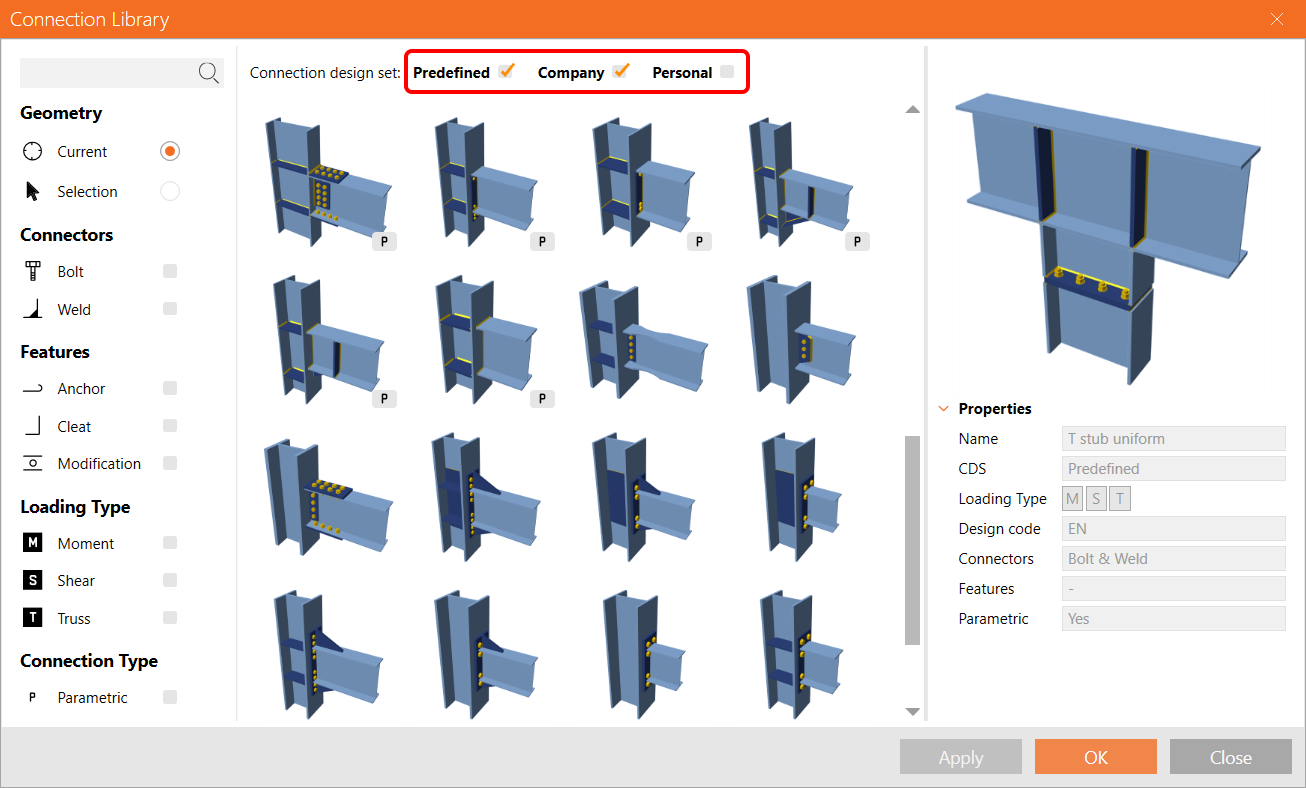
Các mẫu thiết kế được sắp xếp thành ba nhóm:
- Predefined set chứa các mẫu thiết kế mặc định sẵn sàng sử dụng như một phần của bộ cài đặt IDEA StatiCa. Người dùng không thể chỉnh sửa bộ này và nó không hiển thị trong trình quản lý Thư viện liên kết.
- Company set là cách chia sẻ các mẫu thiết kế với đồng nghiệp của bạn. Company set chứa các mẫu được xuất bản bởi bạn và đồng nghiệp cùng nhau. Tất cả mọi người trong cùng tài khoản giấy phép đều có thể sử dụng và chỉnh sửa bộ này.
- Personal set bao gồm các mẫu thiết kế chỉ được xuất bản bởi bạn trong bộ riêng tư này. Bạn có thể sử dụng bộ này trên bất kỳ máy tính nào mà bạn đăng nhập bằng thông tin xác thực của mình. Không ai khác có thể truy cập bộ thiết kế này.
Bạn có thể bật và tắt các bộ trong hộp thoại Propose và Manage, và chọn giữa Personal set và Company set khi sử dụng lệnh Publish.
Cách sử dụng Thư viện liên kết
Bạn có thể tìm thấy các biểu tượng Thư viện liên kết trong thanh ribbon chính trong tab Design, được đại diện bởi các lệnh Propose, Publish, và Manage.

Propose
Nút Propose mở cửa sổ Thư viện liên kết và tự động đề xuất các mẫu thiết kế phù hợp cho số lượng cấu kiện và hình học của nút kết cấu của bạn. Chọn một mẫu và nhấp OK để áp dụng mẫu. Một tab chuyển đổi có thể mở ra tại thời điểm này, chủ yếu đối với các mẫu có loại tiết diện cấu kiện khác nhau. Bạn có thể điều chỉnh hoặc chỉ xác nhận chuyển đổi bằng cách nhấp OK.
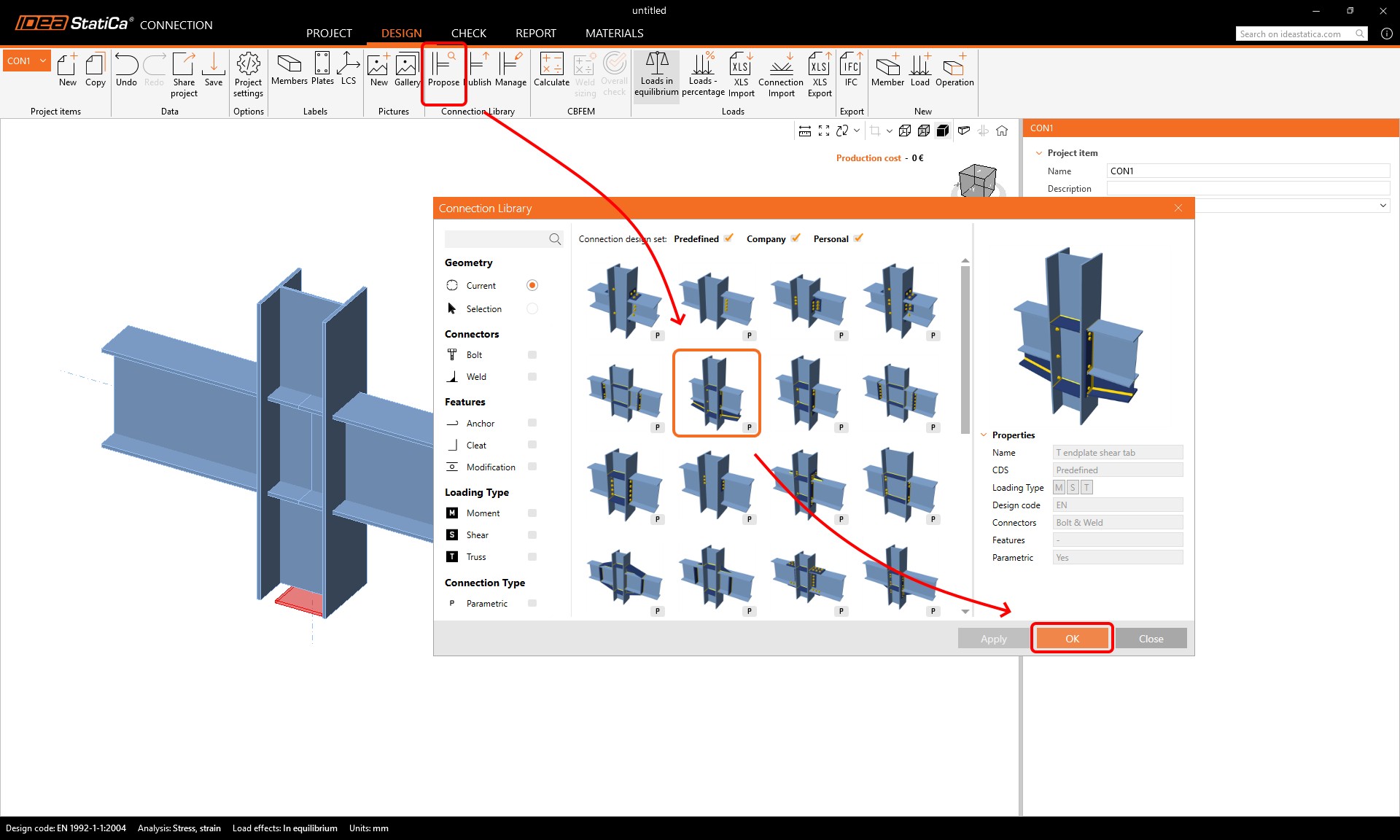
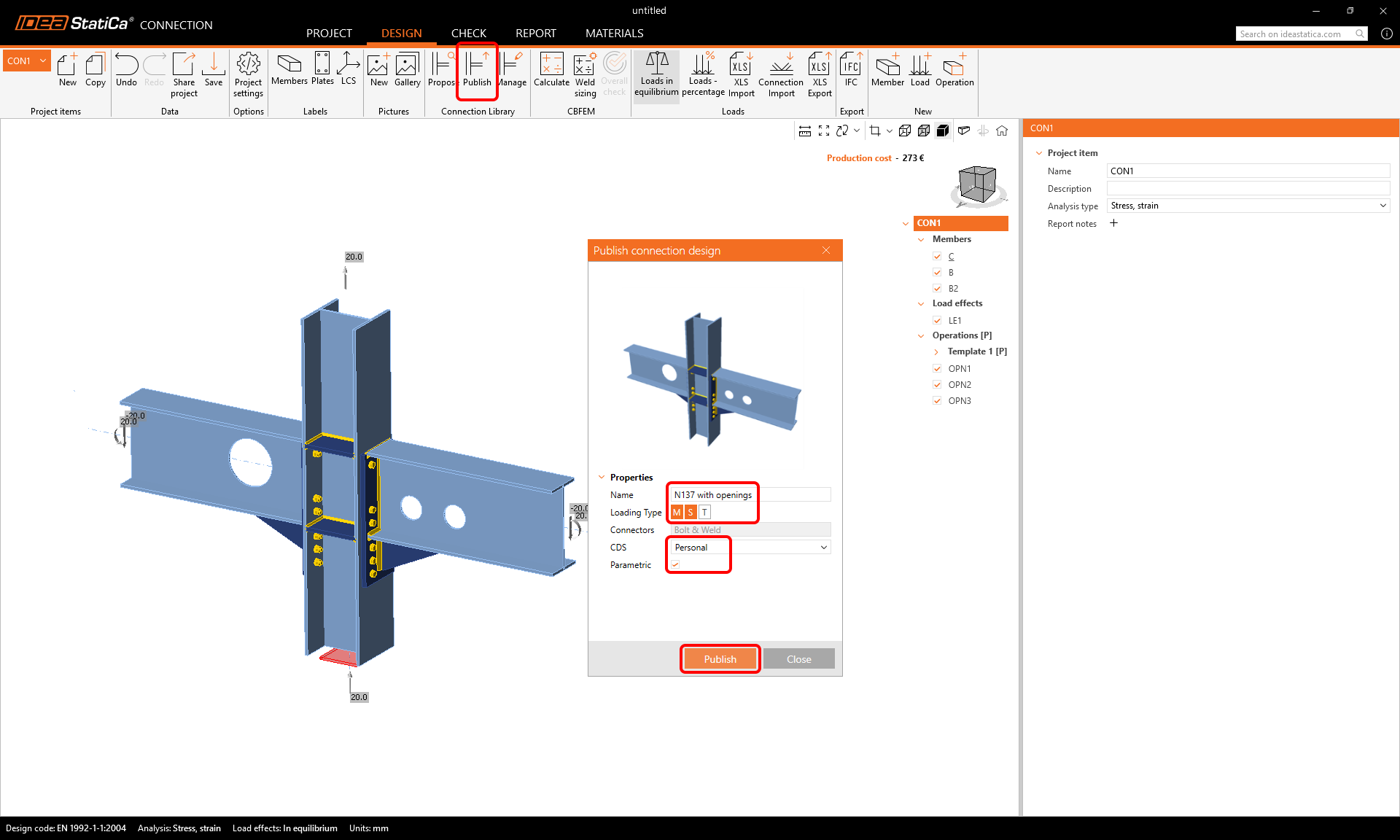
Bạn có thể sử dụng trường tìm kiếm để nhập bất kỳ phần nào của tên mẫu và bộ lọc (Loading type, Connectors, Features, Connection Type) để duyệt cơ sở dữ liệu các thiết kế có sẵn một cách thuận tiện.
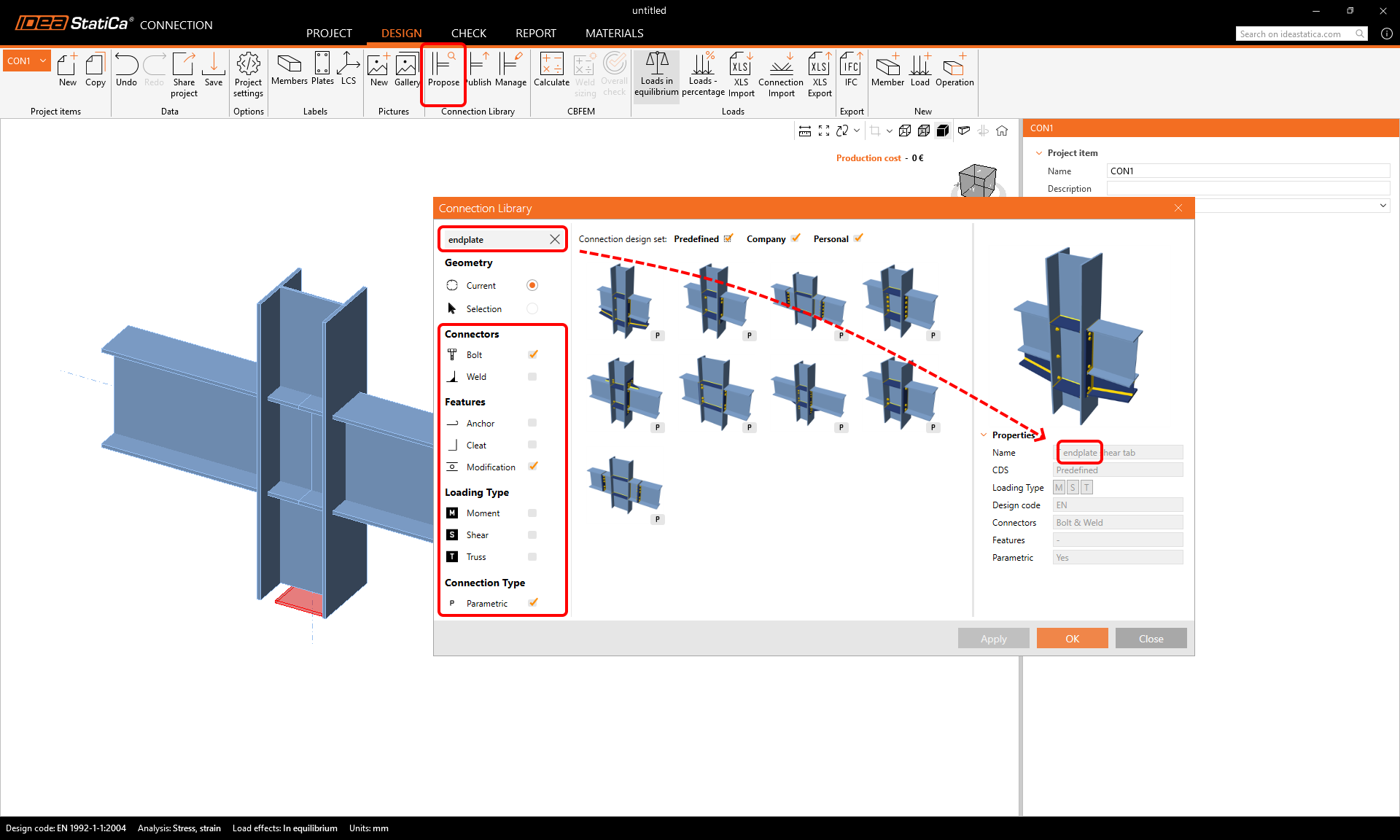
Bạn có thể duyệt các mẫu theo số lượng Current của tất cả các cấu kiện trong nút (mặc định) hoặc chọn một tập hợp con chỉ gồm một vài cấu kiện (tức là hai hoặc ba). Để làm điều đó, chuyển tham số Geometry sang Selection và nhấp vào biểu tượng mũi tên. Sau đó, giữ phím CTRL, chọn các cấu kiện (các cấu kiện được chọn sẽ chuyển sang màu đỏ) và xác nhận lựa chọn bằng Enter, Spacebar, nút chuột phải, hoặc nhấp vào biểu tượng dấu tích. Thư viện liên kết sau đó sẽ đề xuất các mẫu có sẵn cho hình học đã chọn. Nhấp Apply, và sau đó Close Thư viện liên kết.
Publish
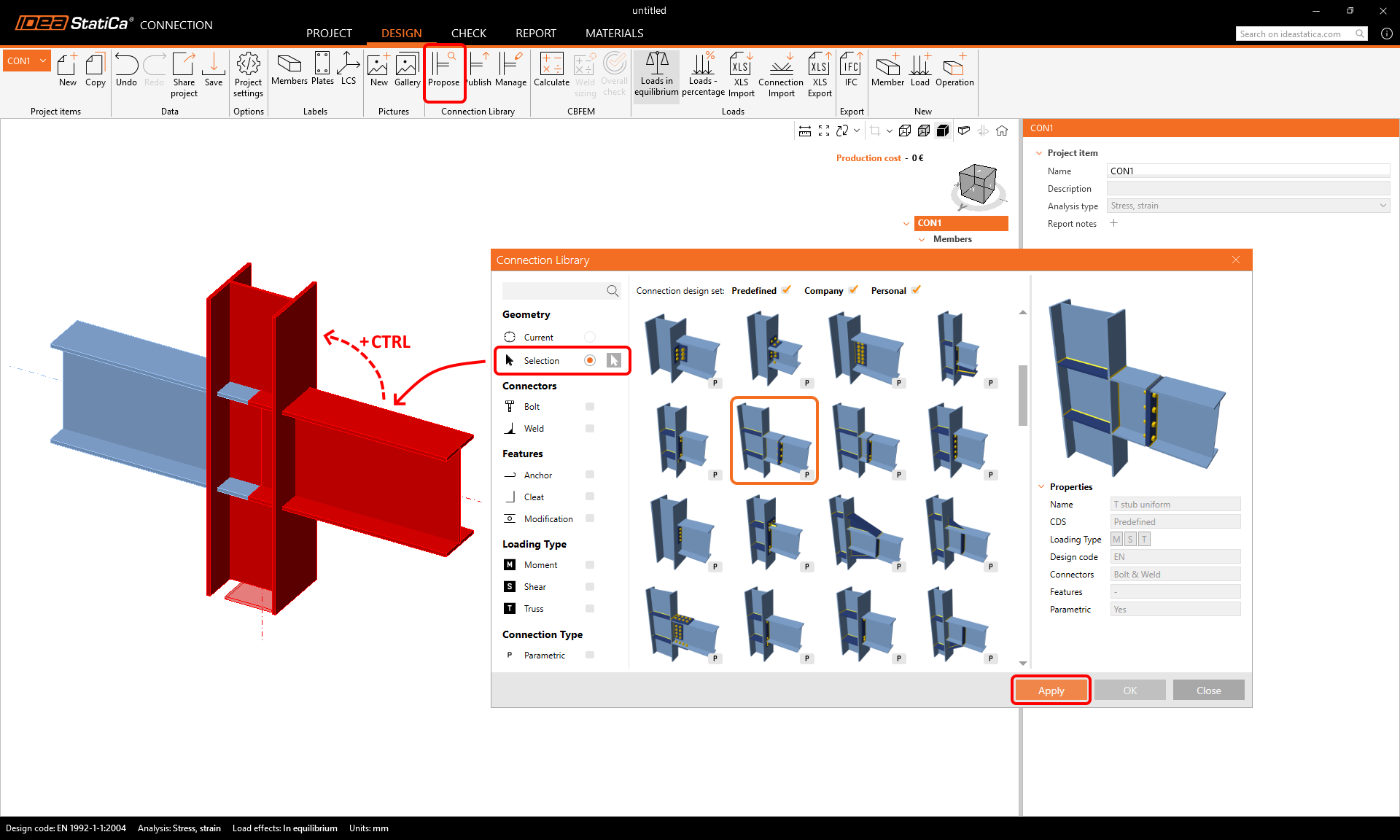
Sau khi bạn hoàn thành một thiết kế từ đầu hoặc hoàn thành chỉnh sửa mẫu đã áp dụng, bạn có thể lưu thiết kế của mình vào Thư viện liên kết bằng lệnh Publish. Tại đây, bạn cần điền Name, và bạn có thể đặt Loading type, chọn CDS (Personal hoặc Company design set), và đánh dấu xem đây có phải là mẫu Parametric hay không. Sau đó nhấp Publish, và mẫu sẽ được gửi lên bộ nhớ đám mây.
Manage
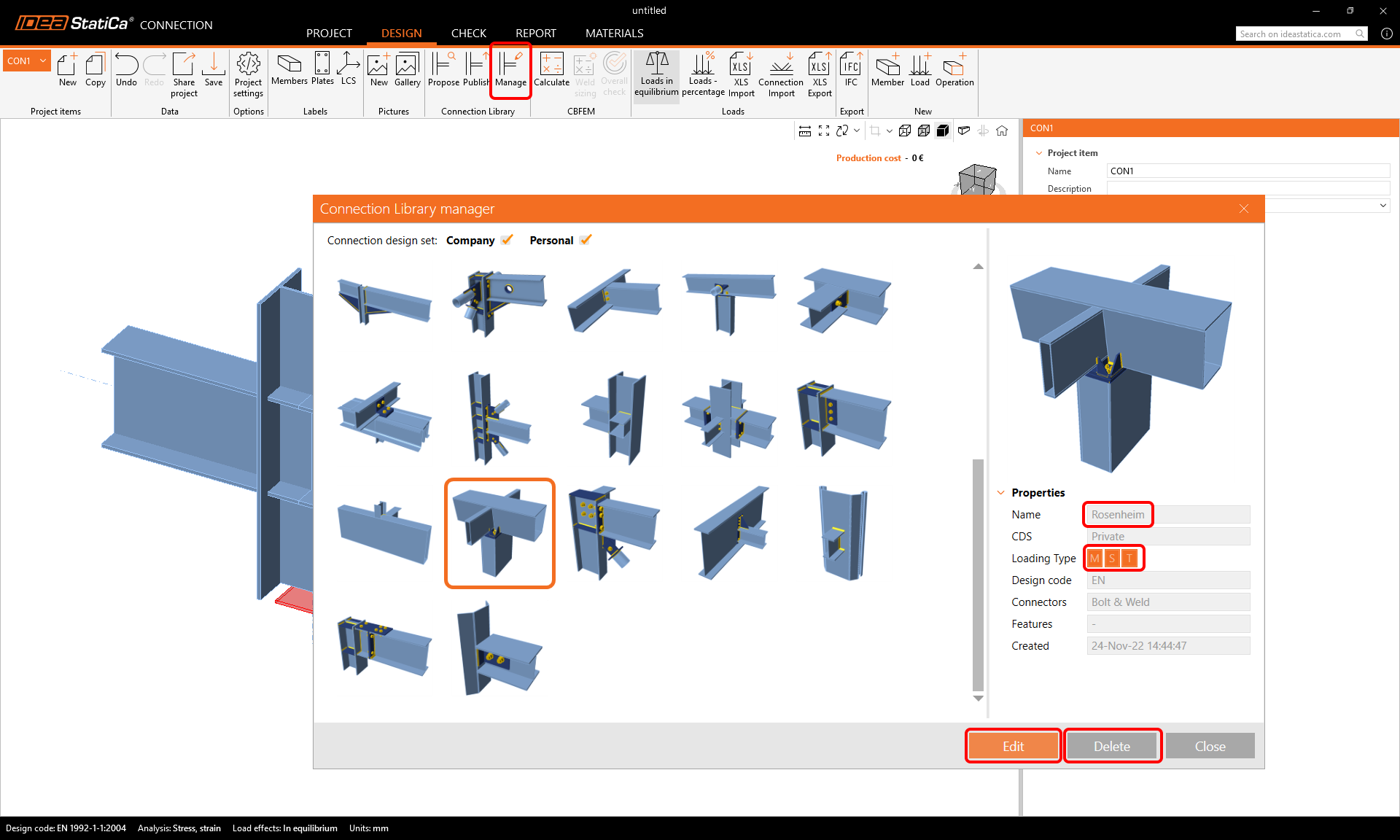
Lệnh Manage mở trình quản lý Thư viện liên kết. Tại đây bạn có thể Edit và Delete tất cả các mẫu thiết kế trong Private set được thêm bởi bạn và trong Company set được thêm bởi cả bạn và đồng nghiệp. Hiện tại, bạn chỉ có thể chỉnh sửa Name và Loading type, và bạn chỉ có thể xóa từng mẫu một.
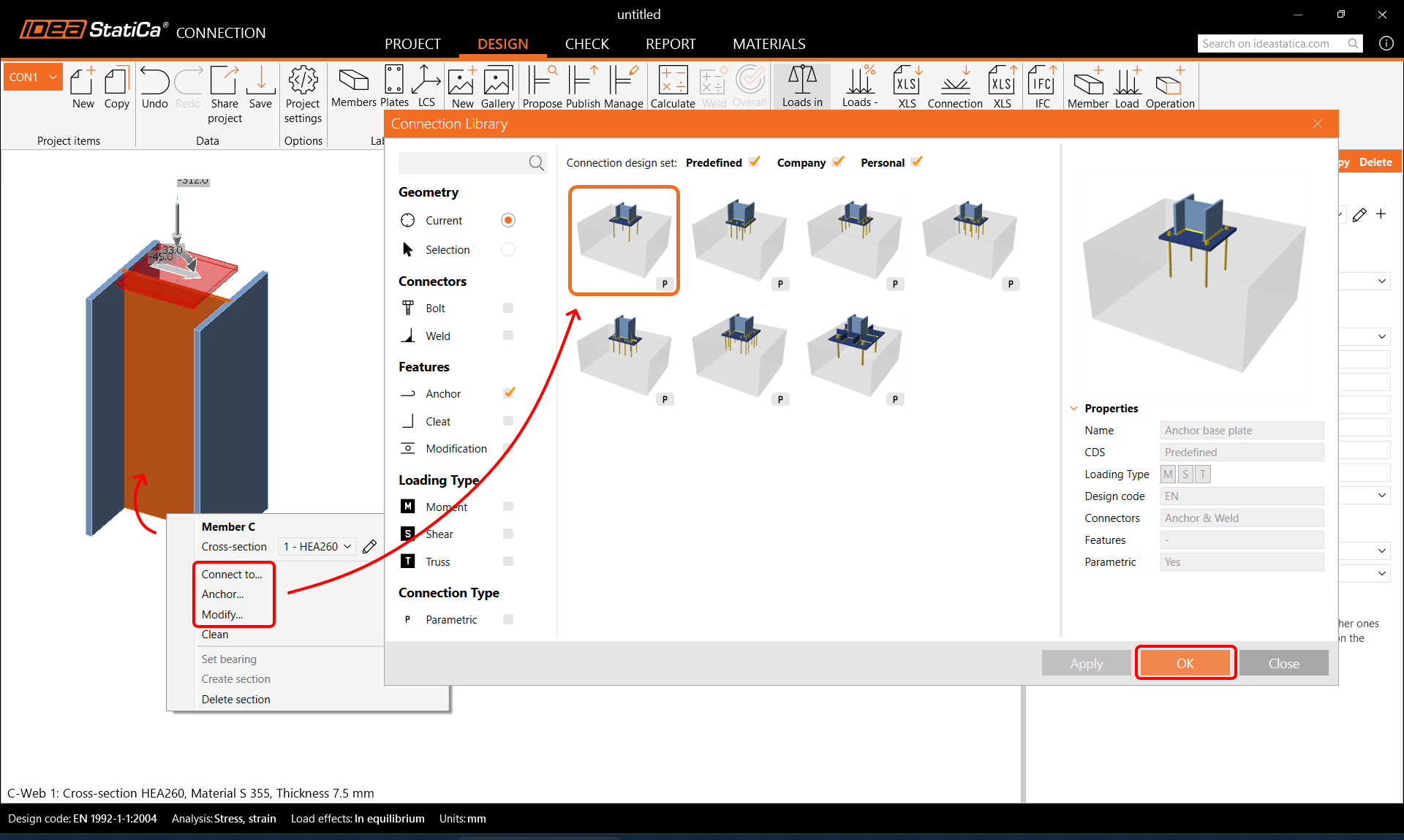
Connect to... áp dụng mẫu thiết kế trong khung cảnh 3D
Ngoài ra, bạn có thể sử dụng các lệnh Connect to..., Anchor..., và Modify... từ menu ngữ cảnh khi nhấp chuột phải. Đây là cách nhanh hơn để tạo thiết kế liên kết bằng mẫu, nhưng bị giới hạn chỉ cho cấu kiện đơn được chọn.
Nhấp chuột phải vào một cấu kiện và chọn, ví dụ: lệnh Anchor... . Thư viện liên kết mở ra và đề xuất các mẫu thiết kế có sẵn cho cấu kiện đã chọn. Nhấp OK để áp dụng
Các bài viết khác về mẫu thiết kế trong Thư viện liên kết:
- Thư viện liên kết – thư viện liên kết mới
- Mẫu tham số hóa trong Thư viện liên kết
- Nhập hàng loạt mẫu vào Thư viện liên kết
- Company set & lựa chọn trong Thư viện liên kết
- Thư viện liên kết: Thuộc tính, tham số và lọc
- Hộp thoại áp dụng mẫu với sơ đồ và tham số
- Đề xuất thiết kế bằng nút chuột phải
Bên cạnh Thư viện liên kết trong ứng dụng IDEA StatiCa Connection, còn có danh mục Thư viện liên kết trực tuyến với hàng trăm nghìn mô hình liên kết miễn phí để duyệt và tải xuống.