


新建项目
首先启动 IDEA StatiCa,选择应用程序 Member (下载最新版本)。
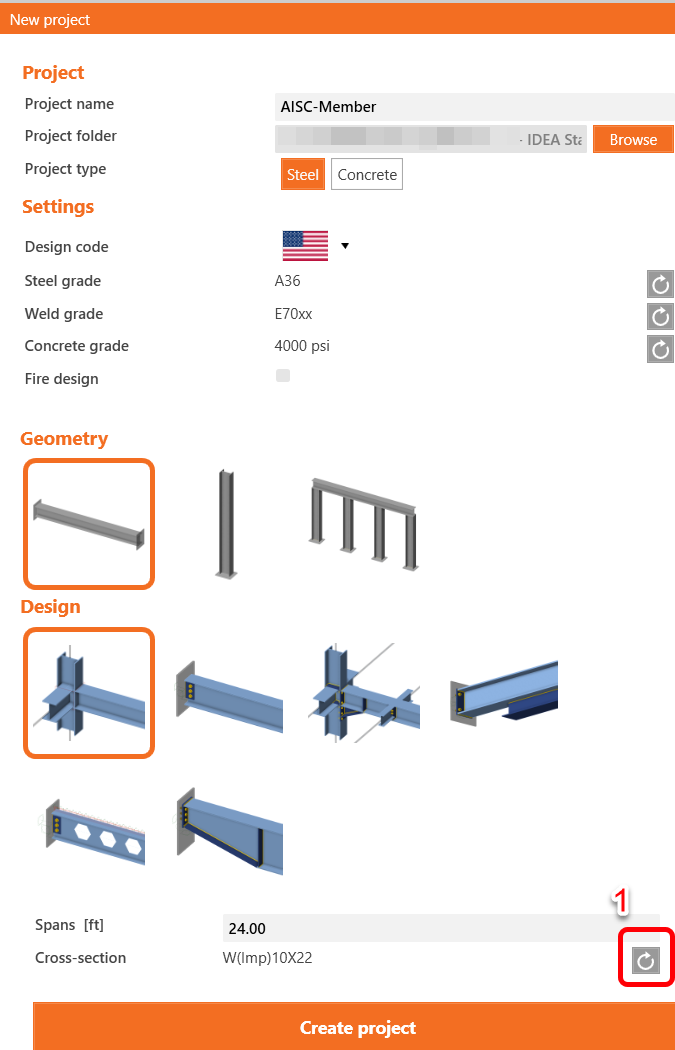
创建新项目——填写名称,设置跨度为 24',
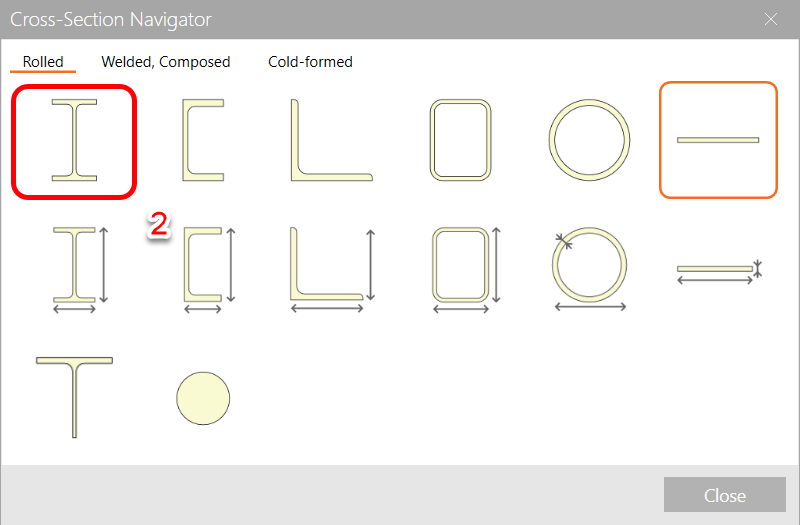
选择热轧 I 型截面,
打开完整截面库,
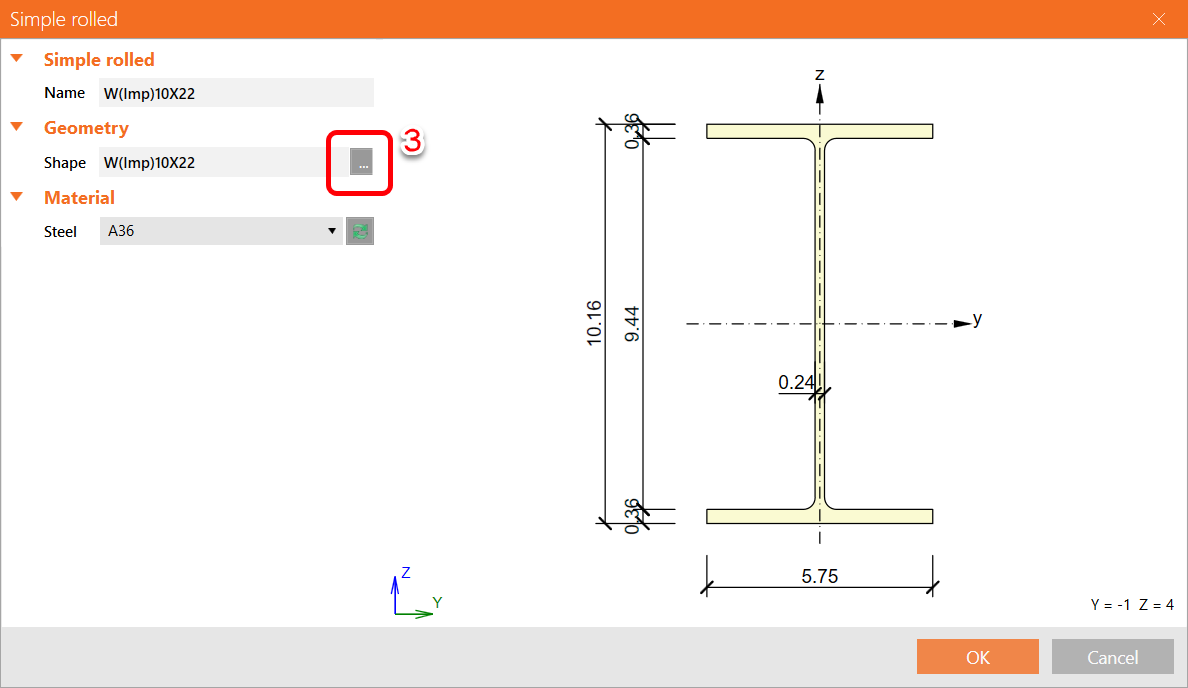
从 AISC 15.0 截面库中为梁选择截面 W10x60,
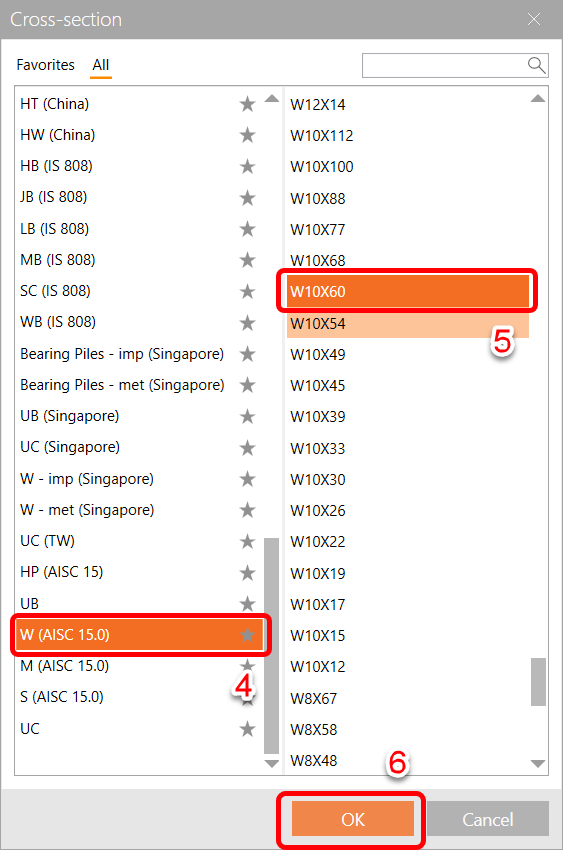
多次按 OK,最后点击 Create Project。
分析构件
在本示例中,仅有一个分析构件 AM1,该构件在创建项目时自动生成。
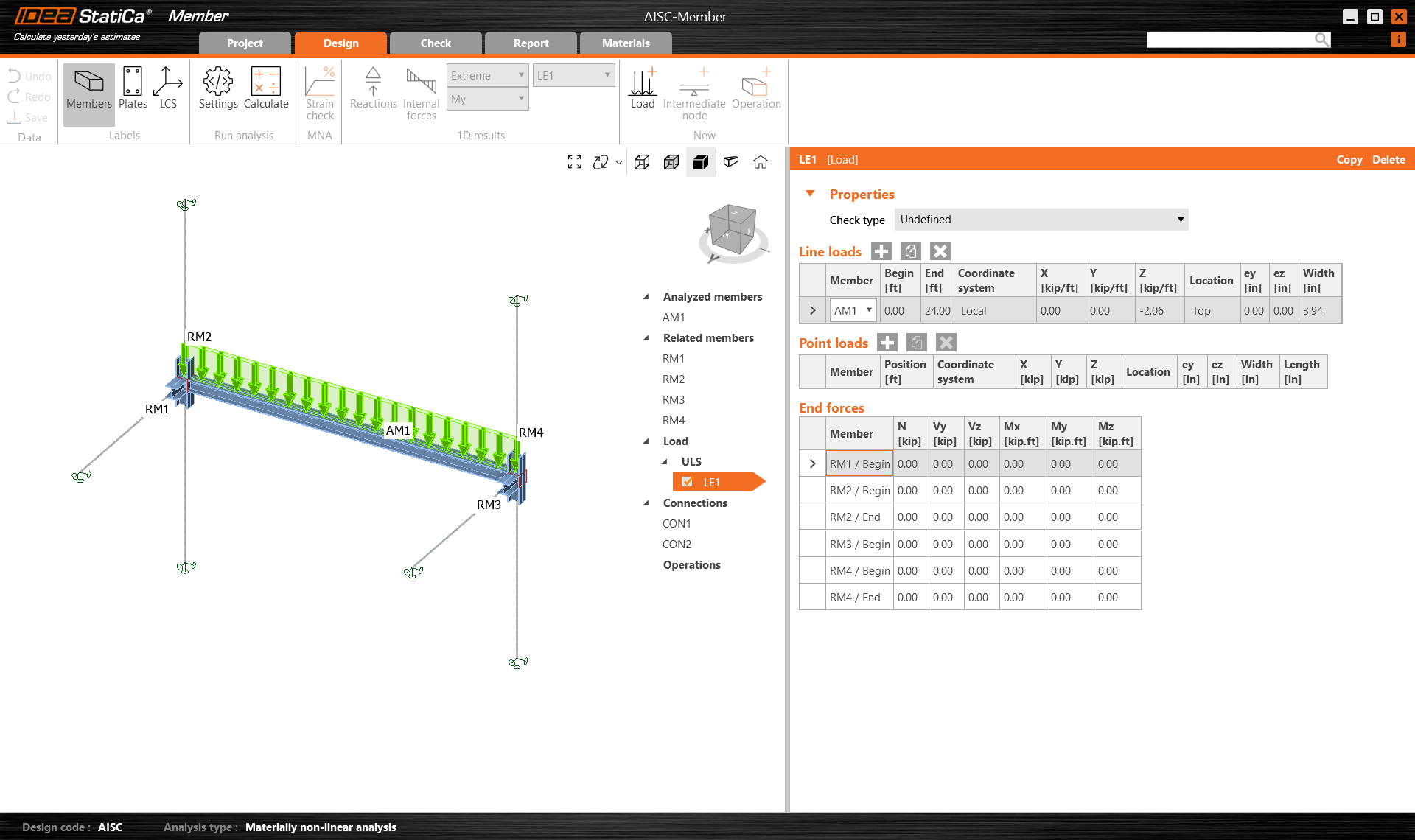
相关构件
项目自动创建了四个相关构件。 但我们只需保留两根柱,其余两根框架梁可以删除,以完成布置。
选中 RM1 和 RM3,按 Delete 将其删除。
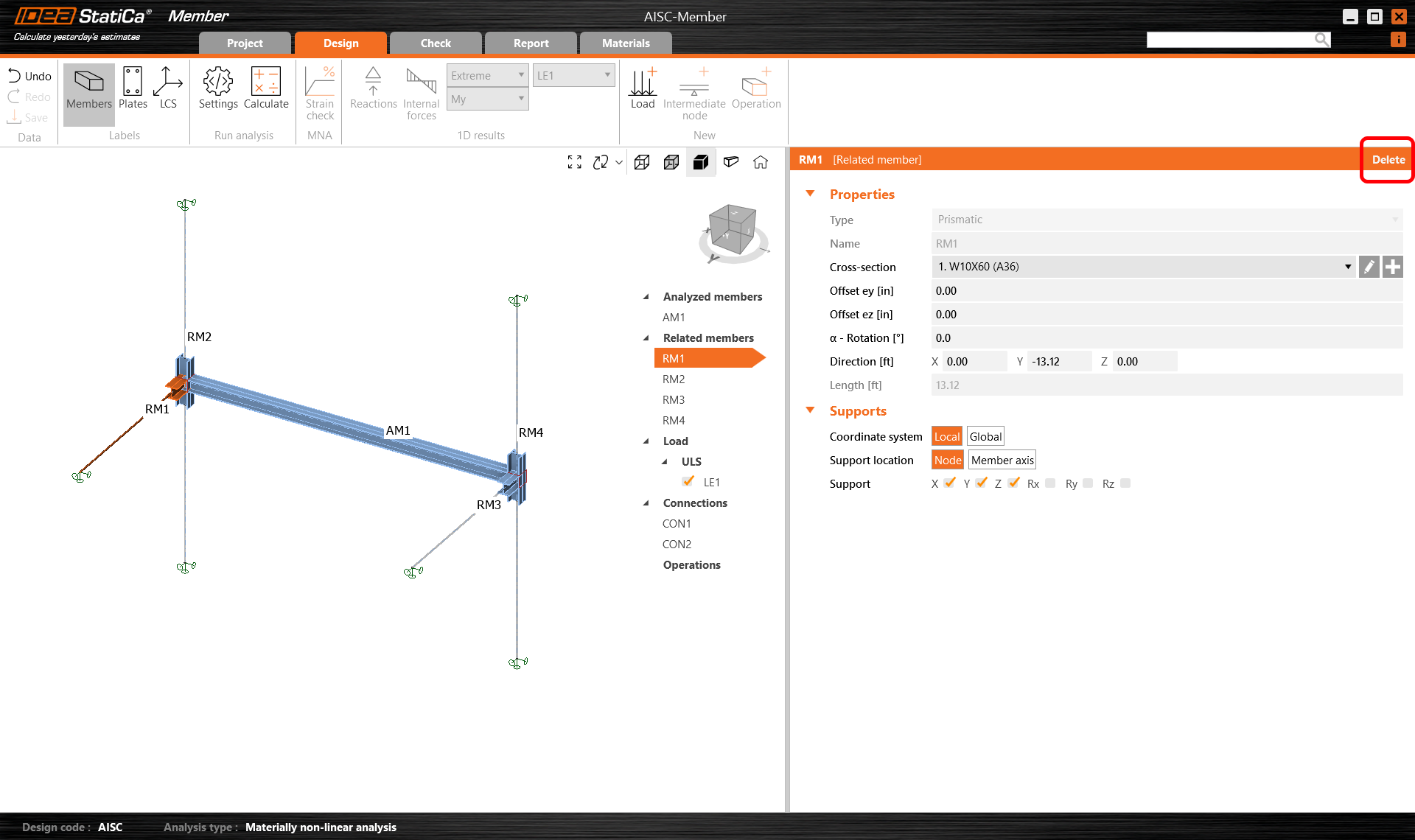
选中 RM2 和 RM4,按图示修改其坐标和长度。
荷载
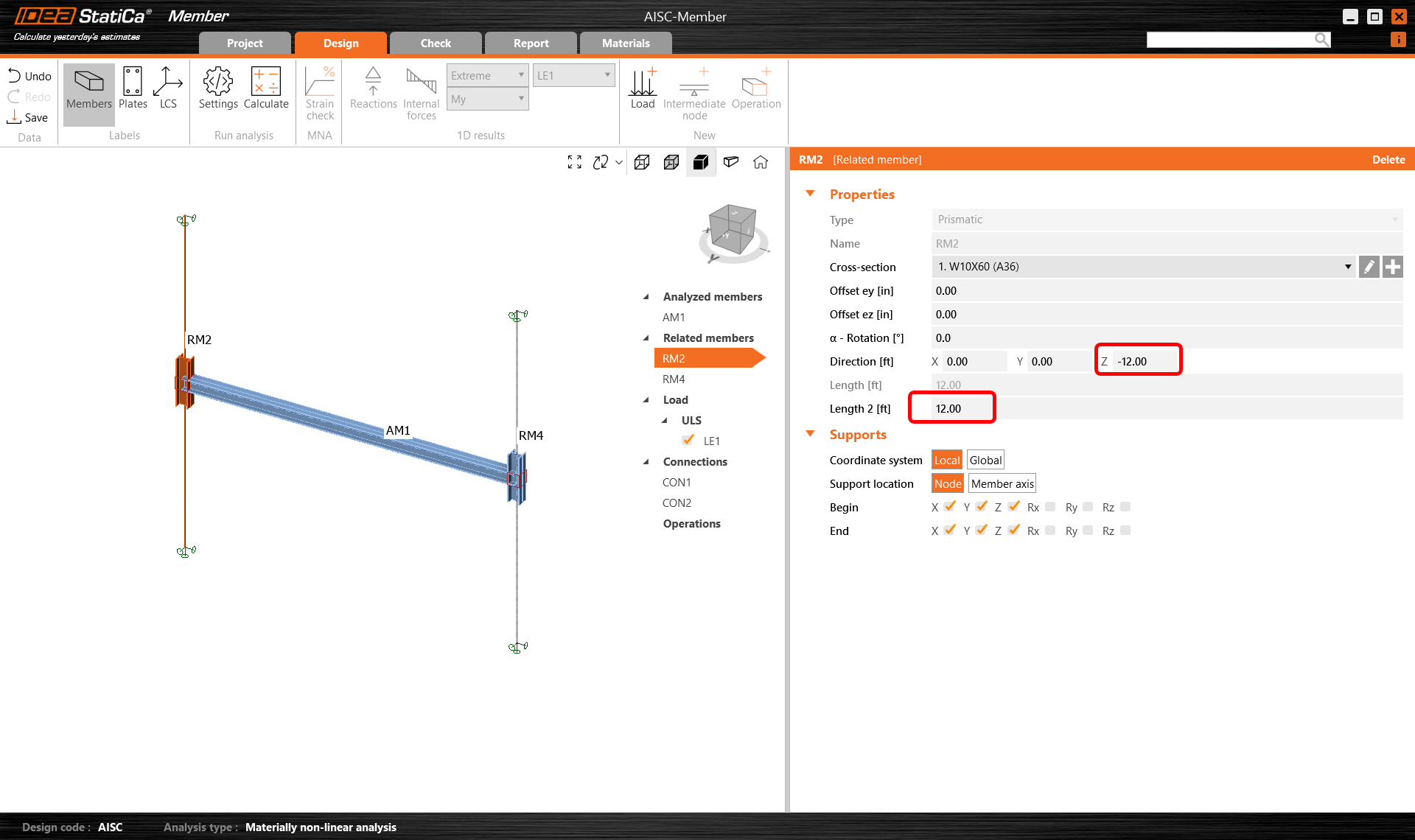
首先,指定梁上的恒荷载、荷载作用位置及荷载分布宽度。
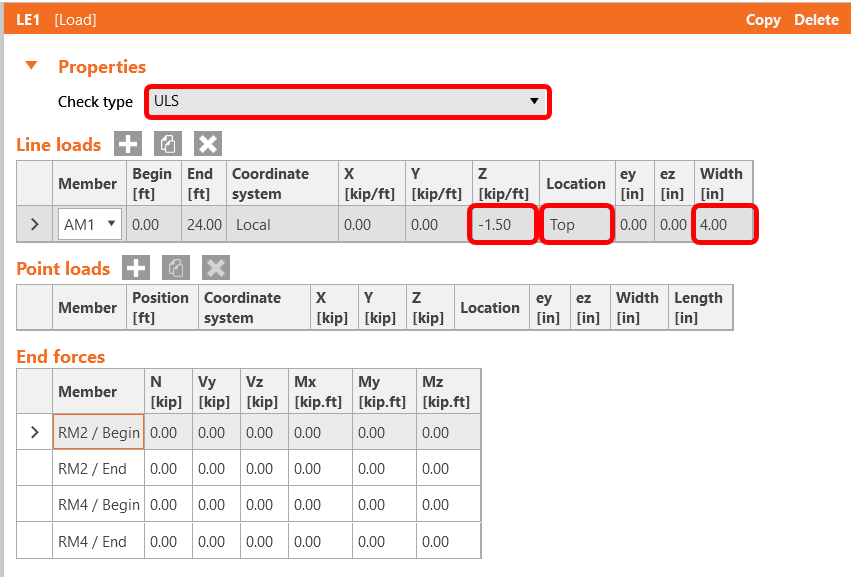
将验算类型设置为 承载能力极限状态,在 z 方向输入 -1.50kip/ft,作用于上翼缘,分布宽度为 4"。
节点
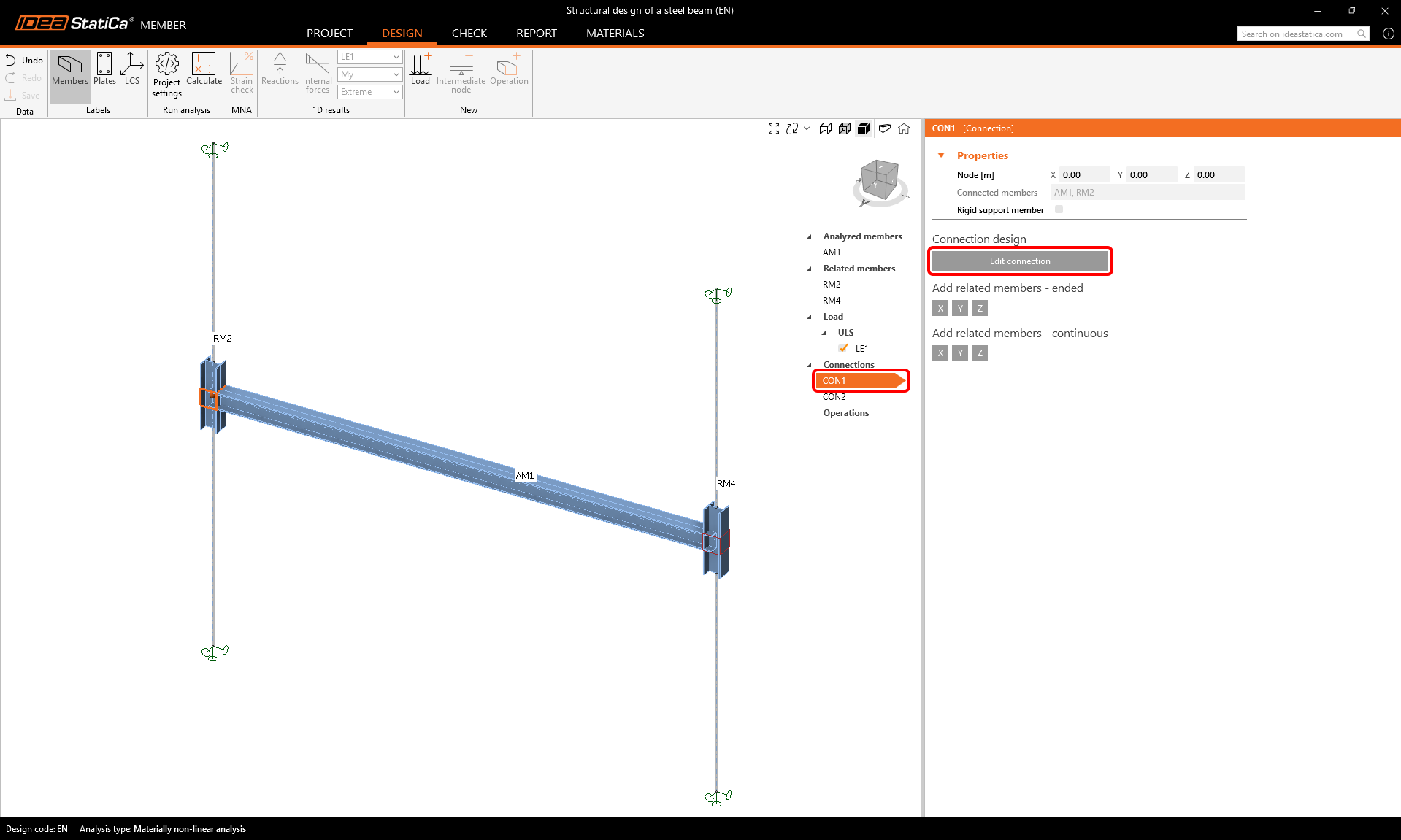
点击节点 CON1,然后点击 Edit connection。
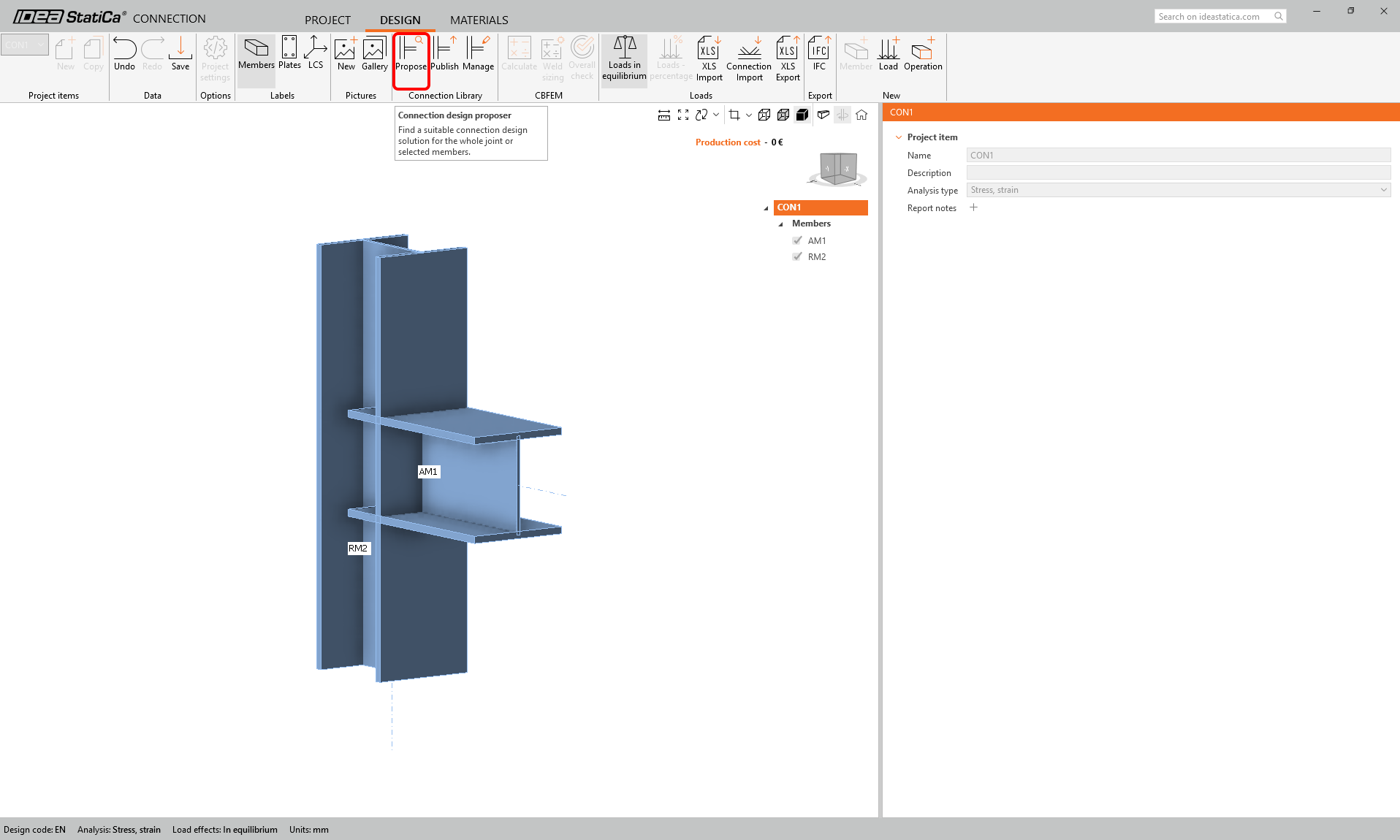
建立此简单节点有两种方式:
- 使用端板操作
- 使用节点库中的示例
由于本示例较为简单,我们采用方式 1。
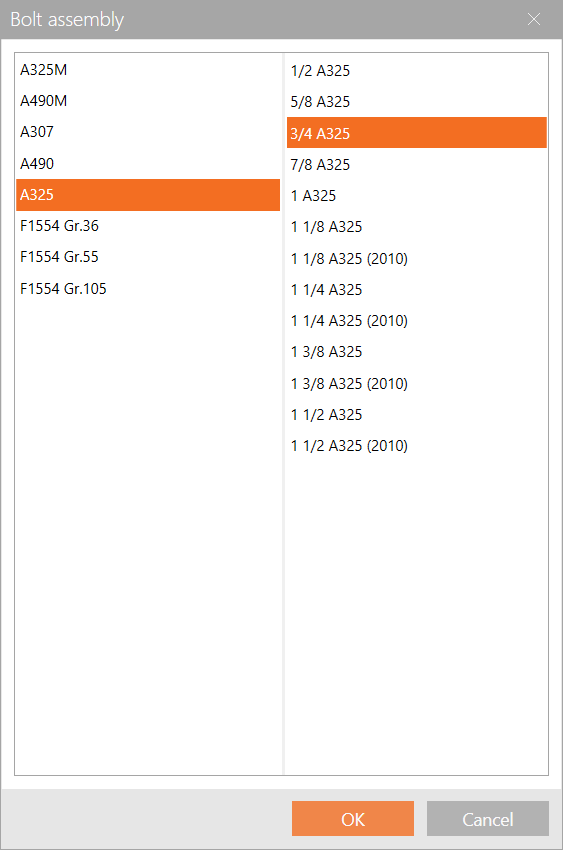
将螺栓尺寸改为 3/4 A325,点击 OK。
按下图所示修改螺栓间距:
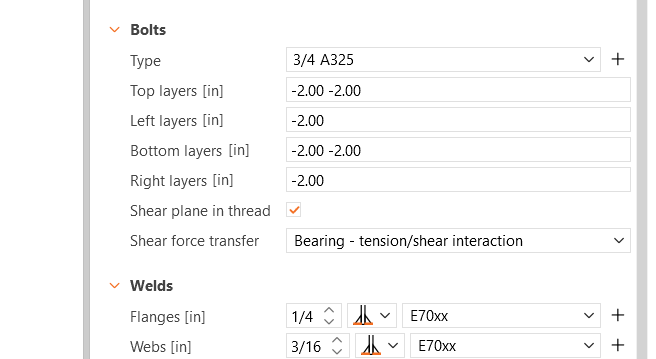
保存并退出该节点。
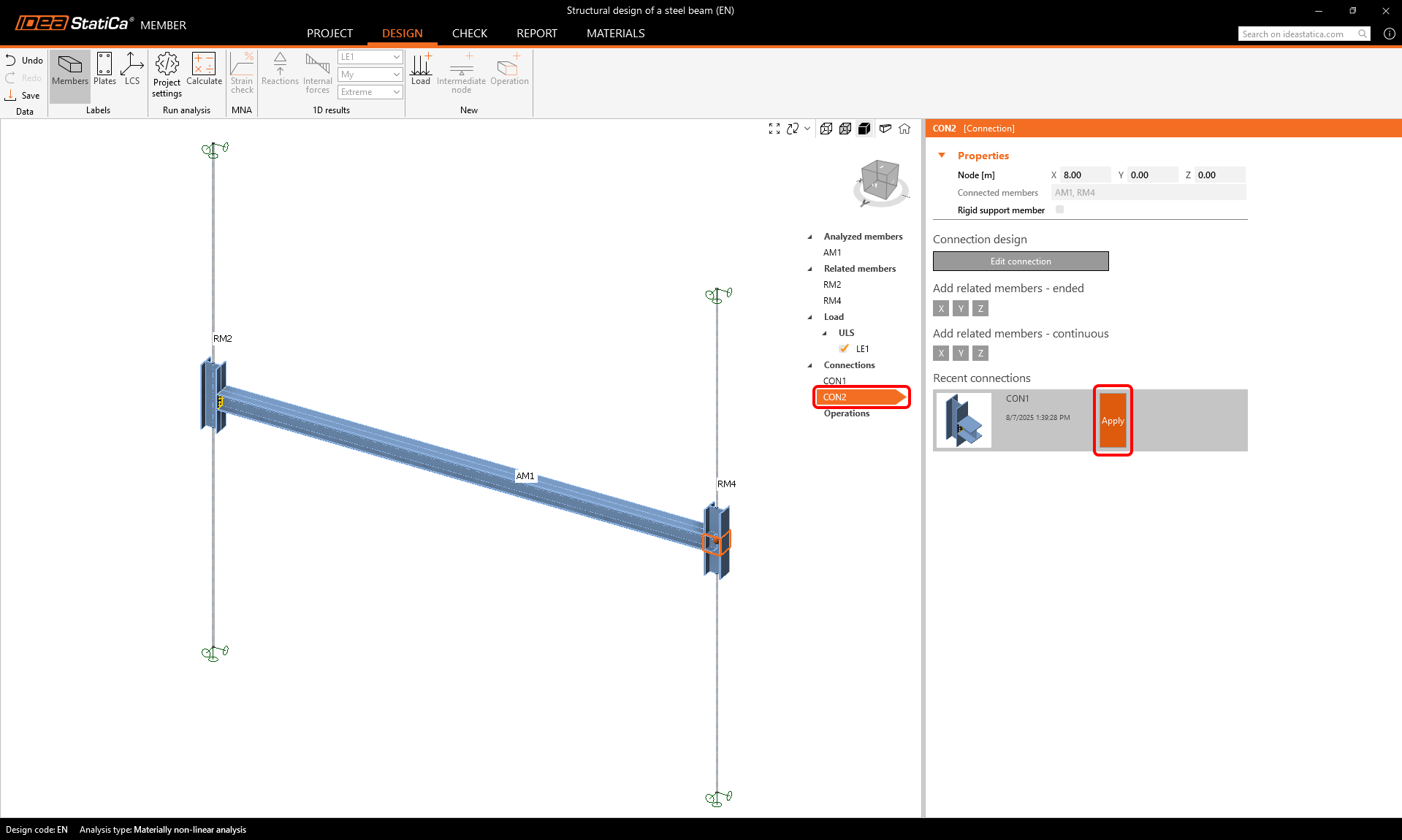
要设计第二个支承节点,点击节点 CON2,然后 Apply 已有节点 CON1。
验算
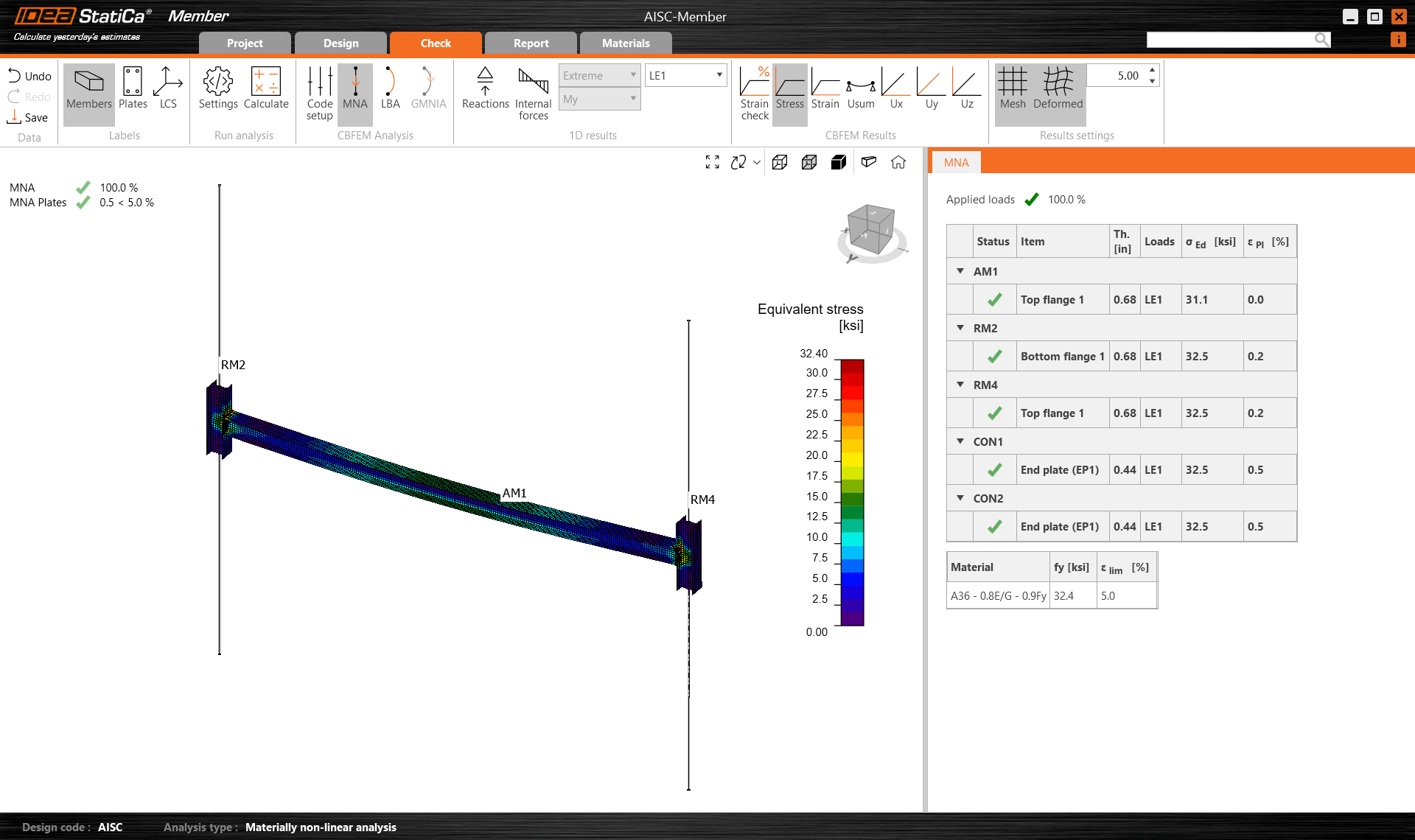
现在可以开始材料非线性分析。选择选项卡 Check,MNA,点击 Calculate。
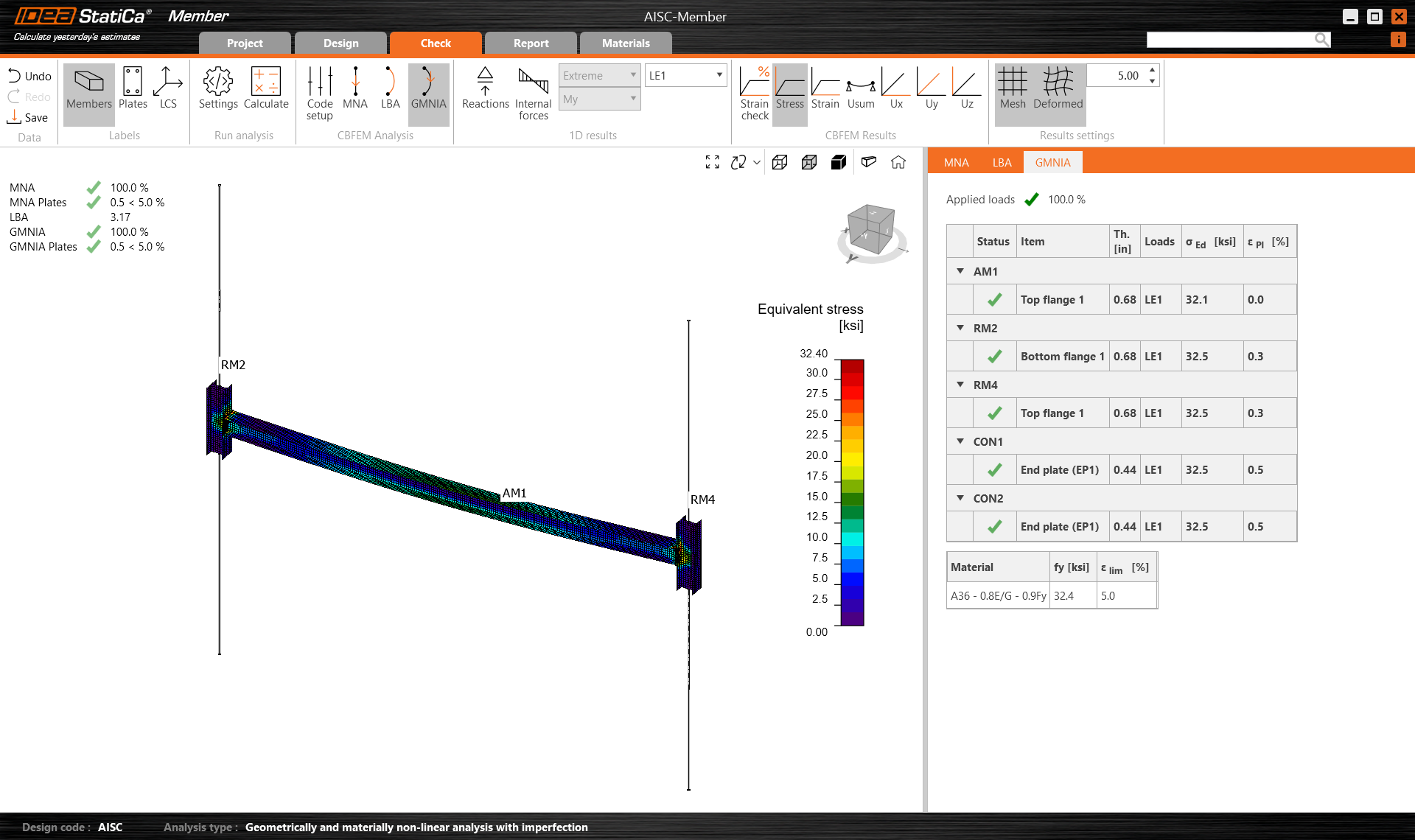
点击上方功能区中的 Stress 按钮,可直观查看构件沿长度方向的应力分布。
选择 LBA 并点击 Calculate,可进行线性屈曲分析。 点击表格中的不同行,可查看各阶屈曲模态。
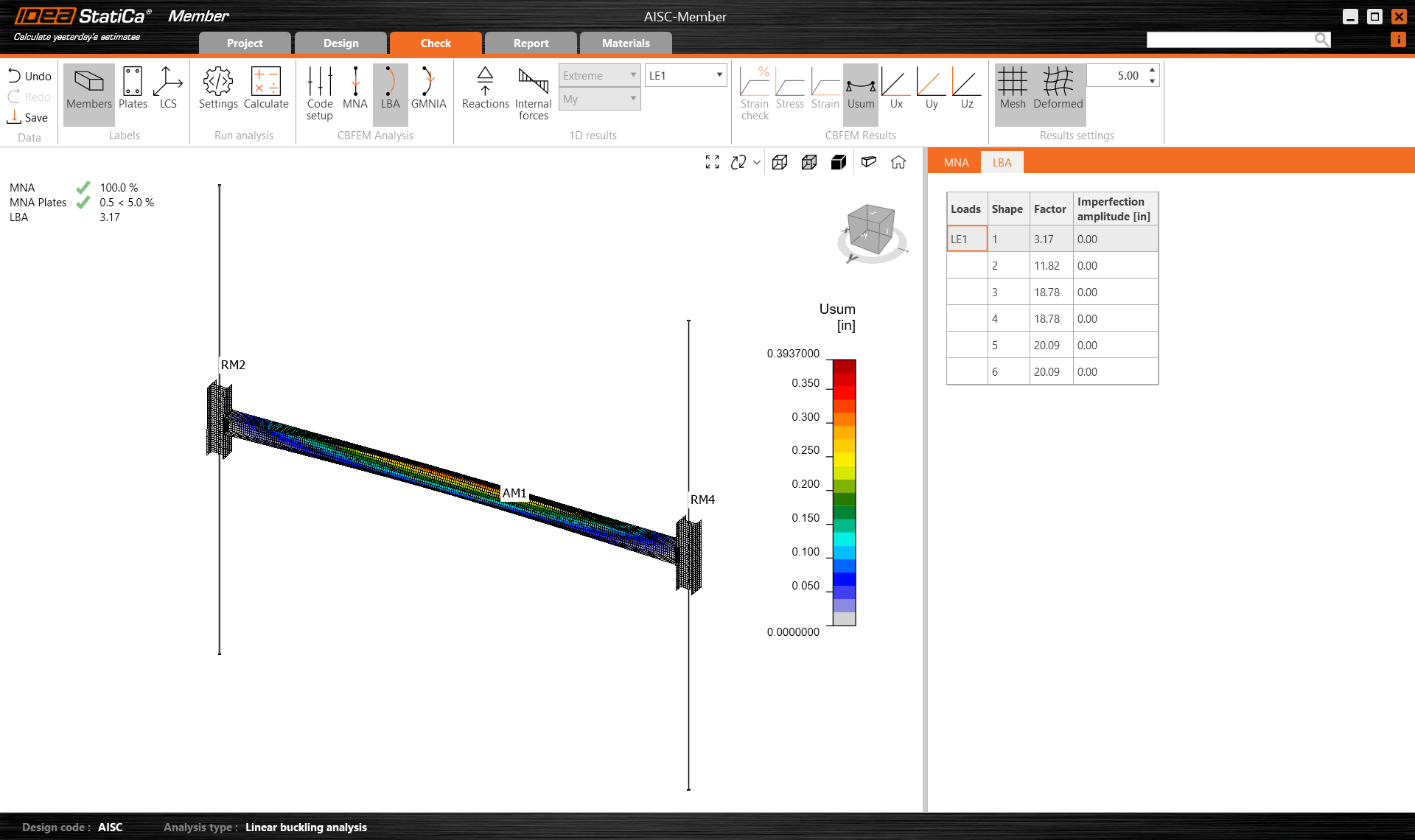
如图所示,前两阶屈曲系数均小于 15,因此在本情况下,采用带初始缺陷的几何和材料非线性分析(累积初始幅值)是合理的。更多信息请参阅关于缺陷的文章或理论背景。
对于几何和材料非线性分析,需要设置 Amplitude(缺陷幅值)。
应采用的偏心值为:
- L/1000 用于梁——主要承受弯曲的构件
- L/500 用于柱——主要承受压力的构件
输入数值:L/1000 = 24x12 / 1000 = 1/4"(取整)
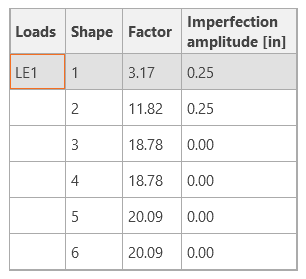
选择 GMNIA 并点击 Calculate,开始计算。
从结果中可以看出,即使考虑几何缺陷,该构件的截面尺寸仍满足要求。
报告
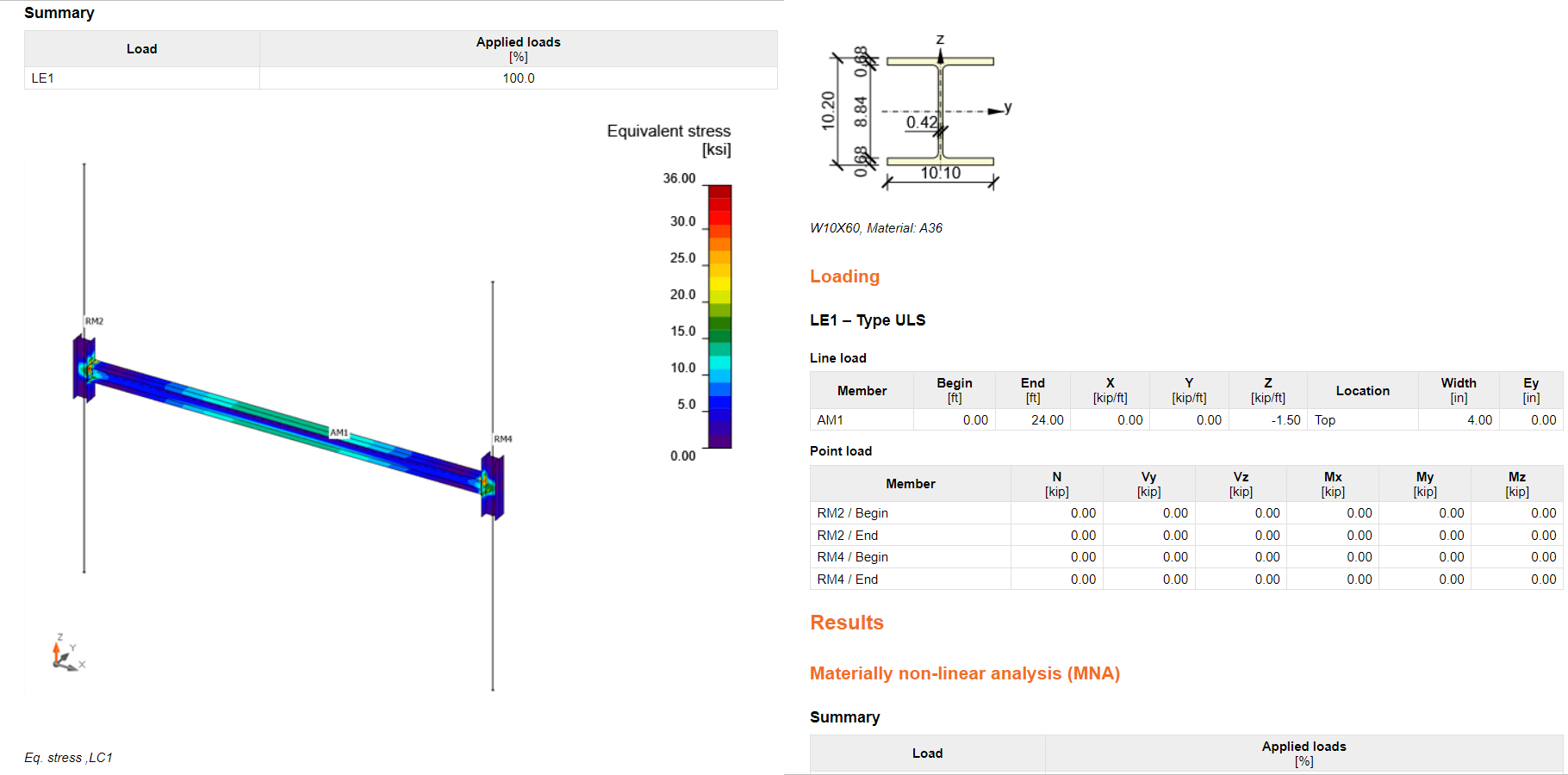
最后,切换至 Report 选项卡。IDEA StatiCa 提供完全可自定义的报告,可打印输出或保存为可编辑格式。
通过我们的自学式在线课程,学习如何高效使用 IDEA StatiCa
开始学习