


Dự án mới
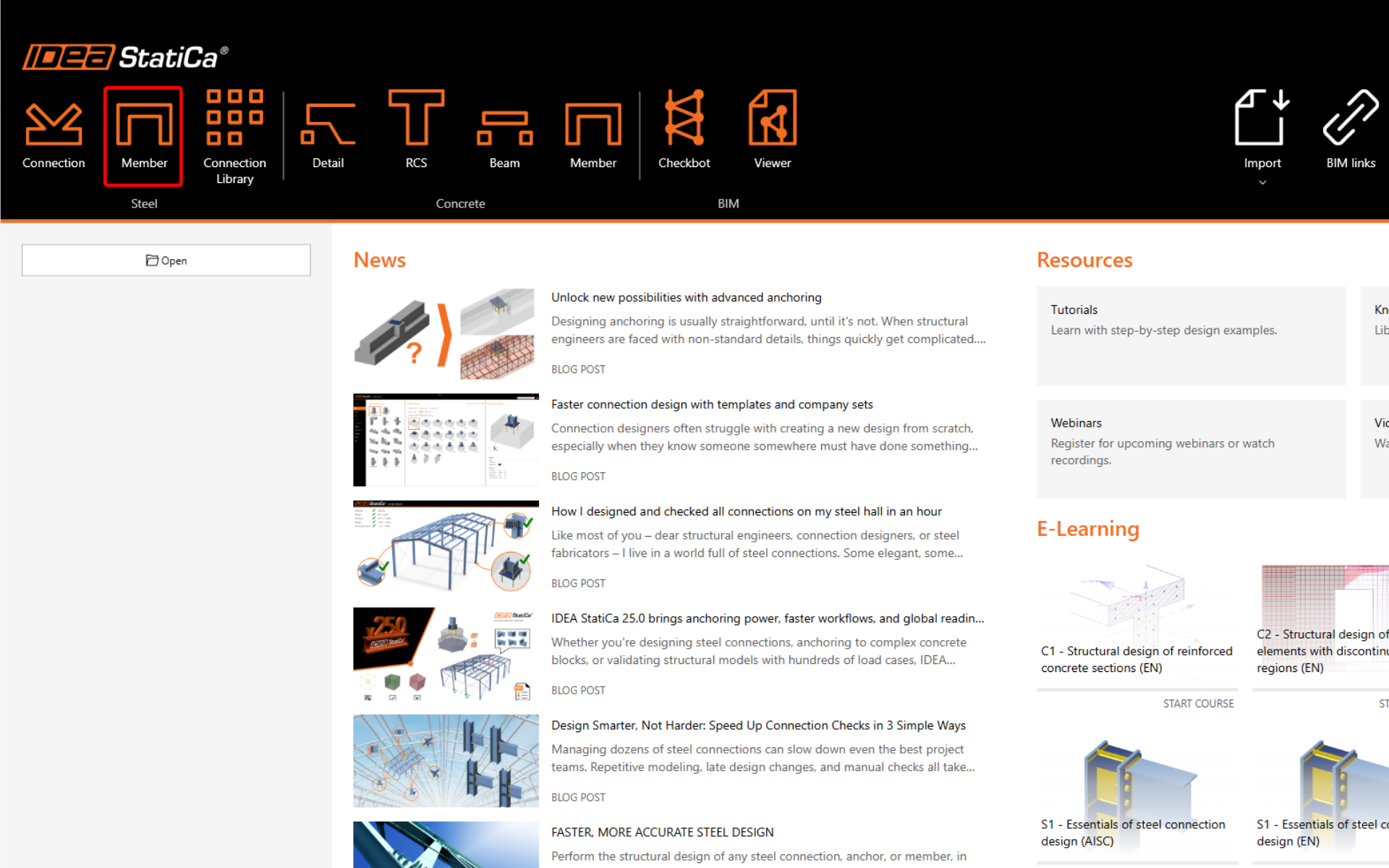
Bắt đầu bằng cách khởi động IDEA StatiCa và chọn ứng dụng Member (tải xuống phiên bản mới nhất).
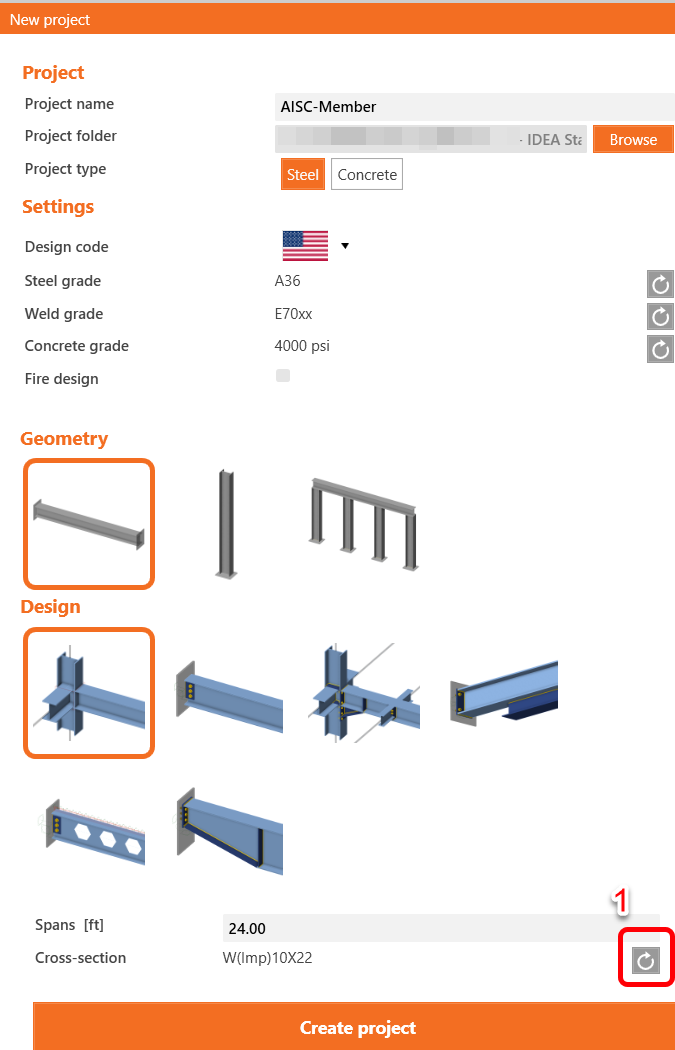
Tạo dự án mới - điền tên, đặt nhịp 24',
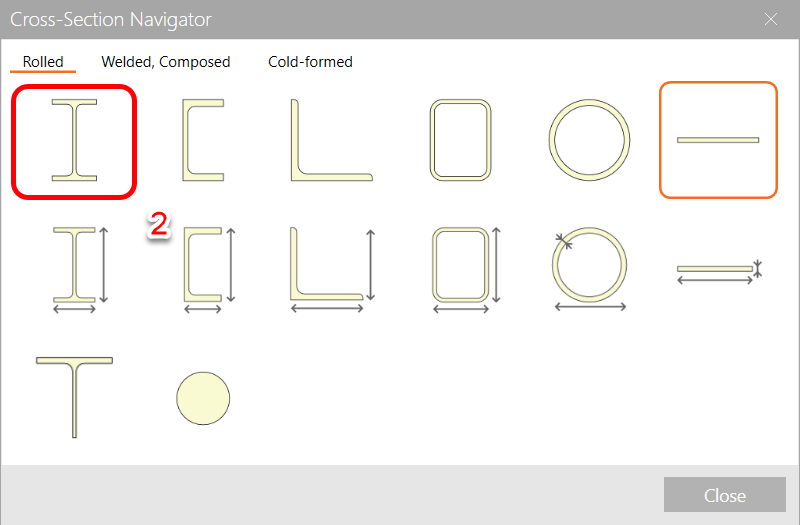
Chọn tiết diện chữ I cán nóng,
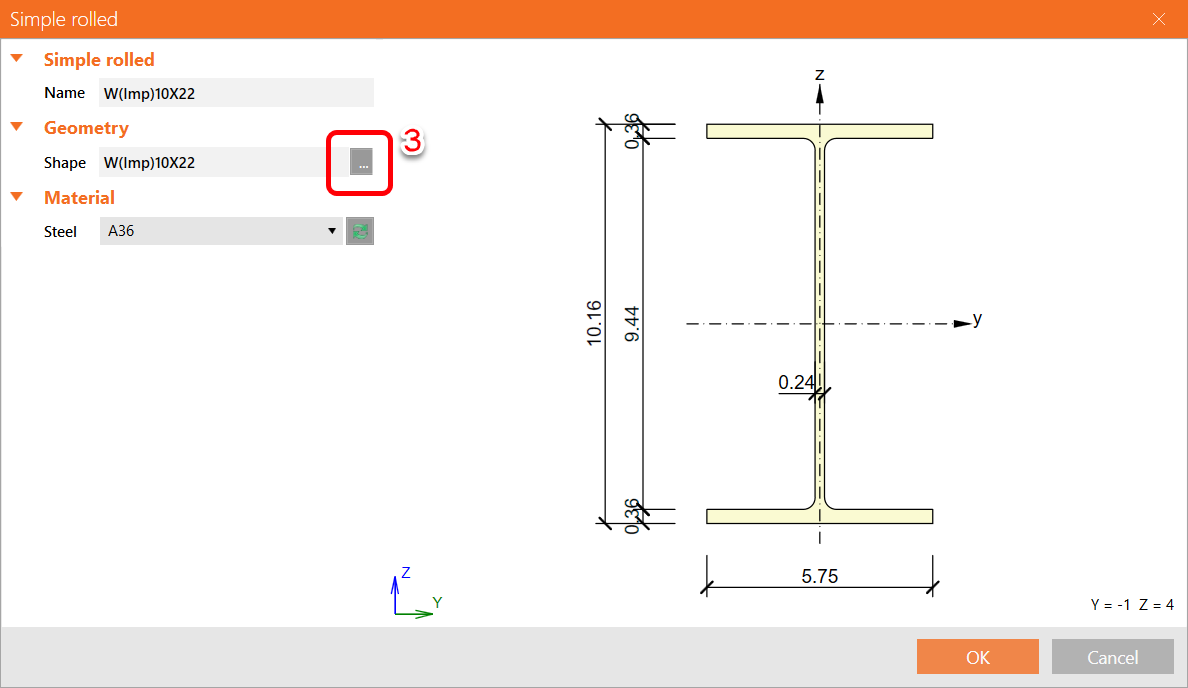
Mở thư viện đầy đủ,
Chọn tiết diện W10x60 cho dầm từ thư viện AISC 15.0,
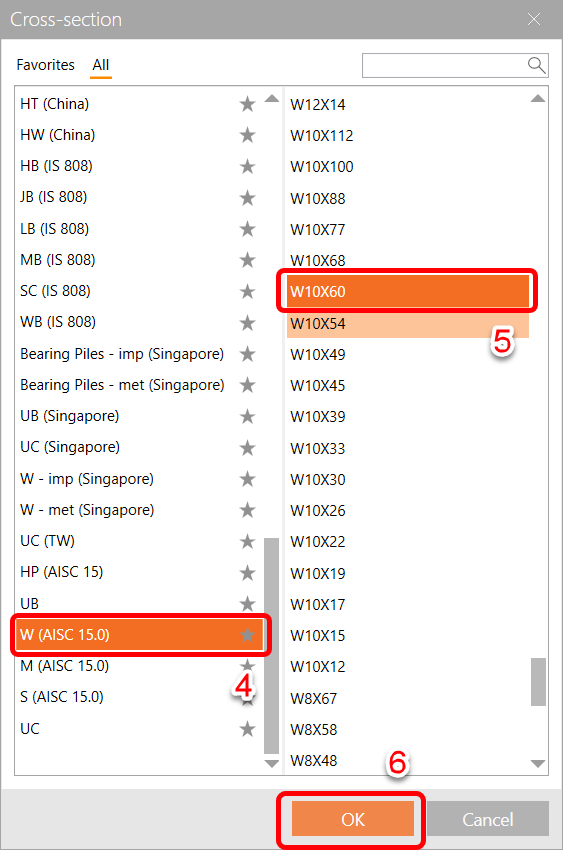
Nhấn OK nhiều lần và cuối cùng nhấn Create Project.
Cấu kiện được phân tích
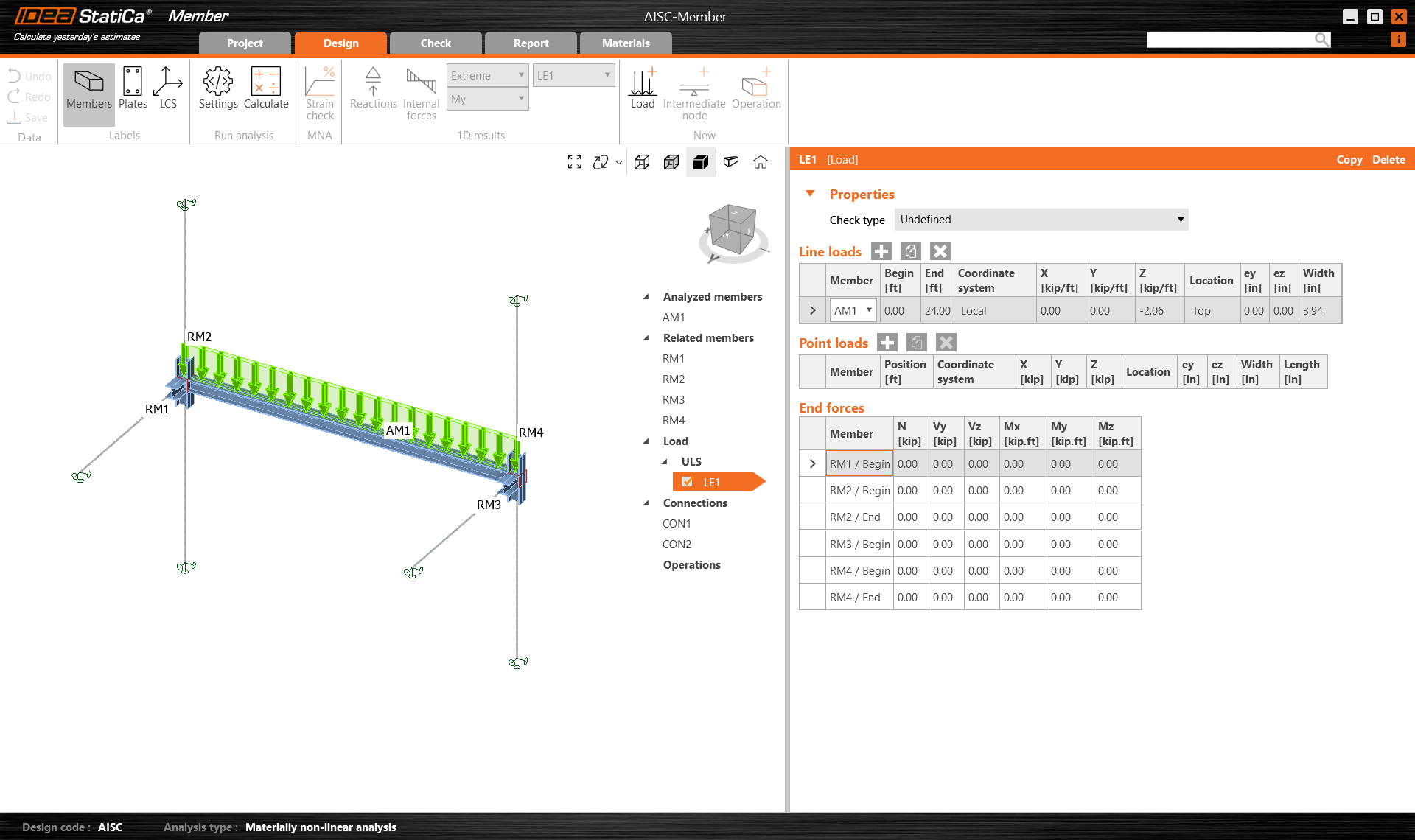
Trong ví dụ này, bạn chỉ có một cấu kiện được phân tích AM1, được tạo cùng lúc với dự án.
Cấu kiện liên quan
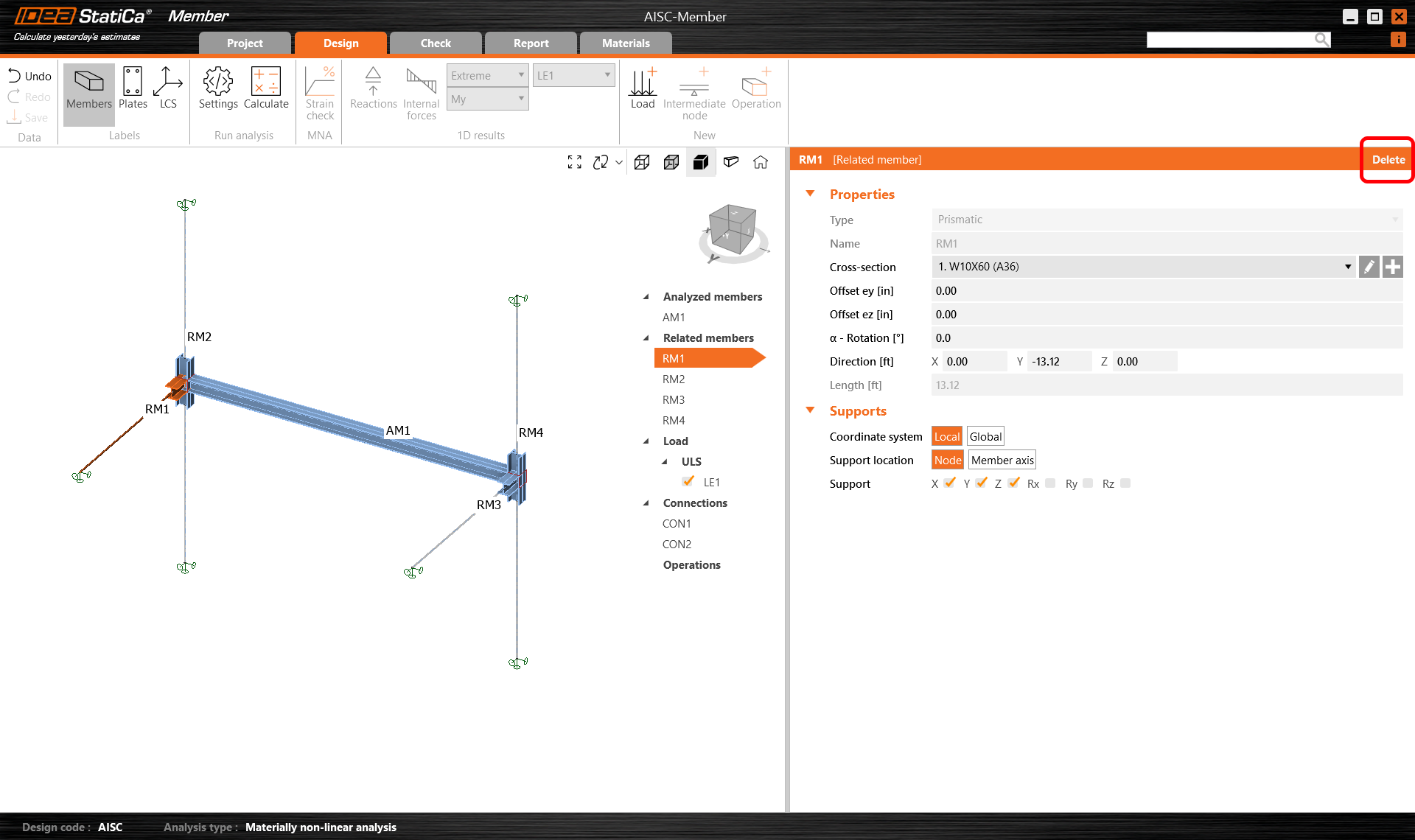
Bốn cấu kiện liên quan được tạo tự động bởi dự án. Tuy nhiên, chúng ta chỉ cần giữ lại hai cột, hai dầm khung còn lại có thể xóa để hoàn thiện bố trí.
Chọn RM1 và RM3 rồi nhấn Delete để xóa chúng.
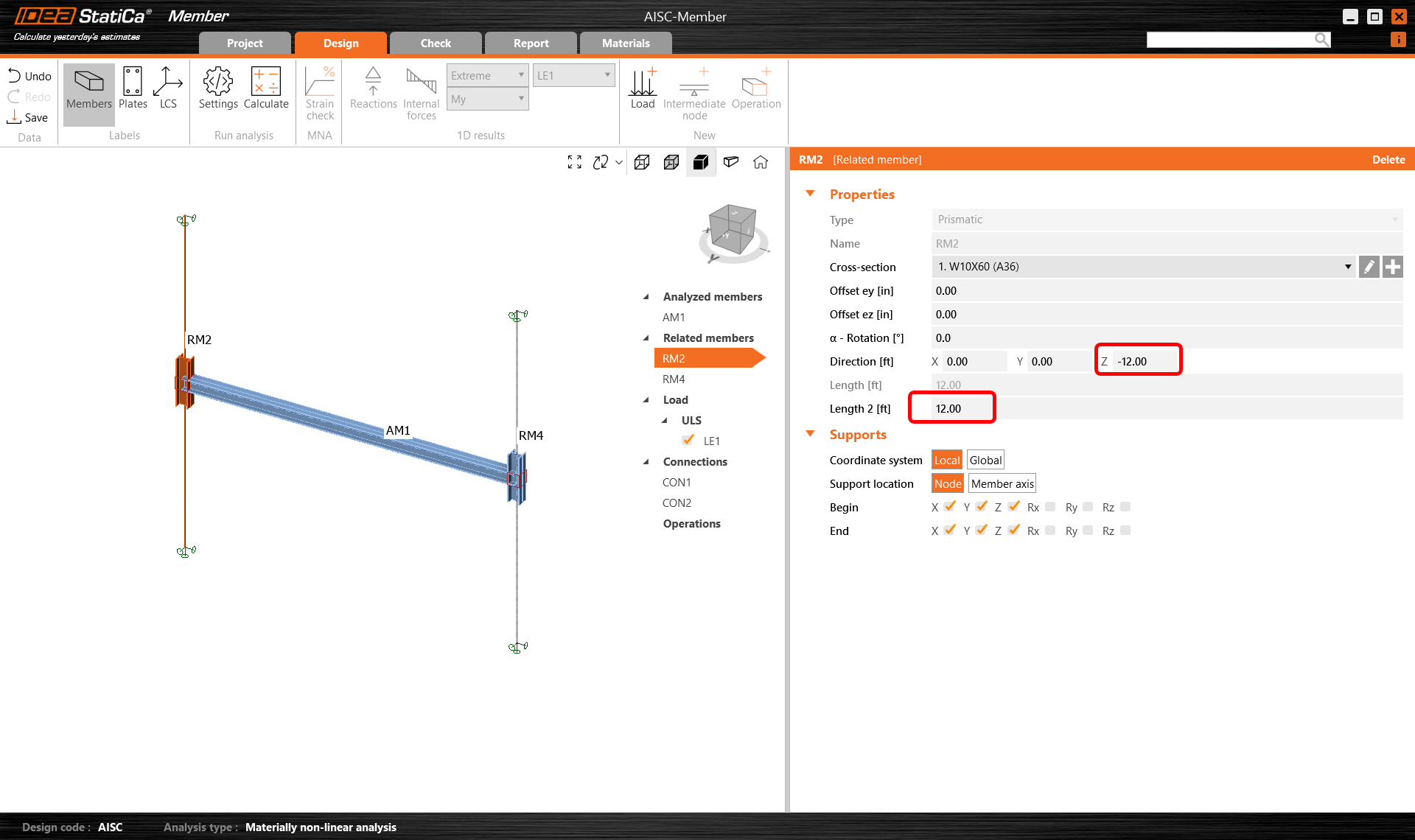
Chọn RM2 và RM4 rồi thay đổi tọa độ và chiều dài của chúng như hình dưới.
Tải trọng
Đầu tiên, xác định tải trọng tĩnh tác dụng lên dầm, vị trí đặt tải và diện tích phân phối tải trọng.
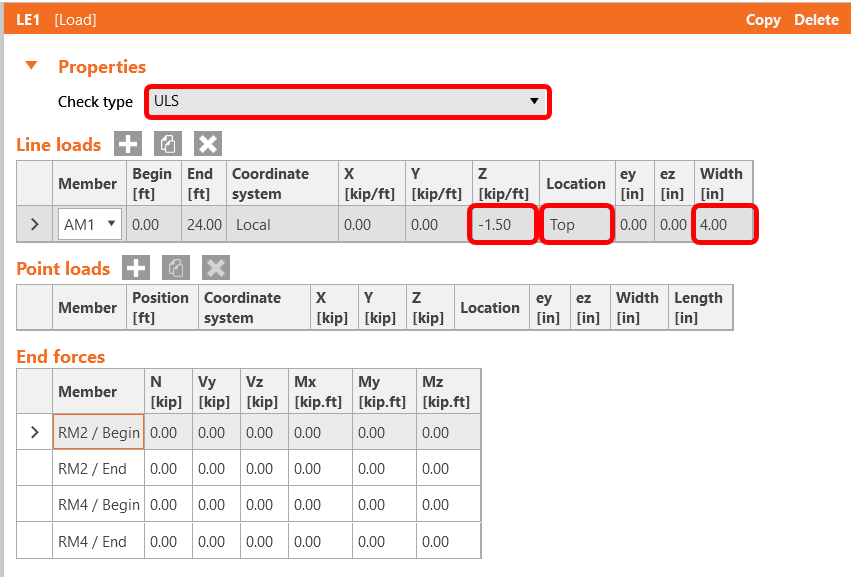
Đặt loại kiểm tra là ULS và nhập -1.50kip/ft theo phương z tác dụng lên cánh trên trên chiều rộng 4".
Liên kết
Nhấn vào Connection CON1 rồi nhấn Edit connection.
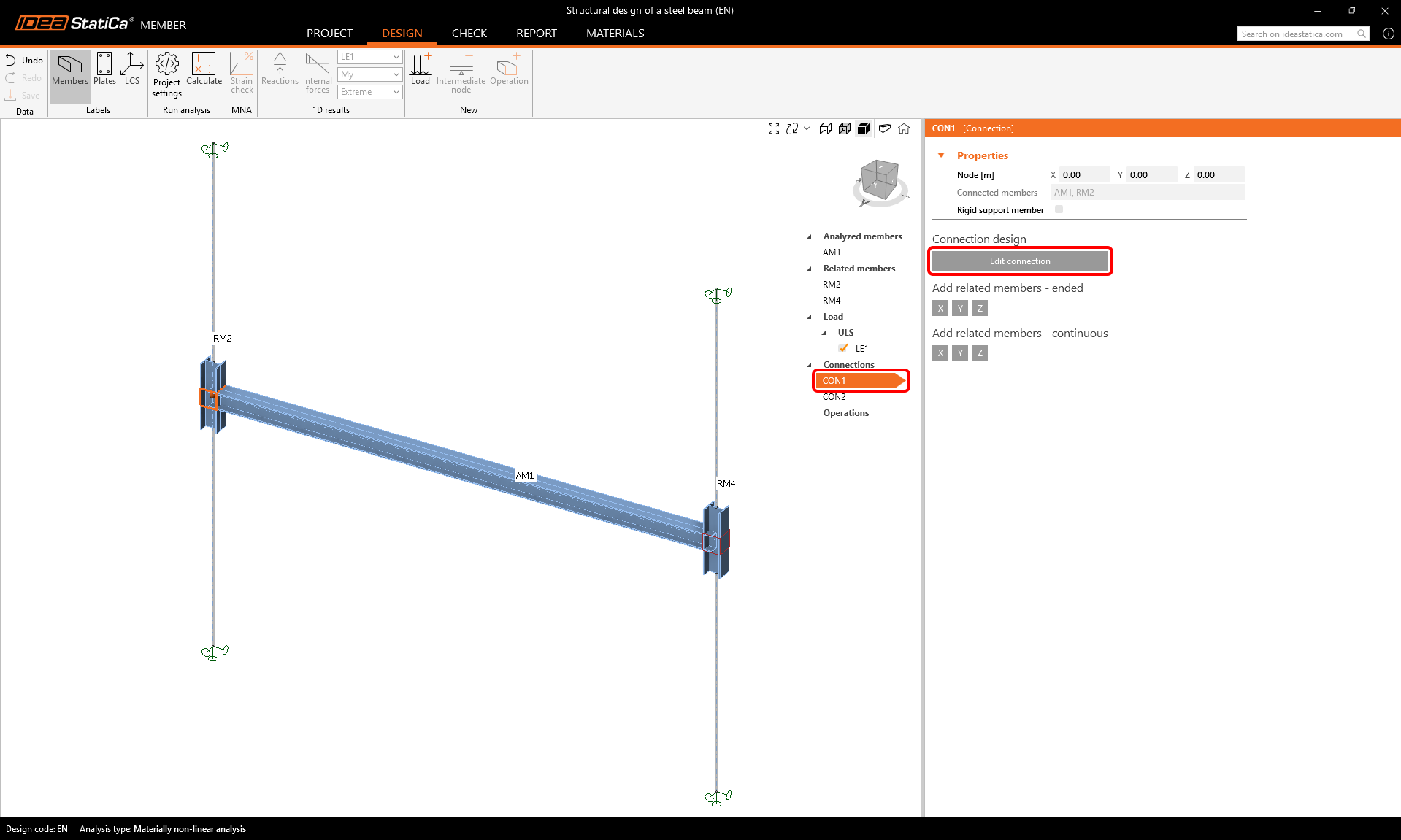
Có hai cách để mô hình hóa liên kết đơn giản này:
- Sử dụng thao tác bản mã đầu dầm
- Sử dụng ví dụ từ thư viện liên kết
Vì ví dụ của chúng ta rất đơn giản, chúng ta sẽ sử dụng phương án 1.
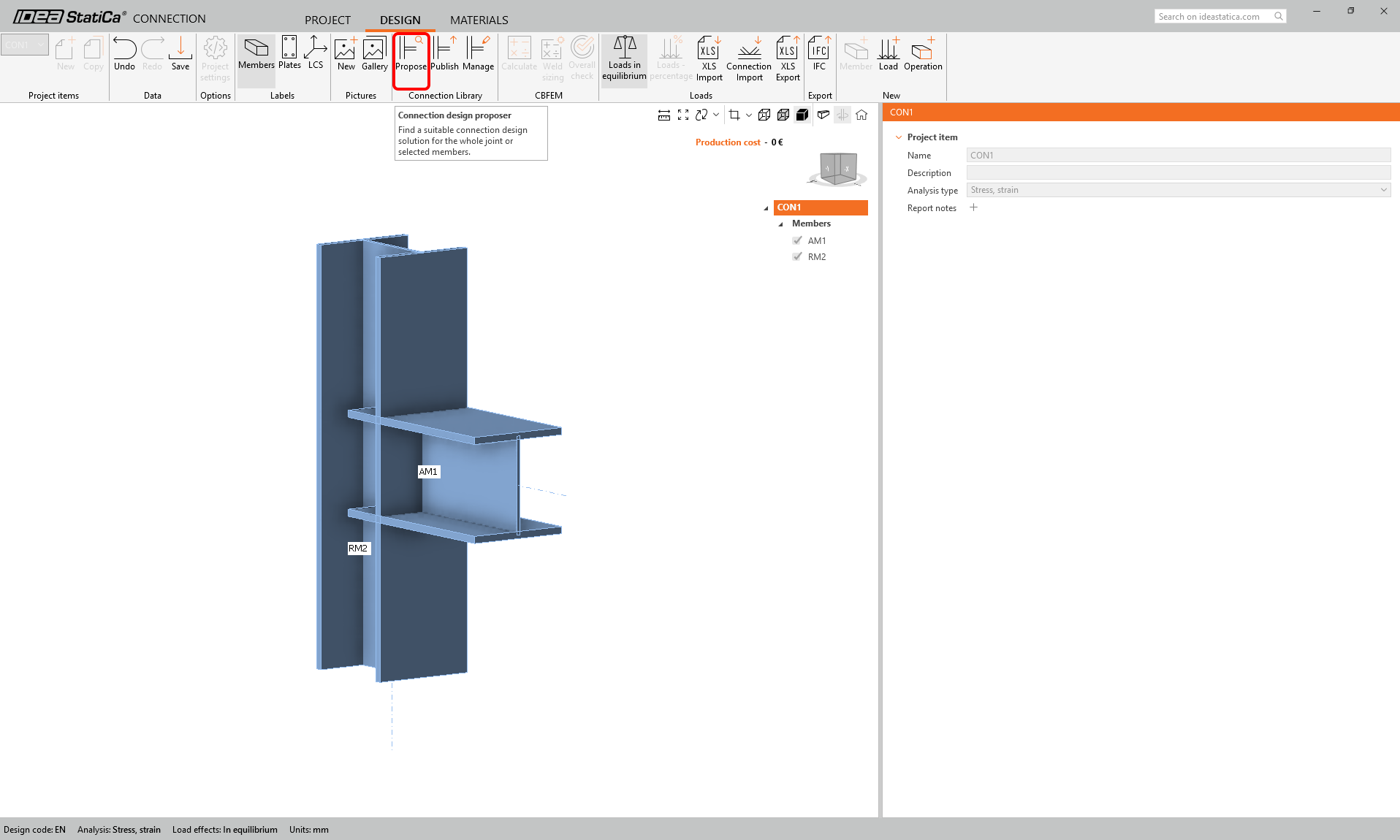
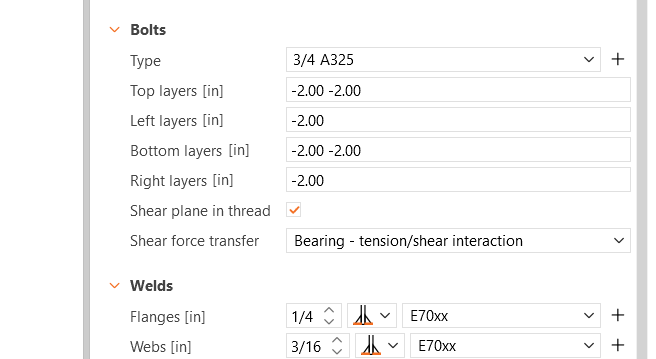
Thay đổi kích thước bu lông thành 3/4 A325 và nhấn OK.
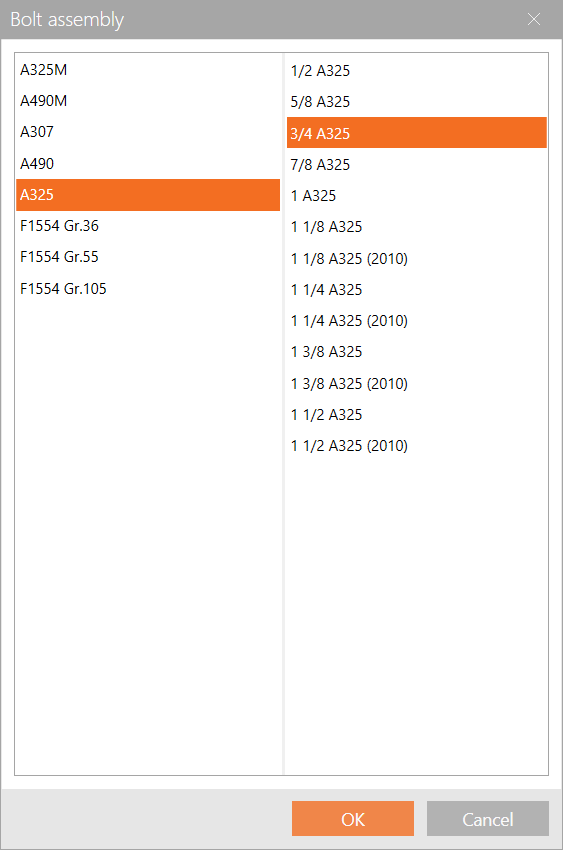
Điều chỉnh khoảng cách bu lông như hình dưới:
Lưu và thoát khỏi liên kết này.
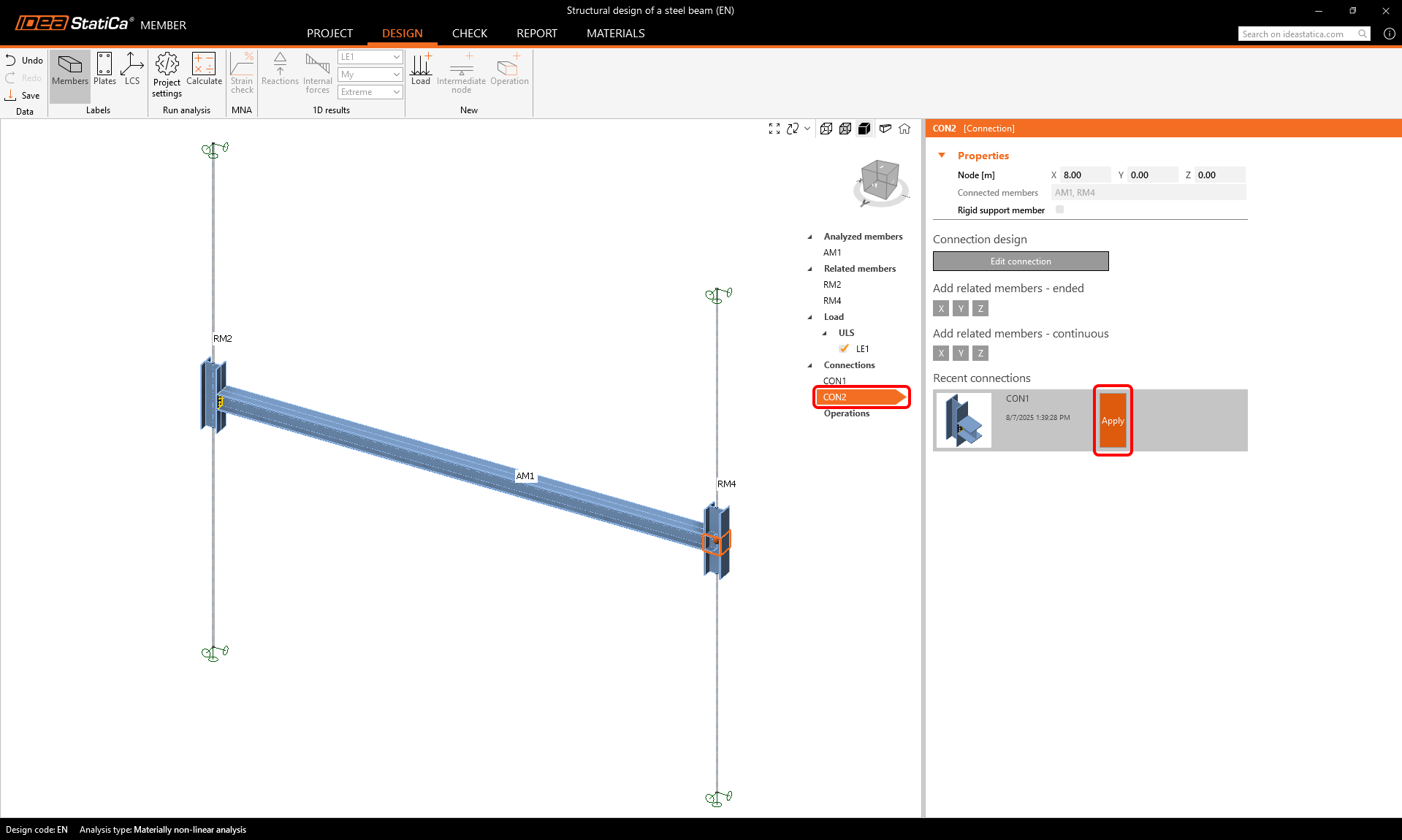
Để thiết kế nút liên kết gối thứ hai, nhấn vào Connections CON2 rồi Apply liên kết CON1 vừa tạo.
Kiểm tra
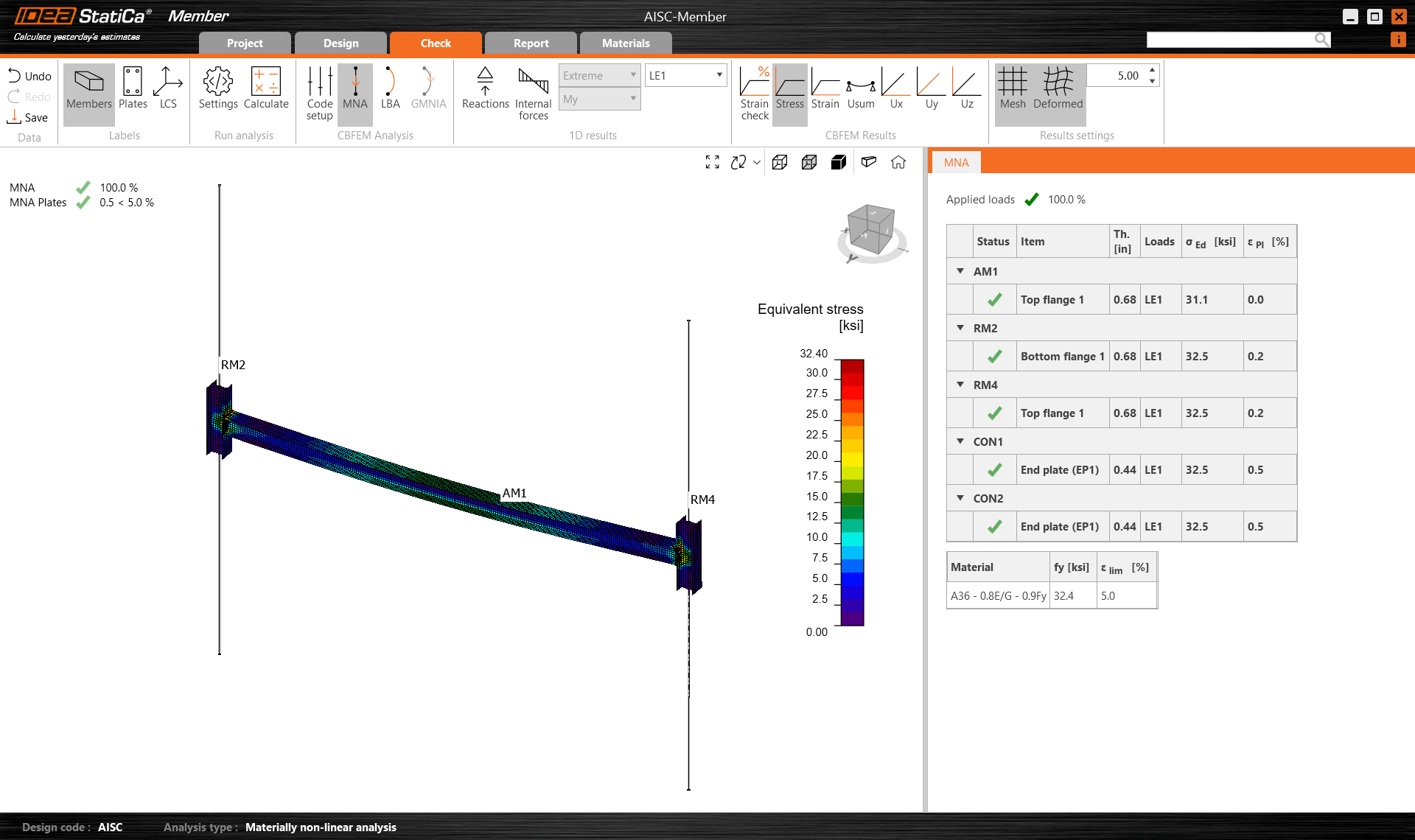
Bây giờ bạn có thể bắt đầu Phân tích phi tuyến vật liệu. Chọn tab Check, MNA, và nhấn Calculate.
Bạn có thể kiểm tra trực quan ứng suất dọc theo cấu kiện bằng cách nhấn vào nút Stress trên thanh ribbon phía trên.
Phân tích oằn tuyến tính có thể thực hiện bằng cách chọn LBA và nhấn Calculate. Bạn có thể xem xét các dạng oằn bằng cách nhấn vào các dòng khác nhau trong bảng.
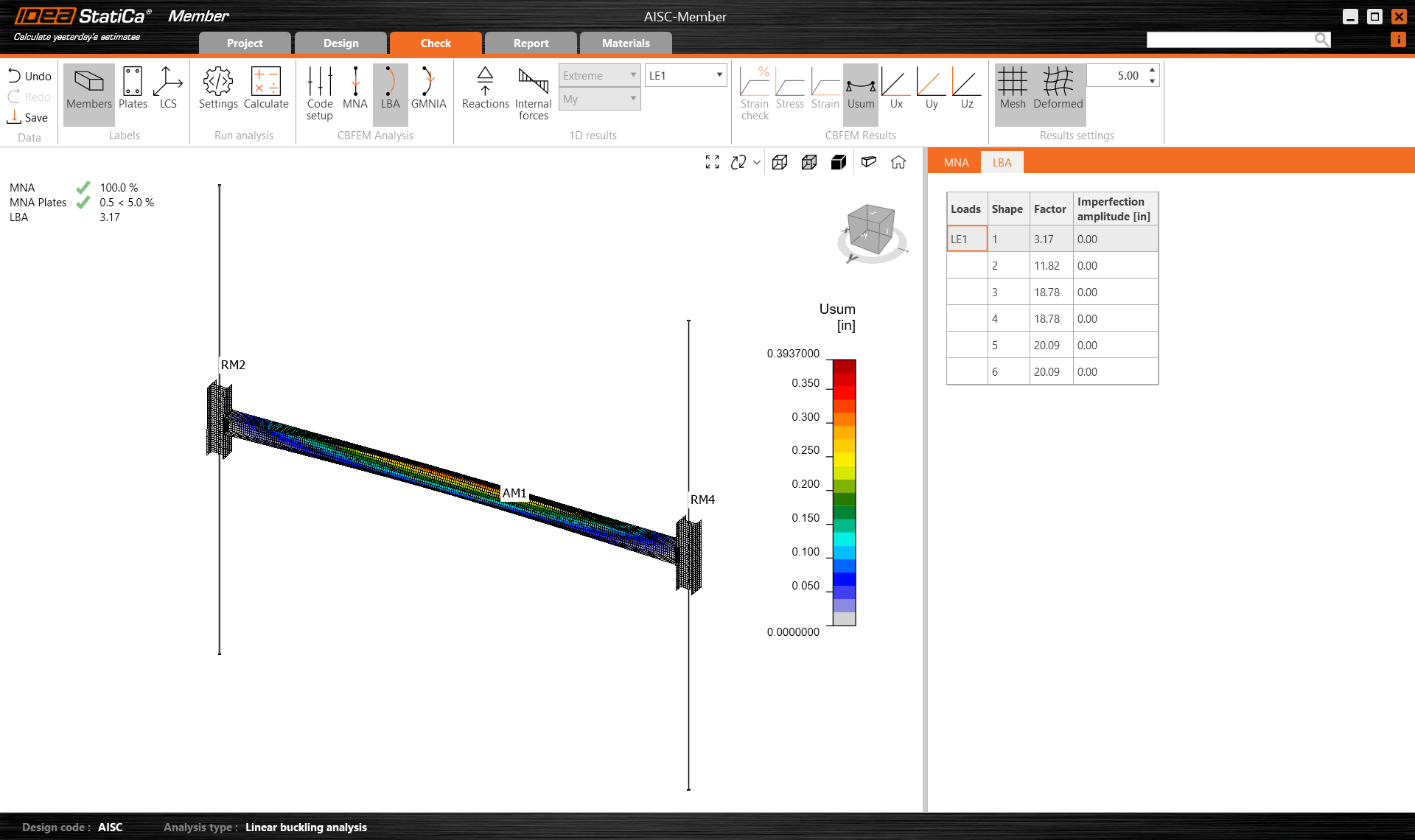
Như bạn thấy, hai hệ số đầu tiên nhỏ hơn 15, vì vậy trong trường hợp này, phân tích phi tuyến hình học và vật liệu Geometrically and materially với sai lệch hình học ban đầu tích lũy là hợp lý. Để biết thêm thông tin, vui lòng xem bài viết về sai lệch hình học hoặc Cơ sở lý thuyết.
Đối với phân tích phi tuyến hình học và vật liệu, bạn phải đặt Biên độ (sai lệch hình học).
Các độ lệch tâm cần sử dụng là:
- L/1000 cho dầm - chủ yếu là cấu kiện chịu uốn
- L/500 cho cột - chủ yếu là cấu kiện chịu nén
Chúng ta nhập giá trị: L/1000 = 24x12 / 1000 = 1/4" (xấp xỉ)
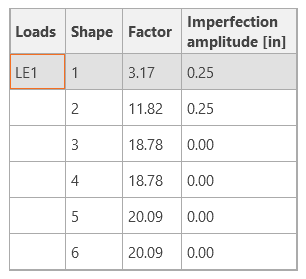
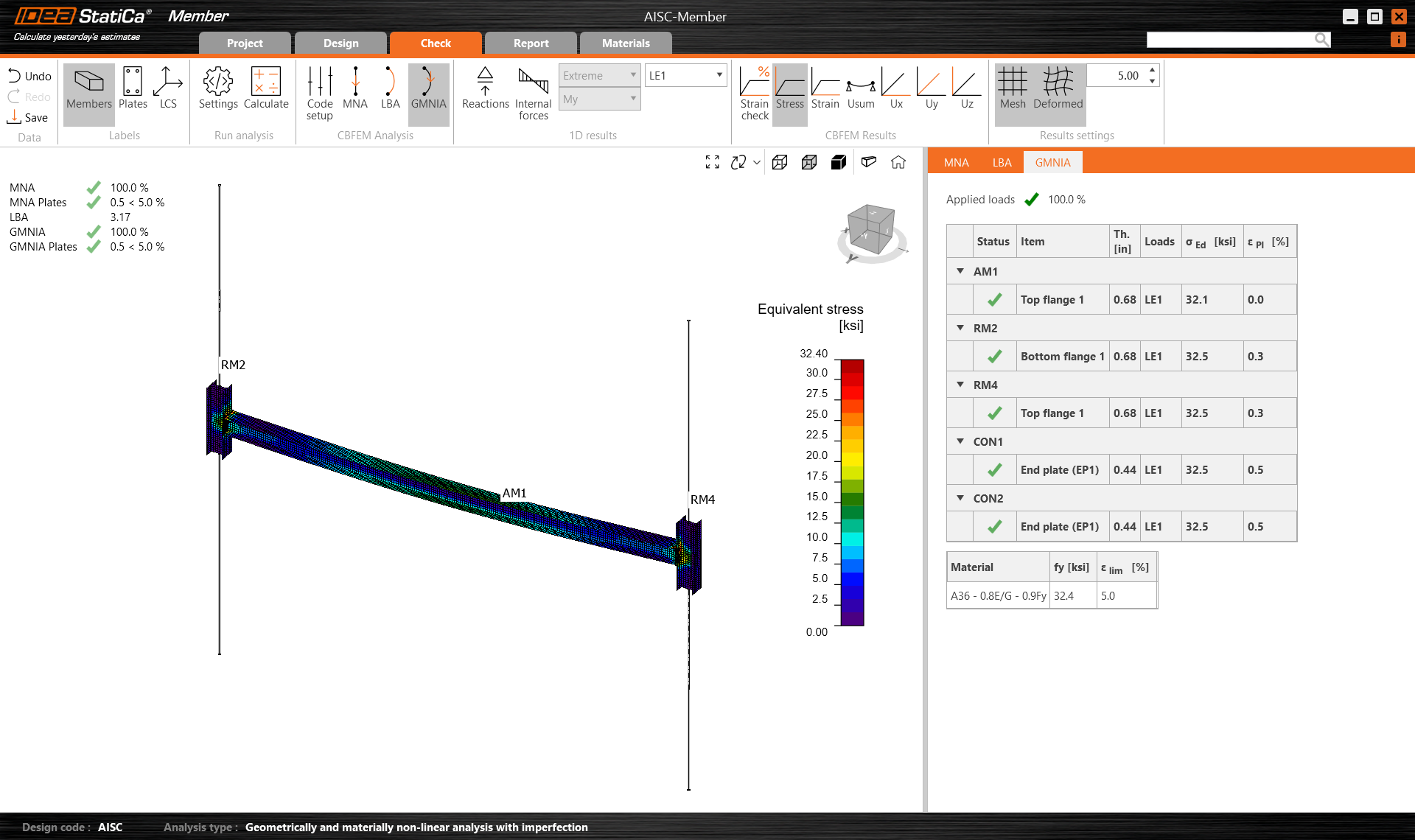
Bạn có thể bắt đầu tính toán bằng cách chọn GMNIA và nhấn Calculate.
Bạn có thể thấy trong kết quả rằng kích thước của cấu kiện là đủ ngay cả khi có sai lệch hình học.
Báo cáo
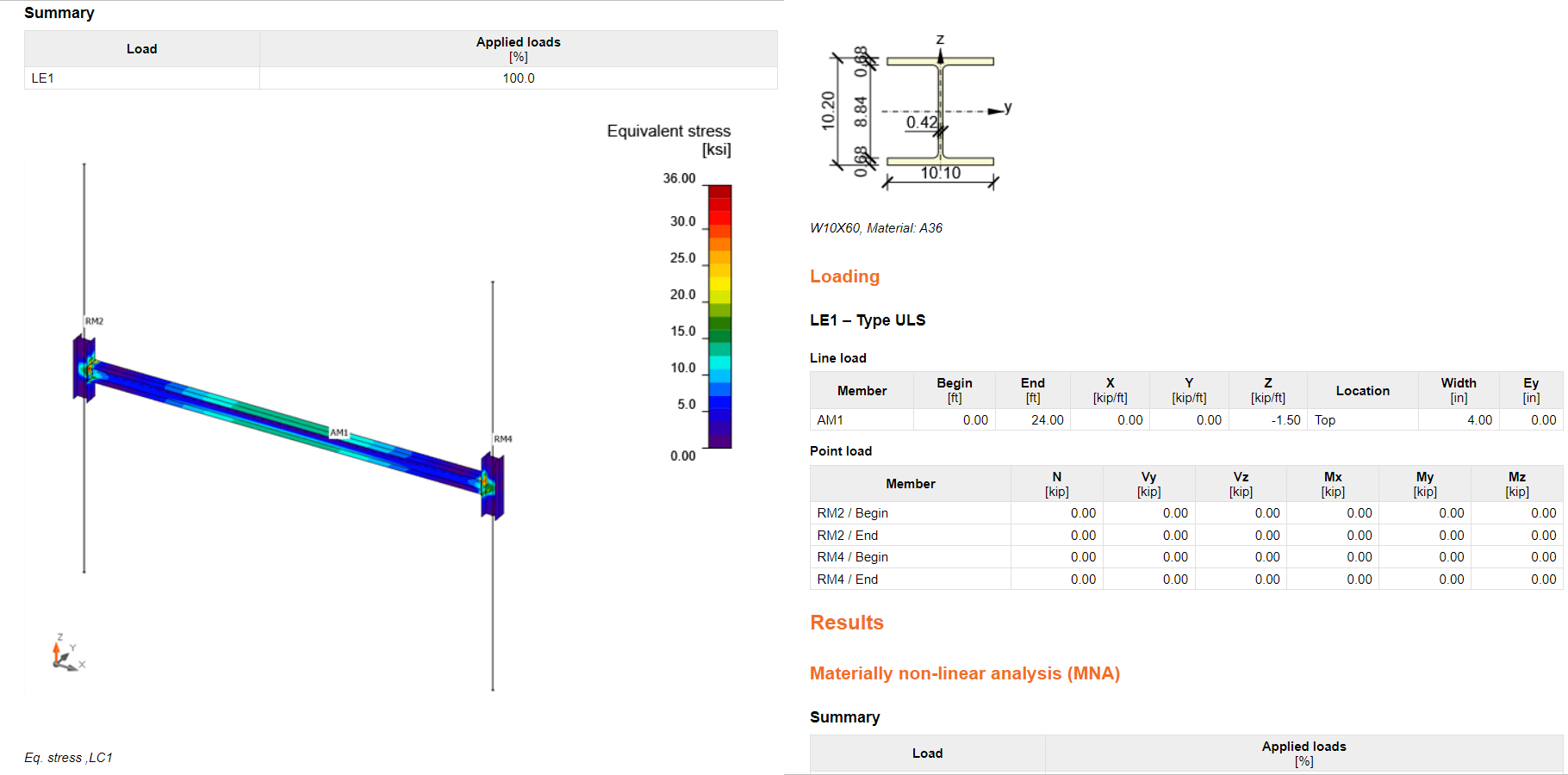
Cuối cùng, chuyển đến tab Report. IDEA StatiCa cung cấp báo cáo có thể tùy chỉnh hoàn toàn để in ra hoặc lưu ở định dạng có thể chỉnh sửa.
Tìm hiểu cách sử dụng IDEA StatiCa hiệu quả với các khóa học e-learning tự học của chúng tôi
Bắt đầu học