


该软件分为几个部分。为便于理解,以下对各部分进行命名和说明。
- 选项卡导航栏
- 顶部功能区
- 属性
- 图形窗口
- 树形菜单
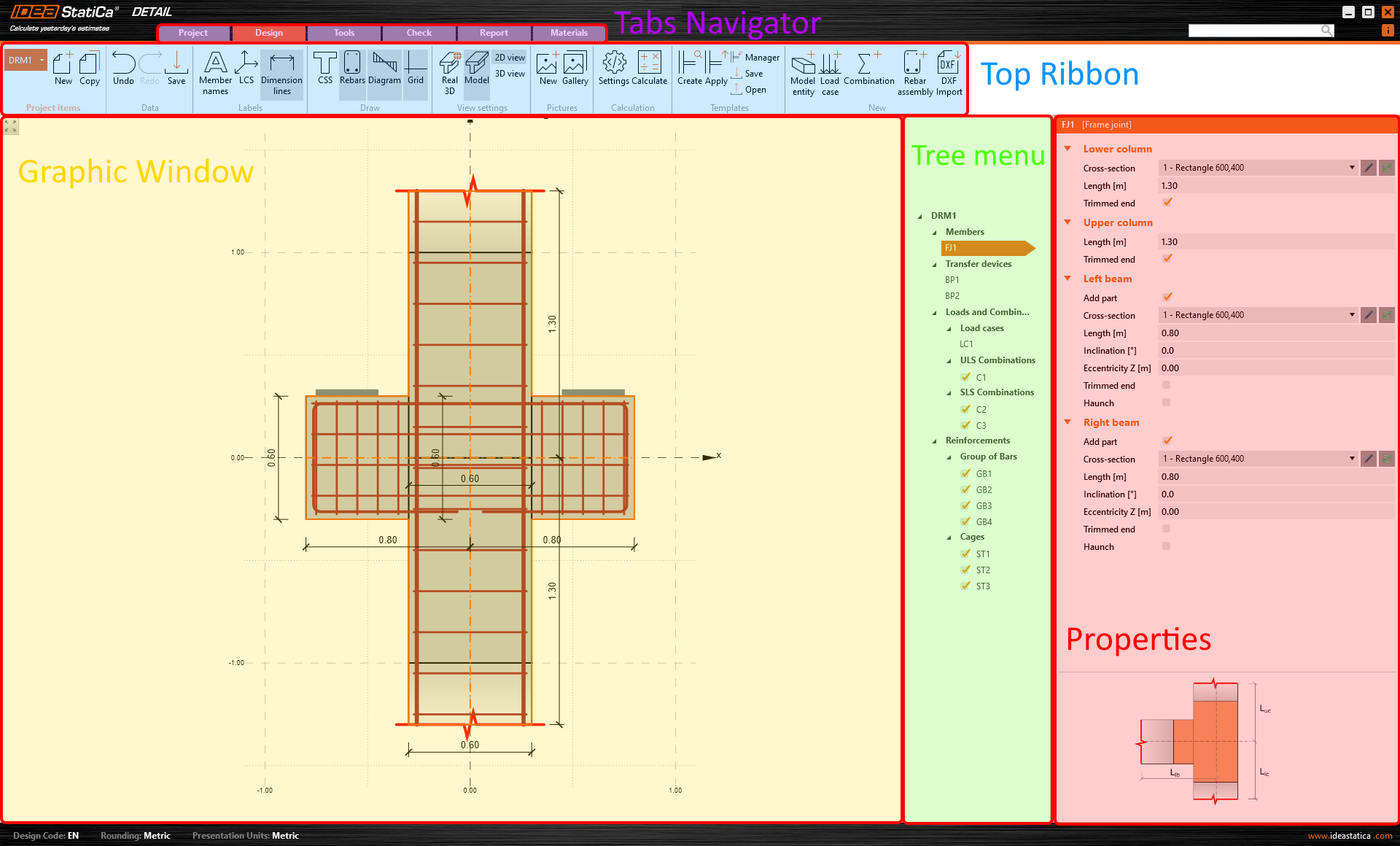
选项卡导航栏
选项卡导航栏是一种图形控制元素,以工具栏的形式划分为多个选项卡。换言之,针对建模的不同步骤提供了各种工具栏组合。
顶部功能区
在顶部功能区,您将看到不同的工具栏组合,每组均针对建模过程的特定阶段而设计。在这些工具栏下方,您可以找到创建和编辑模型时需要遵循的步骤。
属性
在此部分中,您可以输入所有数据。属性部分的布局根据顶部功能区中的具体步骤而有所不同。
属性始终显示。其余选项卡根据具体步骤而变化,例如在更改几何形状或查看结果时,可用选项各有不同。
图形窗口
这是软件的主图形窗口。您在项目中设置的所有更改和视图均显示于此。您可以通过顶部功能区中的视图设置控制所显示的模型,并可在 2D 或 3D 视图以及真实 3D 视图或模型视图之间切换。
若激活真实 3D,则显示用户输入内容(不作修改)。若激活模型视图,则显示自动确定的、翼缘宽度经过缩减的视图。请注意真实 3D 视图与模型视图在钢筋显示上的差异。
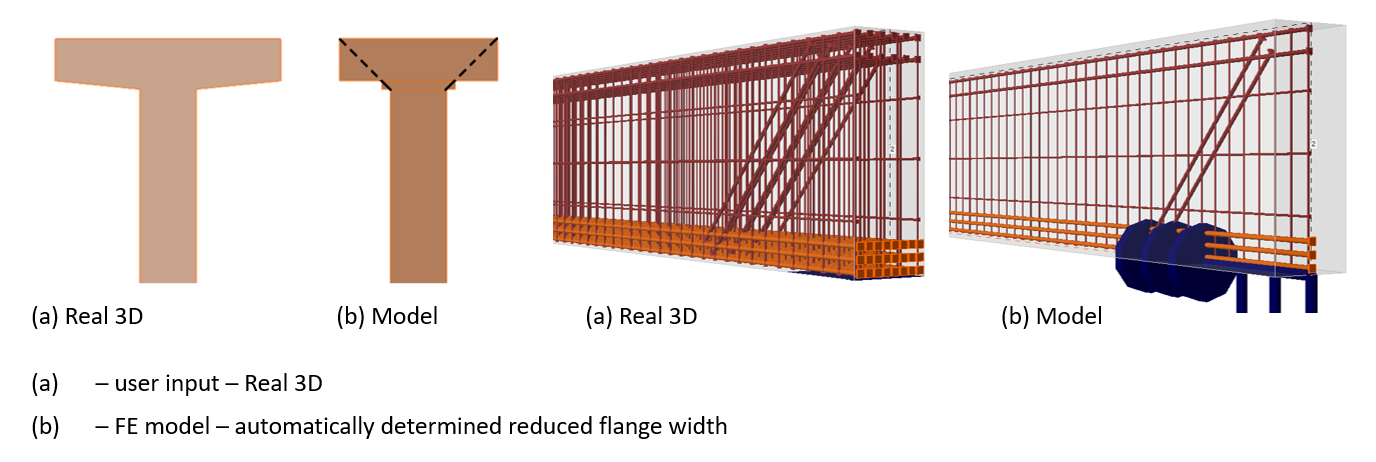
如需了解更多信息,请阅读知识库文章:
- 截面的几何修正。
树形菜单
树形菜单是一种以树状列表形式呈现的层级导航结构。这种可视化表示方式有助于用户轻松理解软件界面中内容的关系与层级。它会根据建模过程的具体阶段进行相应调整。
搜索栏
当您需要帮助时,请在搜索栏中输入描述问题的关键词,系统将立即跳转至支持中心。
立即开始试用,享受 14 天完整功能和服务,完全免费。
开始免费试用