


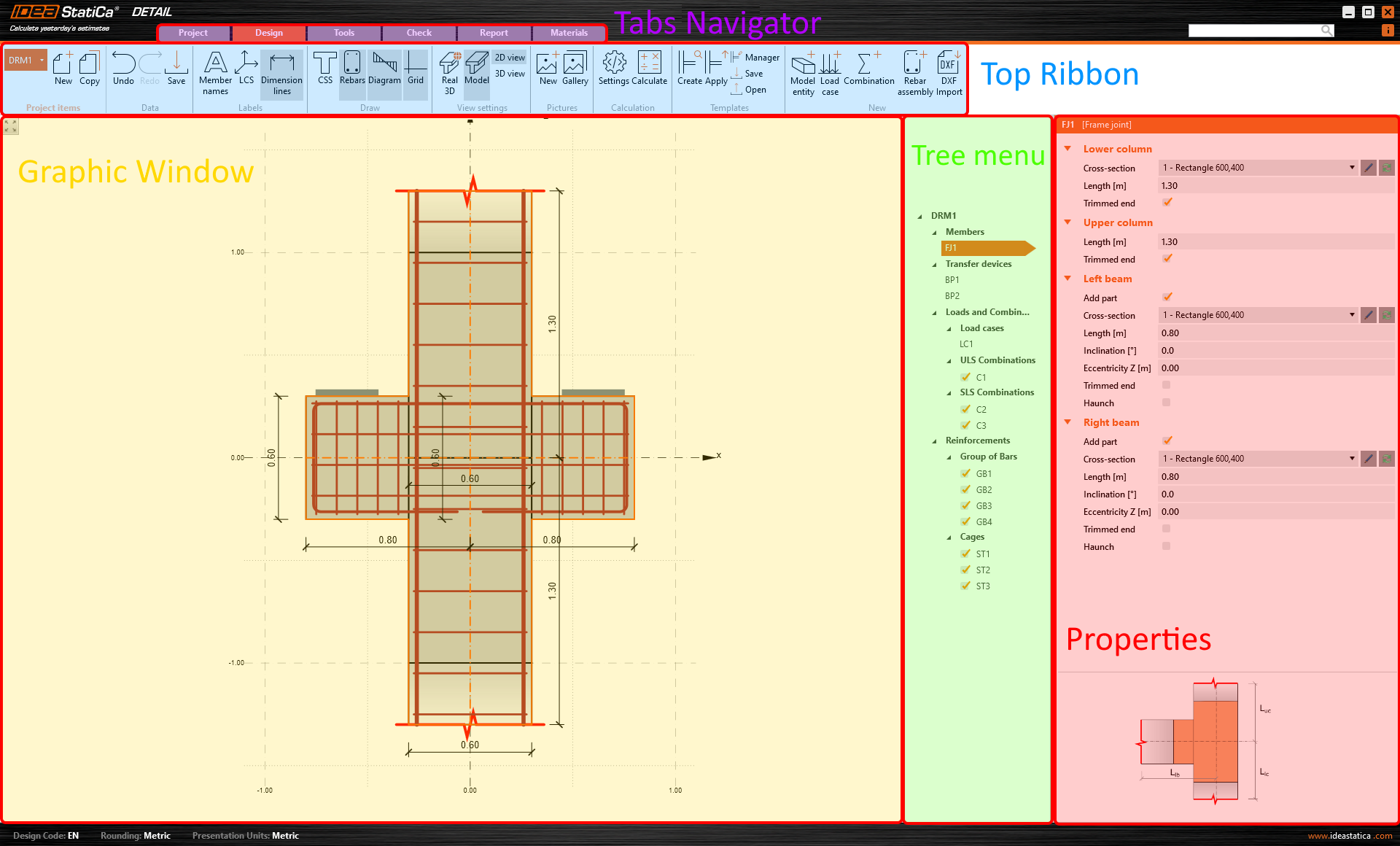
L'applicazione è suddivisa in diverse sezioni. Per una migliore comprensione, nominiamole e spieghiamole.
- Navigatore a schede
- Barra multifunzione superiore
- Proprietà
- Finestra grafica
- Menu ad albero
Navigatore a schede
Il Navigatore a schede è un elemento di controllo grafico sotto forma di barre degli strumenti suddivise in più schede. In altre parole, vengono forniti diversi set di barre degli strumenti per fasi specifiche della modellazione.
Barra multifunzione superiore
Nella barra multifunzione superiore sono presenti set distinti di barre degli strumenti, ciascuno progettato per fasi specifiche del processo di modellazione. Sotto queste barre degli strumenti si trovano i passaggi da seguire per la creazione e la modifica del modello.
Proprietà
In questa sezione si inseriscono tutti i dati. Il layout della sezione Proprietà varia in base alla fase specifica della Barra multifunzione superiore.
Le Proprietà vengono sempre visualizzate. Le altre schede variano in base alla fase specifica, poiché sono disponibili opzioni diverse, ad esempio quando si modifica la geometria o si verificano i risultati.
Finestra grafica
Questa è la finestra grafica principale dell'applicazione. Qui è possibile vedere tutte le modifiche e le viste impostate nel progetto. È possibile controllare il modello visualizzato nelle impostazioni della vista nella Barra multifunzione superiore. È possibile passare tra le viste 2D o 3D e le viste Real 3D o Modello.
Se è attivata la vista Real 3D, viene visualizzato l'input dell'utente (senza modifiche). Se è attivata la vista Modello, viene visualizzata la vista determinata automaticamente con larghezza ridotta delle ali. Si noti anche la differenza tra le viste Real 3D e Modello dell'armatura.
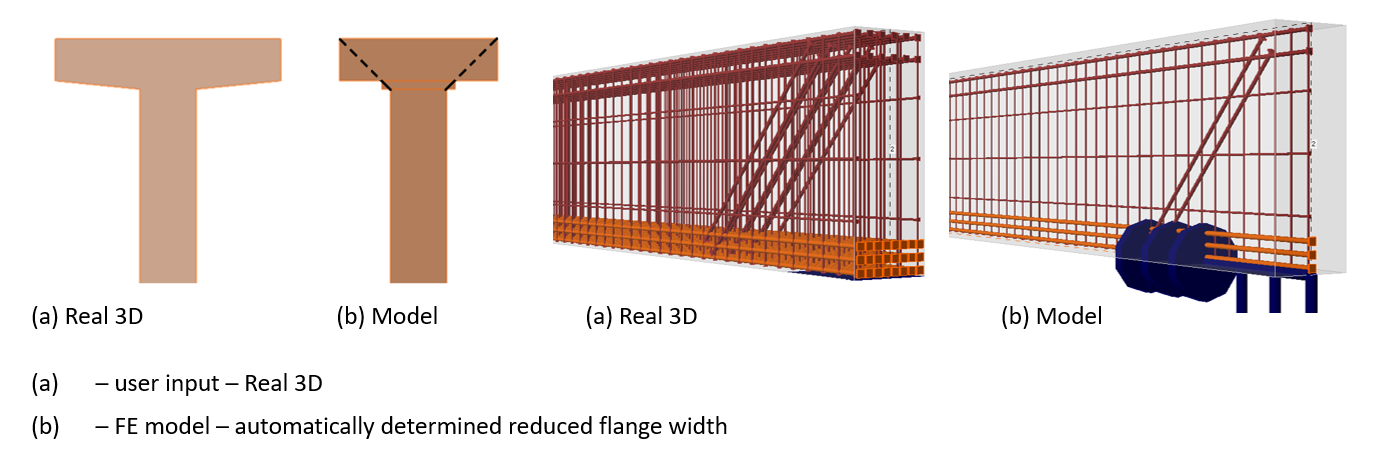
Per ulteriori informazioni, consultare l'articolo della knowledge base:
- Modifica geometrica delle sezioni trasversali.
Menu ad albero
Un menu ad albero è una navigazione gerarchica rappresentata come un elenco ad albero. Questa rappresentazione visiva aiuta a comprendere facilmente le relazioni e la gerarchia dei contenuti all'interno dell'interfaccia del software. Viene adattato in base alla fase specifica del processo di modellazione.
Barra di ricerca
Quando si ha bisogno di aiuto, inserire le parole chiave che descrivono il problema nella Barra di ricerca. Si verrà immediatamente reindirizzati al centro di supporto.
Inizia la tua prova oggi e goditi 14 giorni di accesso completo e servizi gratuiti.
Inizia la prova gratuita