


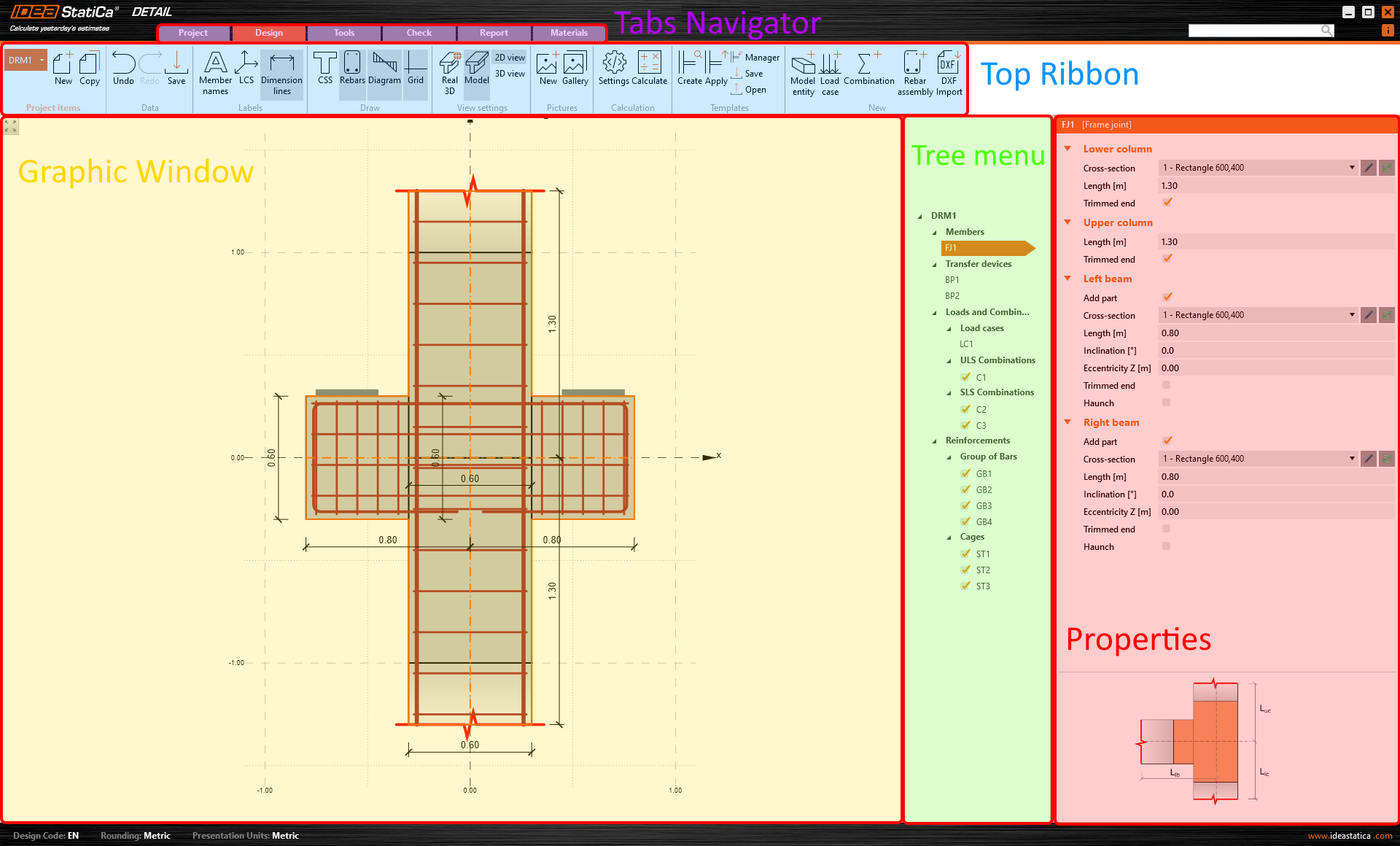
Ứng dụng được chia thành nhiều phần. Để hiểu rõ hơn, hãy cùng đặt tên và giải thích từng phần.
- Tabs Navigator
- Top Ribbon
- Properties
- Graphic Window
- Tree menu
Tabs Navigator
Tabs Navigator là một phần tử điều khiển đồ họa dưới dạng thanh công cụ được chia thành nhiều tab. Nói cách khác, các bộ thanh công cụ khác nhau được cung cấp cho từng bước cụ thể trong quá trình mô hình hóa.
Top Ribbon
Tại thanh ribbon trên cùng, bạn sẽ thấy các bộ thanh công cụ riêng biệt, mỗi bộ được thiết kế cho các giai đoạn cụ thể trong quá trình mô hình hóa. Bên dưới các thanh công cụ này, bạn sẽ tìm thấy các bước cần thực hiện khi tạo và chỉnh sửa mô hình.
Properties
Trong phần này, bạn nhập tất cả dữ liệu. Bố cục của phần Properties thay đổi tùy theo bước cụ thể từ Top Ribbon.
Properties luôn hiển thị. Các tab còn lại thay đổi tùy theo bước cụ thể vì các tùy chọn khác nhau sẽ có sẵn khi, ví dụ, thay đổi hình học hoặc kiểm tra kết quả.
Graphic Window
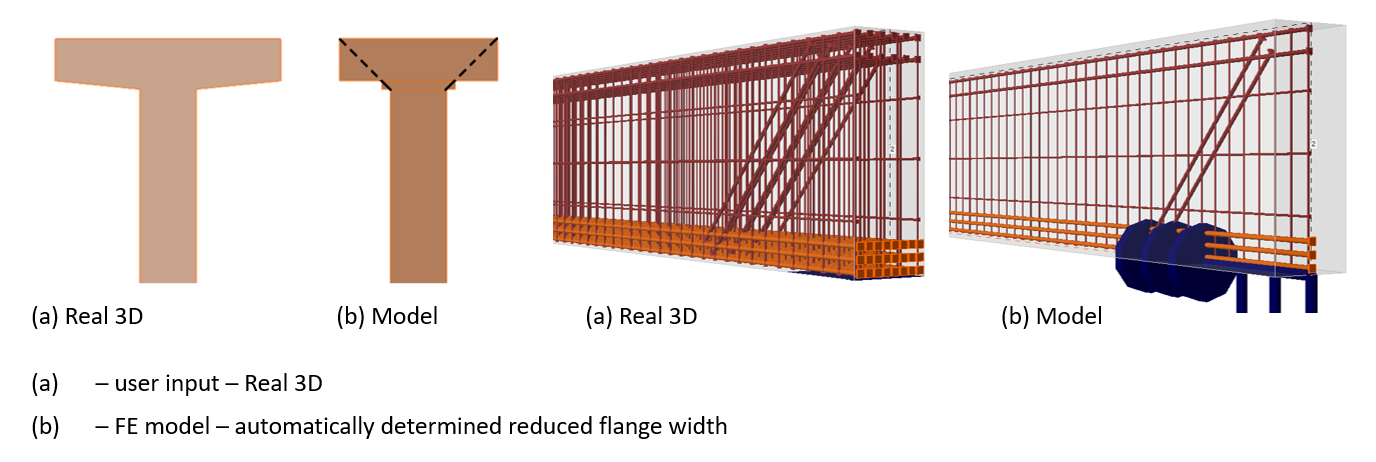
Đây là cửa sổ đồ họa chính trong ứng dụng. Bạn sẽ thấy tất cả các thay đổi và chế độ xem mà bạn đã thiết lập trong dự án tại đây. Bạn có thể điều khiển mô hình hiển thị trong cài đặt chế độ xem trên Top ribbon. Bạn có thể chuyển đổi giữa chế độ xem 2D hoặc 3D và chế độ xem Real 3D hoặc Model.
Nếu Real 3D được kích hoạt, dữ liệu nhập của người dùng sẽ hiển thị (không có sửa đổi). Nếu Model view được kích hoạt, chế độ xem được xác định tự động với chiều rộng cánh thu gọn sẽ hiển thị. Hãy chú ý sự khác biệt giữa chế độ xem Real 3D và Model của cốt thép.
Để biết thêm thông tin, hãy đọc bài viết trong cơ sở kiến thức:
- Sửa đổi hình học của mặt cắt ngang.
Tree menu
Tree menu là điều hướng phân cấp được biểu diễn dưới dạng danh sách hình cây. Cách biểu diễn trực quan này giúp dễ dàng hiểu được các mối quan hệ và phân cấp của nội dung trong giao diện phần mềm. Nó được điều chỉnh theo giai đoạn cụ thể của quá trình mô hình hóa.
Search bar
Khi bạn cần trợ giúp, hãy nhập các từ khóa mô tả vấn đề vào Search bar. Bạn sẽ được chuyển hướng ngay đến trung tâm hỗ trợ.
Bắt đầu dùng thử ngay hôm nay và tận hưởng 14 ngày truy cập đầy đủ cùng các dịch vụ miễn phí.
Bắt đầu dùng thử miễn phí