


Uygulama birkaç bölüme ayrılmıştır. Daha iyi anlamak için bunları adlandırıp açıklayalım.
- Sekme Gezgini
- Üst Şerit
- Özellikler
- Grafik Penceresi
- Ağaç menüsü
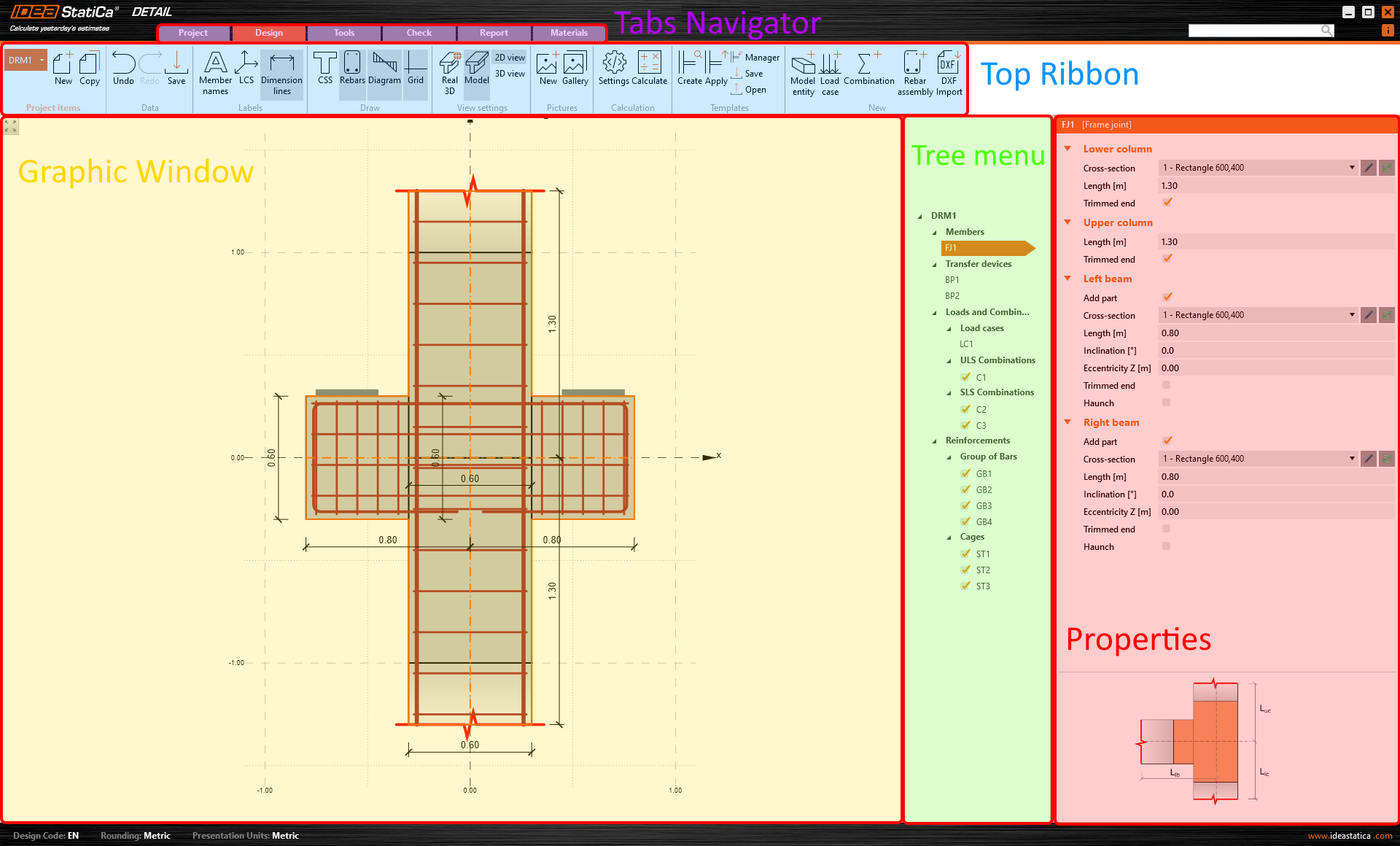
Sekme Gezgini
Sekme Gezgini, birkaç sekmeye bölünmüş araç çubukları biçiminde bir grafik kontrol öğesidir. Başka bir deyişle, modellemenin belirli adımları için çeşitli araç çubuğu setleri sağlanmaktadır.
Üst Şerit
Üst şeritte, her biri modelleme sürecinin belirli aşamaları için tasarlanmış farklı araç çubuğu setleri göreceksiniz. Bu araç çubuklarının altında, modeli oluştururken ve düzenlerken izlenecek adımları bulacaksınız.
Özellikler
Bu bölümde tüm verileri girersiniz. Özellikler bölümünün düzeni, Üst Şerit'teki belirli adıma göre değişir.
Özellikler her zaman görüntülenir. Diğer sekmeler, örneğin geometriyi değiştirirken veya sonuçları kontrol ederken farklı seçenekler mevcut olduğundan, belirli adıma göre değişir.
Grafik Penceresi
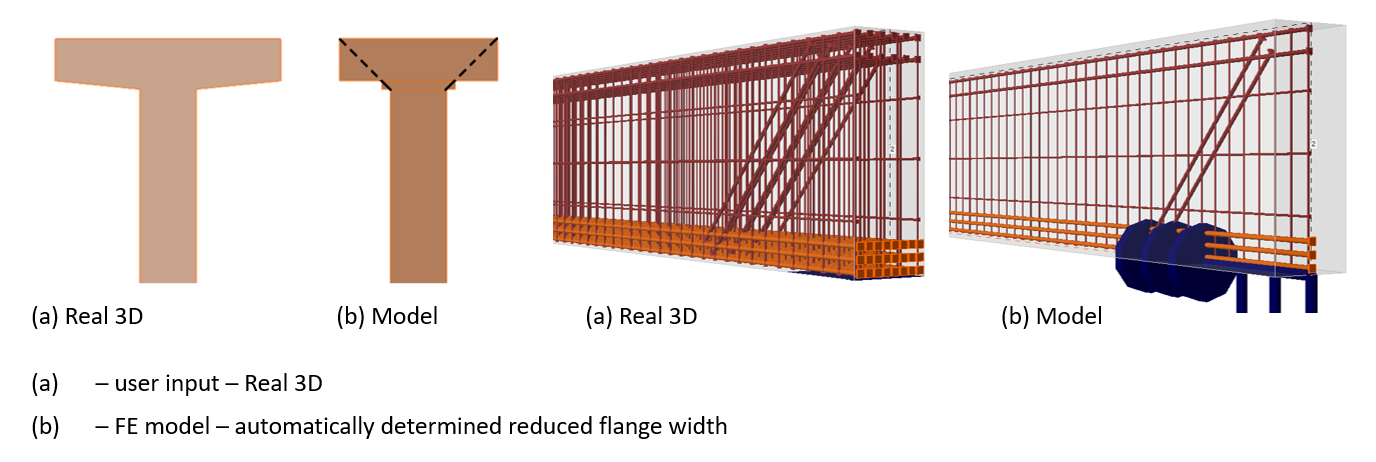
Bu, uygulamadaki ana grafik penceresidir. Projede yaptığınız tüm değişiklikleri ve ayarladığınız görünümleri burada göreceksiniz. Görüntülenen modeli Üst şerit'teki görünüm ayarlarından kontrol edebilirsiniz. 2D veya 3D görünümler ile Gerçek 3D veya Model görünümleri arasında geçiş yapabilirsiniz.
Gerçek 3D etkinleştirildiğinde, kullanıcı girişi (değiştirilmeden) görüntülenir. Model görünümü etkinleştirildiğinde, azaltılmış başlık genişliğiyle otomatik olarak belirlenen görünüm görüntülenir. Gerçek 3D ile Model görünümleri arasındaki donatı farkına da dikkat edin.
Daha fazla bilgi için bilgi tabanı makalesini okuyun:
- Kesitlerin geometrik modifikasyonu.
Ağaç menüsü
Ağaç menüsü, ağaç benzeri bir liste olarak temsil edilen hiyerarşik bir gezinmeyi ifade eder. Bu görsel temsil, yazılım arayüzündeki içeriklerin ilişkilerini ve hiyerarşisini kolayca anlamaya yardımcı olur. Modelleme sürecinin belirli aşamasına göre ayarlanır.
Arama çubuğu
Yardıma ihtiyaç duyduğunuzda, sorunu açıklayan anahtar kelimeleri Arama çubuğuna yazın. Destek merkezine hemen yönlendirileceksiniz.
Deneme sürecinizi bugün başlatın ve 14 gün boyunca tam erişim ve hizmetlerden ücretsiz yararlanın.
Ücretsiz denemeyi başlat