
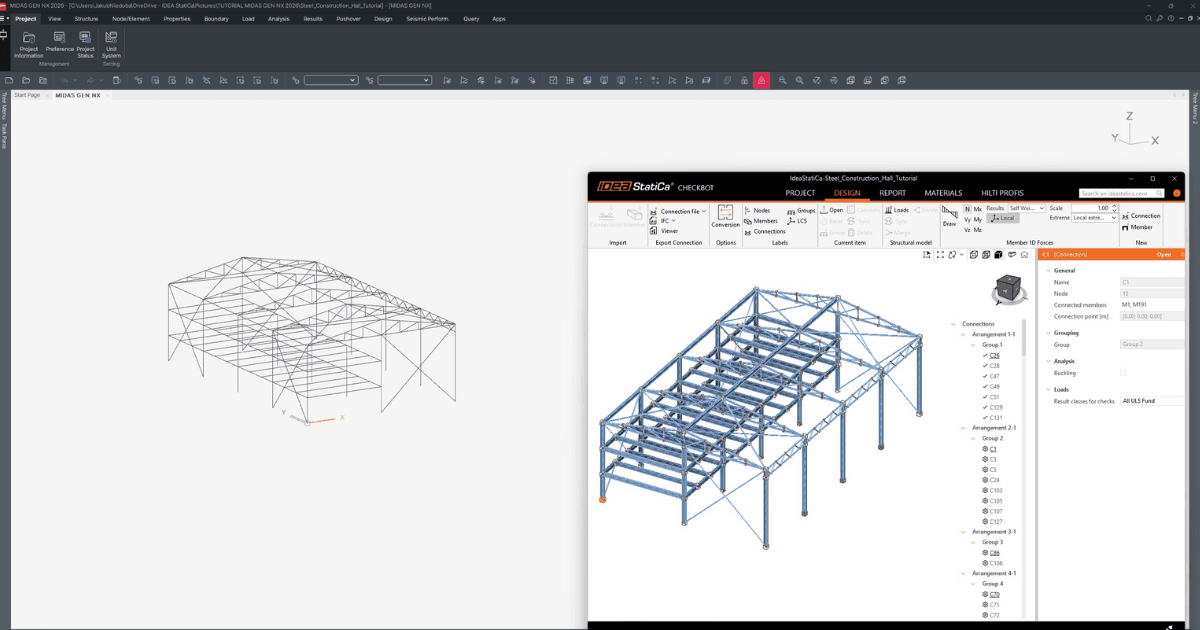


1 Kích hoạt
Kể từ phiên bản MIDAS GEN NX 2026 (V1.1) trở lên, API đã được bổ sung, và nhờ khả năng mới này, liên kết mới tới IDEA StatiCa Checkbot đã được tạo ra.
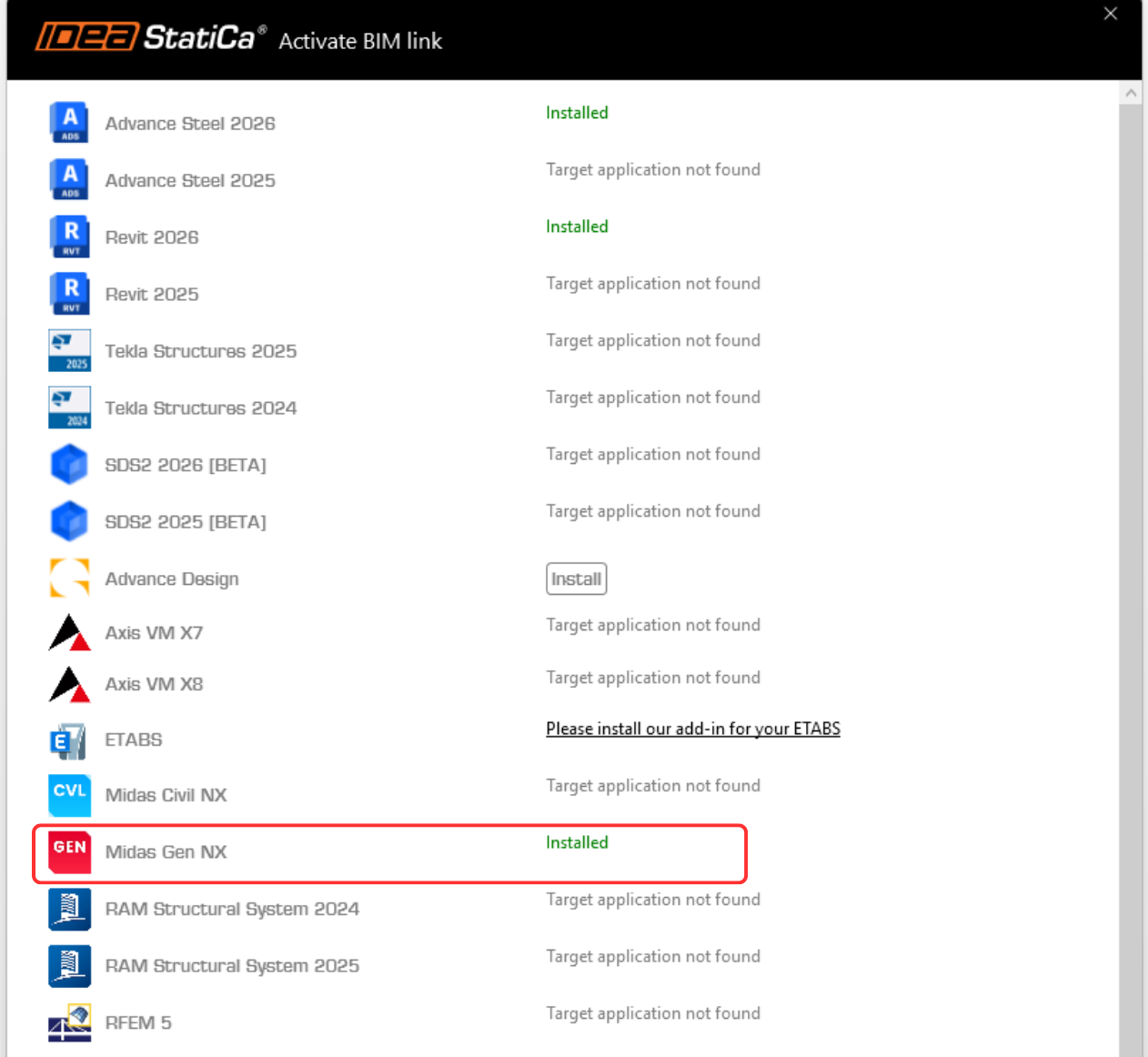
Trong các hình dưới đây, bạn có thể thấy cách kích hoạt liên kết.
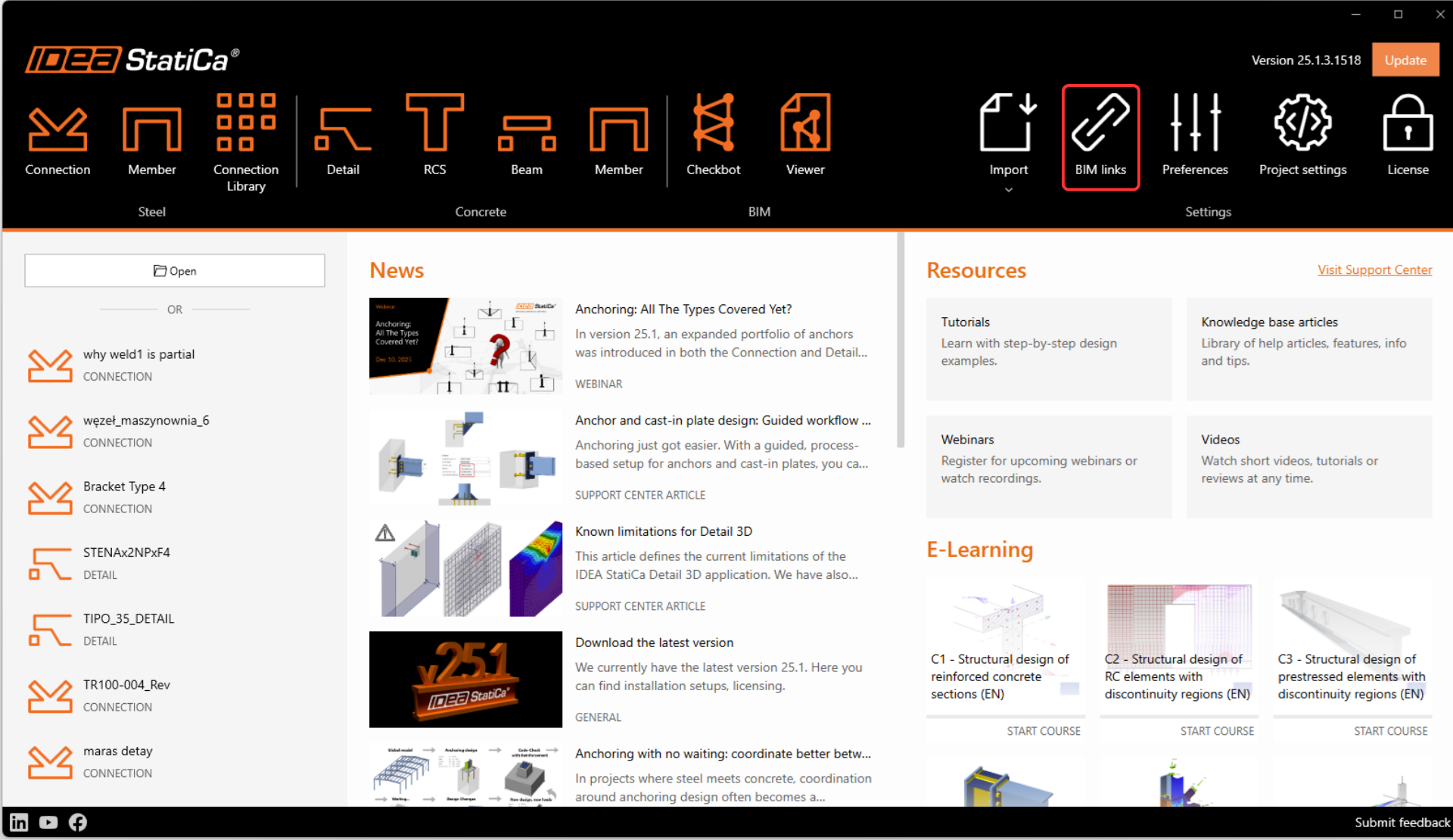
Khi Windows User Account Control yêu cầu xác nhận, nhấp Yes để cho phép cài đặt.
Cài đặt Midas GEN NX BIM link.
Sau đó, biểu tượng mới xuất hiện trên Desktop.

Bây giờ hãy chạy Midas GEN NX và mở dự án mới hoặc dự án hiện có.
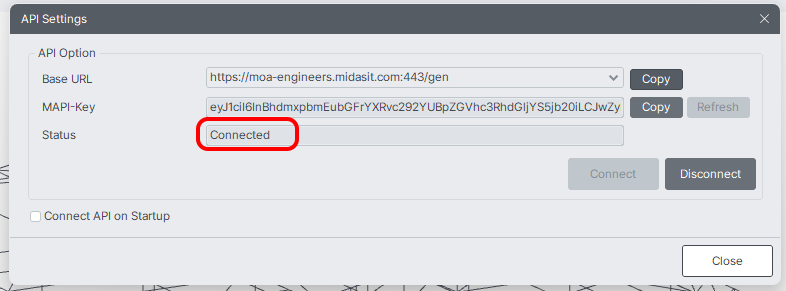
Trong thanh ribbon, ở tab cuối cùng APPs, có mục API Settings, nơi cung cấp Base URL và MAPI-Key. Ban đầu, MAPI-Key để trống; cần tạo bằng cách nhấp nút Refresh. MAPI-Key là duy nhất cho mỗi người dùng và không nên chia sẻ với người khác. Nút Copy có thể được sử dụng để sao chép chúng.
Nhấp vào nút Connect để kích hoạt kết nối API.
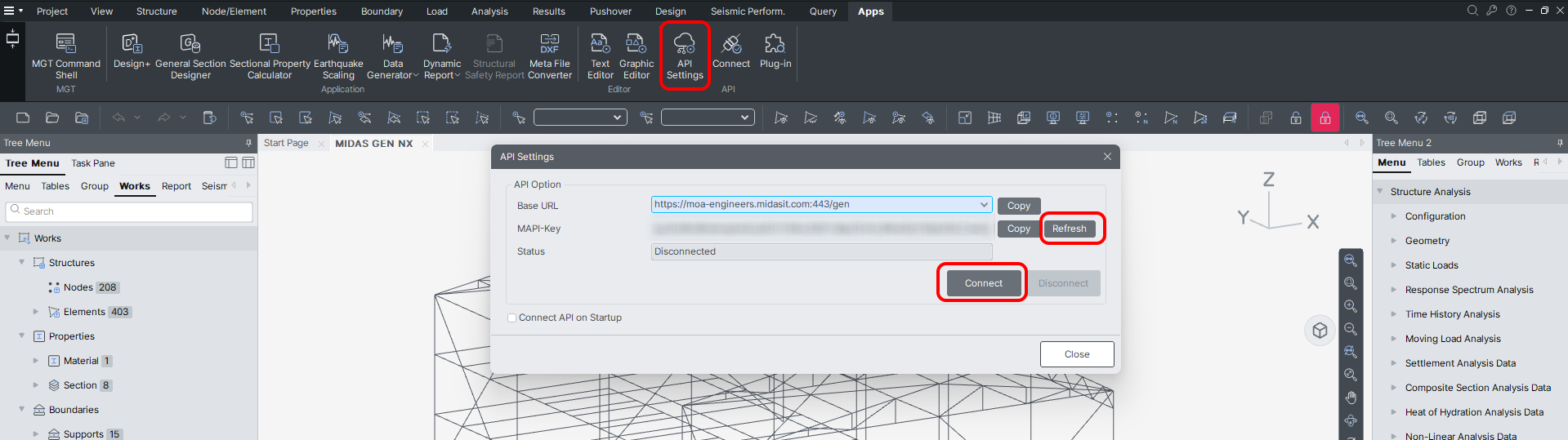
*LƯU Ý: Bật Connect API on Startup sẽ tự động thiết lập liên kết giữa MIDAS GEN NX và IDEA StatiCa Checkbot khi khởi động, loại bỏ nhu cầu kích hoạt API thủ công.
API được kết nối khi Tab chuyển sang "Disconnect" và trạng thái là "Connected".
Mở IDEA to MIDAS GEN NX Integration Tool từ Desktop và dán Base URL và MAPI Key đã sao chép từ dự án MIDAS GEN NX đang mở của bạn (1)(2). Sau đó, Validate (3). Chọn đường dẫn đến mô hình MIDAS GEN NX đã kết nối. Có thể chọn cả định dạng tệp .mgb và .mgbz. Sau đó, Start Checkbot (4).
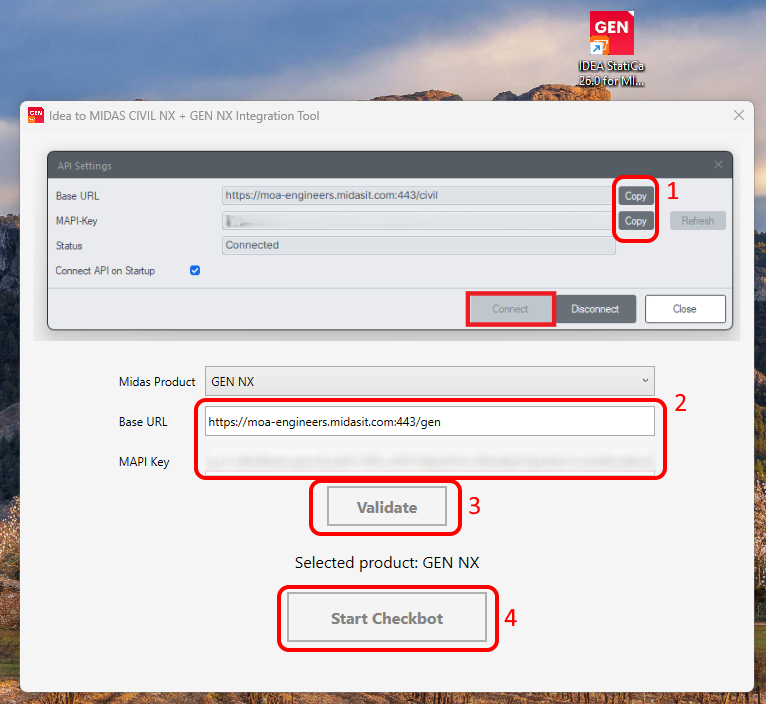
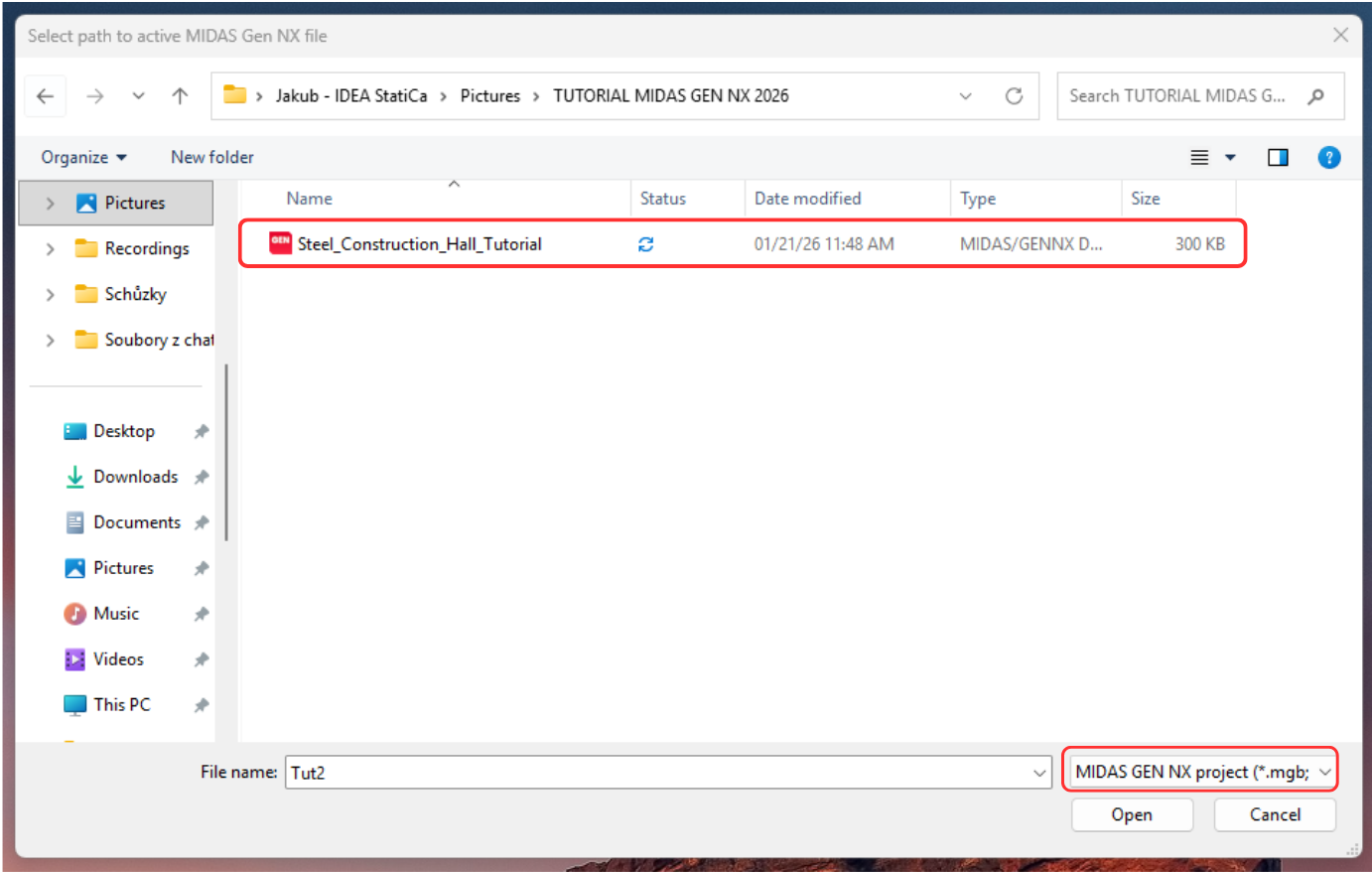
*LƯU Ý: Sau khi kết nối ban đầu được thiết lập bằng BASE URL và MAPI Key, thông tin xác thực được lấy trực tiếp từ registry hệ thống, giúp đơn giản hóa đáng kể quy trình làm việc. Bạn không cần nhập lại các thông số này. Khởi chạy phím tắt trên desktop sẽ tự động khôi phục kết nối, cho phép bạn ngay lập tức chọn dự án để chuyển sang Checkbot.
Quan trọng: Để chuyển mô hình thành công, hãy đảm bảo rằng MIDAS GEN NX vẫn mở với kết nối API đang hoạt động trong suốt quá trình.
Tiêu chuẩn thiết kế cần thiết phải được đặt. Cài đặt tiêu chuẩn không được nhập từ mô hình GEN NX. Tạo dự án mới trong Checkbot.
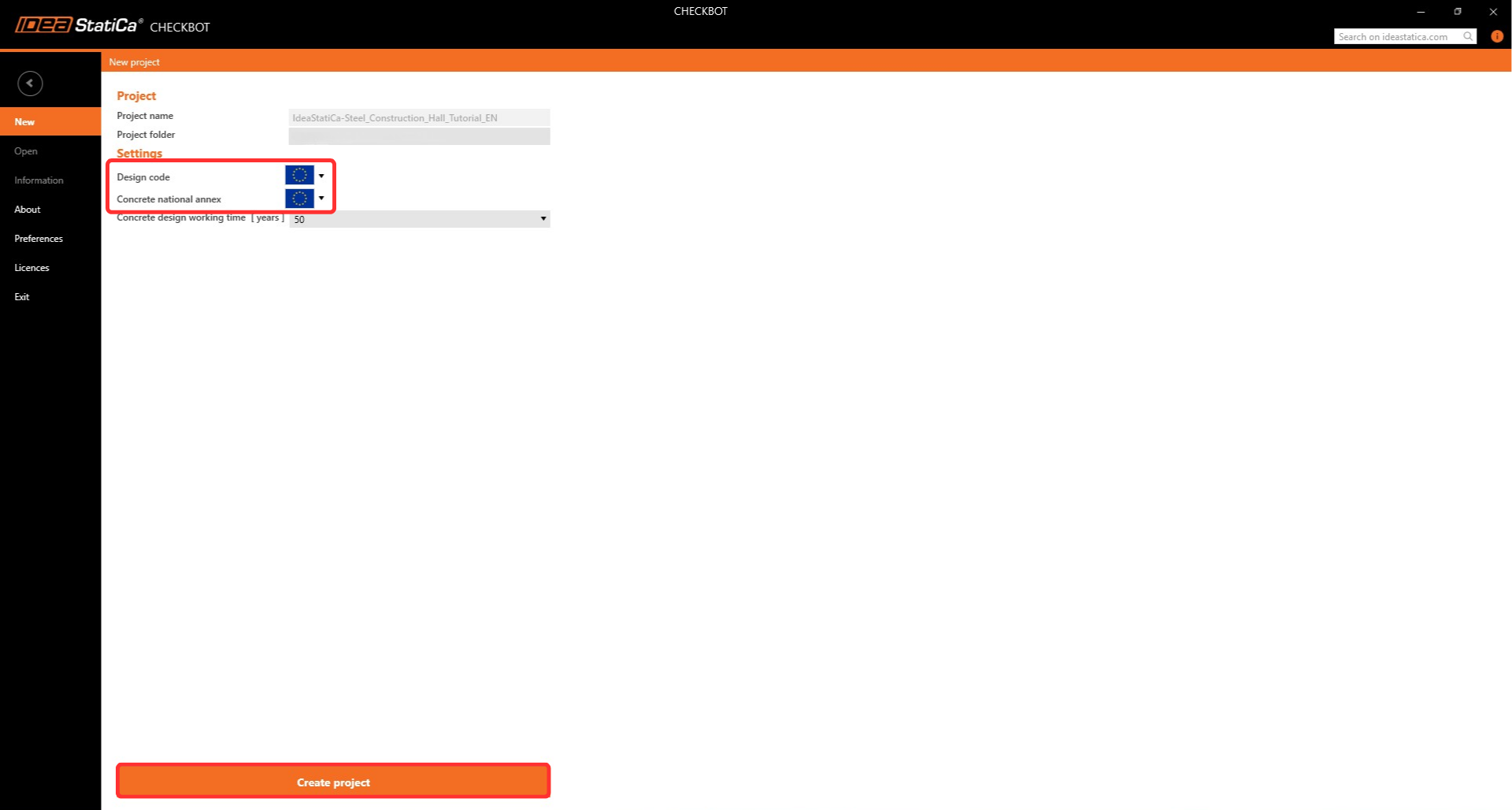
Thư mục Checkbot được tạo trong cùng thư mục với dự án MIDAS GEN NX.
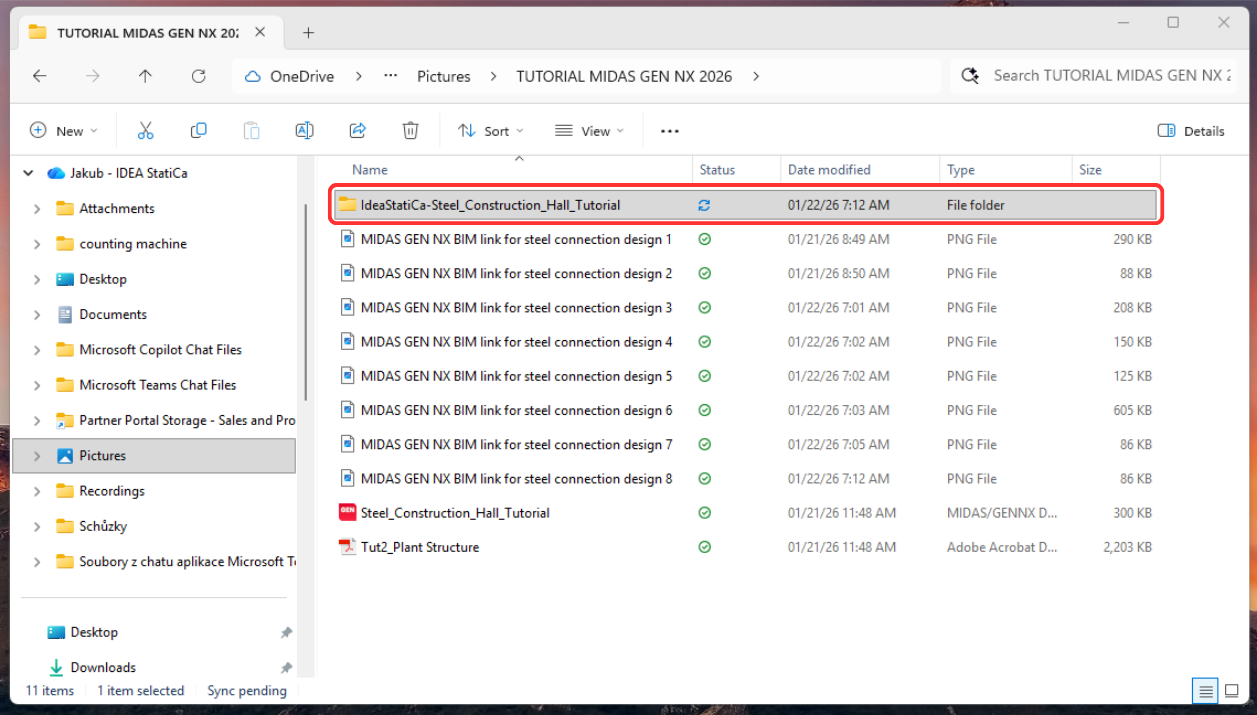
Sau đó, một dự án mới được mở. Checkbot được kết nối với GEN NX (xem góc dưới bên phải).
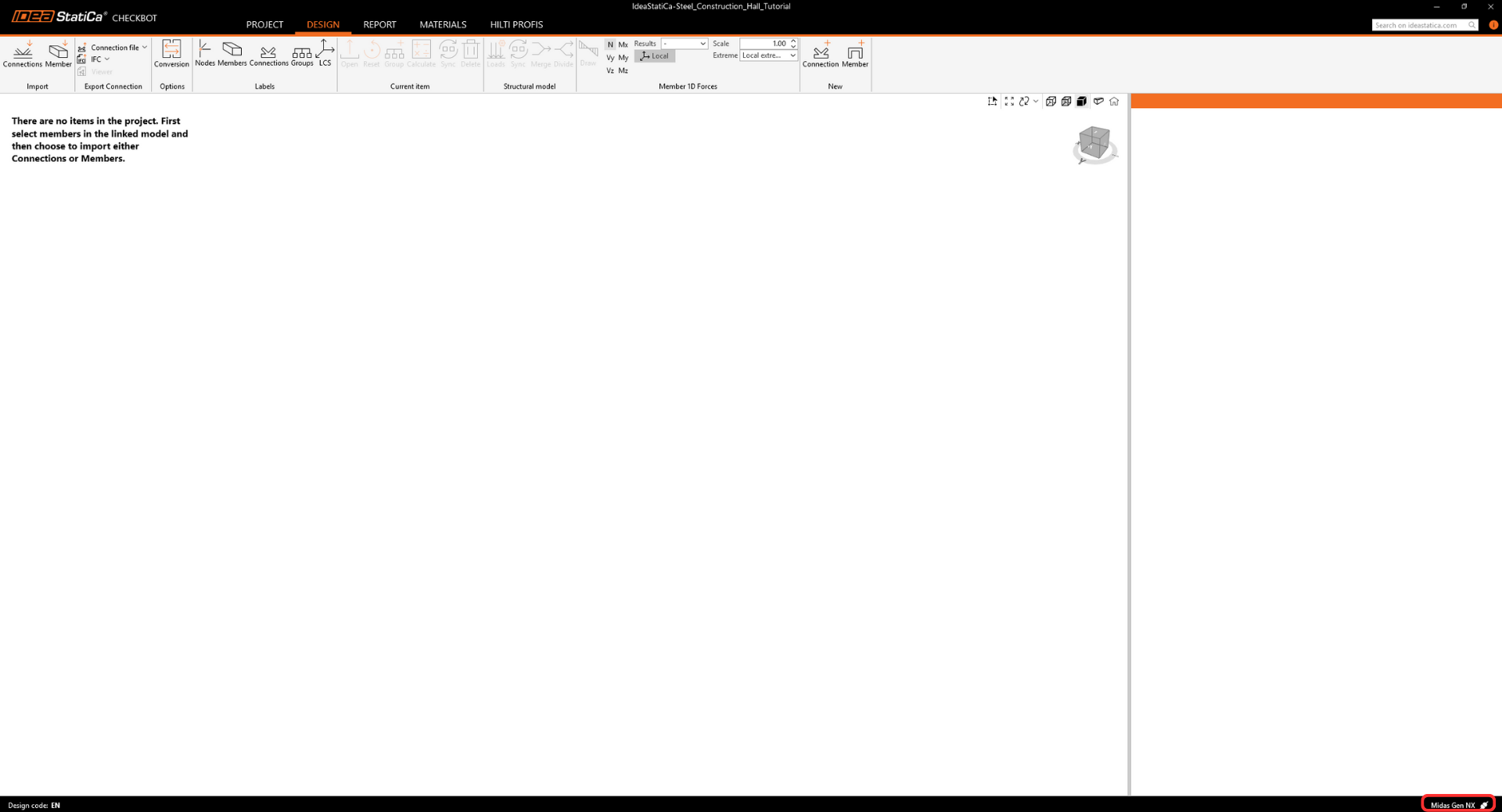
2 Nhập vào Checkbot
Đầu tiên, chạy phân tích tuyến tính trong GEN NX để thu được nội lực.
Sau khi phân tích, bạn có thể nhập toàn bộ mô hình. Để làm vậy, hãy chọn tất cả các phần tử.
Trước khi tiến hành, vui lòng xem lại Các hạn chế đã biết đối với MIDAS BIM link
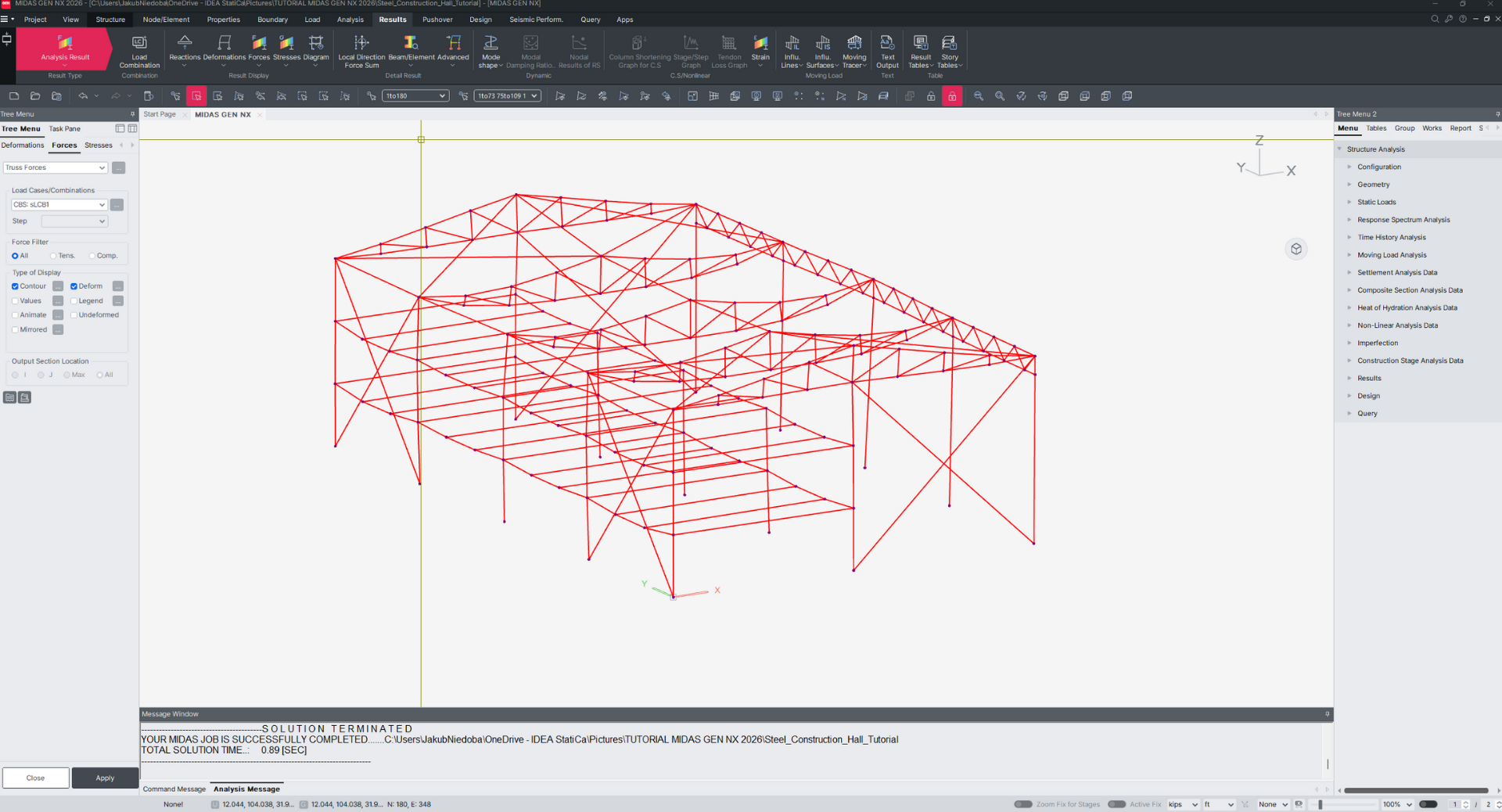
Nhấp vào tab Connections Import.
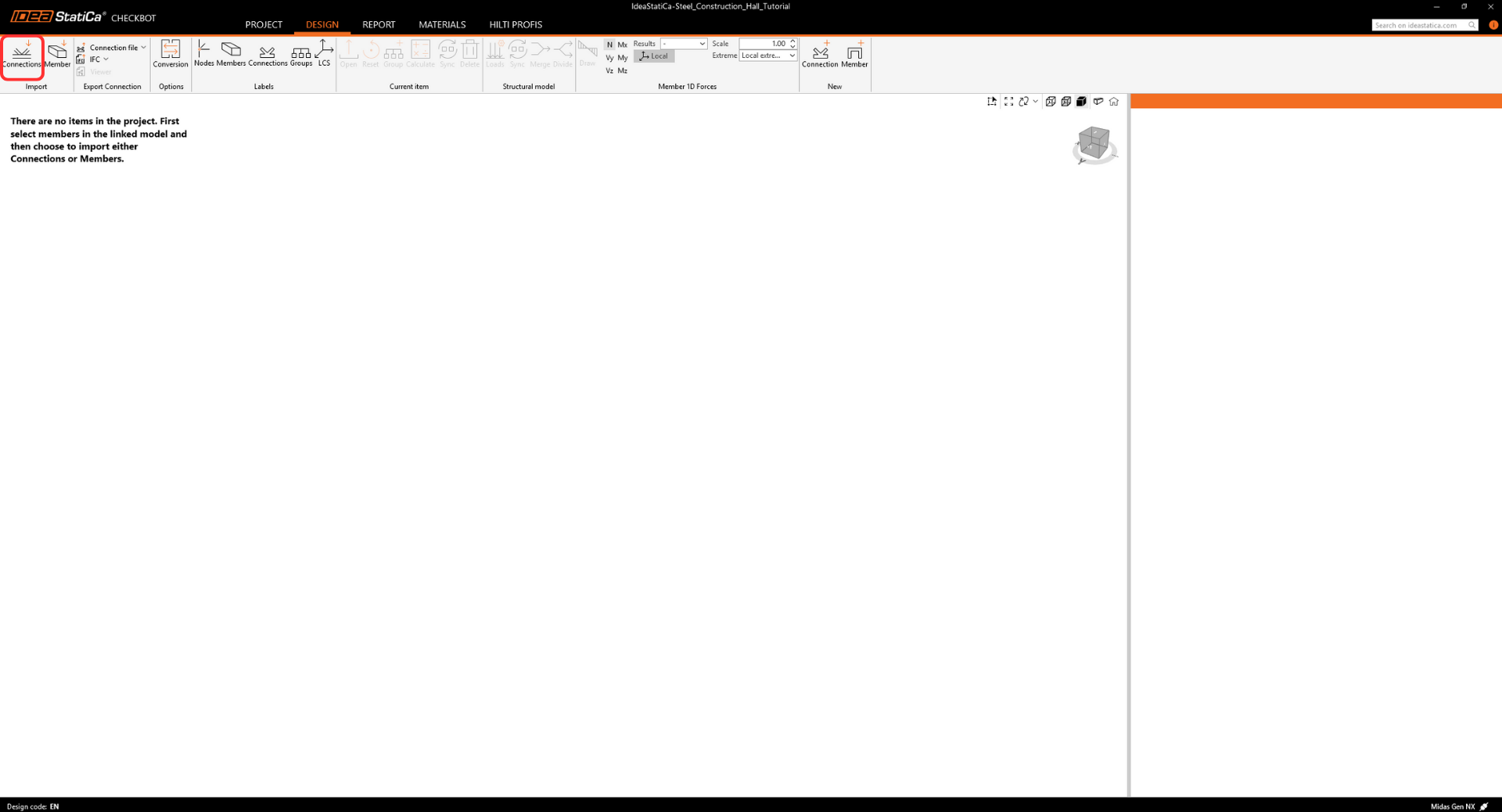
Toàn bộ kết cấu đã được nhập.
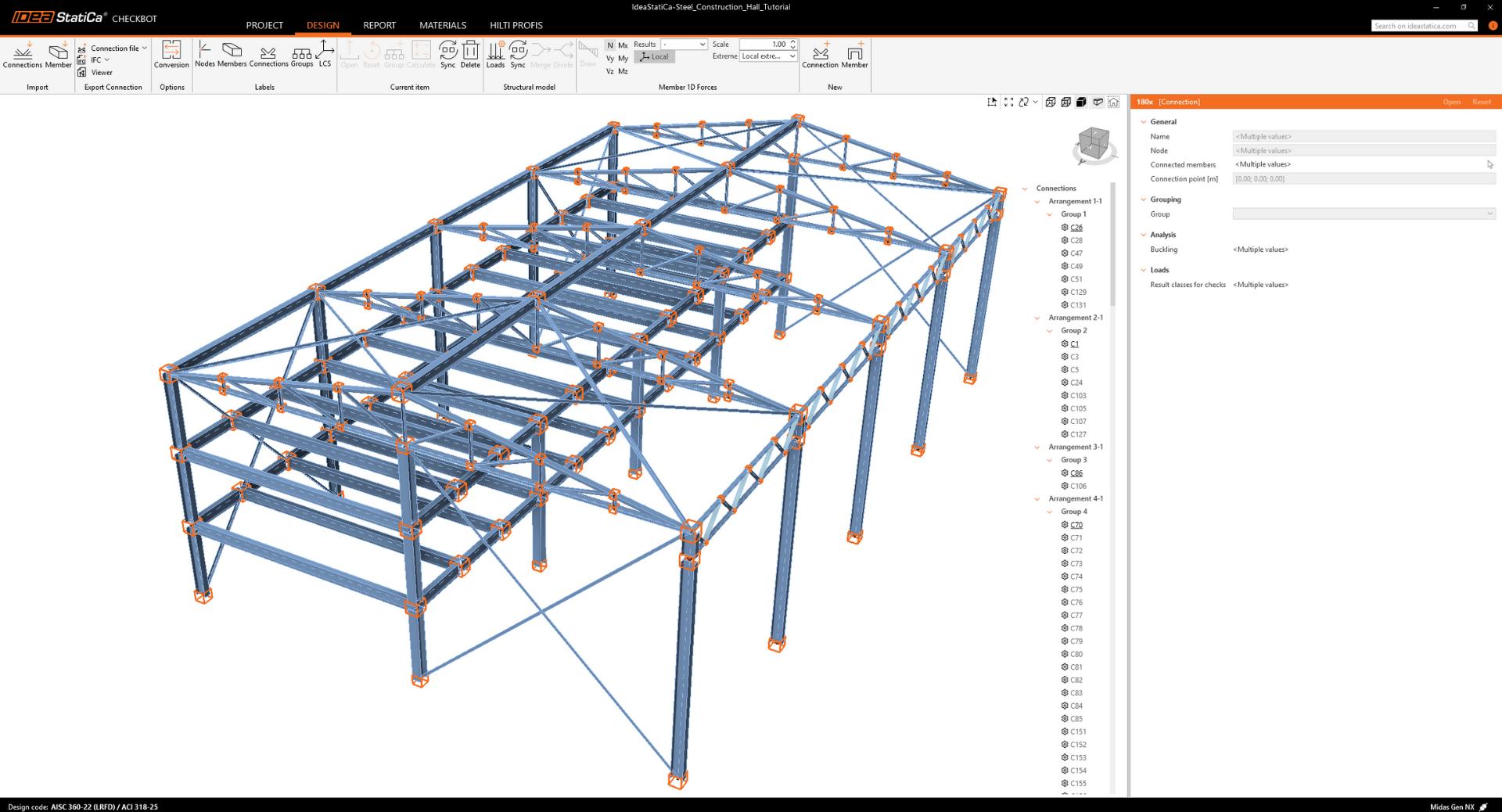
Ngoài ra, các liên kết có thể được nhập từng cái một bằng cách chỉ chọn một hoặc nhiều liên kết. Các liên kết có cùng kiểu hình học được sắp xếp vào một bố trí hoặc nhóm.
Tìm hiểu thêm về quy trình làm việc trong Checkbot, xem bài viết Checkbot – quy trình làm việc BIM hàng loạt.
Nhóm
Phần mềm nhóm các liên kết theo cấu trúc hình học và tiết diện. Hệ thống tự động chỉ định Liên kết tham chiếu (được phân biệt trực quan bằng tên được gạch chân trong Tree). Việc gán này là cố định và không thể thay đổi thủ công.
- Liên kết tham chiếu: Nguồn thiết kế có thể chỉnh sửa đầy đủ.
- Liên kết con: Bản sao không thể chỉnh sửa của Liên kết tham chiếu.
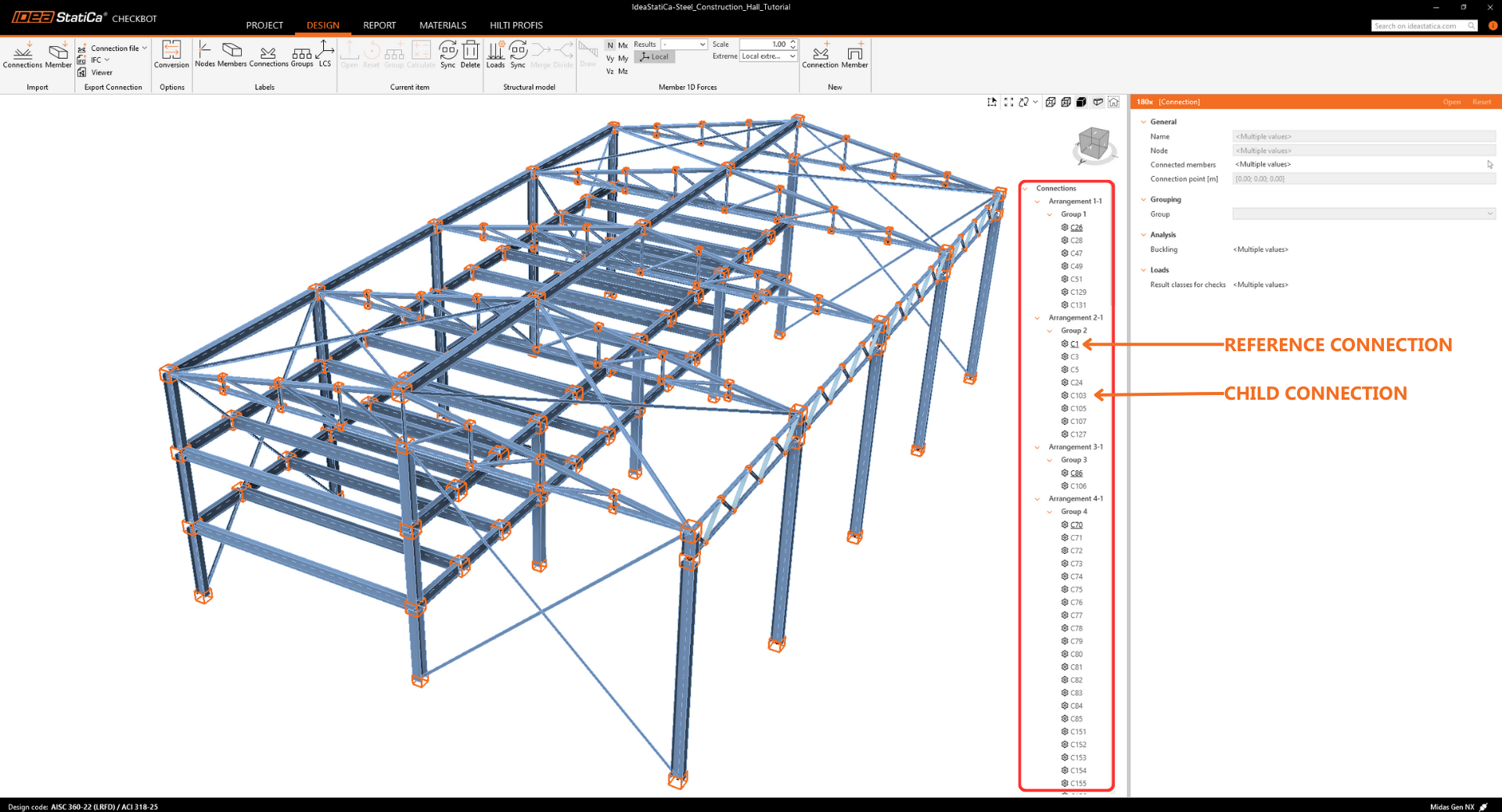
Các thao tác, cài đặt và loại mô hình được xác định trong Liên kết tham chiếu sẽ tự động được áp dụng cho tất cả các Liên kết con. Để chỉnh sửa một Liên kết con độc lập, sử dụng menu chuột phải để Remove from group. Thao tác này ngắt kết nối nó khỏi Liên kết tham chiếu và xóa mọi thao tác kế thừa.
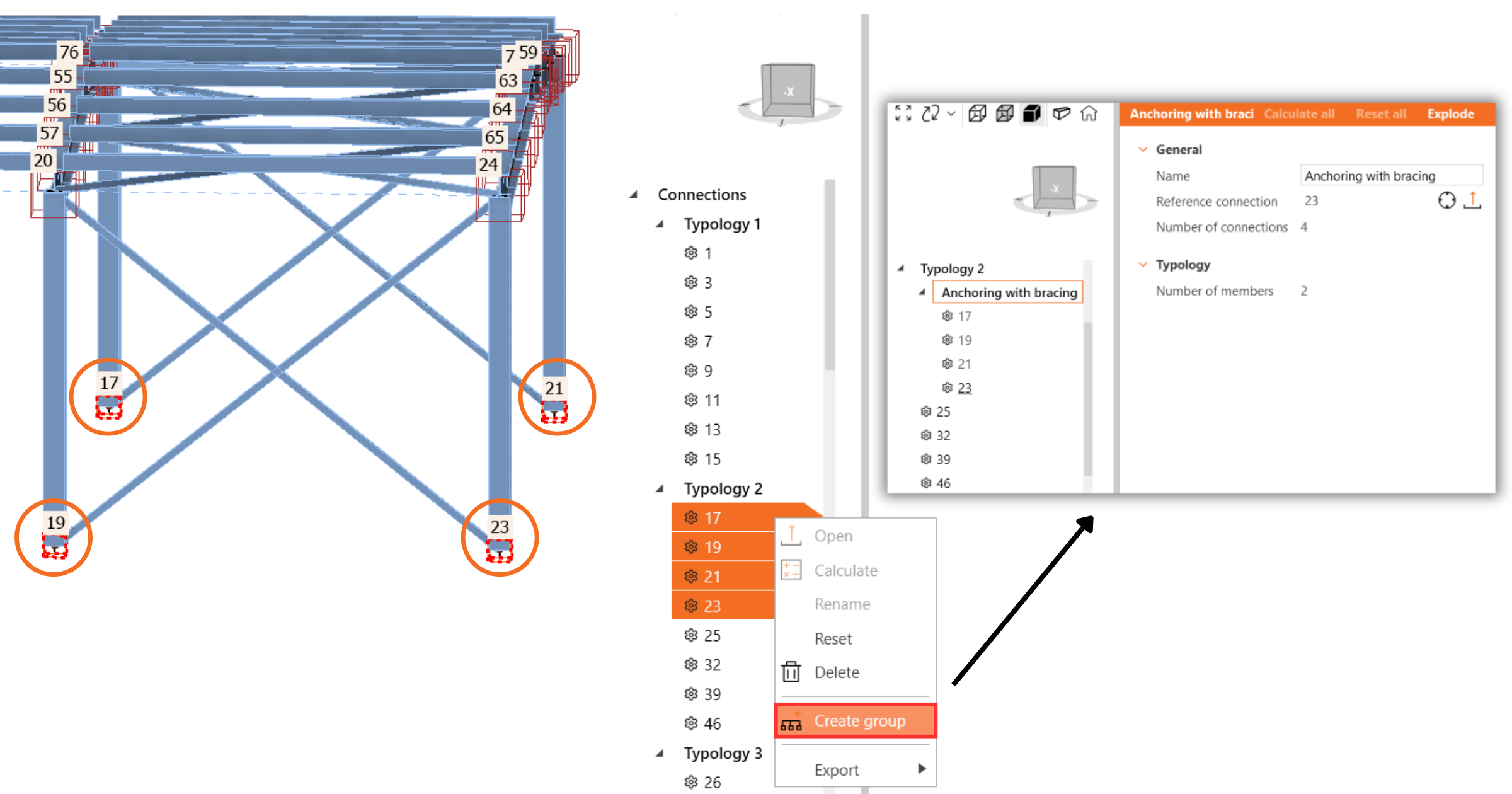
Bạn cũng có thể tạo các nhóm tùy chỉnh để tổ chức dự án theo nhu cầu. Để chỉ định một liên kết cụ thể làm Liên kết tham chiếu, trước tiên hãy tạo một nhóm chỉ chứa liên kết mục tiêu đó. Sau đó, thêm các liên kết còn lại vào nhóm mới này. Bạn cũng có thể chọn và gán nhiều liên kết vào một nhóm cùng một lúc.
Tìm hiểu cách sử dụng IDEA StatiCa hiệu quả với các khóa học e-learning tự học của chúng tôi
Bắt đầu học