
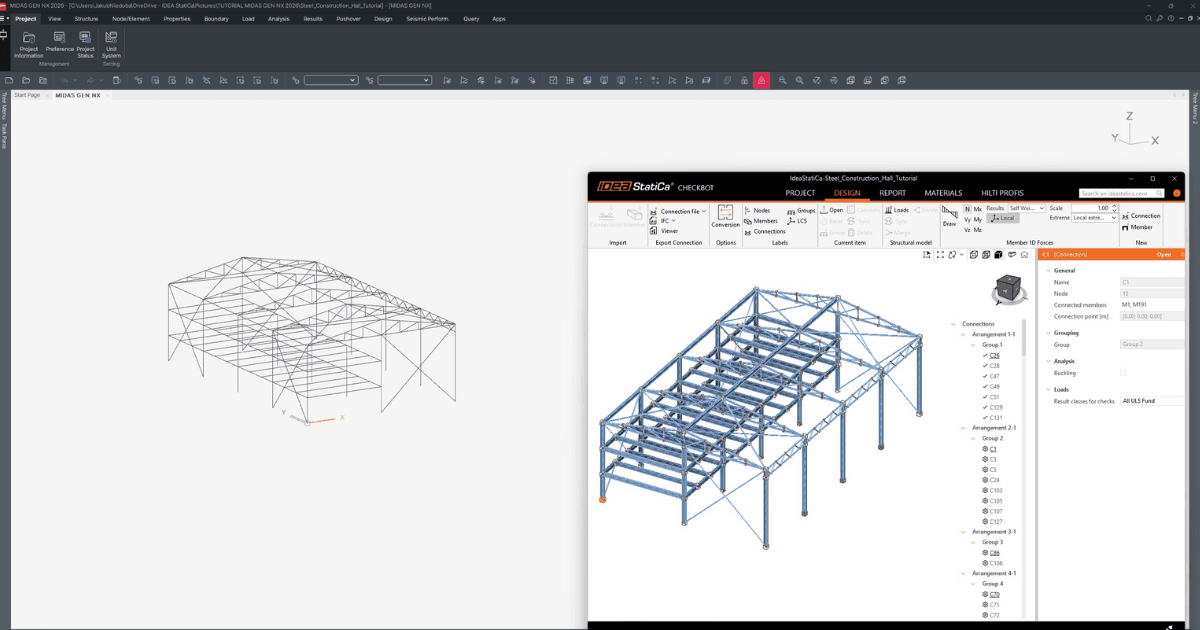


1 Activering
Sinds versie MIDAS GEN NX 2026 (V1.1) en nieuwer is de API toegevoegd, en dankzij deze nieuwe mogelijkheid is de nieuwe koppeling naar IDEA StatiCa Checkbot gecreëerd.
In de volgende afbeeldingen ziet u hoe u de koppeling activeert.
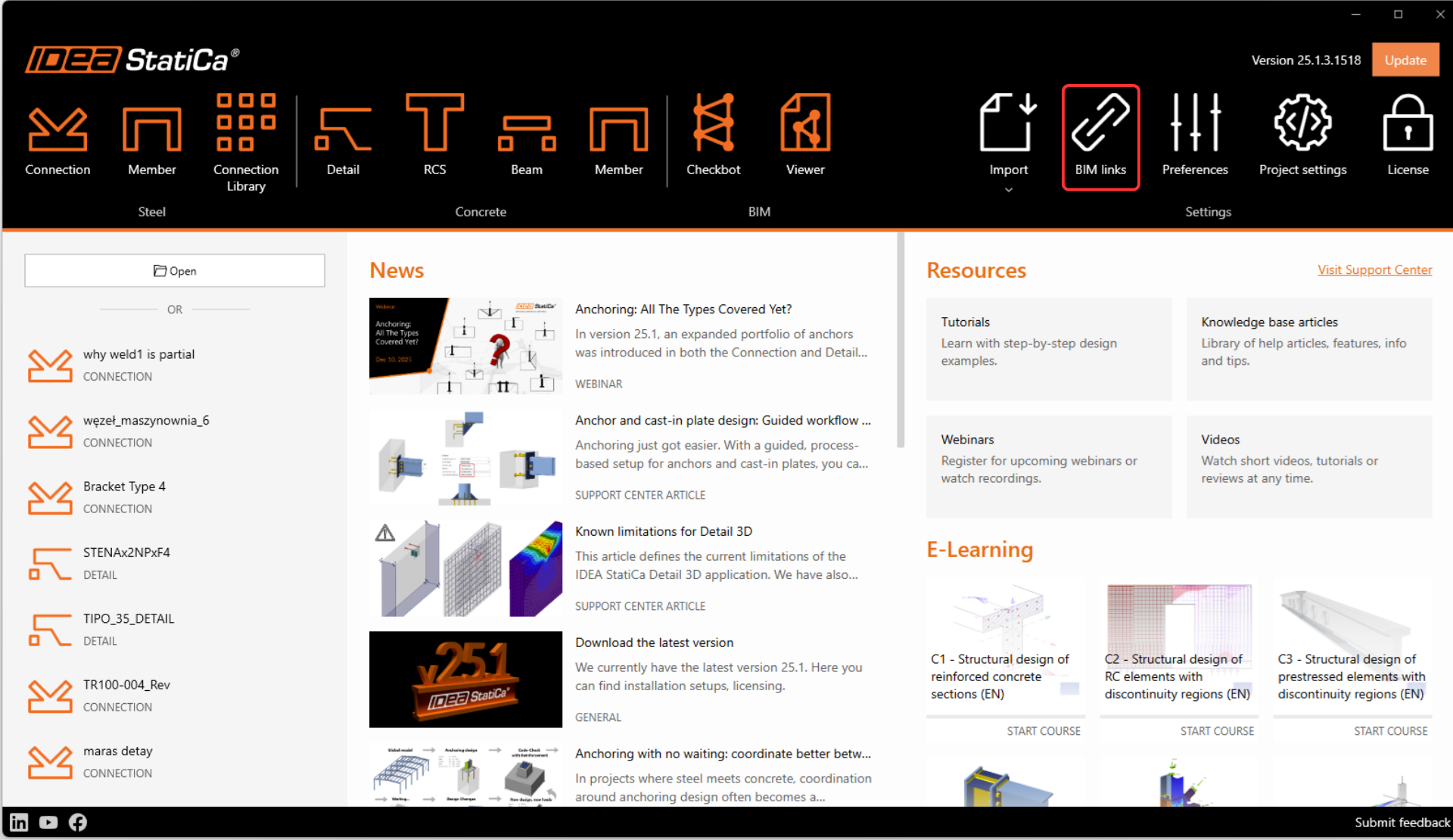
Wanneer Windows Gebruikersaccountbeheer hierom vraagt, klikt u op Ja om de installatie toe te staan.
Installeer de Midas GEN NX BIM-koppeling.
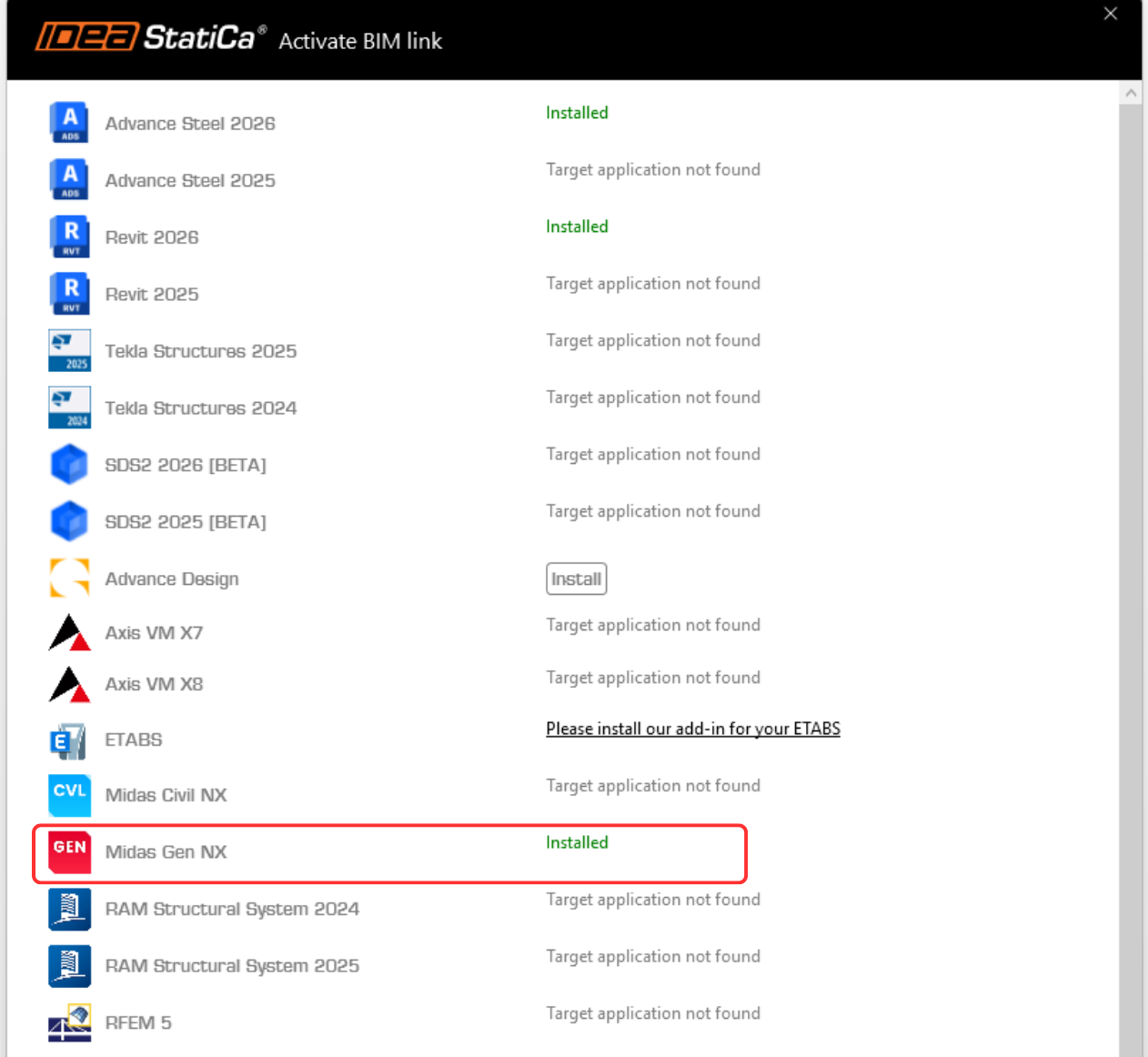
Vervolgens verschijnt het nieuwe pictogram op het bureaublad.

Start nu Midas GEN NX en open het nieuwe of bestaande project.
In het lint, op het laatste tabblad APPs, bevindt zich API Settings, waar de Base URL en de MAPI-Key worden weergegeven. In eerste instantie is de MAPI-Key leeg; deze moet worden gegenereerd door op de knop Refresh te klikken. De MAPI-Key is uniek voor elke gebruiker en mag niet met anderen worden gedeeld. De knop Copy kan worden gebruikt om deze te kopiëren.
Klik op de knop Connect om de API-verbinding te activeren.
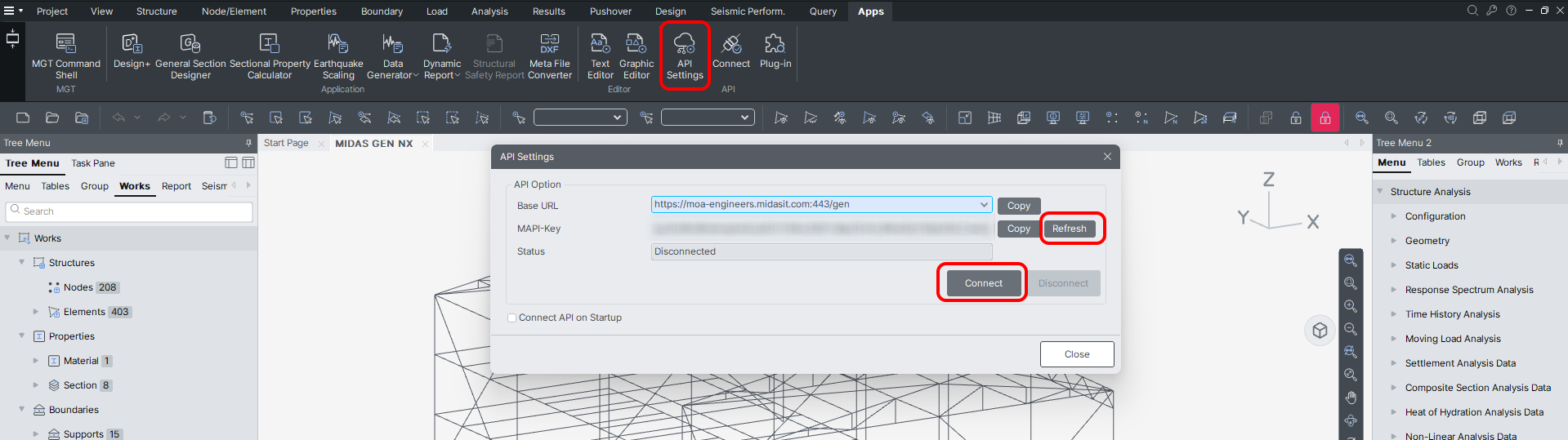
*OPMERKING: Het inschakelen van Connect API on Startup legt automatisch de koppeling tussen MIDAS GEN NX en IDEA StatiCa Checkbot tot stand bij het opstarten, waardoor handmatige API-activering niet meer nodig is.
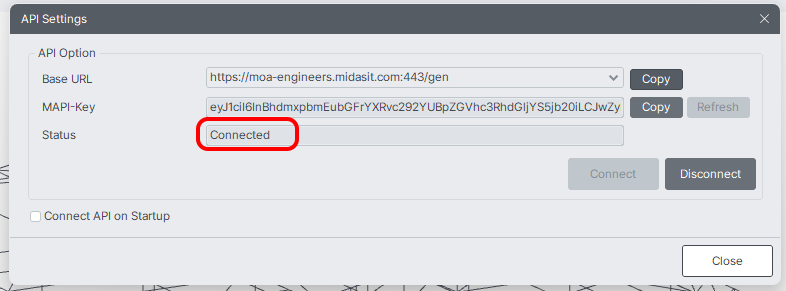
De API is verbonden wanneer het tabblad verandert naar "Disconnect" en de status "Connected" is.
Open de IDEA to MIDAS GEN NX Integration Tool vanaf het bureaublad en plak de gekopieerde Base URL en MAPI Key uit uw geopende MIDAS GEN NX-project (1)(2). Valideer vervolgens (3). Selecteer het pad naar het verbonden MIDAS GEN NX-model. Zowel .mgb als .mgbz bestandsformaten kunnen worden gekozen. Start daarna Checkbot (4).
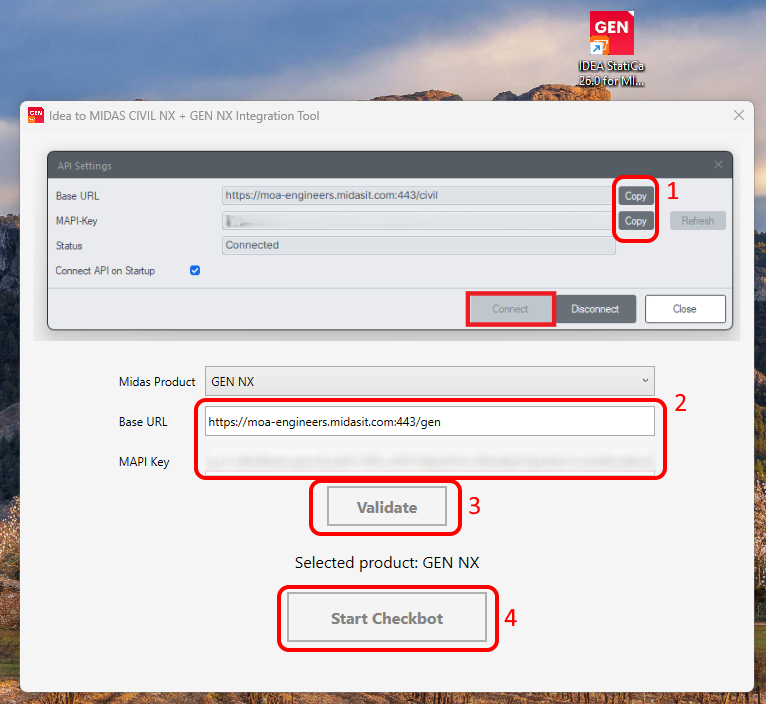
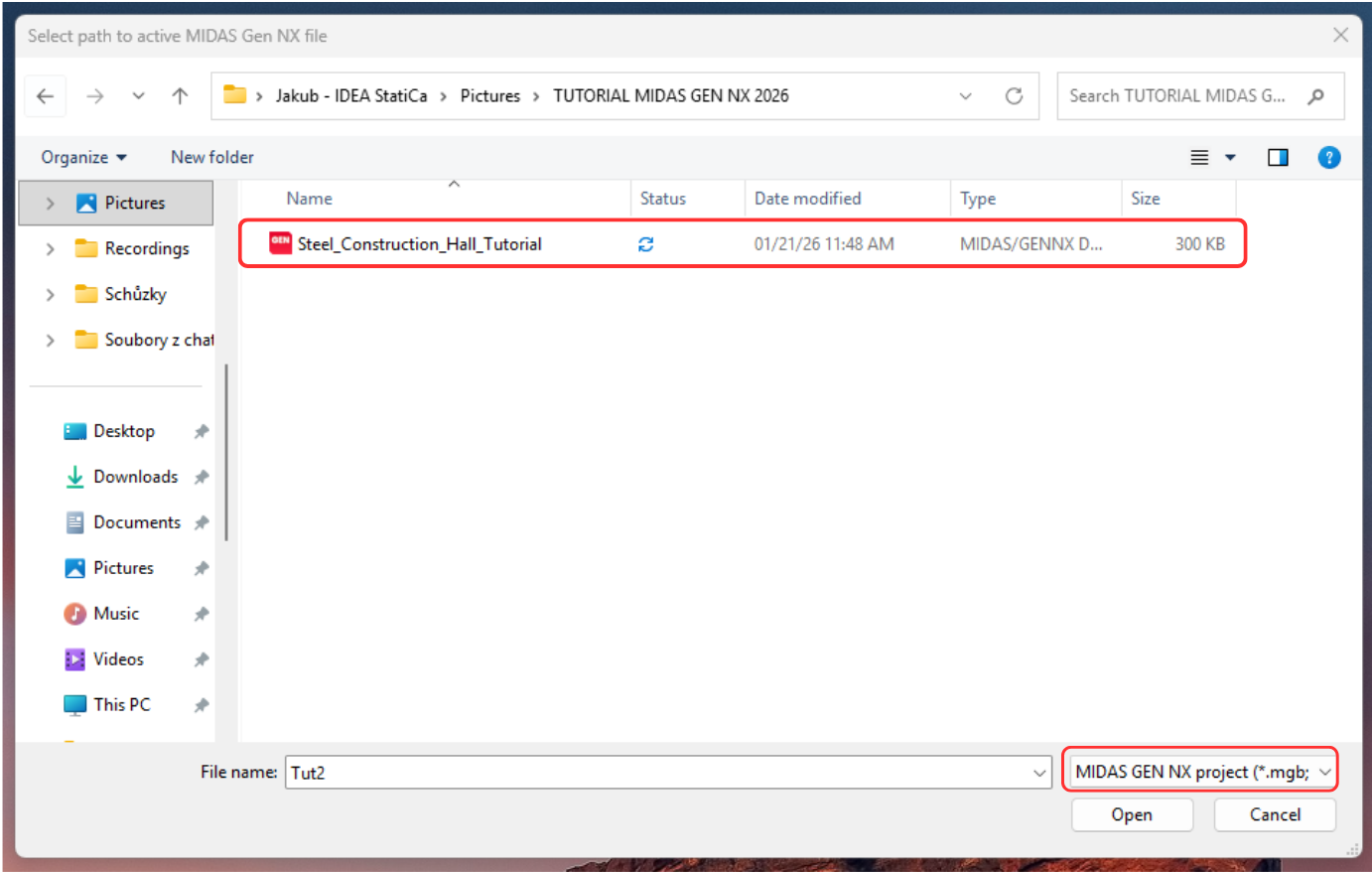
*OPMERKING: Zodra de initiële verbinding tot stand is gebracht met de BASE URL en MAPI Key, worden de inloggegevens rechtstreeks uit het systeemregister opgehaald, wat de workflow aanzienlijk vereenvoudigt. U hoeft deze parameters niet opnieuw in te voeren. Het starten van de bureaubladsnelkoppeling herstelt de verbinding automatisch, zodat u onmiddellijk het project kunt selecteren voor overdracht naar Checkbot.
Belangrijk: Om uw model succesvol over te dragen, zorgt u ervoor dat MIDAS GEN NX open blijft met een actieve API-verbinding gedurende het gehele proces.
De vereiste ontwerpnorm moet worden ingesteld. De norminstellingen worden niet geïmporteerd uit het GEN NX-model. Maak het nieuwe project aan in Checkbot.
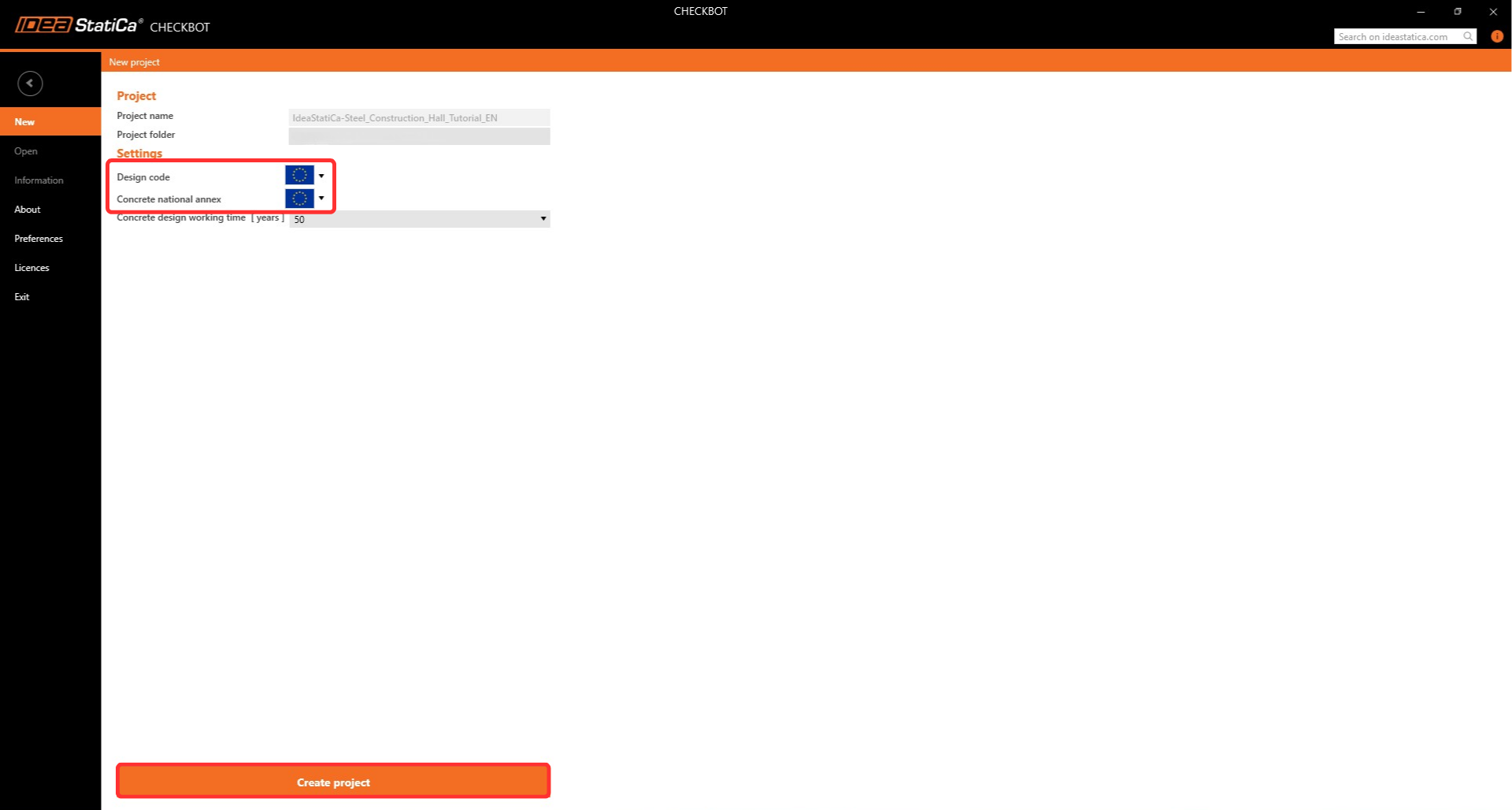
De Checkbot-map wordt aangemaakt in dezelfde map als het MIDAS GEN NX-project.
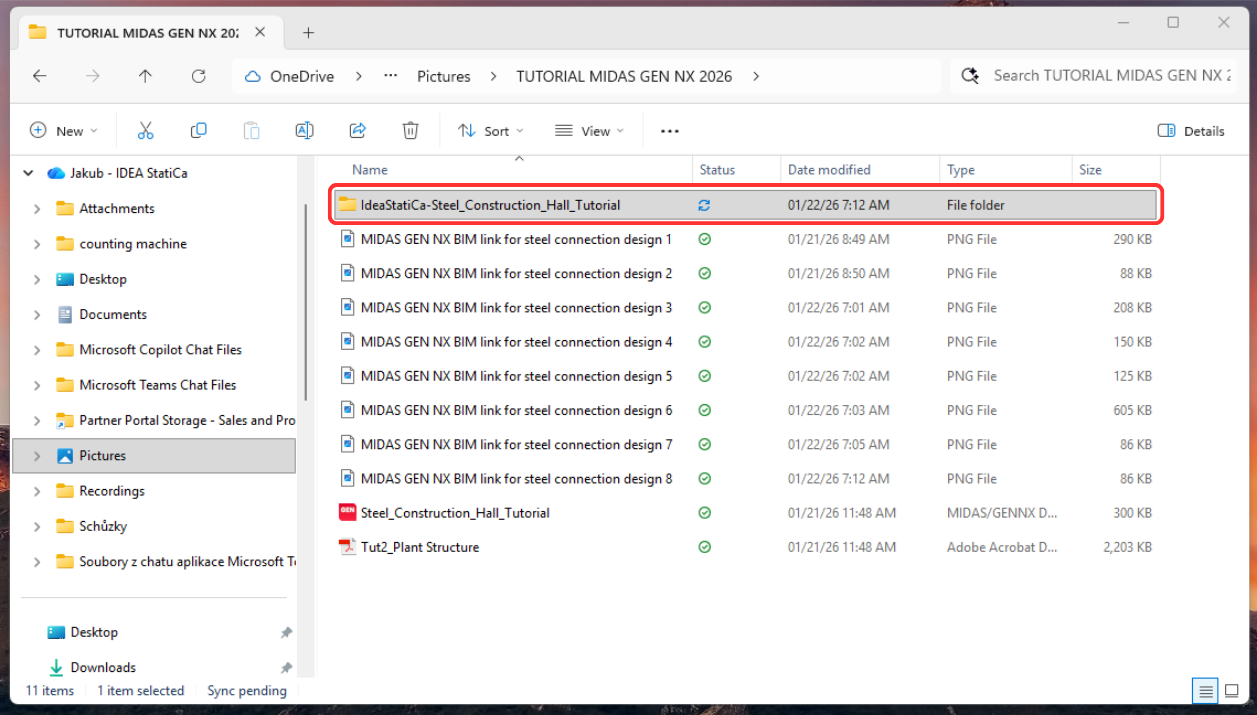
Daarna wordt een nieuw project geopend. De Checkbot is verbonden met GEN NX (zie de rechterbenedenhoek).
2 Importeren naar Checkbot
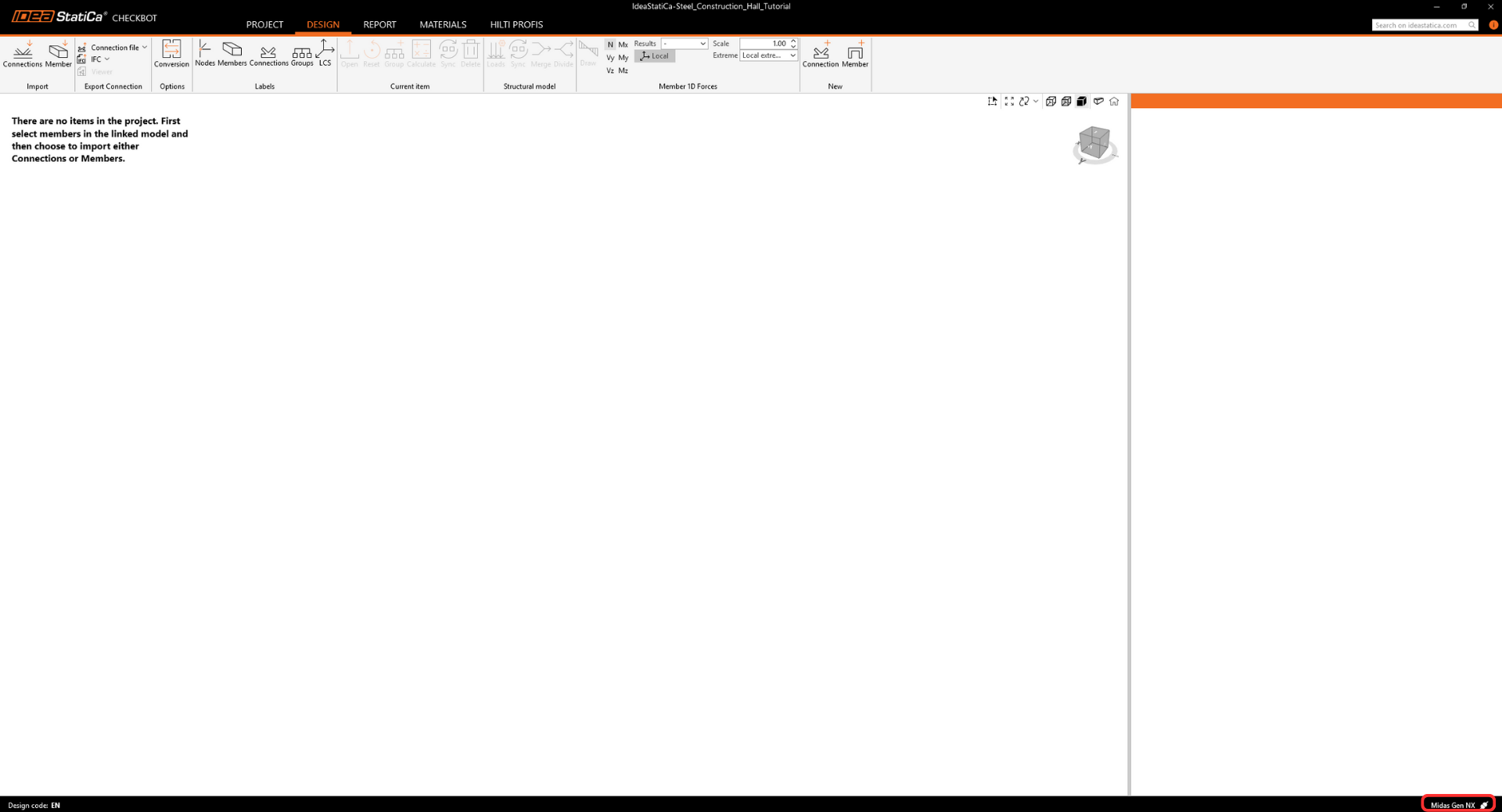
Voer eerst een lineaire analyse uit in GEN NX om de inwendige krachten te verkrijgen.
Na de analyse kunt u het volledige model importeren. Selecteer hiervoor alle elementen.
Bekijk vóór het verdergaan de Bekende beperkingen voor de MIDAS BIM-koppeling
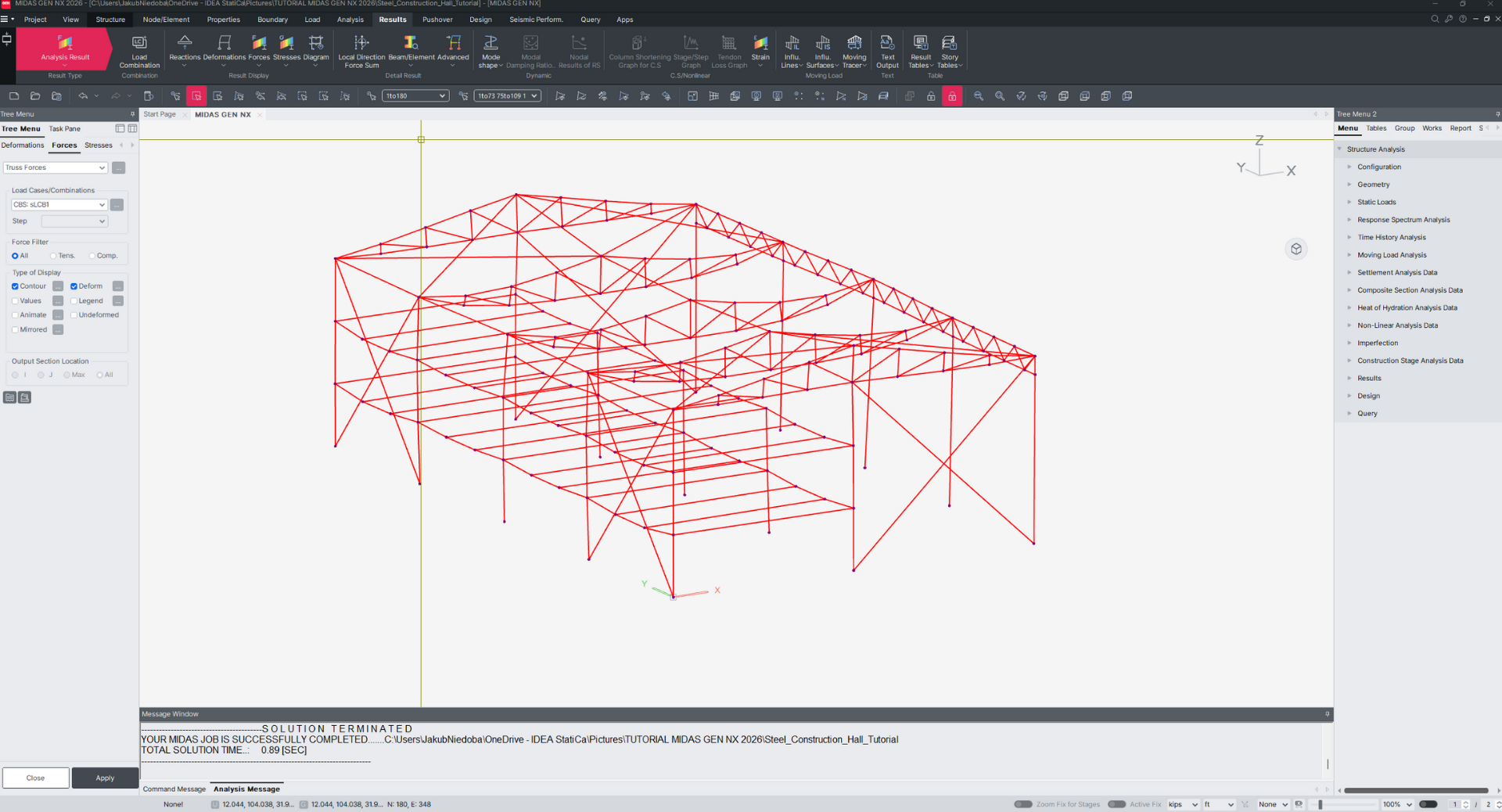
Klik op het tabblad Connections Import.
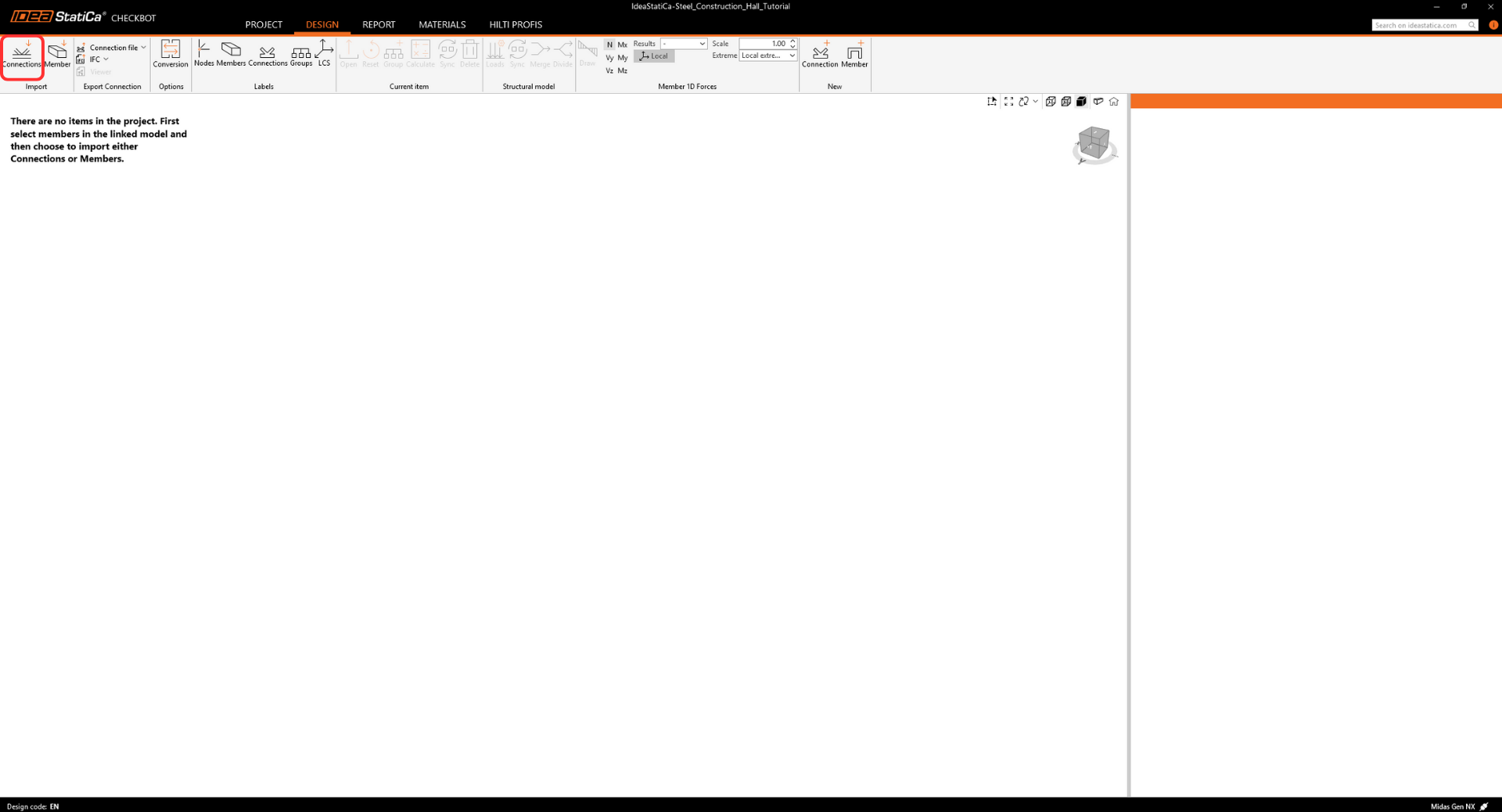
De volledige constructie is geïmporteerd.
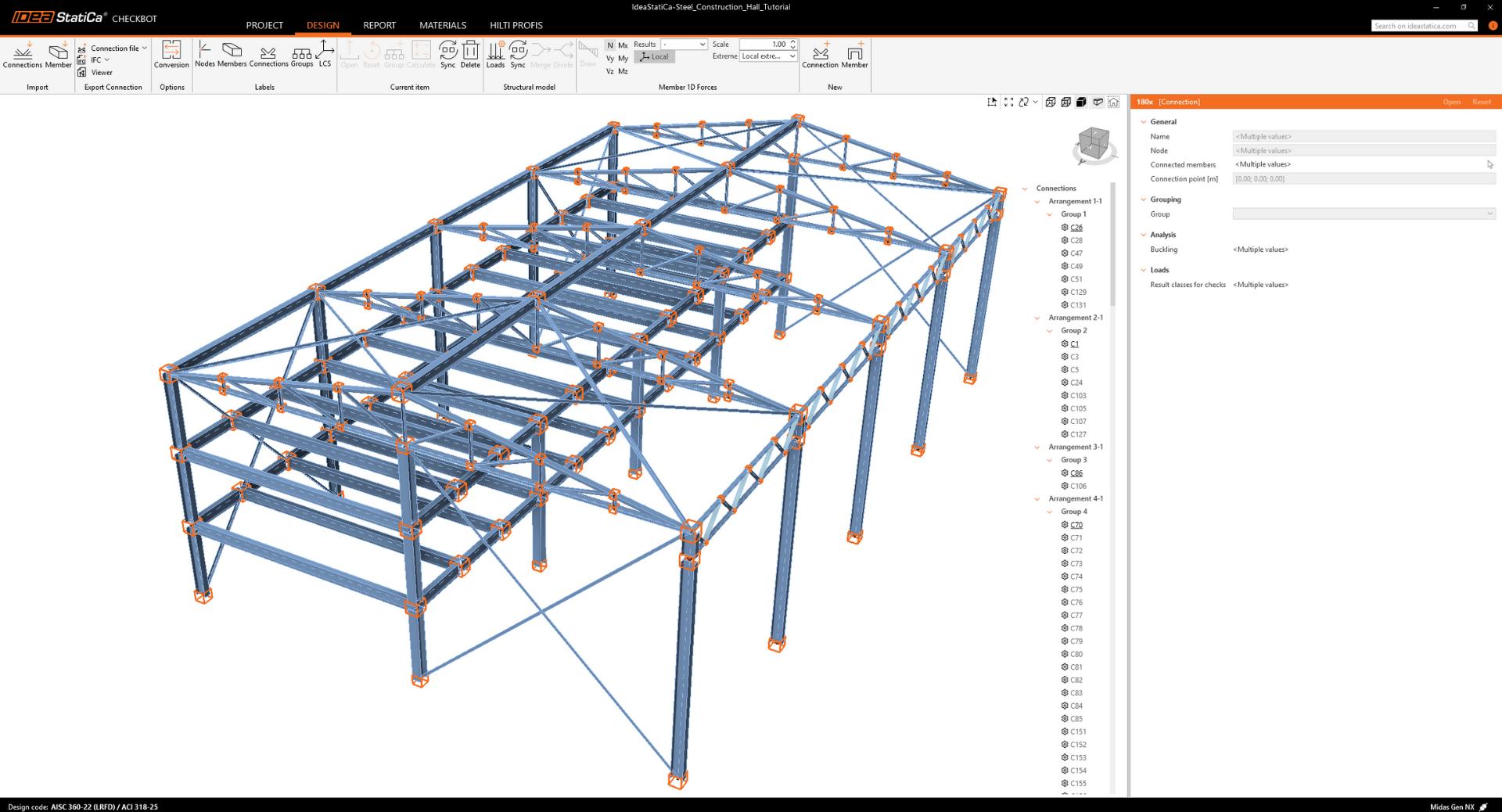
Als alternatief kunnen de verbindingen één voor één worden geïmporteerd door slechts één of meerdere verbindingen te selecteren. De verbindingen van hetzelfde type worden gesorteerd in één indeling of groep.
Meer informatie over de workflow in de Checkbot vindt u in het artikel Checkbot – bulk BIM-workflows.
Groepering
De software groepeert verbindingen op topologie en doorsneden. Het systeem wijst automatisch de Referentieverbinding aan (visueel onderscheiden door een onderstreepte naam in de boom). Deze toewijzing is vast en kan niet handmatig worden gewijzigd.
- Referentieverbinding: Volledig bewerkbare bron van het ontwerp.
- Onderliggende verbindingen: Niet-bewerkbare duplicaten van de referentie.
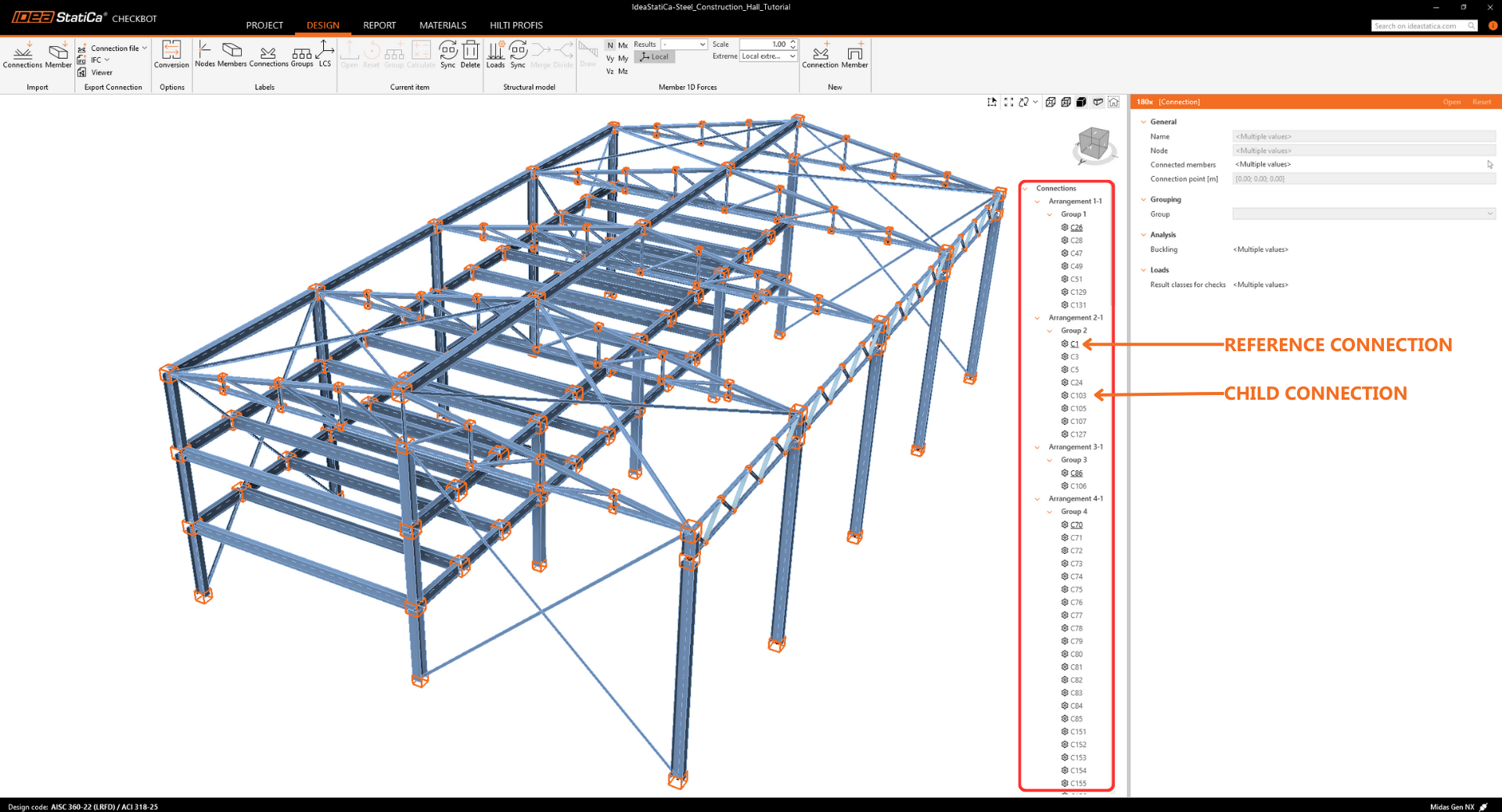
Bewerkingen, instellingen en modeltypen die zijn gedefinieerd in de referentie worden automatisch toegepast op alle onderliggende verbindingen. Om een onderliggende verbinding onafhankelijk te wijzigen, gebruikt u het rechtsklikmenu om Uit groep verwijderen te selecteren. Deze actie verbreekt de koppeling met de referentie en wist alle geërfde bewerkingen.
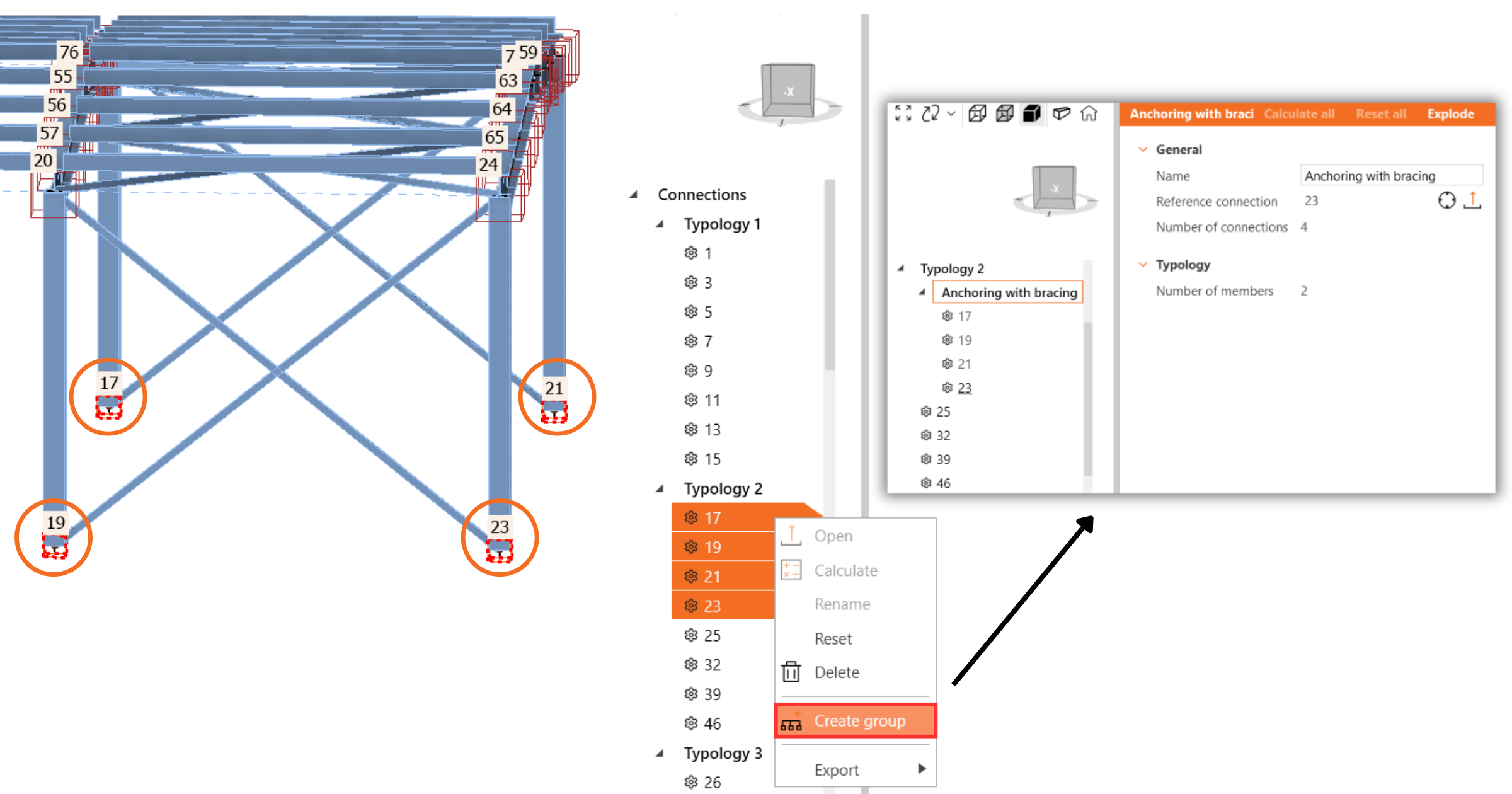
U kunt ook aangepaste groepen maken om het project naar wens te organiseren. Om een specifieke verbinding als referentie aan te wijzen, maakt u eerst een groep aan die alleen die doelverbinding bevat. Voeg vervolgens de overige verbindingen toe aan deze nieuwe groep. U kunt ook meerdere verbindingen tegelijk selecteren en aan een groep toewijzen.
Leer hoe u IDEA StatiCa effectief kunt gebruiken met onze e-learningcursussen op eigen tempo
Begin met leren
