


1 激活
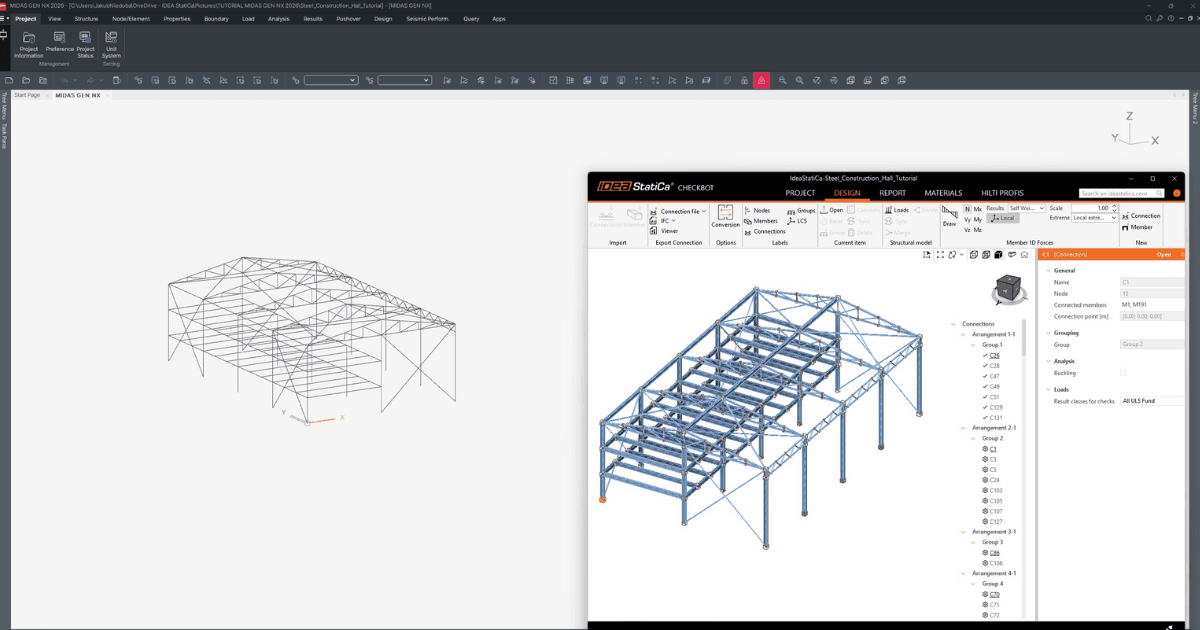
自 MIDAS GEN NX 2026 (V1.1) 及更新版本起,API 已被添加,基于这一新功能,创建了与 IDEA StatiCa Checkbot 的新链接。
下图展示了如何激活该链接。
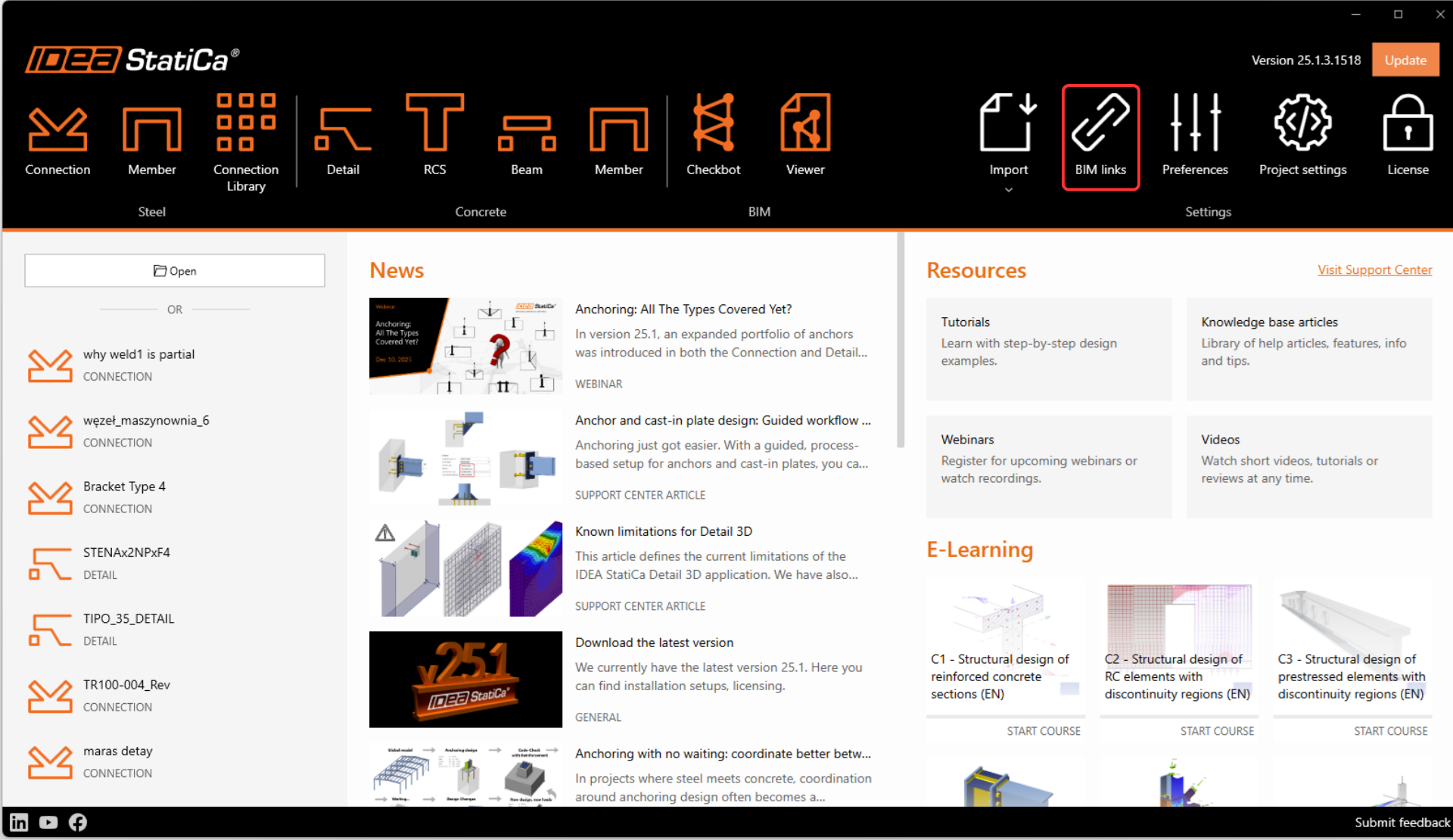
当 Windows 用户账户控制提示时,点击是以允许安装。
安装 Midas GEN NX BIM 链接。
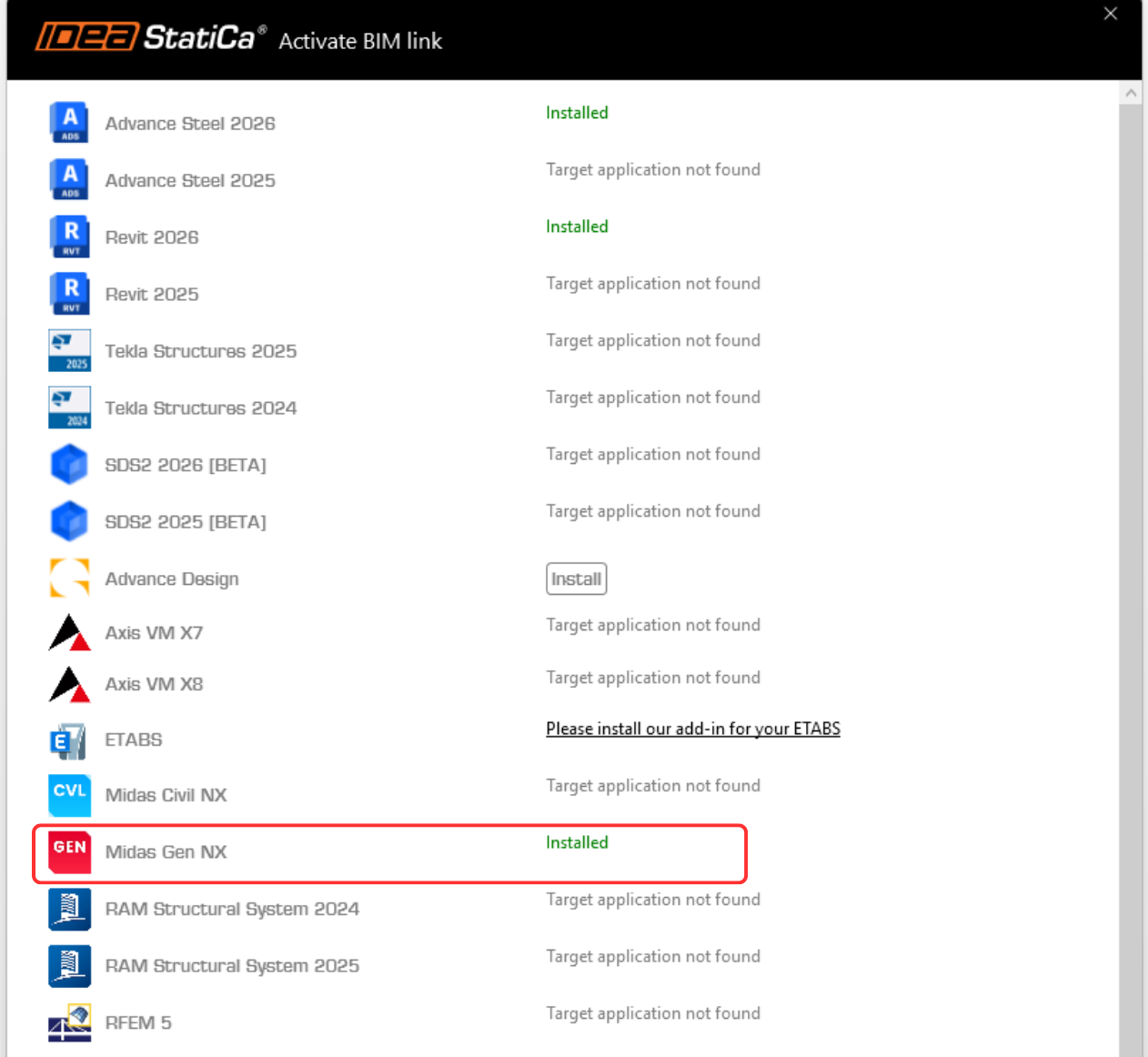
随后,桌面上将出现新图标。

现在运行 Midas GEN NX 并打开新建或已有项目。
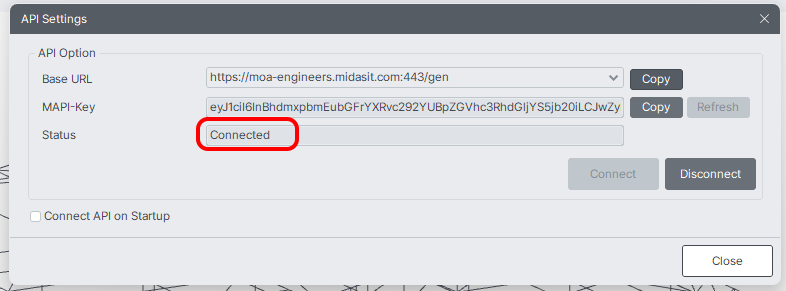
在功能区最后一个选项卡 APPs 中,有 API Settings,其中提供了 Base URL 和 MAPI-Key。初始时,MAPI-Key 为空,需通过点击刷新按钮生成。MAPI-Key 对每位用户唯一,不应与他人共享。可使用复制按钮进行复制。
点击 Connect 按钮以激活 API 连接。
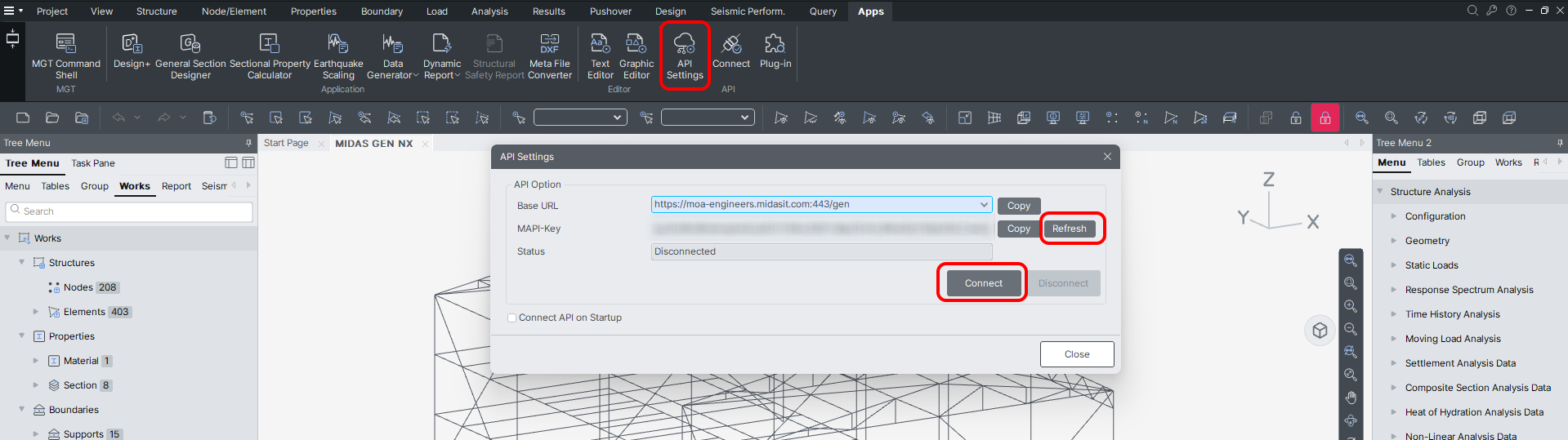
*注意:启用 Connect API on Startup 后,MIDAS GEN NX 与 IDEA StatiCa Checkbot 将在启动时自动建立链接,无需手动激活 API。
当选项卡变为"Disconnect"且状态显示为"Connected"时,API 已连接。
从桌面打开 IDEA to MIDAS GEN NX Integration Tool,将从已打开的 MIDAS GEN NX 项目中复制的 Base URL 和 MAPI Key 粘贴至相应字段 (1)(2)。然后点击 Validate(验证)(3)。选择已连接的 MIDAS GEN NX 模型路径,可选择 .mgb 或 .mgbz 文件格式。之后,启动 Checkbot (4)。
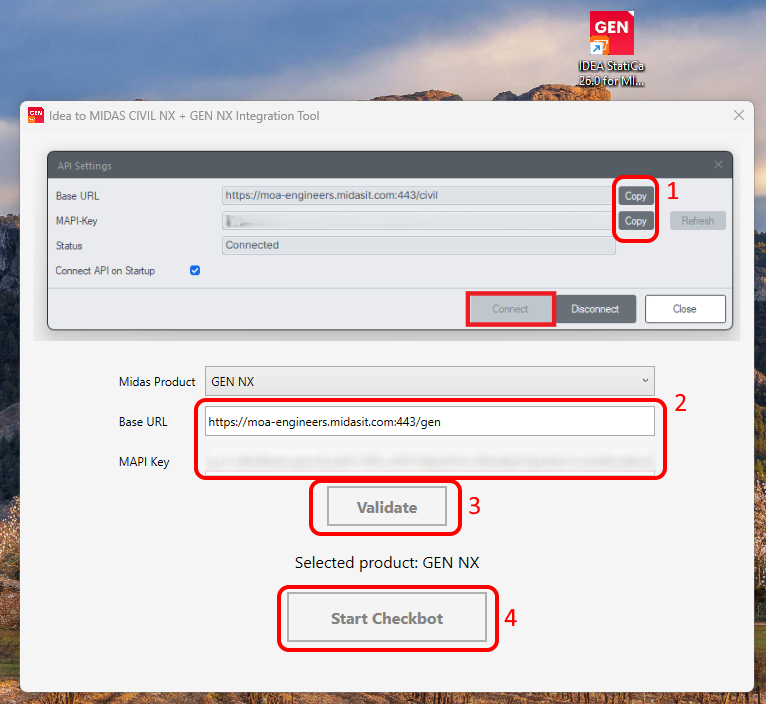
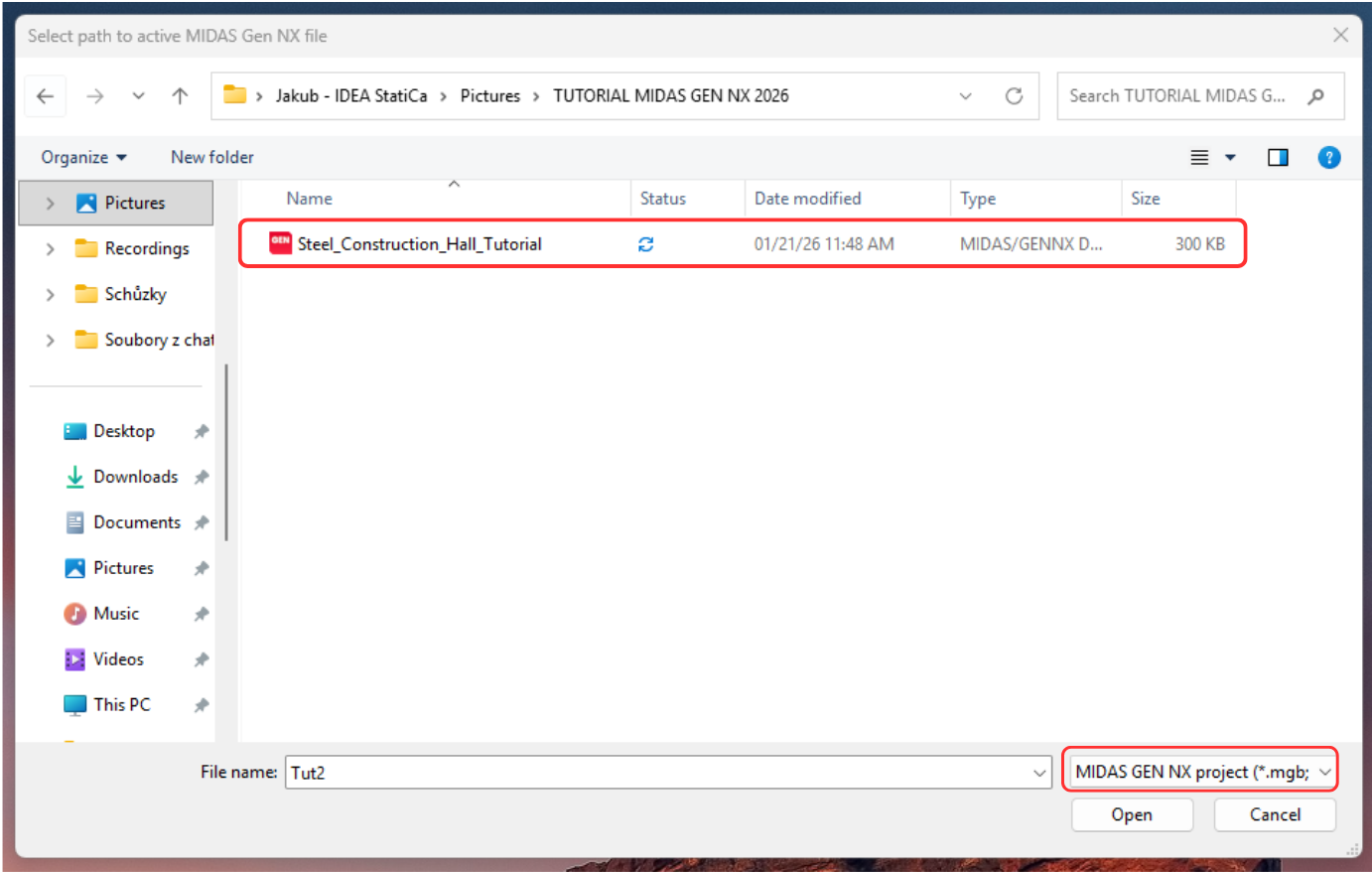
*注意:使用 BASE URL 和 MAPI Key 完成初始连接后,凭据将直接从系统注册表中读取,从而大幅简化工作流程。您无需重新输入这些参数。启动桌面快捷方式将自动恢复连接,使您可以立即选择要传输至 Checkbot 的项目。
重要提示:为确保模型成功传输,请在整个过程中保持 MIDAS GEN NX 处于打开状态并保持活动的 API 连接。
必须设置所需的设计规范。规范设置不会从 GEN NX 模型中导入。在 Checkbot 中创建新项目。
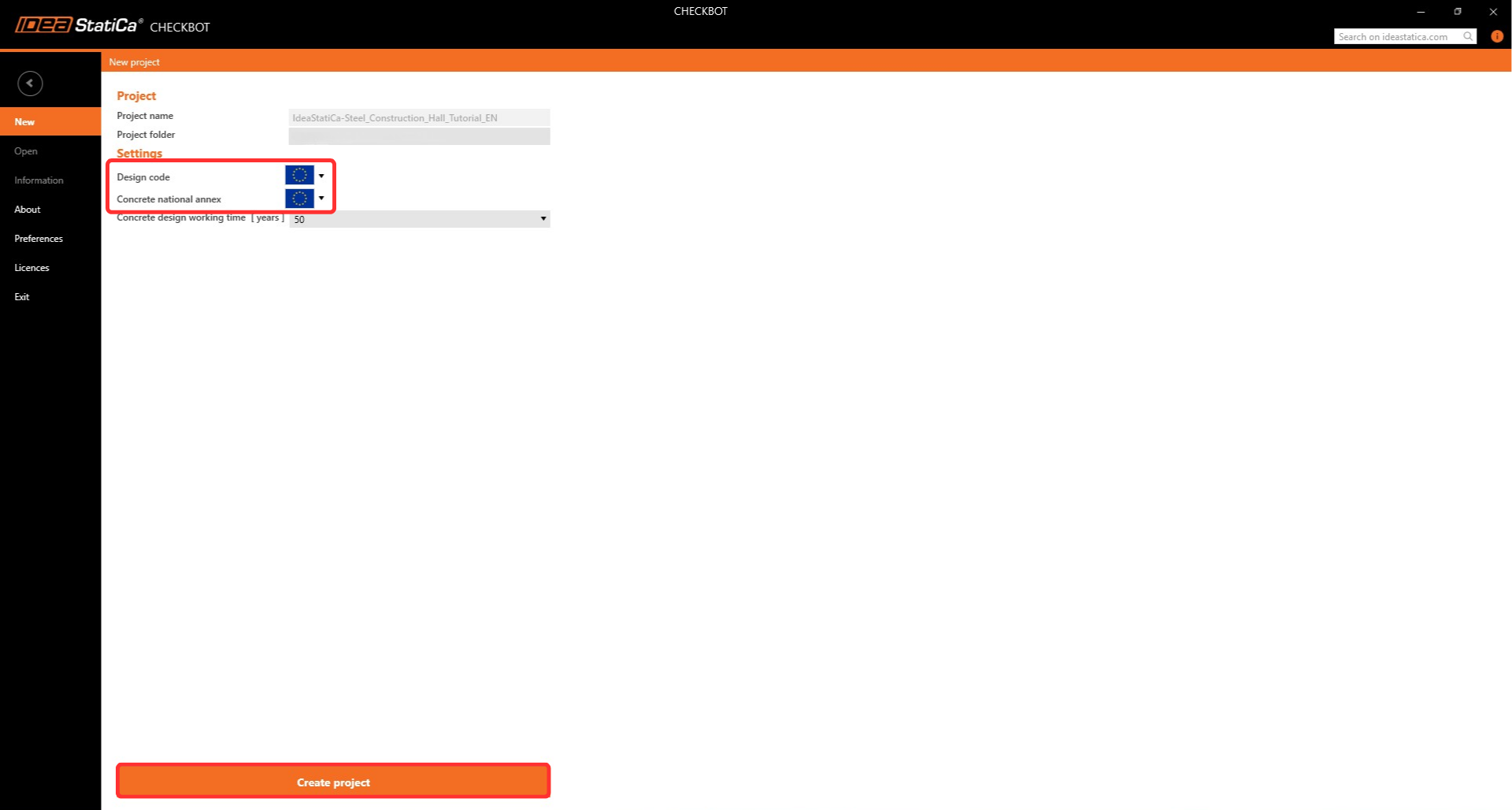
Checkbot 文件夹将在与 MIDAS GEN NX 项目相同的目录下创建。
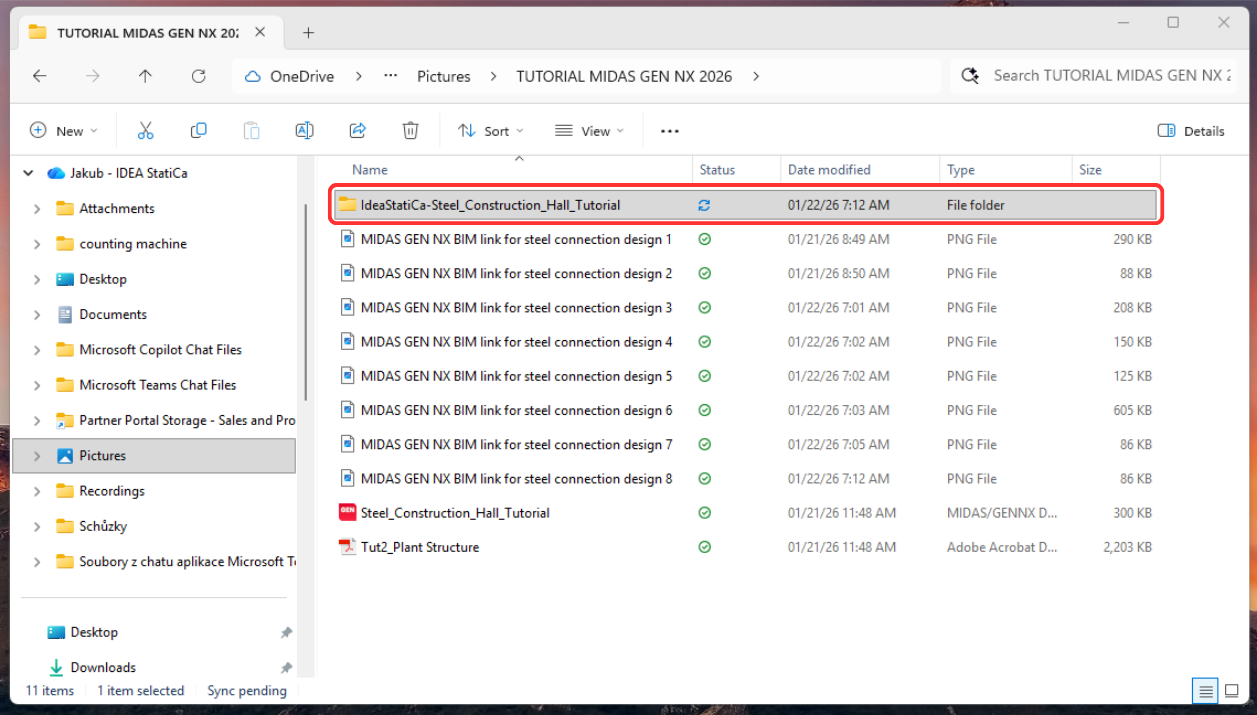
之后,新项目将被打开。Checkbot 已连接至 GEN NX(见右下角)。
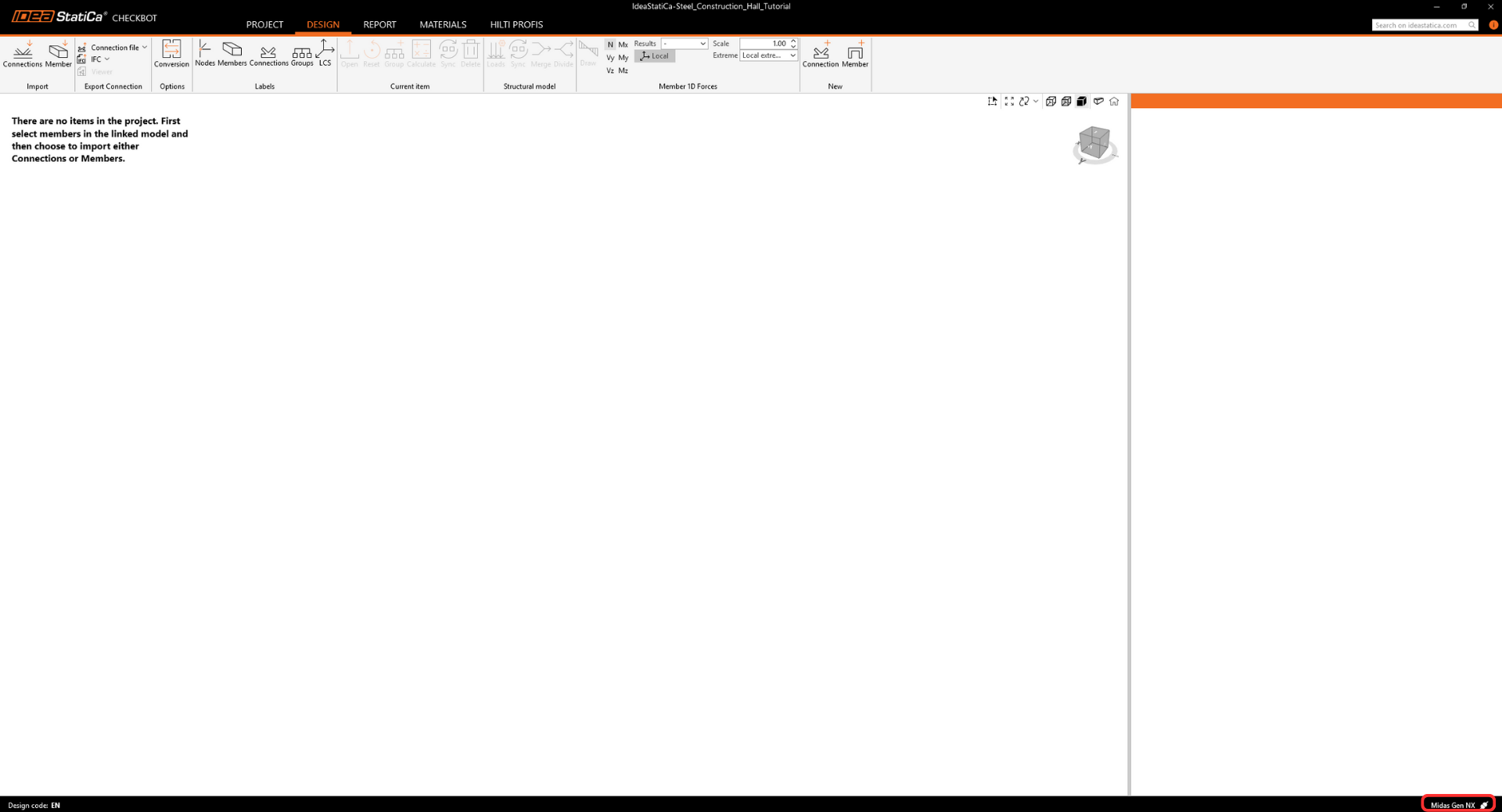
2 导入至 Checkbot
首先,在 GEN NX 中运行线性分析以获取内力。
分析完成后,可导入整个模型。为此,请选择所有构件。
在继续操作之前,请查阅 MIDAS BIM 链接的已知限制
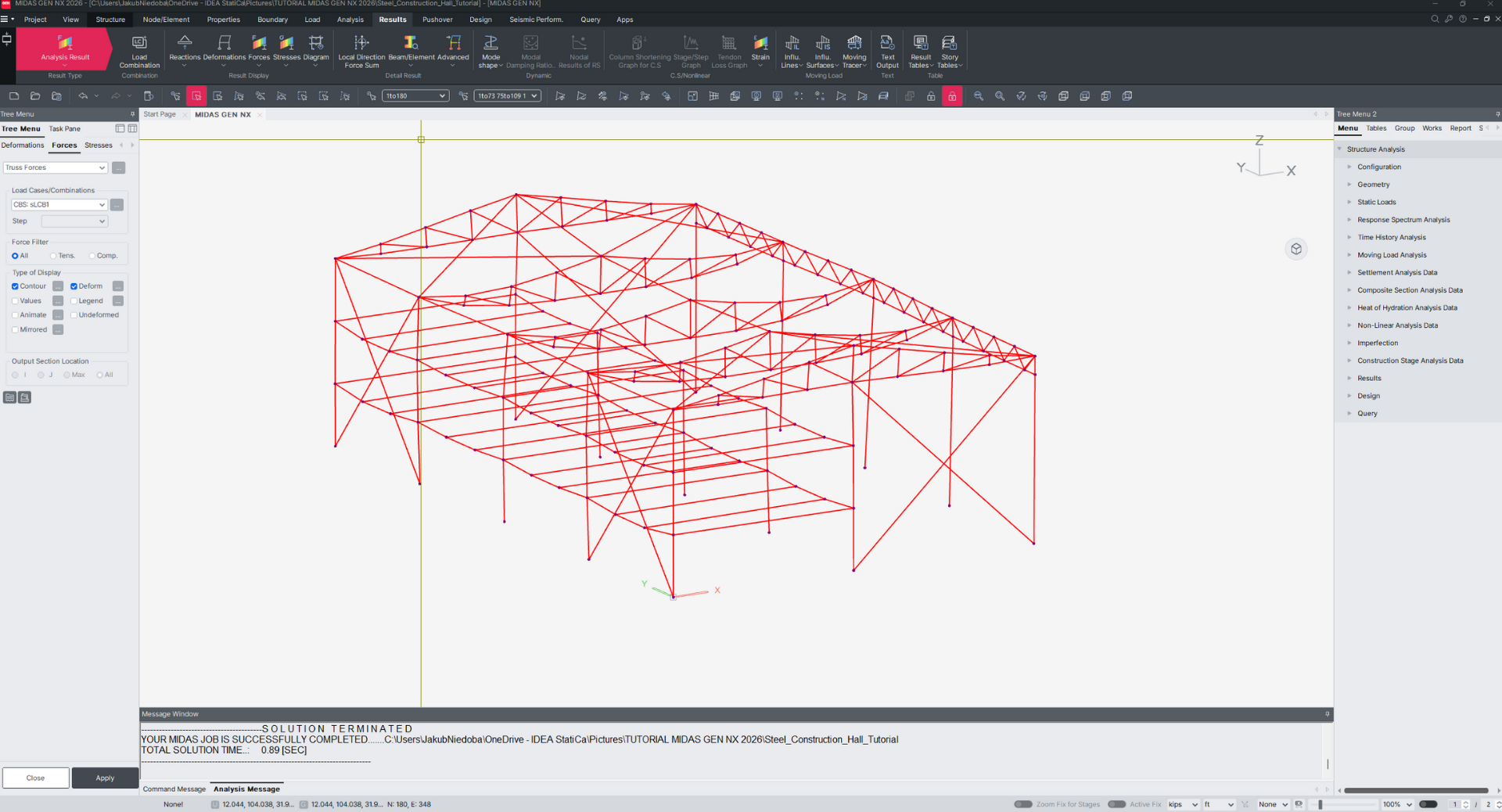
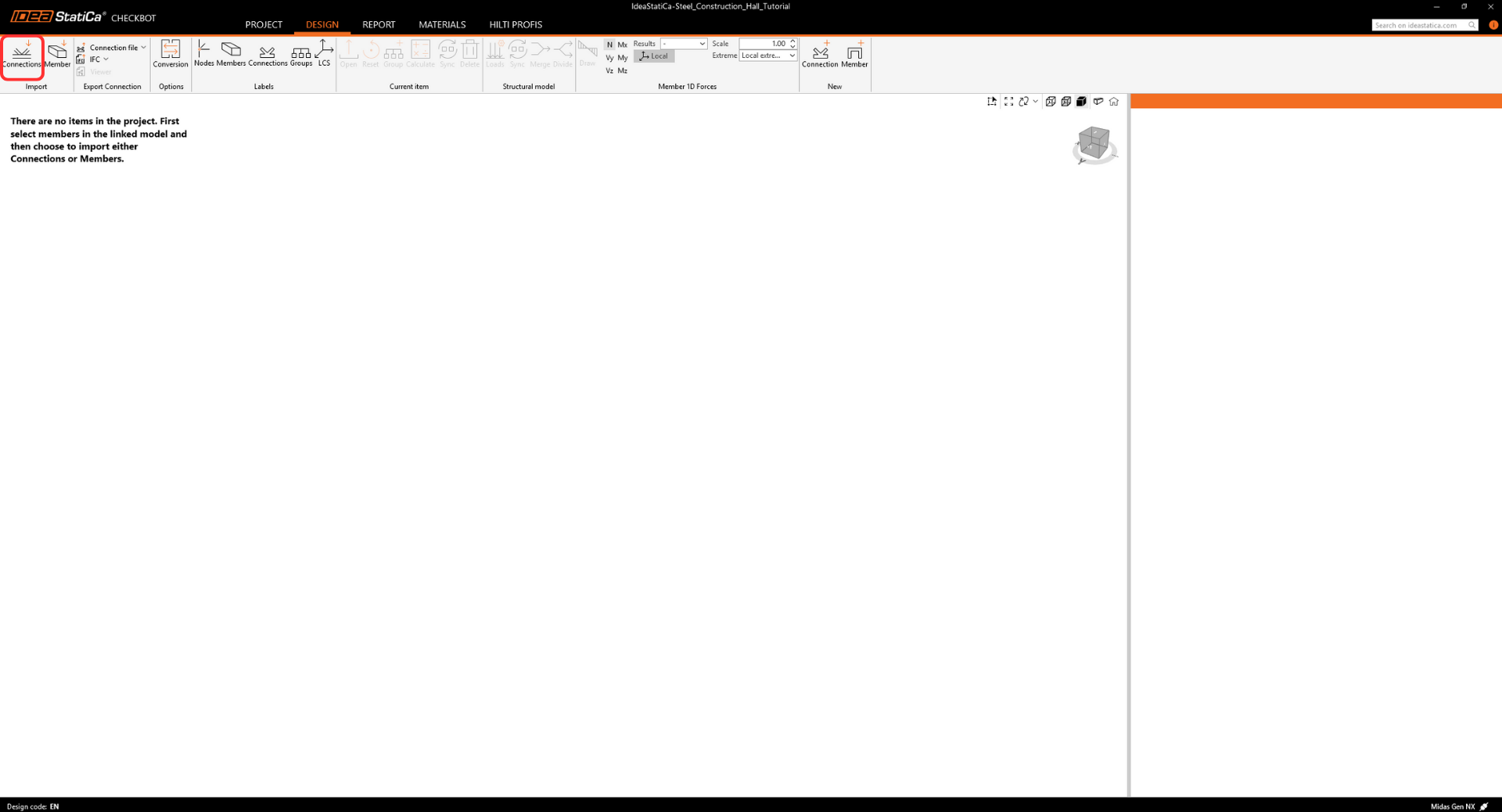
点击 Connections Import 选项卡。
整个结构已被导入。
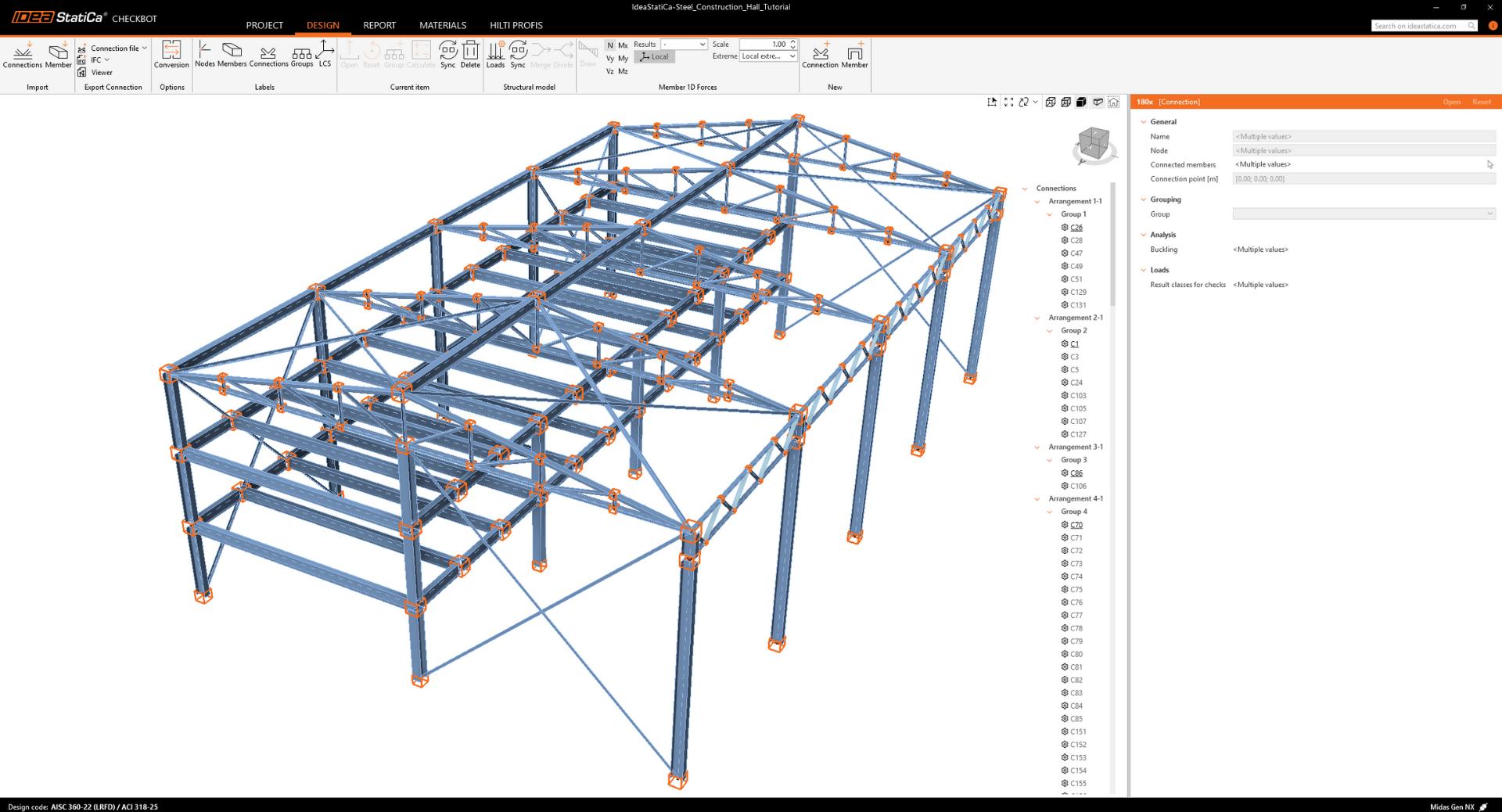
此外,也可以通过仅选择一个或多个节点逐一导入节点。相同拓扑类型的节点将被归入同一排列或分组。
有关 Checkbot 工作流程的更多信息,请参阅文章 Checkbot – 批量 BIM 工作流程。
分组
软件按拓扑和截面对节点进行分组。系统自动指定参考节点(在树形视图中以下划线名称加以区分)。此指定是固定的,不能手动更改。
- 参考节点:设计的完全可编辑来源。
- 子节点:参考节点的不可编辑副本。
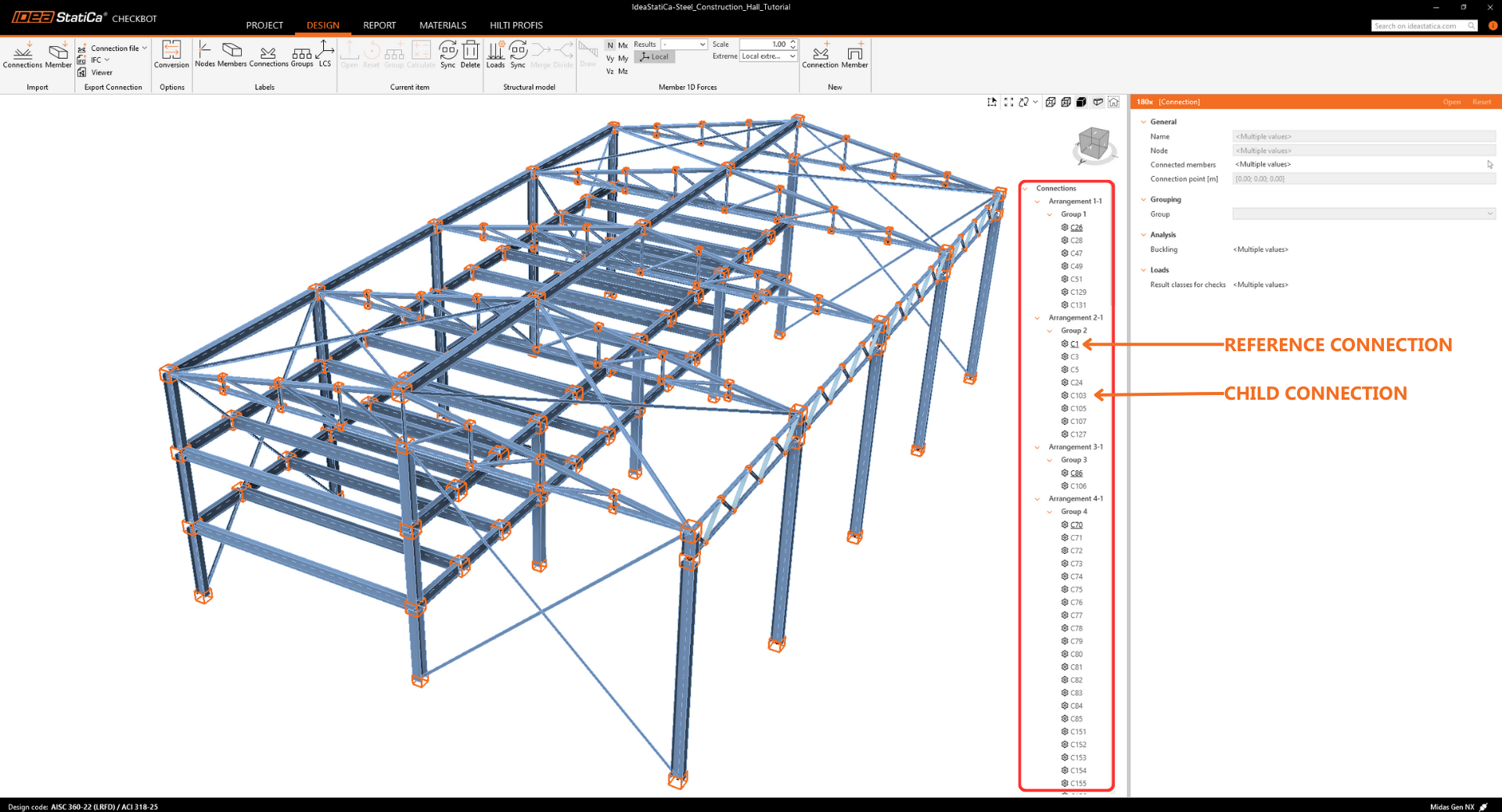
在参考节点中定义的操作、设置和模型类型将自动应用于所有子节点。若要独立修改某个子节点,请使用右键菜单中的从分组中移除选项。此操作将其与参考节点断开连接,并清除所有继承的操作。
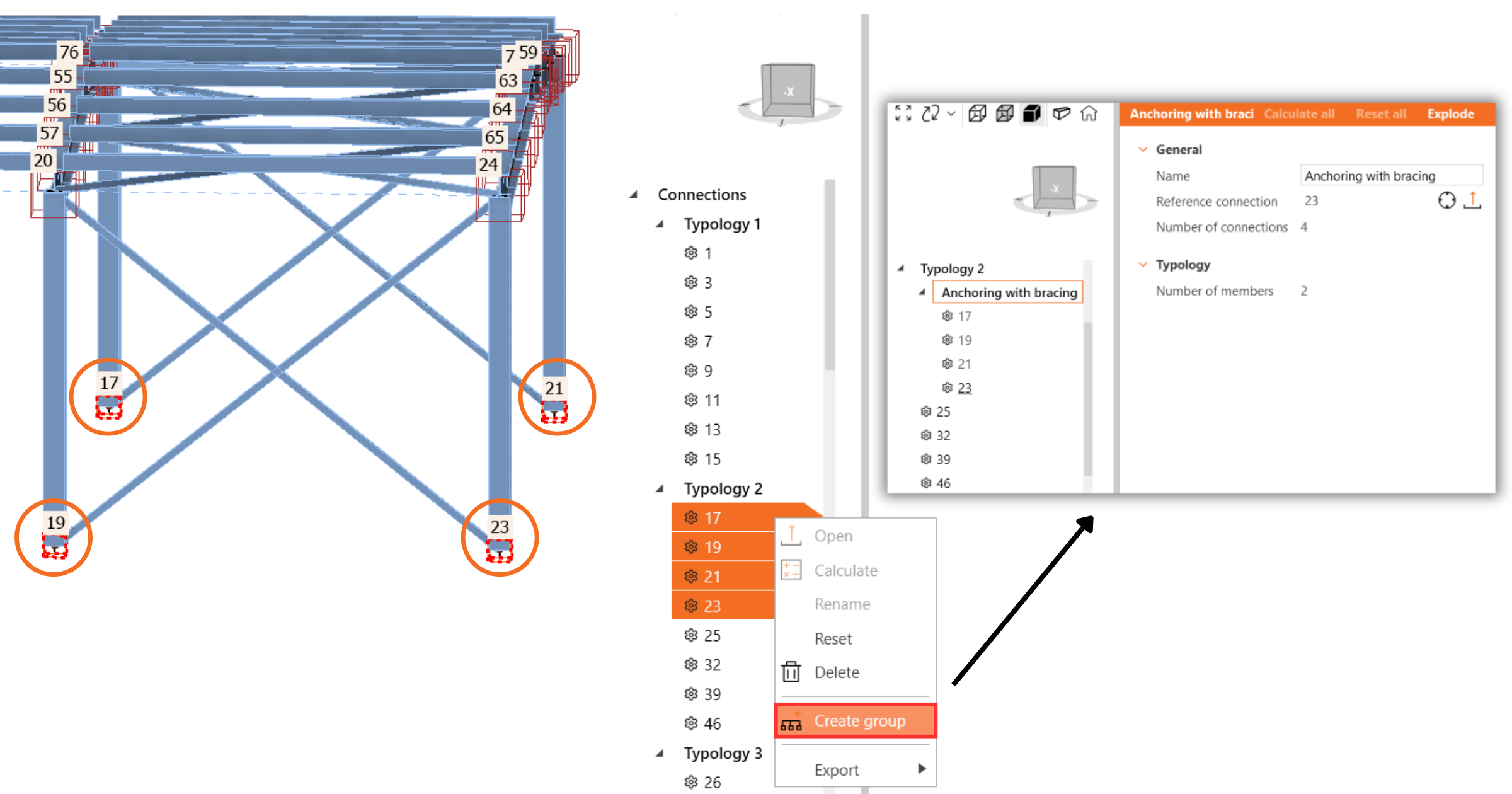
您也可以创建自定义分组以按需组织项目。若要将特定节点指定为参考节点,请先创建一个仅包含该目标节点的分组,然后将其余节点添加至该新分组。您也可以同时选择多个节点并将其分配至某个分组。
通过我们的自学式在线课程,学习如何高效使用 IDEA StatiCa
开始学习