
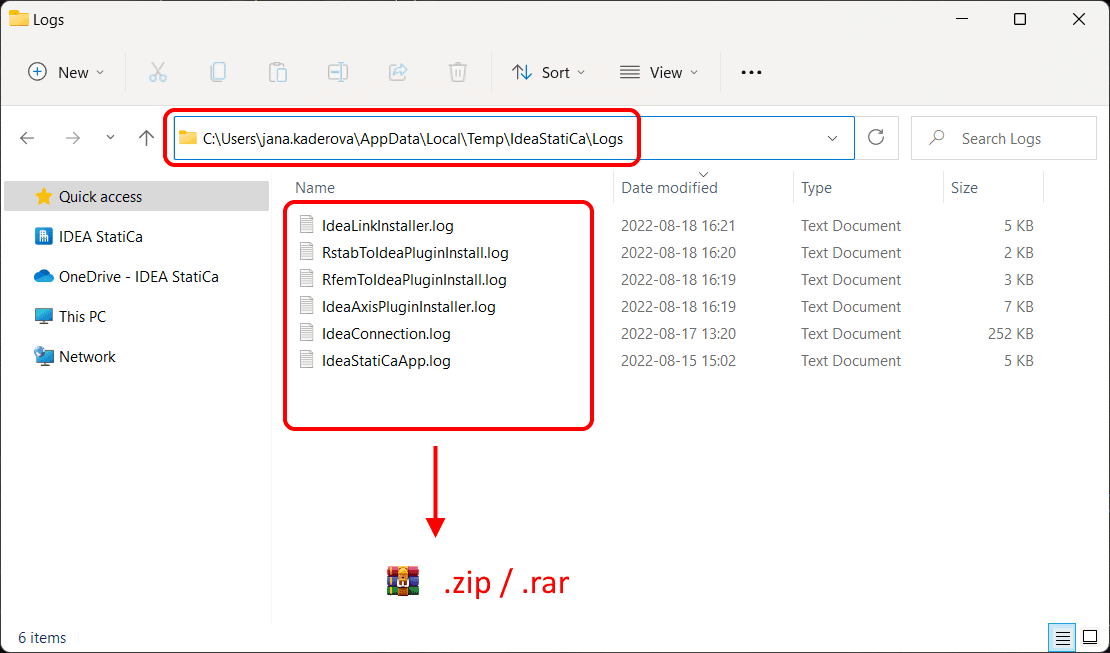


Có ba loại chẩn đoán trong các tệp khác nhau mà bạn có thể được yêu cầu gửi cho bộ phận hỗ trợ IDEA StatiCa để điều tra sự cố kỹ thuật.
Vui lòng luôn gửi các tệp nhật ký IDEA StatiCa.
Chỉ khi được bộ phận hỗ trợ kỹ thuật yêu cầu, hãy gửi thêm nhật ký Windows Event Viewer và các tệp Crash Dump.
1) Cách tìm các tệp nhật ký IDEA StatiCa
Nhật ký các thao tác và lỗi trong quá trình làm việc với các ứng dụng, ví dụ: thông báo lỗi xuất hiện khi mô hình hóa một liên kết trong ứng dụng Connection.
Để tìm nhật ký, mở Windows File Explorer và sao chép/dán đường dẫn sau:
%LOCALAPPDATA%\Temp\IdeaStatiCa\Logs
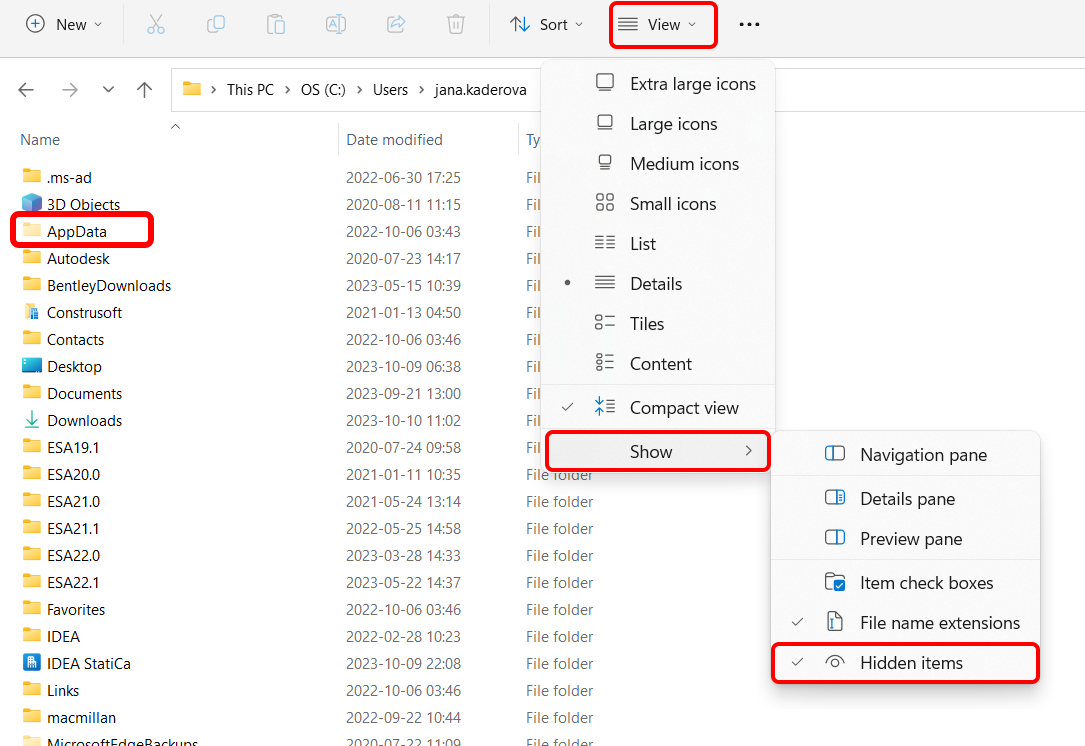
hoặc điều hướng thủ công đến thư mục C:\Users\USER NAME\AppData\Local\Temp\IdeaStatiCa\Logs. Trong trường hợp bạn không thấy thư mục AppData, hãy bật hiển thị các mục ẩn trong cài đặt Windows.
Trong thư mục Logs, bạn có thể tìm thấy một số tệp nhật ký được tạo ra trong các thao tác trước đó thực hiện trong các ứng dụng IDEA StatiCa. Vui lòng đưa tất cả chúng vào một tệp nén (định dạng .zip hoặc .rar) và gửi cho chúng tôi qua Cổng người dùng (hoặc đại lý địa phương cung cấp hỗ trợ cho bạn).
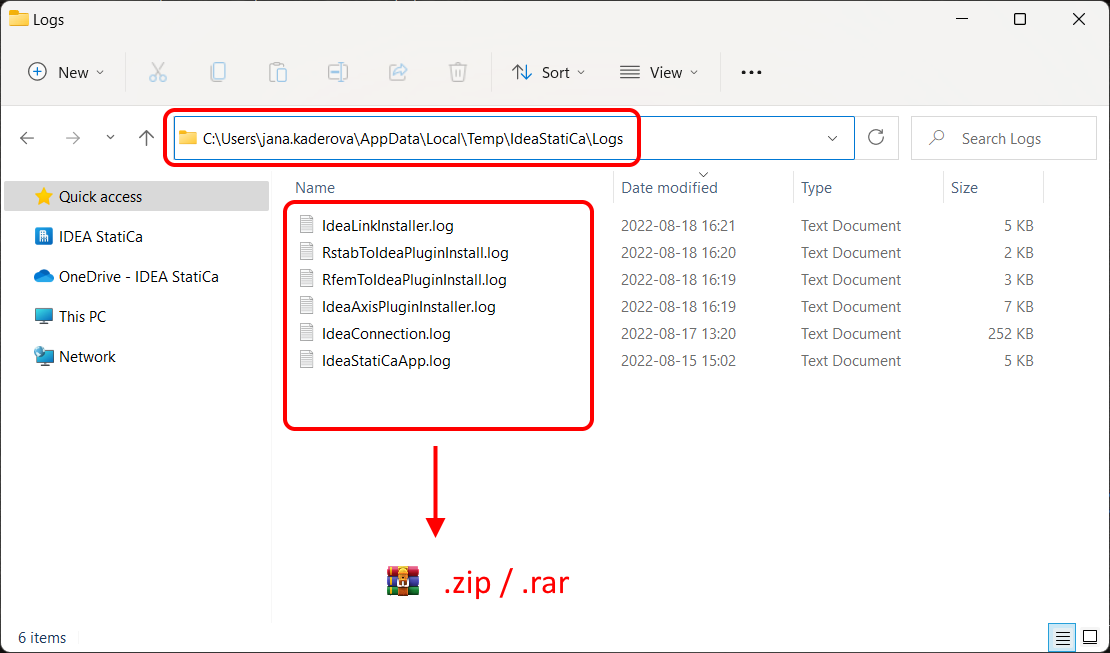
Các tệp nhật ký chứa các sự kiện trong các tệp chẩn đoán liên quan đến dự án của bạn.
Thiết lập mức độ chi tiết trong các tệp nhật ký
Chỉ khi được bộ phận hỗ trợ kỹ thuật yêu cầu cụ thể, bạn có thể cần tăng mức độ chi tiết được ghi lại.
Giá trị mặc định của loglevel là Information. Nếu được thay đổi thành Debug hoặc Trace, nhiều chi tiết hơn sẽ được ghi vào tệp nhật ký. Để thực hiện, vui lòng tìm tệp sau:
C:\Users\USER NAME\AppData\Local\IDEA_RS\IdeaDiagnostics.config
Mở tệp bằng Notepad và thay đổi mức độ nghiêm trọng của các thông báo trong tệp nhật ký (thay đổi tham số trong dấu " " ở dòng DefaultLogLevel loglevel=).
<IdeaDiagnosticsSettings>
<DefaultLogLevel loglevel="Information"/>
</IdeaDiagnosticsSettings>
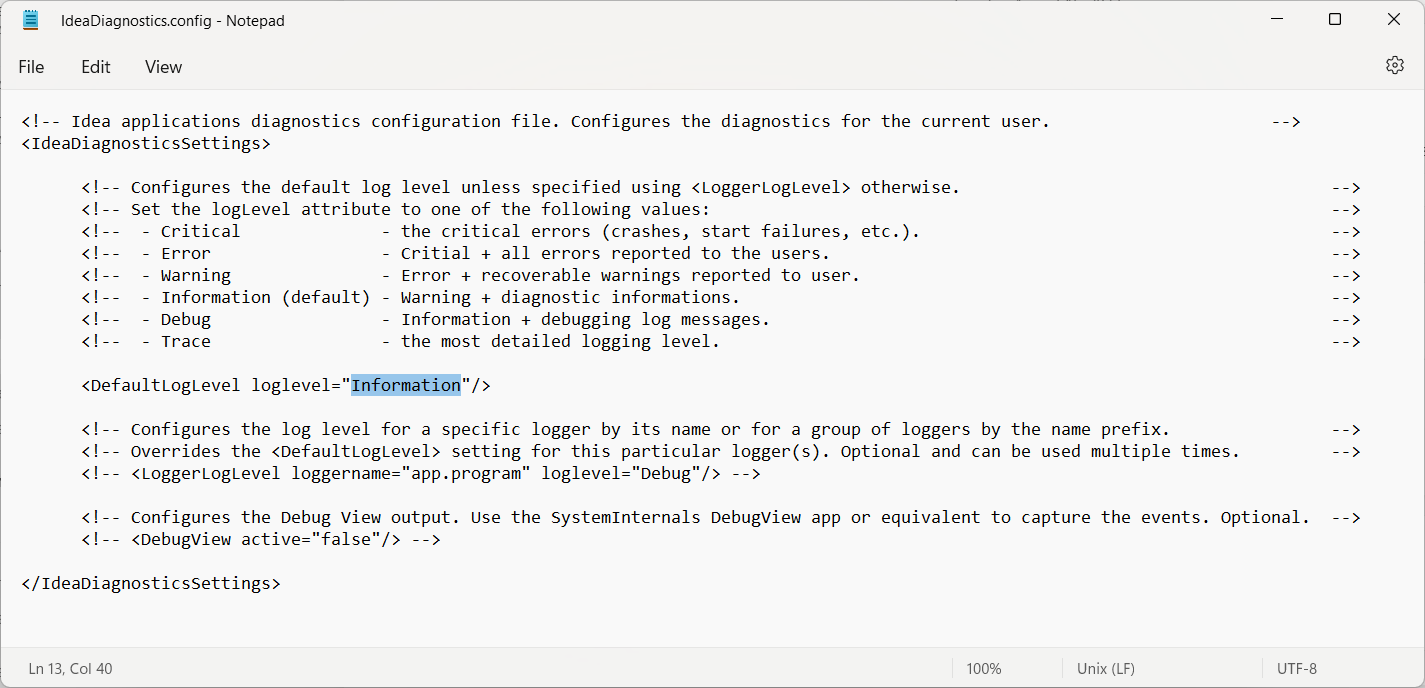
Sau khi thay đổi tham số loglevel và lưu tệp IdeaDiagnostics.config, hãy thực hiện lại thao tác cần điều tra trong IDEA StatiCa để sự cố xảy ra lại và được ghi vào các tệp nhật ký. Sau đó, đóng chương trình và gửi cho chúng tôi các tệp nhật ký mới (như mô tả ở trên).
2) Cách thu thập nhật ký Windows Event Viewer
Nhật ký hệ thống về các sự cố ứng dụng, ví dụ: khi ứng dụng Connection của bạn đột ngột đóng hoặc không mở được.
Để xuất nhật ký, thực hiện theo các bước sau:
- Mở Event Viewer từ menu Start của Windows.
- Trong bảng điều hướng bên trái, chuyển đến Windows Logs và mở menu thả xuống.
- Để xuất nhật ký Application, nhấp chuột phải vào "Application", chọn "Save All Events As..." và đặt tên tệp đầu ra phù hợp.
- Để xuất nhật ký System, nhấp chuột phải vào "System", chọn "Save All Events As..." và đặt tên tệp đầu ra phù hợp.
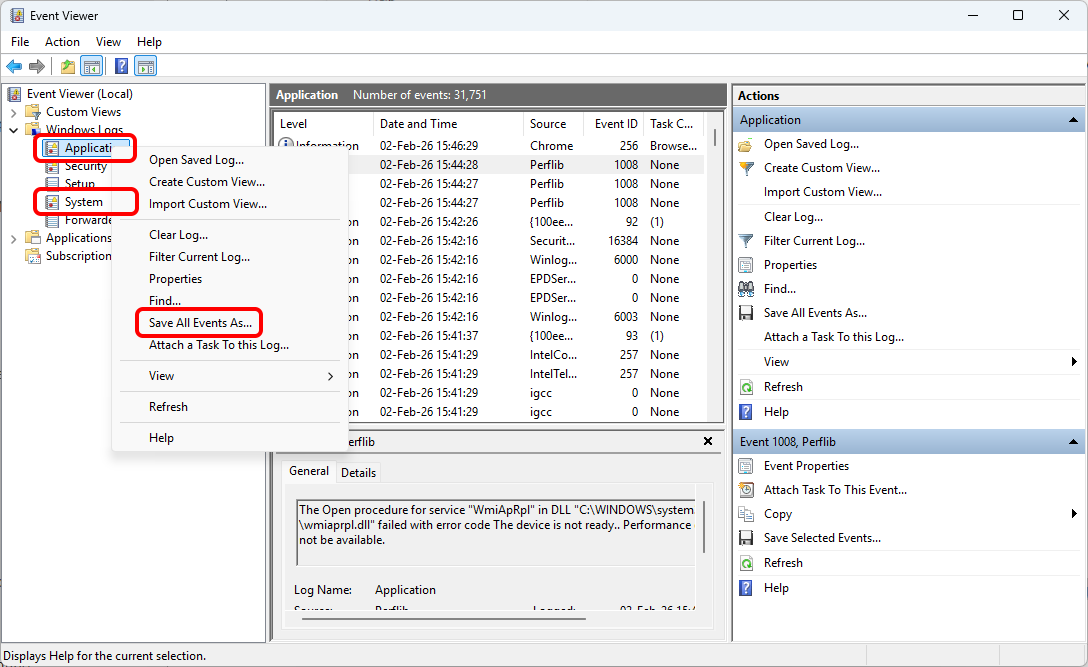
Trong một số trường hợp đặc biệt, bạn có thể được yêu cầu xuất các nhật ký còn lại (Security, Setup, Forwarded Event). Để xuất các nhật ký này, thực hiện tương tự các bước trên.
3) Cách thu thập các tệp Crash Dump
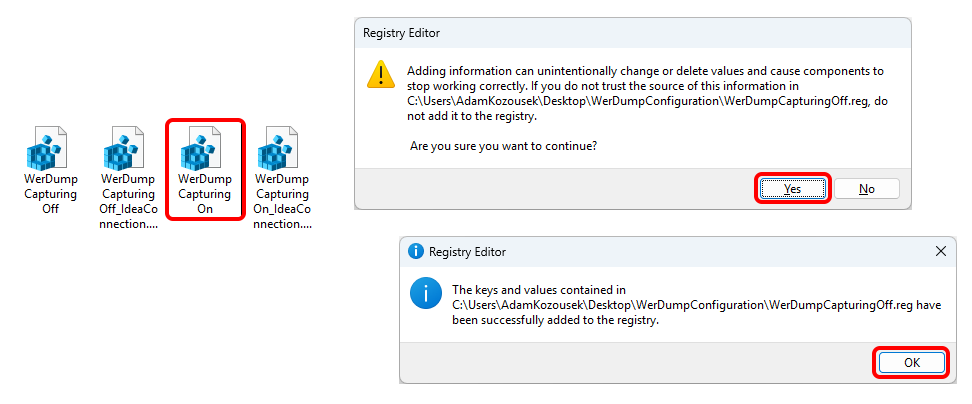
Thông tin bổ sung về các lỗi trong quá trình khởi động hoặc tắt ứng dụng có thể có trong các tệp Crash Dump. Để thu thập các tệp Crash Dump cho tất cả các ứng dụng trên máy tính:
- Tải xuống và giải nén
WerDumpConfiguration.zip. - Tạo thư mục
C:\Dumps. - Mở
WerDumpCapturingOn.reg, xác nhận thêm tính năng thu thập Crash Dump vào Windows Registry Editor. - Tái hiện sự cố với ứng dụng IDEA StatiCa. Windows sẽ tự động tạo tệp dump trong thư mục
C:\Dumps\.
Lưu ý rằng tệp dump có thể có dung lượng lên đến vài trăm MB, vì vậy vui lòng nén tệp thành tệp nén .zip trước khi gửi.
Để tắt tính năng thu thập các tệp Crash Dump:
- Mở
WerDumpCapturingOff.reg, xác nhận xóa tính năng thu thập Crash Dump khỏi Windows Registry Editor. - Xóa thư mục
C:\Dumps.
Nếu bạn đang sử dụng IDEA StatiCa Open Model, vui lòng liên hệ với bộ phận hỗ trợ qua kho lưu trữ GitHub của chúng tôi.