


在技术问题调查过程中,您可能会被要求向 IDEA StatiCa 技术支持发送三种不同类型的诊断文件。
请务必发送 IDEA StatiCa 日志文件。
仅在技术支持明确要求时,才需同时发送 Windows 事件查看器日志和崩溃转储文件。
1) 如何查找 IDEA StatiCa 日志文件
日志文件记录了您在应用程序中操作和发生错误的过程,例如在 Connection 软件中建模节点时出现的错误消息。
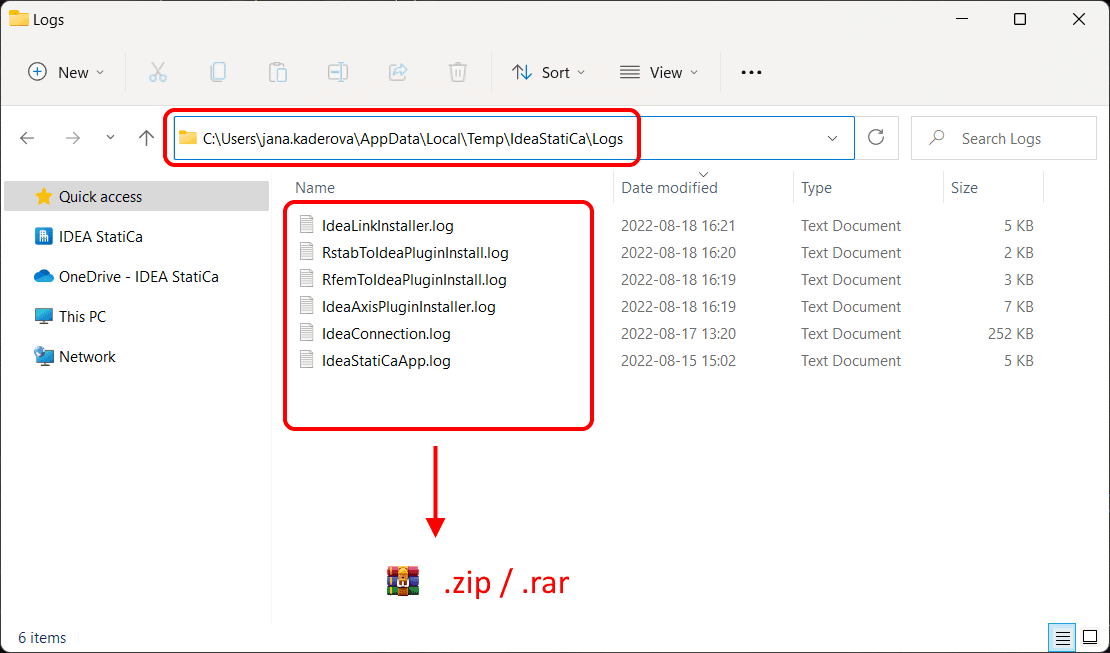
要查找日志文件,请打开 Windows 文件资源管理器,复制并粘贴以下路径:
%LOCALAPPDATA%\Temp\IdeaStatiCa\Logs
或手动导航至文件夹 C:\Users\USER NAME\AppData\Local\Temp\IdeaStatiCa\Logs。如果看不到 AppData 文件夹,请在 Windows 设置中启用显示隐藏项目。
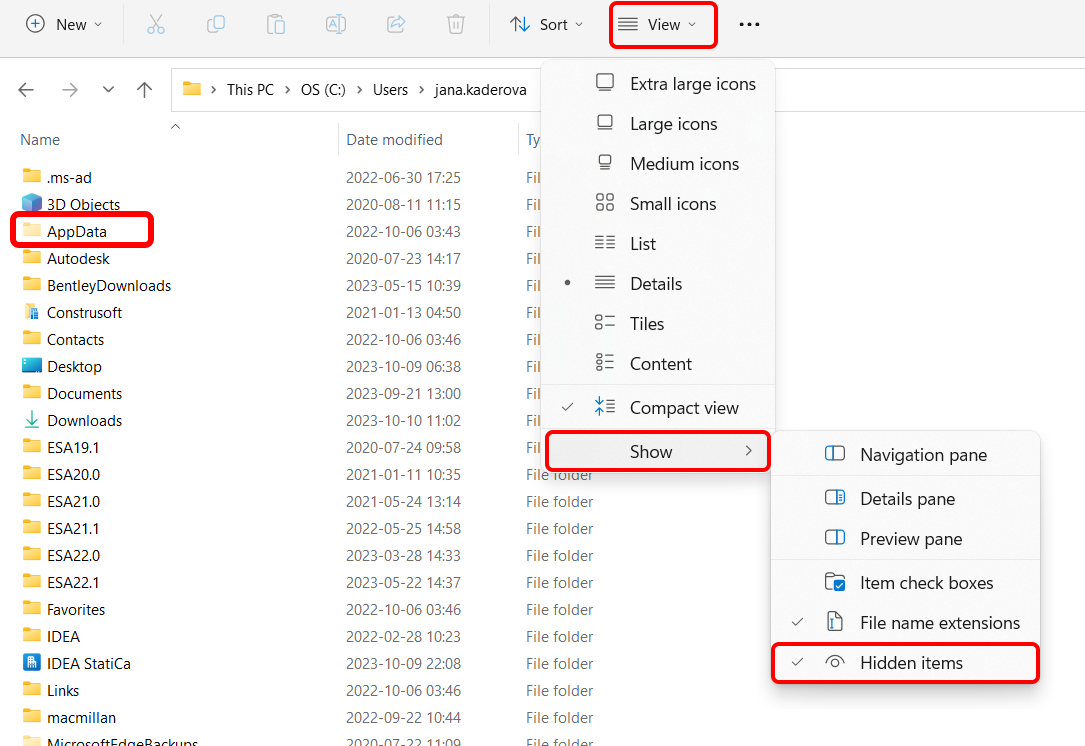
在 Logs 文件夹中,您可以找到在使用 IDEA StatiCa 应用程序过程中生成的多个日志文件。请将所有日志文件打包为一个压缩文件(.zip 或 .rar 格式),并通过用户门户(或为您提供支持的本地经销商)发送给我们。
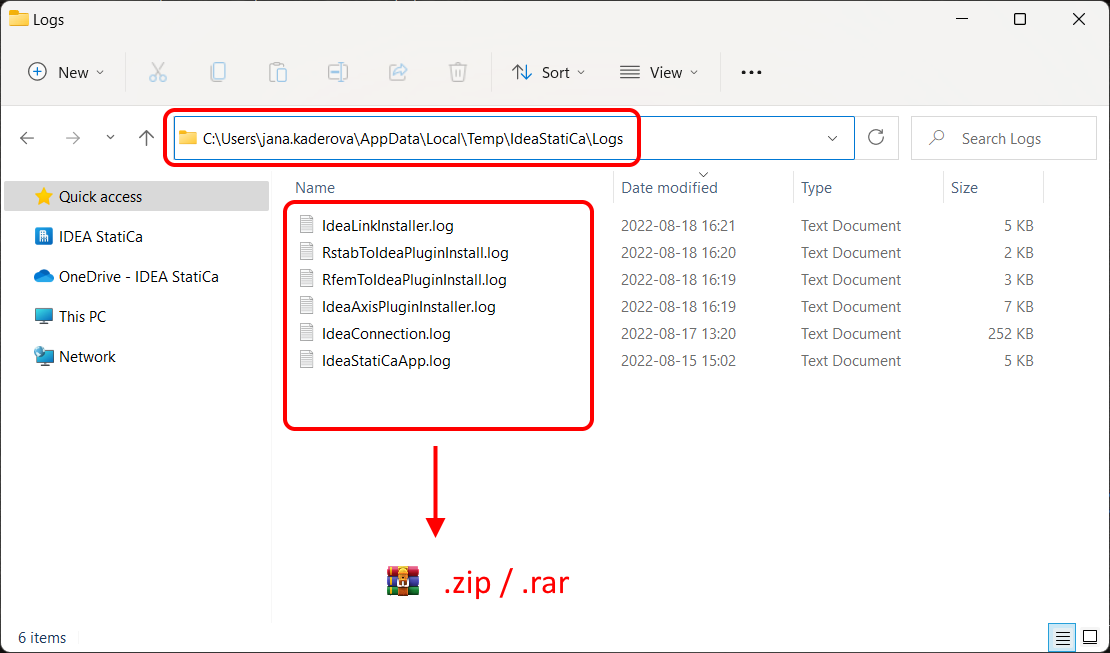
日志文件包含与您项目相关的诊断文件中的事件记录。
设置日志文件的详细级别
仅在技术支持明确要求时,您才可能需要提高日志记录的详细级别。
日志级别的默认值为 Information。如果将其更改为 Debug 或 Trace, 则会在日志文件中写入更多详细信息。请找到以下文件:
C:\Users\USER NAME\AppData\Local\IDEA_RS\IdeaDiagnostics.config
用记事本打开该文件,并修改日志文件中消息的严重级别(修改 DefaultLogLevel loglevel= 行中引号内的参数)。
<IdeaDiagnosticsSettings>
<DefaultLogLevel loglevel="Information"/>
</IdeaDiagnosticsSettings>
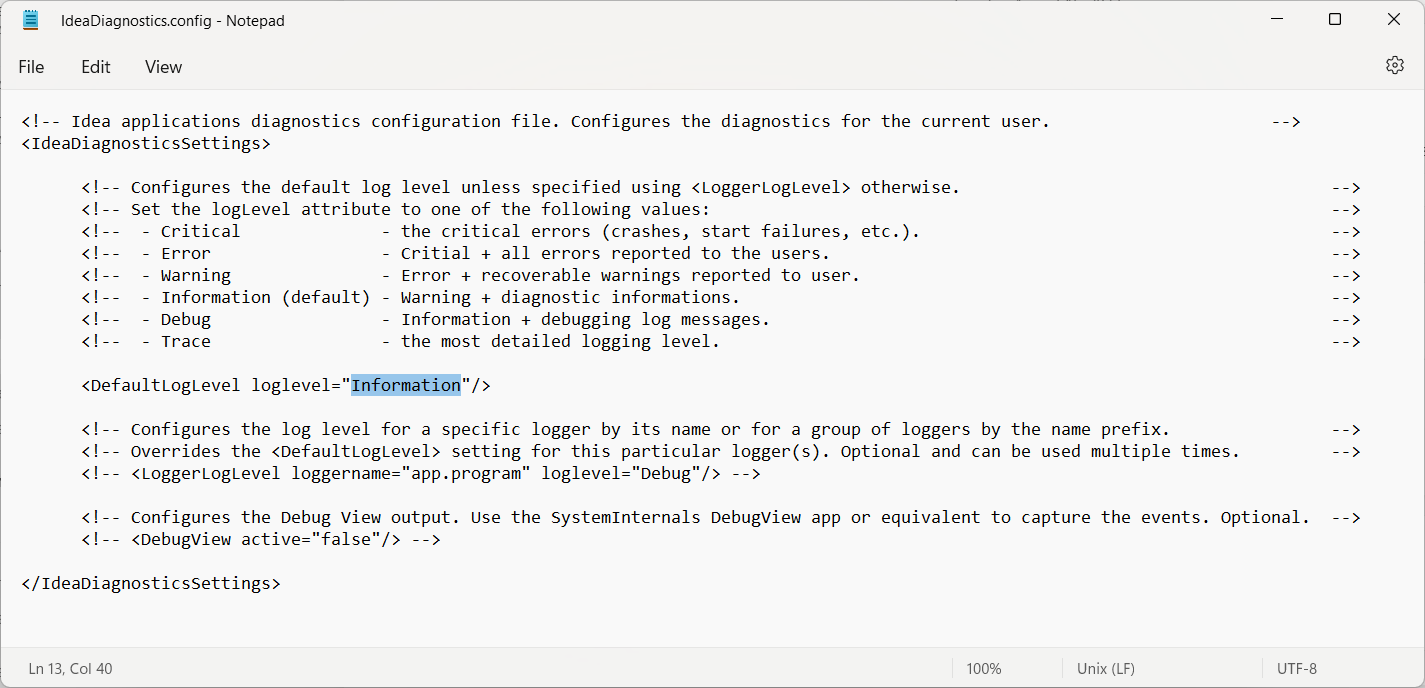
修改 loglevel 参数并保存 IdeaDiagnostics.config 文件后,在 IDEA StatiCa 中重现问题操作,使问题再次发生并被写入日志文件。之后,关闭程序并将新的日志文件(如上所述)发送给我们。
2) 如何收集 Windows 事件查看器日志
应用程序崩溃的系统日志,例如 Connection 软件突然关闭或完全无法打开时的记录。
请按照以下步骤导出日志:
- 从 Windows 开始菜单打开事件查看器。
- 在左侧面板中,导航至 Windows 日志并展开下拉菜单。
- 要导出应用程序日志,请右键单击"Application",选择"Save All Events As...",并为输出文件命名。
- 要导出系统日志,请右键单击"System",选择"Save All Events As...",并为输出文件命名。
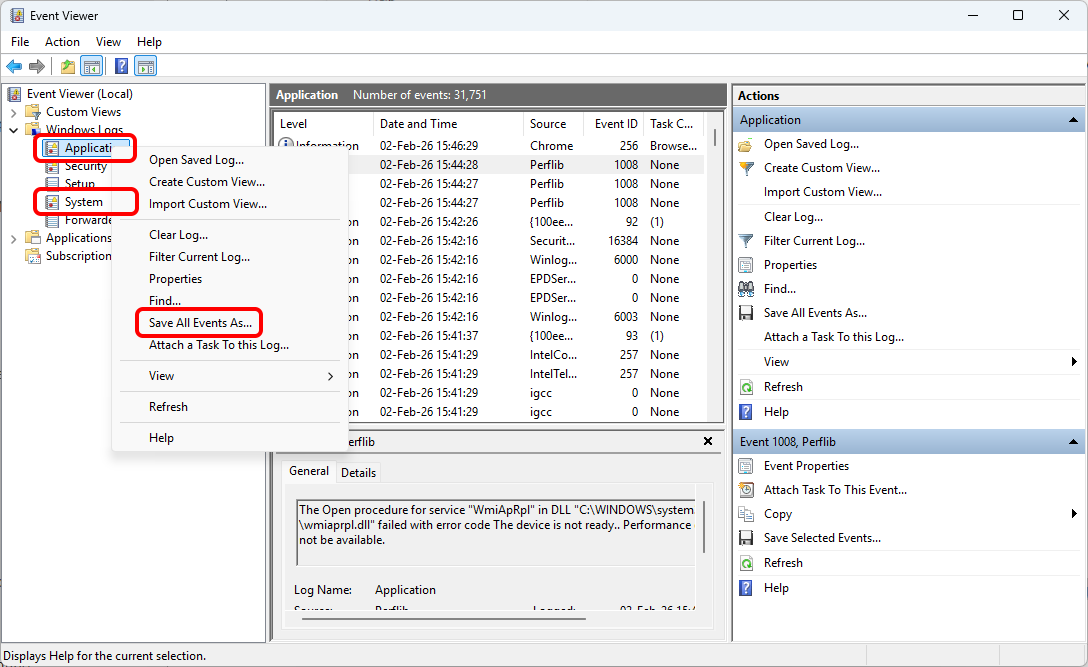
在特殊情况下,您可能会被要求导出其余日志(Security、Setup、Forwarded Event)。导出这些日志时,请重复上述步骤。
3) 如何捕获崩溃转储文件
崩溃转储文件中可能包含有关启动或关闭过程中发生错误的额外信息。要收集计算机上所有应用程序的崩溃转储文件,请执行以下操作:
- 下载并解压
WerDumpConfiguration.zip。 - 创建文件夹
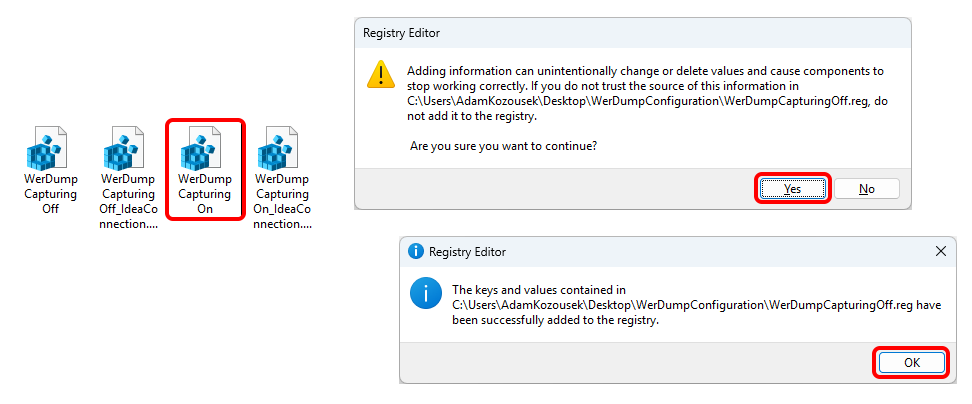
C:\Dumps。 - 打开
WerDumpCapturingOn.reg,确认将崩溃转储收集添加到 Windows 注册表编辑器。 - 重现 IDEA StatiCa 应用程序中的问题。Windows 将自动在
C:\Dumps\文件夹中创建转储文件。
请注意,转储文件可能有数百 MB,因此请在发送前将其压缩为 .zip 格式。
要禁用崩溃转储文件收集:
- 打开
WerDumpCapturingOff.reg,确认从 Windows 注册表编辑器中移除崩溃转储收集。 - 删除文件夹
C:\Dumps。
如果您正在使用 IDEA StatiCa Open Model,请通过我们的 GitHub 仓库联系技术支持。