
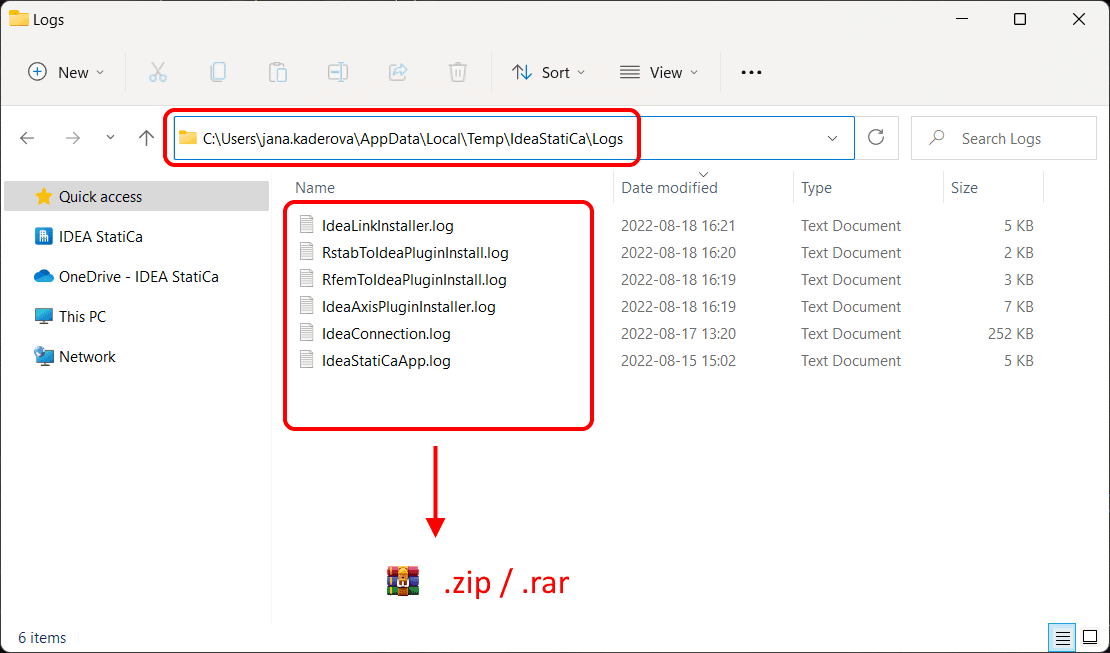


Teknik bir sorunun araştırılması için IDEA StatiCa desteğine göndermeniz istenebilecek üç farklı tanılama dosyası türü bulunmaktadır.
Lütfen her zaman IDEA StatiCa log dosyalarını gönderin.
Yalnızca teknik destek tarafından istendiğinde, Windows Olay Görüntüleyicisi loglarını ve Crash Dump dosyalarını da gönderin.
1) IDEA StatiCa log dosyaları nasıl bulunur
Uygulamalarda çalışma sırasında gerçekleşen işlemlere ve hatalara ait loglar; örneğin Connection uygulamasında bir bağlantı modellenirken bir hata mesajı görüntülendiğinde oluşur.
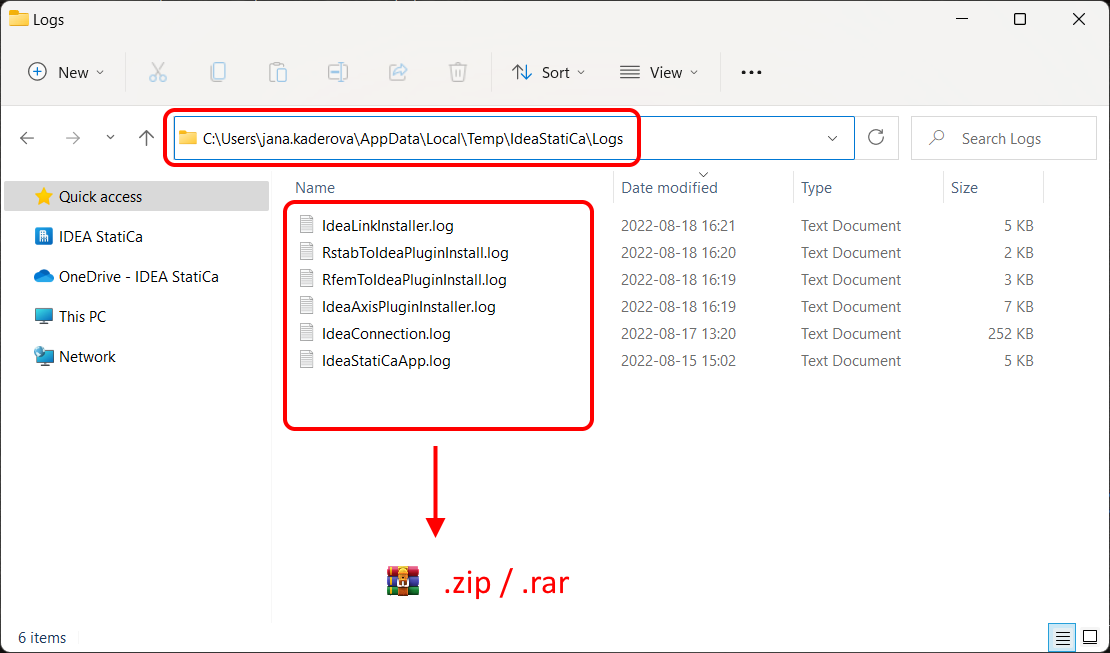
Loglara ulaşmak için Windows Dosya Gezgini'ni açın ve aşağıdaki yolu kopyalayıp yapıştırın:
%LOCALAPPDATA%\Temp\IdeaStatiCa\Logs
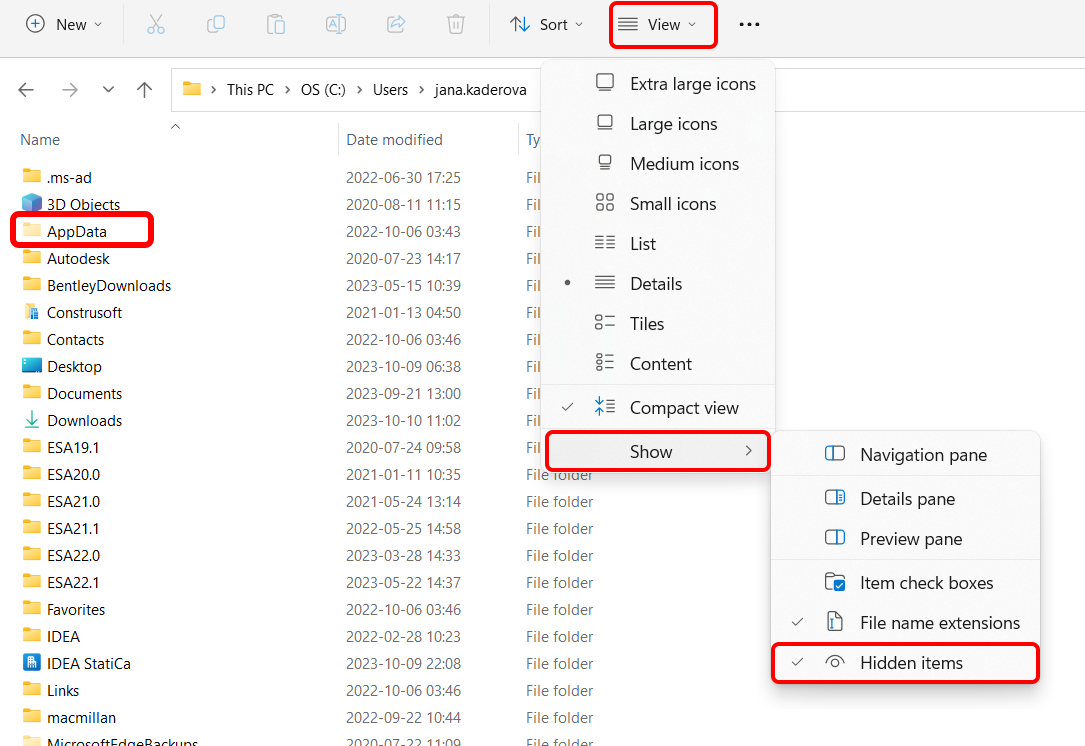
veya klasöre manuel olarak şu yoldan gidin: C:\Users\KULLANICI ADI\AppData\Local\Temp\IdeaStatiCa\Logs. AppData klasörünü göremiyorsanız, Windows ayarlarından Gizli öğeleri göster seçeneğini etkinleştirin.
Logs klasöründe, IDEA StatiCa uygulamalarında daha önce gerçekleştirilen işlemler sırasında oluşturulan çeşitli log dosyaları bulunmaktadır. Lütfen tümünü tek bir arşiv dosyasına (.zip veya .rar) sıkıştırın ve Kullanıcı Portalı aracılığıyla bize gönderin (veya destek sağlayan yerel bayinize iletin).
Log dosyaları, projelerinizle ilişkili tanılama dosyalarındaki olayları içermektedir.
Log dosyalarındaki ayrıntı düzeyinin ayarlanması
Yalnızca teknik destek tarafından özellikle istendiğinde, kaydedilen ayrıntıların düzeyini artırmanız gerekebilir.
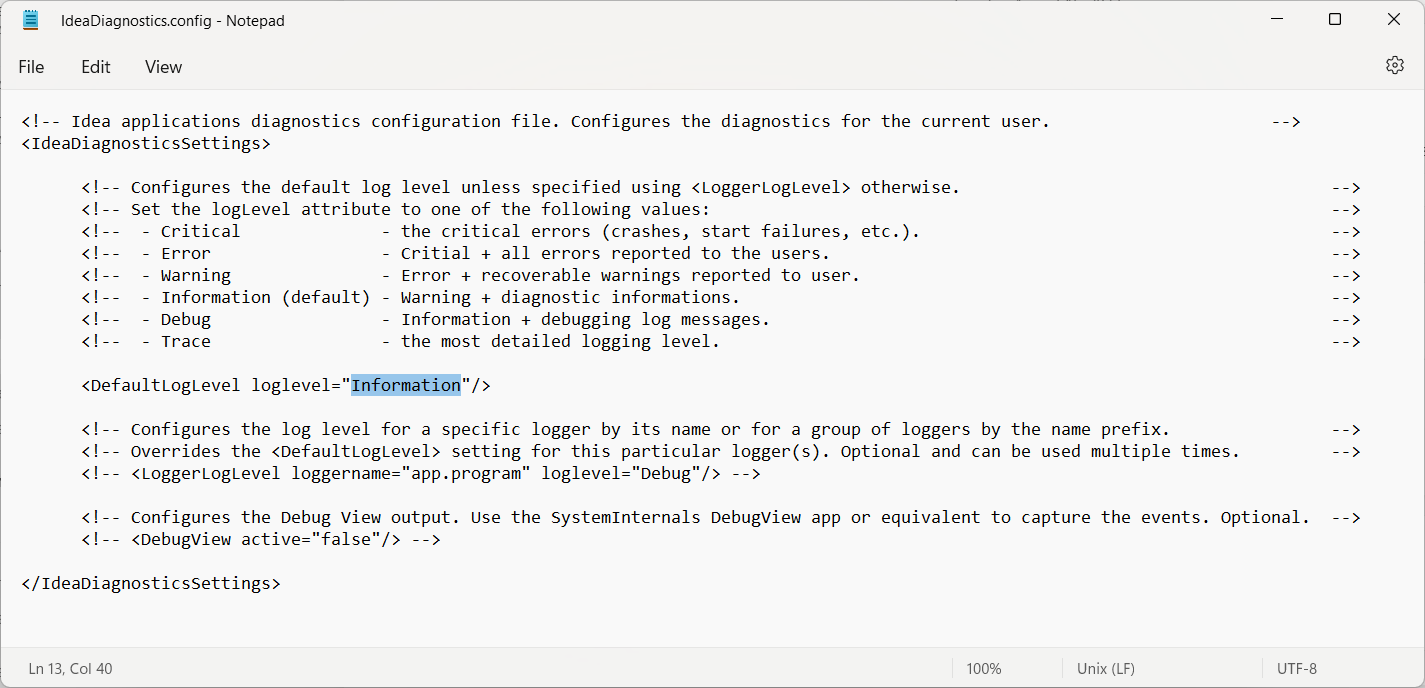
Varsayılan log düzeyi değeri Information'dır. Bu değer Debug veya Trace olarak değiştirilirse, log dosyasına daha fazla ayrıntı yazılır. Bunun için aşağıdaki dosyayı bulun:
C:\Users\KULLANICI ADI\AppData\Local\IDEA_RS\IdeaDiagnostics.config
Dosyayı Not Defteri'nde açın ve log dosyasındaki mesajların önem düzeyini değiştirin (DefaultLogLevel loglevel= satırındaki " " tırnak işaretleri arasındaki parametreyi değiştirin).
<IdeaDiagnosticsSettings>
<DefaultLogLevel loglevel="Information"/>
</IdeaDiagnosticsSettings>
loglevel parametresini değiştirip IdeaDiagnostics.config dosyasını kaydettikten sonra, sorunun yeniden oluşması ve log dosyalarına yazılması için IDEA StatiCa'da ilgili işlemi tekrarlayın. Ardından programı kapatın ve yeni log dosyalarını (yukarıda açıklandığı şekilde) bize gönderin.
2) Windows Olay Görüntüleyicisi logları nasıl toplanır
Uygulama çökmelerine ait sistem logları; örneğin Connection uygulamanızın aniden kapanması veya hiç açılmaması durumunda oluşur.
Logları dışa aktarmak için şu adımları izleyin:
- Windows Başlat menüsünden Olay Görüntüleyicisi'ni açın.
- Sol taraftaki panelde Windows Günlükleri'ne gidin ve açılır menüyü açın.
- Uygulama loglarını dışa aktarmak için "Application" üzerine sağ tıklayın, ardından "Tüm Olayları Farklı Kaydet..." seçeneğini seçin ve çıktı dosyasını uygun şekilde adlandırın.
- Sistem loglarını dışa aktarmak için "System" üzerine sağ tıklayın, ardından "Tüm Olayları Farklı Kaydet..." seçeneğini seçin ve çıktı dosyasını uygun şekilde adlandırın.
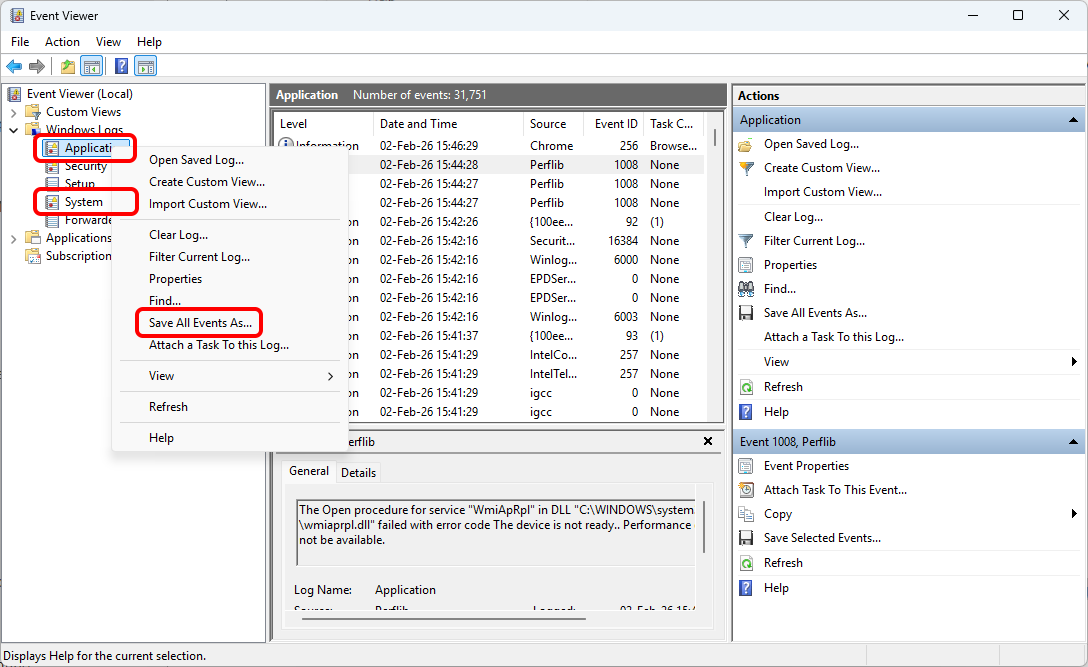
Özel durumlarda, kalan logları (Security, Setup, Forwarded Event) da dışa aktarmanız istenebilir. Bu logları dışa aktarmak için önceki adımları tekrarlayın.
3) Crash Dump dosyaları nasıl yakalanır
Başlatma veya kapatma sırasında oluşan hatalar hakkındaki ek bilgilere Crash Dump dosyalarından ulaşılabilir. Bilgisayardaki tüm uygulamalar için Crash Dump dosyalarını toplamak üzere:
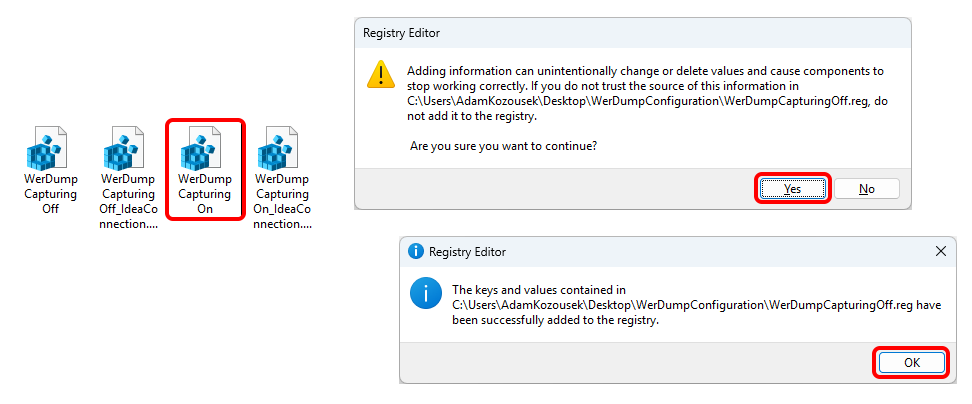
WerDumpConfiguration.zipdosyasını indirin ve sıkıştırmayı açın.C:\Dumpsklasörünü oluşturun.WerDumpCapturingOn.regdosyasını açın ve Crash Dump koleksiyonunun Windows Kayıt Defteri Düzenleyicisi'ne eklenmesini onaylayın.- IDEA StatiCa uygulamasıyla sorunu yeniden oluşturun. Windows,
C:\Dumps\klasöründe otomatik olarak bir dump dosyası oluşturacaktır.
Dump dosyasının boyutunun birkaç yüz MB olabileceğini unutmayın; bu nedenle göndermeden önce lütfen dosyayı bir .zip arşivine sıkıştırın.
Crash Dump dosyalarının toplanmasını devre dışı bırakmak için:
WerDumpCapturingOff.regdosyasını açın ve Crash Dump koleksiyonunun Windows Kayıt Defteri Düzenleyicisi'nden kaldırılmasını onaylayın.C:\Dumpsklasörünü silin.
IDEA StatiCa Open Model kullanıyorsanız, lütfen GitHub depomuzu aracılığıyla destekle iletişime geçin.