
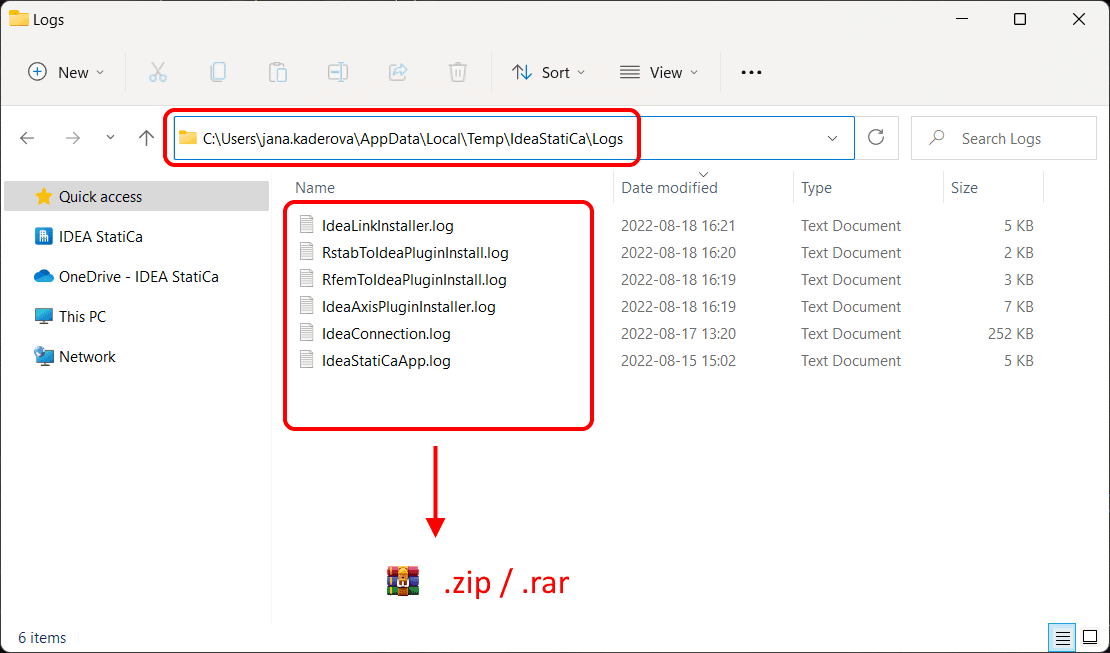


Istnieją trzy rodzaje danych diagnostycznych w różnych plikach, o których przesłanie do działu wsparcia IDEA StatiCa może zostać poproszone w celu zbadania problemu technicznego.
Prosimy, zawsze przesyłaj pliki dziennika IDEA StatiCa.
Tylko jeśli zostaniesz o to poproszony przez pomoc techniczną, prześlij również dzienniki Podglądu zdarzeń systemu Windows oraz pliki zrzutu awaryjnego (Crash Dump).
1) Jak znaleźć pliki dziennika IDEA StatiCa
Dzienniki działań i błędów podczas pracy w aplikacjach, np. komunikat o błędzie pojawiający się podczas modelowania połączenia w aplikacji Connection.
Aby znaleźć dzienniki, otwórz Eksplorator plików systemu Windows i skopiuj/wklej następującą ścieżkę:
%LOCALAPPDATA%\Temp\IdeaStatiCa\Logs
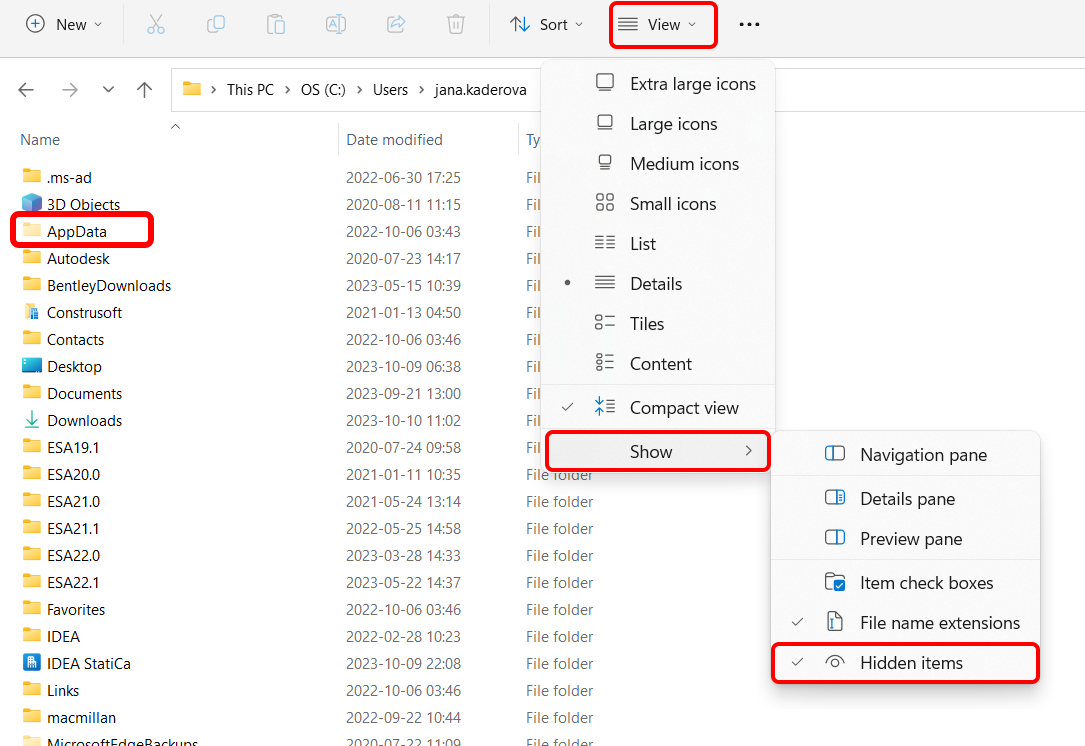
lub ręcznie przejdź do folderu C:\Users\NAZWA UŻYTKOWNIKA\AppData\Local\Temp\IdeaStatiCa\Logs. Jeśli folder AppData nie jest widoczny, włącz wyświetlanie ukrytych elementów w ustawieniach systemu Windows.
W folderze Logs można znaleźć kilka plików dziennika wygenerowanych podczas poprzednich działań wykonanych w aplikacjach IDEA StatiCa. Prosimy umieścić je wszystkie w jednym archiwum (w formacie .zip lub .rar) i przesłać do nas za pośrednictwem Portalu użytkownika (lub lokalnego dystrybutora zapewniającego wsparcie).
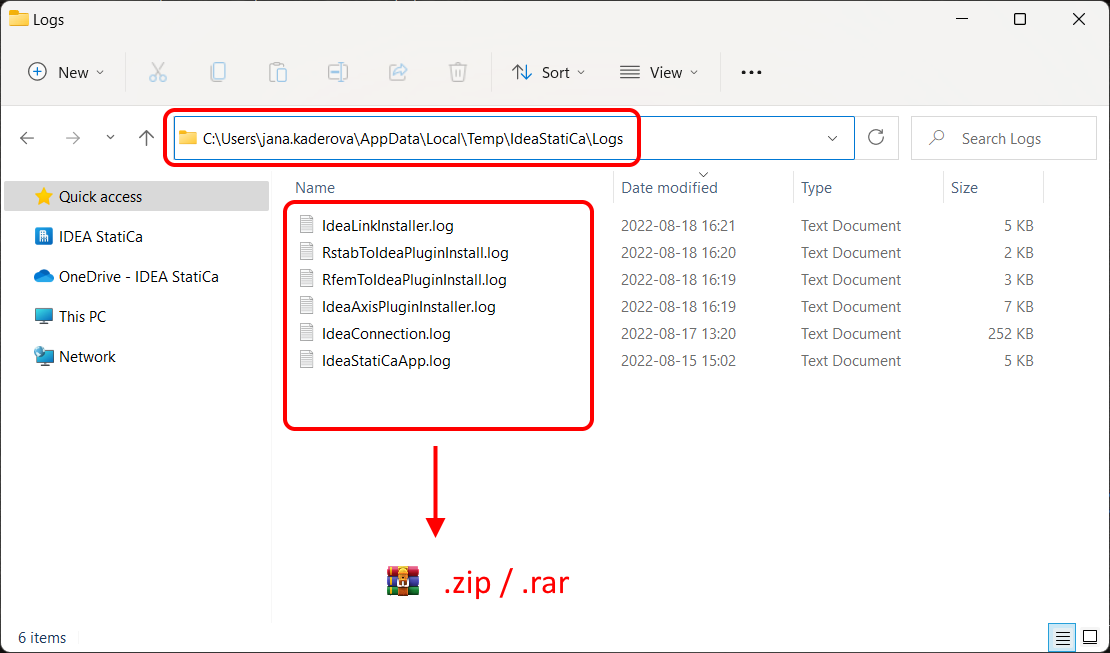
Pliki dziennika zawierają zdarzenia w plikach diagnostycznych powiązanych z Twoimi projektami.
Ustawianie poziomu szczegółowości w plikach dziennika
Tylko jeśli zostaniesz o to wyraźnie poproszony przez pomoc techniczną, może być konieczne zwiększenie poziomu rejestrowanych szczegółów.
Domyślna wartość poziomu dziennika to Information. Jeśli zostanie zmieniona na Debug lub Trace, do pliku dziennika zapisywanych jest więcej szczegółów. W tym celu należy znaleźć następujący plik:
C:\Users\NAZWA UŻYTKOWNIKA\AppData\Local\IDEA_RS\IdeaDiagnostics.config
Otwórz go w Notatniku i zmień poziom ważności komunikatów w pliku dziennika (zmień parametr w cudzysłowie w wierszu DefaultLogLevel loglevel=).
<IdeaDiagnosticsSettings>
<DefaultLogLevel loglevel="Information"/>
</IdeaDiagnosticsSettings>
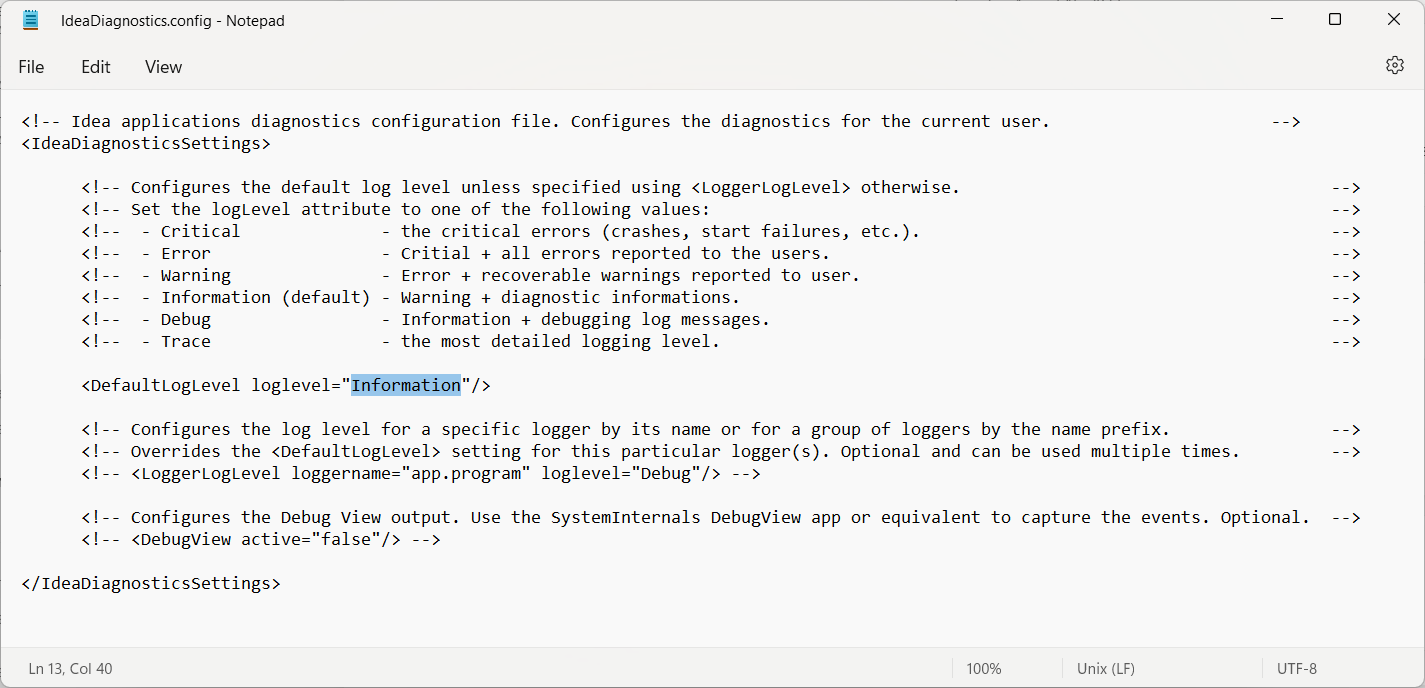
Po zmianie parametru loglevel i zapisaniu pliku IdeaDiagnostics.config, uruchom badaną operację w IDEA StatiCa, aby problem wystąpił ponownie i został zapisany w plikach dziennika. Następnie zamknij program i prześlij nam nowe pliki dziennika (opisane powyżej).
2) Jak zebrać dzienniki Podglądu zdarzeń systemu Windows
Systemowe dzienniki awarii aplikacji, np. gdy aplikacja Connection nagle się zamyka lub w ogóle nie otwiera.
Aby wyeksportować dzienniki, wykonaj następujące kroki:
- Otwórz Podgląd zdarzeń z menu Start systemu Windows.
- W lewym panelu bocznym przejdź do Dzienniki systemu Windows i otwórz menu rozwijane.
- Aby wyeksportować dzienniki aplikacji, kliknij prawym przyciskiem myszy „Application", a następnie wybierz „Zapisz wszystkie zdarzenia jako..." i nadaj plikowi wyjściowemu odpowiednią nazwę.
- Aby wyeksportować dzienniki systemowe, kliknij prawym przyciskiem myszy „System", a następnie wybierz „Zapisz wszystkie zdarzenia jako..." i nadaj plikowi wyjściowemu odpowiednią nazwę.
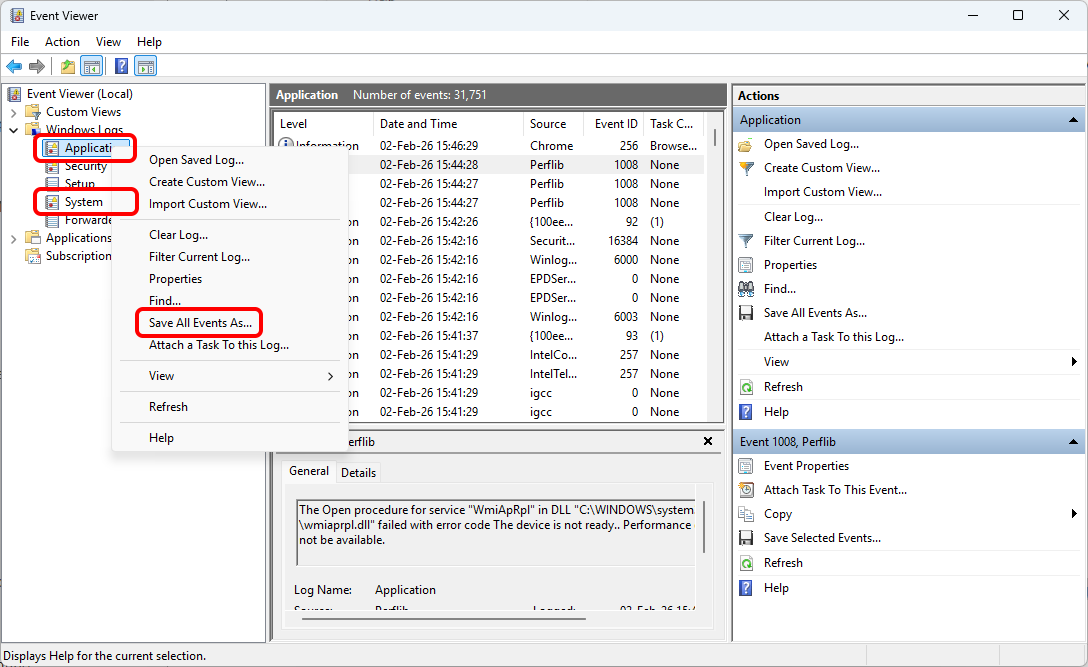
W szczególnych przypadkach może zostać poproszone o wyeksportowanie pozostałych dzienników (Security, Setup, Forwarded Event). Aby wyeksportować te dzienniki, powtórz poprzednie kroki.
3) Jak przechwycić pliki zrzutu awaryjnego (Crash Dump)
Dodatkowe informacje o błędach podczas uruchamiania lub zamykania aplikacji mogą być dostępne w plikach zrzutu awaryjnego. Aby zebrać pliki zrzutu awaryjnego dla wszystkich aplikacji na komputerze:
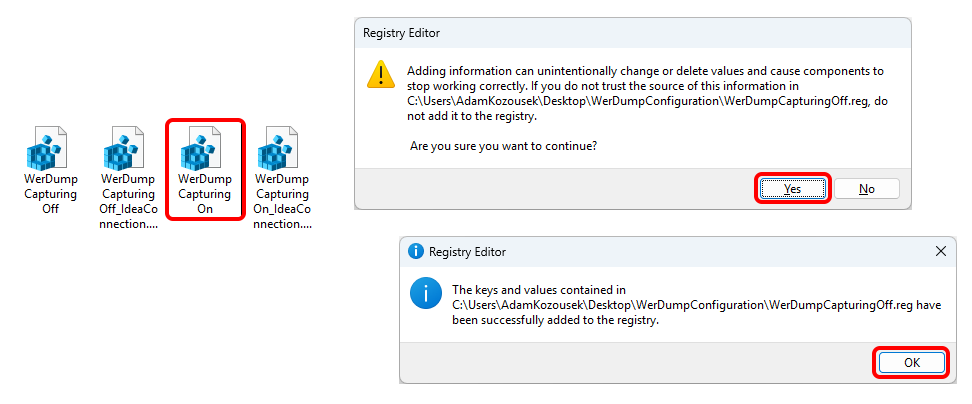
- Pobierz i rozpakuj
WerDumpConfiguration.zip. - Utwórz folder
C:\Dumps. - Otwórz
WerDumpCapturingOn.regi potwierdź dodanie kolekcji zrzutów awaryjnych do Edytora rejestru systemu Windows. - Odtwórz problem z aplikacją IDEA StatiCa. System Windows automatycznie utworzy plik zrzutu w folderze
C:\Dumps\.
Należy pamiętać, że plik zrzutu może mieć kilkaset MB, dlatego przed wysłaniem należy skompresować go do archiwum .zip.
Aby wyłączyć zbieranie plików zrzutu awaryjnego:
- Otwórz
WerDumpCapturingOff.regi potwierdź usunięcie kolekcji zrzutów awaryjnych z Edytora rejestru systemu Windows. - Usuń folder
C:\Dumps.
Jeśli korzystasz z IDEA StatiCa Open Model, skontaktuj się z pomocą techniczną za pośrednictwem naszego repozytorium GitHub.