
Idea Statica
Acero
Hormigón
Enlaces BIM
Apoyo y aprendizaje
Precios
Nosotros
Prueba de 14 días
Cómo cambiar las unidades en IDEA StatiCa
Preferencias compartidas en toda la gama de herramientas
Configuración del proyecto
Cómo cambiar las unidades en IDEA StatiCa
Cómo cambiar el código de diseño del proyecto de unión
Atajos de teclado (teclas de acceso rápido) en las aplicaciones de IDEA StatiCa
Presentación 3D: Opciones de escena
Configuración del diseño paramétrico con la pestaña de desarrollador
Los iconos coherentes y la cinta de IDEA StatiCa Connection
Códigos y normas compatibles con IDEA StatiCa Steel
Separador decimal y formato de fecha según la Configuración Regional de Windows
Códigos soportados en IDEA StatiCa Concrete
Configuración del proyecto
Preferencias compartidas en toda la gama de herramientas
Cómo cambiar las unidades en IDEA StatiCa
Todas las aplicaciones: Cuadro de búsqueda
Atajos de teclado (teclas de acceso rápido) en las aplicaciones de IDEA StatiCa
IDEA StatiCa BIM interoperabilidad para acero
IDEA StatiCa Interoperabilidad BIM para hormigón
Checkbot - flujos de trabajo BIM masivos
Flujos de trabajo masivos y filtro de carga crítica en Checkbot
Exportación de uniones editables desde Checkbot
Cómo fusionar uniones desde software CAD y FEA
Agregar o fusionar nodos de uniones y elementos en Checkbot
Importación de soldaduras recomendadas
Checkbot listo para grandes proyectos
Checkbot Free – el centro de diseño estructural para datos FEA y CAD
Checkbot (enlace BIM) no se inicia
Preferencias compartidas en toda la gama de herramientas
Cómo cambiar las unidades en IDEA StatiCa
Herramientas de gestión múltiple en Checkbot
Configuración del proyecto
Cómo cambiar las unidades en IDEA StatiCa
SteelConnection designMember designConcreteKnowledge base

Cómo cambiar las unidades en IDEA StatiCa

Este artículo también está disponible en
ENCSDEESFRITPTNLHURO
Traducido por IA del inglés

El sistema de unidades, su precisión y formato pueden cambiarse en cualquier momento durante su trabajo en IDEA StatiCa. Los ajustes presentados se aplican para Connection, Member, Checkbot y Detail.

La configuración de unidades se encuentra en Preferencias. Esto se comparte entre múltiples aplicaciones de IDEA StatiCa. Obtenga más información en el artículo Preferencias compartidas en toda la gama de herramientas. 


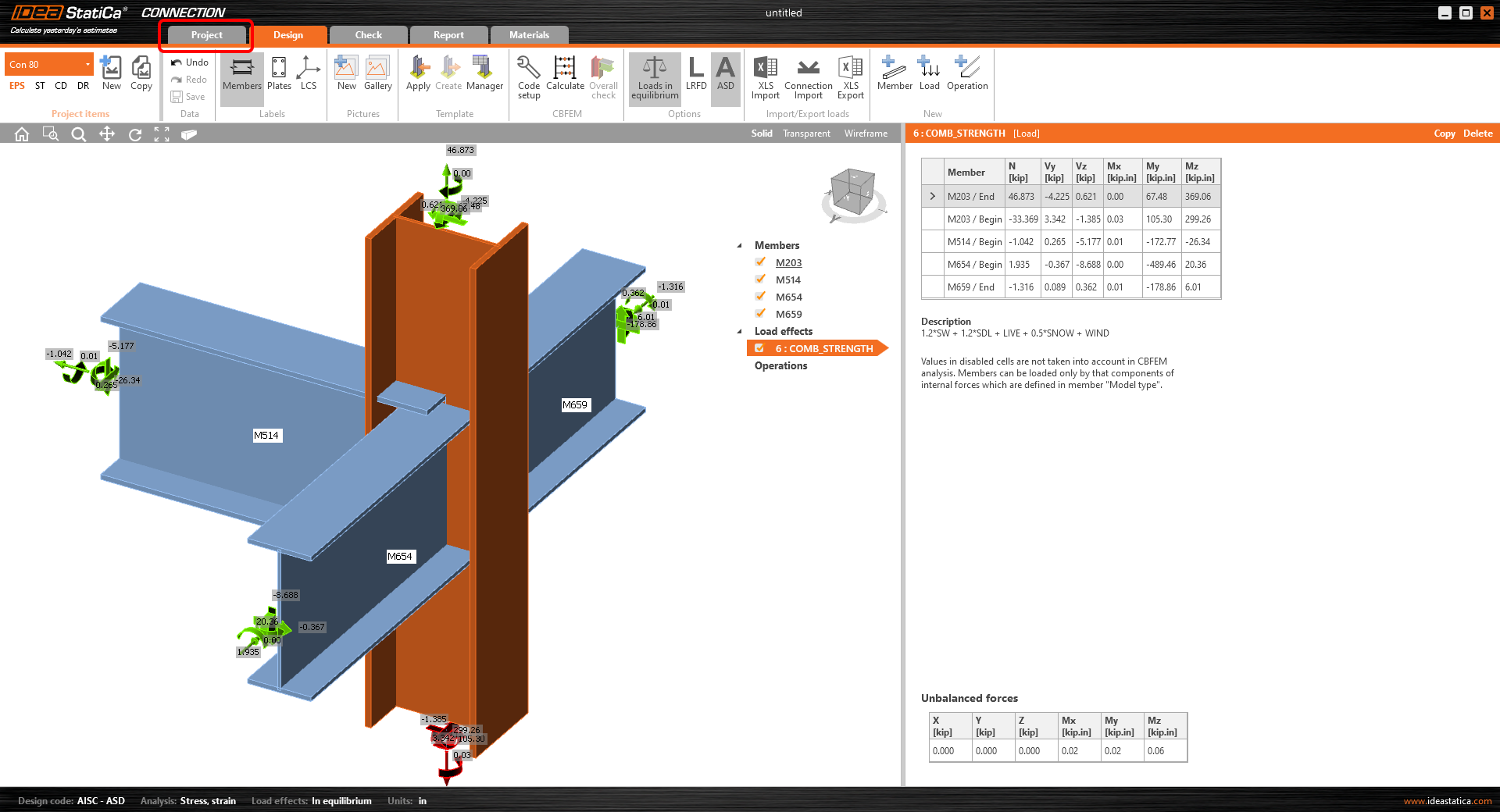
Las preferencias se encuentran en la pestaña Proyecto - Preferencias.
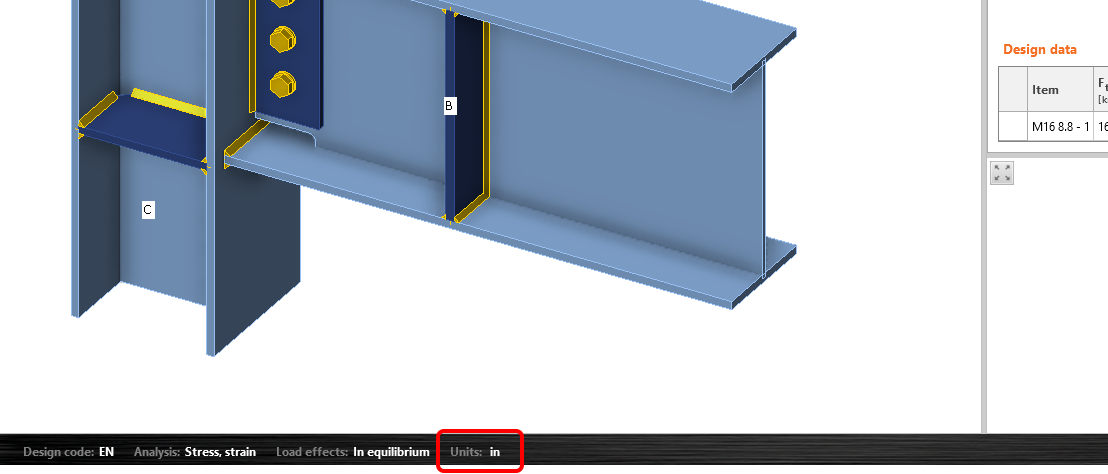
Alternativamente, puede acceder a la configuración de unidades desde el panel inferior de la escena 3D.
Aquí puede cambiar la configuración de unidades según sus necesidades. Puede elegir entre unidades imperiales o métricas, como m, mm, ft, in, etc. También puede establecer la precisión de las unidades (número de decimales) y cambiar el formato de visualización en la aplicación (automático, decimal, científico). 
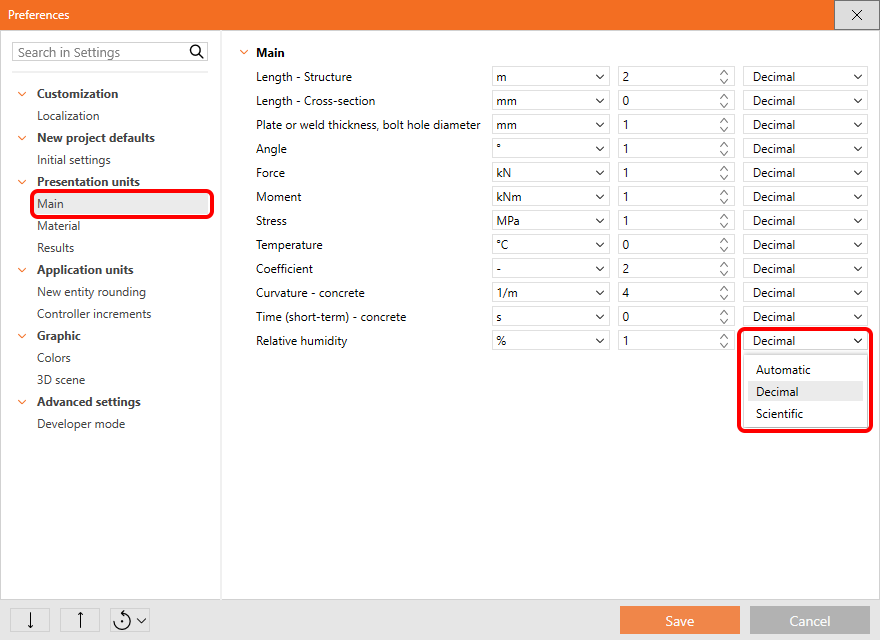
\[ \textsf{\textit{\footnotesize{Main units settings}}}\]
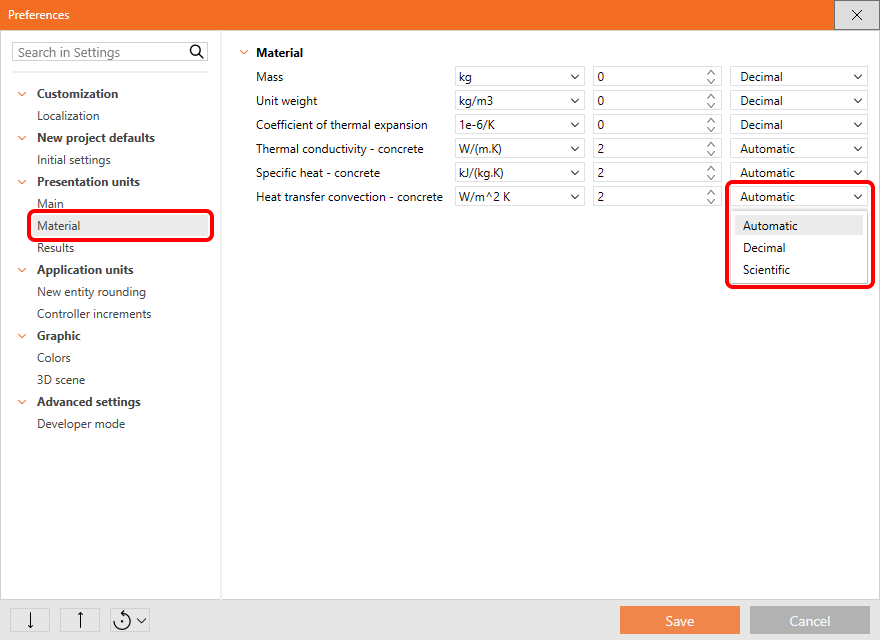
\[ \textsf{\textit{\footnotesize{Material units settings}}}\]
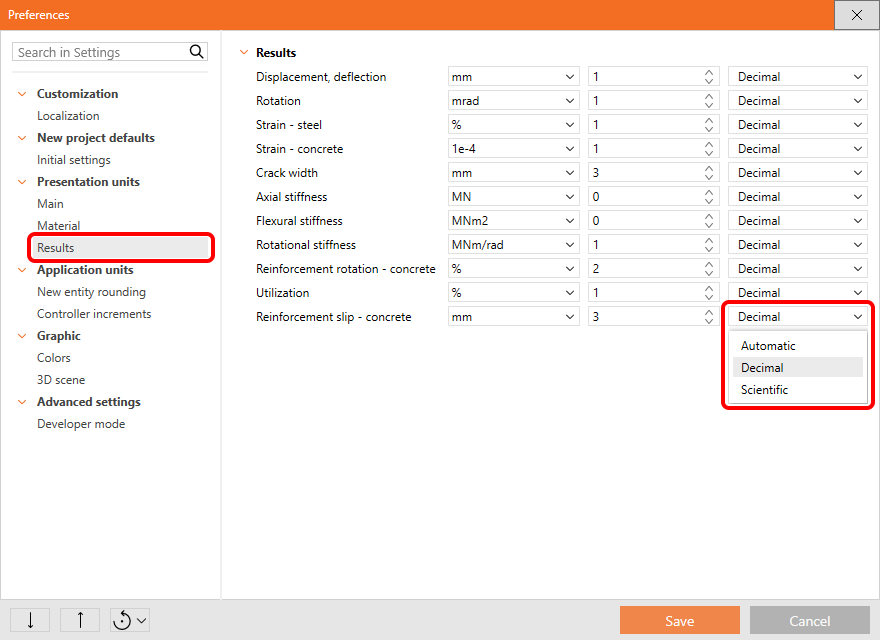
\[ \textsf{\textit{\footnotesize{Results units settings}}}\]

Para las unidades imperiales, también puede elegir entre el formato decimal o imperial de los números.
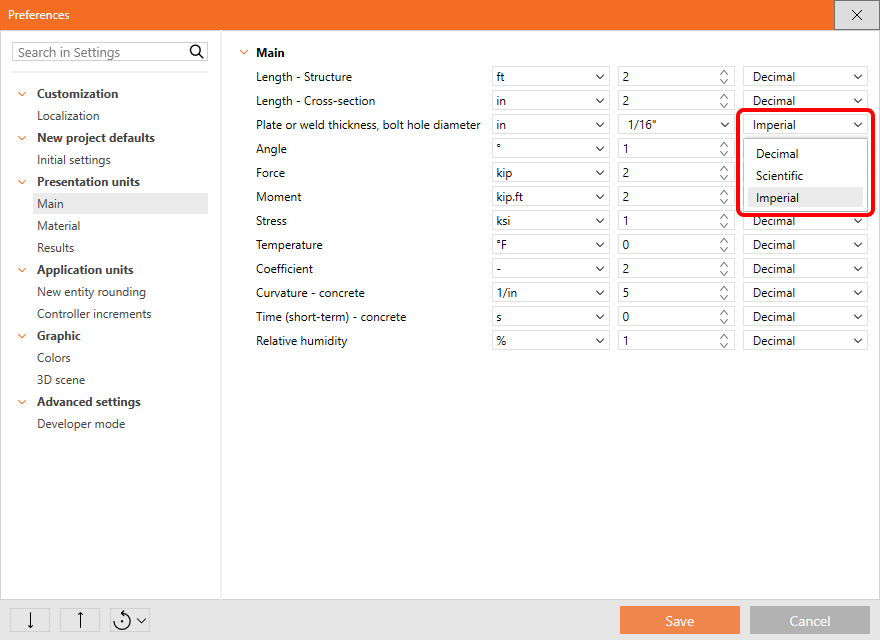
El separador decimal se toma de la configuración del sistema Windows, consulte Separador decimal y formato de fecha según la configuración regional de Windows.

Configuración del estado predeterminado

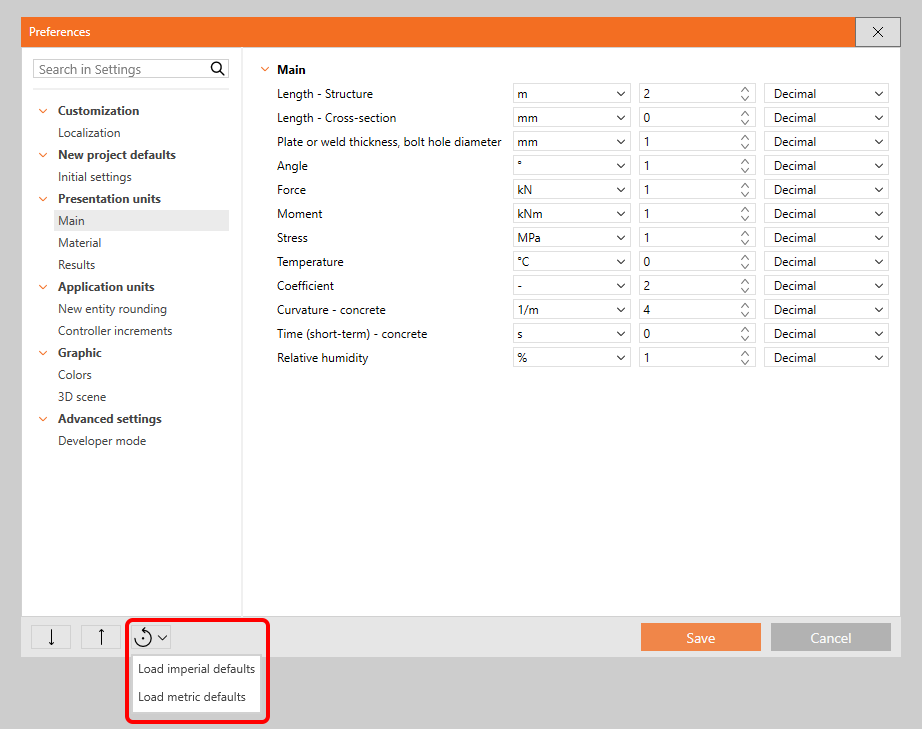
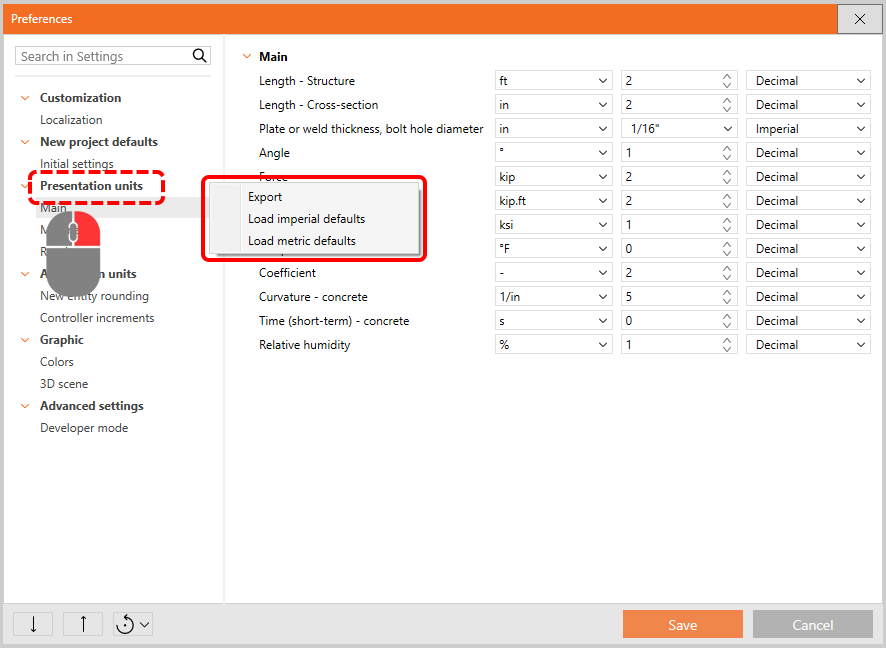
Hay dos formas de restaurar los parámetros a su configuración predeterminada. Los valores predeterminados están preparados en dos versiones: Imperial y Métrico.

 1) Restablecer la lista completa de preferencias
 2) Restablecer solo la categoría específica (usando el botón derecho del ratón)
Exportación/Importación de configuraciones

Puede Exportar e Importar el conjunto completo de preferencias o solo una parte de él mediante un archivo .json y compartirlo con sus colegas.

Para exportar e importar todas las preferencias, seleccione los iconos correspondientes en la esquina inferior izquierda del cuadro de diálogo.
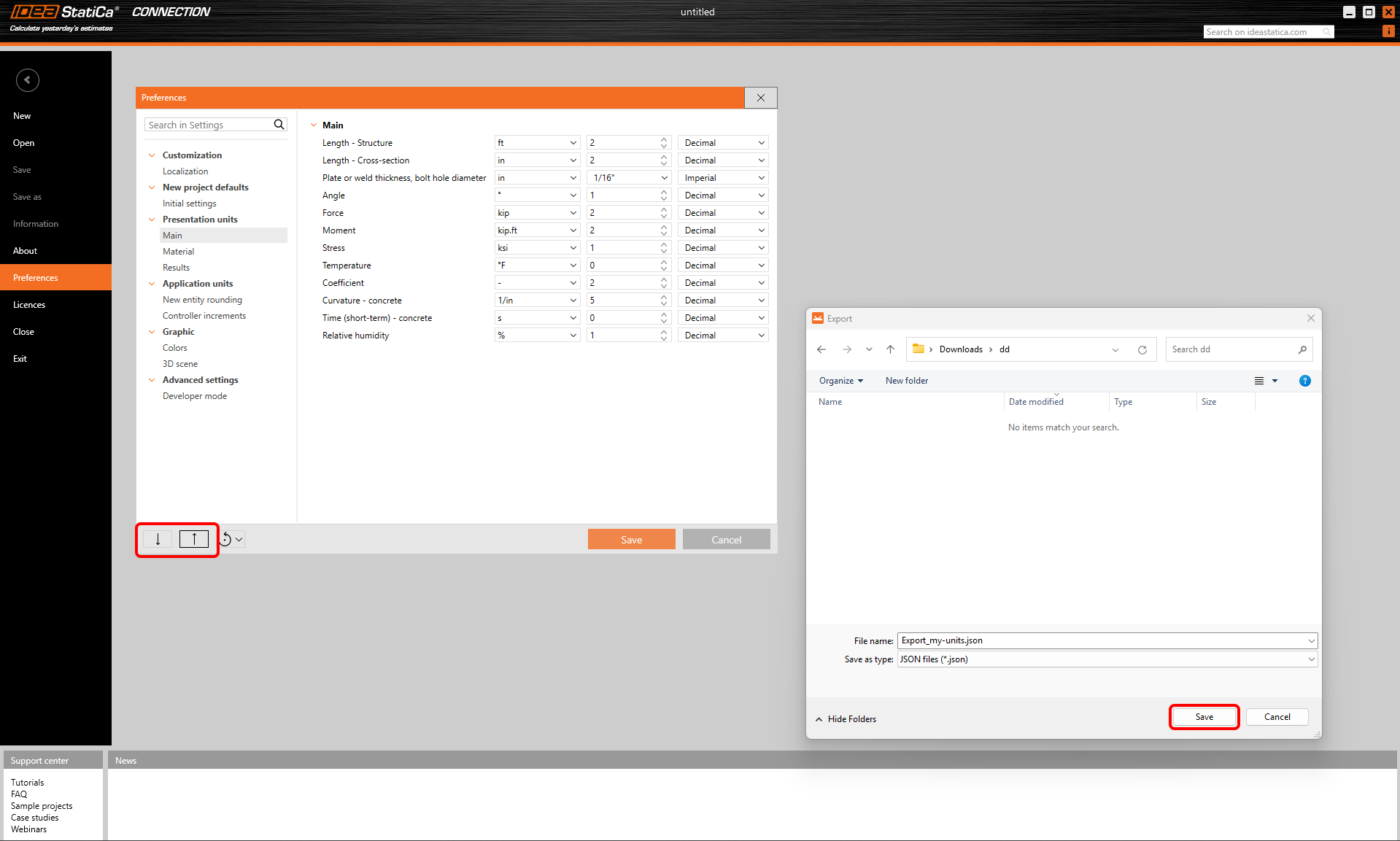
Para exportar e importar solo un capítulo de las preferencias, hay un menú contextual disponible al hacer clic con el botón derecho en el capítulo del menú.