
Idea Statica
Acier
Béton
Liens BIM
Assistance et formation
Octroi de licences
Entreprise
Essai de 14 jours
Comment changer les unités dans IDEA StatiCa
Préférences partagées sur l'ensemble de la gamme d'outils
Paramètres du projet
Comment changer les unités dans IDEA StatiCa
Comment modifier le code de calcul d'un projet d'assemblage
Raccourcis clavier (touches de raccourci) dans les applications IDEA StatiCa
Présentation 3D : Options de scène
Mise en place d'une conception paramétrique avec l'onglet Développeur
Les icônes cohérentes et le ruban d'IDEA StatiCa Connection
Codes et normes pris en charge dans IDEA StatiCa Steel
Séparateur décimal et format de date selon les paramètres régionaux Windows
Codes pris en charge dans IDEA StatiCa Concrete
Paramètres du projet
Préférences partagées sur l'ensemble de la gamme d'outils
Comment changer les unités dans IDEA StatiCa
Toutes les applications : Champ de recherche
Raccourcis clavier (touches de raccourci) dans les applications IDEA StatiCa
IDEA StatiCa Interopérabilité BIM pour l'acier
IDEA StatiCa Interopérabilité BIM pour le béton
Checkbot - flux de travail BIM en lot
Flux de travail en masse et filtre de charge critique dans Checkbot
Export d'assemblages modifiables depuis Checkbot
Comment fusionner des assemblages depuis les logiciels CAO et EF
Ajouter ou fusionner des nœuds d'assemblages et d'éléments dans Checkbot
Importation des soudures recommandées
Checkbot prêt pour les grands projets
Checkbot Free – le hub de conception structurelle pour les données FEA et CAO
Checkbot (lien BIM) ne démarre pas
Préférences partagées sur l'ensemble de la gamme d'outils
Comment changer les unités dans IDEA StatiCa
Outils de gestion multiple dans Checkbot
Paramètres du projet
Comment changer les unités dans IDEA StatiCa
SteelConnection designMember designConcreteKnowledge base

Comment changer les unités dans IDEA StatiCa

Cet article est également disponible en
ENCSDEESFRITPTNLHURO
Traduit par IA depuis l'anglais

Le système d'unités, leur précision et leur format peuvent être modifiés à tout moment lors de votre travail dans IDEA StatiCa. Les paramètres présentés s'appliquent à Connection, Member, Checkbot et Detail.

Les paramètres d'unités se trouvent dans Préférences. Ceux-ci sont partagés entre plusieurs applications IDEA StatiCa. Pour en savoir plus, consultez l'article Préférences partagées sur l'ensemble de la gamme d'outils. 


Les préférences se trouvent sous l'onglet Projet - Préférences.
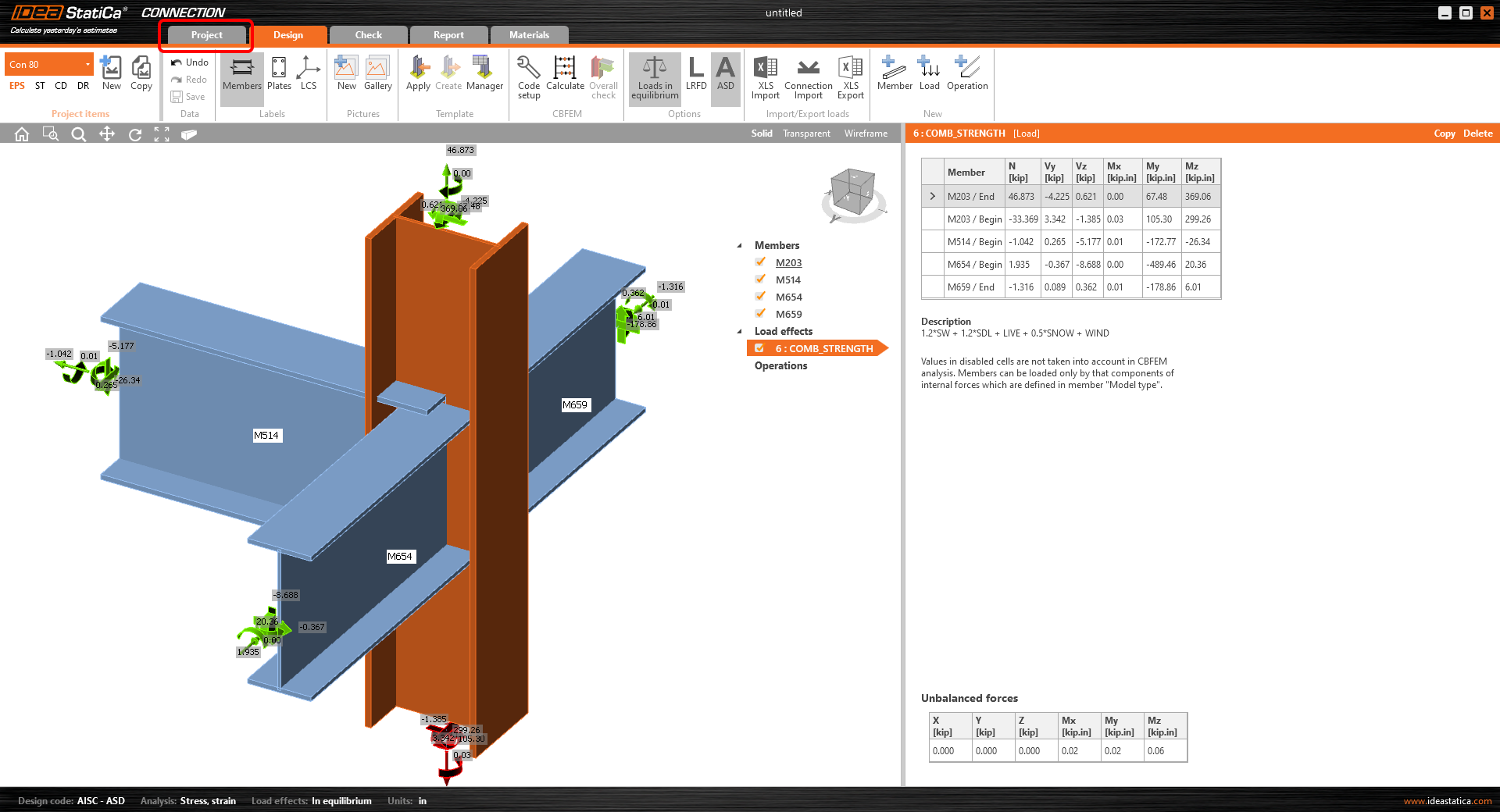
Vous pouvez également accéder aux paramètres d'unités depuis le panneau inférieur de la scène 3D.
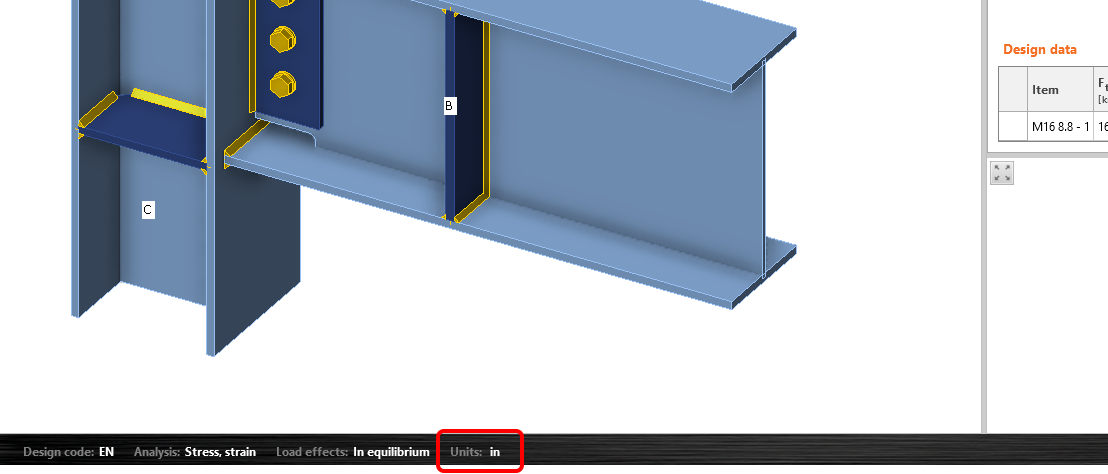
Ici, vous pouvez modifier les paramètres d'unités selon vos besoins. Vous pouvez choisir entre des unités impériales ou métriques, telles que m, mm, ft, in, etc. Vous pouvez également définir la précision des unités (nombre de décimales) et modifier le format d'affichage dans l'application (automatique, décimal, scientifique). 
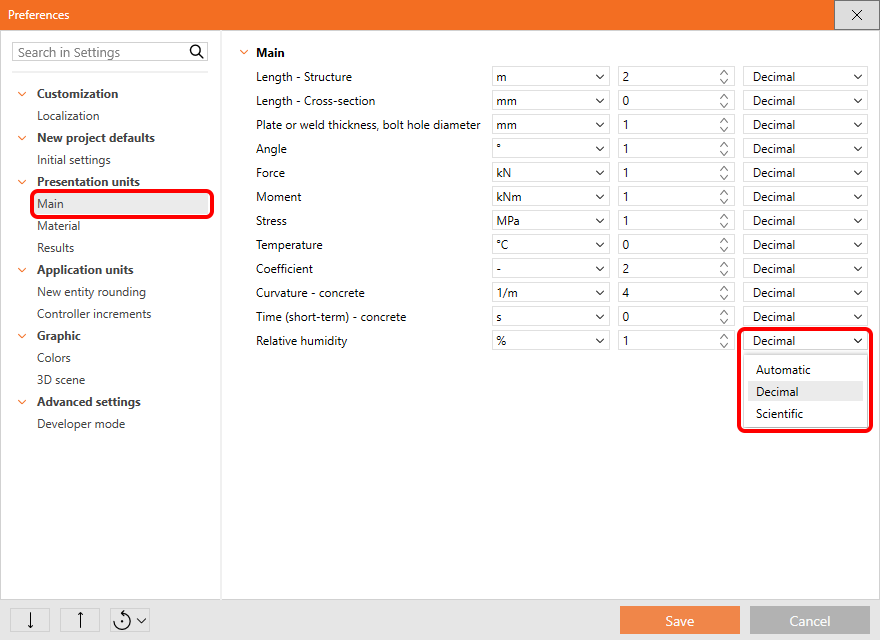
\[ \textsf{\textit{\footnotesize{Main units settings}}}\]
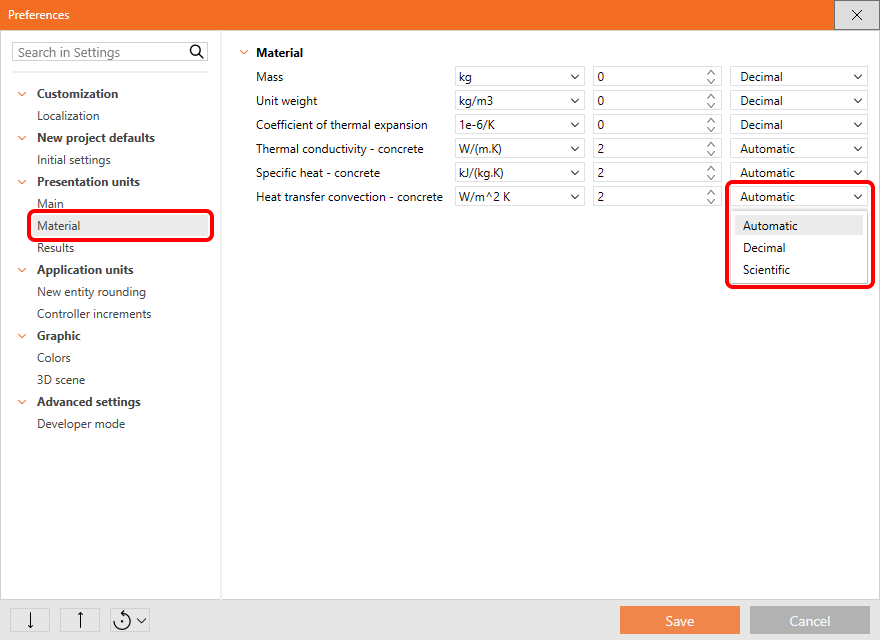
\[ \textsf{\textit{\footnotesize{Material units settings}}}\]
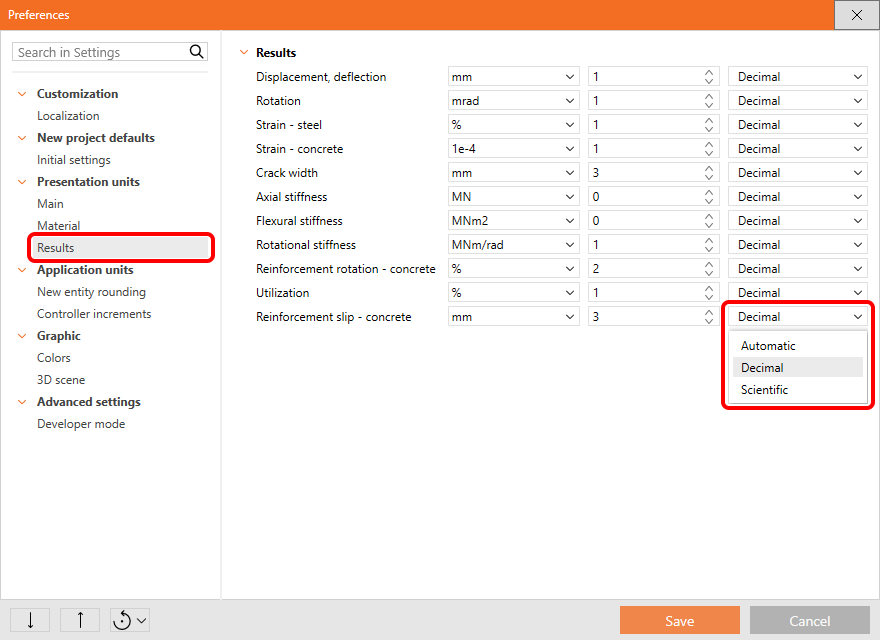
\[ \textsf{\textit{\footnotesize{Results units settings}}}\]

Pour les unités impériales, vous pouvez également choisir entre le format décimal ou le format impérial des nombres.
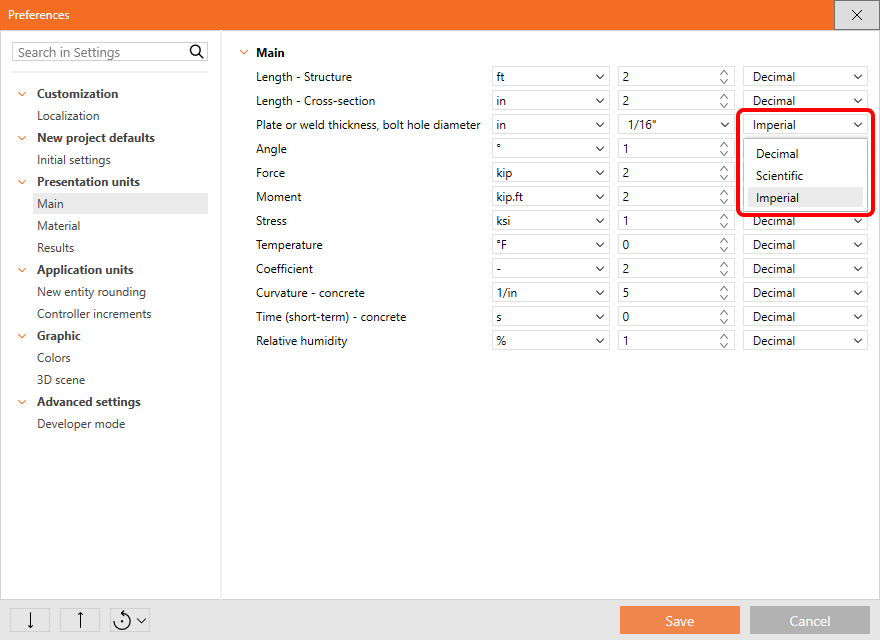
Le séparateur décimal est repris des paramètres système Windows, voir Séparateur décimal et format de date selon les paramètres régionaux Windows.

Définir l'état par défaut

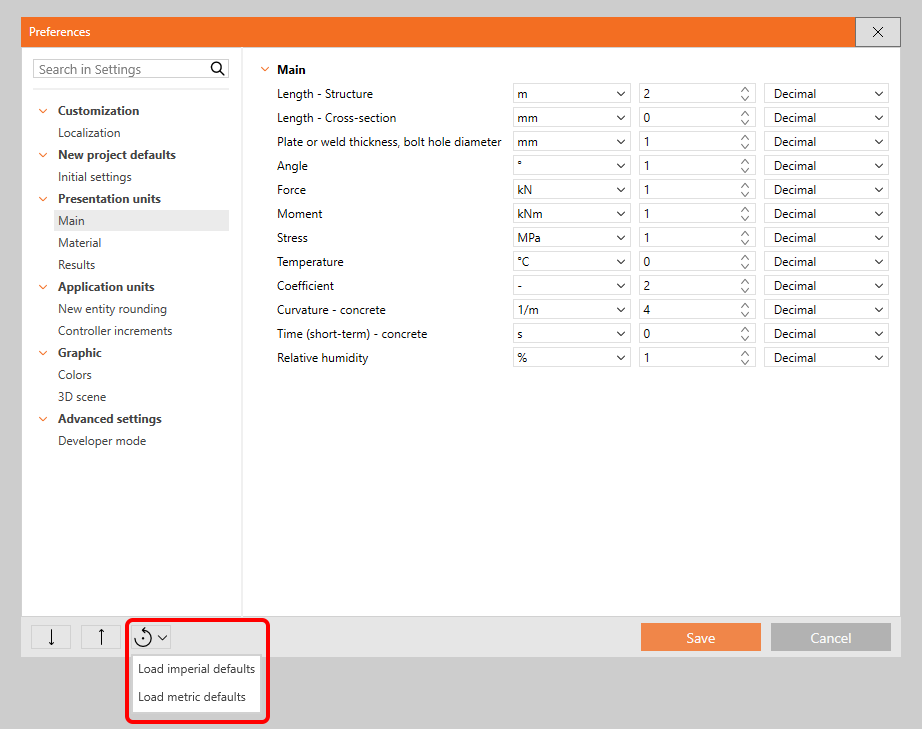
Il existe deux façons de restaurer les paramètres à leurs valeurs par défaut. Les valeurs par défaut sont préparées en deux versions : Impérial et Métrique.

 1) Réinitialiser la liste complète des préférences
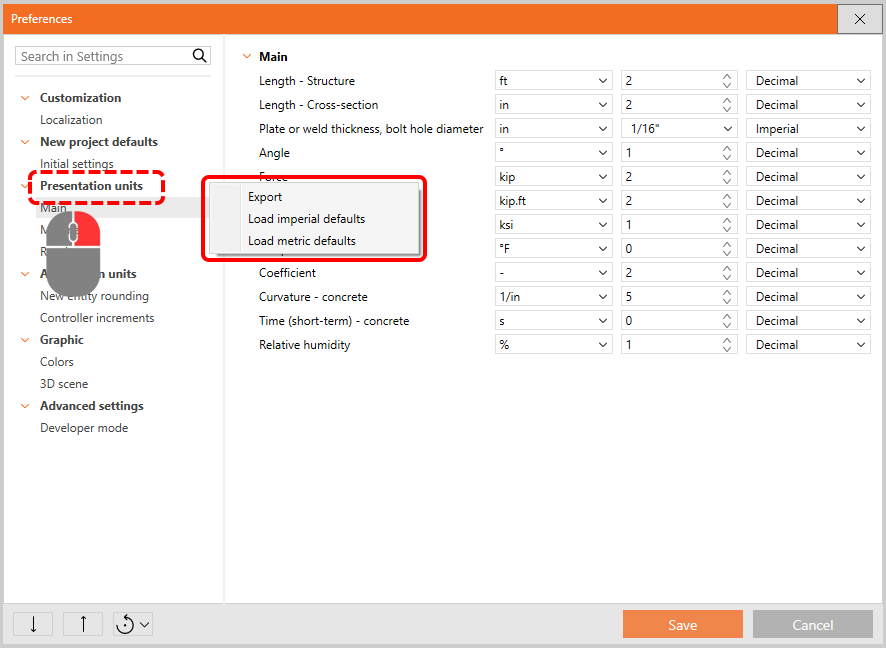
 2) Réinitialiser uniquement la catégorie spécifique (à l'aide du bouton droit de la souris)
Export/Import des paramètres

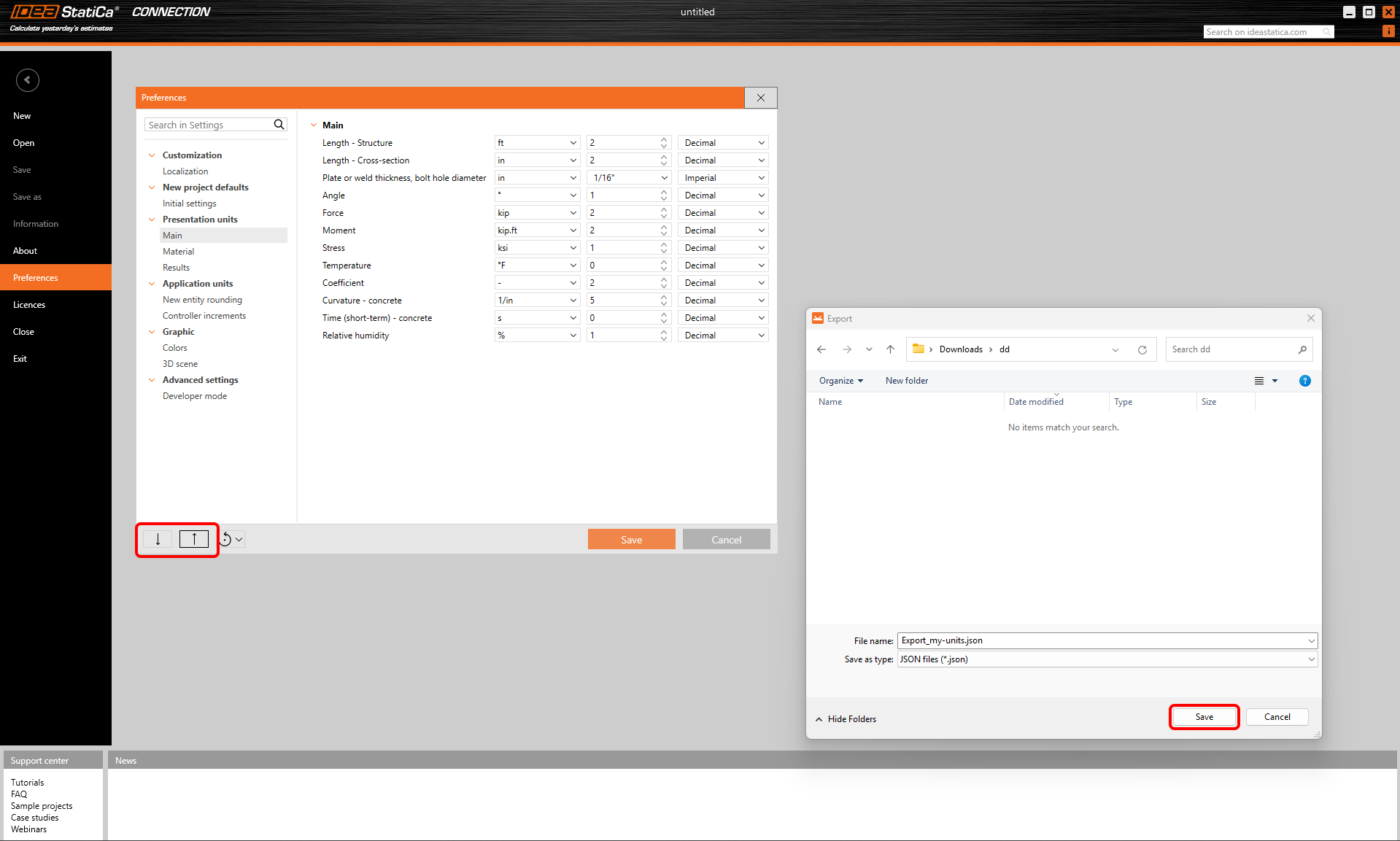
Vous pouvez Exporter et Importer l'ensemble des préférences ou seulement une partie via un fichier .json et les partager avec vos collègues.

Pour exporter et importer toutes les préférences, sélectionnez les icônes appropriées dans le coin inférieur gauche de la boîte de dialogue.
Pour exporter et importer un seul chapitre des préférences, un menu contextuel est disponible en faisant un clic droit sur le chapitre dans le menu.