

1 新建项目
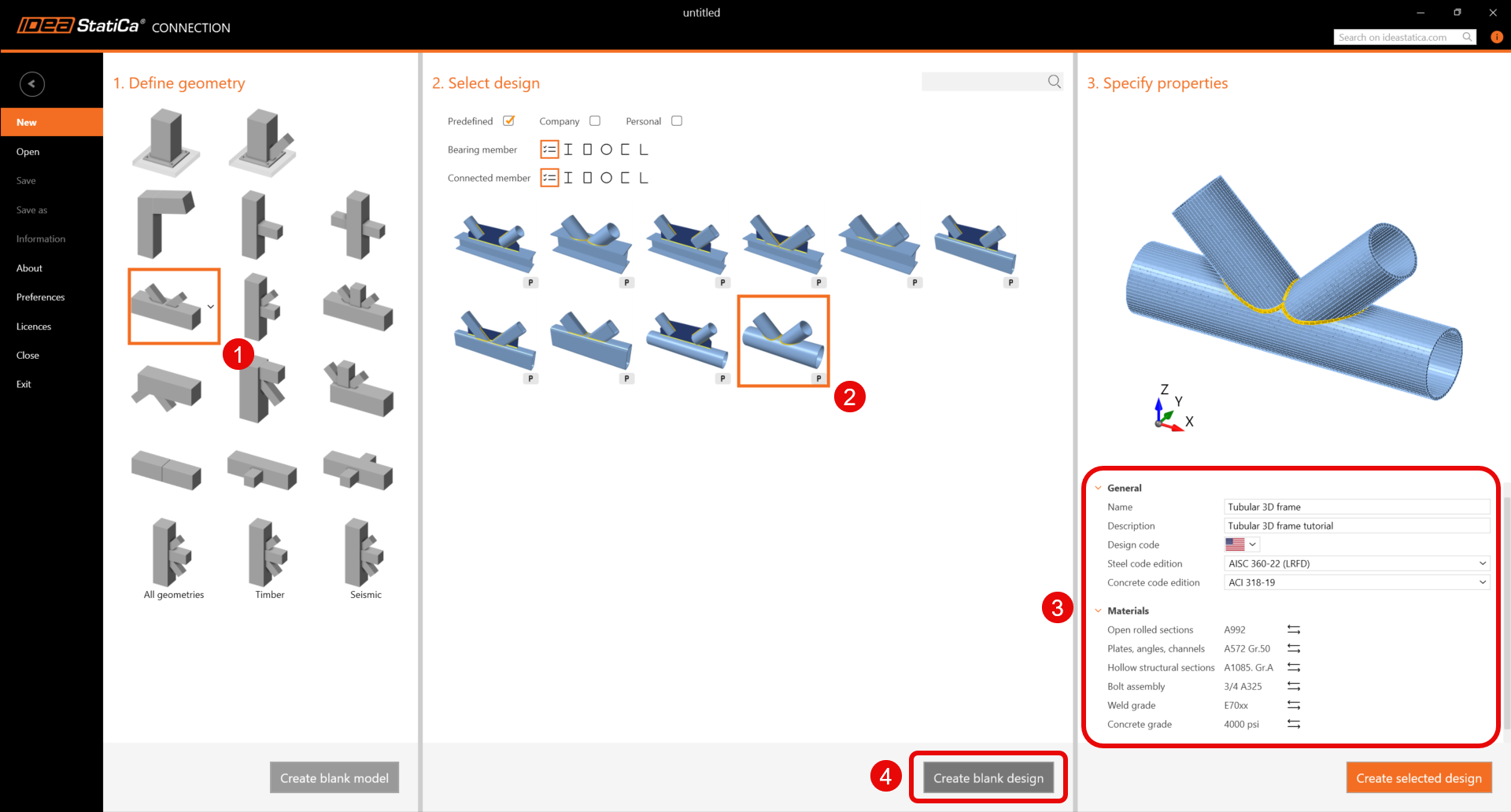
首先启动 IDEA StatiCa Connection。通过选择最接近所需设计的模板创建新项目,填写项目名称和描述。选择所需属性后,点击 Create blank design 确认。
由于您使用 AISC 规范进行设计,请设置英制单位(参见 如何更改单位制)。
2 几何
从修改节点几何形状开始。选择构件 CH,点击"+"图标打开截面导航器。选择圆形空心截面类型,并 选择 HSS12.75X.500 截面及对应的截面库。
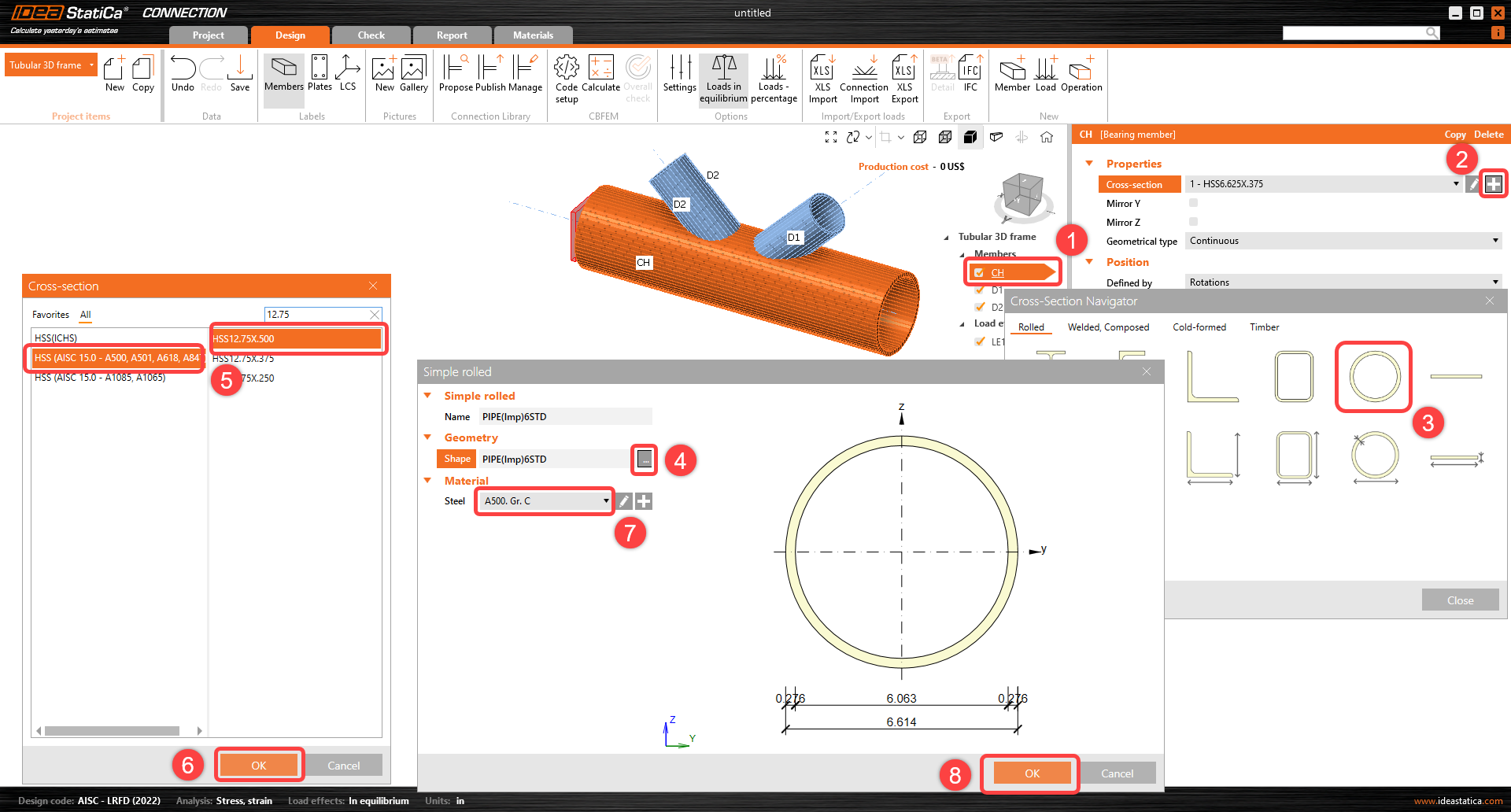
需要调整构件 CH 的属性,请参照下图进行设置。
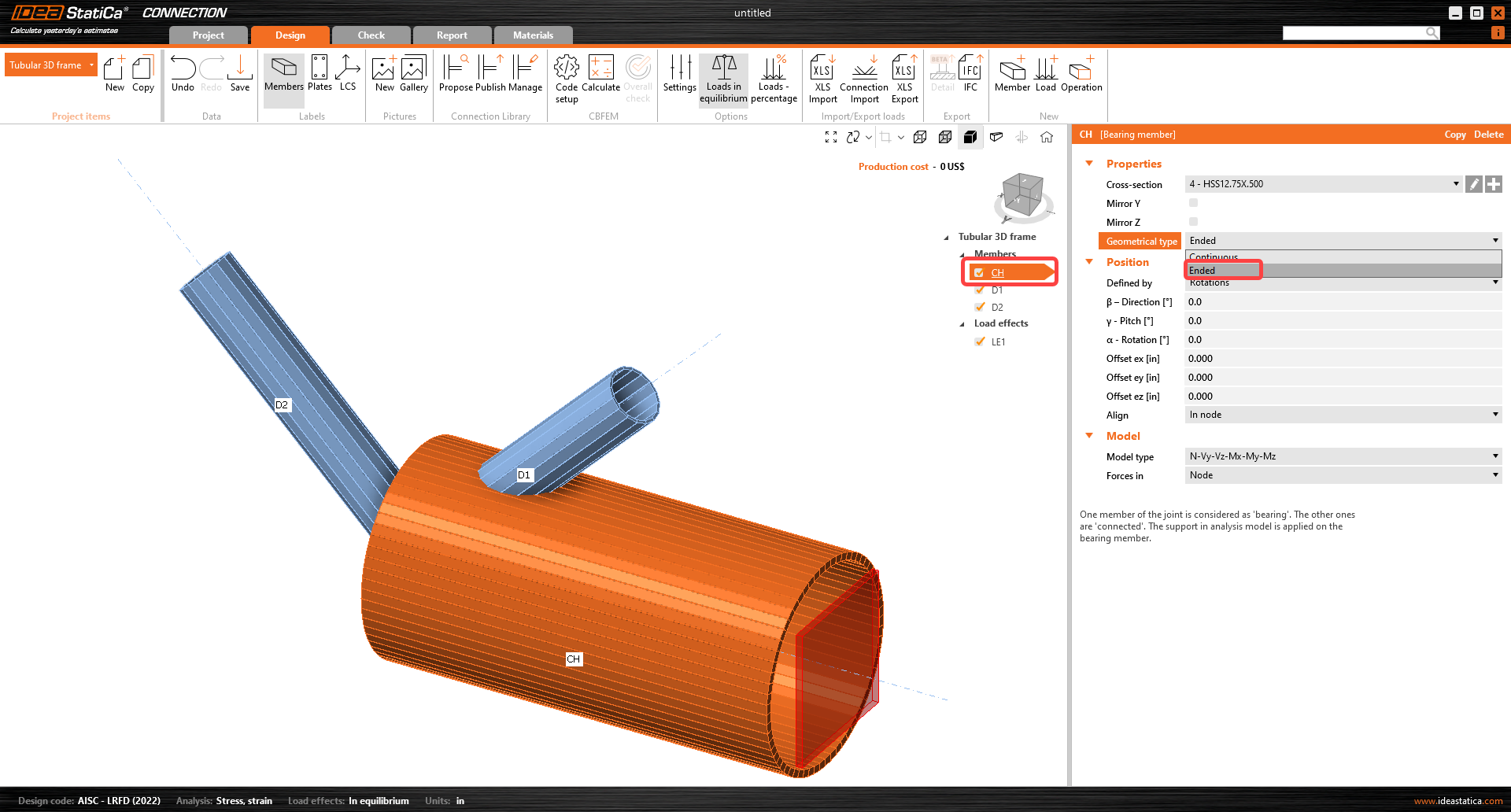
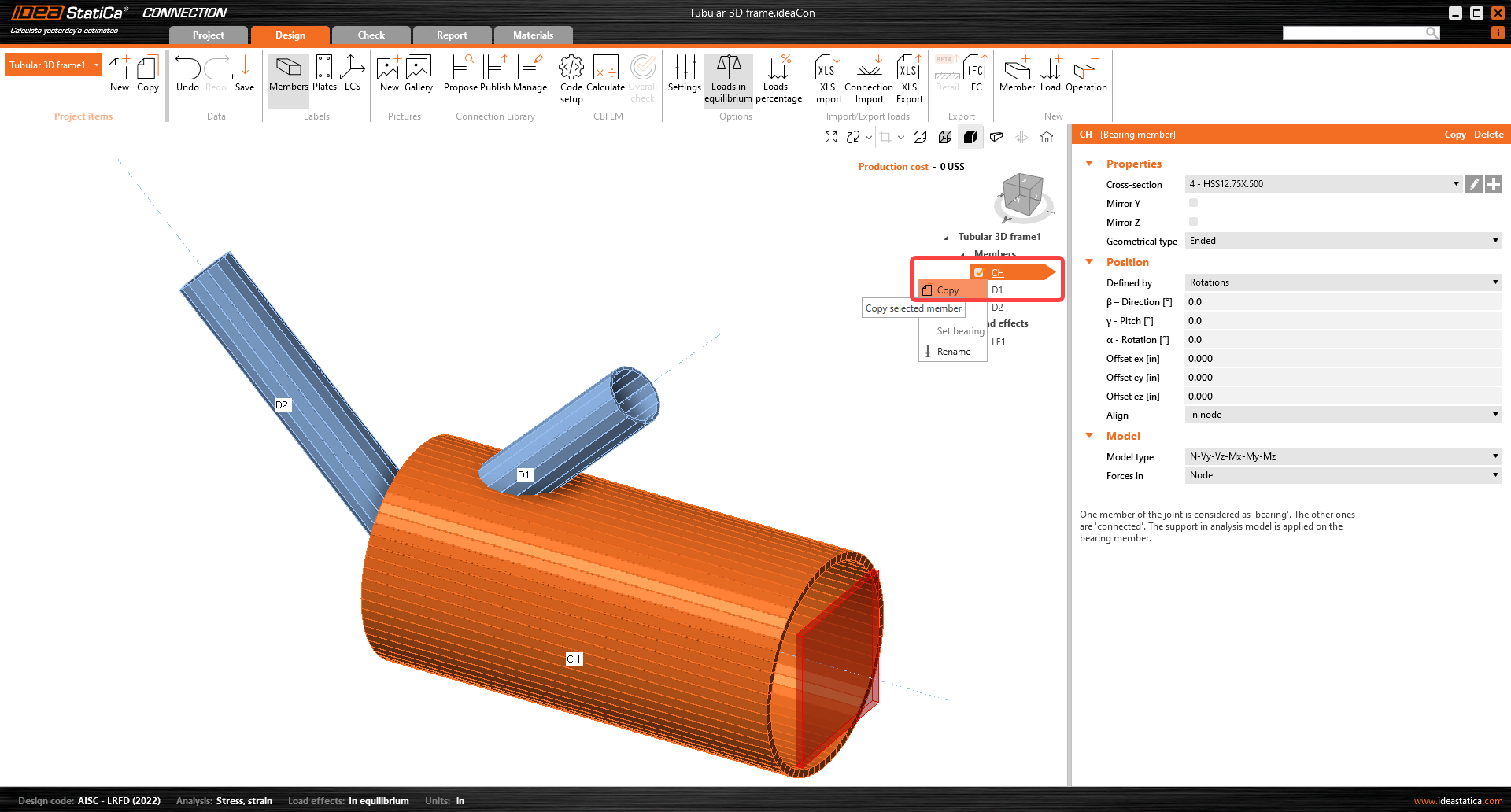
利用已设置好的构件复制其属性,在实体树中右键单击 构件 CH,选择复制命令。
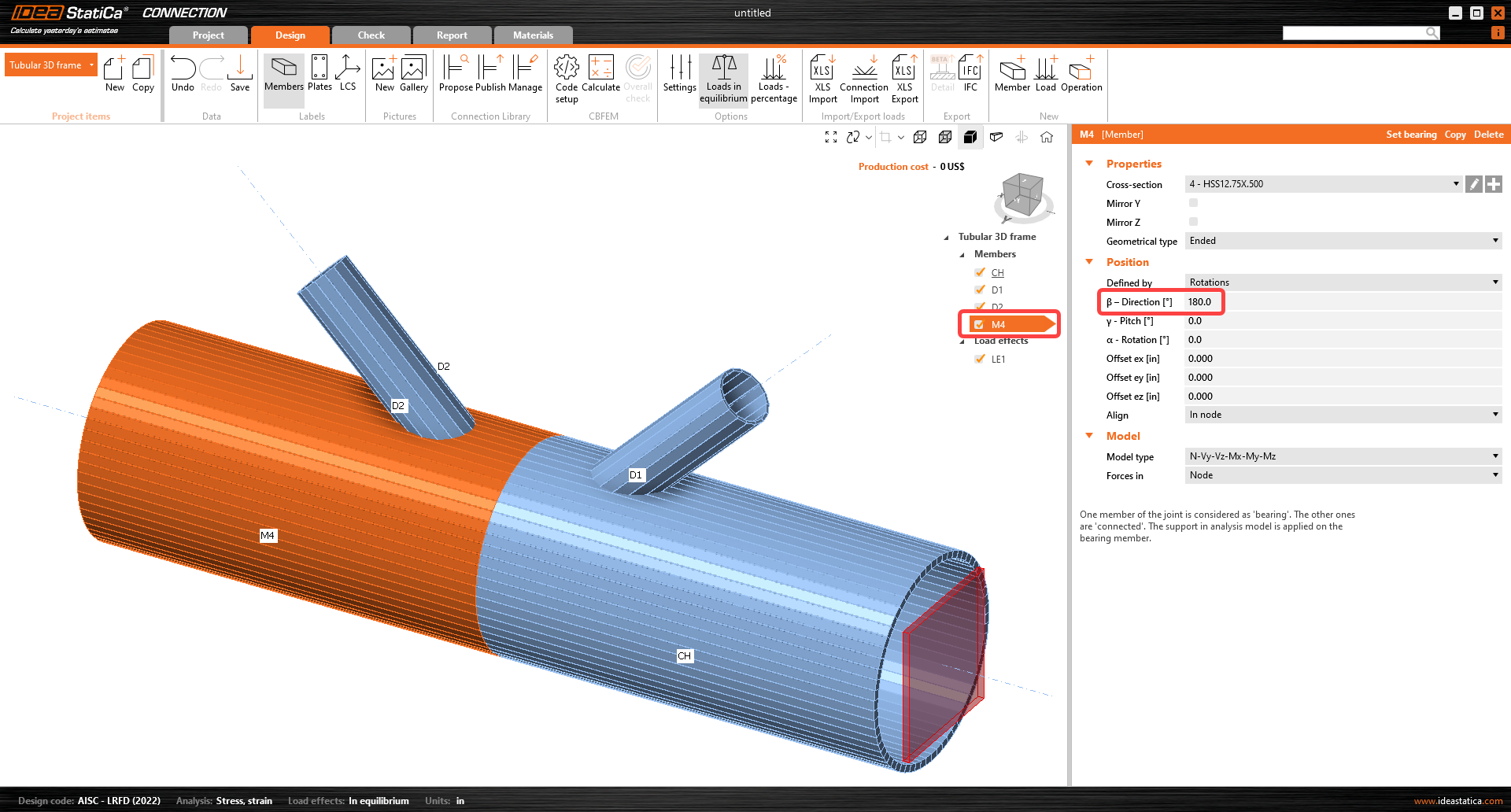
按照下图调整构件 M4 的属性。
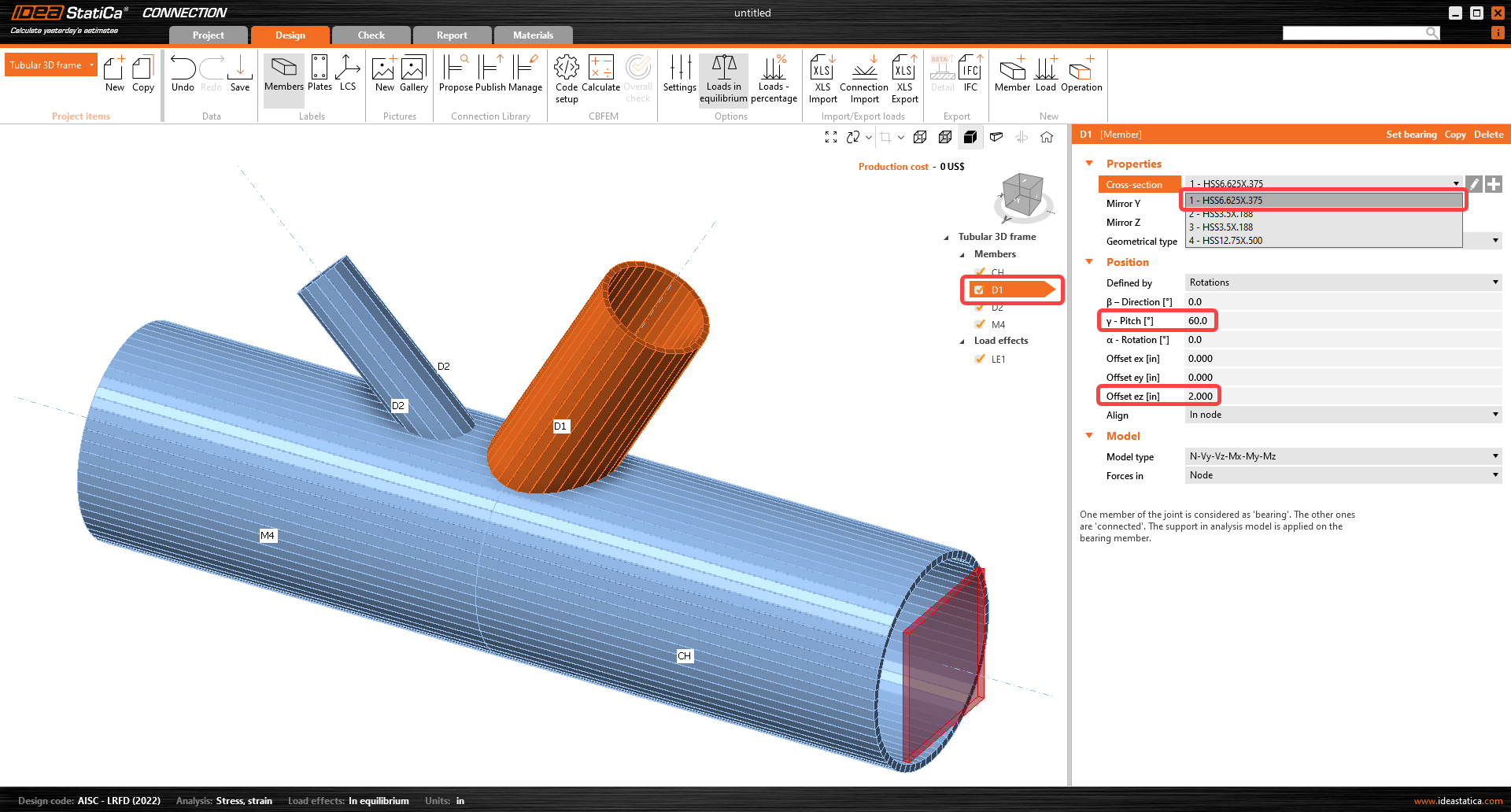
继续修改斜杆 D1 的截面。在此情况下,截面 HSS6.625X0.375 已在模板中定义。从下拉菜单中选择第一个截面,并按下图所示调整属性。
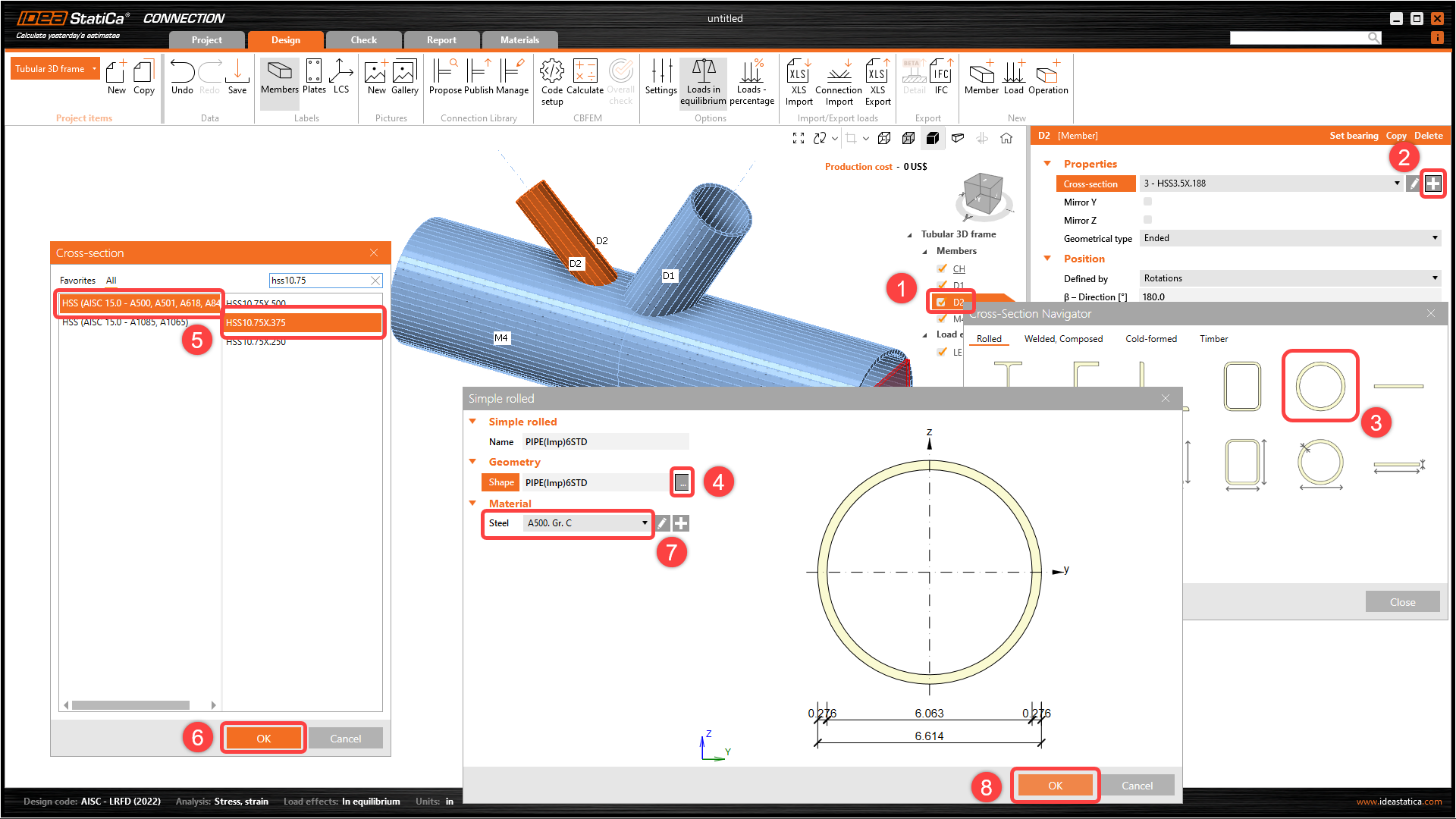
继续处理第二根斜杆 D2,按下图调整属性。新截面为 HSS10.75X.375。
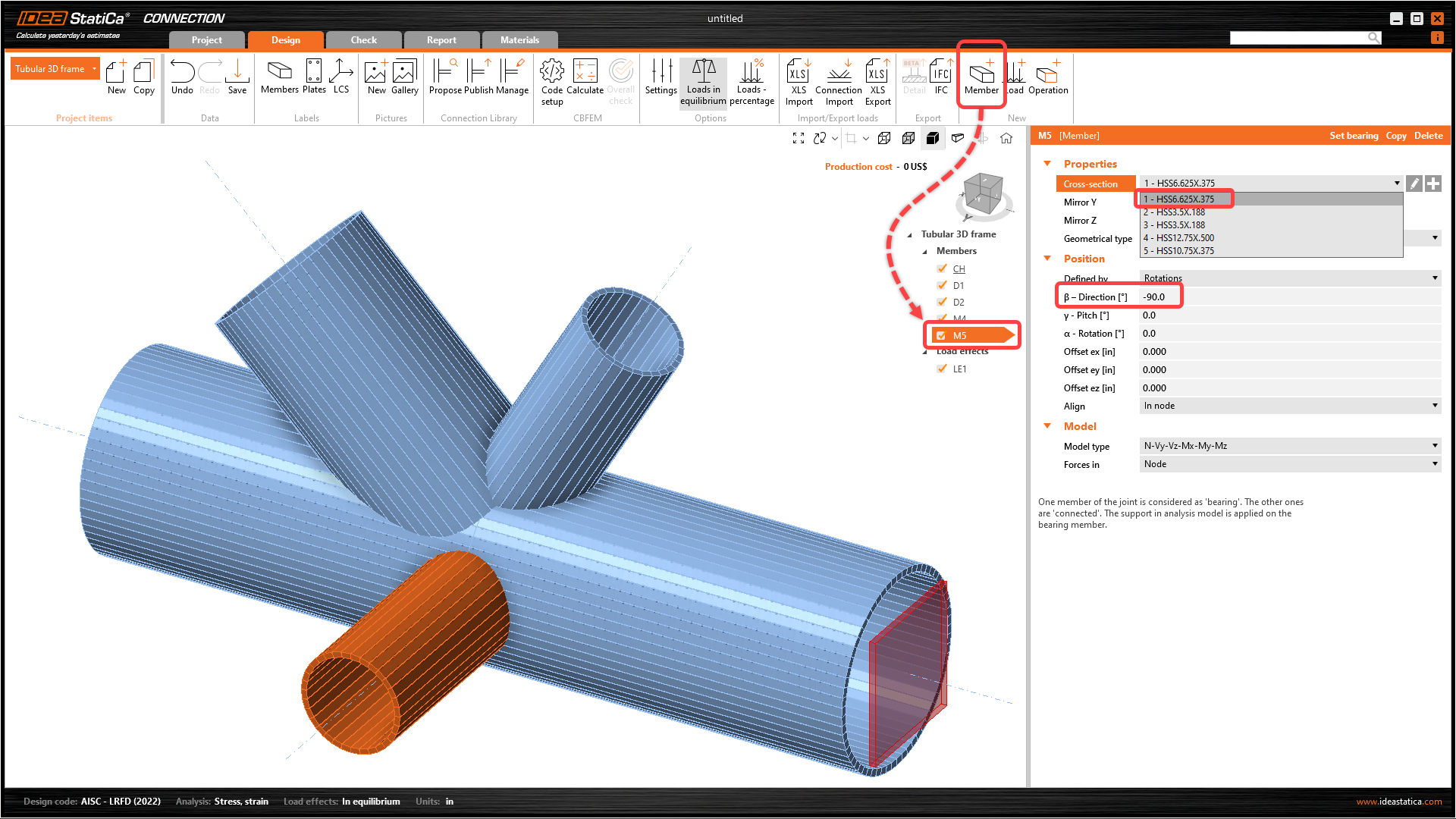
现在需要添加另一个构件,点击顶部功能区的 Member 选项。按下图所示更改新构件的方向和截面。
3 荷载效应
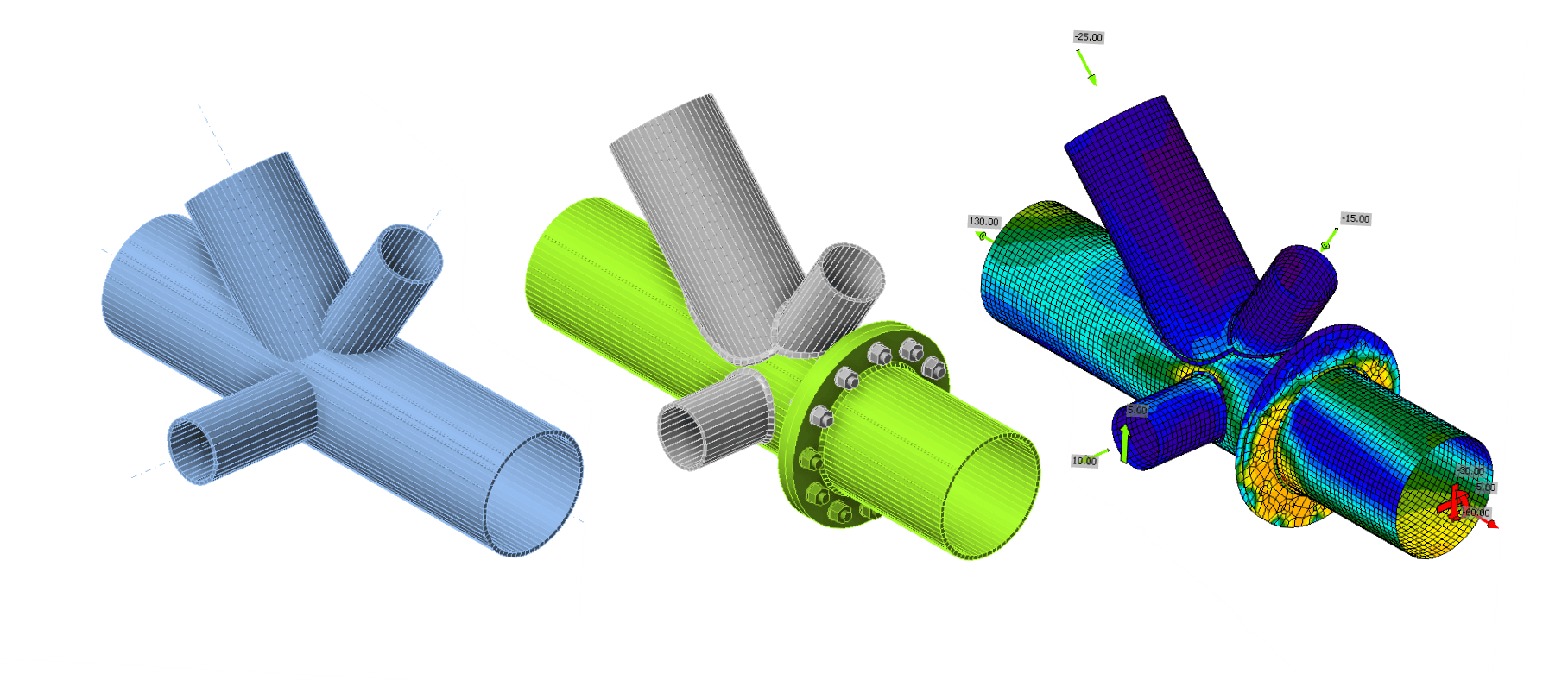
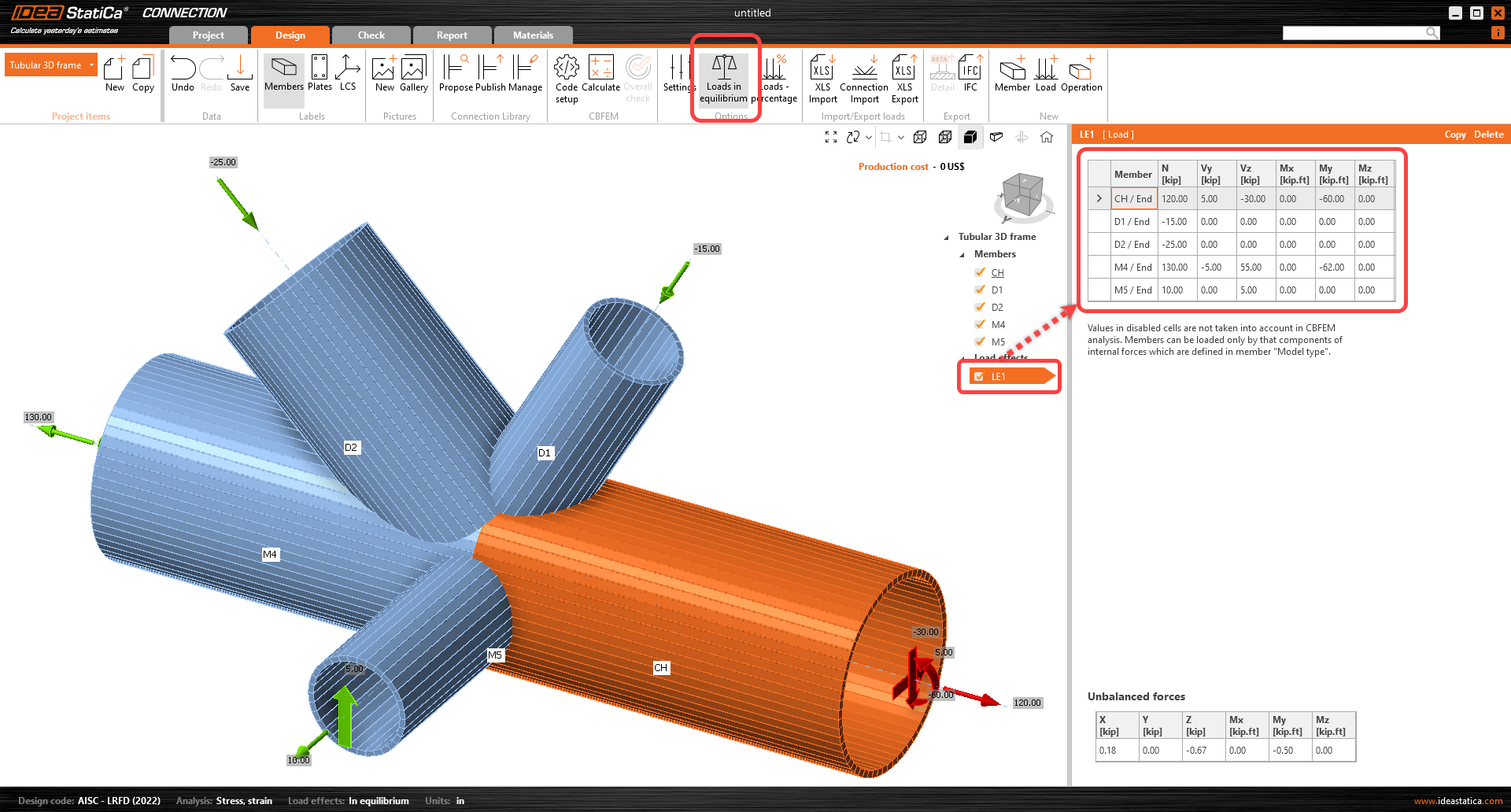
您可以继续设置荷载效应。向导已自动添加了一个荷载效应。您需要在表格中输入所有内力。请不要忘记在顶部功能区开启荷载平衡命令。
4 设计
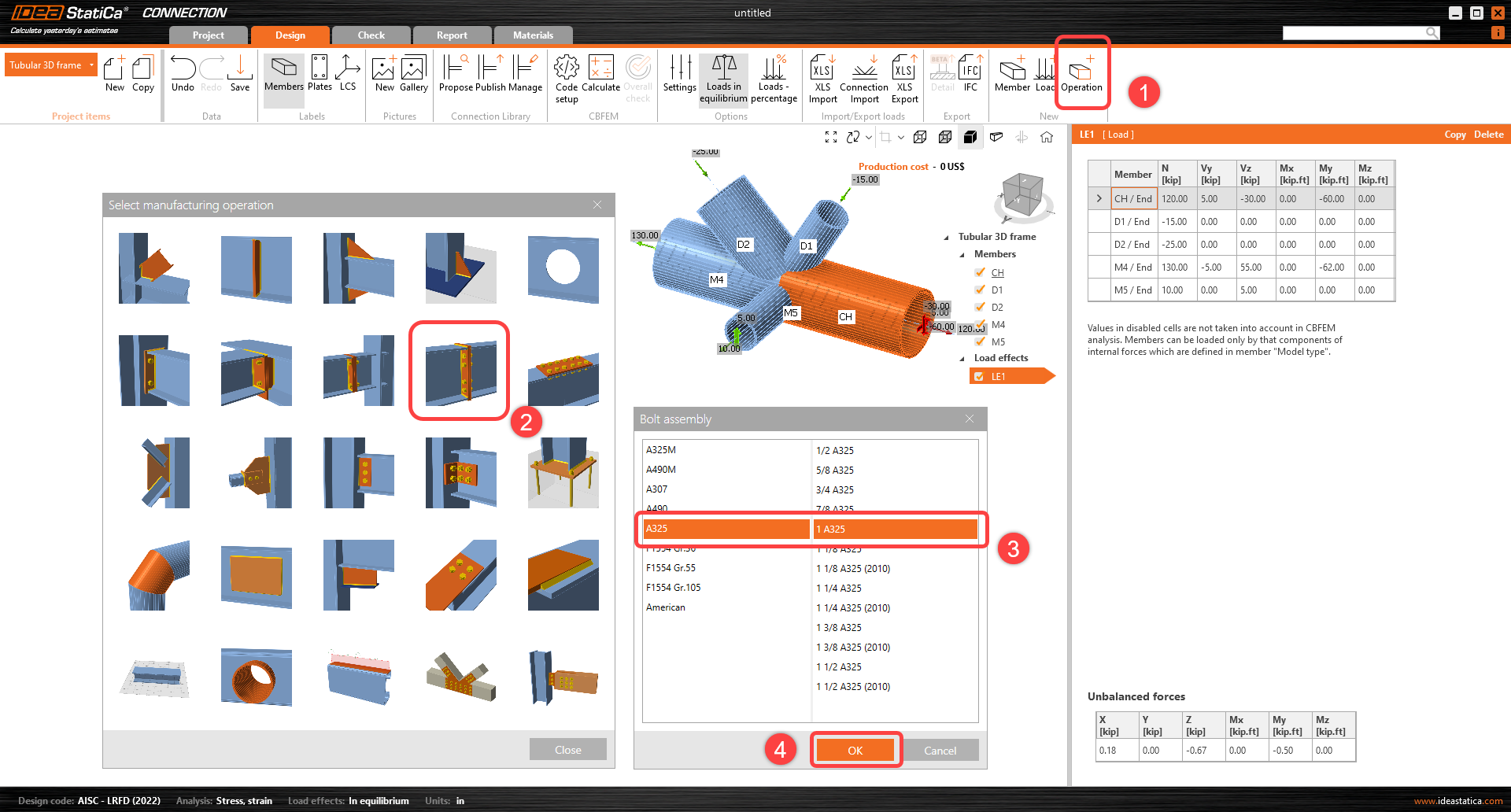
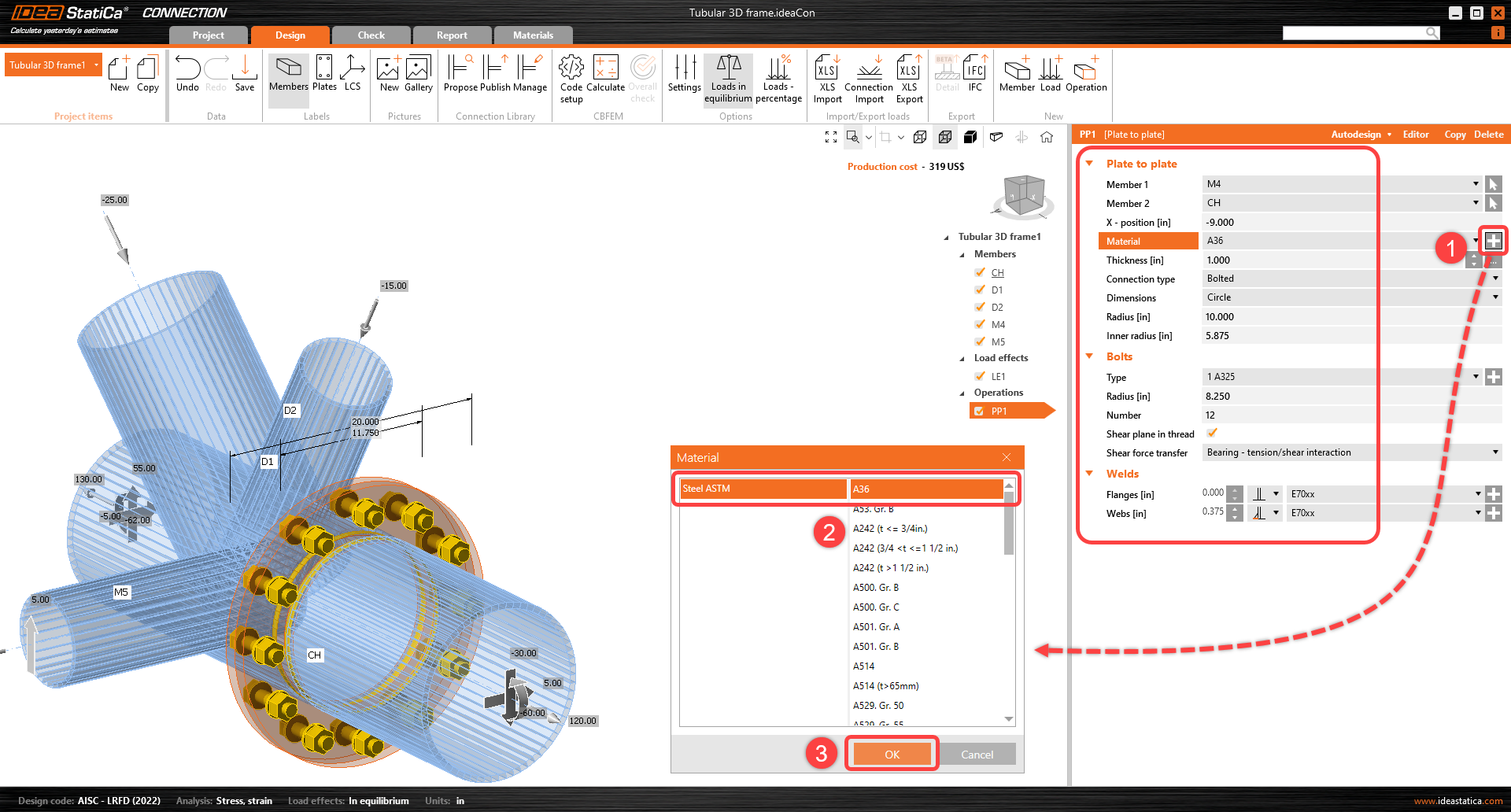
您需要定义正确的加工操作。首先在顶部功能区选择操作功能。加工操作窗口将打开并显示所有可用操作。选择板与板操作,并按下图所示调整属性。
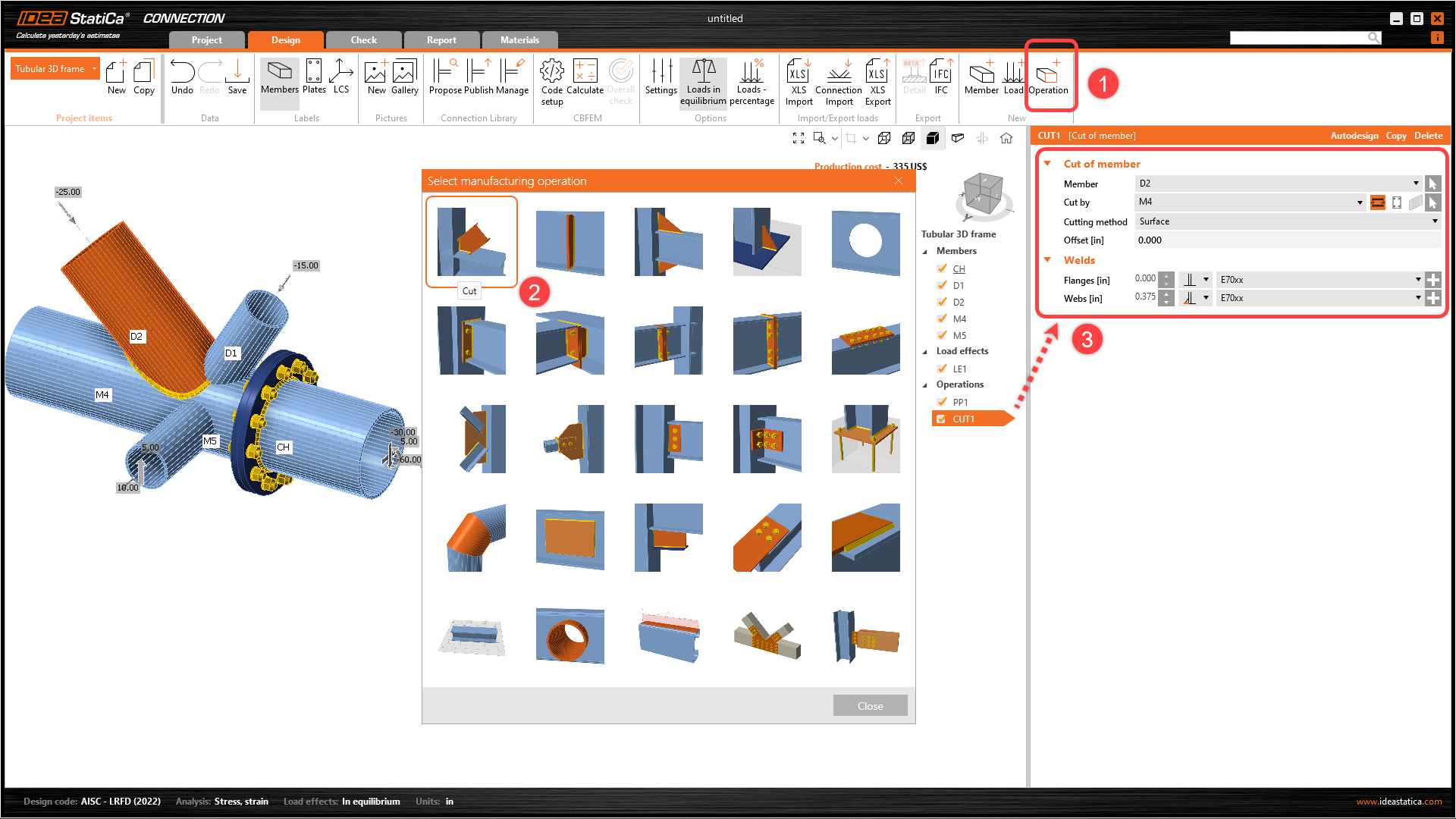
现在,通过切割加工操作连接其他构件。通过顶部功能区的操作功能添加新操作,以切割构件 D2。按下图修改操作 CUT1 的属性。
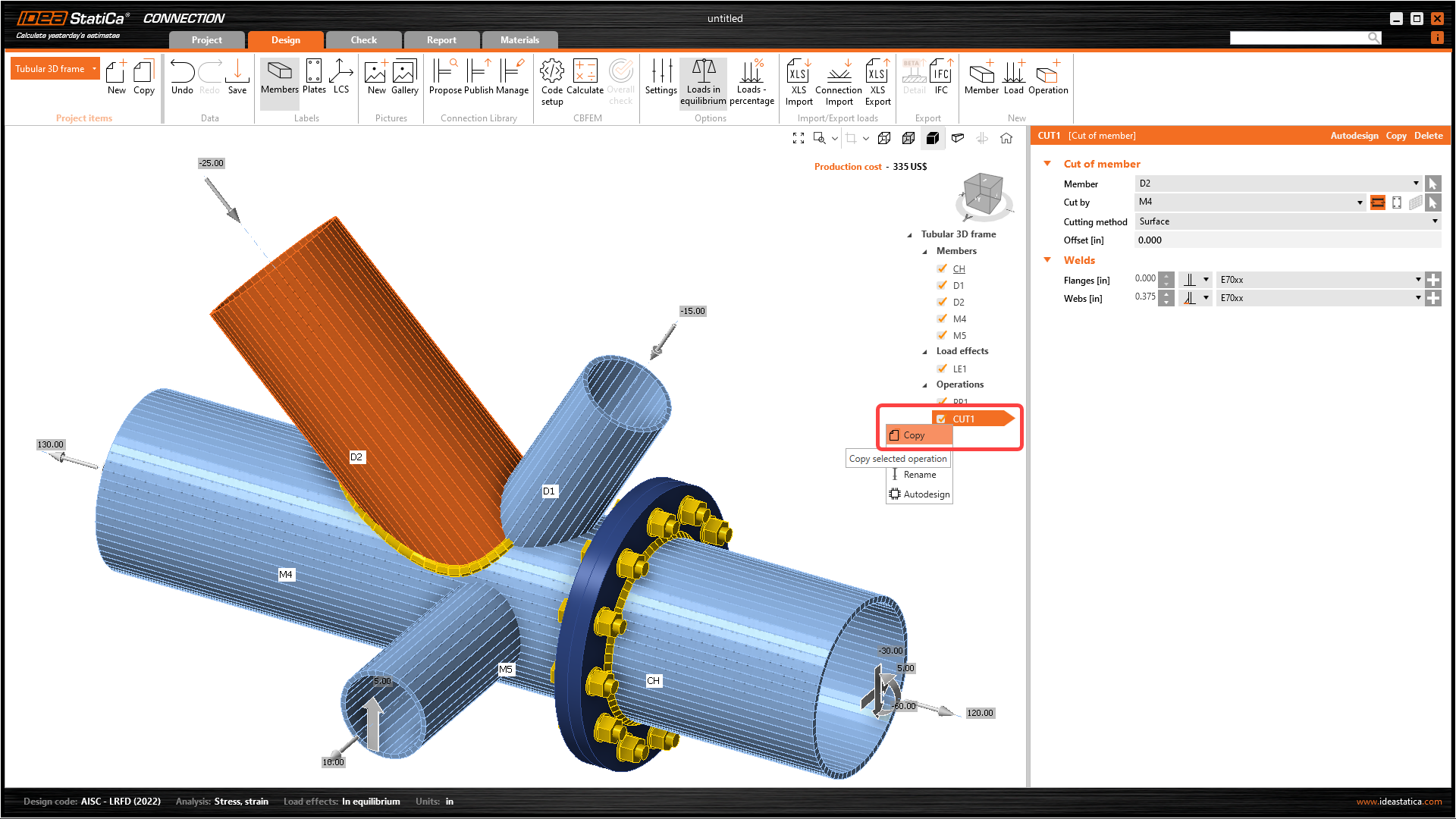
利用已定义的操作,右键单击 操作 CUT1,选择复制命令。
按下图修改 CUT2 操作的属性。
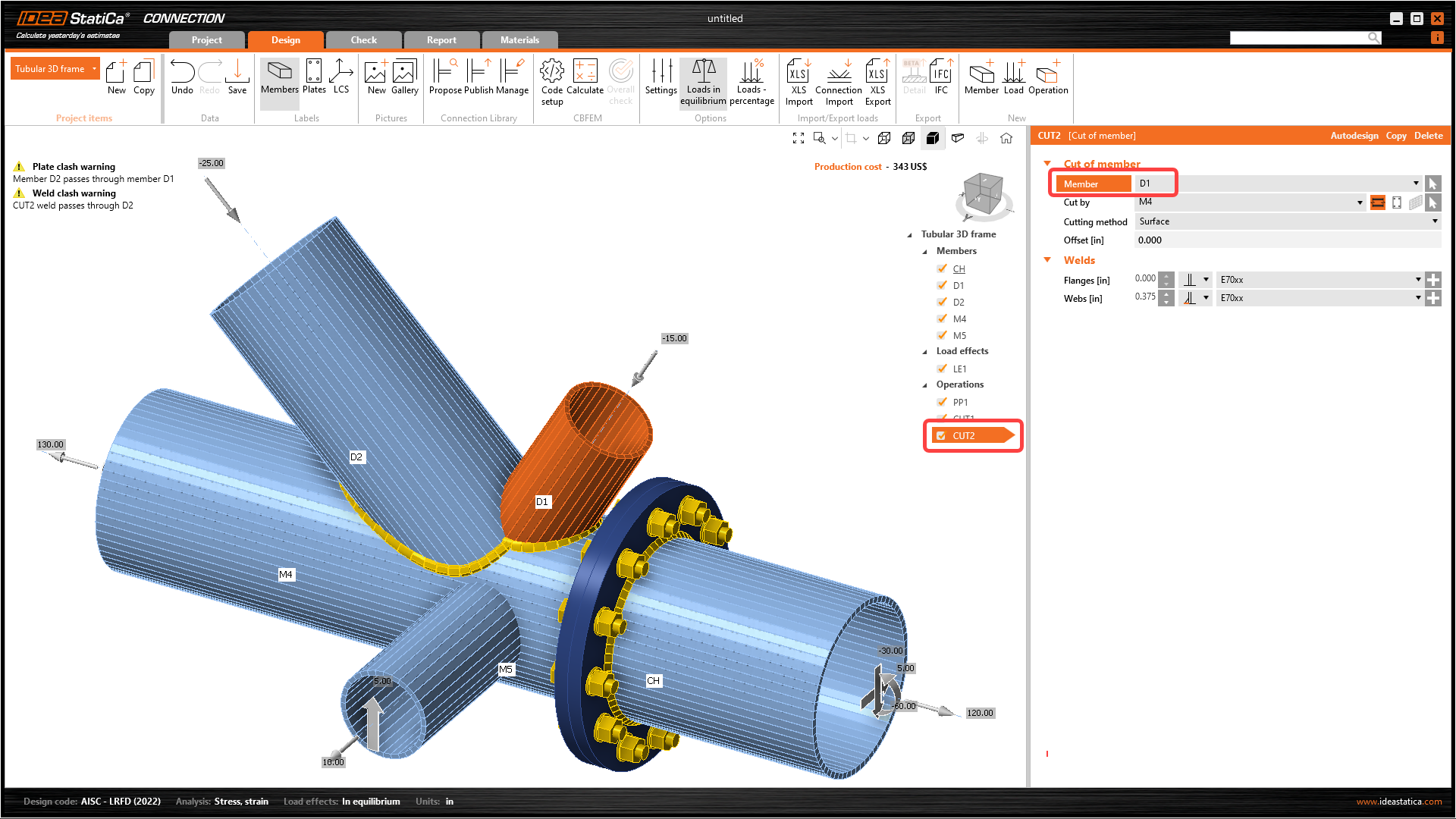
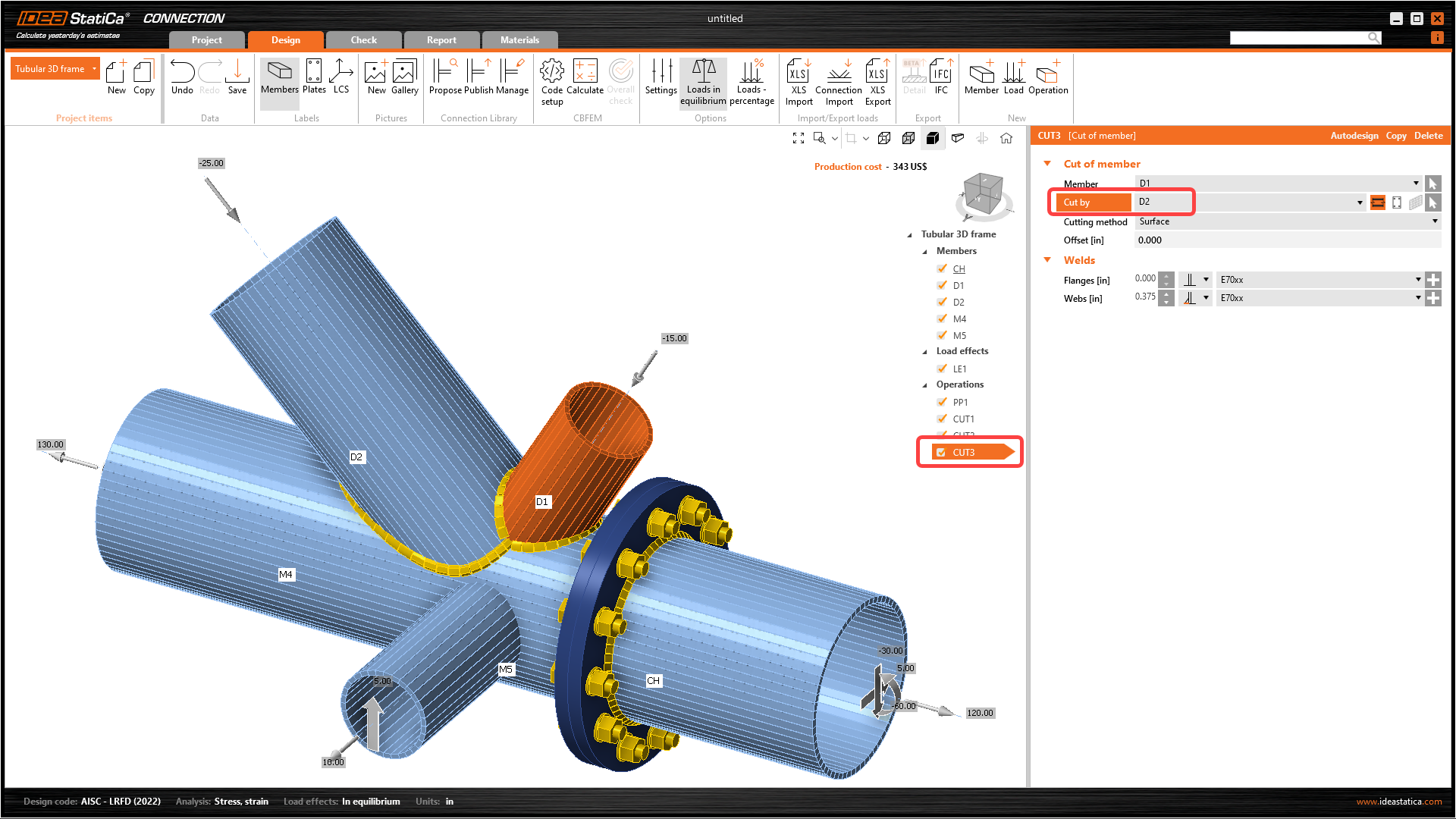
复制 CUT2 加工操作,并按下图修改 CUT3 加工操作的属性。
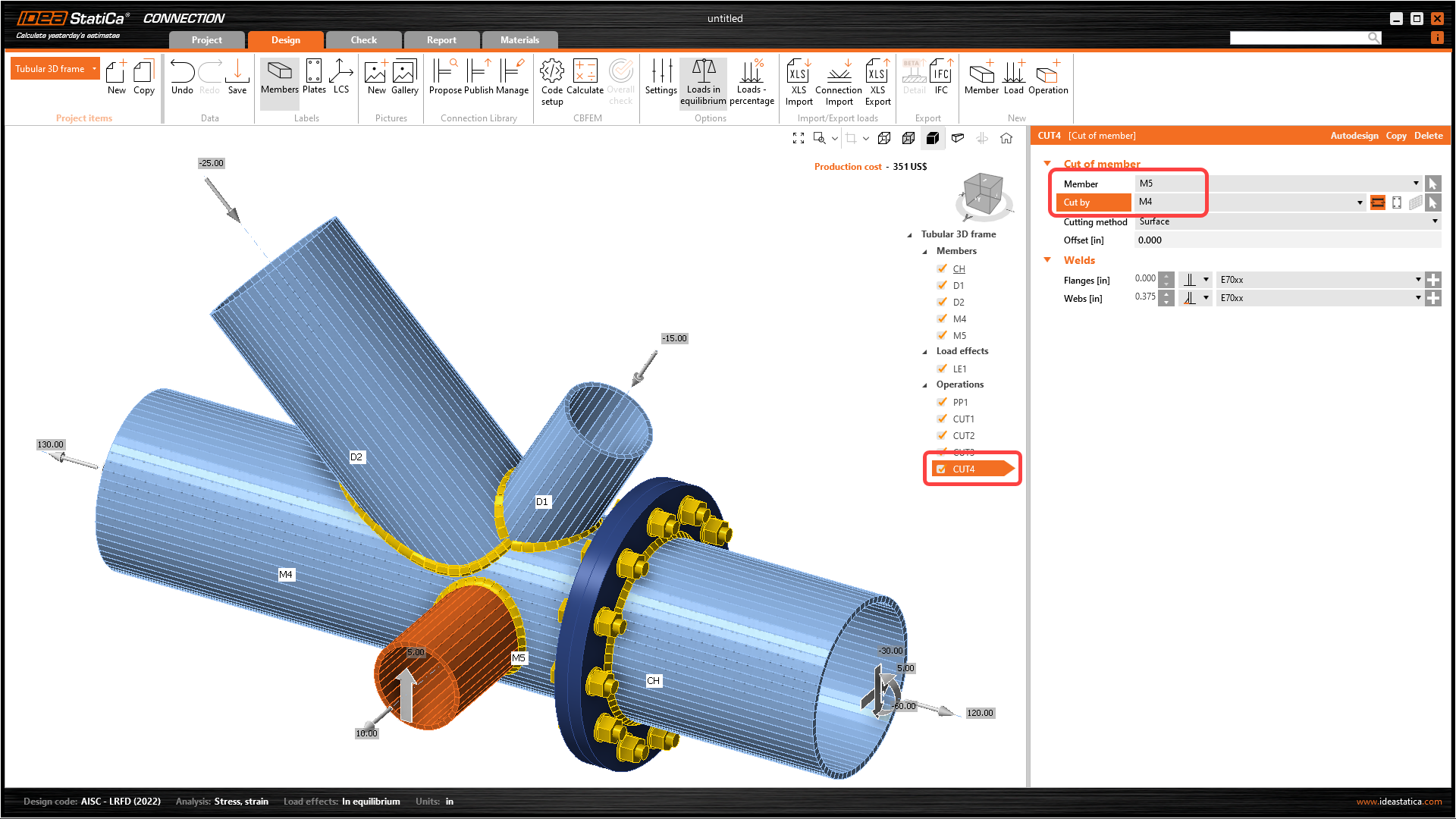
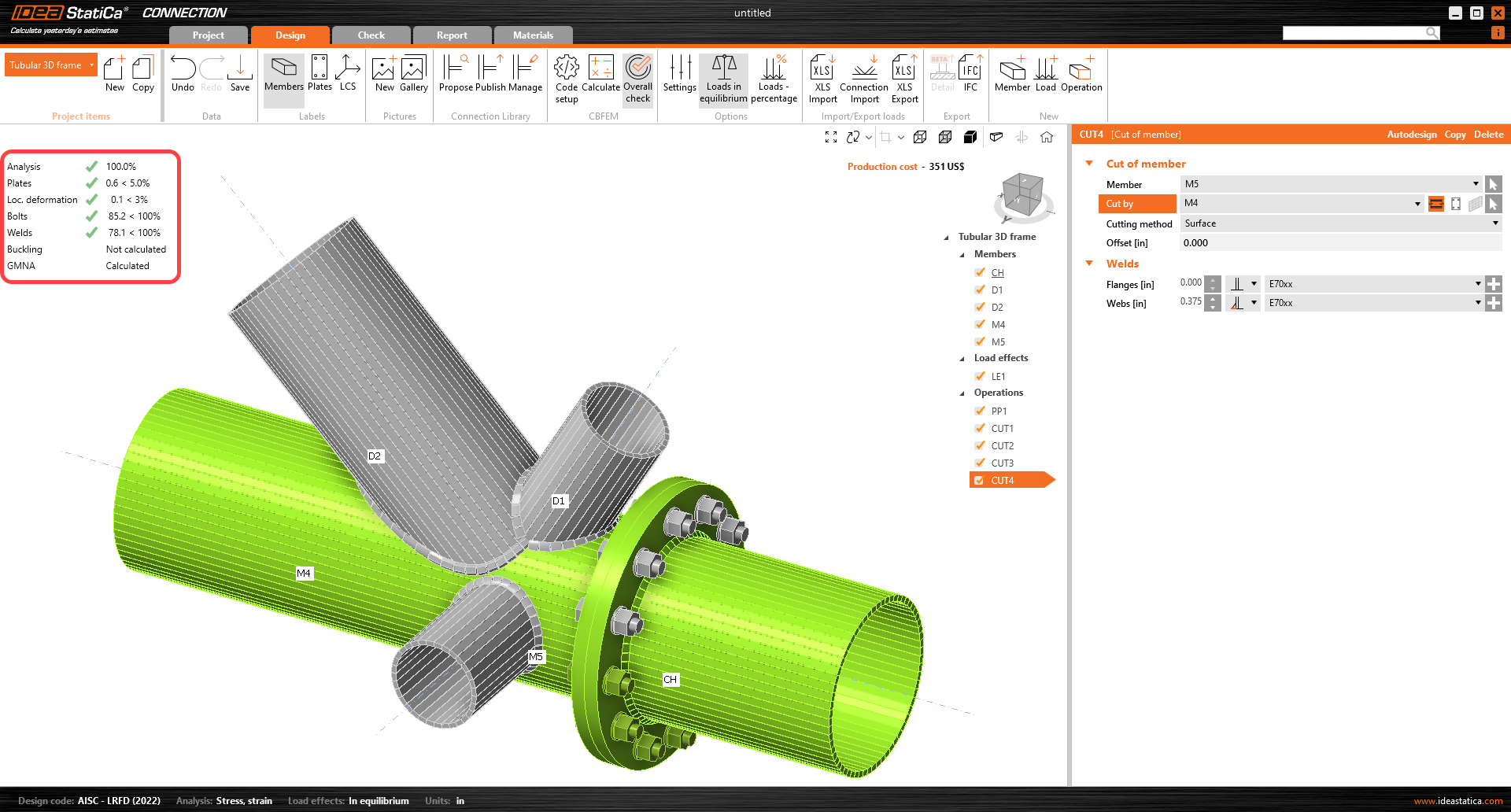
节点设计的最后一步是复制 CUT3。按下图修改 CUT4 的属性。
5 计算与校核
您可以在设计选项卡中通过计算命令直接进行分析计算。
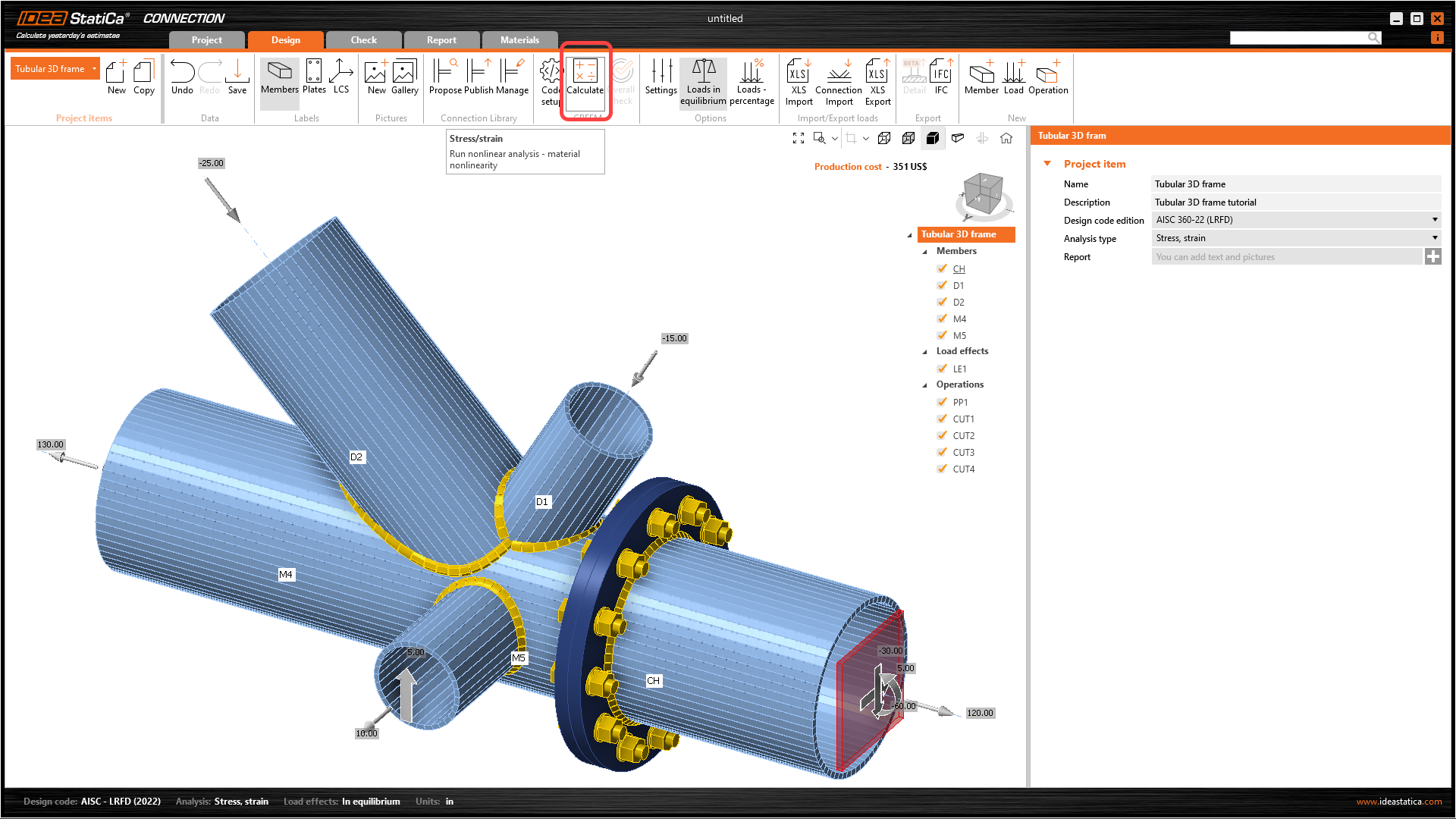
片刻后,结果摘要将显示在三维场景的左上角,并设置整体校核模型视图。如果对结果不满意,可以快速对模型进行微调。
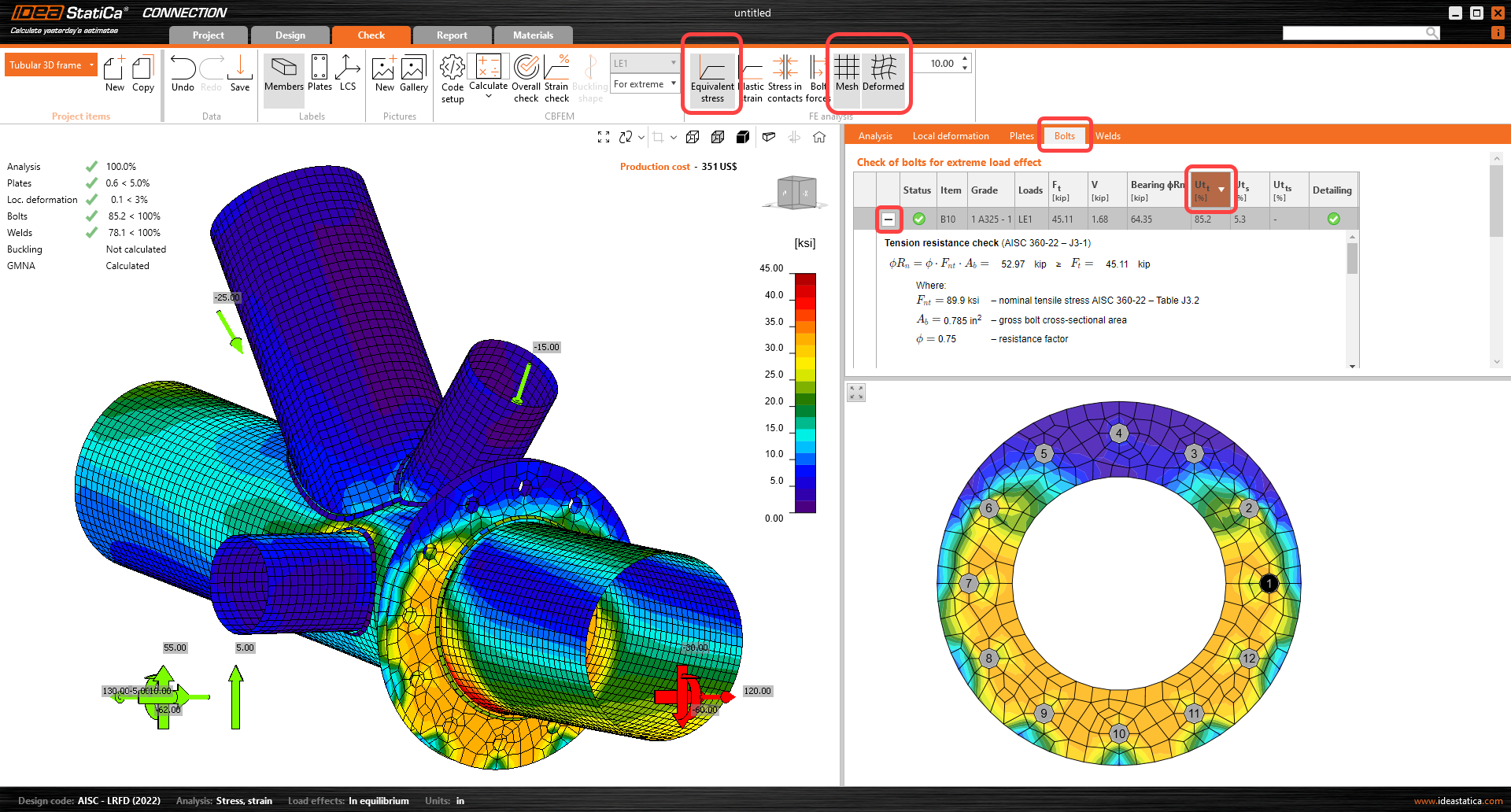
选择校核选项卡,开启等效应力、网格和变形模型视图。您也可以查看螺栓的详细结果,展开螺栓 B7 的结果。
6 报告
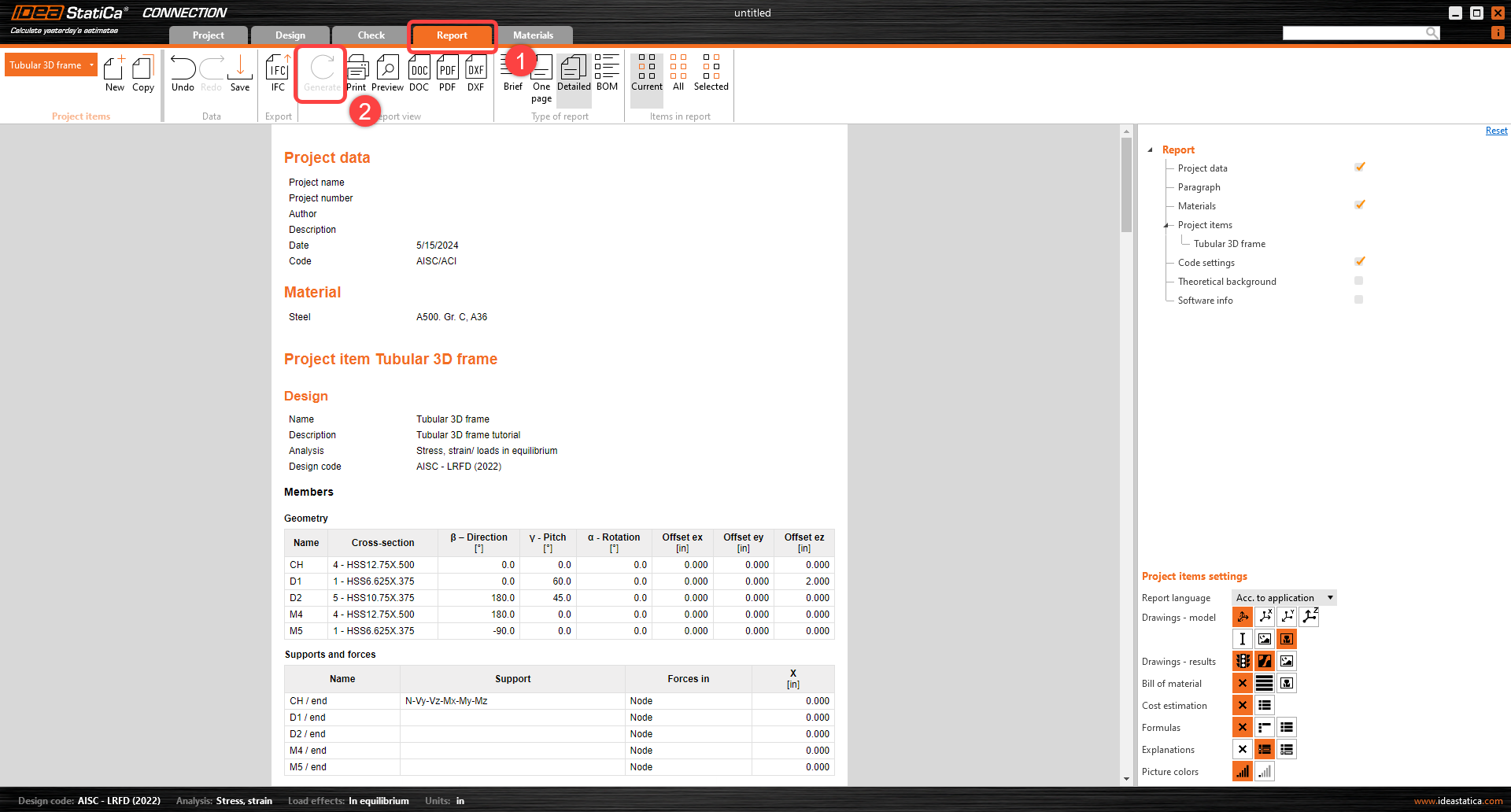
最后,转到报告选项卡。IDEA StatiCa 提供完全可自定义的报告,可打印输出或以可编辑格式保存。
您已按照 AISC 规范完成了钢结构节点的设计、优化和规范校核。
通过我们的自学式在线课程,学习如何高效使用 IDEA StatiCa
开始学习