


Checkbot 中的动态分组
Checkbot 经过优化,可处理包含数百个节点的模型,并提供批量操作工具。分组工具可根据拓扑类型和截面布置对节点进行分类,从而实现高效管理。该功能简化了导航和选择操作,并支持对多个节点进行批量设计。
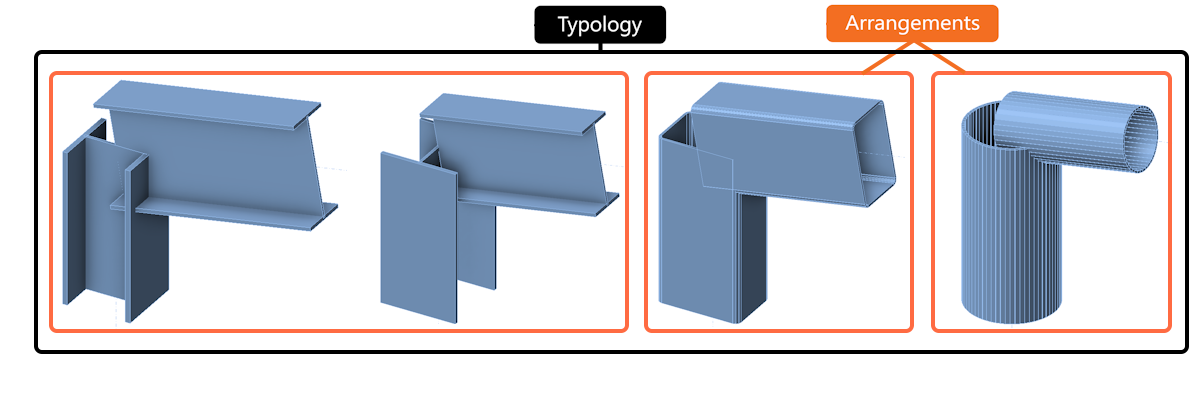
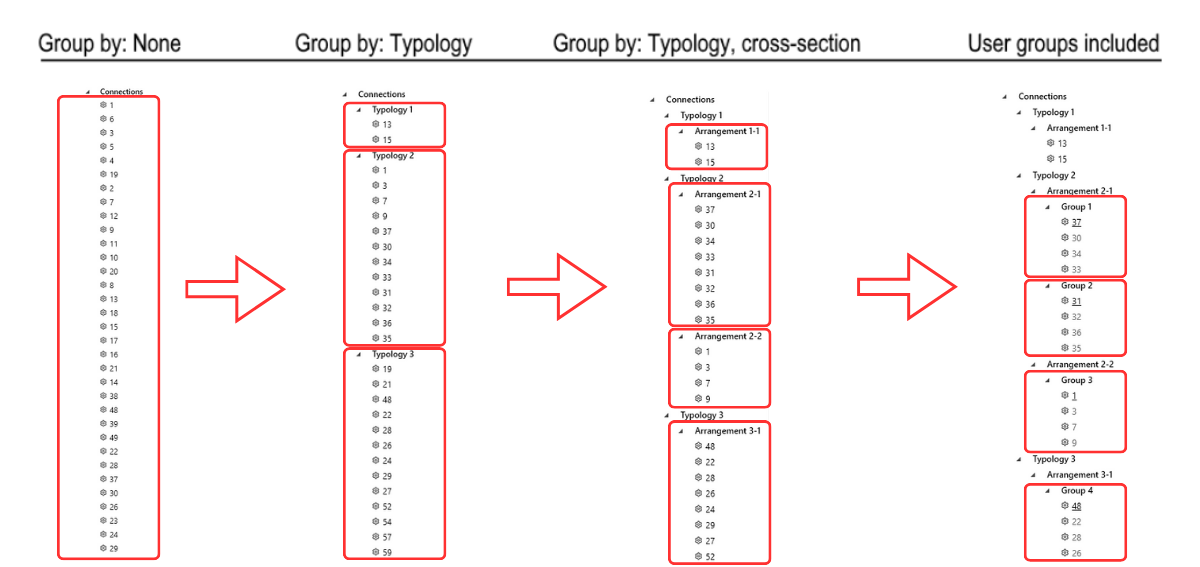
动态分组根据拓扑类型和截面自动将项目树中的节点组织为两个层级:
- 拓扑类型——考虑构件数量及其相对位置(例如:梁-梁、梁-柱)。
- 拓扑类型、截面(布置)——在相同拓扑类型内,节点按截面类型进一步分组。这是在节点库中搜索相似设计所需的最低相似度条件。
用户可添加第三级分组,即设计组。这些组支持进一步自定义,使用户能够根据项目需求组织特定的节点集合。唯一的条件是同一设计组内的节点必须具有相同的拓扑类型和截面。节点树可根据分组层级提供四种不同的排序选项。
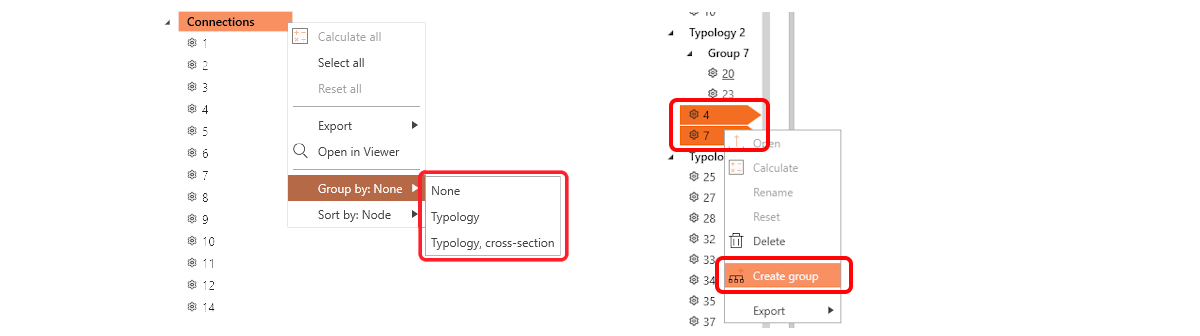
所有层级分组(包括动态分组和设计组)的创建均通过项目树进行管理。
清晰的 Connection 树
树形结构和属性网格为用户提供更清晰的项目概览和更快速的设计管理。这些改进支持更快速的导航和更高效的设计属性控制,简化操作流程并确保关键信息易于访问。
树中节点的排序基于以下内容:
- 节点编号 - 例如 12
- 名称 - 例如 A-1
- 状态 - 待设计、待校核、规范校核通过、规范校核未通过

节点分组概览信息:
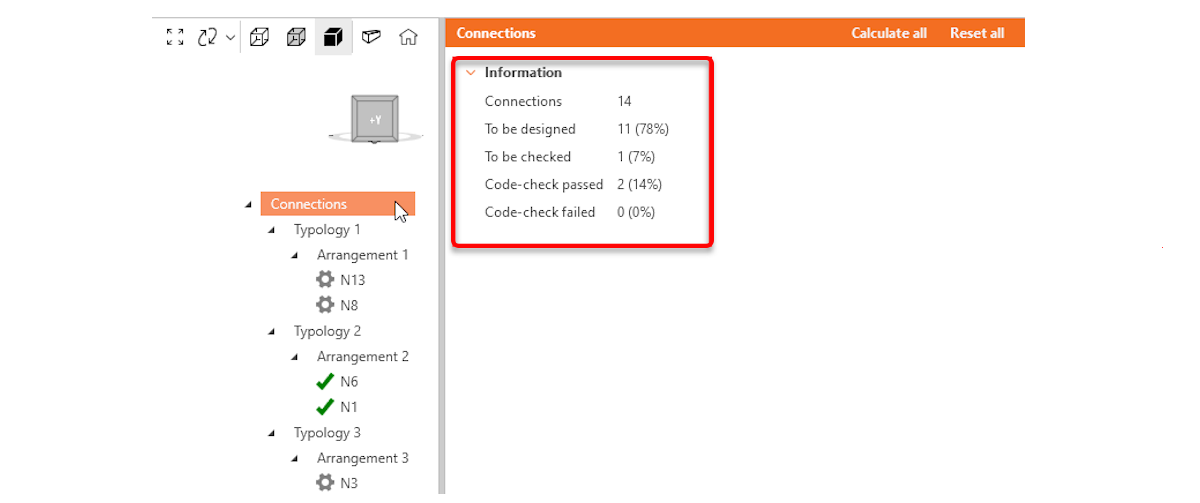
用户现在可以单击树中的根组,即可快速访问所选组的相关信息概览(节点、拓扑类型、布置、设计组)。该功能提供了一种集中查看关键项目详情的方式:
节点
- 节点总数
- 待设计
- 待校核(已设计)
- 规范校核通过
- 规范校核未通过
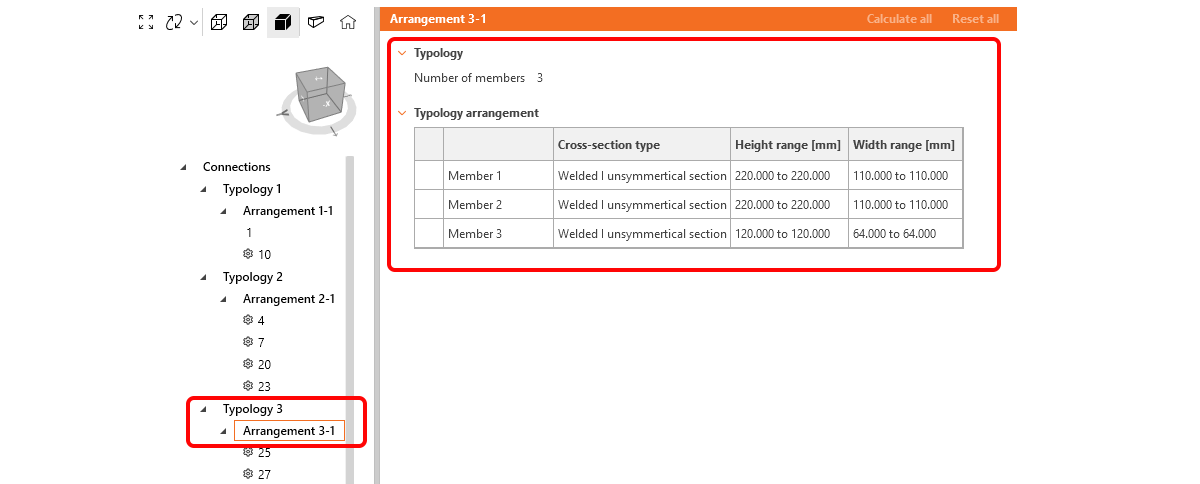
拓扑类型与布置
- 构件数量
- 构件截面类型
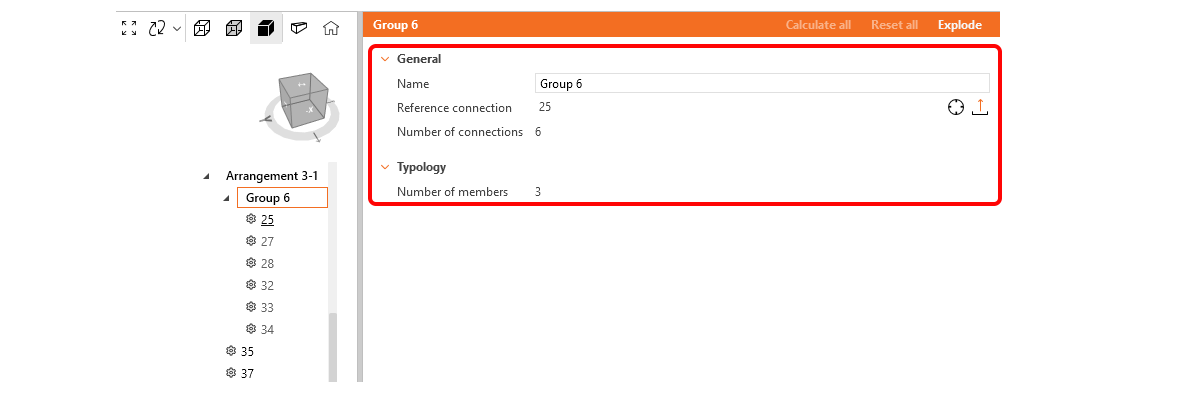
设计组
- 名称
- 参考节点
- 组内节点数量
- 拓扑类型中的构件数量
基于设计组的节点设计
设计组允许由一个参考设计驱动一组节点列表,即将参考节点的设计自动传播(或模板化)至组内所有其他节点。组被视为具有属性的特定对象,用户可为其指定自定义名称。在处理大量节点时,通过自动将设计变更和操作传播至组内所有子节点,可为用户节省大量时间。
用户工作流程
标准组创建流程如下:
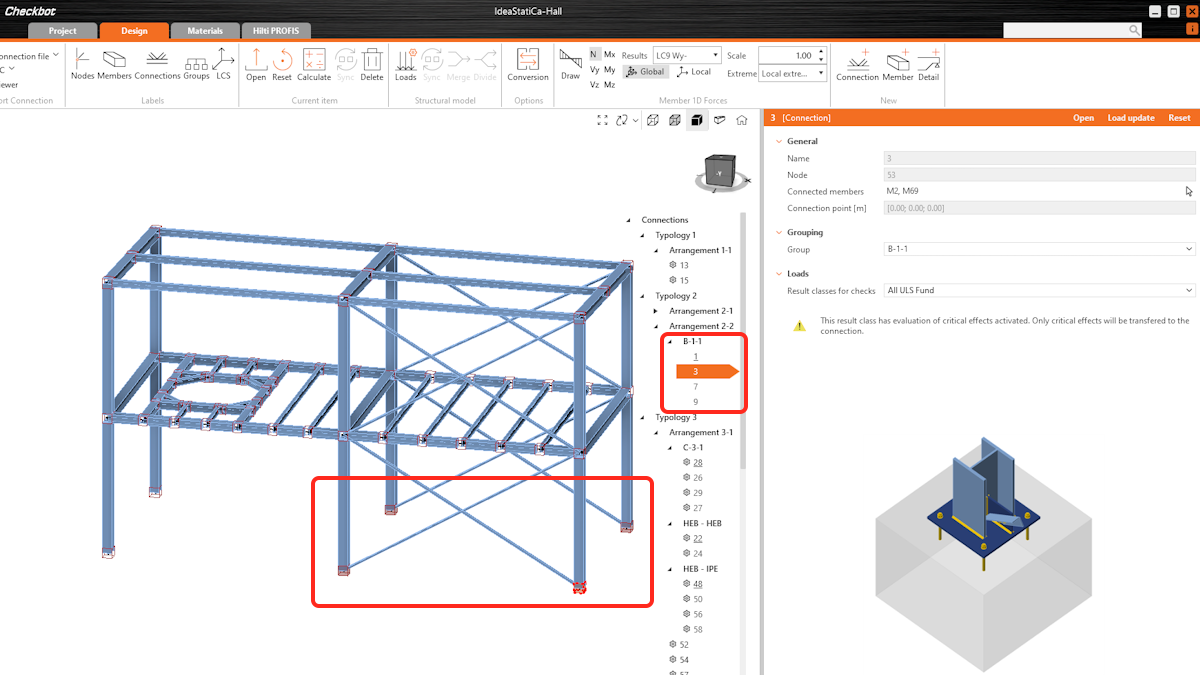
1. 创建组
- 用户选择一个或多个节点以创建组。节点必须满足最低相似度规则:相同的拓扑类型和截面。
- 第一个选定的节点自动成为参考节点(参考节点在树中以下划线标注),用于驱动组的设计。其他所有节点均视为子节点。
- 设计组名称可按需自定义。
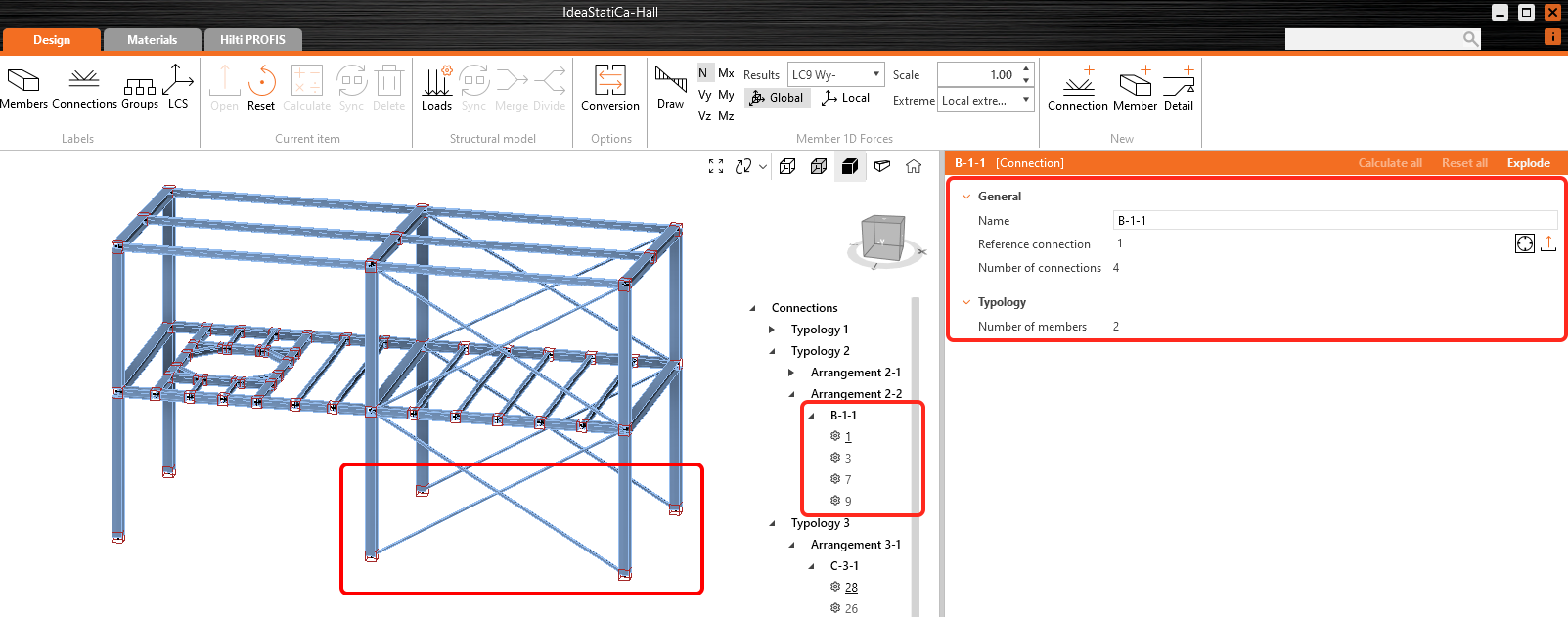
2. 设计参考节点
- 参考节点可在 Connection 软件中手动设计,也可通过应用预定义的模板进行设计。可使用"瞄准镜"符号识别参考节点。
- 参考节点的所有设计操作和参数(包括截面视图)将自动传播至子节点。
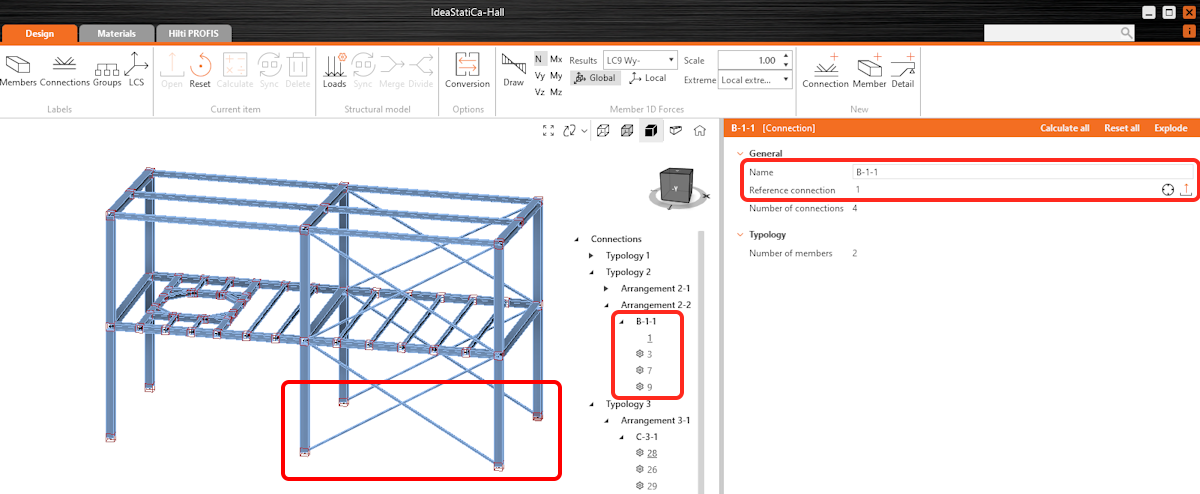
3. 自动传播至子节点
- 对参考节点所做的任何更改将自动应用于设计组内所有子节点,确保设计一致性。
4. 组计算
- 设计组内的节点将被统一计算。

同步与验证
- 与结构模型同步或更新时,所有子节点将根据参考节点进行验证。
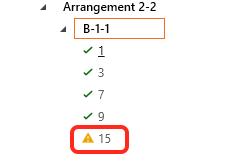
- 若任何子节点不再满足参考节点的参数要求,该子节点将在组中被标记为无效。
管理设计组
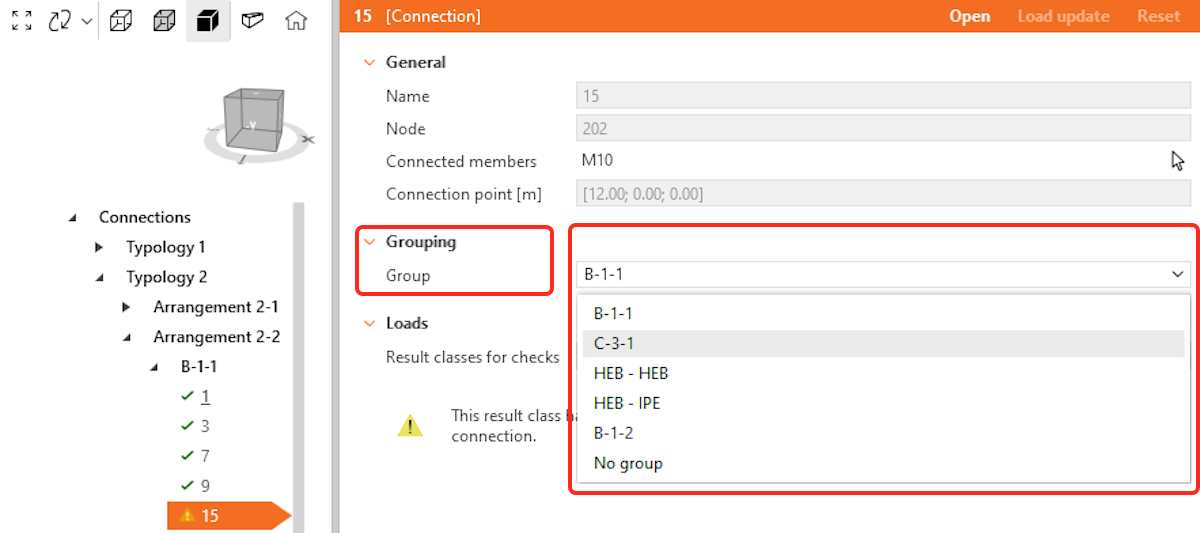
- 用户可在设计组之间添加、移除或移动子节点,前提是节点仍满足组的验证规则(相同的拓扑类型和截面)。
- 可以解散一个组。
- 子节点可从组中移除而无需解散该组。
- 无效的子节点可被移除或修正,组也可根据需要重新配置。
- 参考节点不能在组之间移动,移除或更改参考节点的唯一方式是解散该组并重新创建。当某节点被标记为参考节点时,不能从结构模型中将其删除。
节点树中图标说明

已知限制
- 参考节点中构件的模型类型不会传播至子节点。
- 参考节点中构件的力作用位置不会传播至子节点。
于版本 24.1 中发布