Tất cả kết quả CSFM đều có sẵn
Tất cả kết quả CSFM (phương pháp trường ứng suất tương thích) có thể được hiển thị dưới dạng chú thích bằng cách giữ con trỏ chuột tại điểm quan tâm trong vài giây hoặc đơn giản là nhấp chuột trái. Giá trị hiển thị luôn tương ứng với kết quả của nút gần nhất trong lưới phần tử hữu hạn của mô hình bê tông cốt thép. Chức năng này có sẵn cho tất cả các kết quả và kiểm tra tiêu chuẩn CSFM cho tất cả các thực thể của mô hình phần tử hữu hạn, tức là bê tông, cốt thép và cáp DƯL.
Kết quả trong Biểu đồ
Và còn nhiều hơn thế! Sử dụng nút chuột phải và khám phá thêm chức năng nâng cao - diễn giải kết quả trong Biểu đồ. Sau khi nhấp vào một phần của kết cấu (Shift+ nút chuột trái hoặc mở menu ngữ cảnh bằng nút chuột phải), đường cong tải trọng - biến dạng hoặc đường cong thể hiện sự phát triển của biến số được quan sát (ứng suất, biến dạng, bề rộng vết nứt, v.v.) sẽ được vẽ ở góc trên bên trái của khung cảnh chính. Đường cong thể hiện tất cả các bước tăng tải đã được áp dụng trong phân tích CSFM cho tổ hợp hoặc trường hợp tải trọng hiện tại. Giá trị của bước tăng tải được chọn trong thanh ribbon của Kết quả được tô sáng bằng màu đỏ trong biểu đồ. Trục ngang biểu thị bước tăng tải được áp dụng (P = 100% ứng suất trước được áp dụng, G = 100% tải trọng thường xuyên được áp dụng, V = 100% tải trọng biến đổi được áp dụng). Trục đứng biểu thị các kết quả CSFM được quan sát, chẳng hạn như ứng suất, biến dạng, chuyển vị, bề rộng vết nứt, lực neo và các kết quả khác. Dữ liệu từ biểu đồ có thể được xuất sang tệp bitmap, CSV hoặc DXF bằng menu ngữ cảnh của biểu đồ (nút chuột phải).
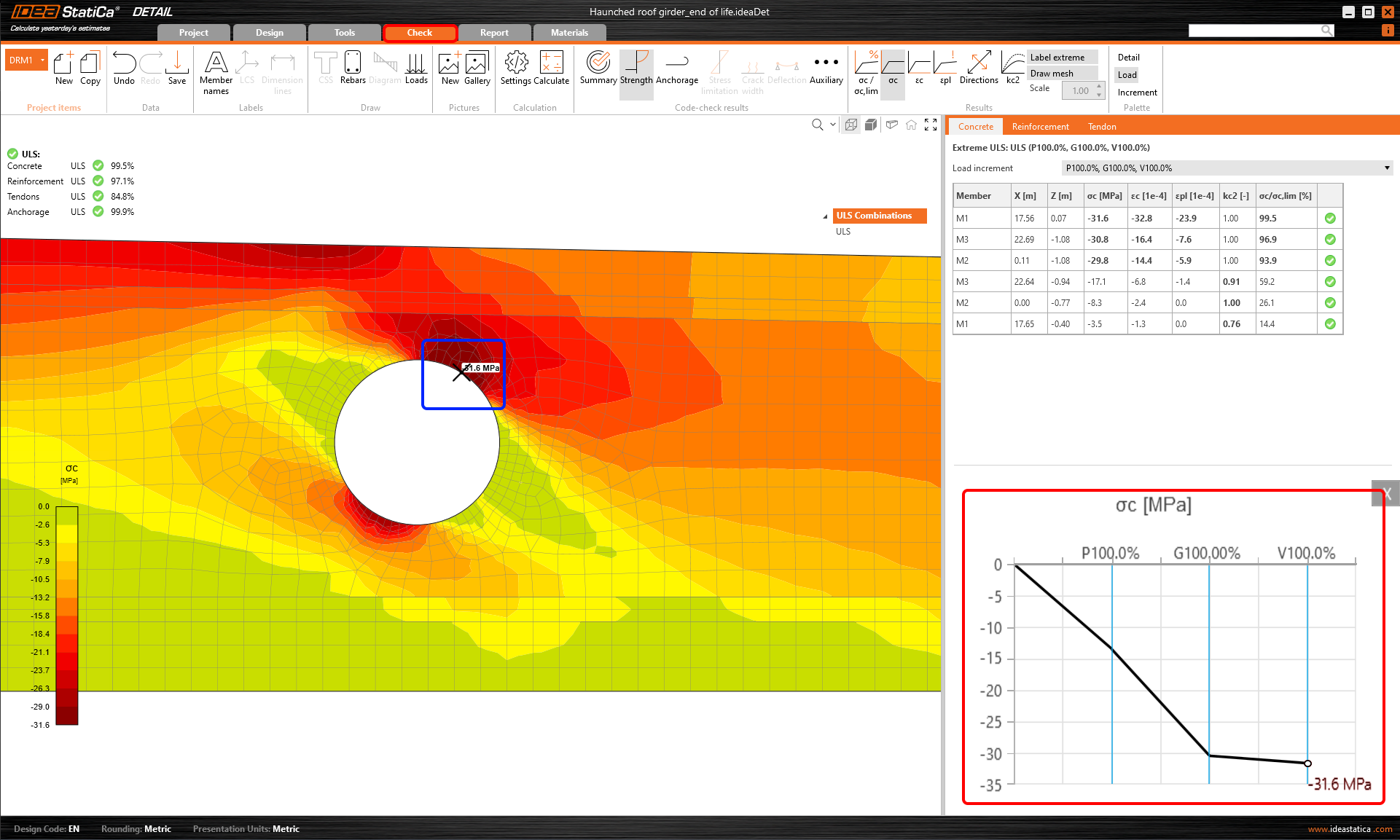
Đường cong tải trọng - biến dạng thực chất là đường cong khả năng chịu lực (hoặc đường cong đẩy dần) của vùng gián đoạn được phân tích. Vì vậy, bạn có thể sử dụng các kết quả biểu đồ này khi thiết kế kháng chấn kết cấu là cần thiết cho dự án của bạn. Trong trường hợp đó, bạn sẽ đánh giá cao tính năng xuất dữ liệu sang tệp CSV.
Mẹo làm việc hiệu quả với kết quả chi tiết trong IDEA StatiCa Detail
- giữ con trỏ tại điểm sẽ hiển thị chú thích với kết quả đang được quan sát
- sử dụng nút chuột trái sẽ hiển thị chú thích với kết quả đang được quan sát
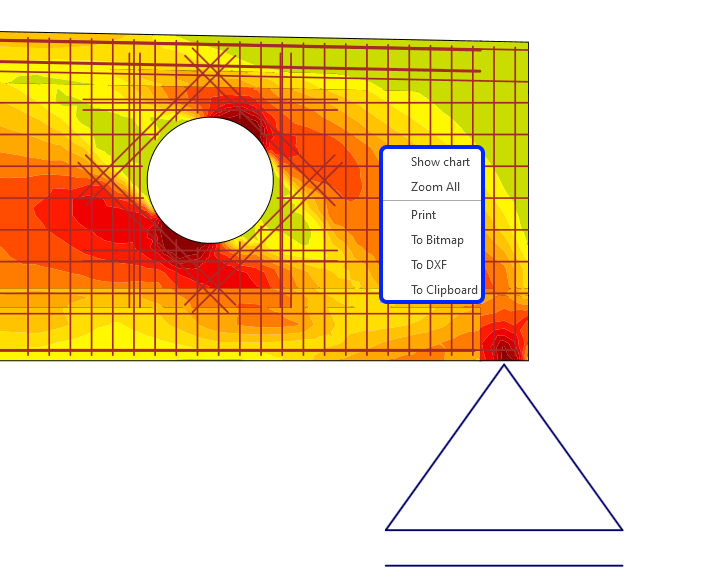
- sử dụng menu ngữ cảnh chuột phải trong khung cảnh chính cung cấp khả năng mới để hiển thị kết quả chi tiết trong biểu đồ, ngoài các chức năng (In, xuất sang Bitmap, DXF và clipboard)
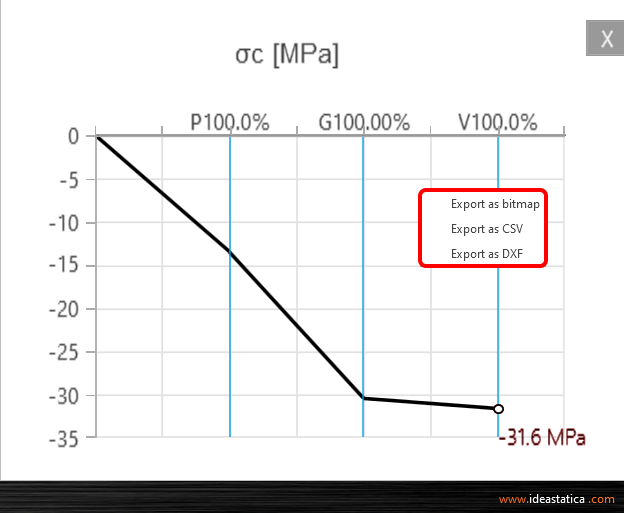
- sử dụng menu ngữ cảnh chuột phải trong biểu đồ, bạn có thể xuất biểu đồ sang bitmap, CSV hoặc DXF
- đặt số bước tăng tải để có được các đường cong khả năng chịu lực mượt mà
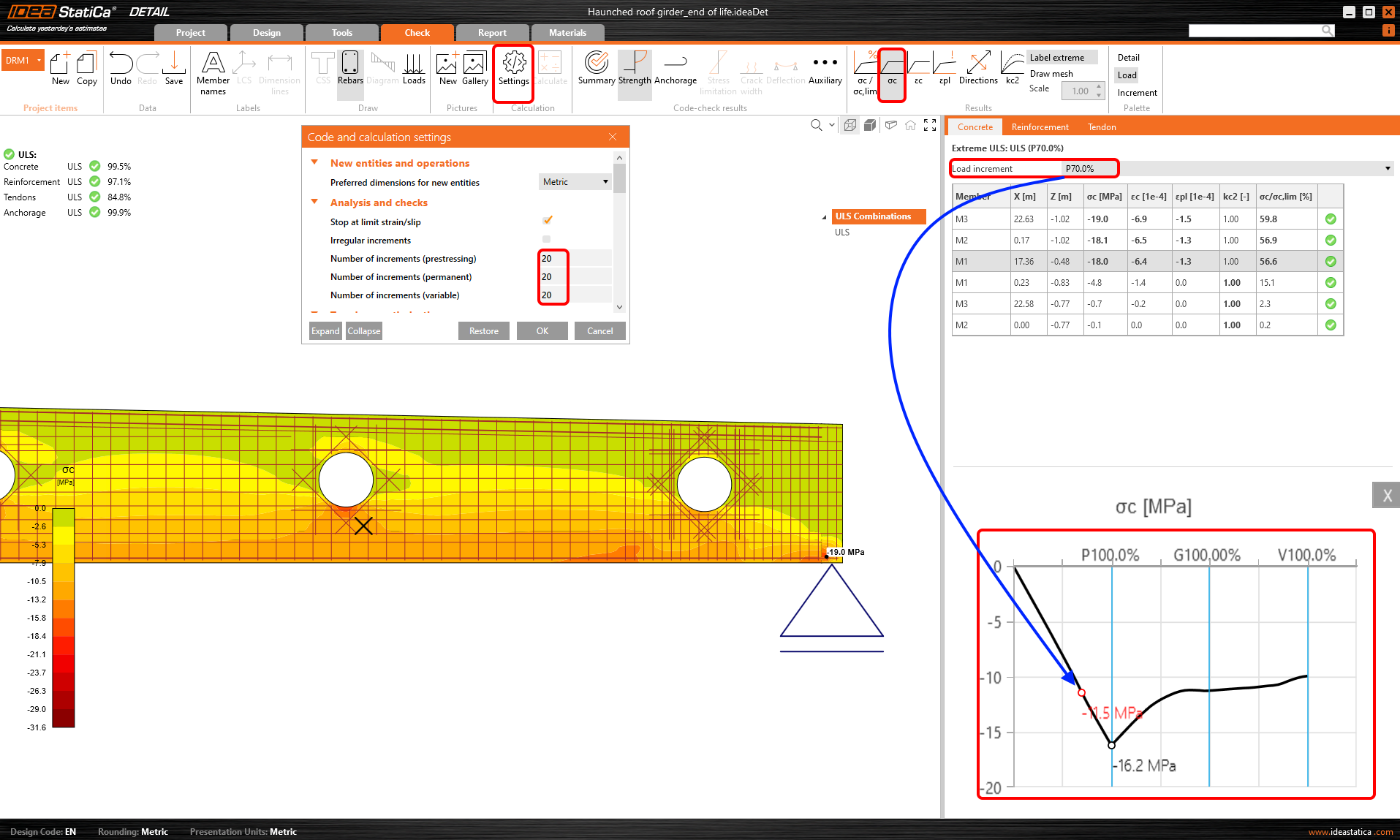
- nhấn phím Shift + nút chuột trái trong kết cấu được phân tích, bạn sẽ nhận được kết quả tương ứng trong biểu đồ
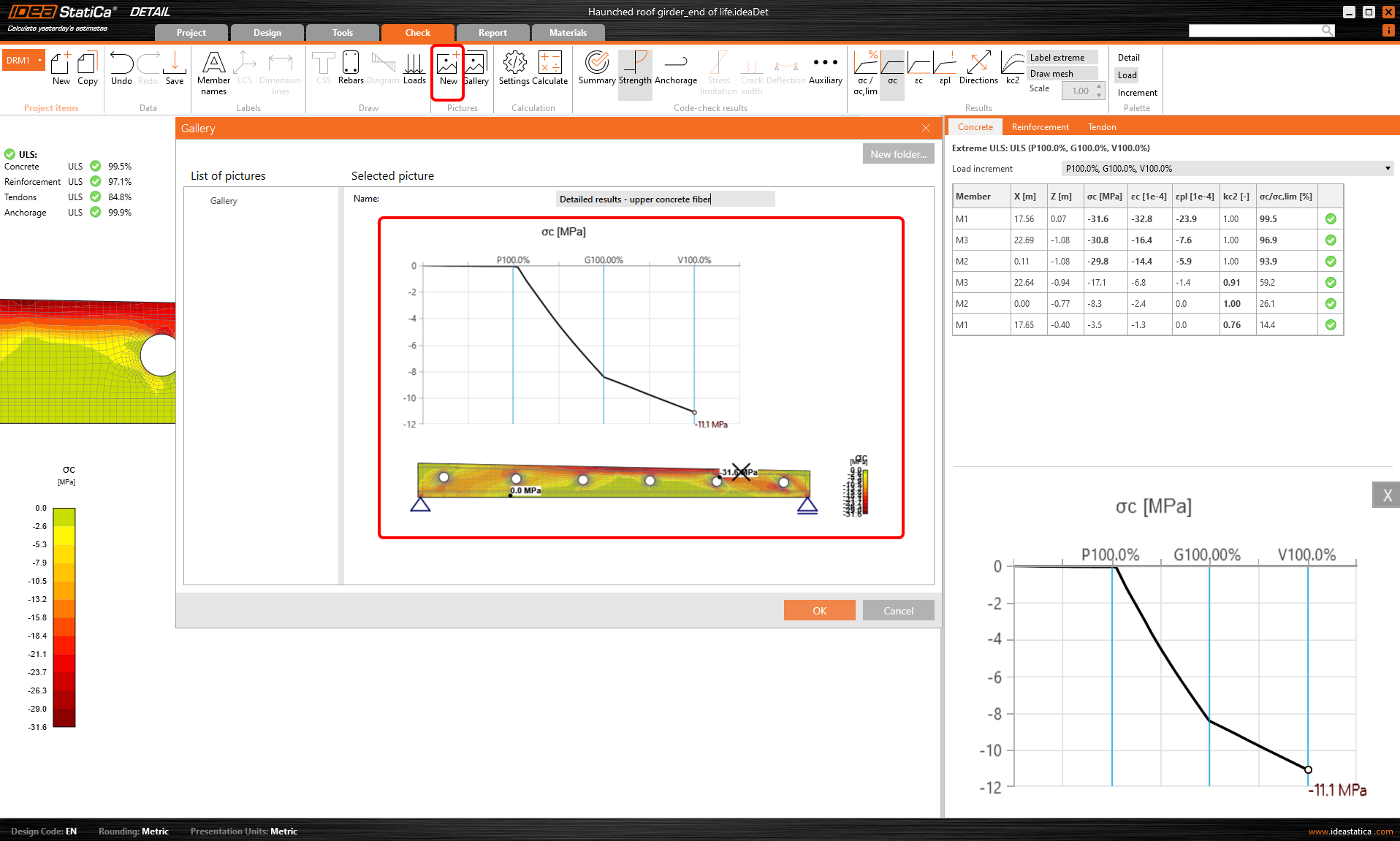
- lưu kết quả chi tiết vào Thư viện và đính kèm các ảnh chụp màn hình này vào báo cáo của bạn