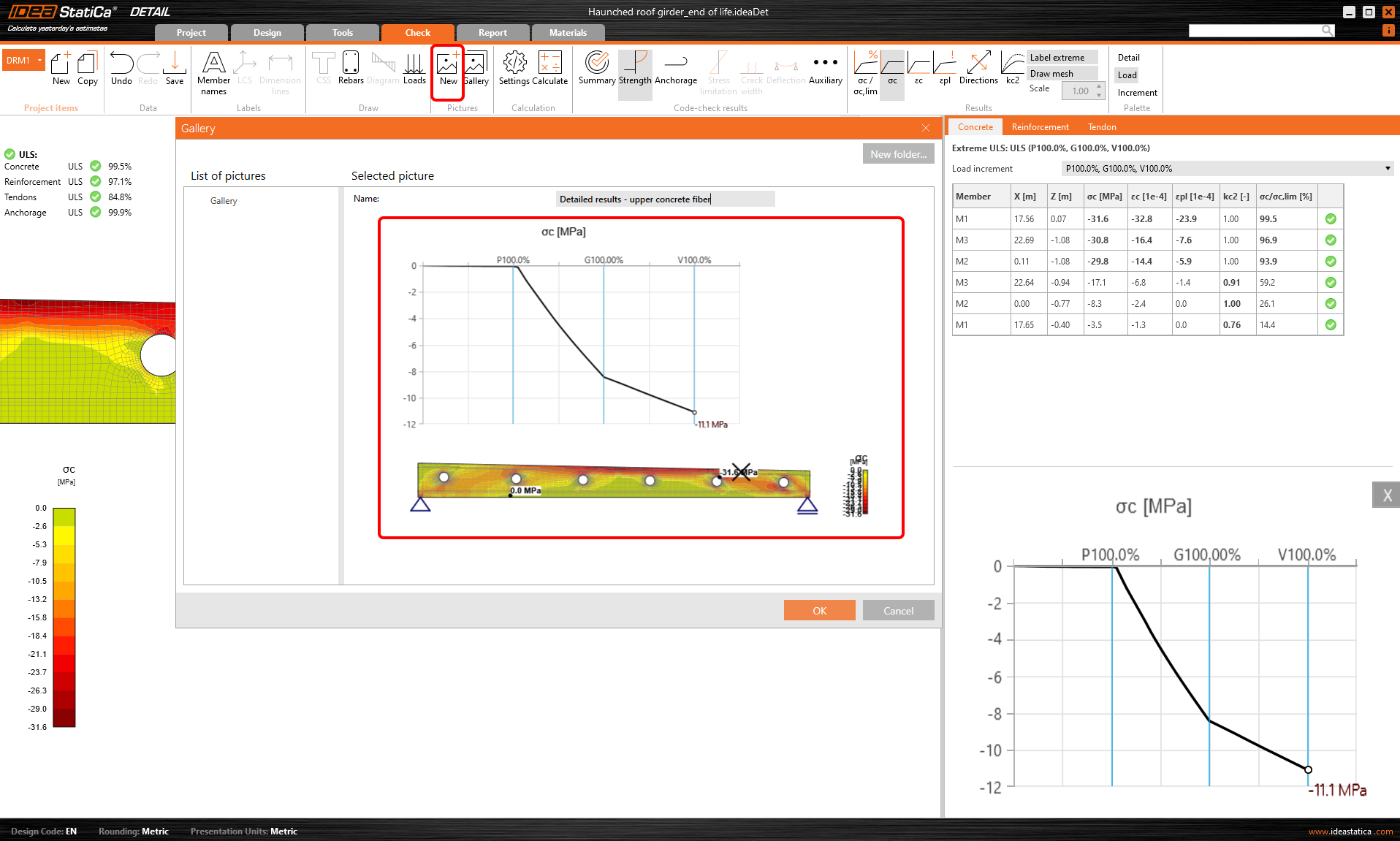
Tutti gli output CSFM sono disponibili
Tutti i risultati CSFM possono essere visualizzati come tooltip posizionando il puntatore del mouse sul punto di interesse per alcuni secondi, oppure semplicemente utilizzando il tasto sinistro del mouse. Il valore visualizzato corrisponde sempre al risultato del nodo più vicino della rete di elementi finiti del modello in calcestruzzo armato. Questa funzionalità è disponibile per tutti gli output e le verifiche CSFM per tutte le entità del modello a elementi finiti, ovvero calcestruzzo, armatura e tendine.
Risultati in un grafico
E c'è di più! Utilizzare il tasto destro del mouse e osservare un'altra funzionalità avanzata: l'interpretazione dei risultati in un grafico. Dopo aver fatto clic su una parte della struttura (Shift+ tasto sinistro del mouse o aprendo il menu contestuale con il tasto destro del mouse), la curva carico-deformazione o la curva che rappresenta lo sviluppo della variabile osservata (tensione, deformazione, ampiezza della fessura, ecc.) viene tracciata nell'angolo in alto a sinistra della scena principale. La curva presenta tutti gli incrementi di carico applicati nell'analisi CSFM per il caso di carico o la combinazione corrente. Il valore dell'incremento di carico selezionato nella barra multifunzione dei Risultati è evidenziato nel grafico con il colore rosso. L'asse orizzontale rappresenta l'incremento di carico applicato (P = 100% della precompressione applicata, G = 100% del carico permanente applicato, V = 100% del carico variabile applicato). L'asse verticale rappresenta i risultati CSFM osservati, come tensioni, deformazioni, spostamenti, ampiezza delle fessure, forze di ancoraggio e altri. I dati del grafico possono essere esportati in un file bitmap, CSV o DXF utilizzando il menu contestuale del grafico (tasto destro del mouse).
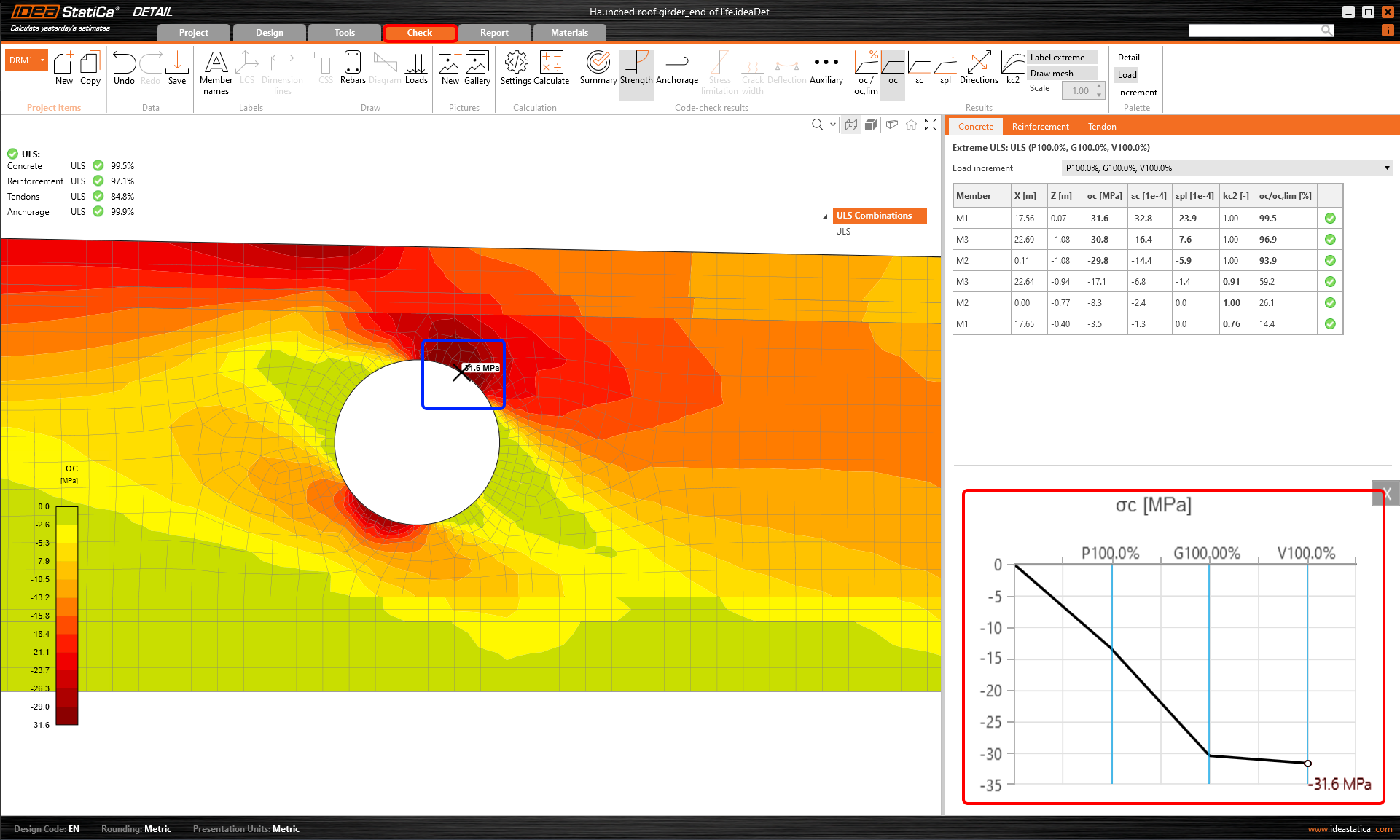
La curva carico-deformazione è in realtà la curva di capacità (o curva pushover) della regione di discontinuità analizzata. È quindi possibile utilizzare questi output grafici quando il progetto richiede una progettazione sismica strutturale. In tal caso, si apprezzerà l'esportazione dei dati in file CSV.
Suggerimenti su come lavorare in modo efficiente con i risultati dettagliati in IDEA StatiCa Detail
- posizionandosi sul punto viene visualizzato il tooltip con il risultato attualmente osservato
- utilizzando il tasto sinistro del mouse viene visualizzato il tooltip con il risultato attualmente osservato
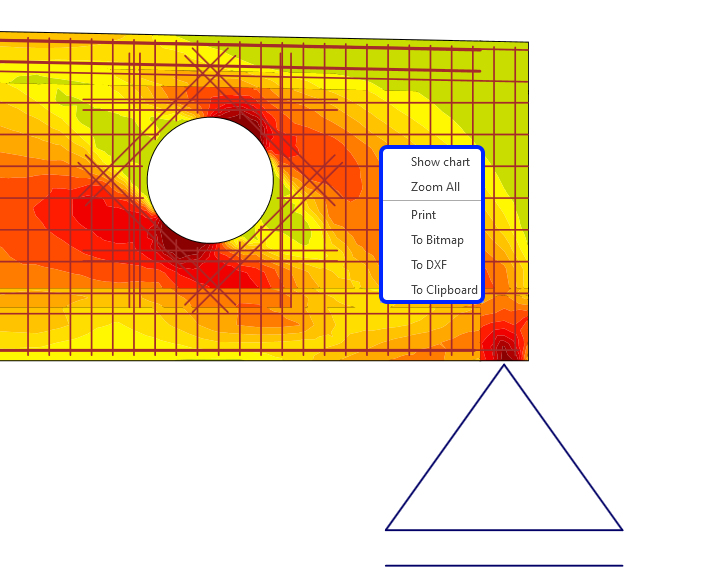
- utilizzando il menu contestuale con il tasto destro del mouse all'interno della scena principale si offre la possibilità di visualizzare i risultati dettagliati nel grafico, oltre alle funzionalità disponibili (Stampa, esportazione in Bitmap, DXF e negli appunti)
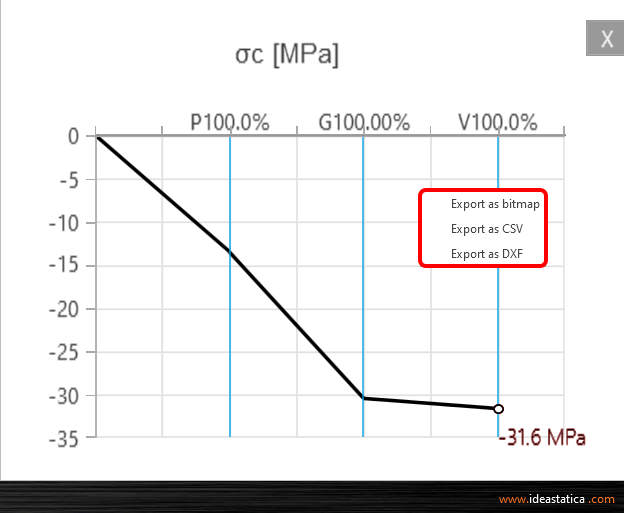
- utilizzando il menu contestuale con il tasto destro del mouse all'interno del grafico è possibile esportare il grafico in bitmap, CSV o DXF
- impostare il numero di incrementi di carico per ottenere curve di capacità più uniformi
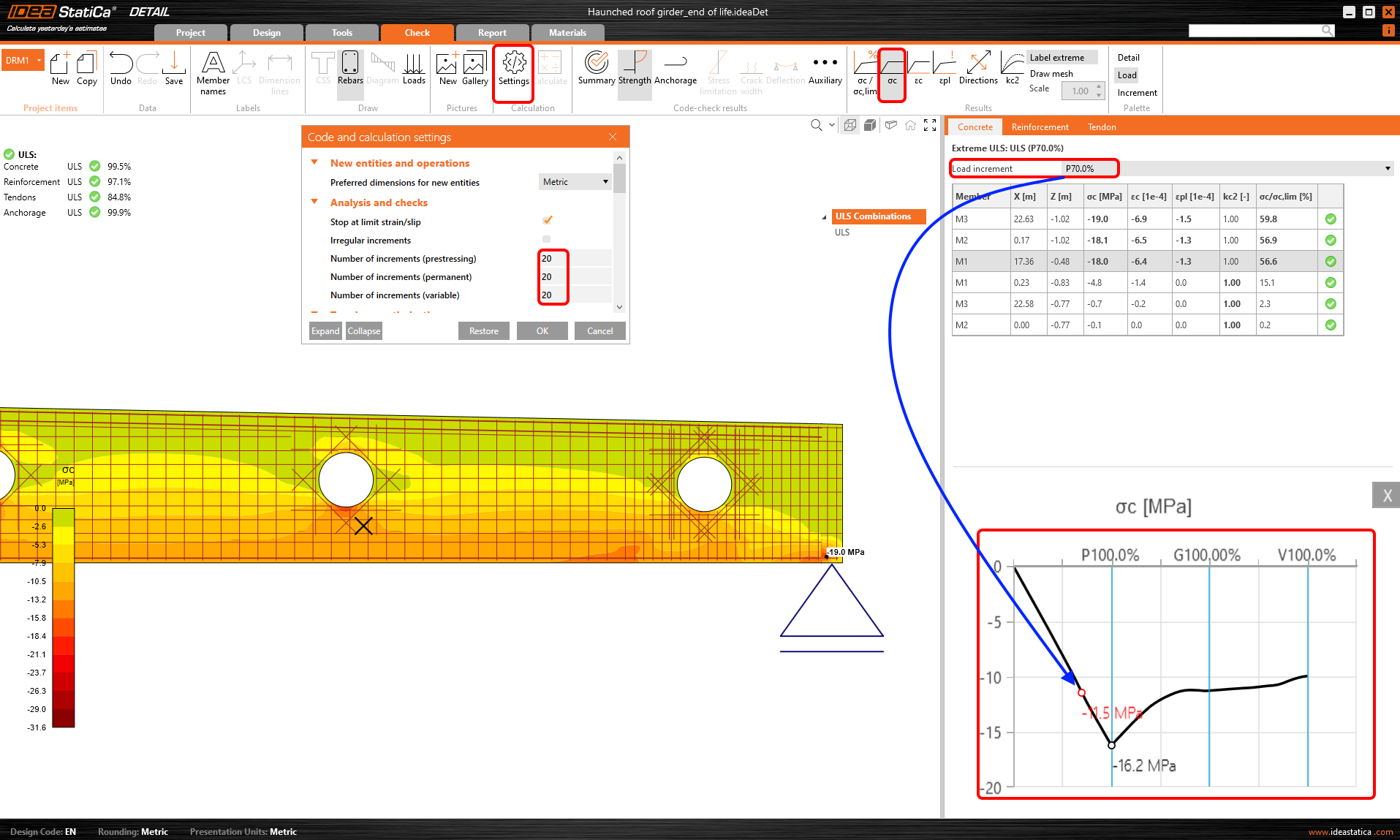
- premendo il tasto Shift+clic sinistro del mouse all'interno della struttura analizzata, si ottiene il risultato corrispondente nel grafico
- salvare i risultati dettagliati nella Galleria e allegare questi snapshot al proprio report