


1 Dự án mới
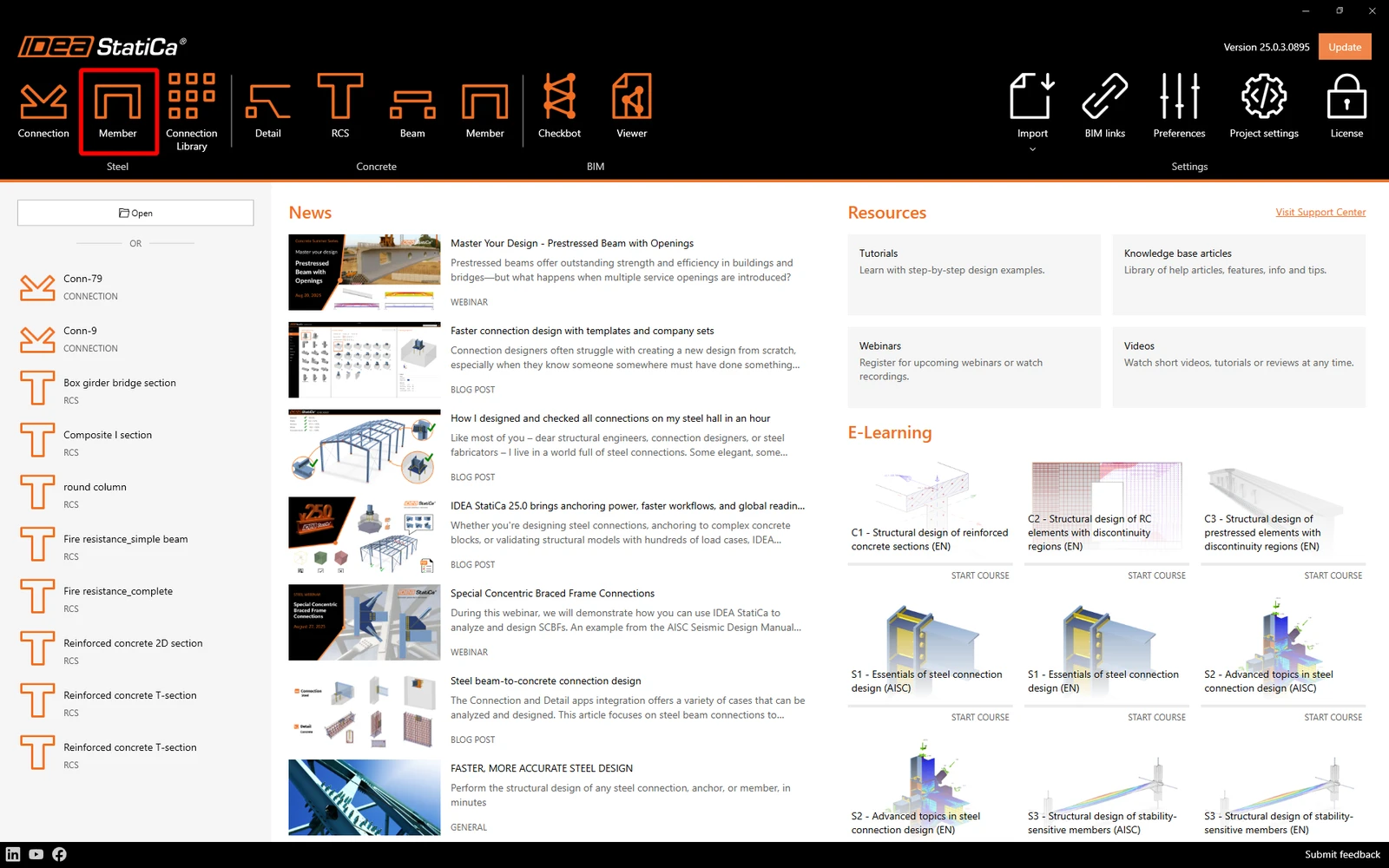
Mở IDEA StatiCa và chọn ứng dụng Member .
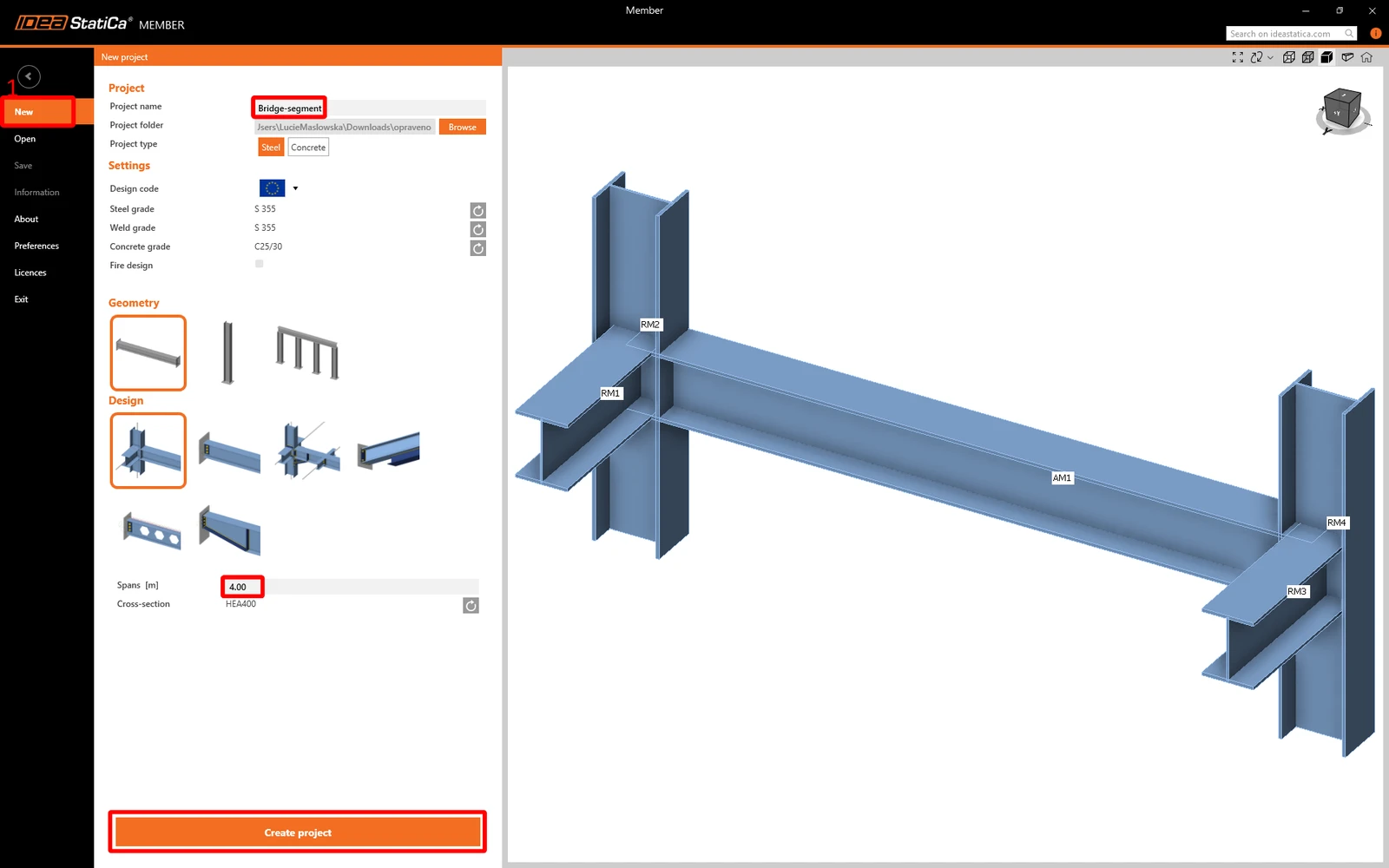
Tạo một dự án mới, nhập tên và chọn thư mục lưu trữ. Sau đó, chọn tiêu chuẩn thiết kế, đặc trưng vật liệu ban đầu, và loại cấu hình topology. Định nghĩa nhịp của cấu kiện được phân tích là 4 m. Cuối cùng, nhấp vào Create project và bắt đầu mô hình hóa chi tiết kết cấu.
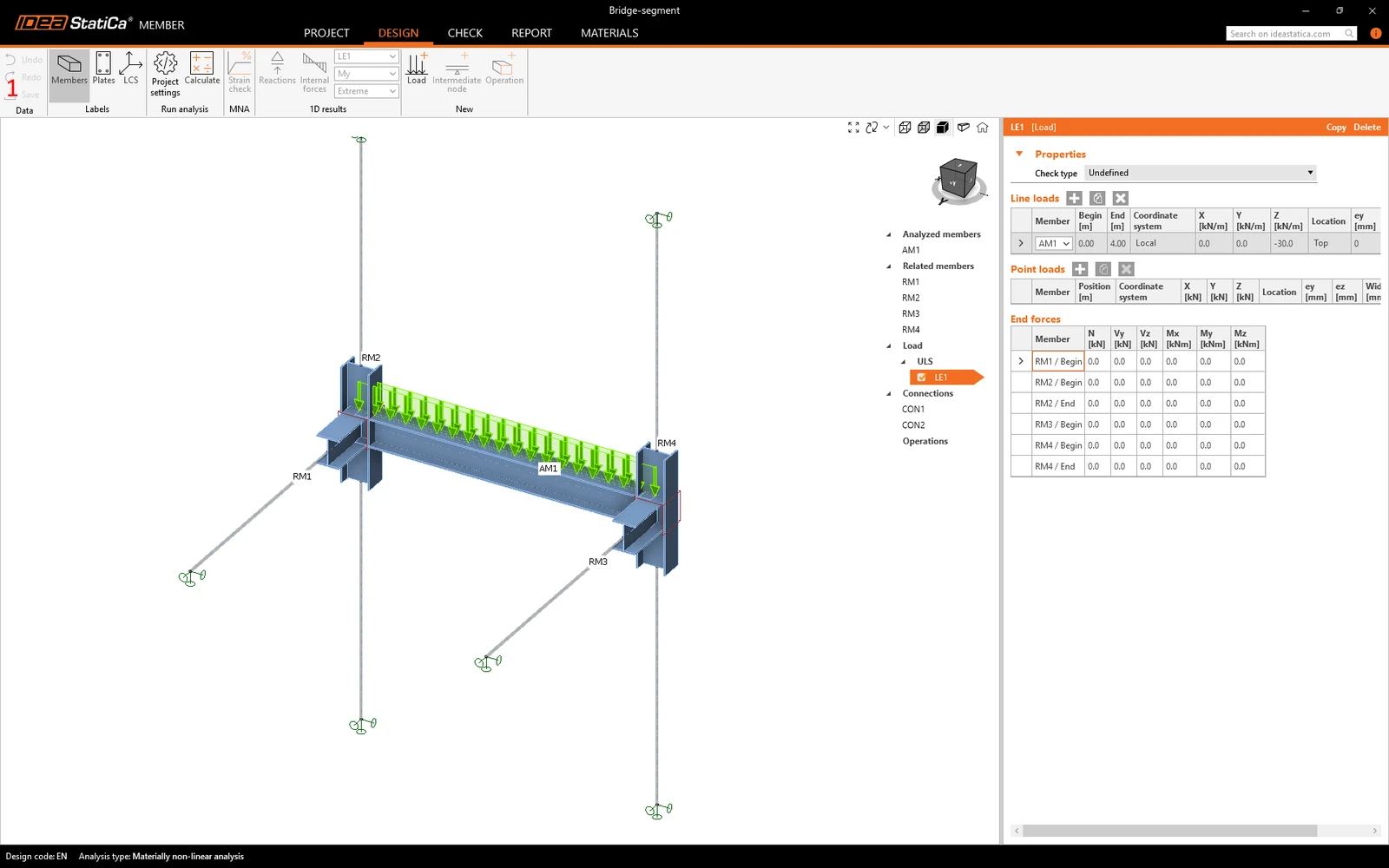
Dự án mới đã được tạo và bạn có thể bắt đầu thiết kế.
2 Cấu kiện được phân tích
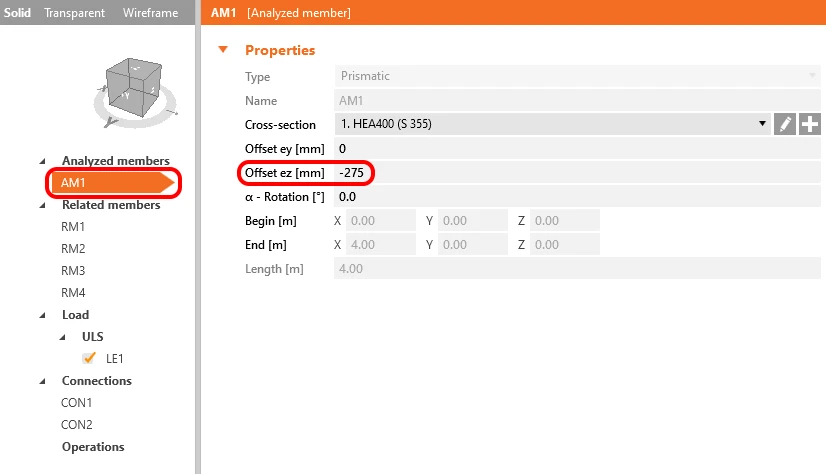
Cách thuận tiện để thiết kế chi tiết kết cấu trong IDEA StatiCa Member là tuân theo thứ tự của cây thực thể trong cửa sổ 3D từ trên xuống dưới. Bạn sẽ bắt đầu với Analyzed members.
Đặt Offset ez là -275 mm theo các đặc trưng của mô hình FEM tổng thể.
3 Cấu kiện liên quan
Related members được tạo tự động bởi trình hướng dẫn không có các đặc trưng phù hợp, vì vậy bạn sẽ xóa tất cả chúng.
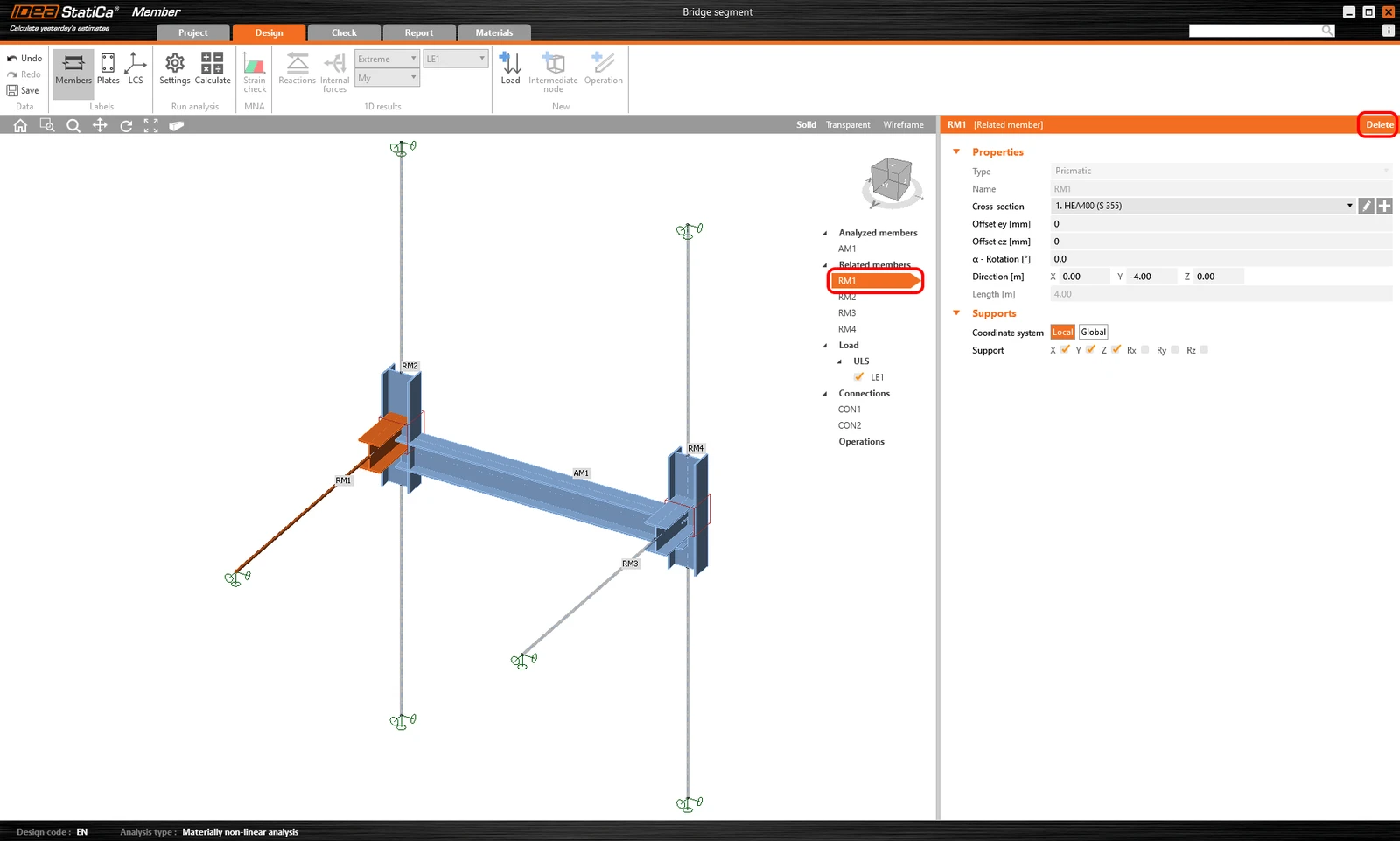
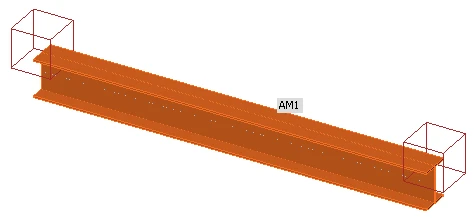
Bạn phải xóa tất cả các cấu kiện liên quan còn lại. Dự án của bạn bây giờ sẽ trông giống như hình bên dưới.
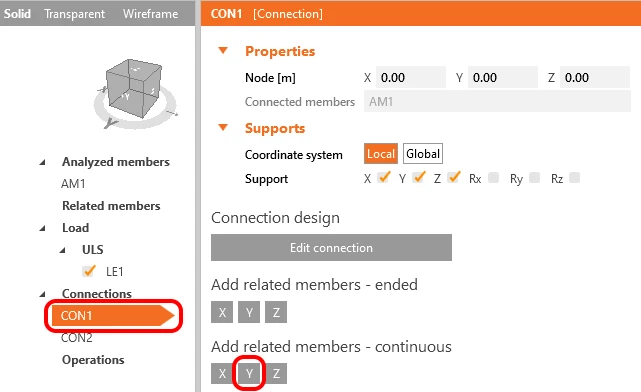
Bây giờ, đã đến lúc thêm các cấu kiện liên quan liên tục theo đúng phương. Trong CON1, thêm một Continuous Related member theo phương Y.
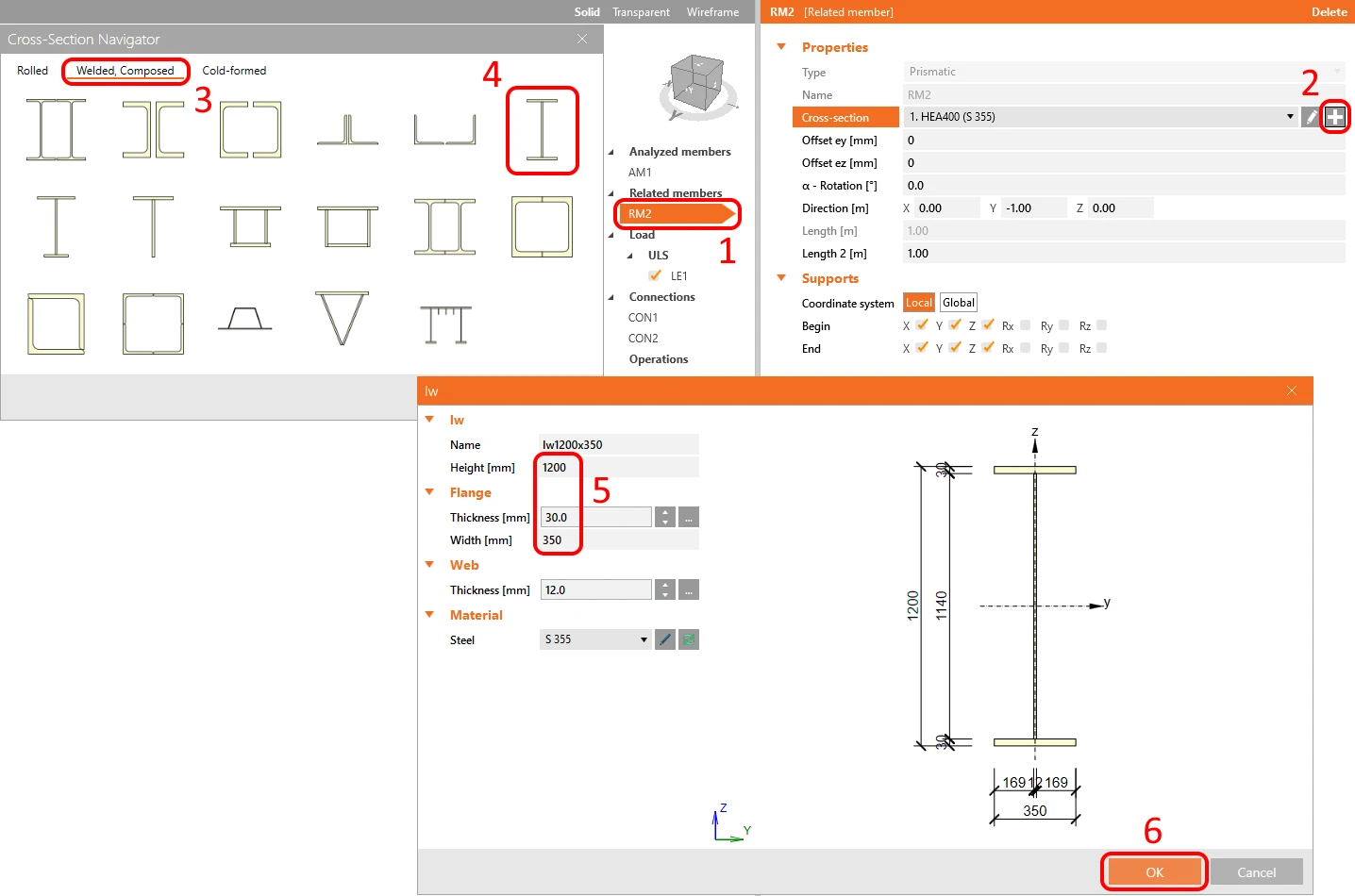
Trong cấu kiện liên quan vừa thêm RM2, bạn sẽ thay đổi tiết diện thành tiết diện chữ I hàn với các thông số theo hình bên dưới.
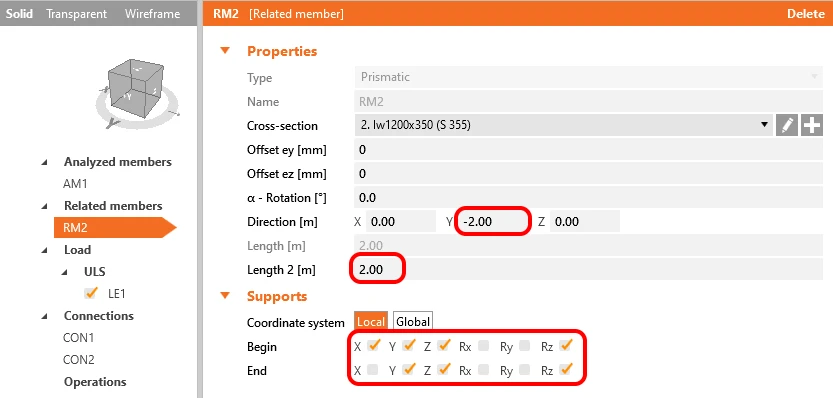
Và cuối cùng, thay đổi các đặc trưng về chiều dài và điều kiện biên của RM2.
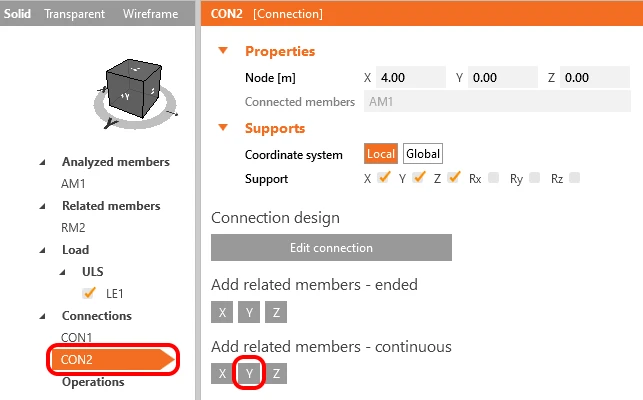
Bây giờ, đã đến lúc thêm dầm chính thứ hai bằng cấu kiện liên quan liên tục thứ hai theo phương Y trong các đặc trưng của CON2.
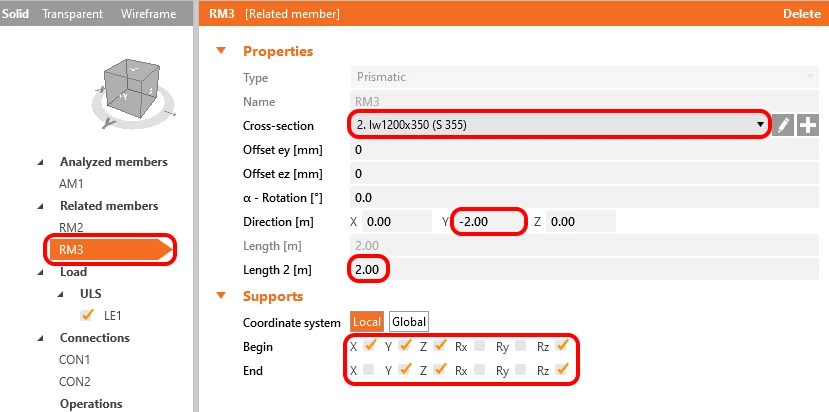
Khớp các đặc trưng của RM3 với RM2.
4 Tải trọng
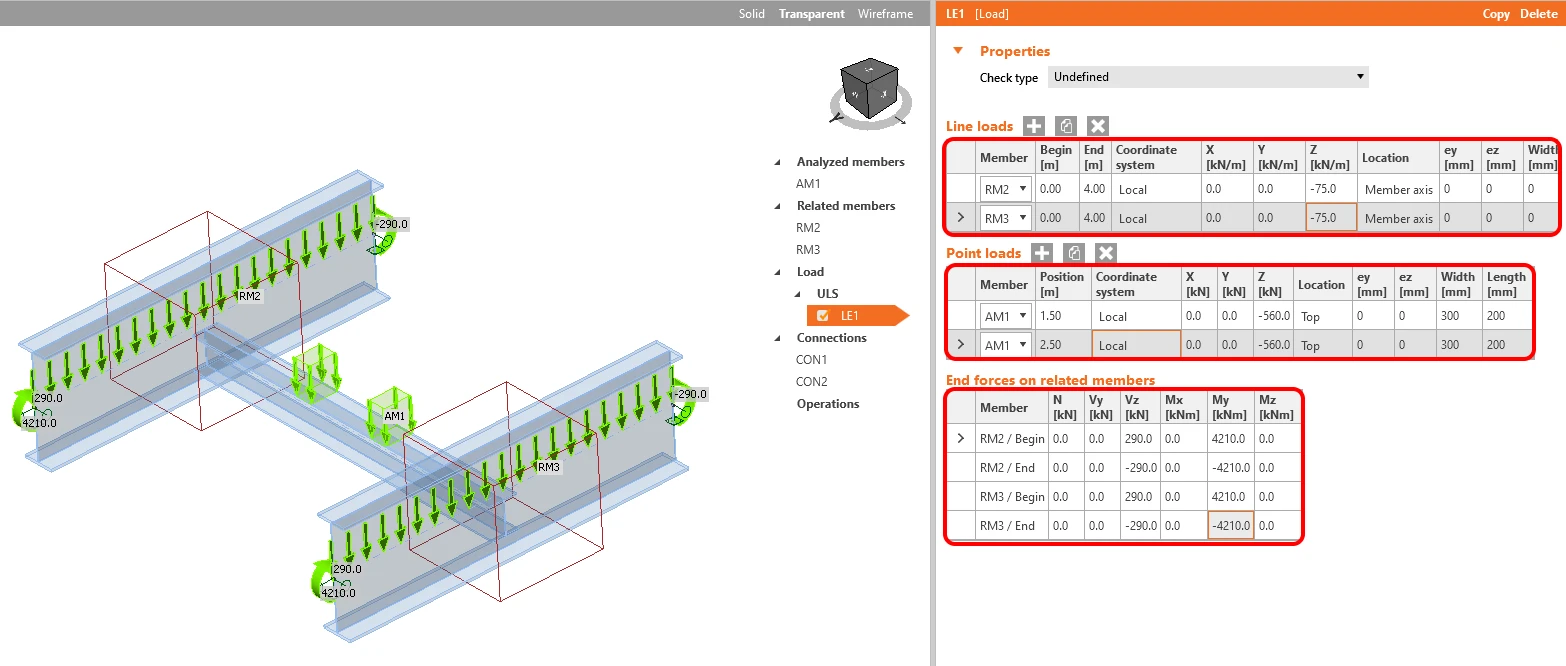
Gán tải trọng cho mô hình Member với dữ liệu thu thập được từ mô hình FEA tổng thể. Bạn có thể tìm thông tin về cách thiết lập tải trọng chính xác trong Theoretical background.
5 Liên kết
Bạn có thể tiếp tục sang mục khác trong cây thực thể để thiết kế các liên kết. Chỉ cần chọn CON1 và Edit connection.
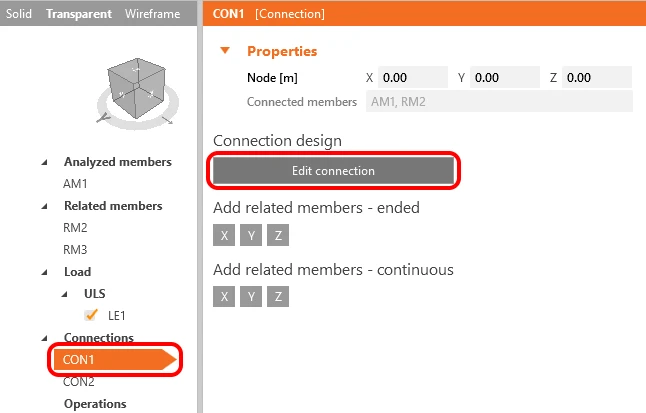
Cửa sổ IDEA StatiCa Connection sẽ xuất hiện sau vài giây. Bây giờ bạn có thể tạo liên kết bằng cách thêm các thao tác cần thiết - End plate, Widener trước và sau, và Stiffener.
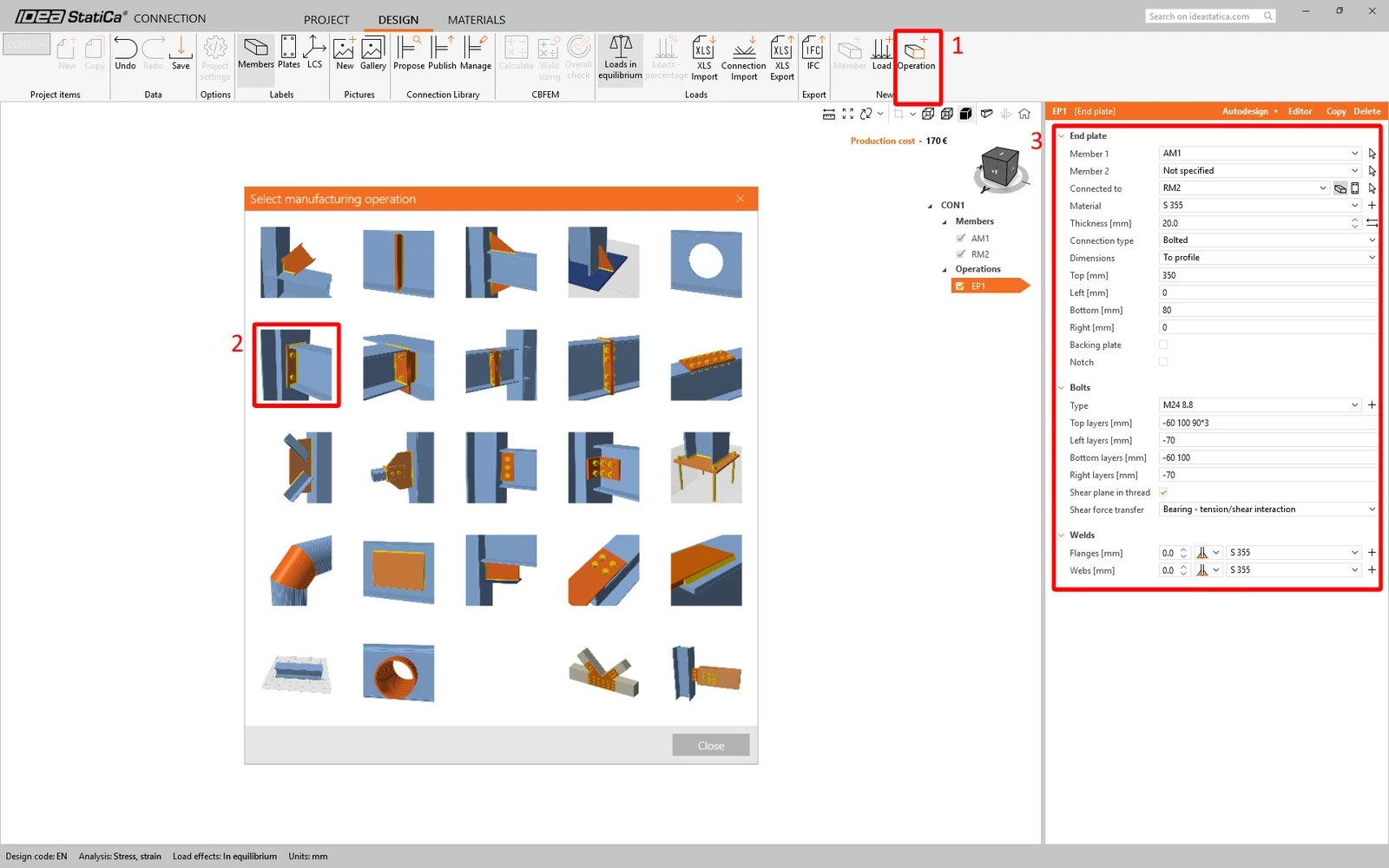
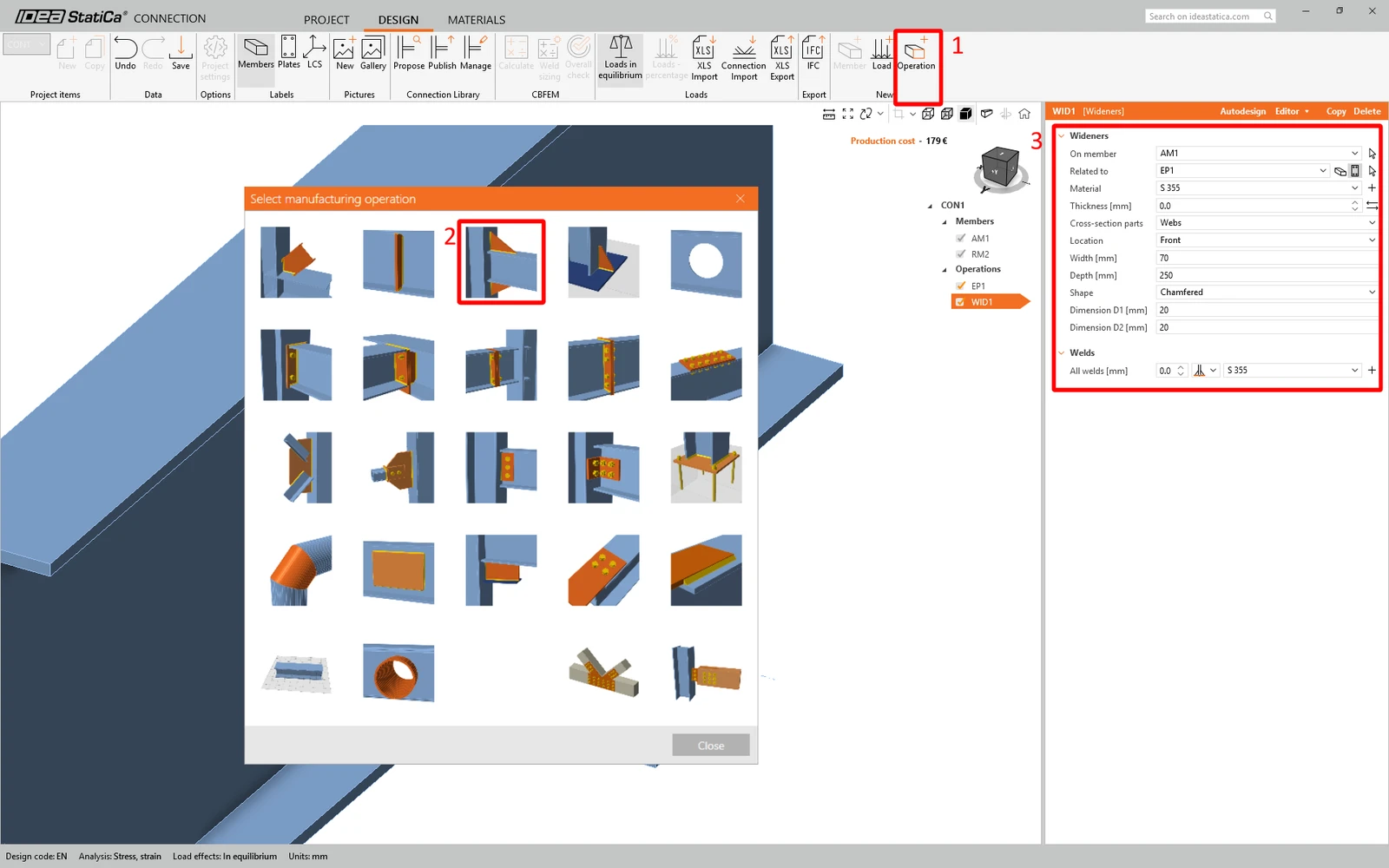
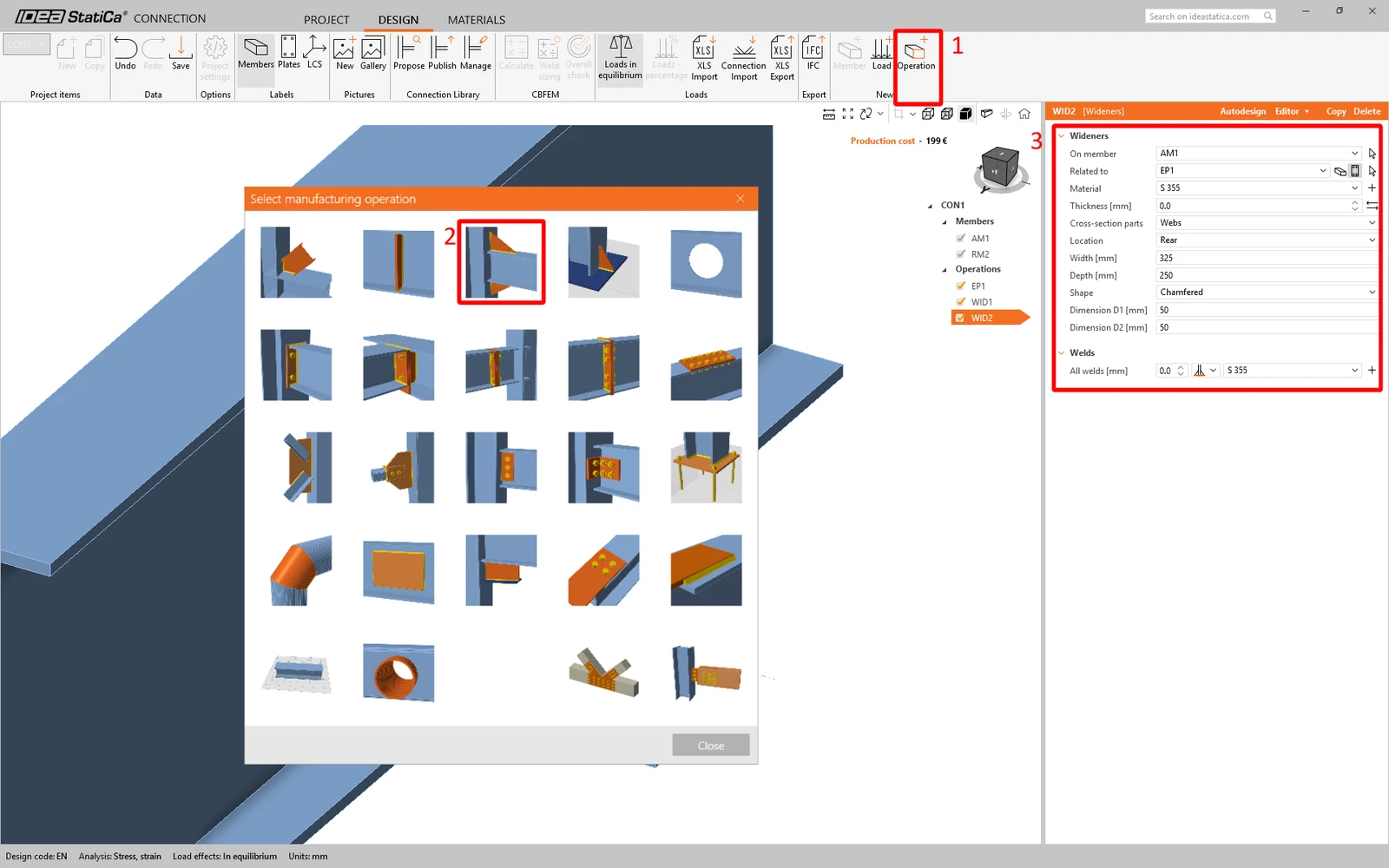
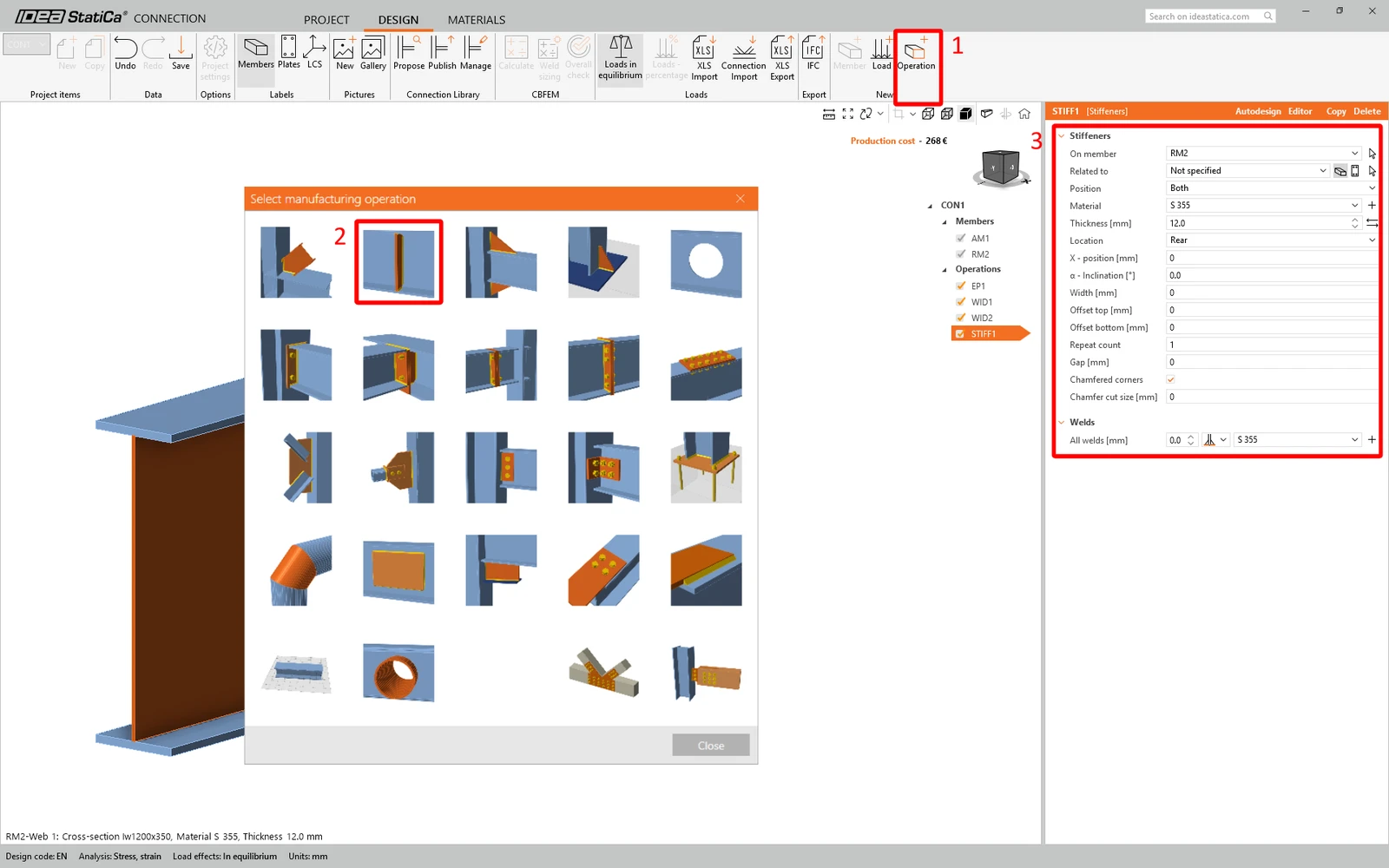
Bây giờ, bạn có thể đóng và lưu CON1.
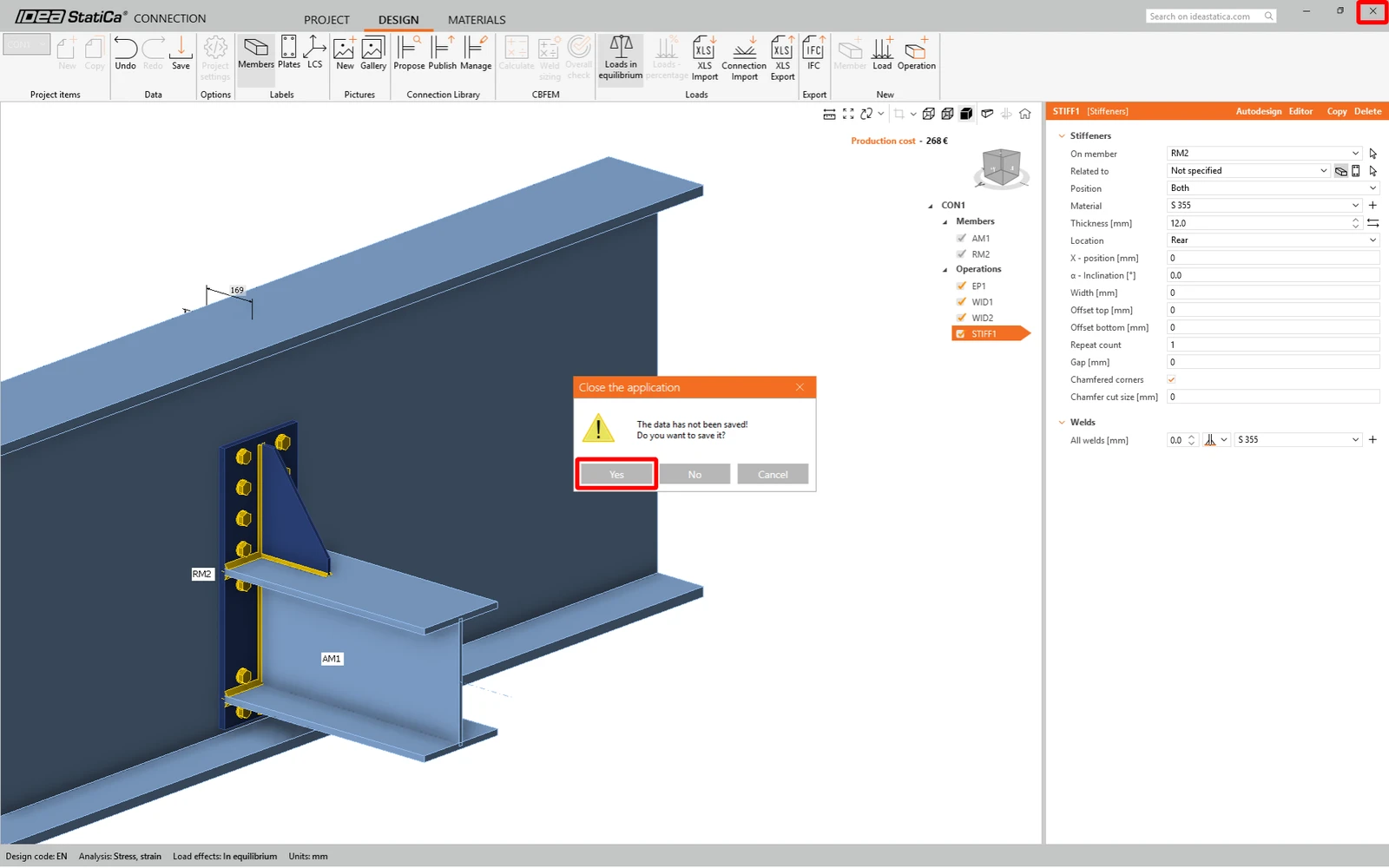
CON1 đã được thiết lập. Bây giờ nhấp vào CON2 và sử dụng tính năng Recent connection, để áp dụng cùng liên kết đó cho CON2.
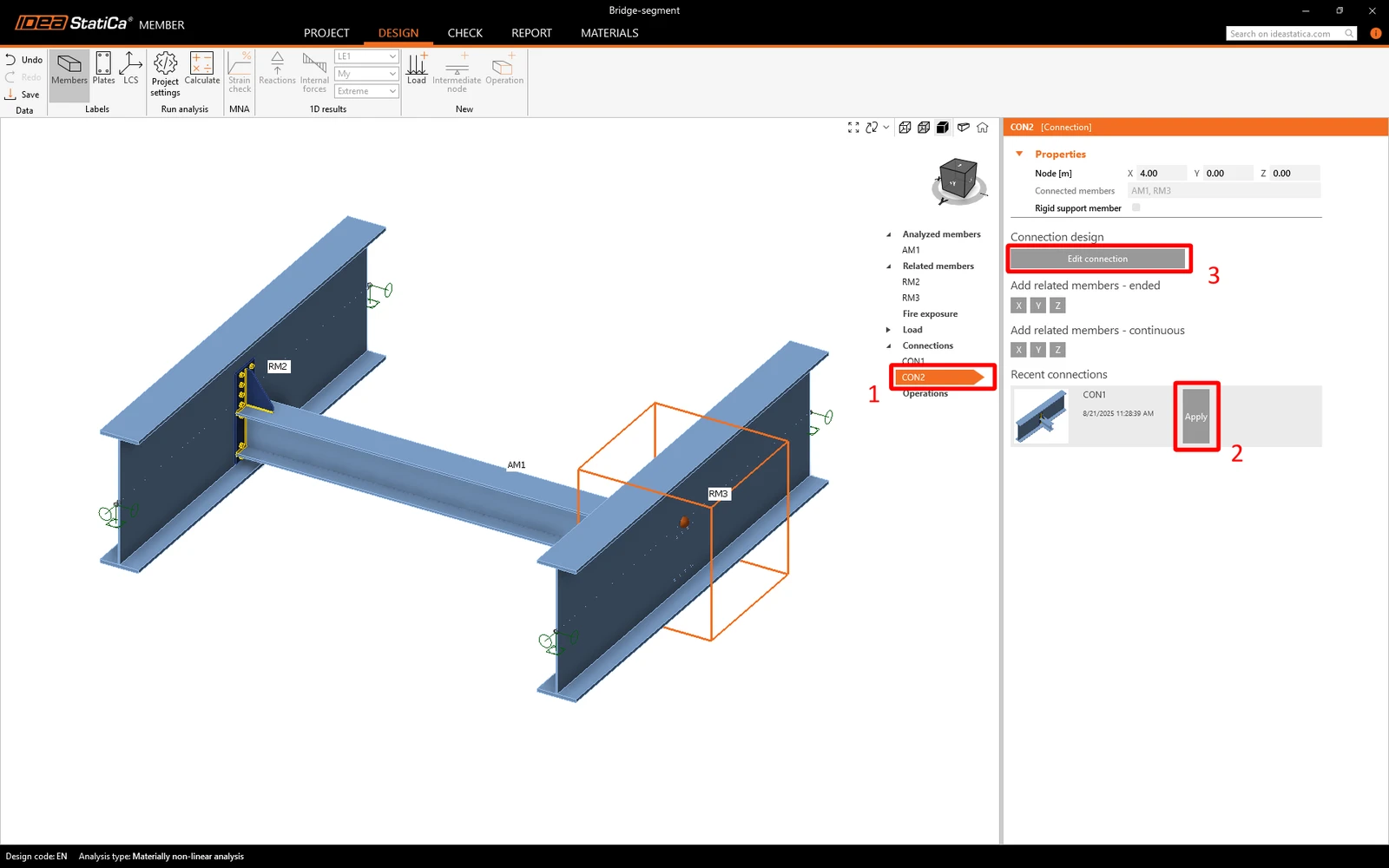
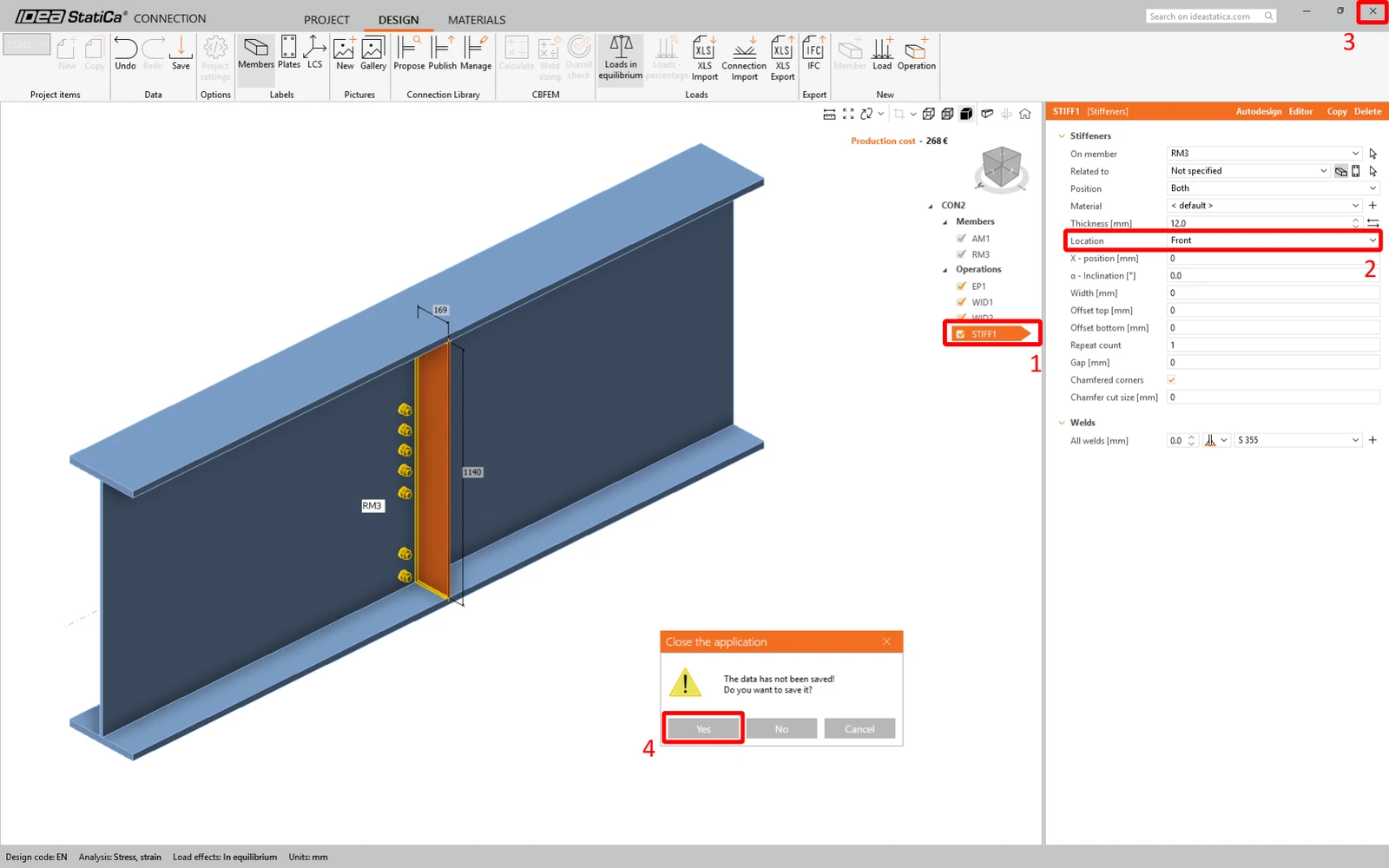
Như bạn có thể thấy, sườn tăng cứng được tạo không chính xác. Vì vậy hãy nhấp vào Edit connection, chọn sườn tăng cứng và thay đổi Location thành Front. Sau đó bạn có thể đóng cửa sổ và đừng quên lưu lại.
6 Kiểm tra
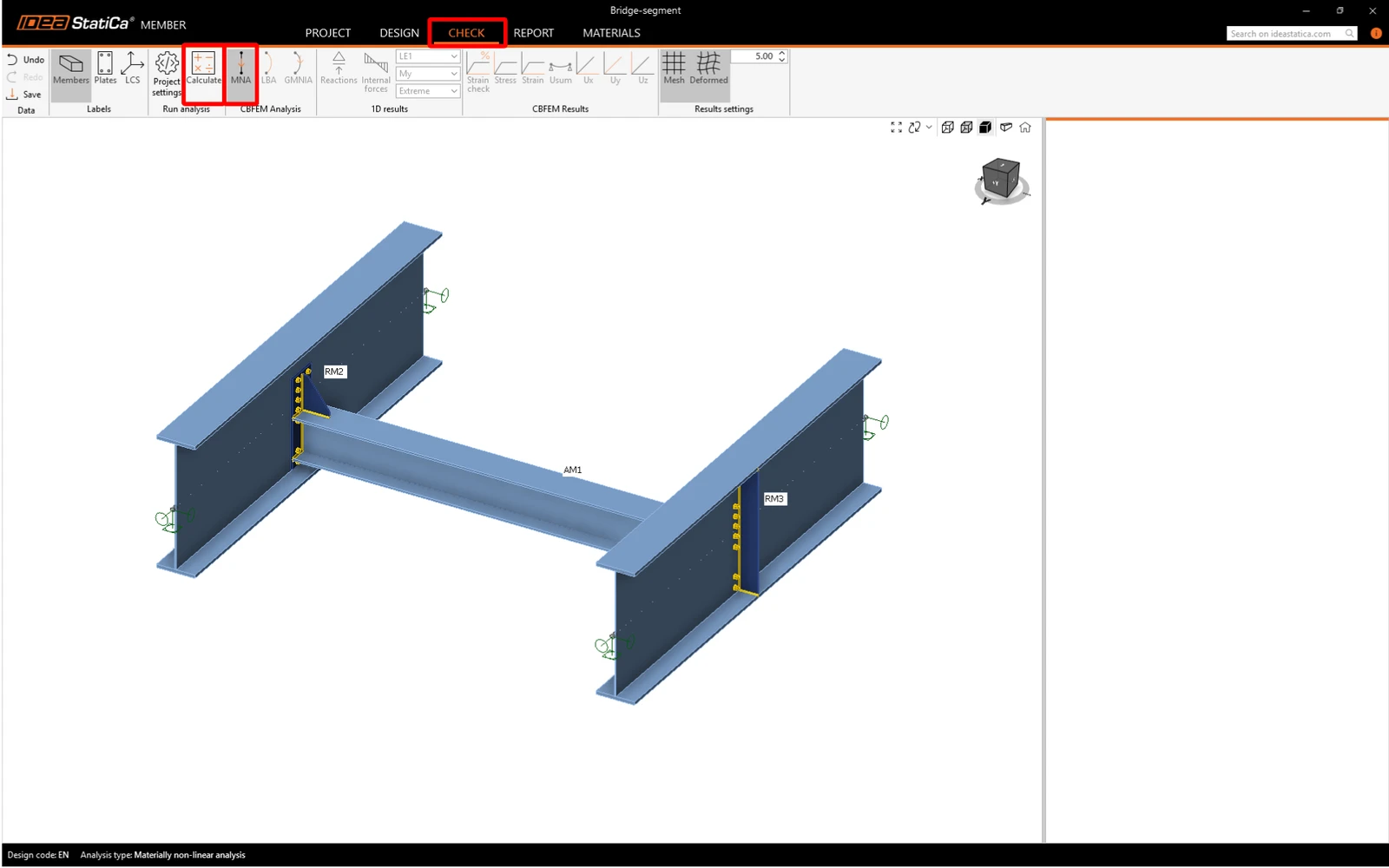
Bây giờ có thể thực hiện kiểm tra. Bạn có thể chuyển sang tab Check. Chúng ta phải thực hiện phân tích MNA trước, sau đó đến LBA và ở bước cuối cùng, có thể thực hiện phân tích GMNIA . Thứ tự này phải được tuân thủ. Calculate MNA.
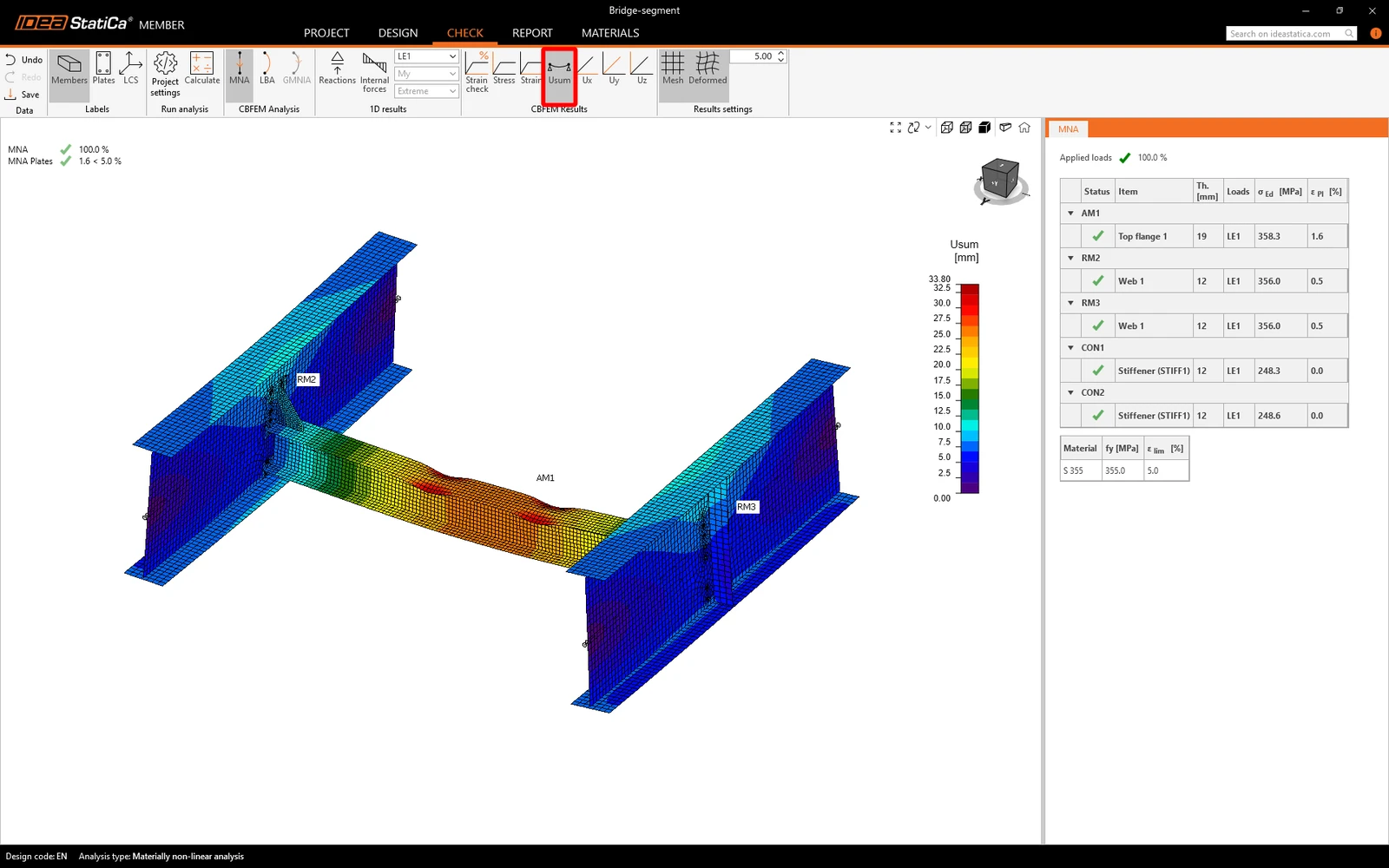
Kết quả MNA đã được trả về. Bạn sẽ kiểm tra kết quả, bật chế độ xem biến dạng Usum và xem xét kết quả.
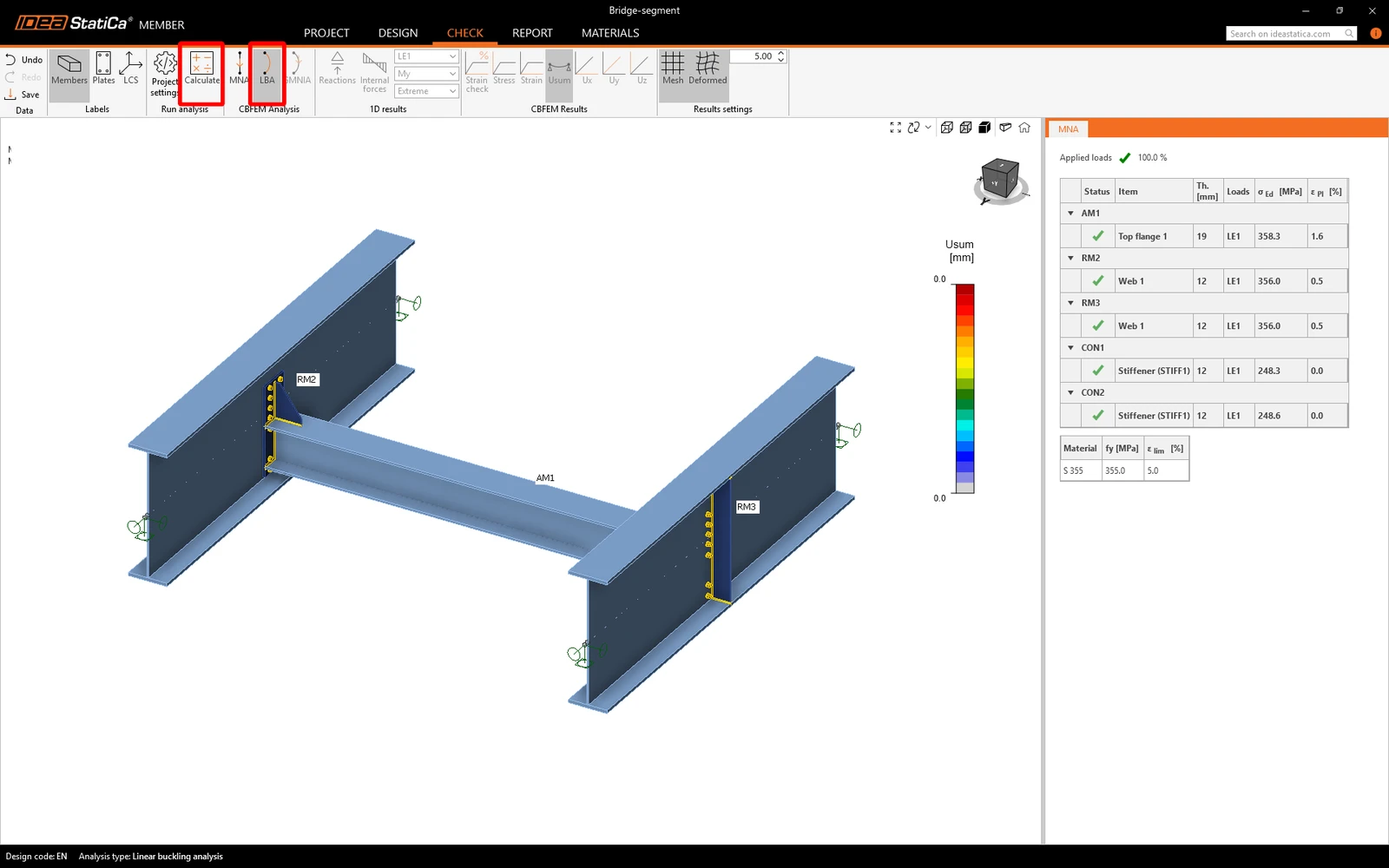
Bây giờ, thay đổi loại phân tích thành LBA và chọn lệnh Calculate.
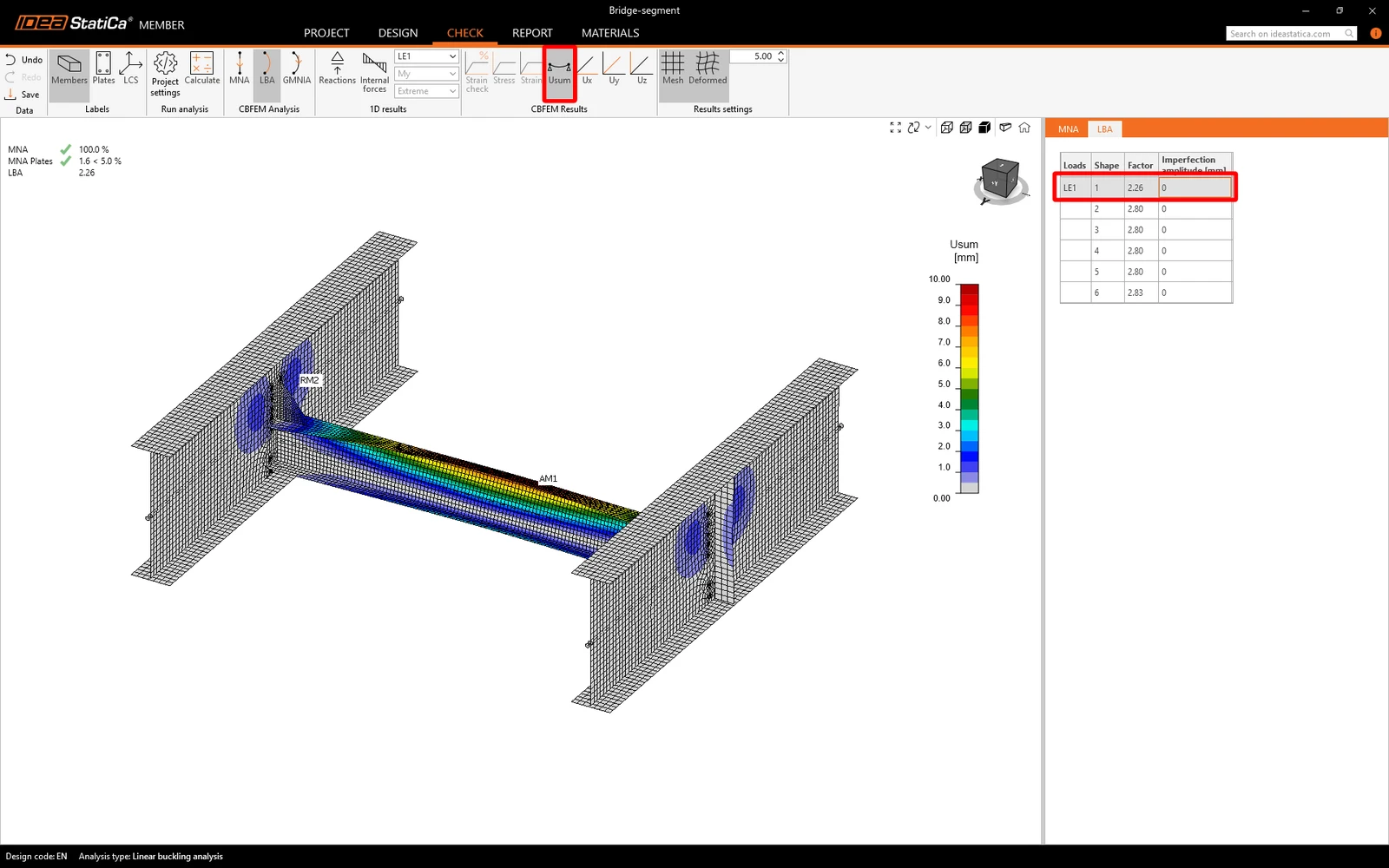
Kết quả LBA đã được trả về. Hãy xem dạng oằn đầu tiên (sẽ rõ ràng hơn về mặt hình ảnh khi bật chế độ xem biến dạng Usum). Dạng oằn này thể hiện sự mất ổn định do oằn xoắn ngang (LTB).
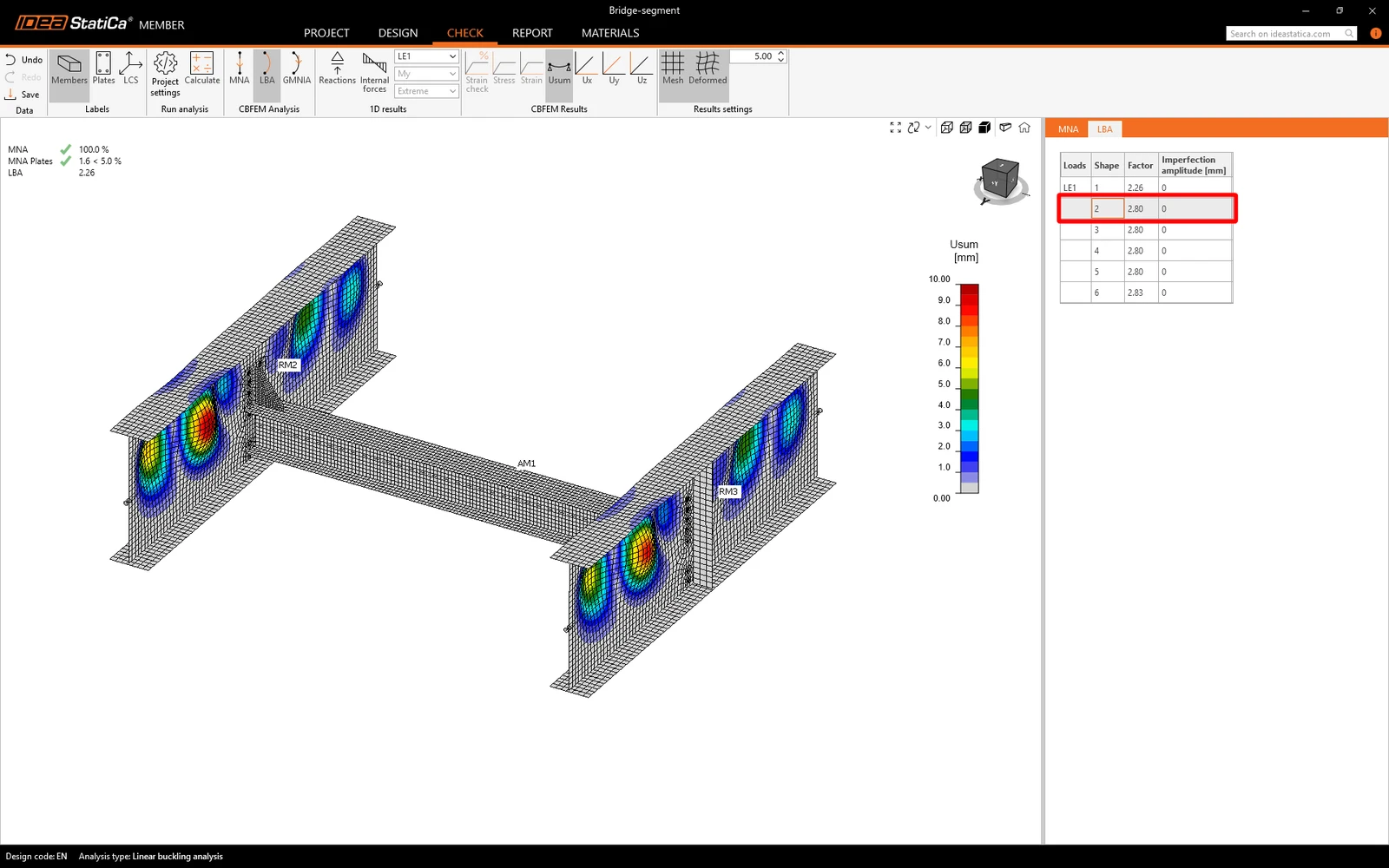
Dạng oằn thứ hai thể hiện sự oằn cục bộ của bụng dầm cao.
Bạn phải xem xét tất cả các dạng oằn được cung cấp và quyết định dạng nào là nguy hiểm nhất. IDEA StatiCa coi dạng oằn đầu tiên là nguy hiểm nhất. Theo EN 1993-1-1, các sai lệch hình học cục bộ được tính toán cho cấu kiện được phân tích. IDEA StatiCa khuyến nghị nghiên cứu tài liệu về sai lệch hình học.
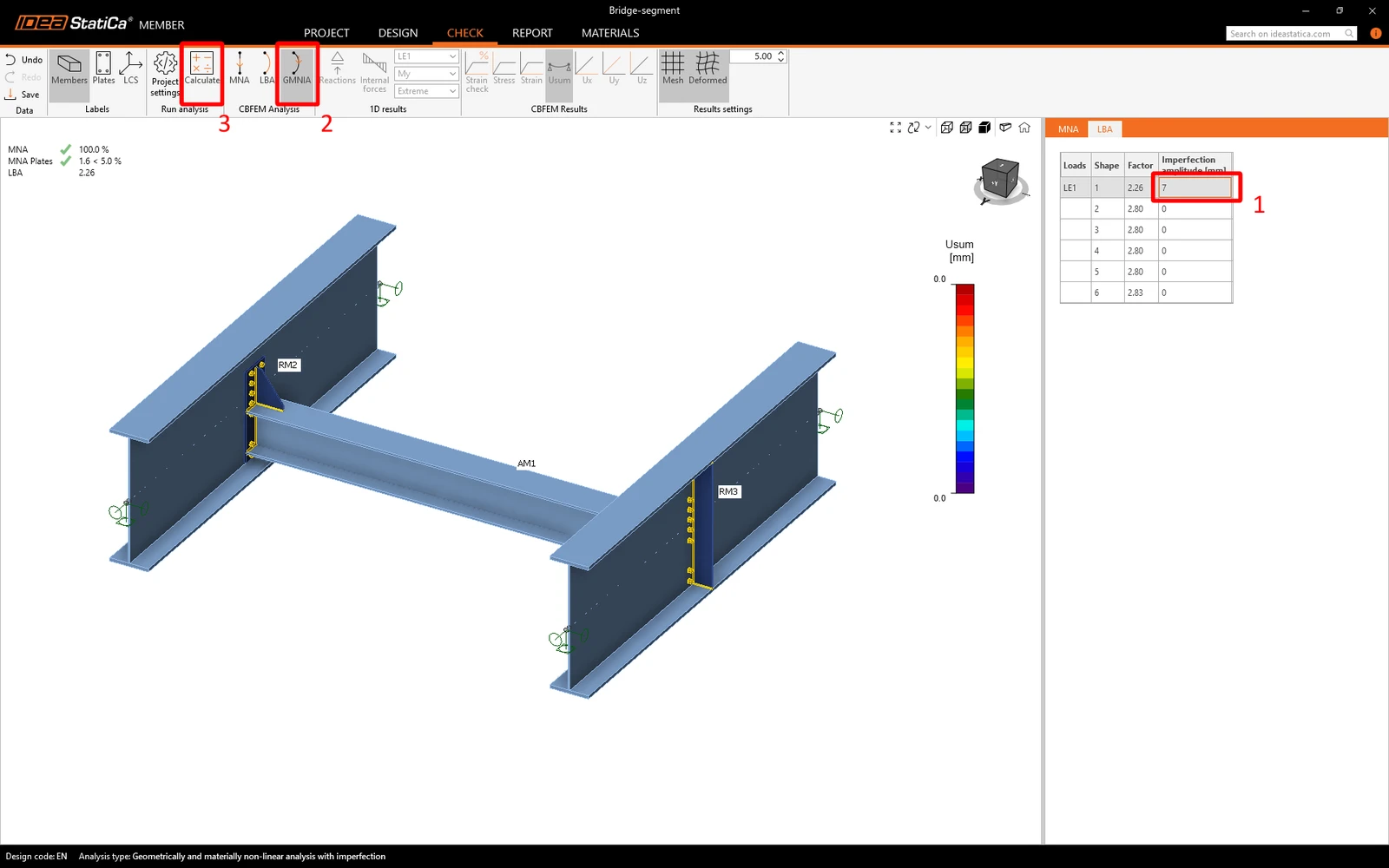
Chiều dài cấu kiện được phân tích là 4000 mm, L / 300 = 4000 / 300 = 13.33 mm. Bạn muốn phân tích chủ yếu dạng phá hoại do oằn xoắn ngang nên biên độ độ lệch tâm được nhân với k = 0.5.
Giá trị tính toán của sai lệch hình học là 7 mm cho dạng oằn đầu tiên. Sau khi thiết lập các sai lệch hình học, bạn có thể bắt đầu phân tích bằng lệnh Calculate.
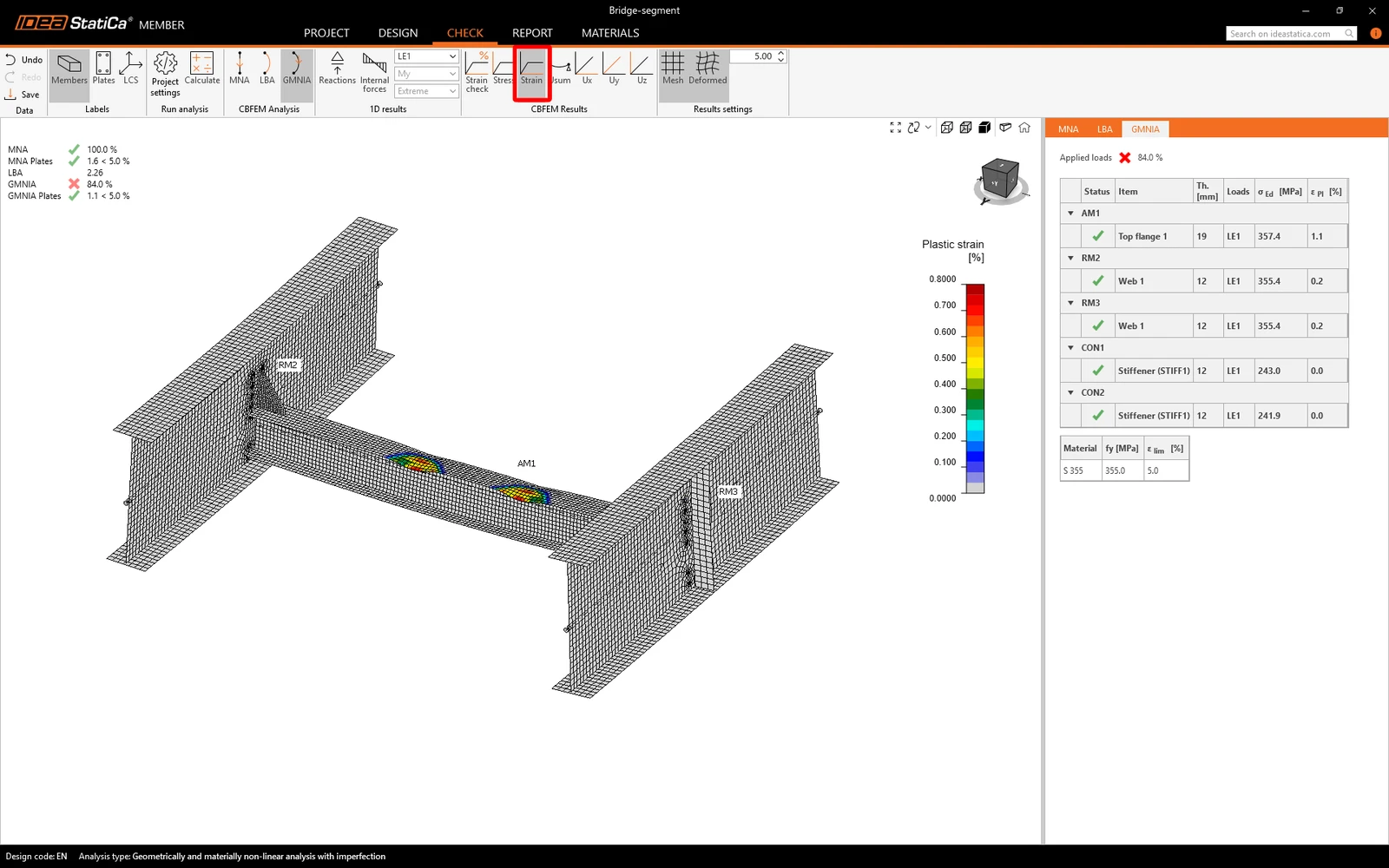
Kết quả GMNIA được cung cấp và bạn có thể thấy rằng không phải toàn bộ tải trọng có thể được áp dụng. Bạn có thể thấy biến dạng dẻo của bản cánh trên của dầm ngang.
Để tăng khả năng chịu tải, bạn có thể thêm một số sườn tăng cứng.
7 Thao tác
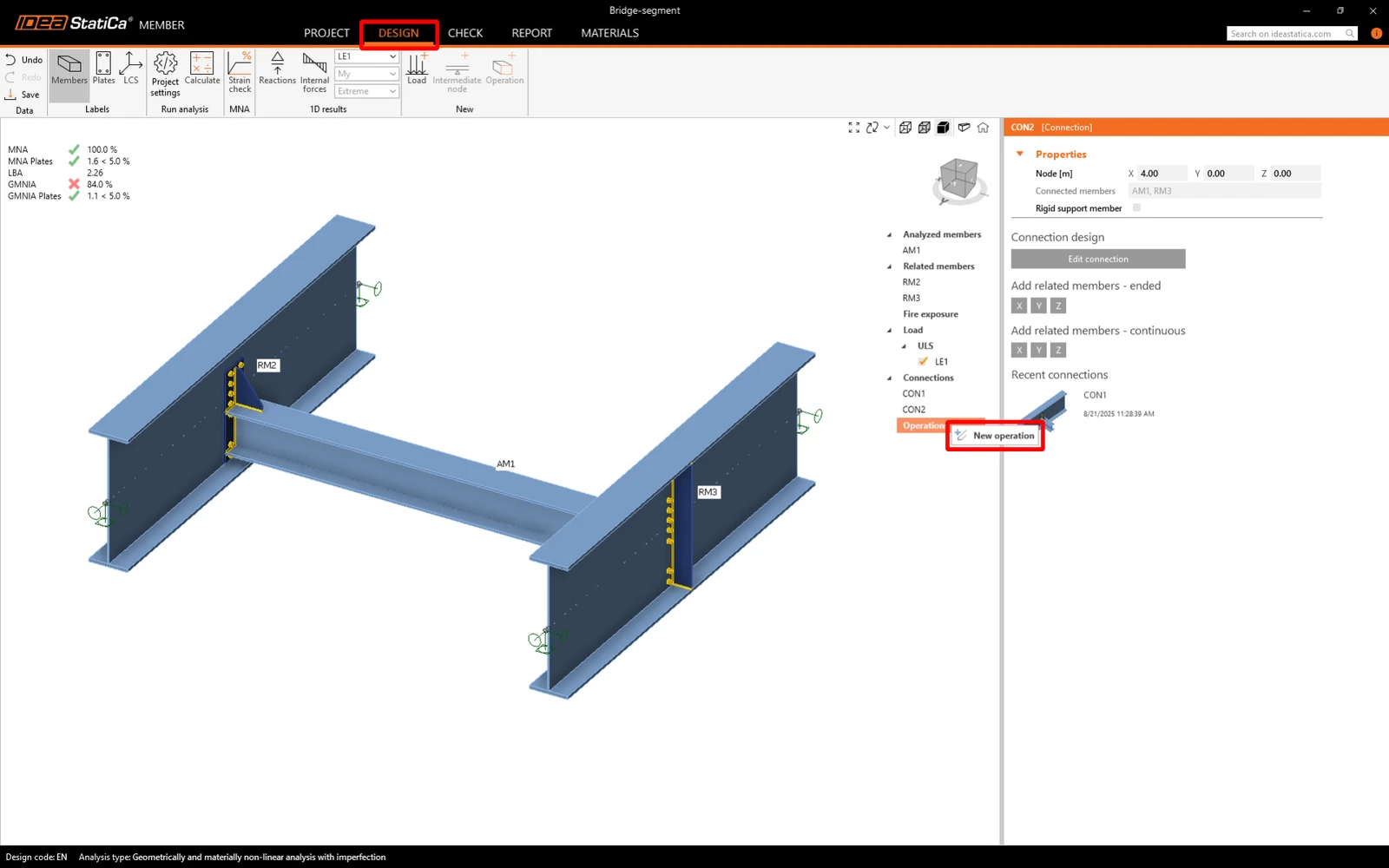
Đi đến tab Design và thêm một New operation bằng cách nhấp chuột phải vào Operations trong cây thực thể.
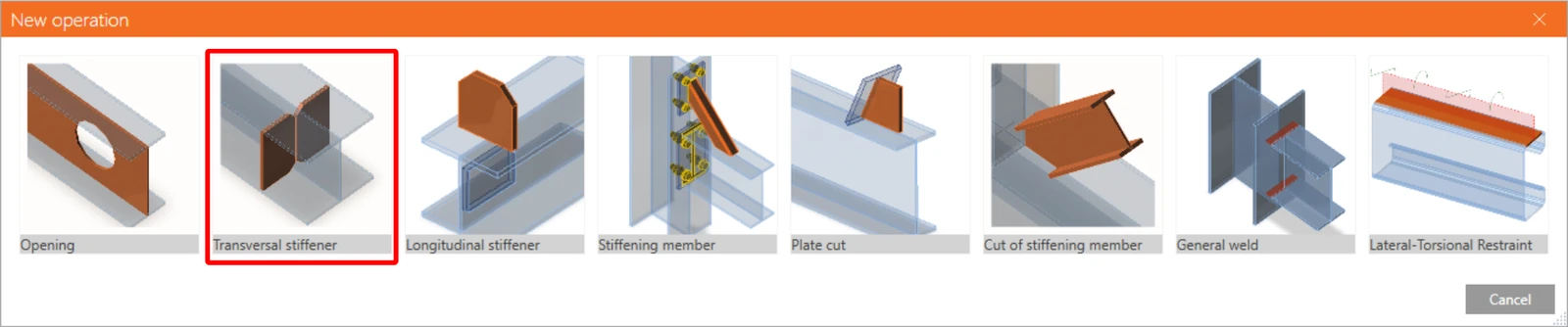
Chọn Transvarsal stiffener.
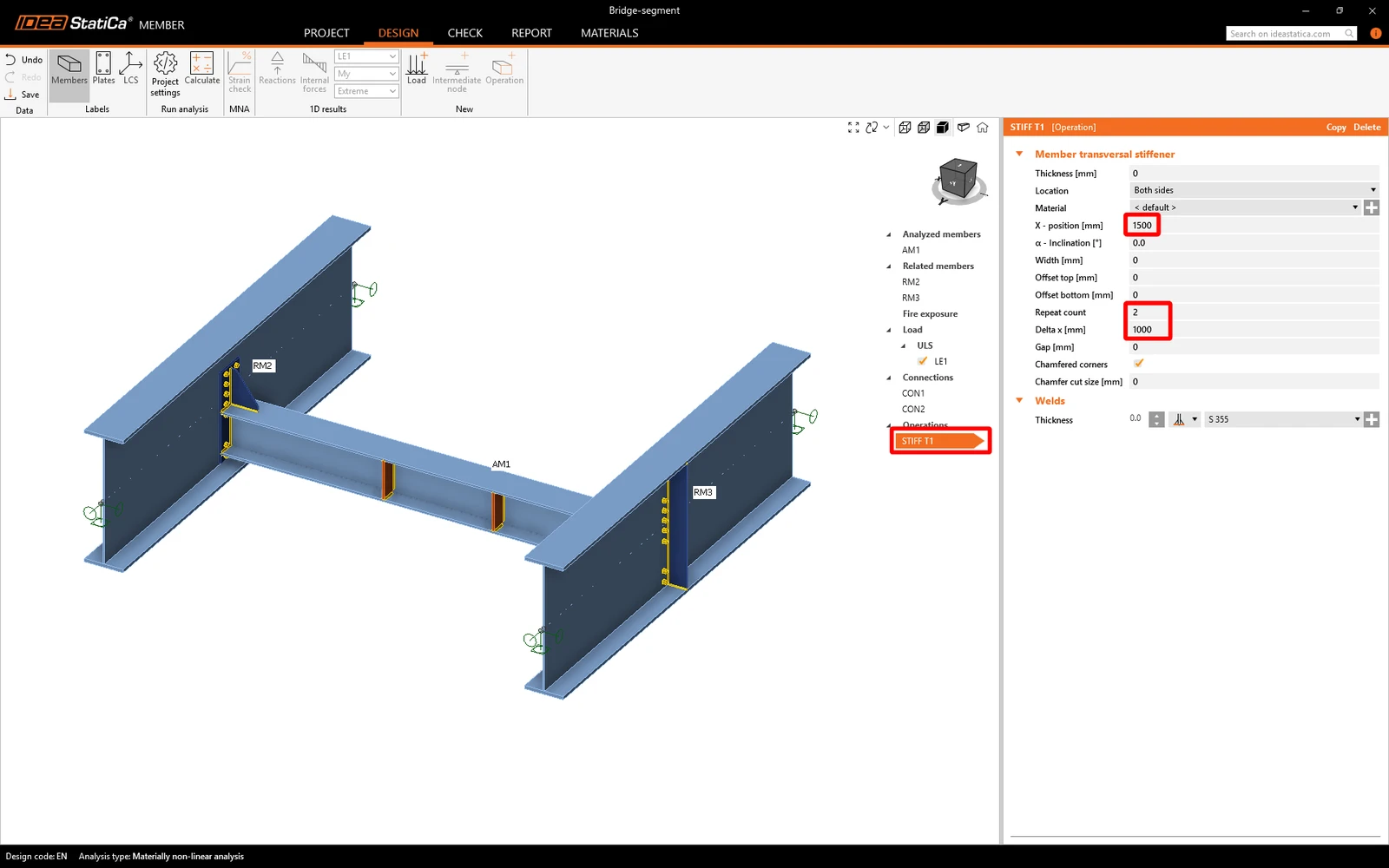
Hãy thiết lập các đặc trưng của STIFF T1 theo hình bên dưới.
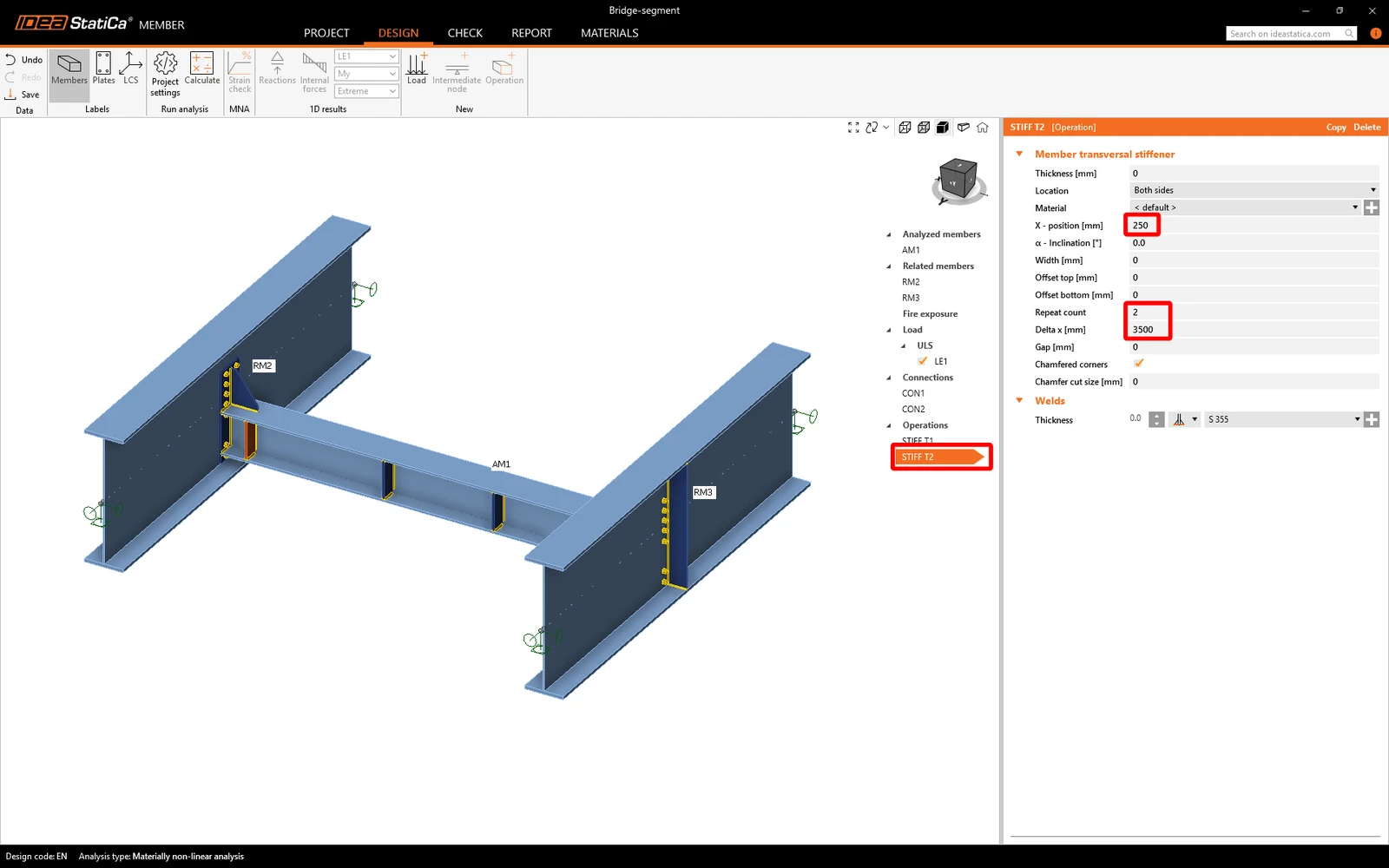
Thêm một sườn tăng cứng khác và thiết lập các đặc trưng theo hình bên dưới.
Bây giờ, bạn có thể bắt đầu tất cả các phân tích theo cách tương tự như lần trước. Bạn sẽ xem xét các kết quả được cung cấp với ảnh hưởng của các sườn tăng cứng lên cấu kiện được phân tích.
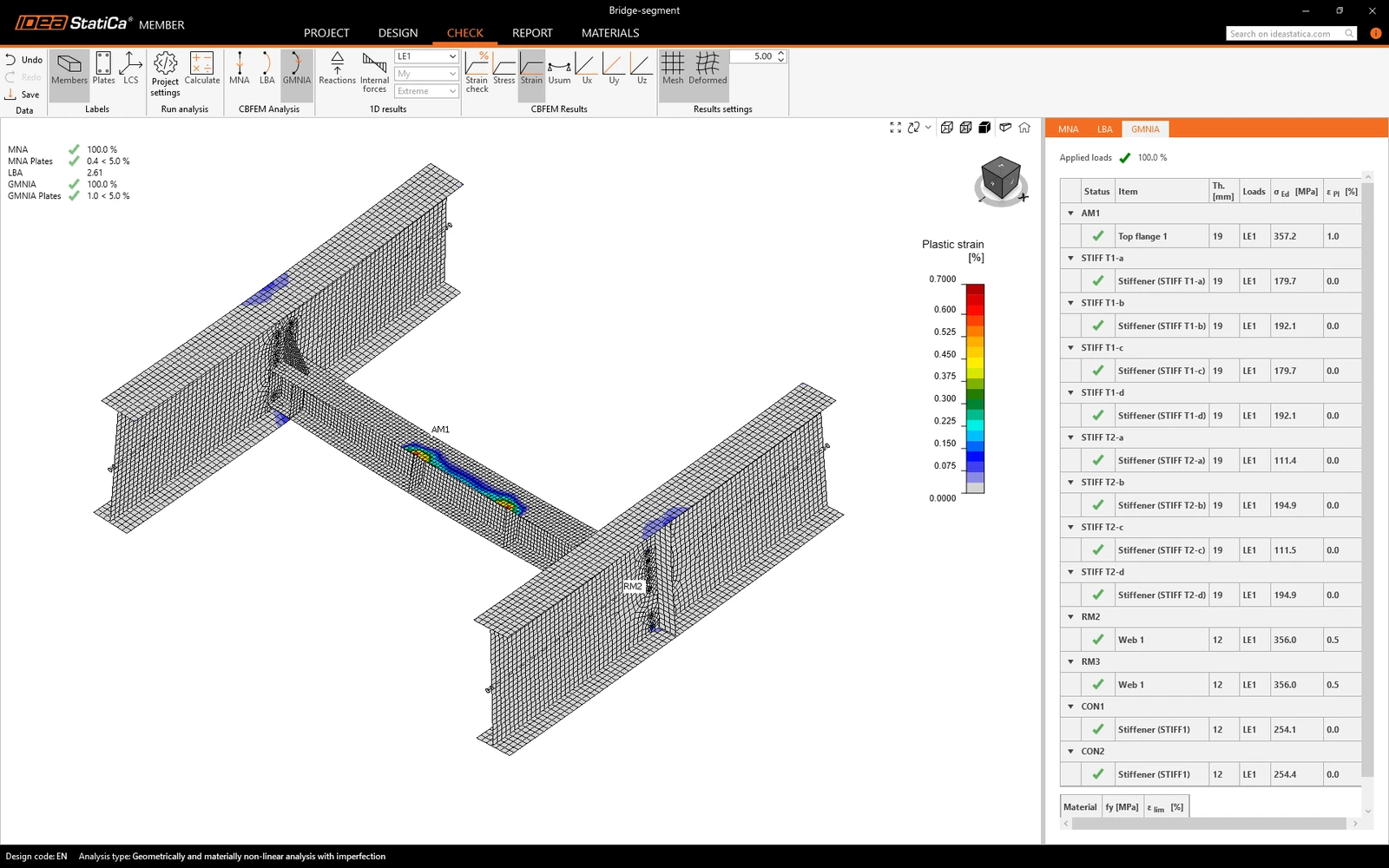
Bây giờ bạn có thể thấy rằng 100% tải trọng đã được áp dụng.
8 Báo cáo
Cuối cùng, đi đến tab Report. IDEA StatiCa cung cấp một báo cáo có thể tùy chỉnh hoàn toàn để in ra hoặc lưu ở định dạng có thể chỉnh sửa.
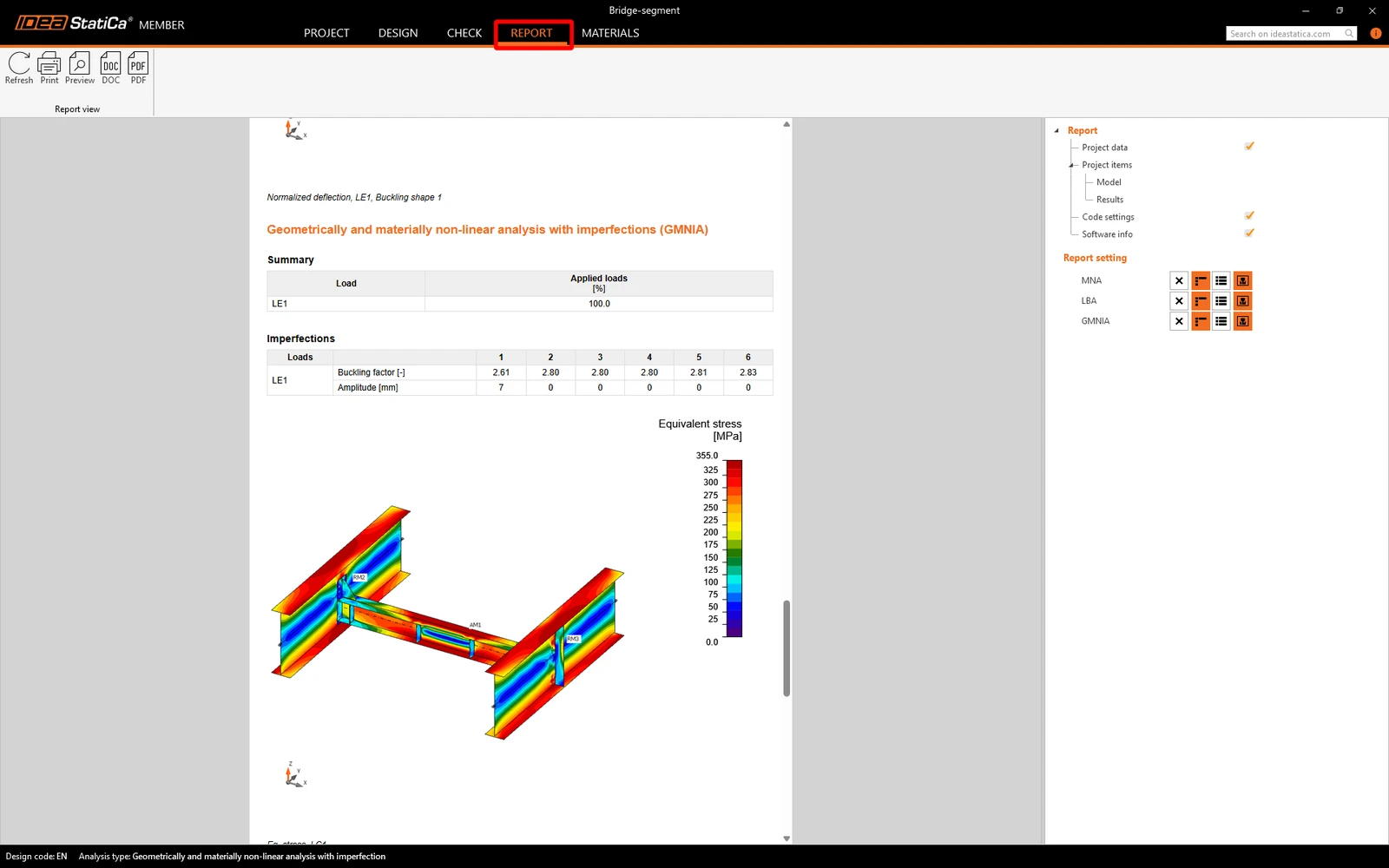
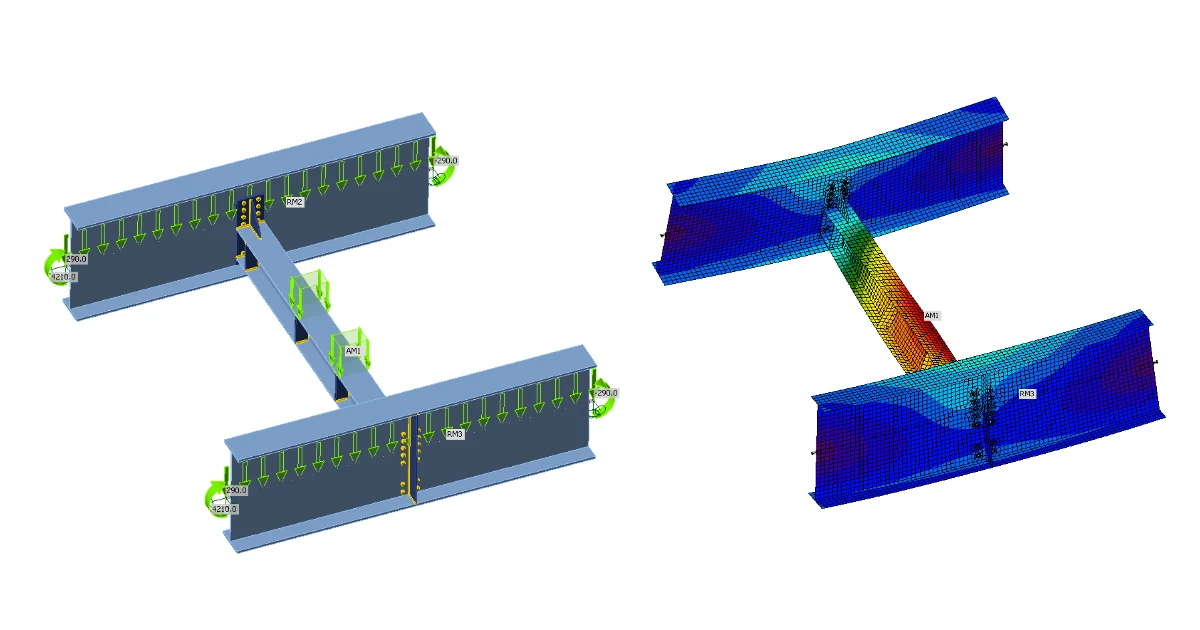
Chúng ta đã thiết kế và kiểm tra dầm ngang (diaphragm beam) trong IDEA StatiCa Member.
Bạn muốn nâng cao kỹ năng của mình? Hãy truy cập Campus của chúng tôi
Học cách sử dụng IDEA StatiCa hiệu quả với các khóa học e-learning tự học theo tiến độ riêng của chúng tôi
Bắt đầu học
- Member design
- Steel
- Tutorials
Thiết kế kết cấu dầm thép (EN)
Đọc thêm
- Steel
- Member design
- Tutorials
Thiết kế kết cấu và kiểm tra tiêu chuẩn của khung thép (EN)
Đọc thêm
- Steel
- Member design
- Bài đăng trên blog
Oằn xoắn ngang
Đọc thêm
- Member design
- Steel
- Theoretical background