

1 신규 프로젝트
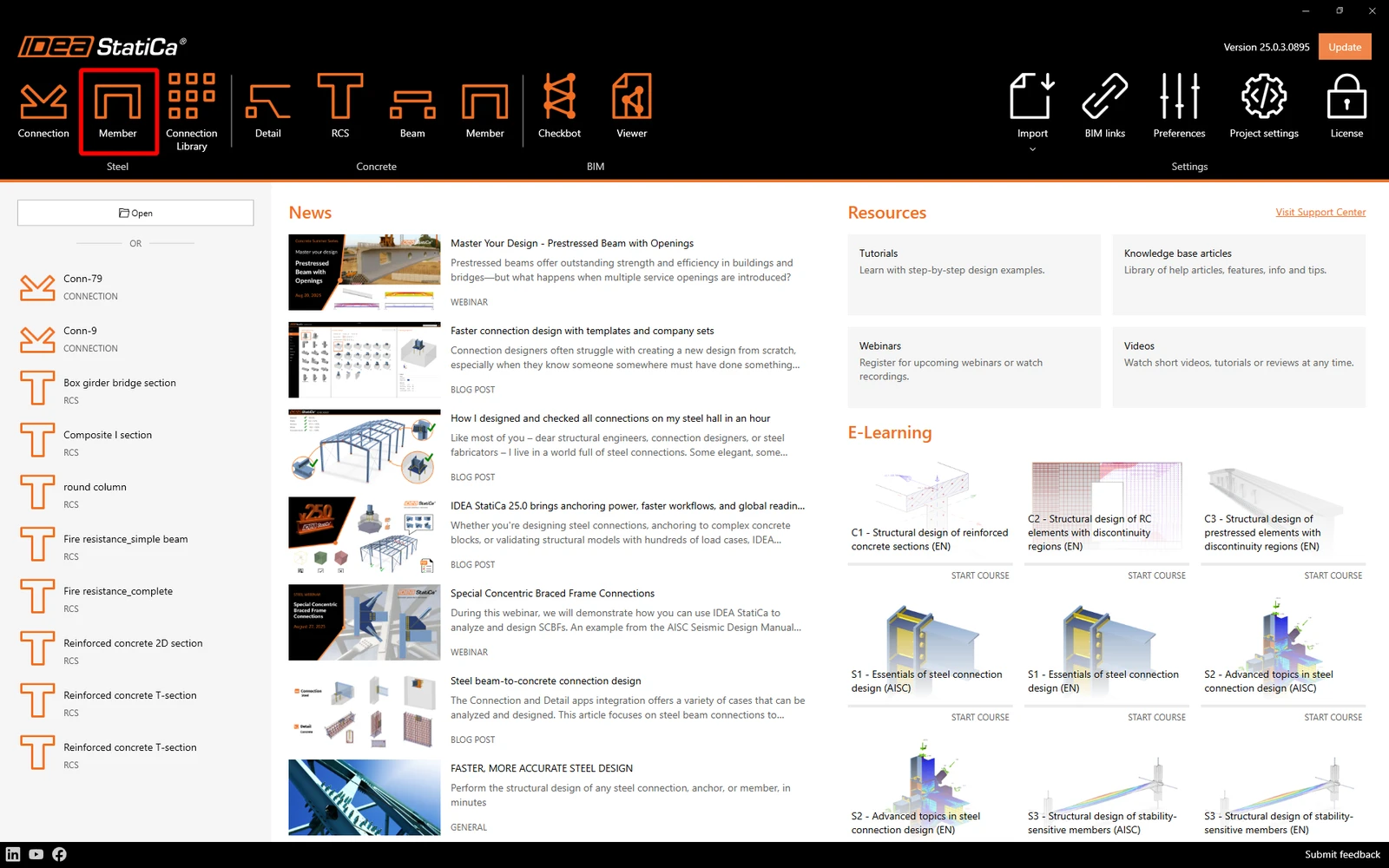
IDEA StatiCa를 열고 Member 애플리케이션을 선택합니다.
새 프로젝트를 생성하고 이름을 입력한 후 저장할 폴더를 선택합니다. 그런 다음 설계 코드, 초기 재료 특성, 토폴로지 유형을 선택합니다. 분석 대상 부재의 경간을 4 m로 정의합니다. 마지막으로 Create project를 클릭하고 구조 상세 모델링을 시작합니다.
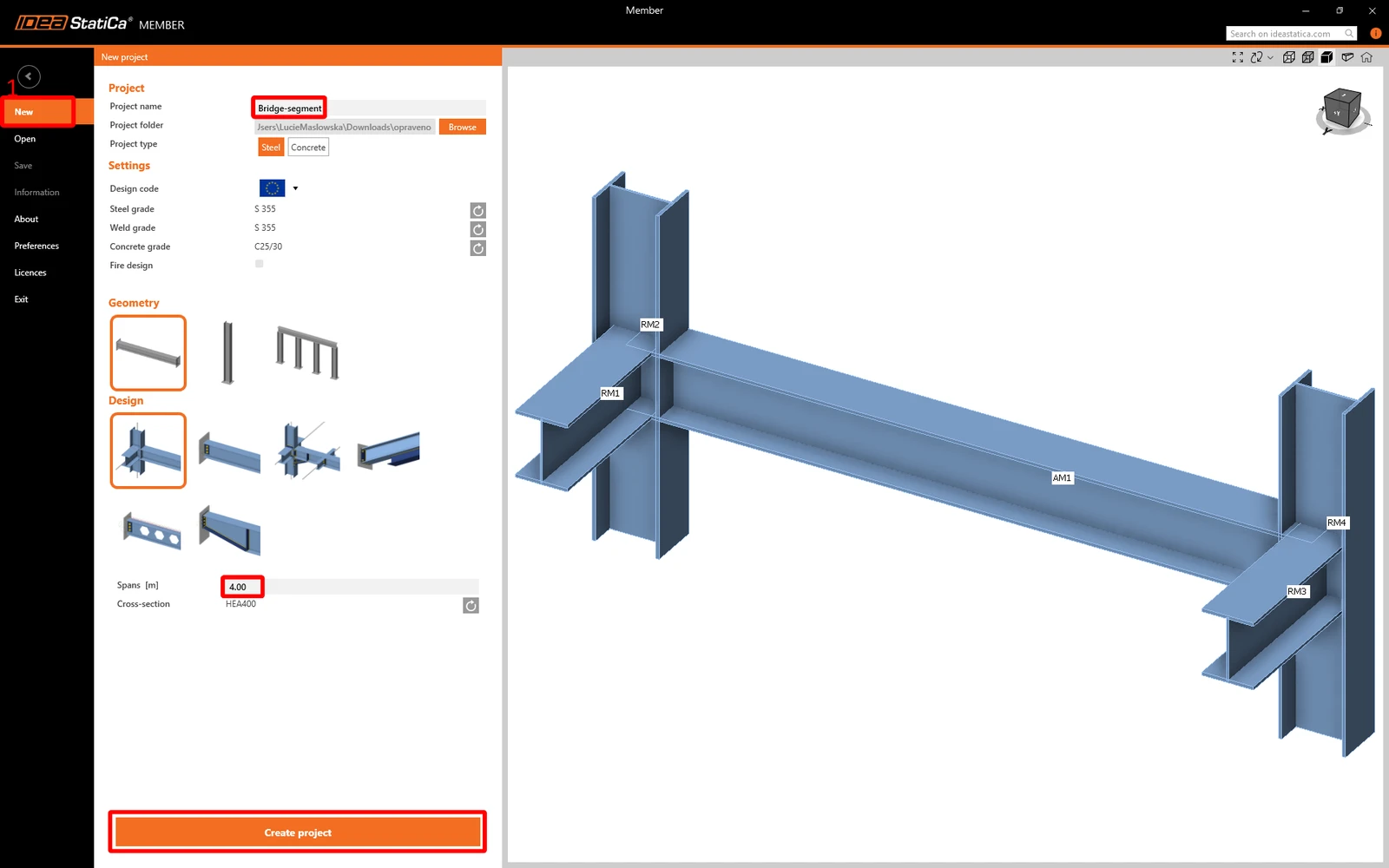
새 프로젝트가 생성되었으며 이제 설계를 시작할 수 있습니다.
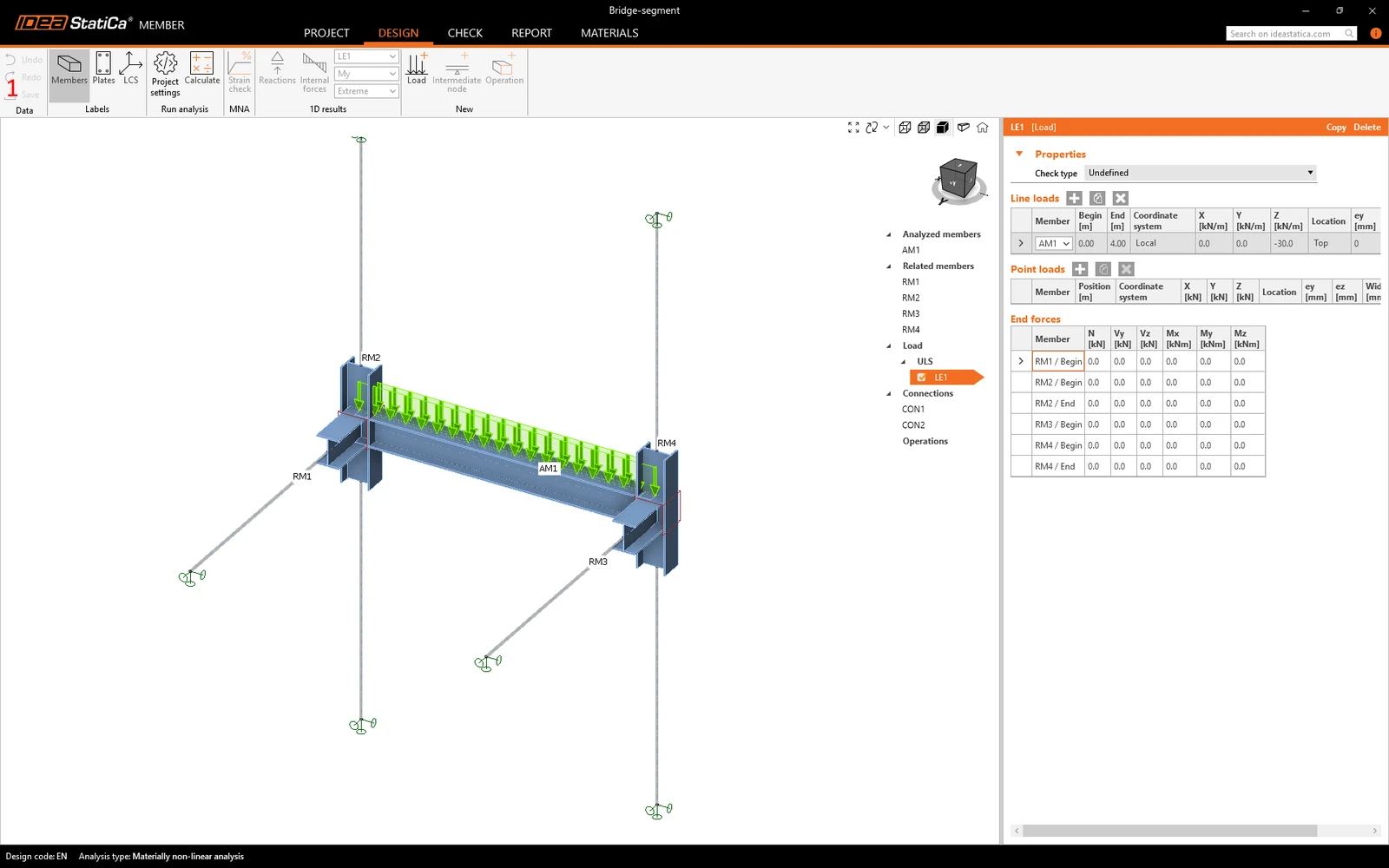
2 분석 대상 부재
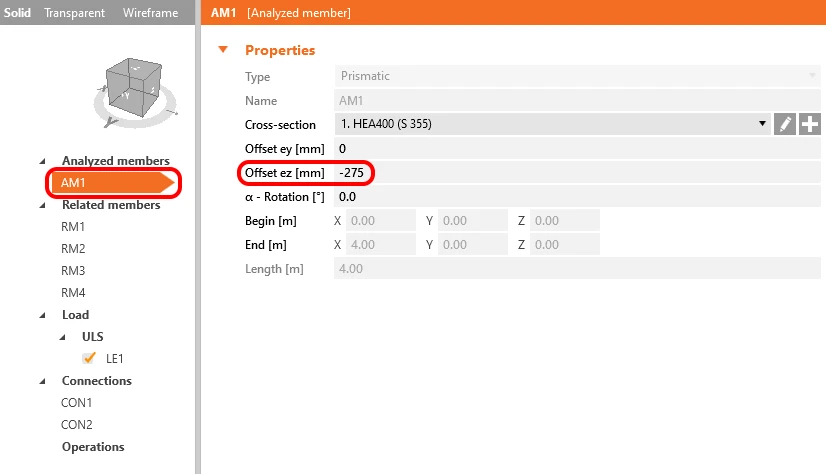
IDEA StatiCa 부재 모듈에서 구조 상세를 설계하는 편리한 방법은 3D 창의 엔터티 트리 순서를 위에서 아래로 따라가는 것입니다. 먼저 분석 대상 부재부터 시작합니다.
전체 FEM 모델 특성에 따라 Offset ez를 -275 mm로 설정합니다.
3 관련 부재
마법사에 의해 생성된 관련 부재는 올바른 특성을 가지고 있지 않으므로 전부 삭제합니다.
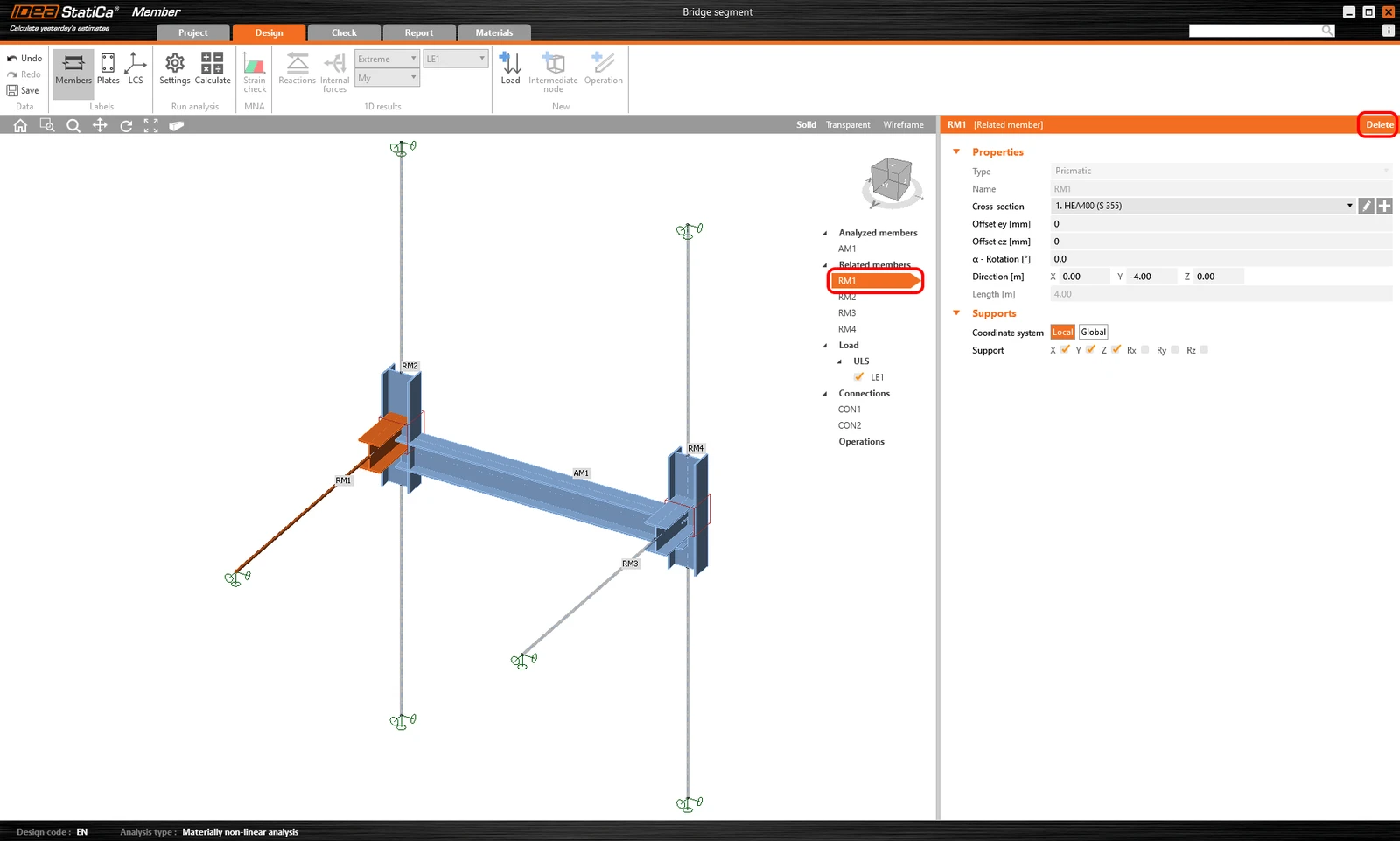
남아 있는 관련 부재를 모두 삭제해야 합니다. 이제 프로젝트는 아래 그림과 같은 형태가 됩니다.
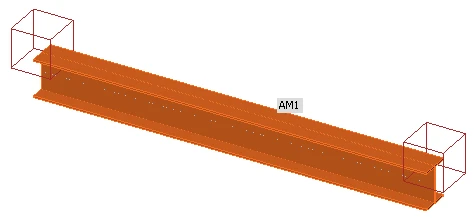
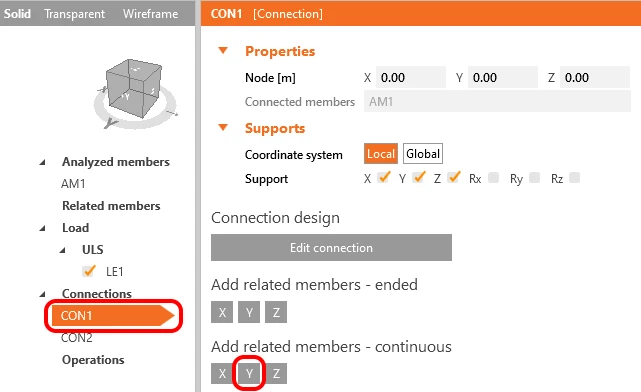
이제 올바른 방향으로 연속 관련 부재를 추가할 차례입니다. CON1에서 Y 방향으로 연속 관련 부재를 추가합니다.
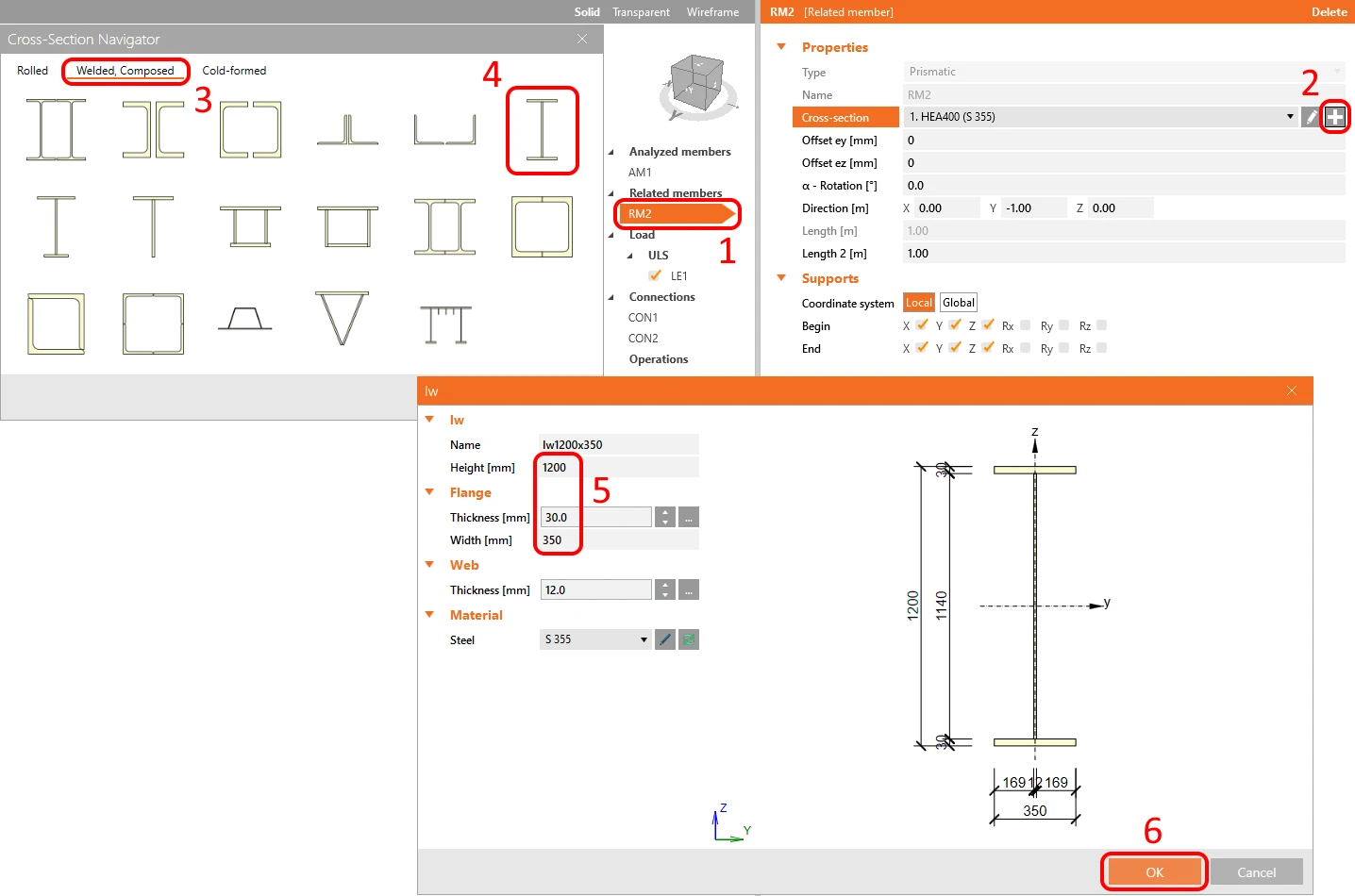
추가된 관련 부재 RM2에서, 아래 그림의 매개변수에 따라 단면을 용접 I형 단면으로 변경합니다.
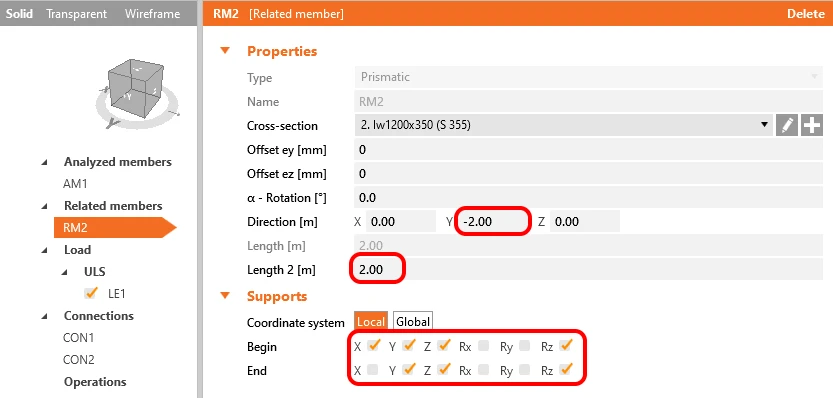
마지막으로 RM2의 길이 특성과 경계 조건을 변경합니다.
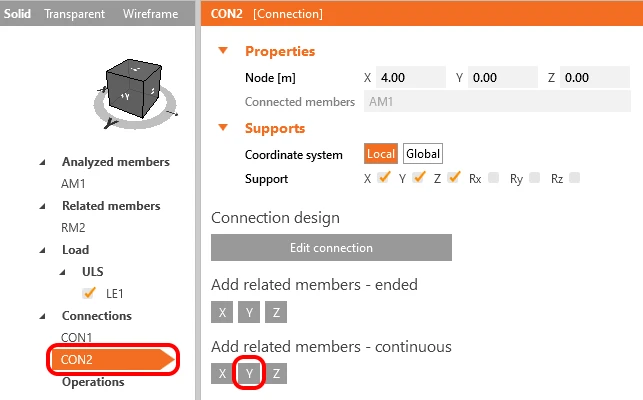
이제 CON2의 속성에서 Y 방향으로 두 번째 연속 관련 부재를 추가하여 두 번째 주 보를 추가할 차례입니다.
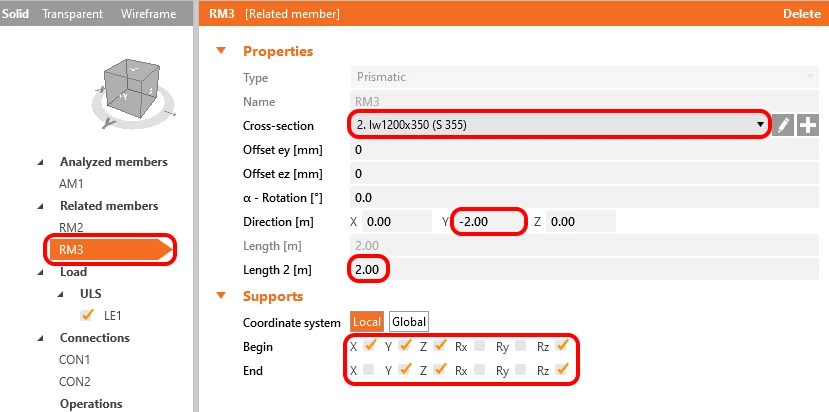
RM3의 속성을 RM2와 일치시킵니다.
4 하중
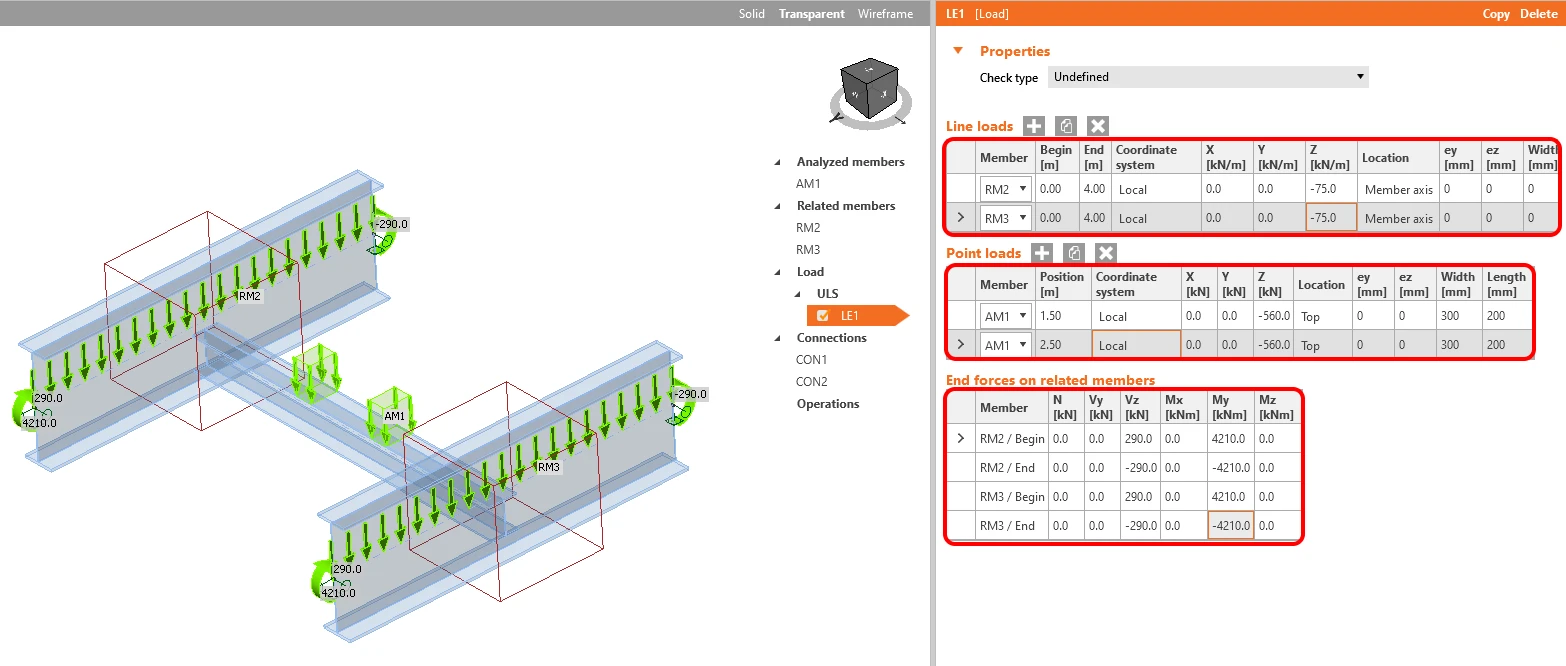
전체 FEA 모델에서 수집한 데이터로 Member 모델에 하중을 재하합니다. 하중을 올바르게 설정하는 방법은 이론적 배경에서 확인할 수 있습니다.
5 연결
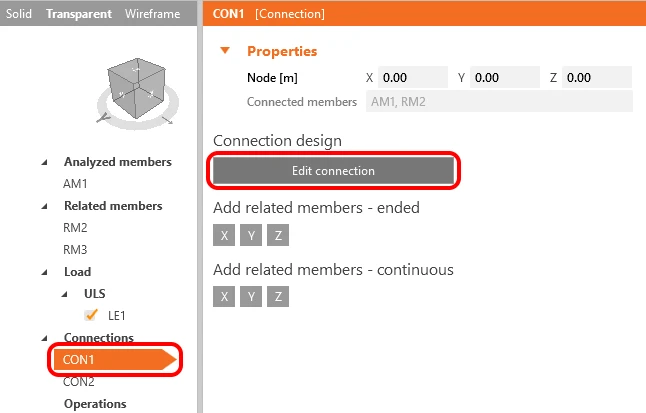
연결을 설계하기 위해 엔터티 트리의 다음 항목으로 이동할 수 있습니다. CON1과 Edit connection을 선택하기만 하면 됩니다.
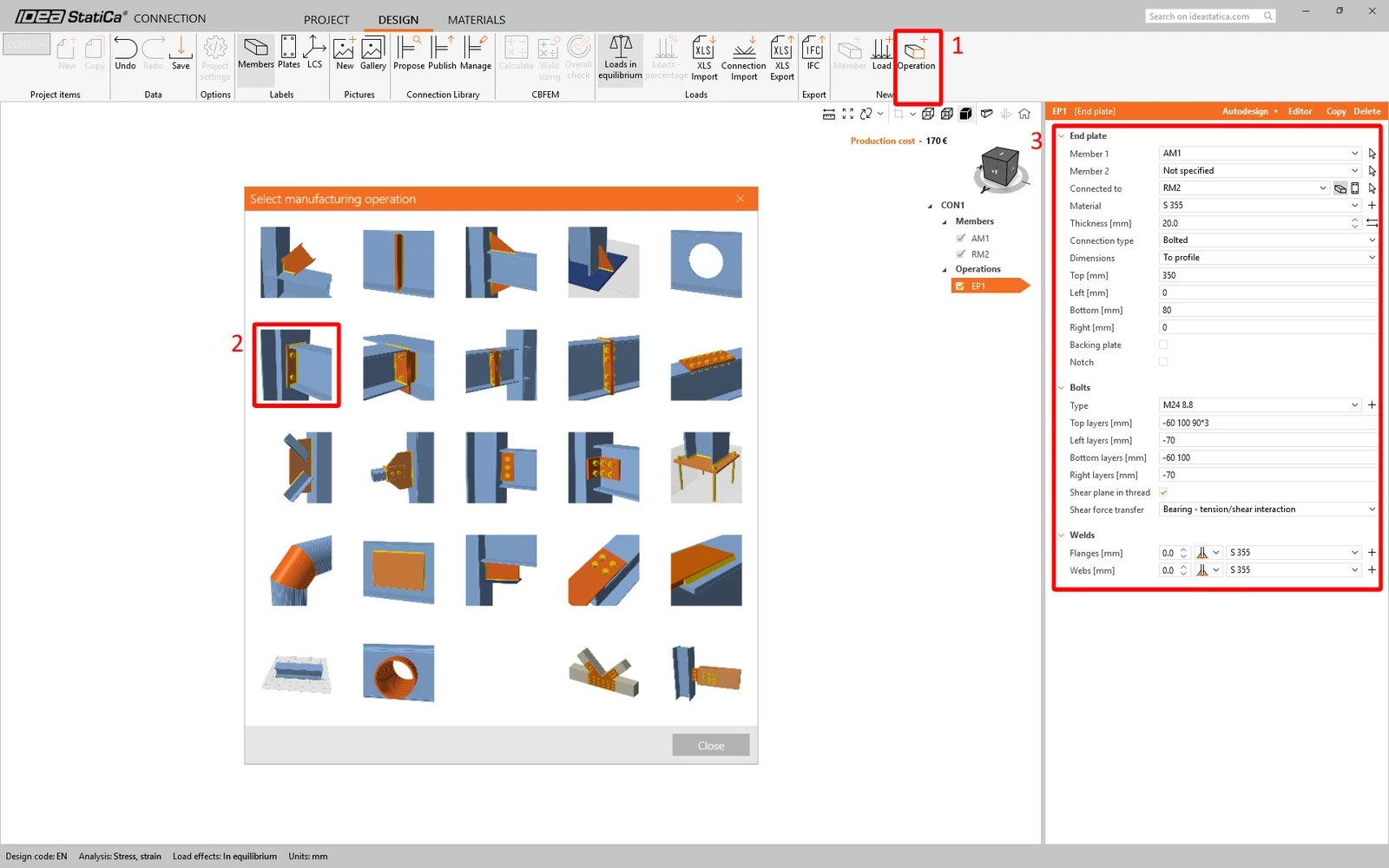
잠시 후 IDEA StatiCa 연결 모듈 창이 나타납니다. 이제 필요한 작업(엔드 플레이트, 앞뒤 와이드너, 스티프너)을 추가하여 연결을 생성할 수 있습니다.
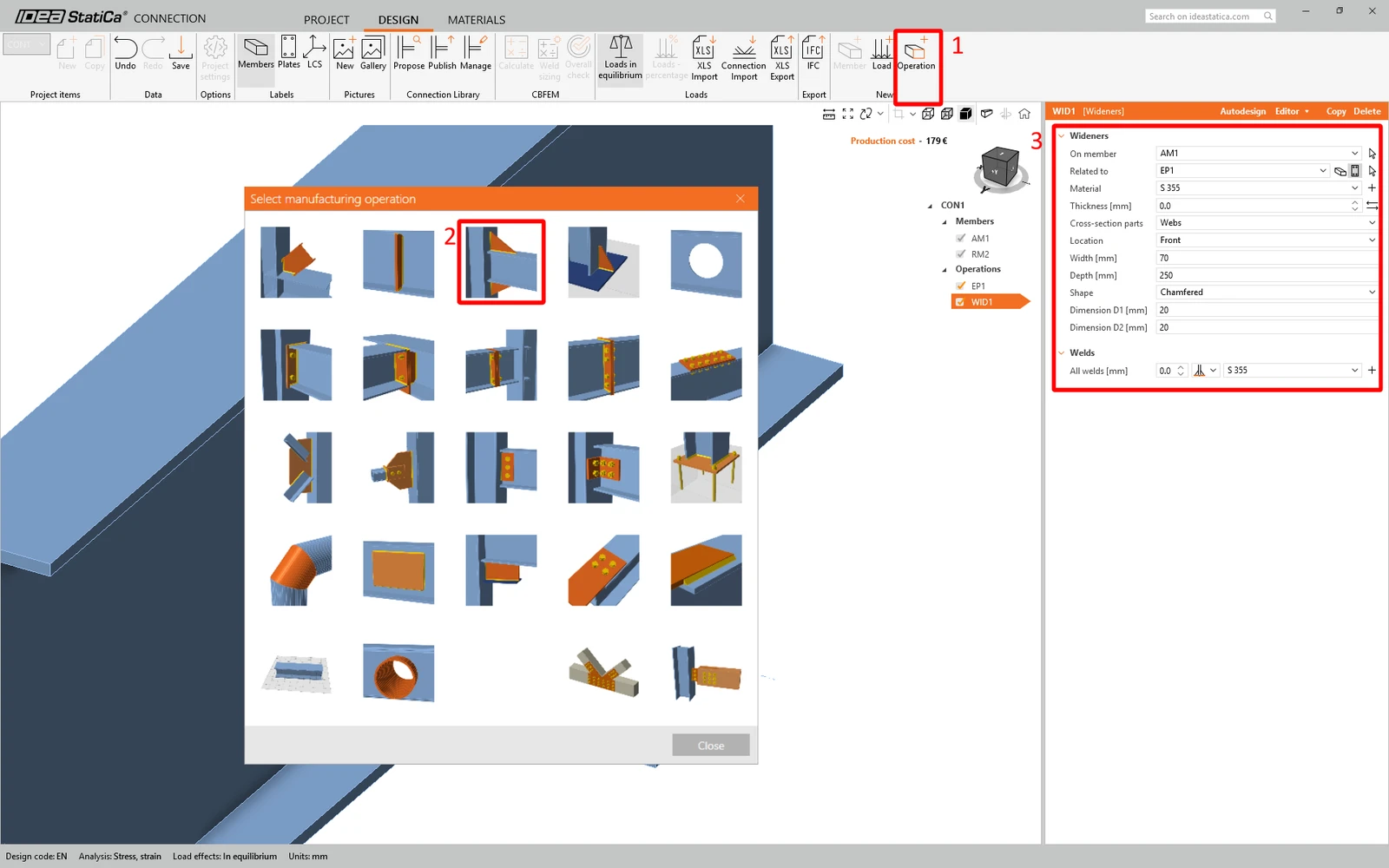
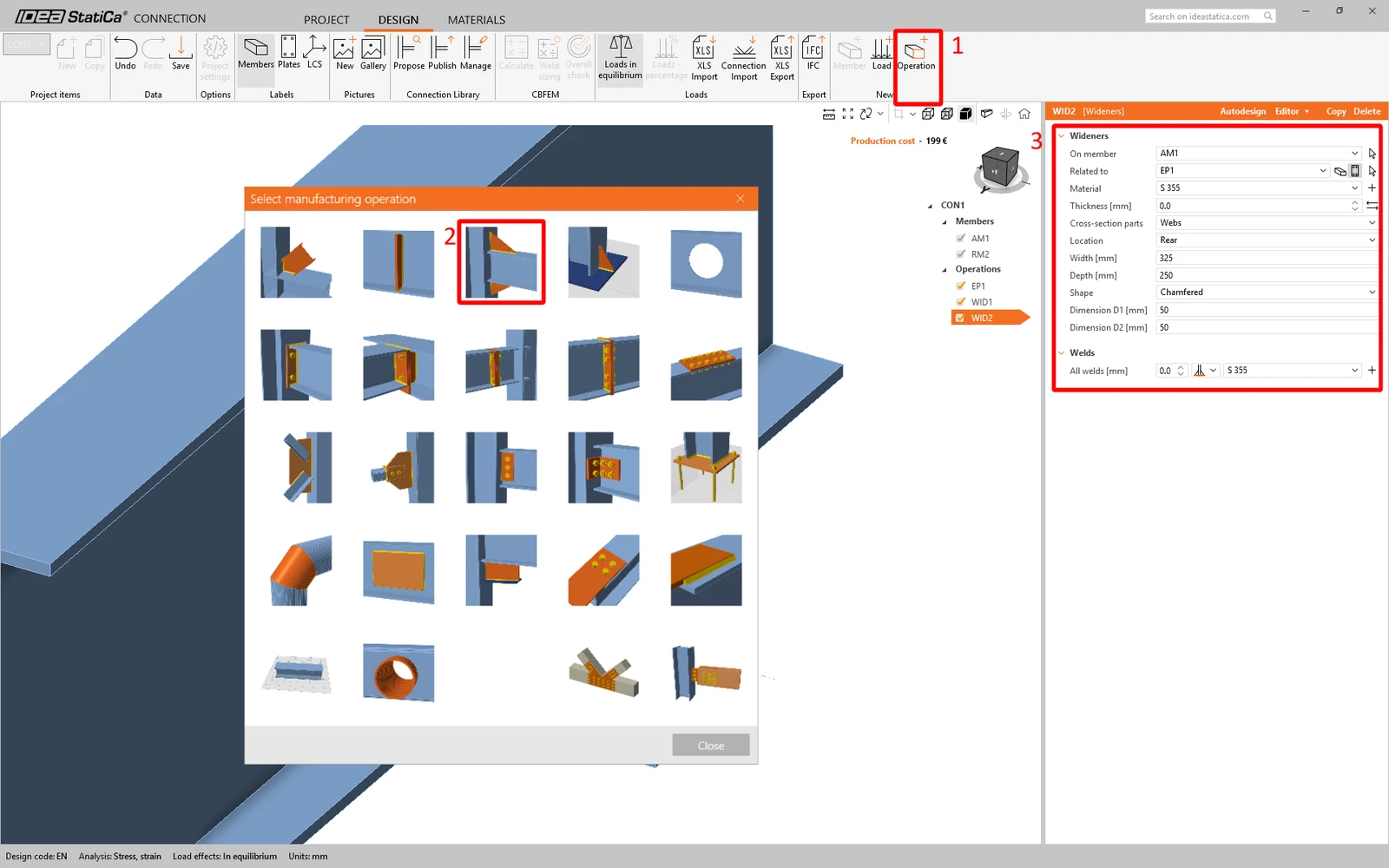
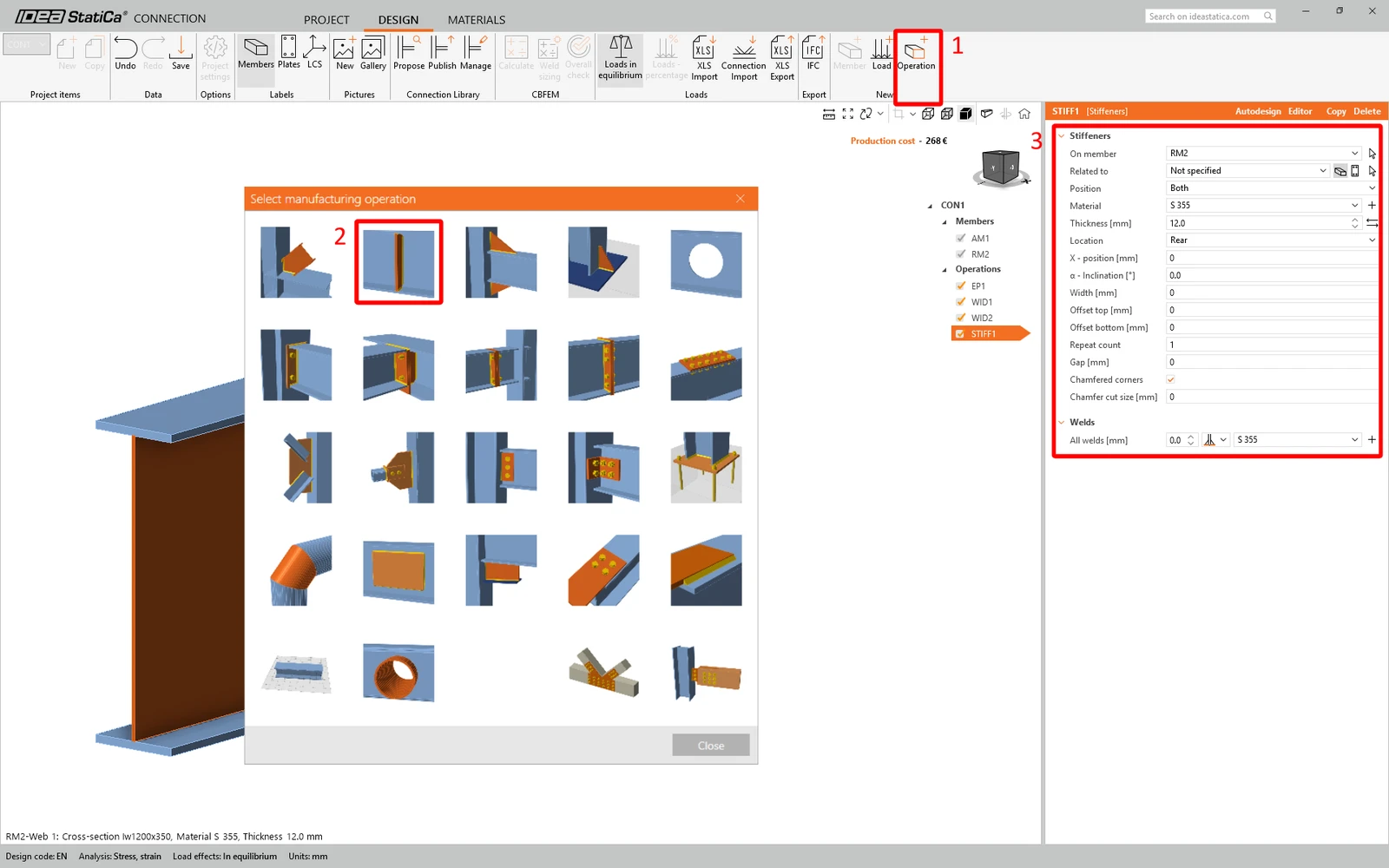
이제 CON1을 닫고 저장할 수 있습니다.
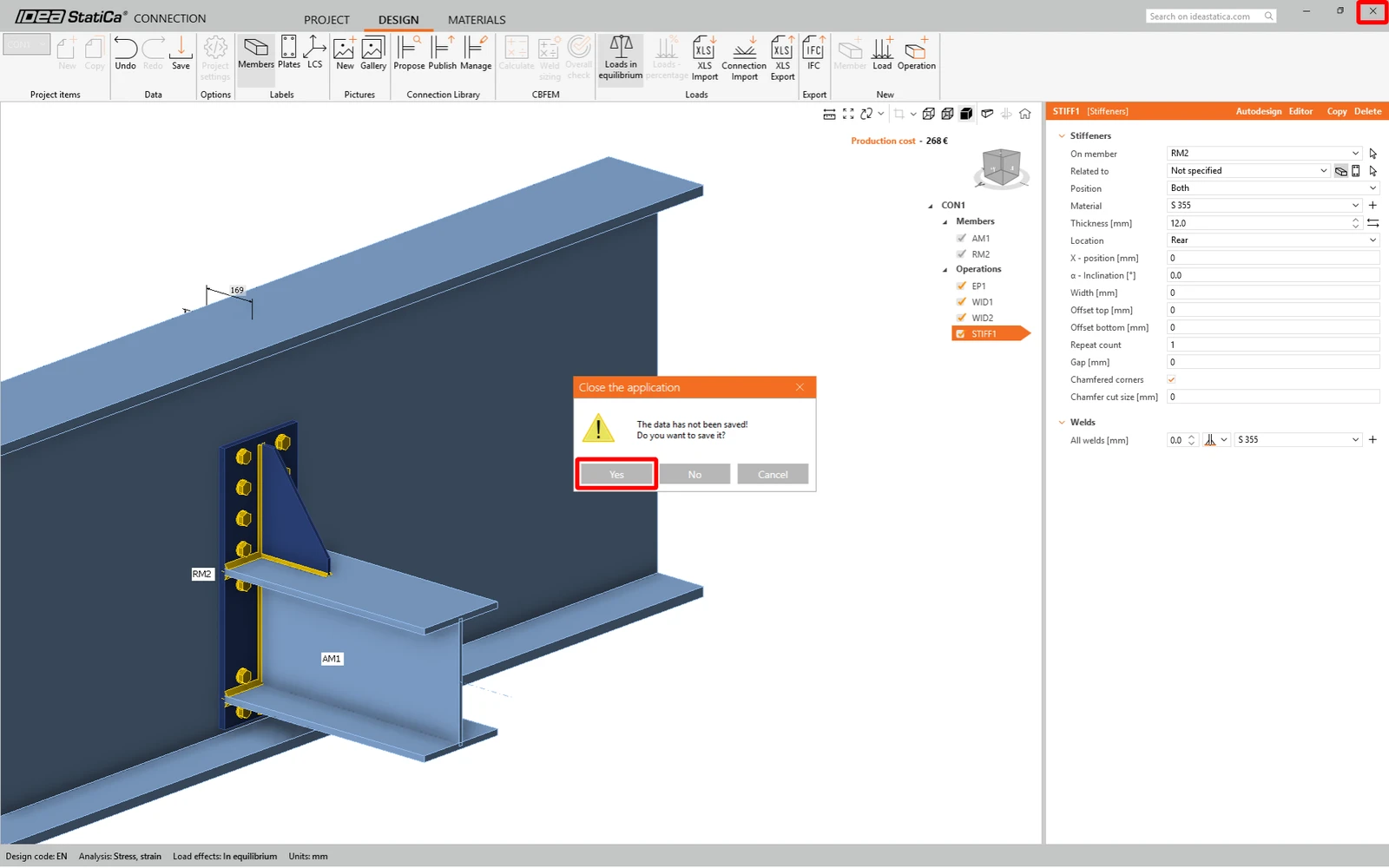
CON1이 설정되었습니다. 이제 CON2를 클릭하고 Recent connection 기능을 사용하여 CON2에 동일한 연결을 적용합니다.
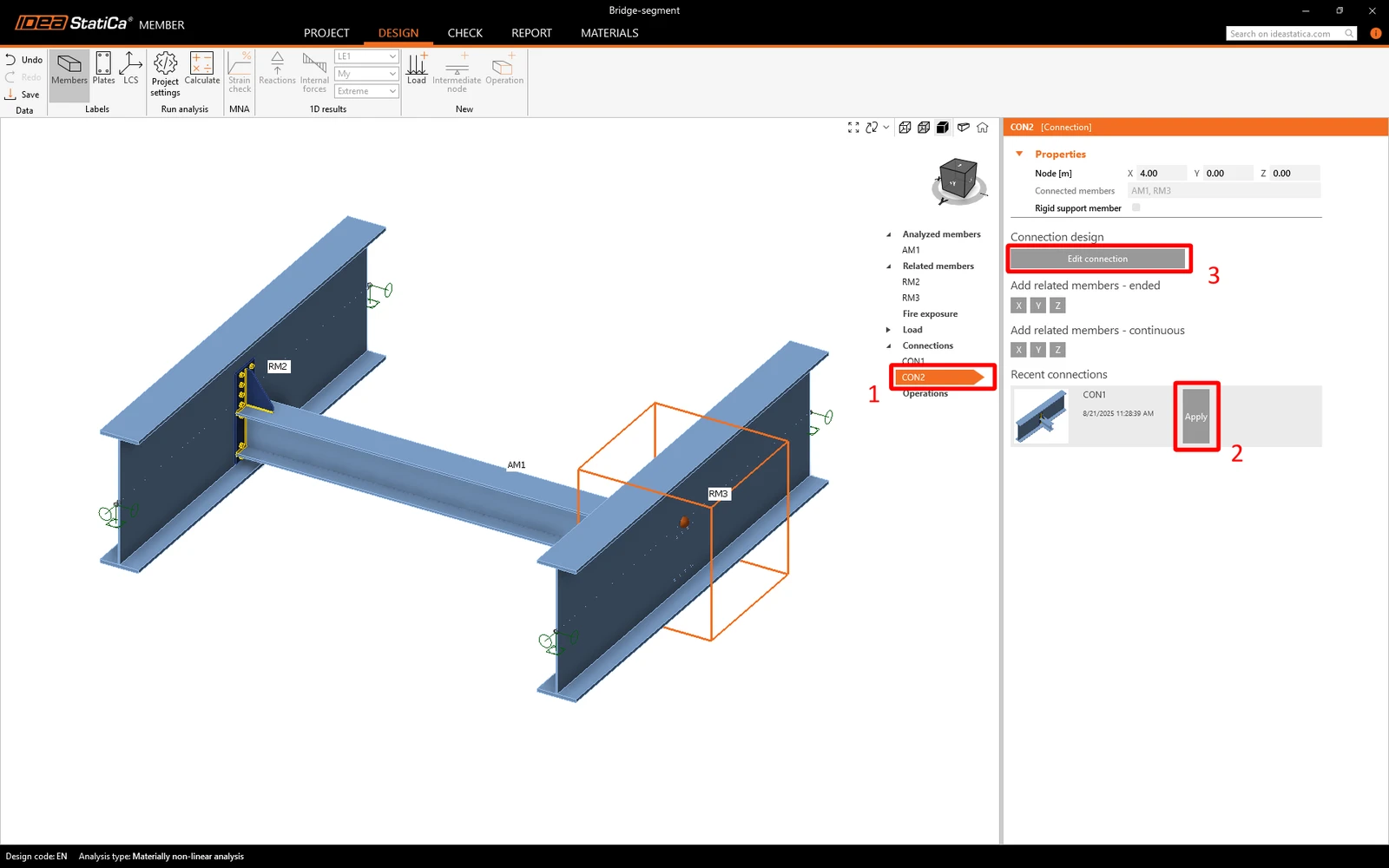
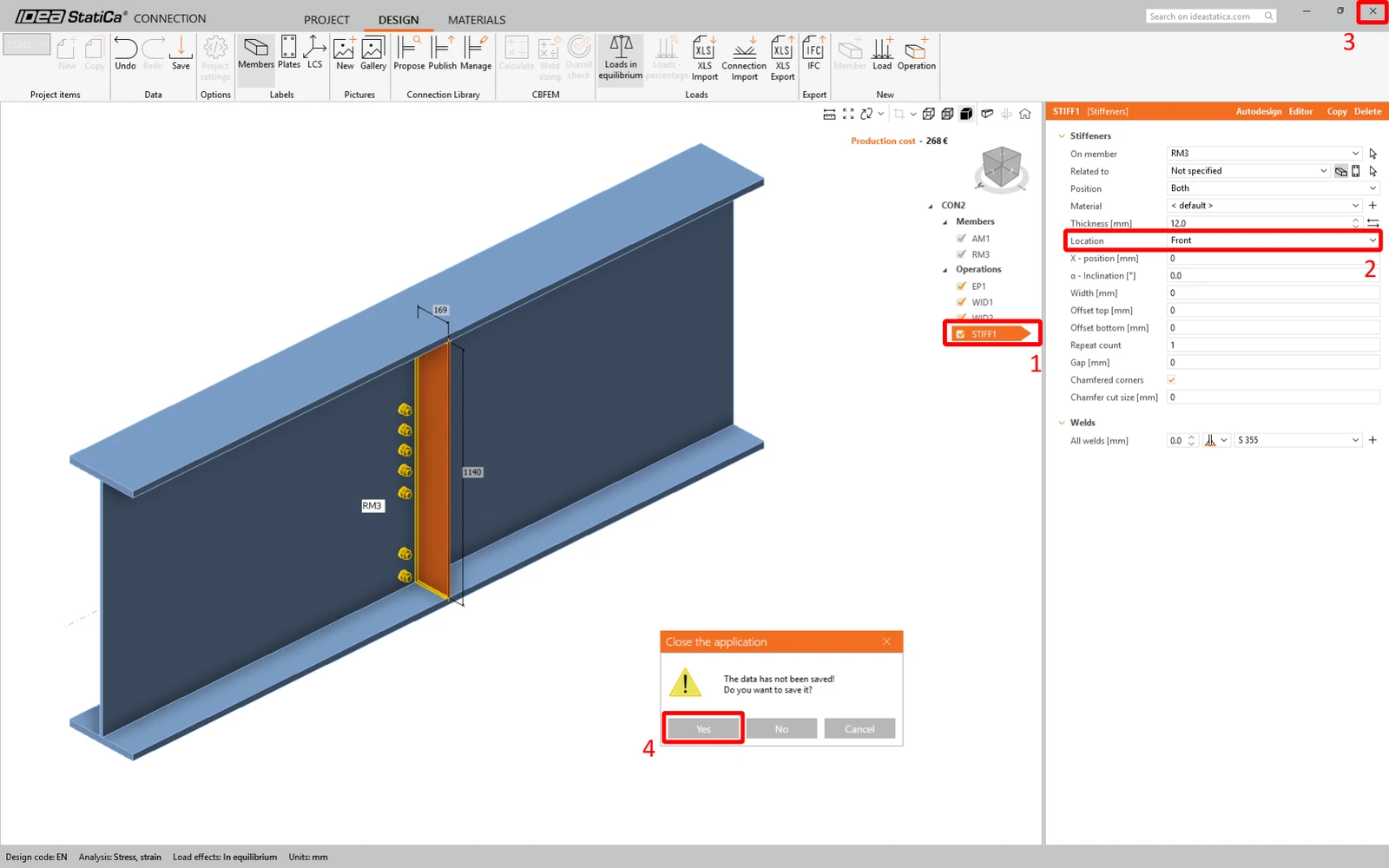
보시다시피 스티프너가 잘못 생성되었습니다. Edit connection을 클릭하고 스티프너를 선택한 후 Location을 Front로 변경합니다. 그런 다음 창을 닫고 반드시 저장하십시오.
6 규정 검토
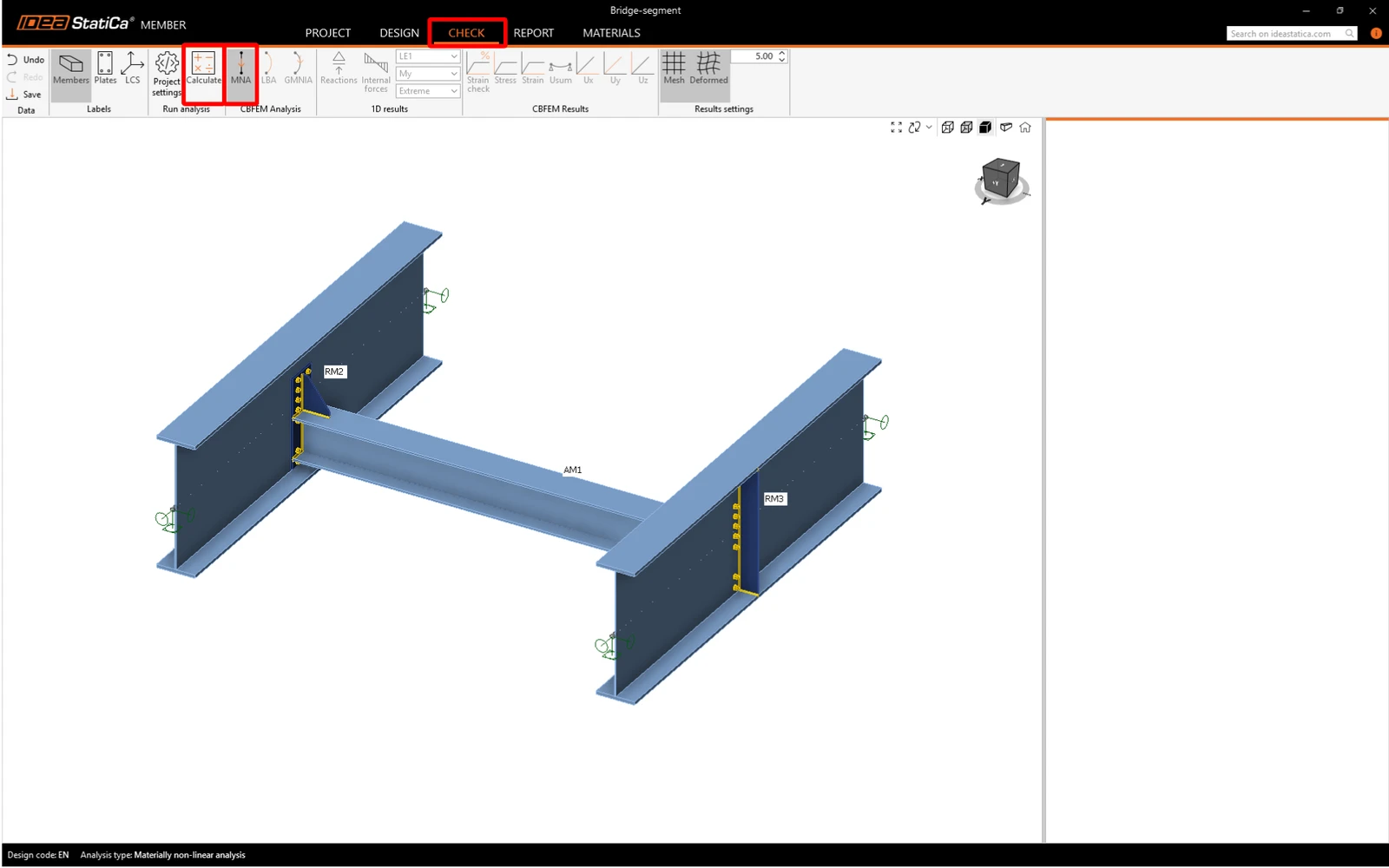
이제 규정 검토를 수행할 수 있습니다. Check 탭으로 이동합니다. 먼저 MNA 해석을 수행한 다음 LBA를 수행하고, 마지막 단계로 GMNIA 해석을 수행할 수 있습니다. 이 순서를 반드시 따라야 합니다. MNA를 Calculate합니다.
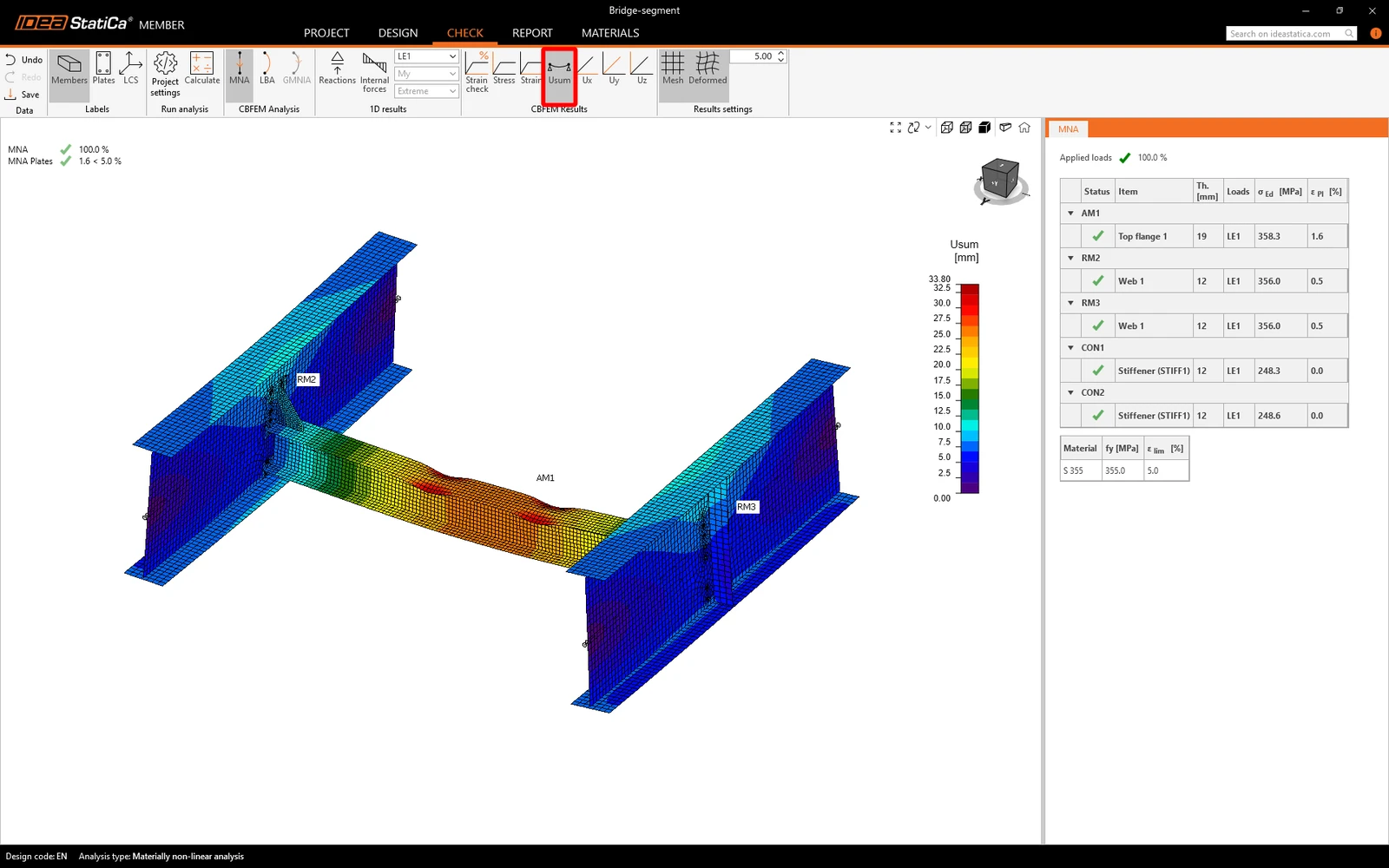
MNA 결과가 산출되었습니다. 결과를 확인하고, Usum 변형 보기를 켜서 결과를 확인합니다.
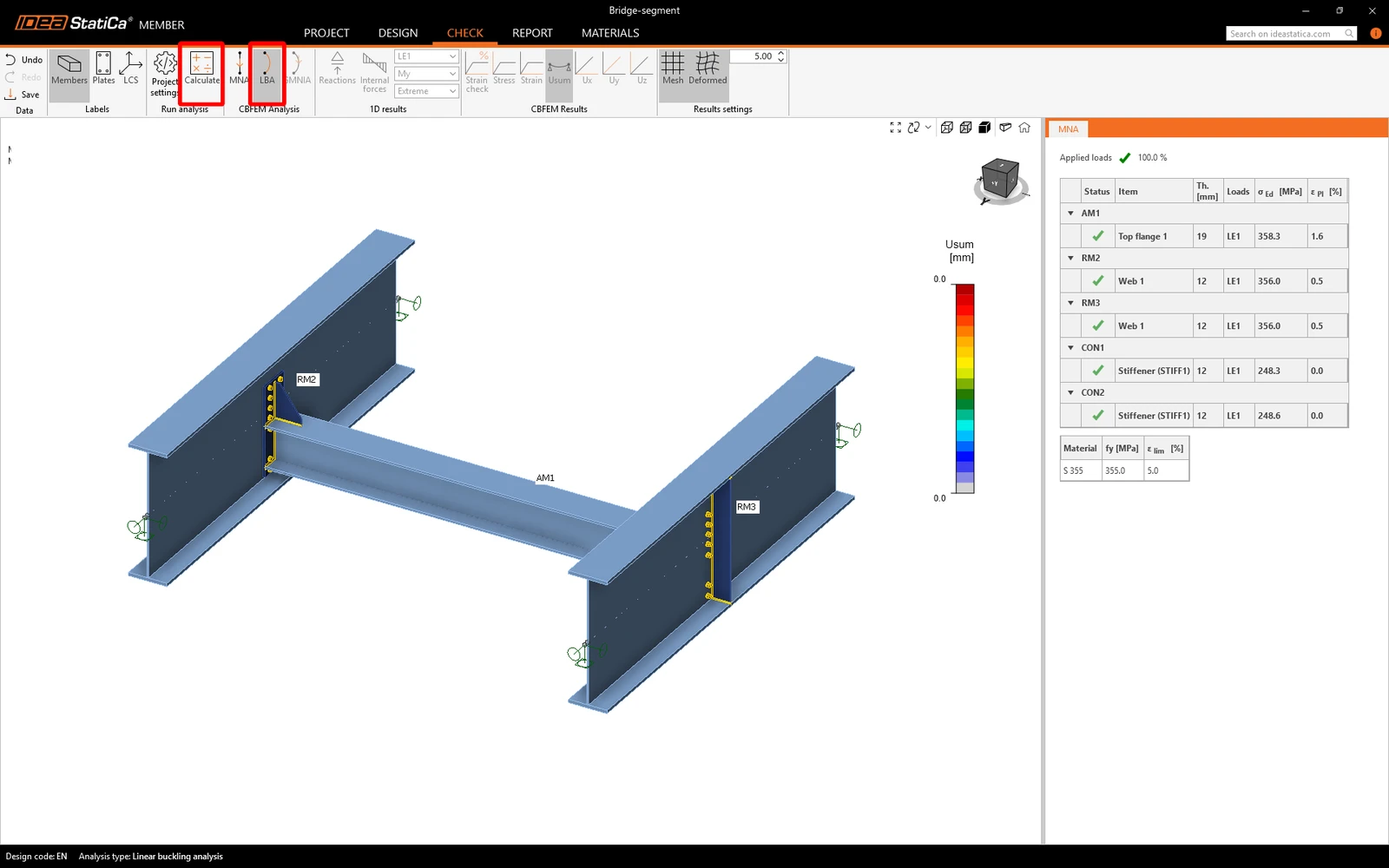
이제 해석 유형을 LBA로 변경하고 Calculate 명령을 선택합니다.
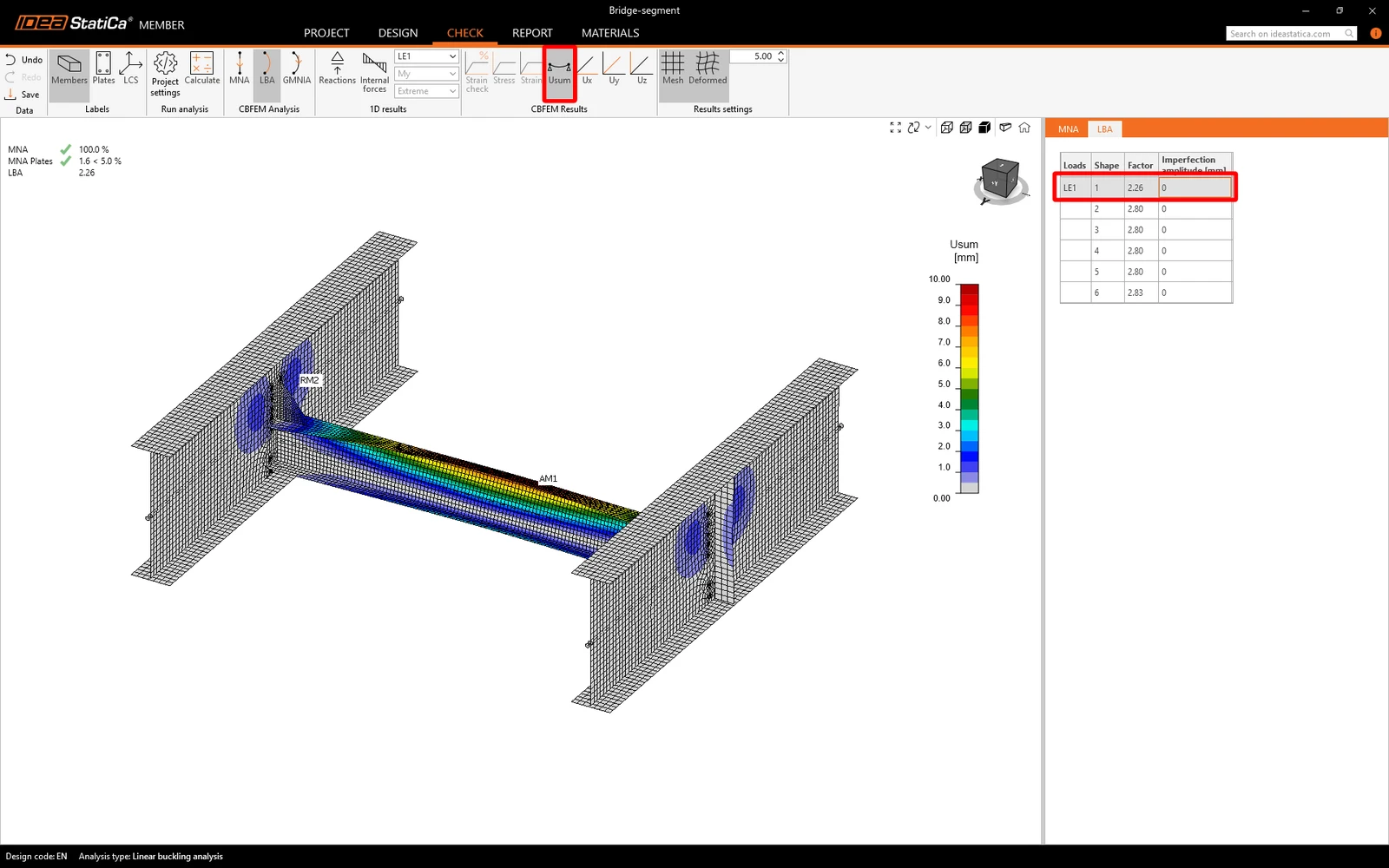
LBA 결과가 산출되었습니다. 첫 번째 좌굴 형상을 확인합니다(Usum 변형 보기를 켜면 더 명확하게 보입니다). 이 좌굴 형상은 횡비틀림 좌굴(LTB) 안정성 상실을 나타냅니다.
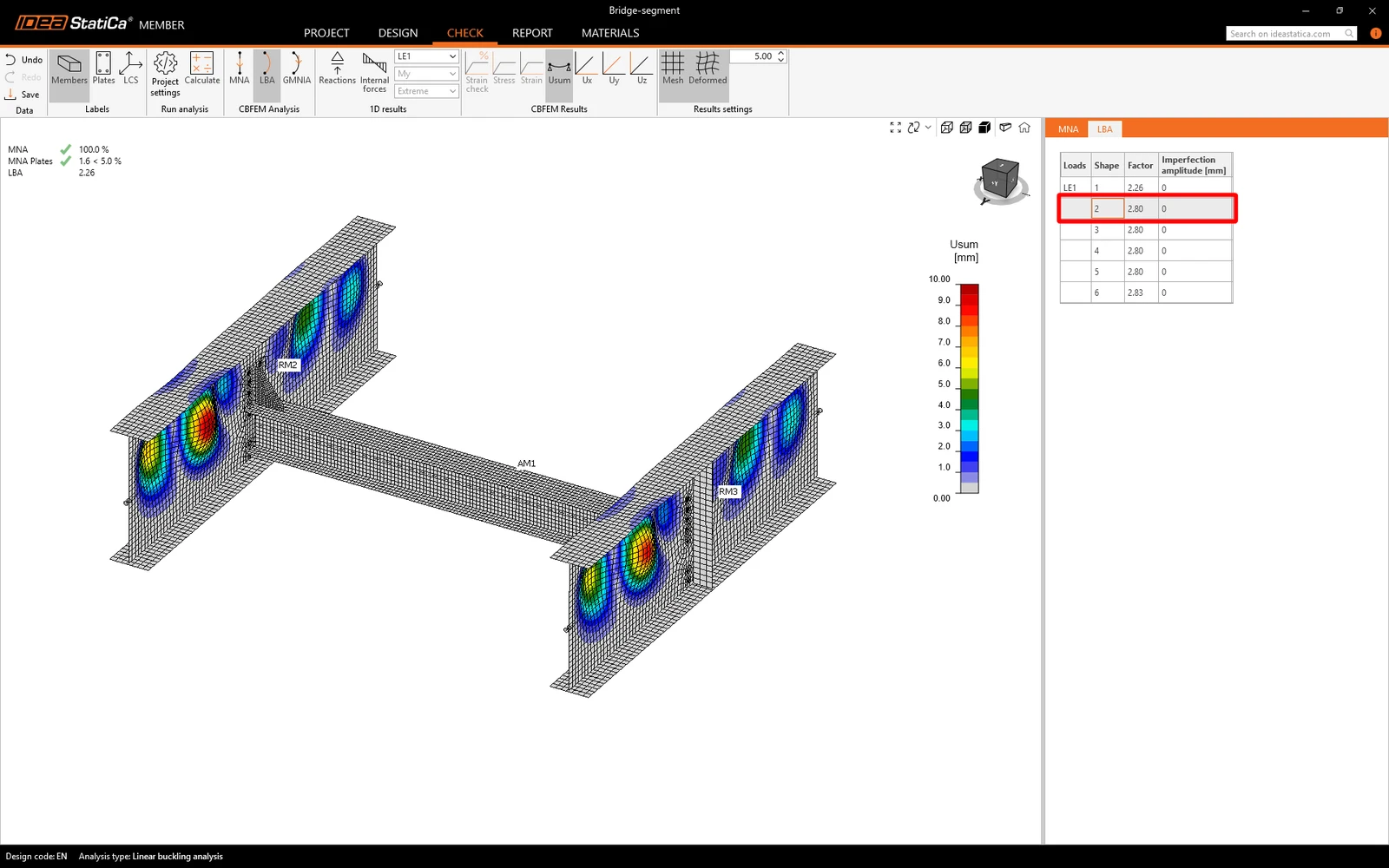
두 번째 좌굴 형상은 높은 보 웨브의 국부 좌굴을 나타냅니다.
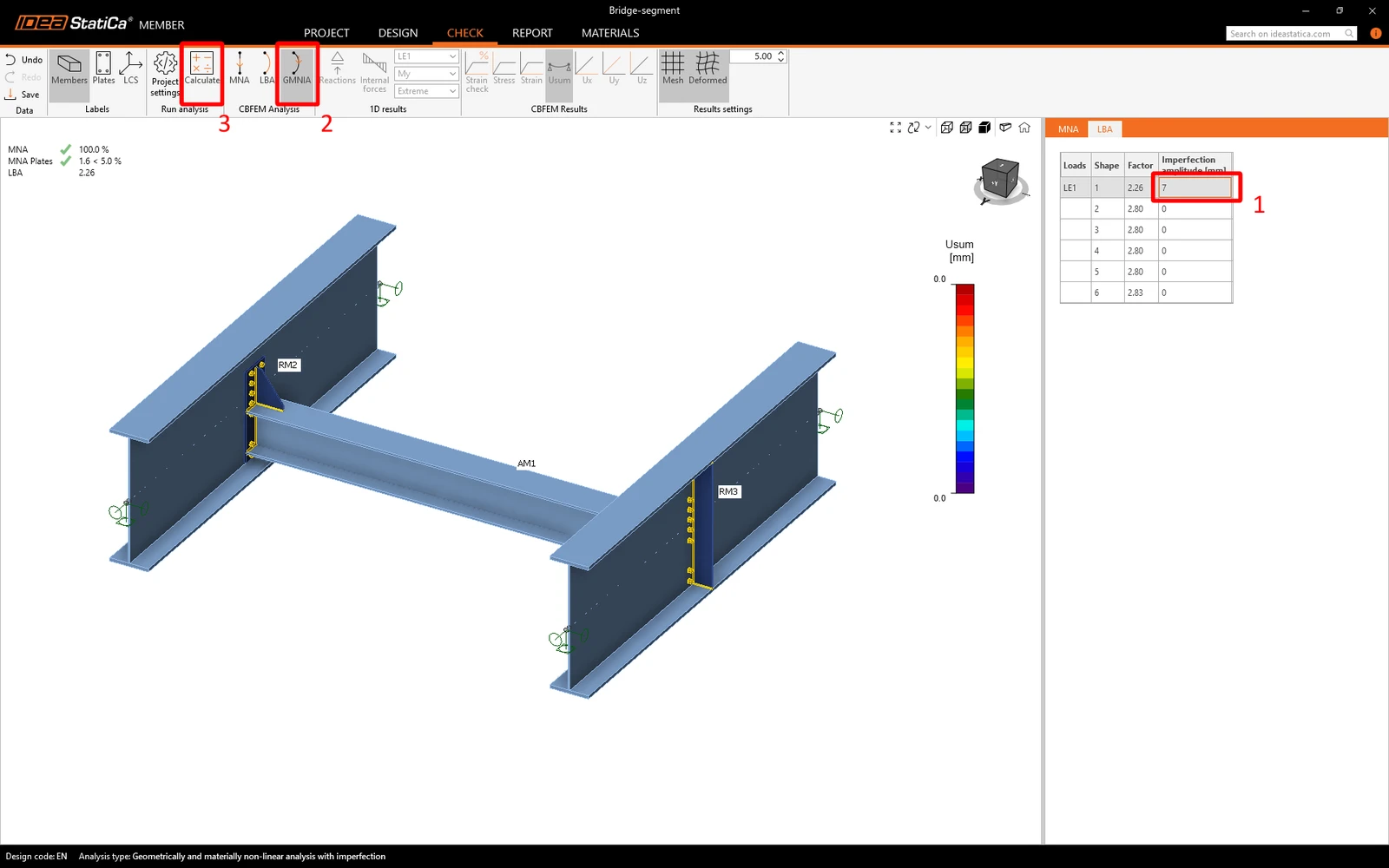
제공된 모든 좌굴 형상을 검토하여 가장 결정적인(critical) 형상을 판단해야 합니다. IDEA StatiCa는 첫 번째 좌굴 형상을 가장 결정적인 형상으로 간주합니다. EN 1993-1-1에 따라 분석 대상 부재에 대해 국부 초기 결함(local imperfection)이 계산됩니다. IDEA StatiCa는 초기 결함 관련 자료를 참고하는 것을 권장합니다.
분석 대상 부재의 길이는 4000 mm이며, L / 300 = 4000 / 300 = 13.33 mm입니다. 주로 횡비틀림 좌굴 파괴 모드를 분석하고자 하므로 편심 진폭에 k = 0.5를 곱합니다.
첫 번째 좌굴 형상에 대해 계산된 초기 결함 값은 7 mm입니다. 초기 결함을 설정한 후 Calculate 명령으로 해석을 시작할 수 있습니다.
GMNIA 결과가 산출되었으며, 전체 하중을 모두 적용할 수는 없다는 것을 확인할 수 있습니다. 크로스 빔 상부 플랜지의 소성 변형률을 확인할 수 있습니다.
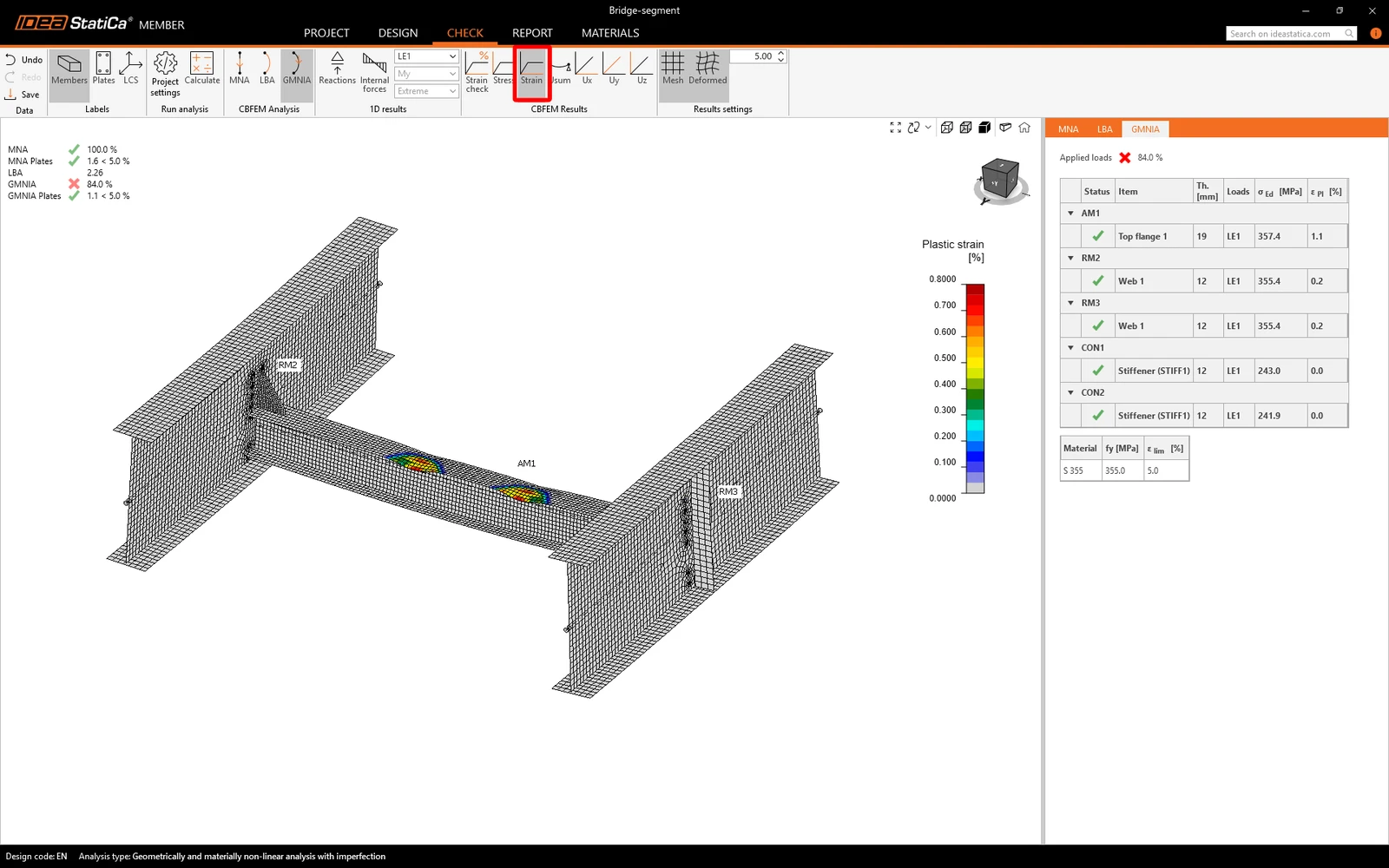
지지 내력을 높이기 위해 스티프너를 추가할 수 있습니다.
7 작업
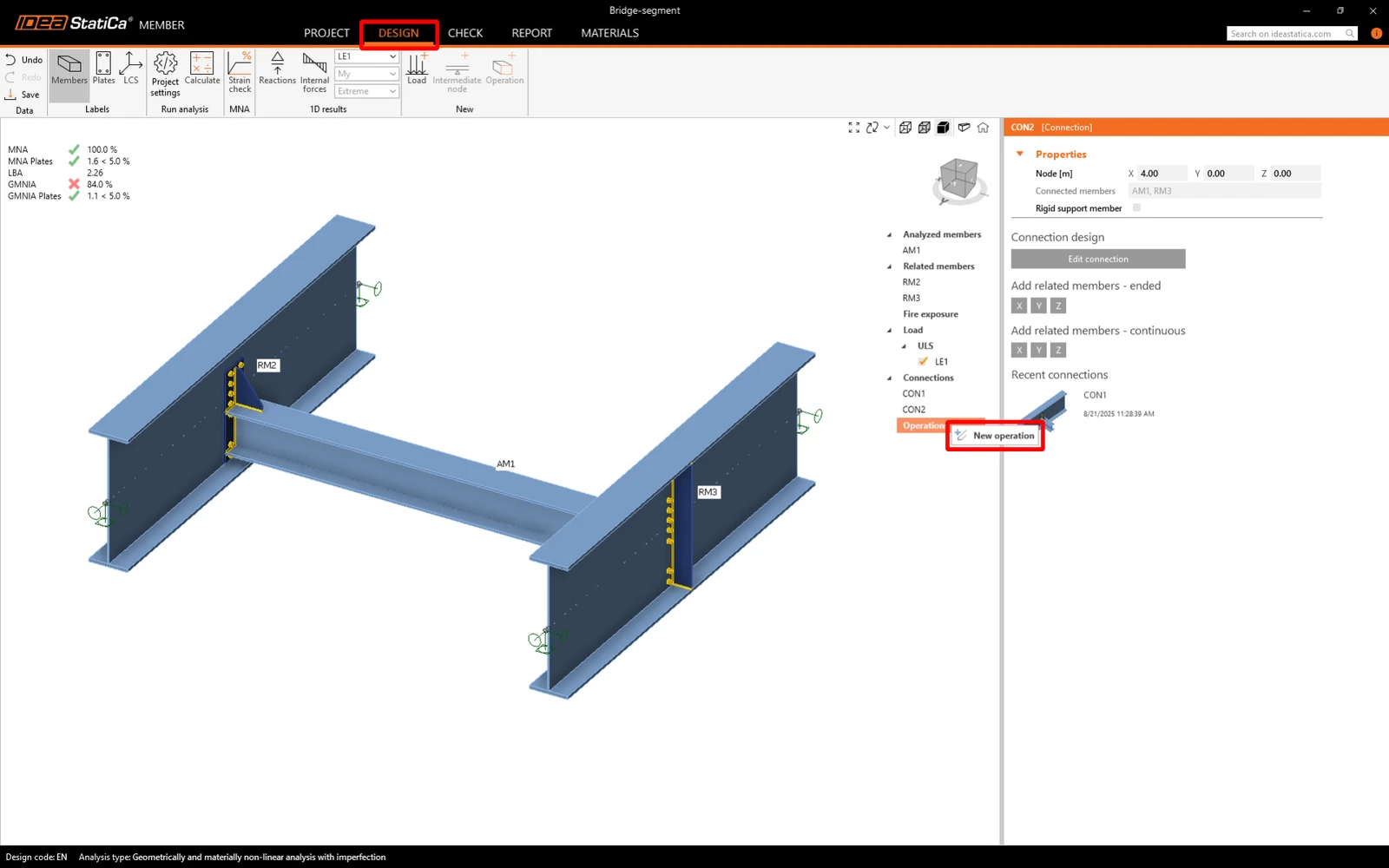
Design 탭으로 이동하여 엔터티 트리의 Operations를 마우스 오른쪽 버튼으로 클릭하고 New operation을 추가합니다.
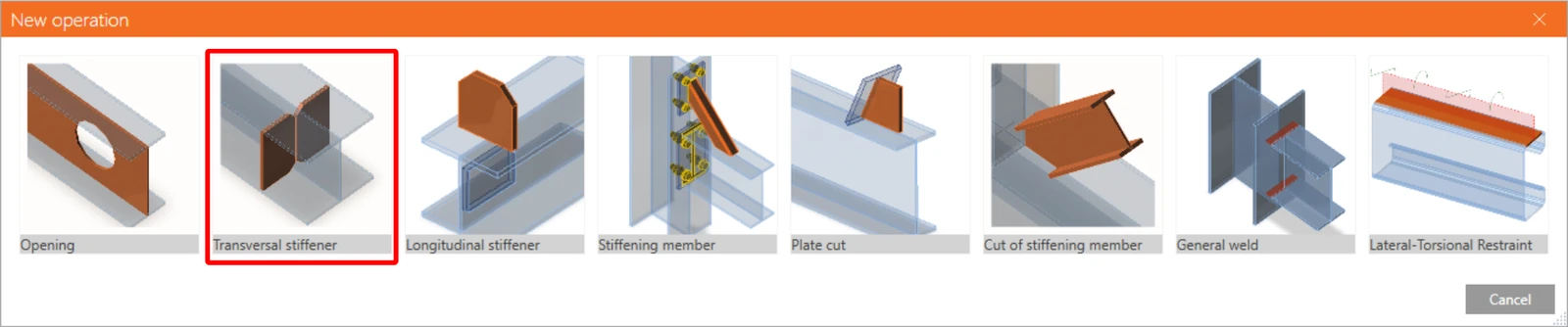
Transvarsal 스티프너를 선택합니다.
아래 그림에 따라 STIFF T1의 속성을 설정합니다.
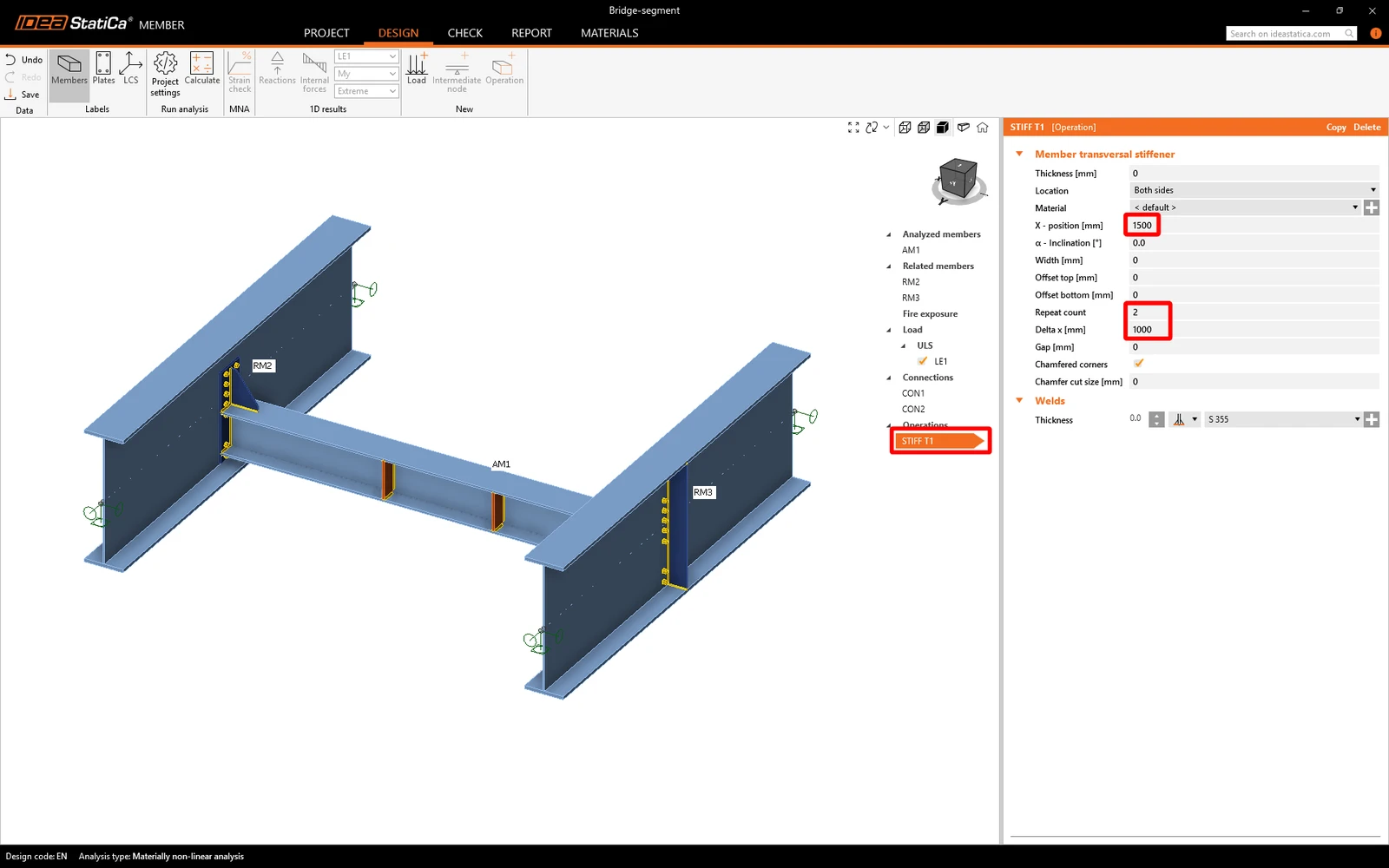
다른 스티프너를 추가하고 아래 그림에 따라 속성을 설정합니다.
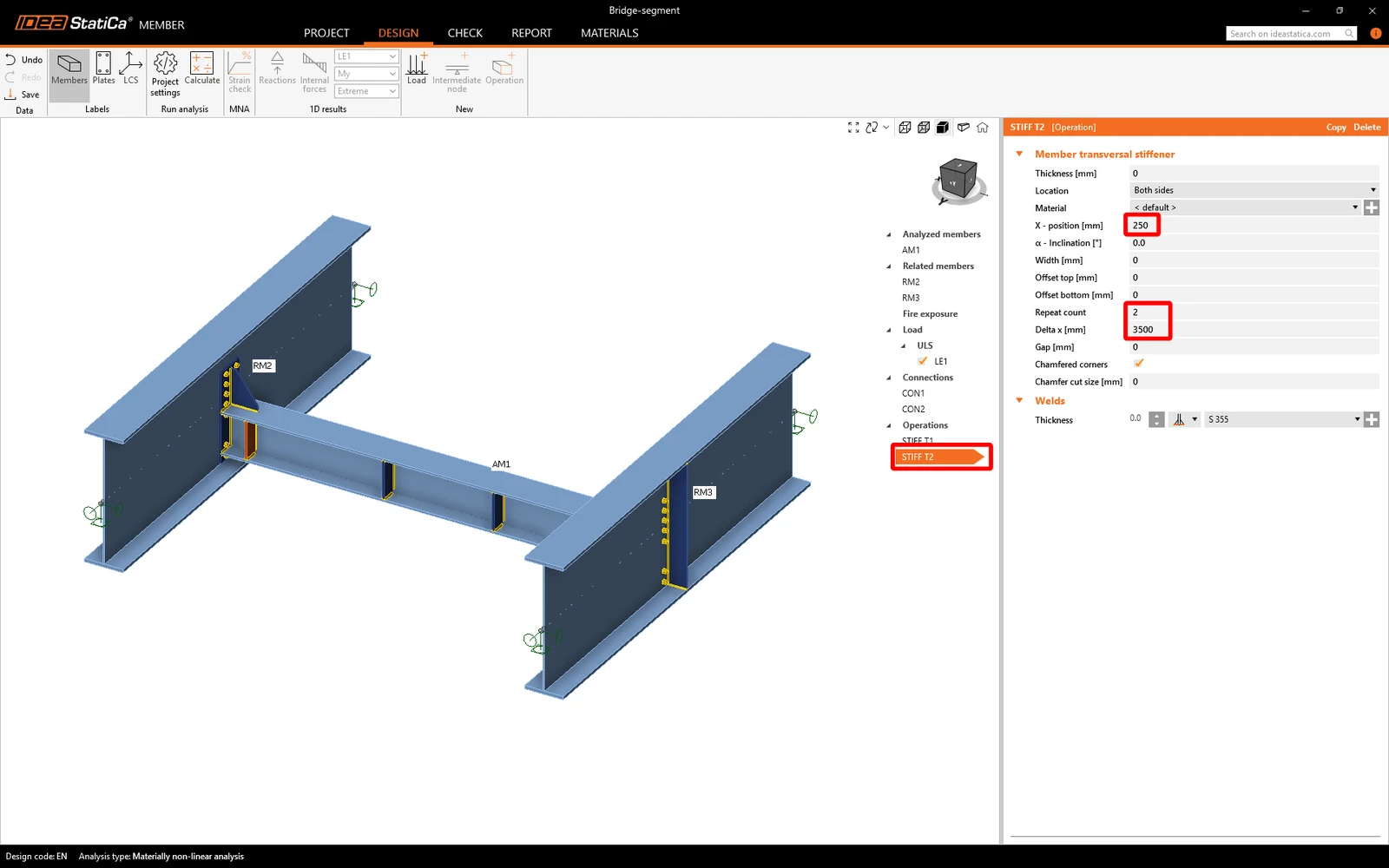
이제 지난번과 동일한 방식으로 모든 해석을 시작할 수 있습니다. 분석 대상 부재에 대한 스티프너의 영향을 반영한 결과를 확인합니다.
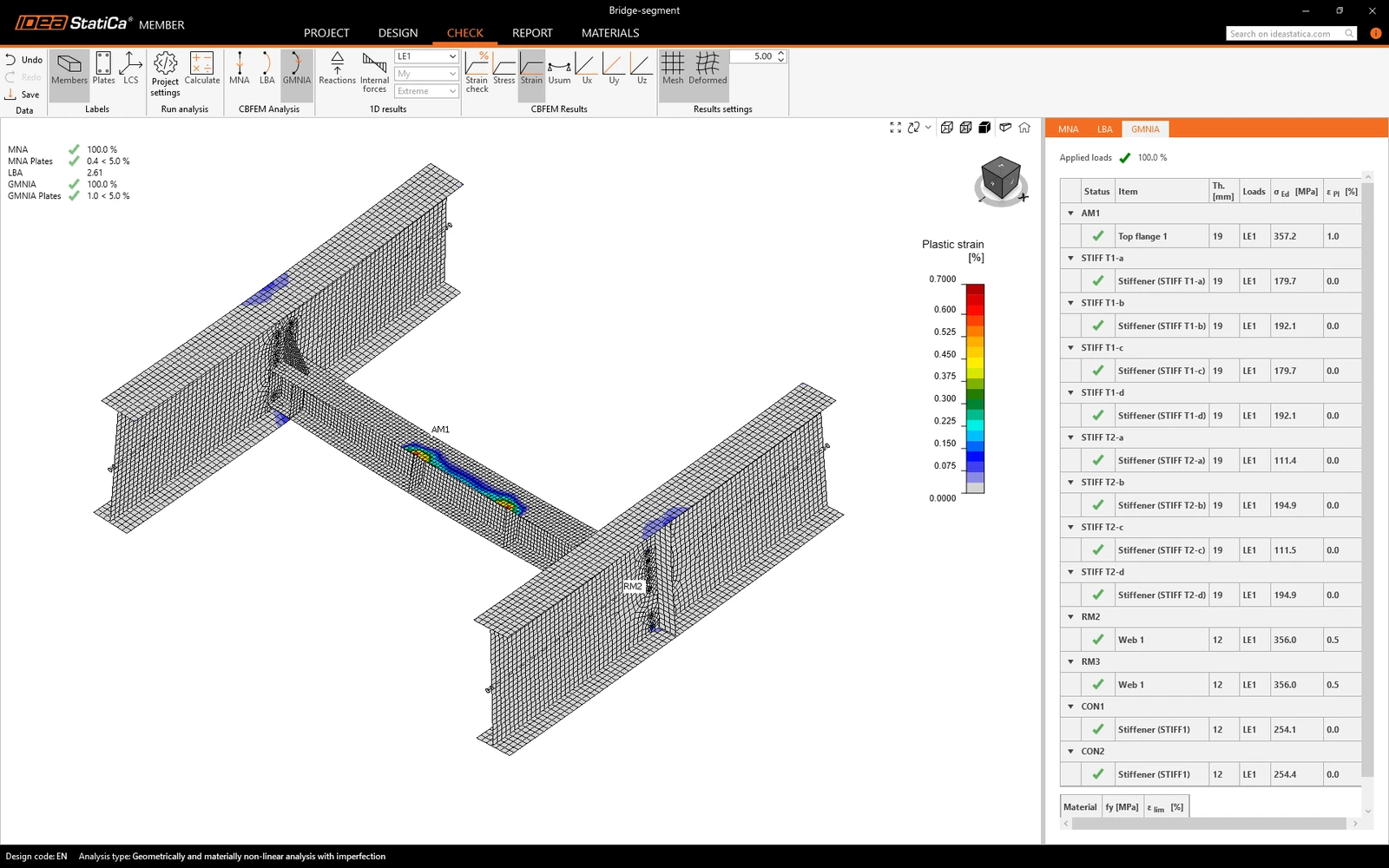
이제 하중의 100%가 적용되었음을 확인할 수 있습니다.
8 보고서
마지막으로 Report 탭으로 이동합니다. IDEA StatiCa는 인쇄하거나 편집 가능한 형식으로 저장할 수 있는 완전히 사용자 정의 가능한 보고서를 제공합니다.
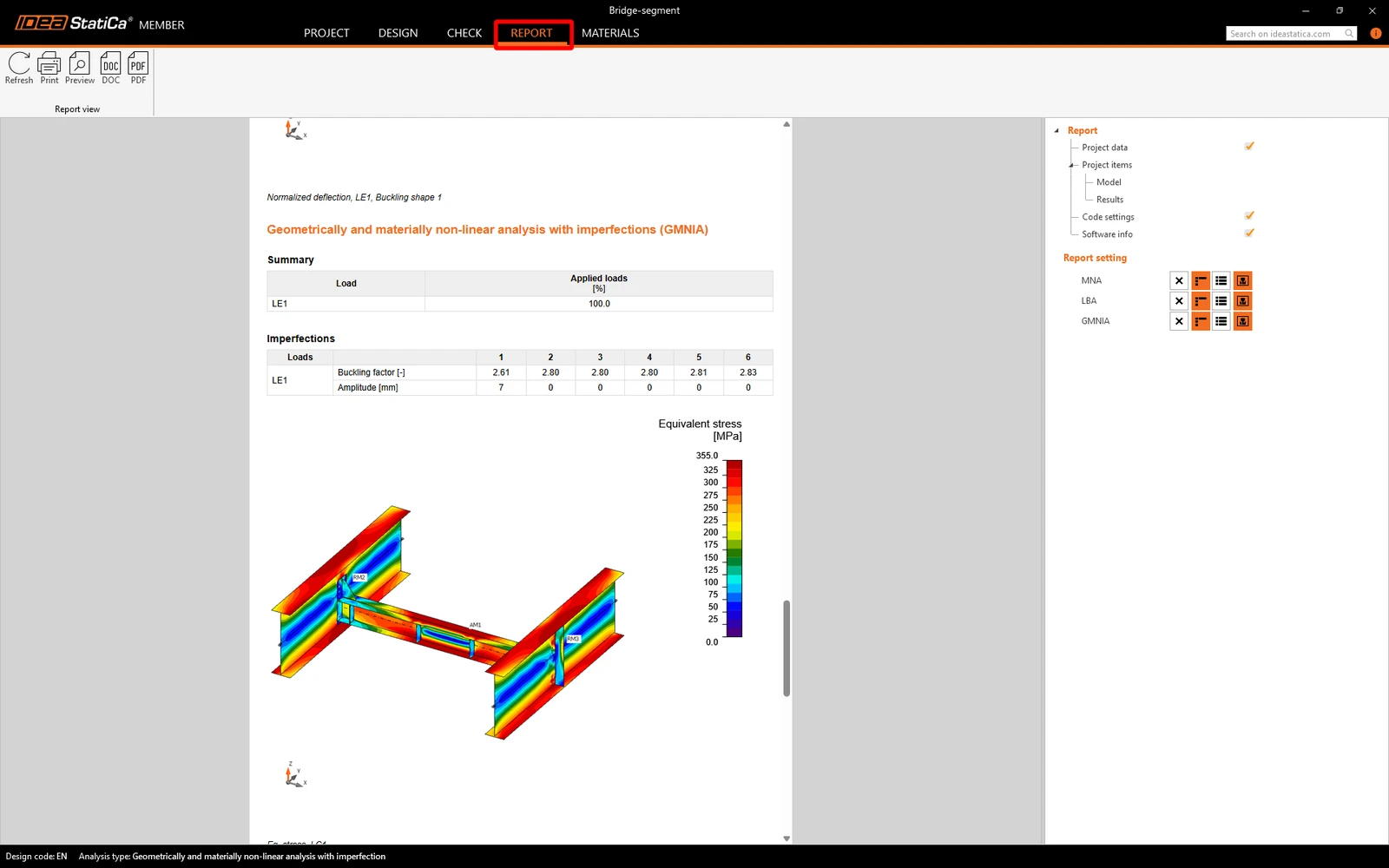
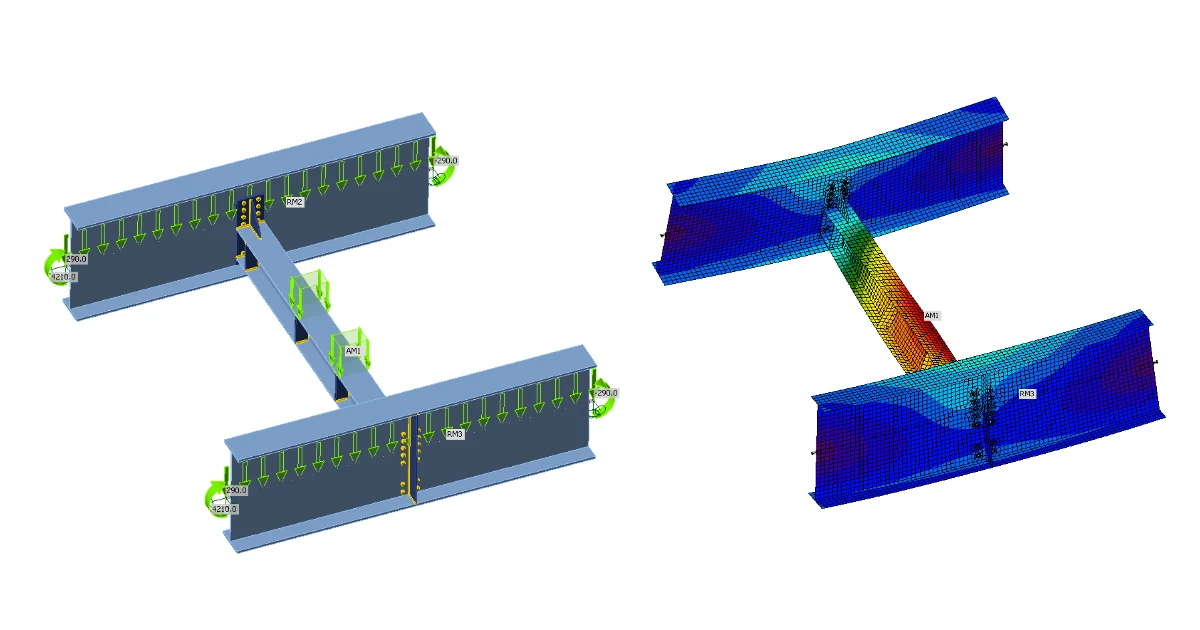
IDEA StatiCa 부재 모듈에서 다이어프램 보를 설계하고 검토했습니다.