

1 Dự án mới
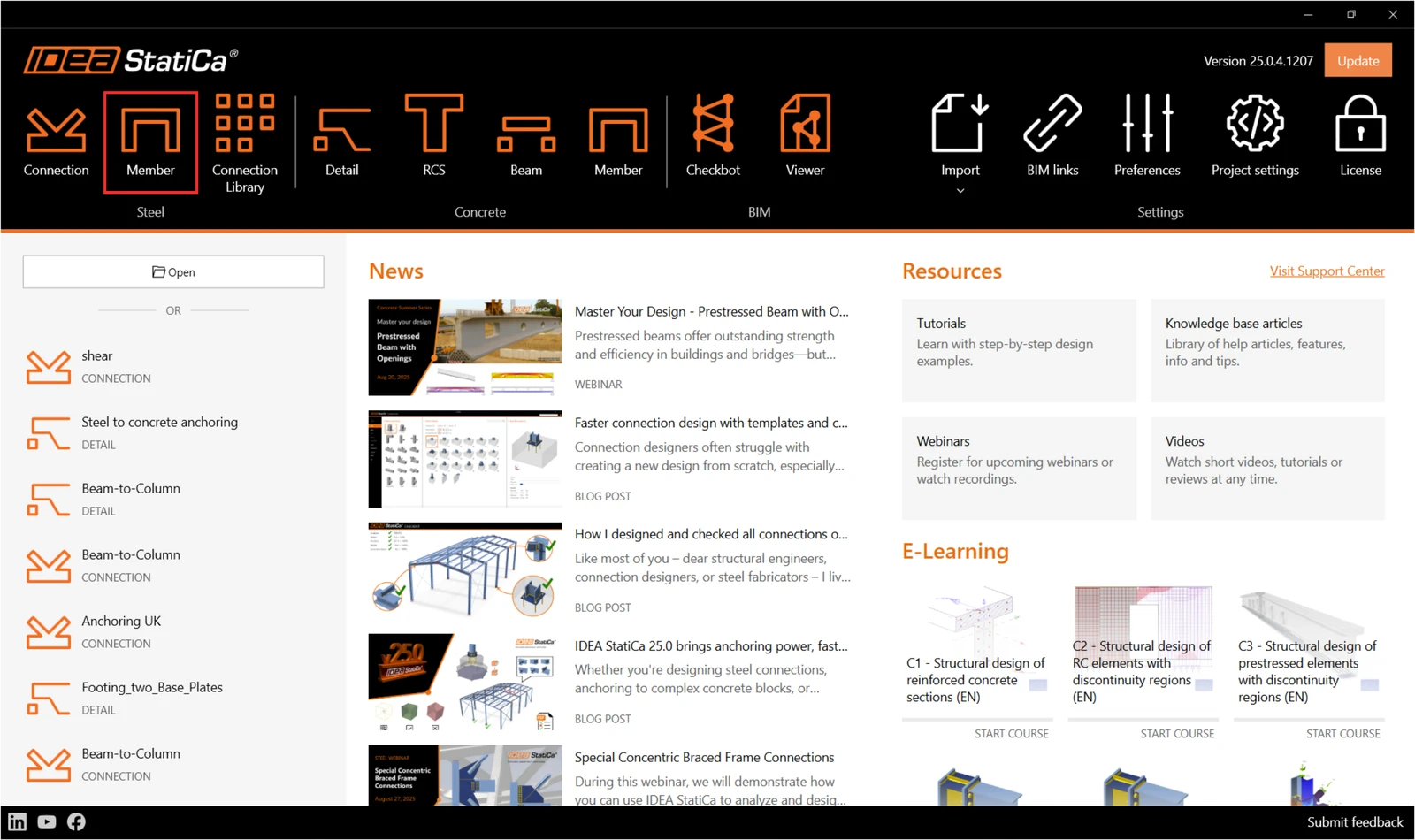
Bắt đầu bằng cách khởi chạy IDEA StatiCa và chọn ứng dụng Member (tải phiên bản mới nhất).
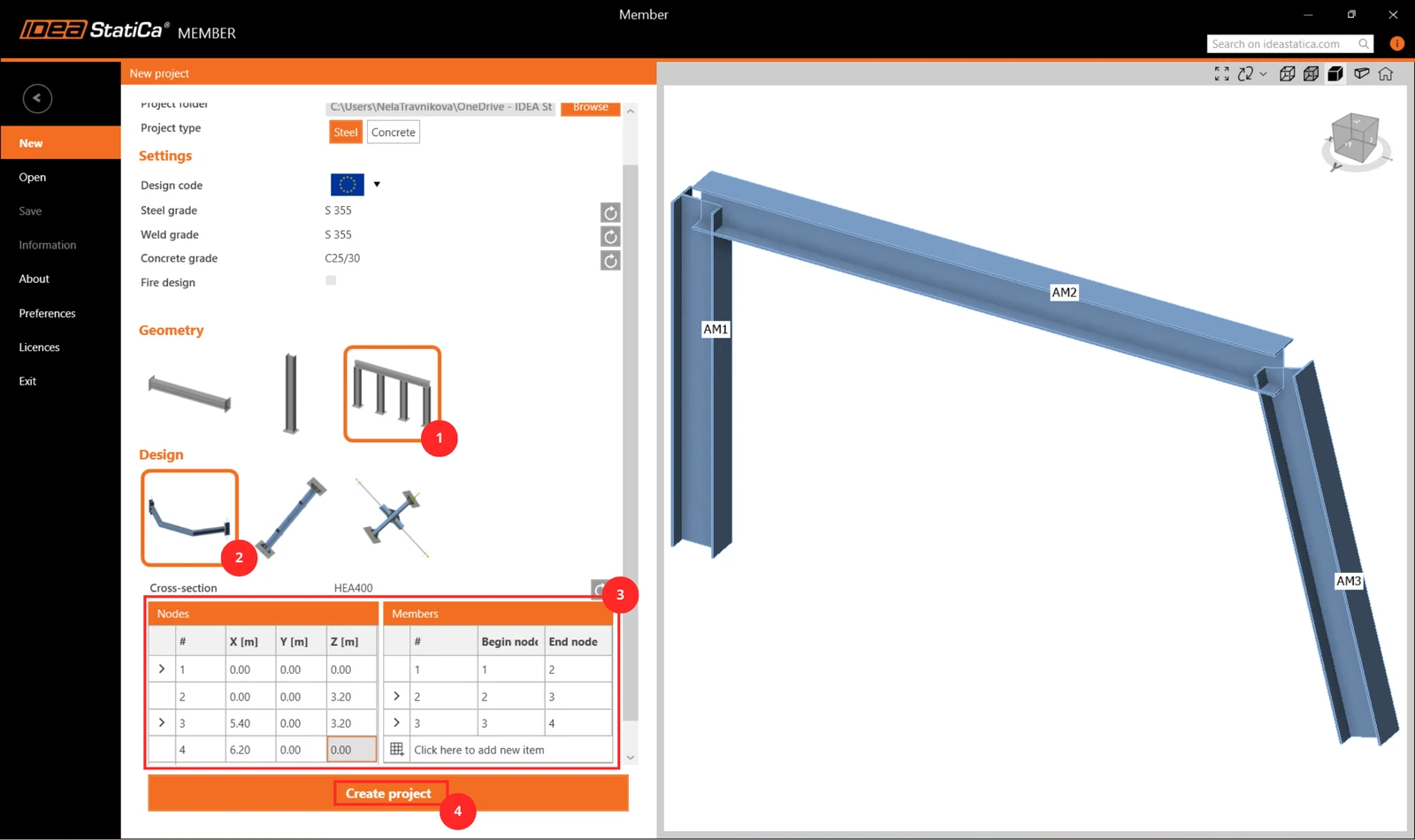
Tạo một dự án mới, đặt tên và chọn thư mục để lưu. Sau đó chọn tiêu chuẩn thiết kế, đặc tính vật liệu ban đầu, và loại hình học. Thêm tọa độ nút của chi tiết kết cấu và thêm cấu kiện trong các nút đó. Cuối cùng, nhấp vào Create Project và bắt đầu mô hình hóa chi tiết kết cấu.
2 Cấu kiện được phân tích
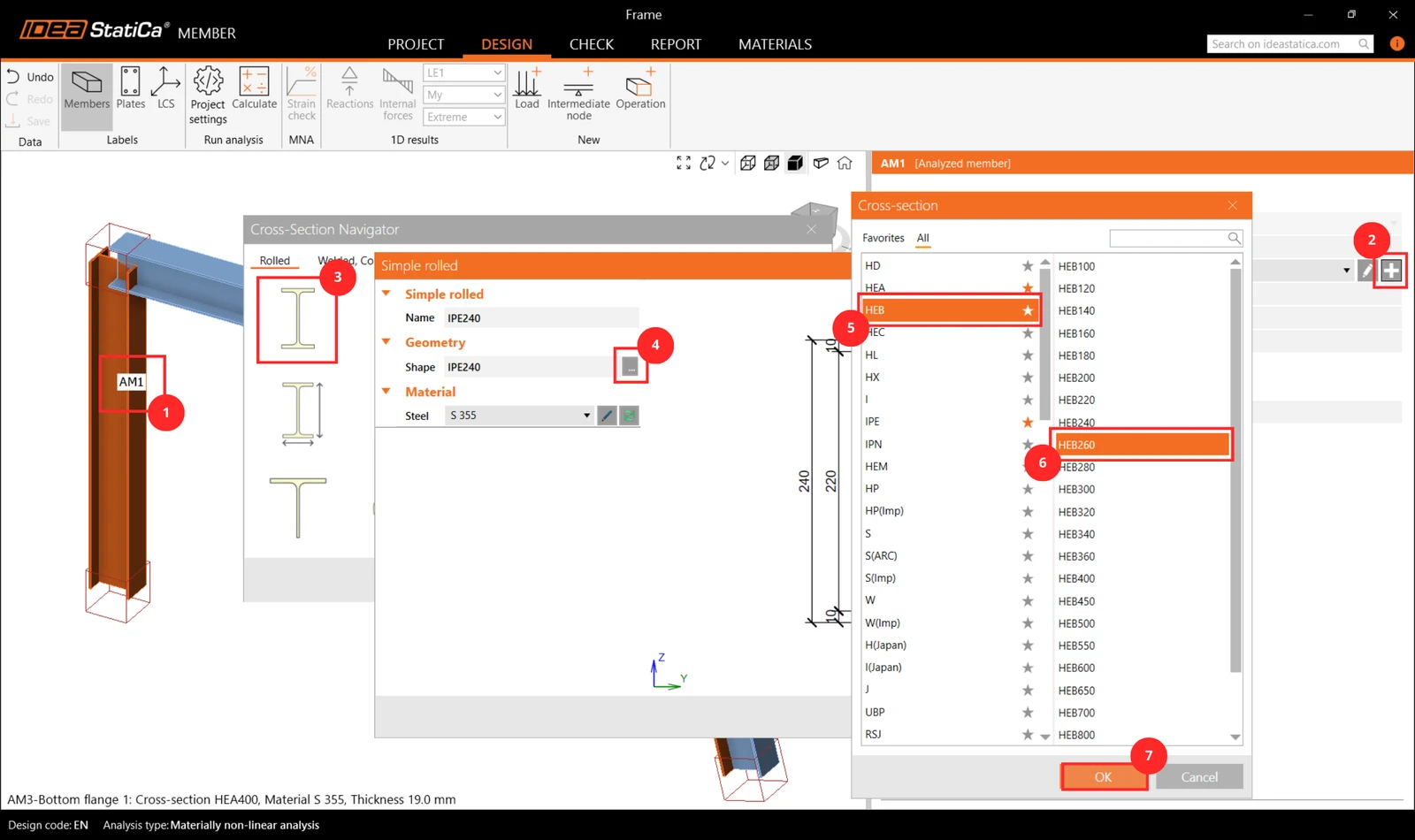
Ở đây bạn có thể xem và thay đổi các thông số của các cấu kiện đã thêm để phân tích. Thay đổi tiết diện của cột AM1 thành HEB260.
3 Cấu kiện liên quan
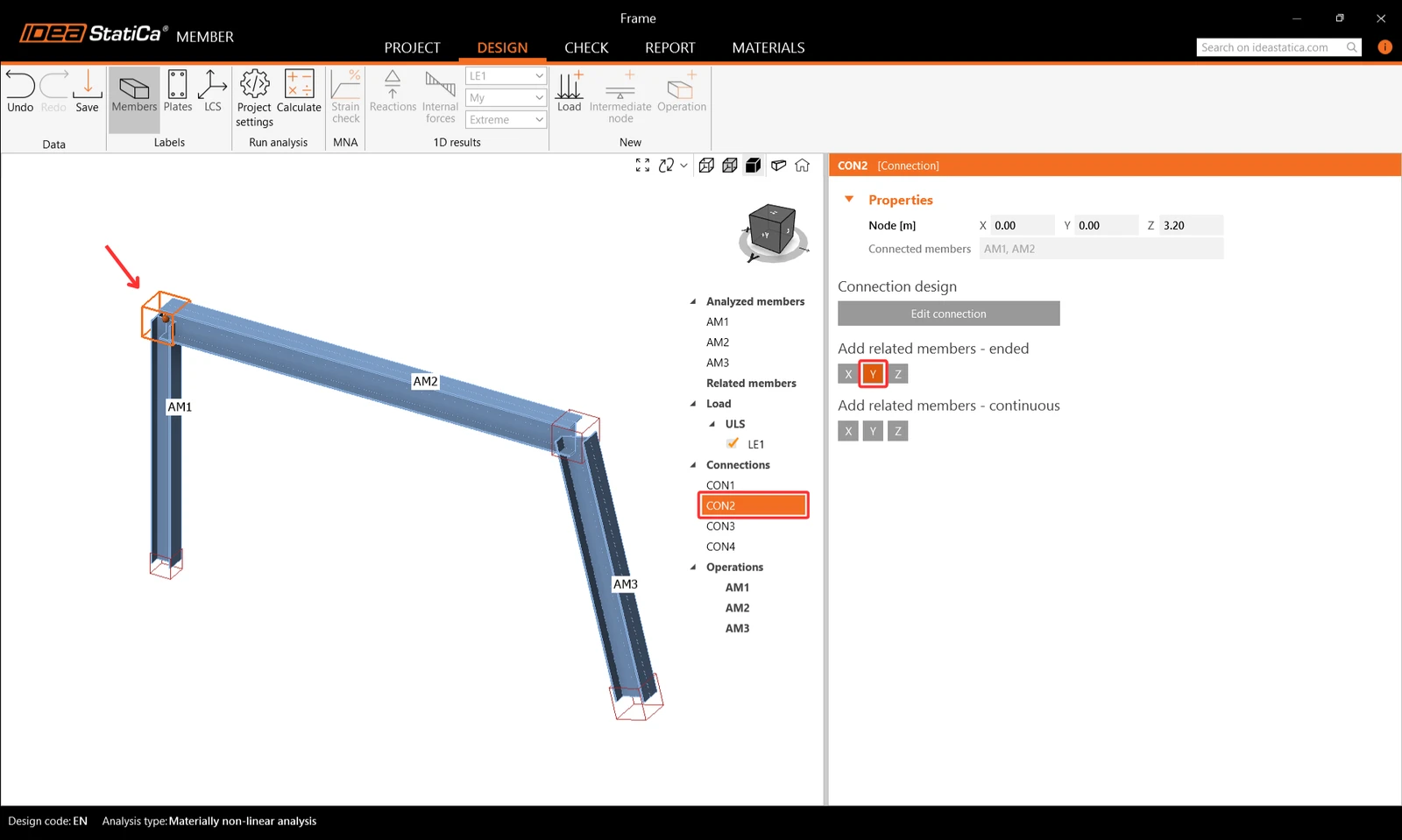
Để thêm các cấu kiện liên quan, đóng vai trò là gối đỡ và phần truyền tải cho chi tiết kết cấu, hãy nhấp vào khối lập phương nút trong khung cảnh 3D hoặc chọn CON# trong danh sách cây. Ở đây bạn có thể thêm các cấu kiện liên quan dạng có điểm cuối hoặc liên tục bằng cách nhấp vào các hướng trục X, Y, Z theo hệ tọa độ toàn cục. Thêm 2 cấu kiện có điểm cuối theo hướng Y.
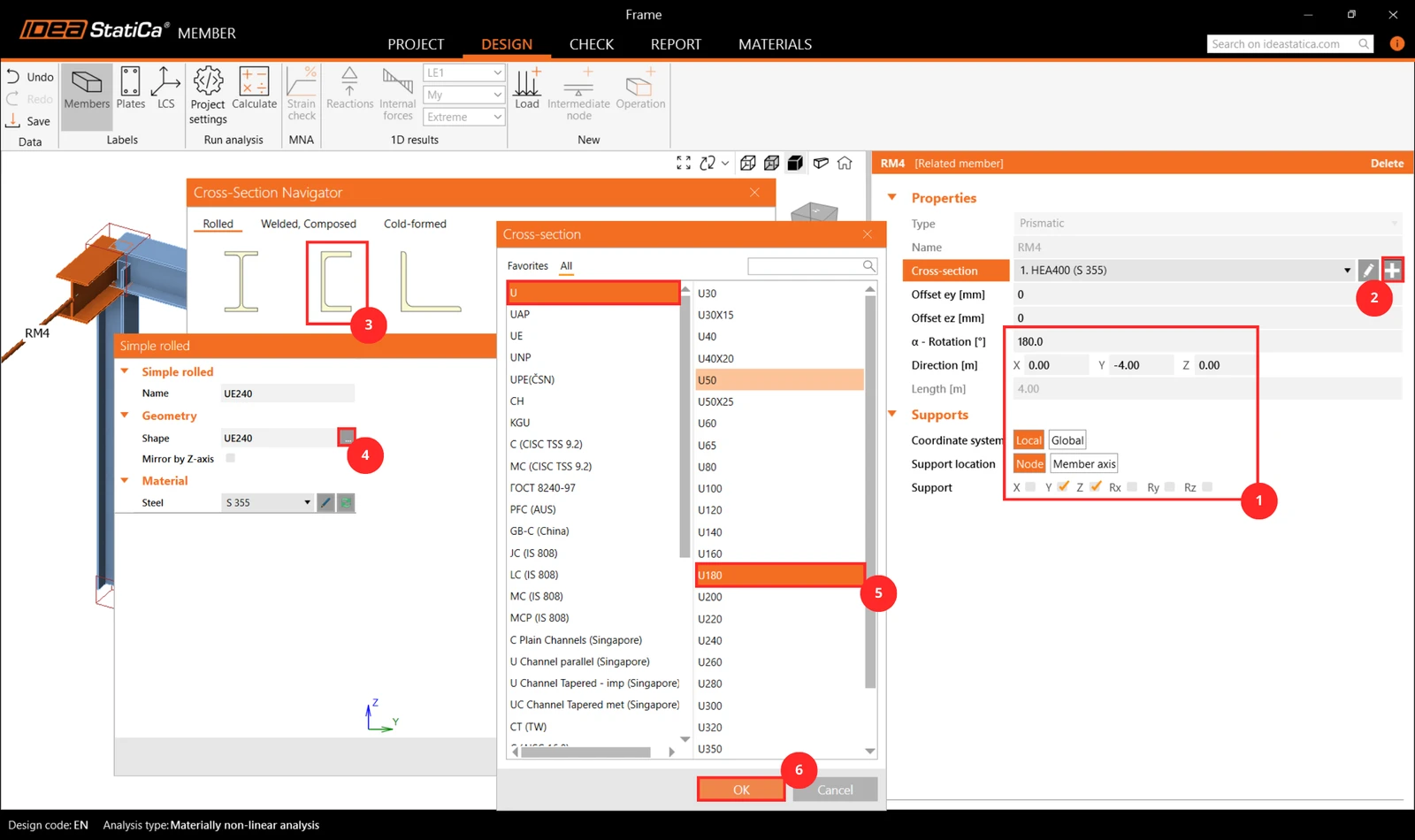
Sau đó chọn cấu kiện liên quan RM4 trong khung cảnh 3D hoặc trong danh sách cây và chỉnh sửa các thuộc tính của nó như tiết diện, chiều dài, hướng, và gối đỡ tại các đầu tự do.
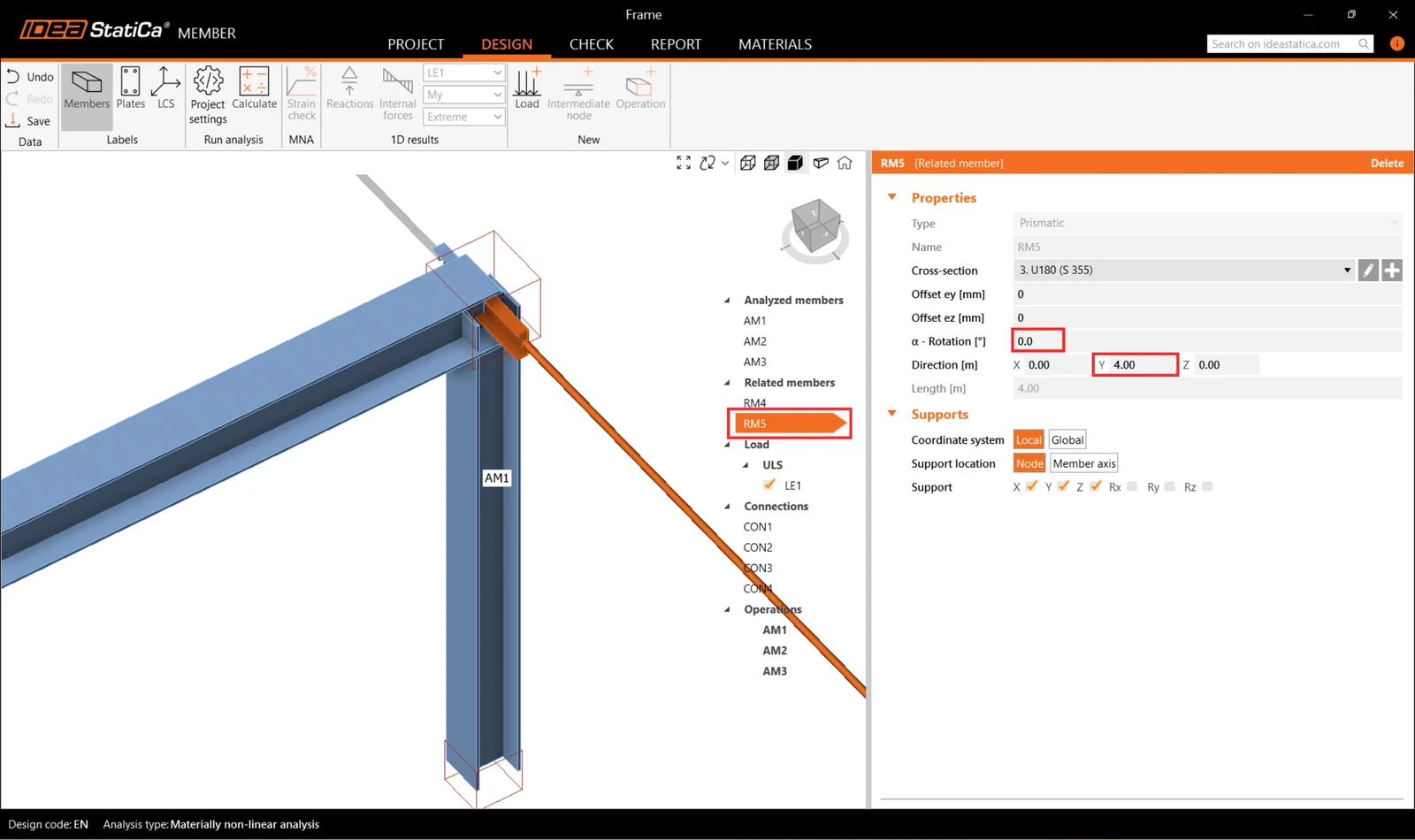
Và chỉnh sửa cấu kiện liên quan RM5 tương ứng.
4 Tải trọng
Trong menu Loads, bạn có thể thêm và chỉnh sửa hiệu ứng tải trọng. Một hiệu ứng tải trọng là một nhóm mà bạn có thể thêm một hoặc nhiều tải phân bố lên bất kỳ cấu kiện được phân tích hoặc cấu kiện liên quan nào. Ngoài ra, trong một hiệu ứng tải trọng, bạn có thể nhập nội lực nút tại đầu cấu kiện.
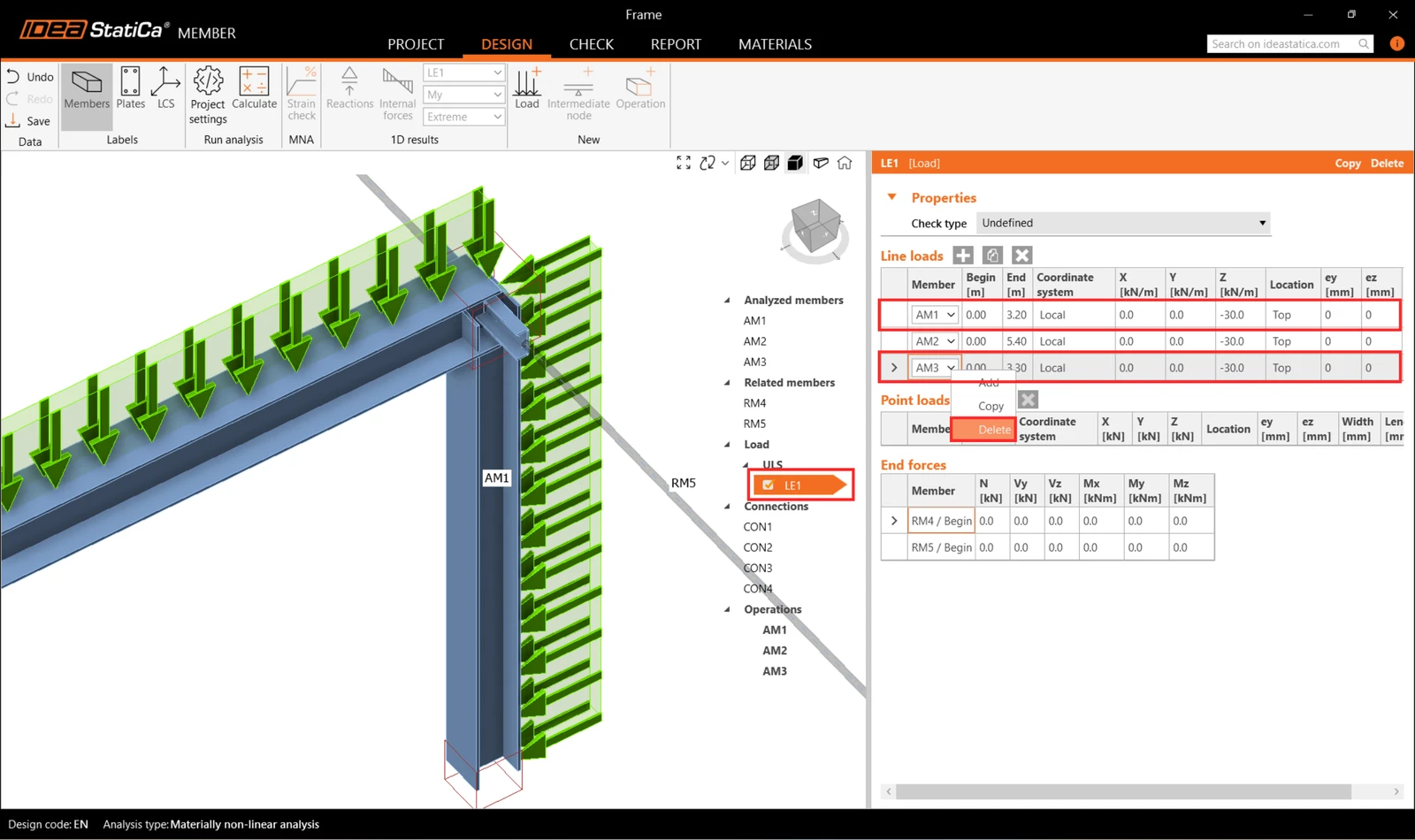
Một hiệu ứng tải trọng chứa một bộ tải trọng đường đã được tạo tự động cho tất cả các cấu kiện. Xóa 2 hiệu ứng trong số đó bằng cách nhấp chuột trái vào từng hàng trong tab và chọn Delete hoặc nhấp vào biểu tượng trên thanh công cụ.
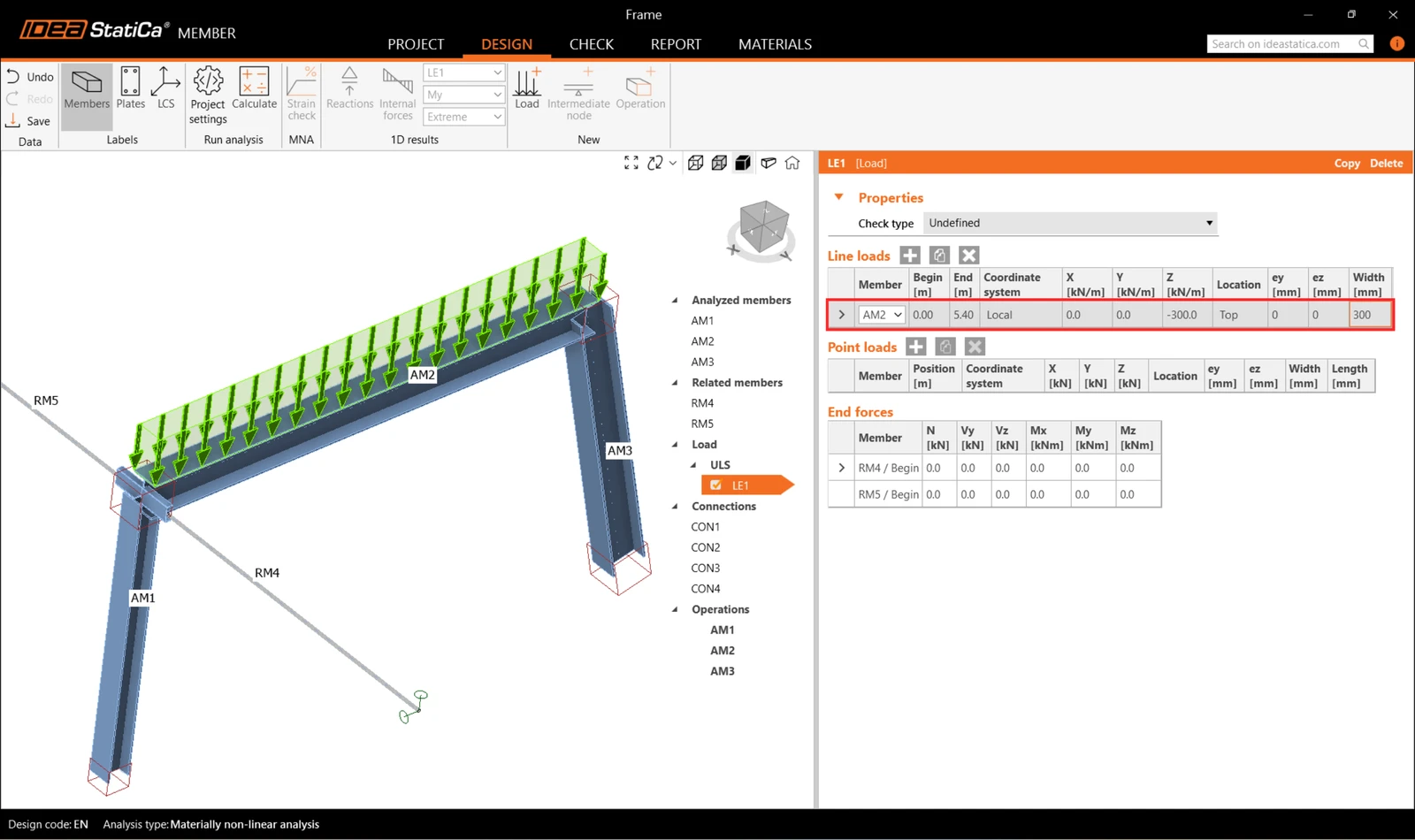
Sau đó gán một tải phân bố cho cấu kiện AM2 và chỉnh sửa độ lớn thành -300 kN/m và chiều rộng thành 300mm để phù hợp với dầm.
5 Liên kết
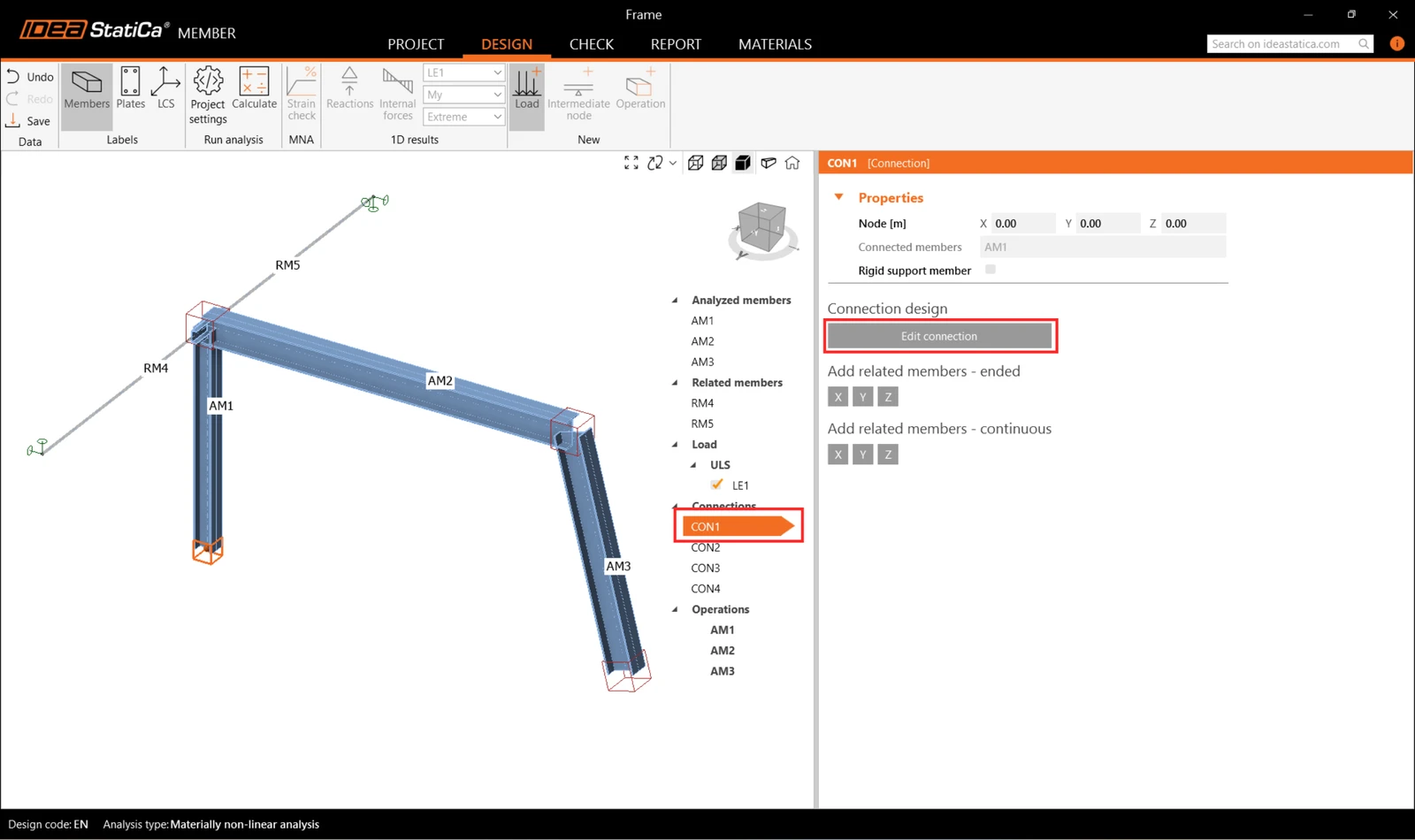
Tiếp theo, bạn có thể thiết kế các nút liên kết. Chọn một khối lập phương nút trong khung cảnh 3D hoặc chọn một CON# trong danh sách cây và nhấp vào Edit connection.
Bắt đầu với nút liên kết CON1 tại chân cột bên trái. Module ứng dụng IDEA StatiCa Connection sẽ mở ra, và bạn có thể thiết kế nút liên kết bằng cách chọn một trong các mẫu được xác định sẵn.
Trong trường hợp này, nhấp vào nút Propose trên thanh công cụ và chọn mẫu tham số đầu tiên.
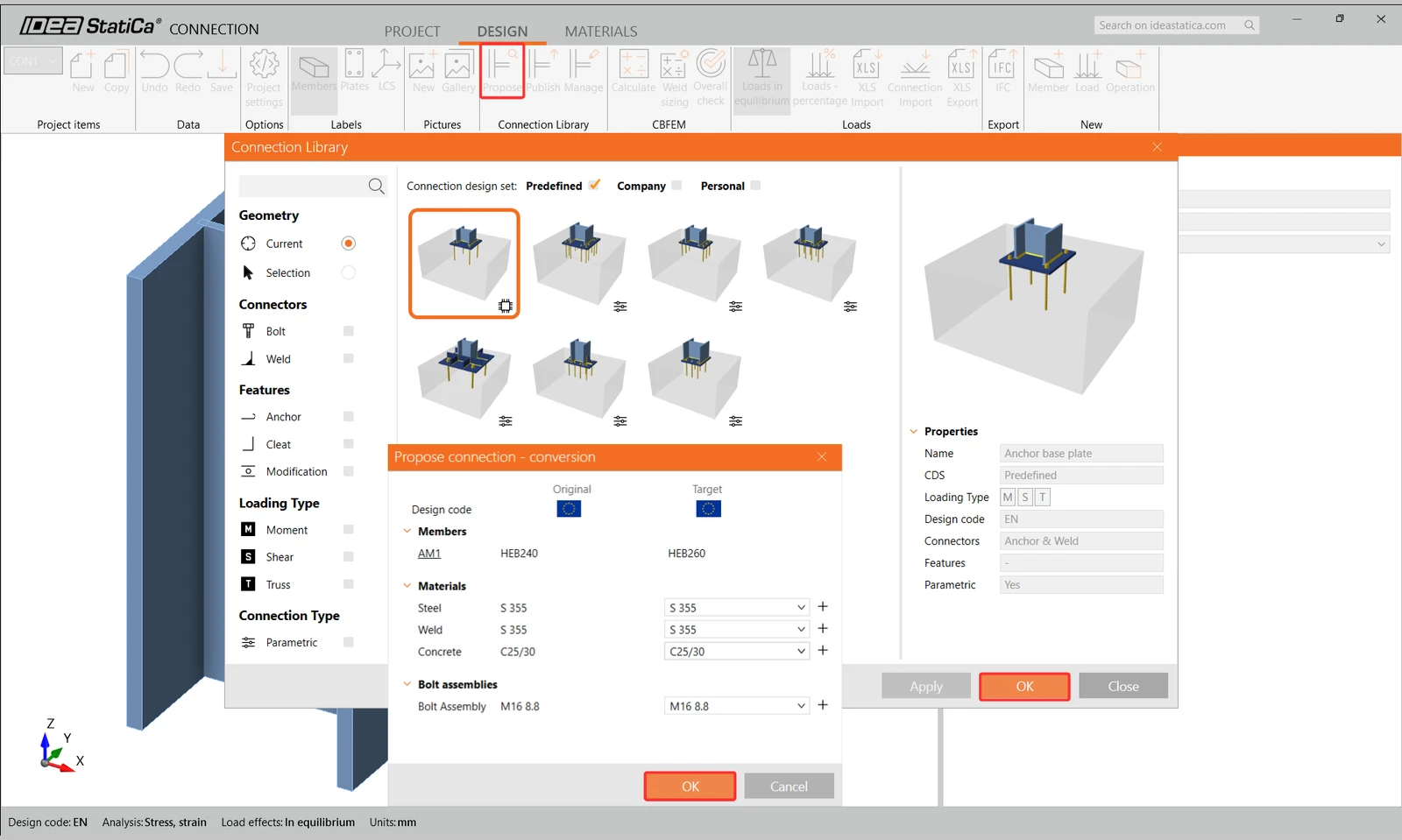
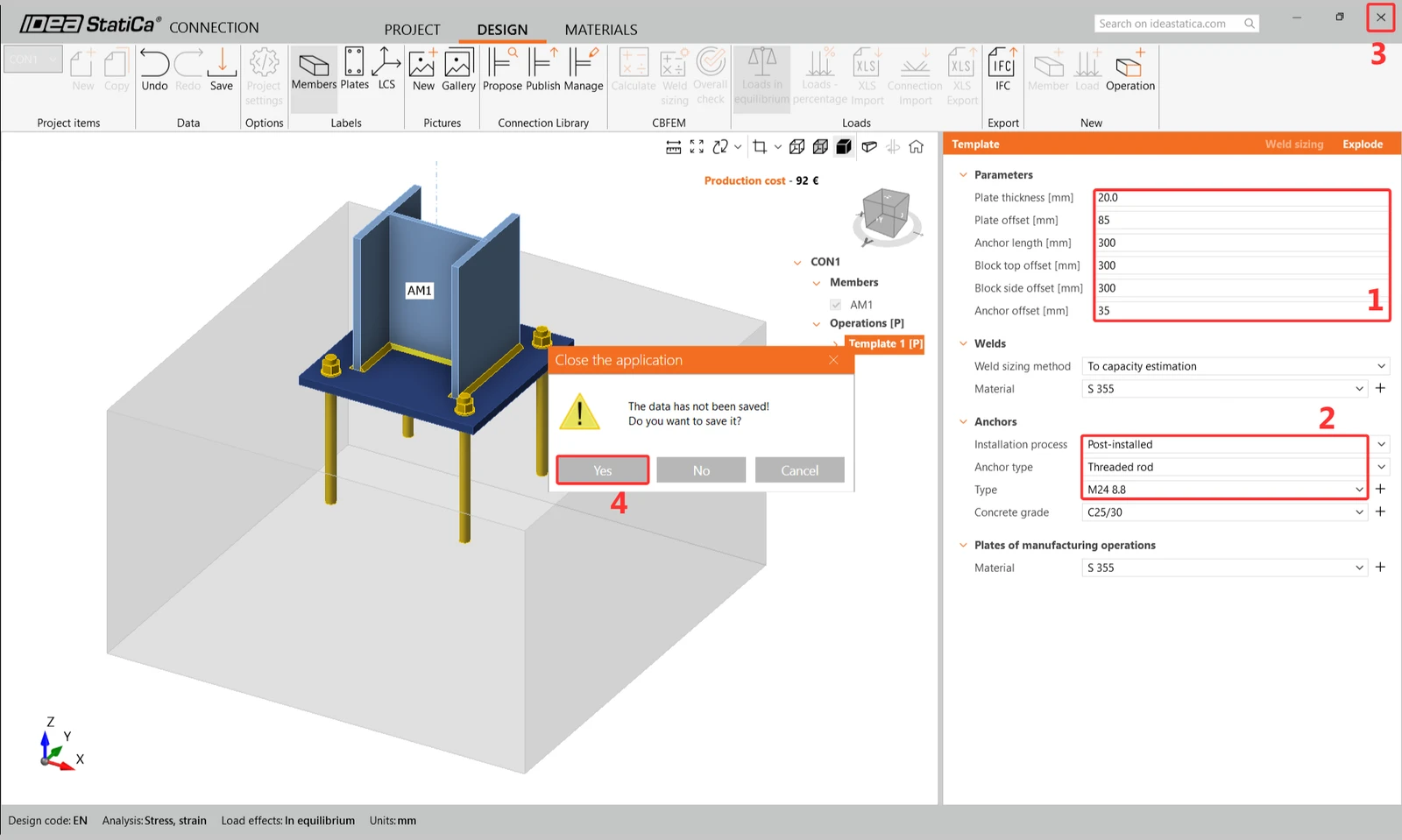
Sau đó, cấu hình các thông số như hình dưới đây, rồi đóng và lưu CON1.
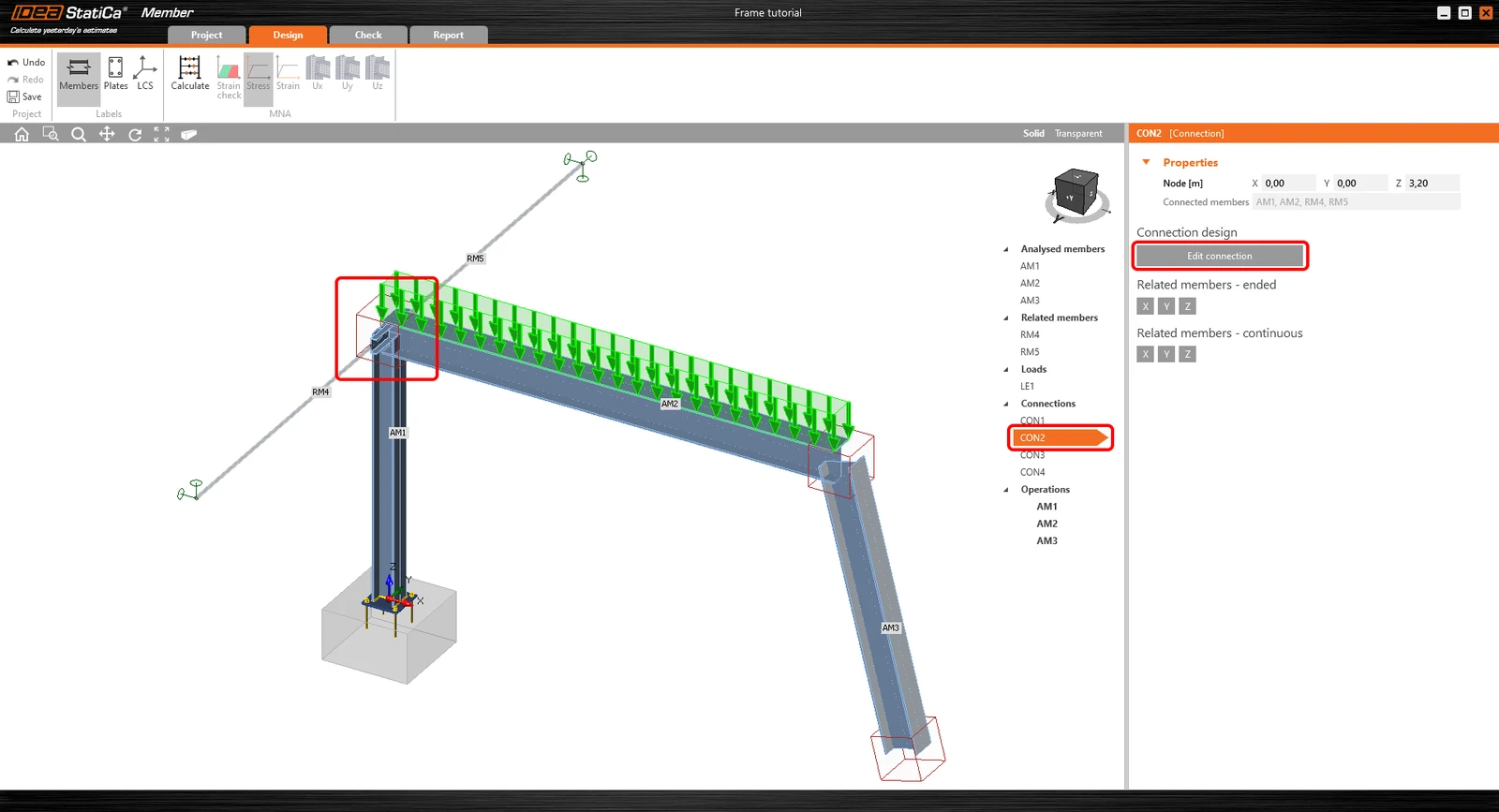
Tiếp theo, chọn nút liên kết CON2 và nhấp vào 'Edit Connection' trong module IDEA StatiCa Connection.
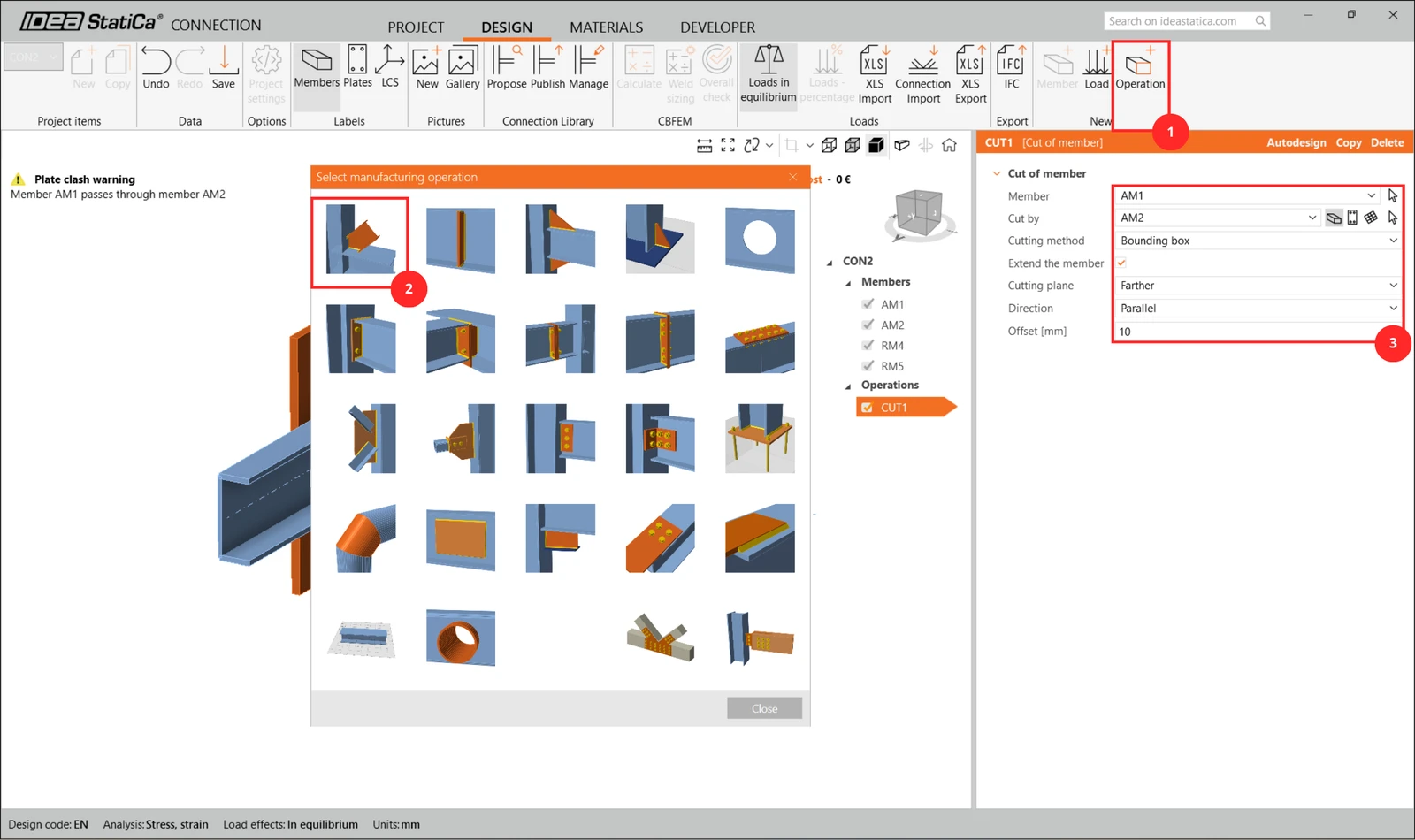
Dựa trên các hình chụp màn hình dưới đây, xác định liên kết. Trước tiên, thêm thao tác Cut .
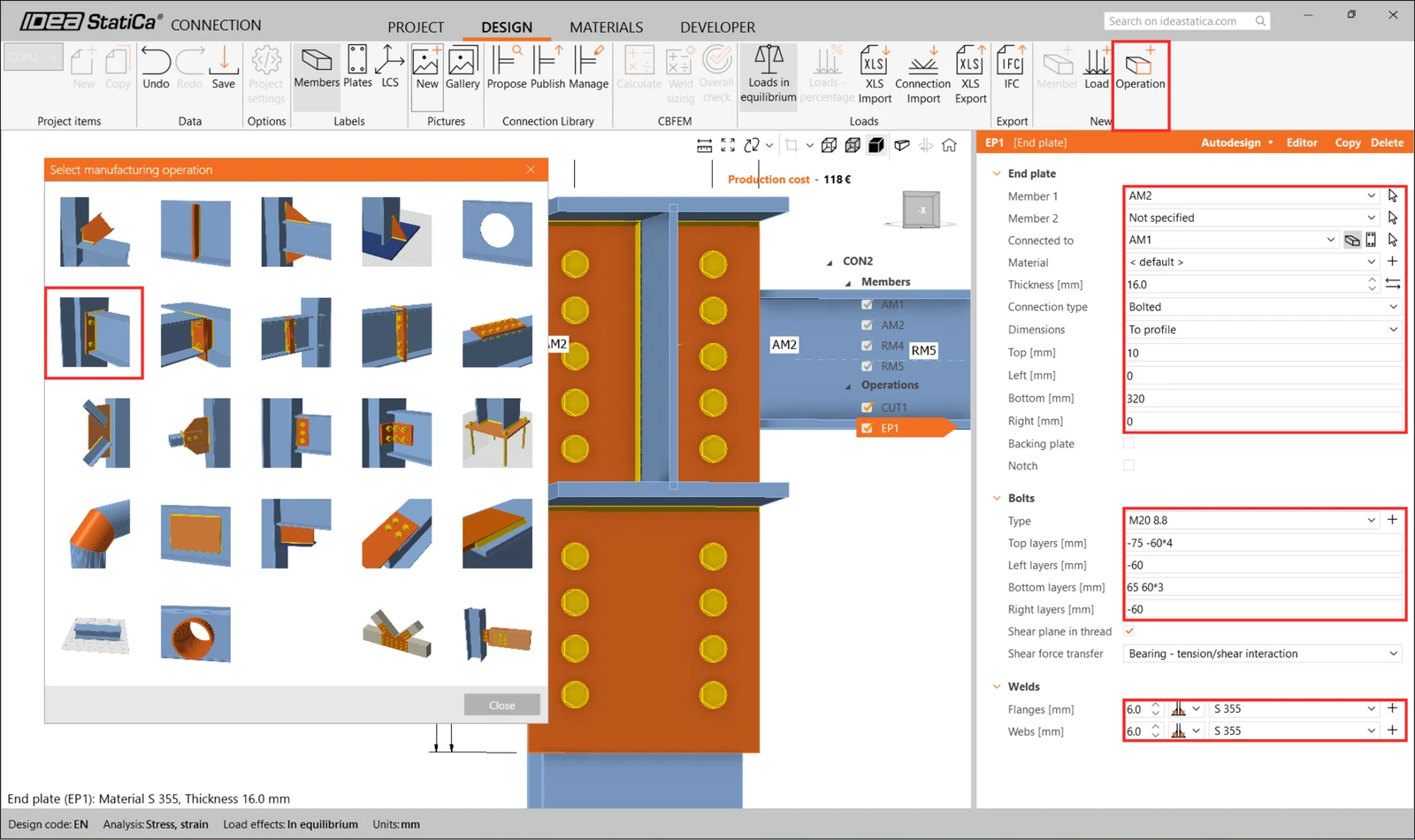
Sau đó chọn End plate.
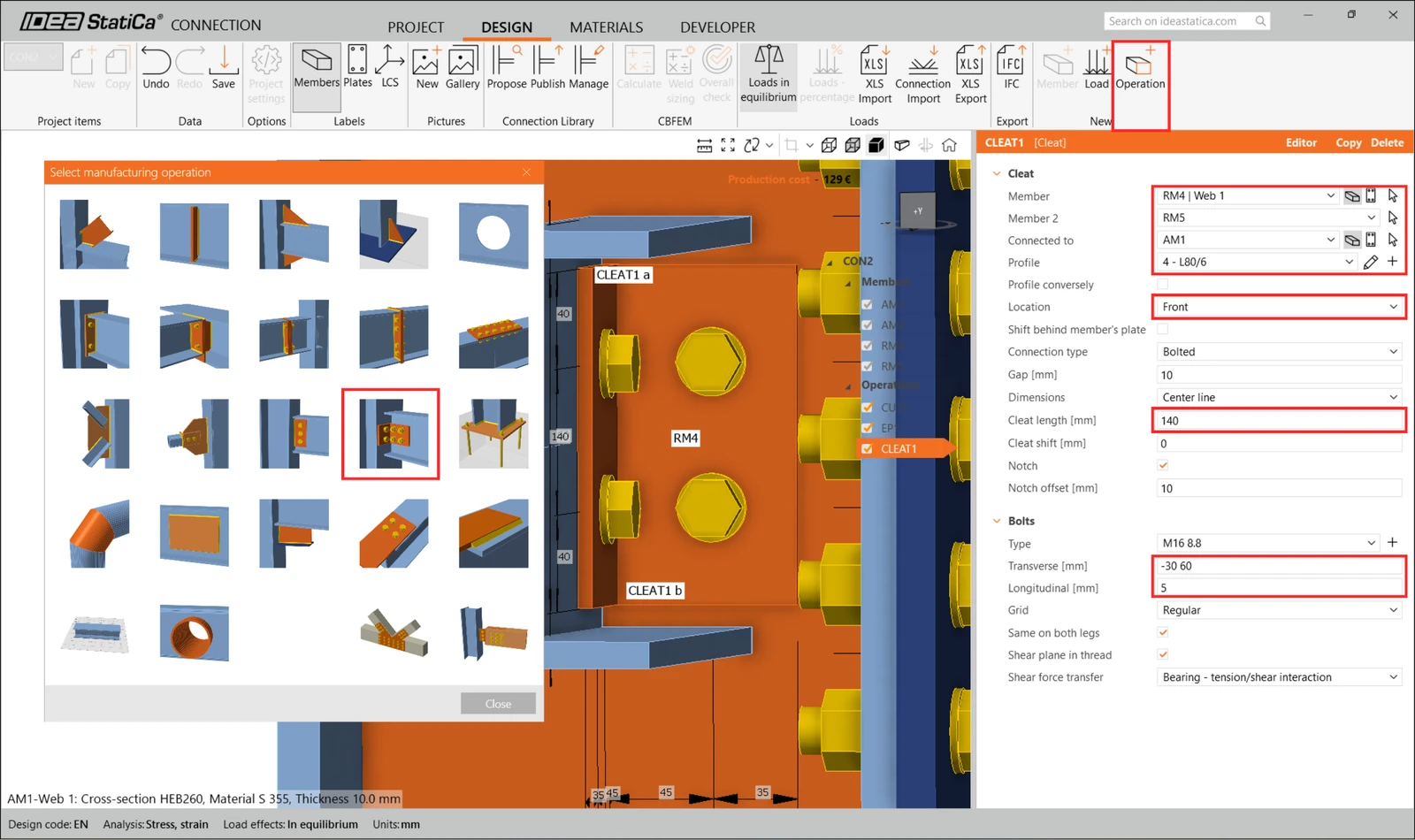
Xác định Cleats.
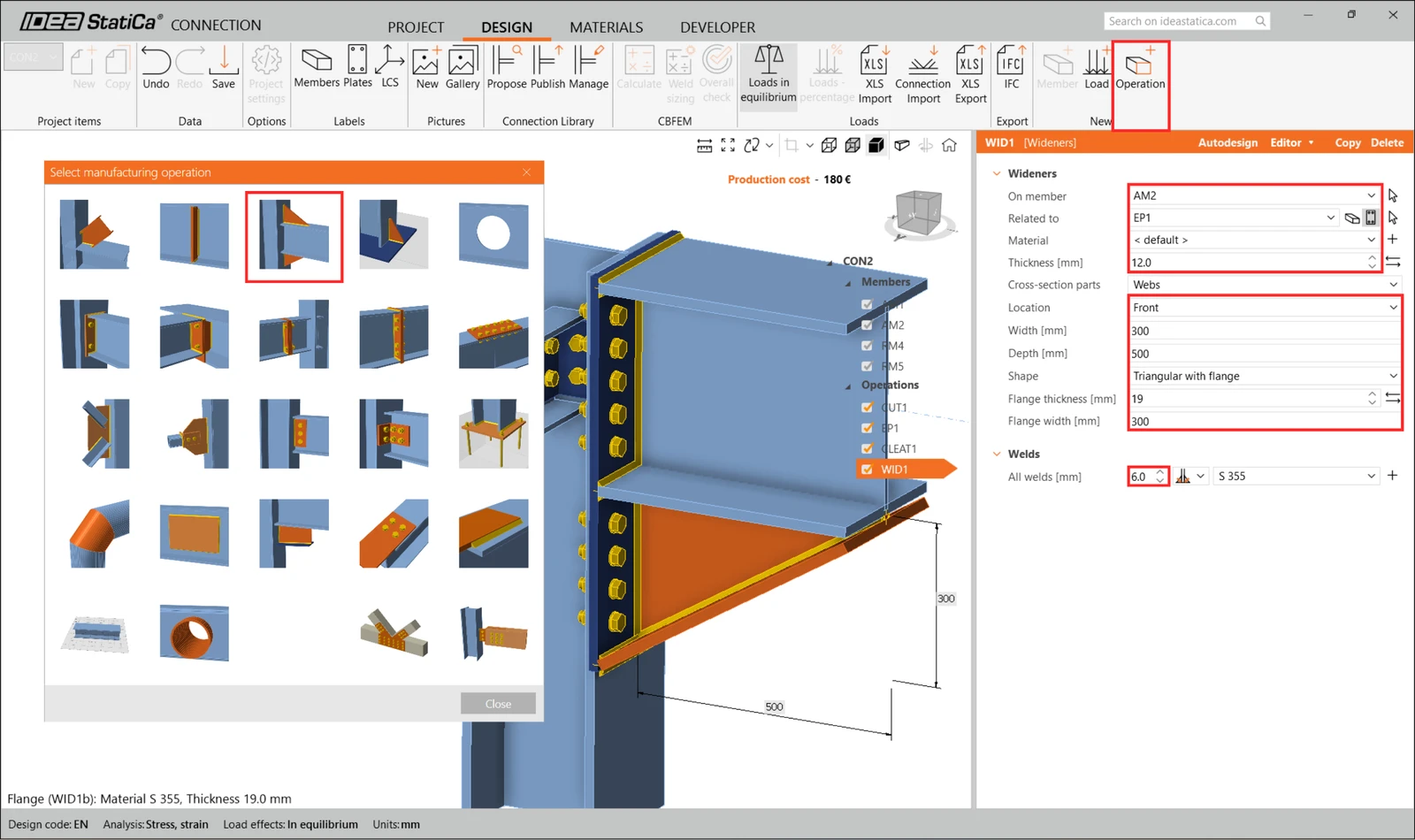
Thêm Widener.
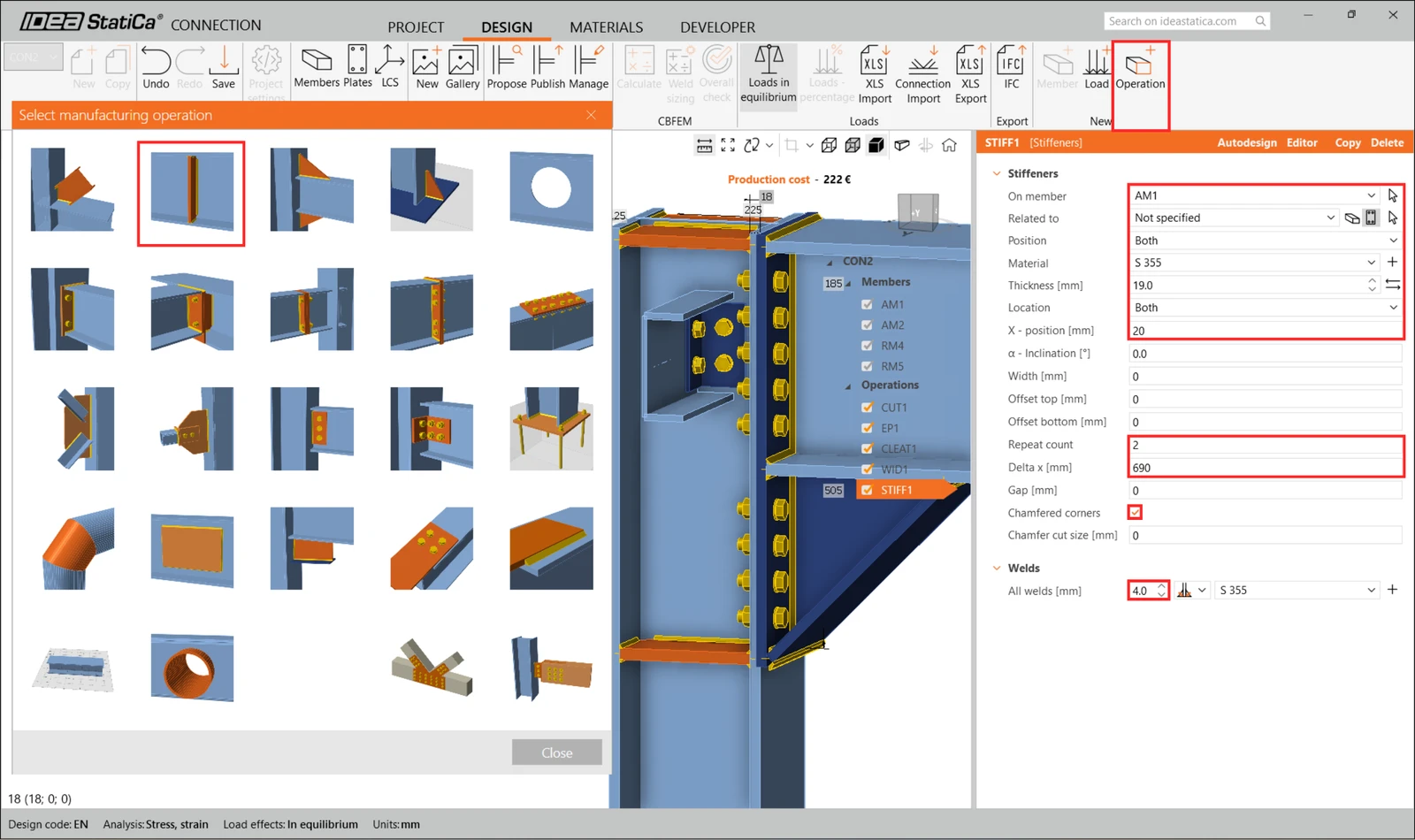
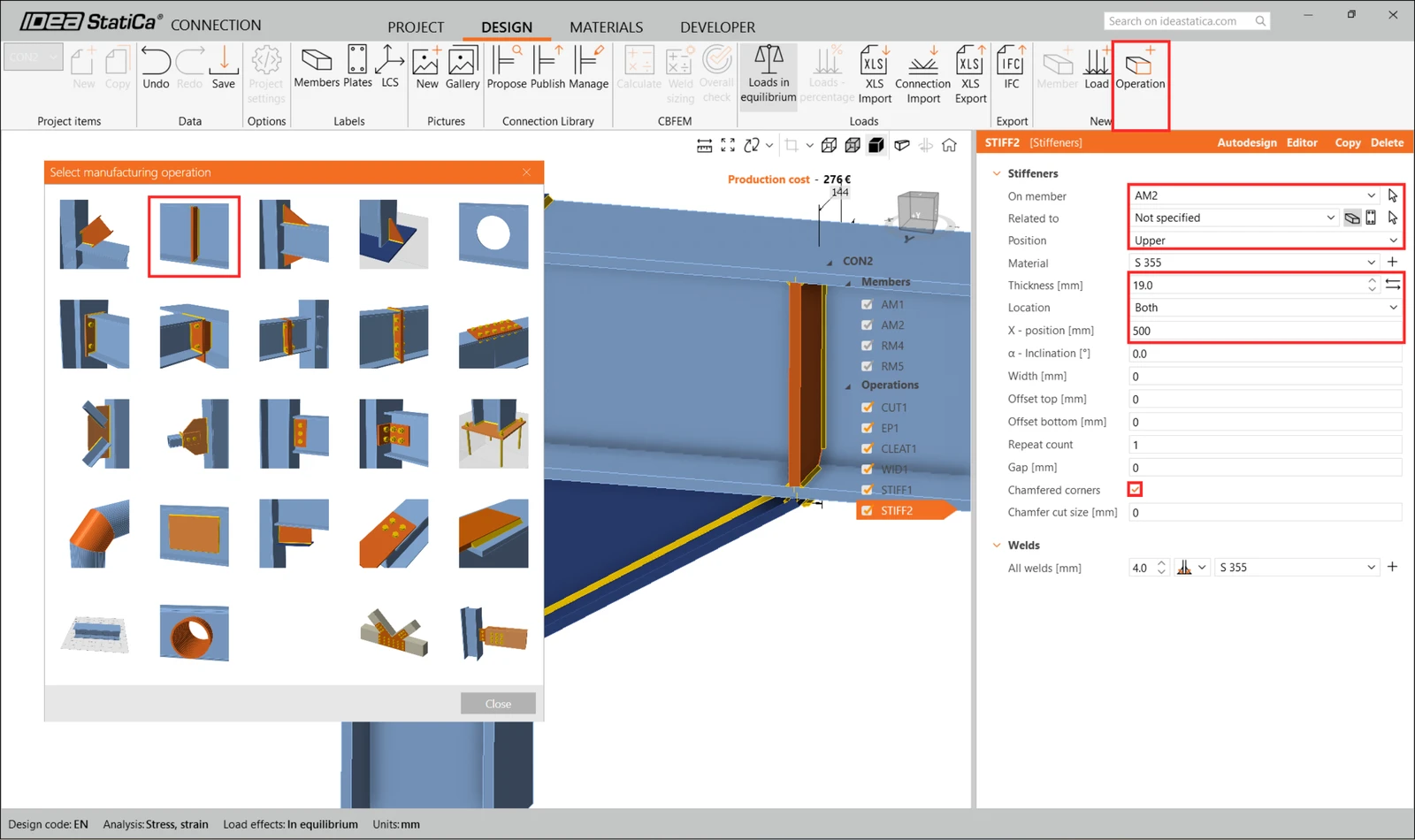
Xác định Stiffeners.
Do đó, liên kết của bạn sẽ trông giống như trong hình sau.
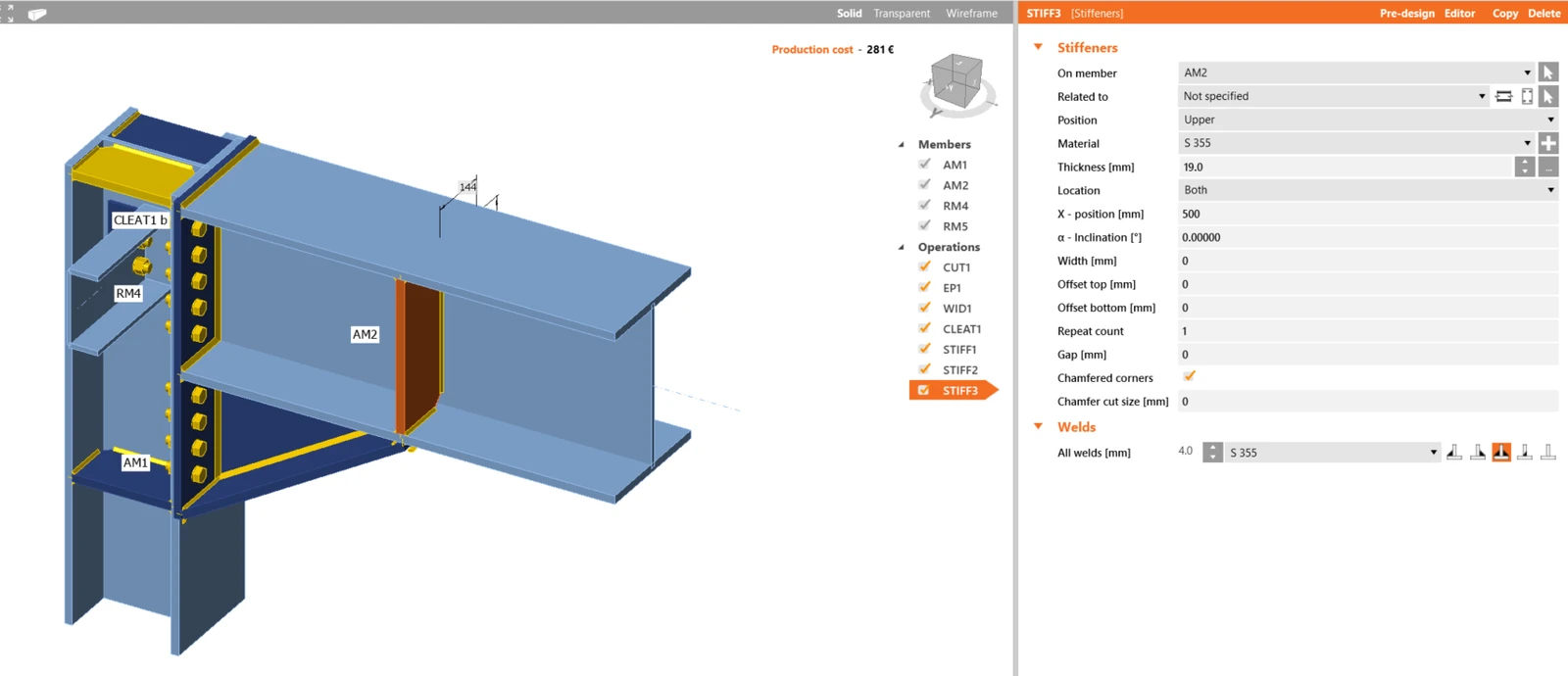
Tiếp tục bằng cách chỉnh sửa nút liên kết CON3.
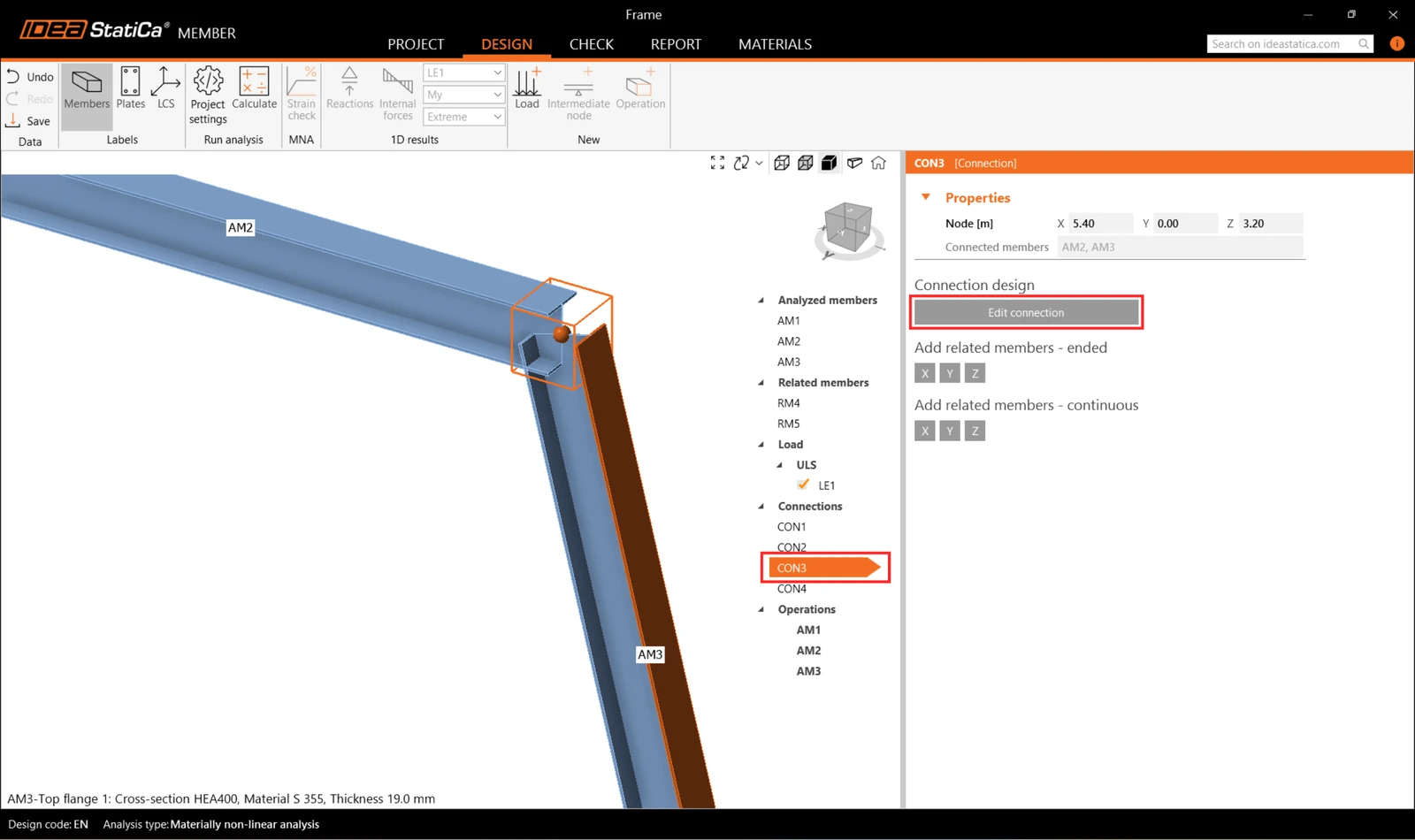
Ở đây, chỉ thêm một thao tác Cut và đặt phương pháp cắt thành Mitre Cut để tạo một liên kết ngàm cứng.
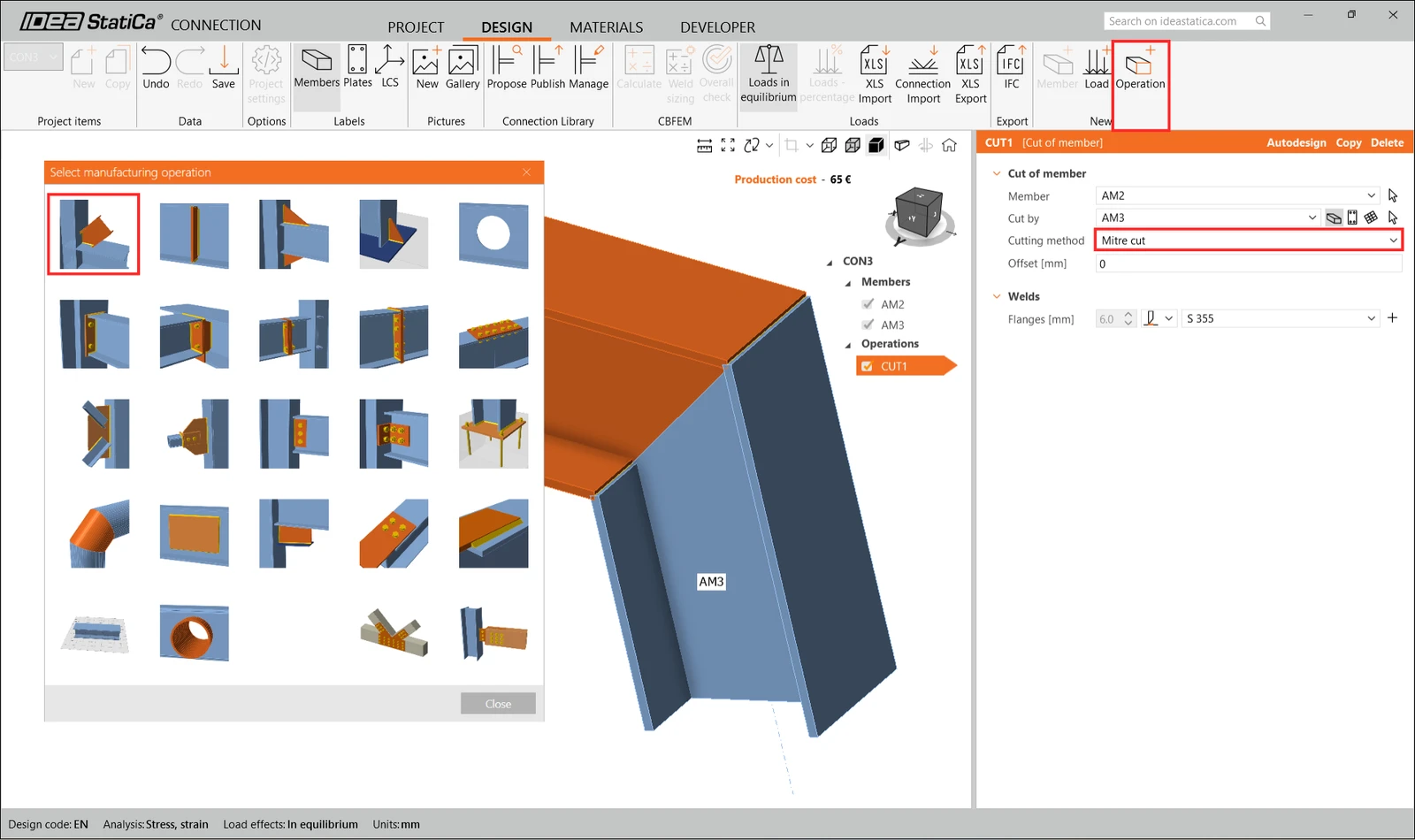
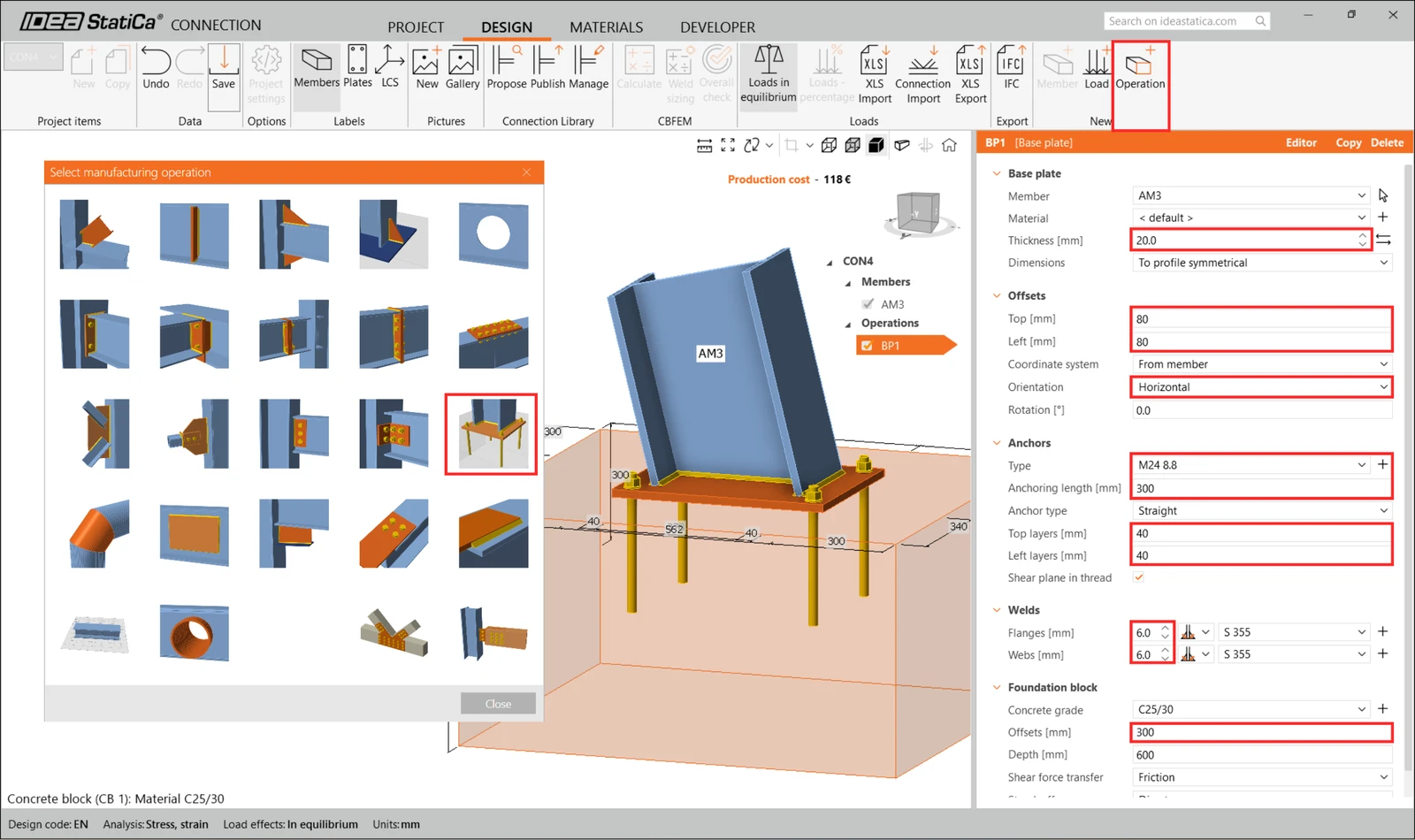
Cuối cùng, chỉnh sửa nút liên kết CON4. Mặc dù phần mềm cho phép chúng ta chỉ đơn giản sao chép thiết kế giống như CON1, chúng ta sẽ chỉnh sửa liên kết để tạo ra một thiết kế khác.
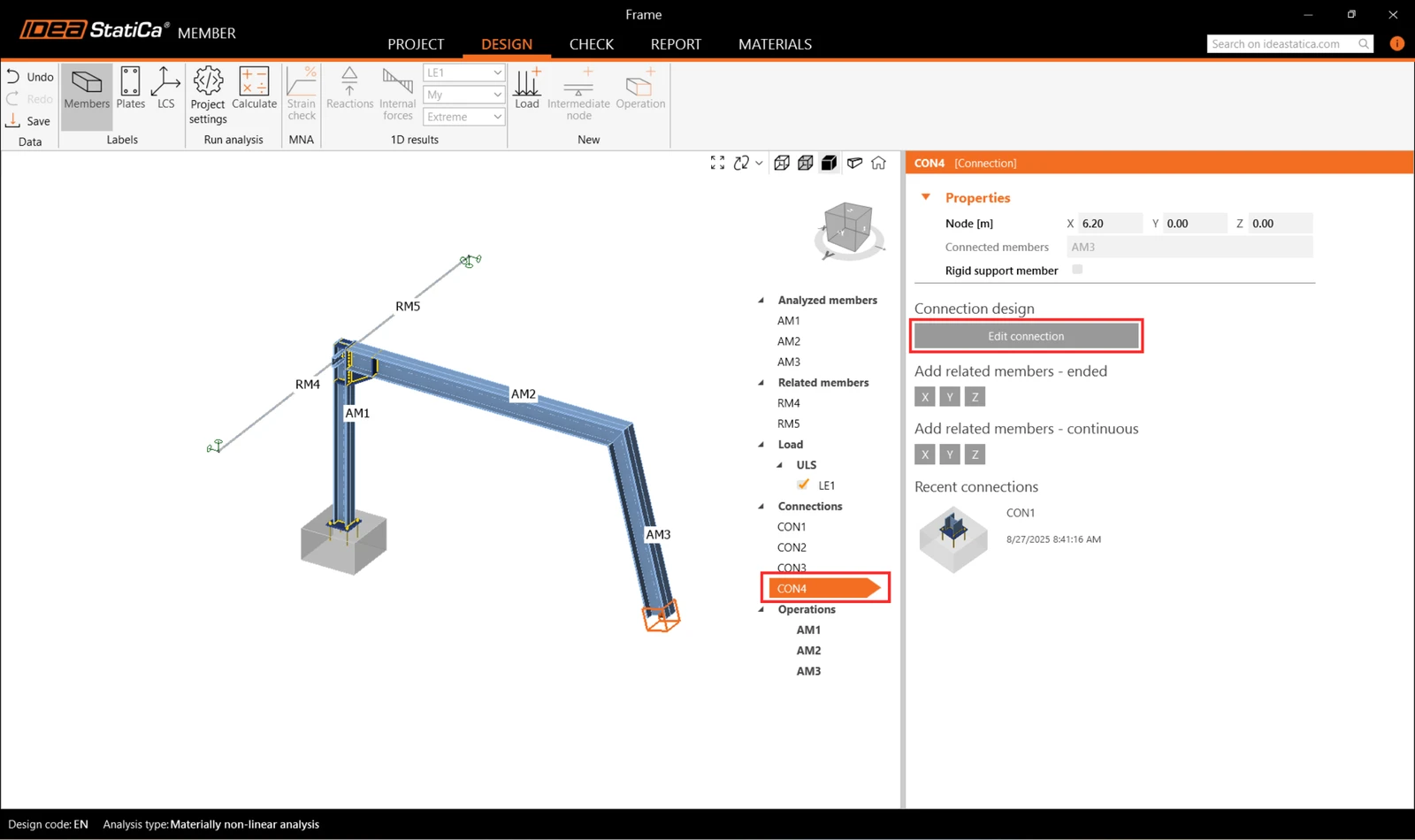
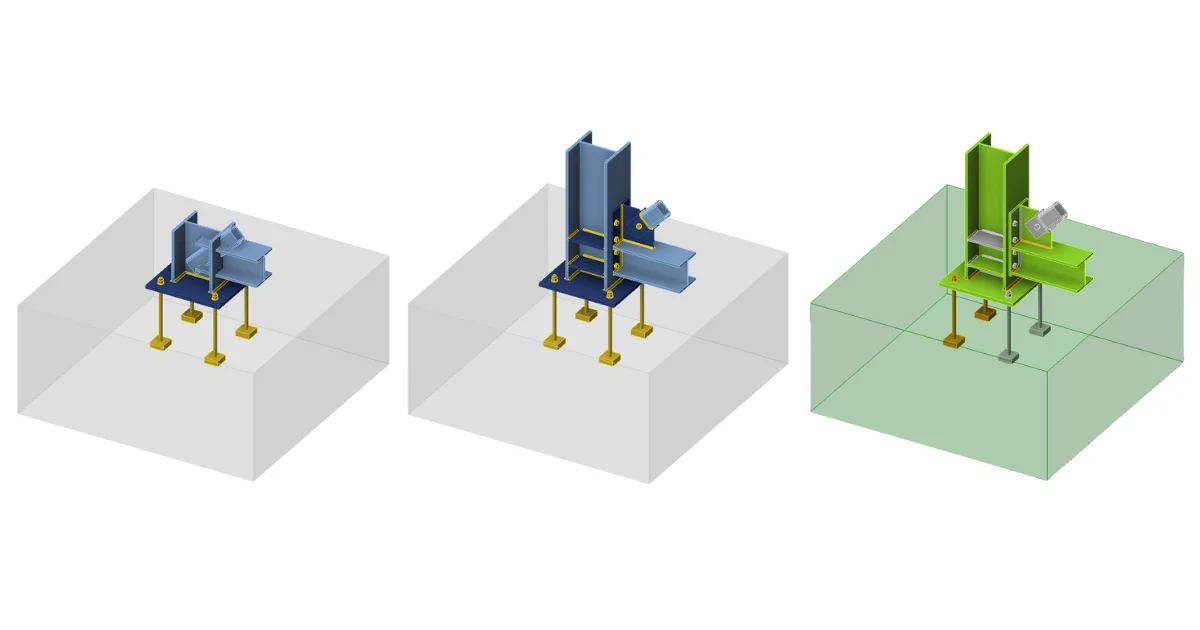
Thêm thao tác Base plate và chỉnh sửa các thông số theo hình dưới đây.
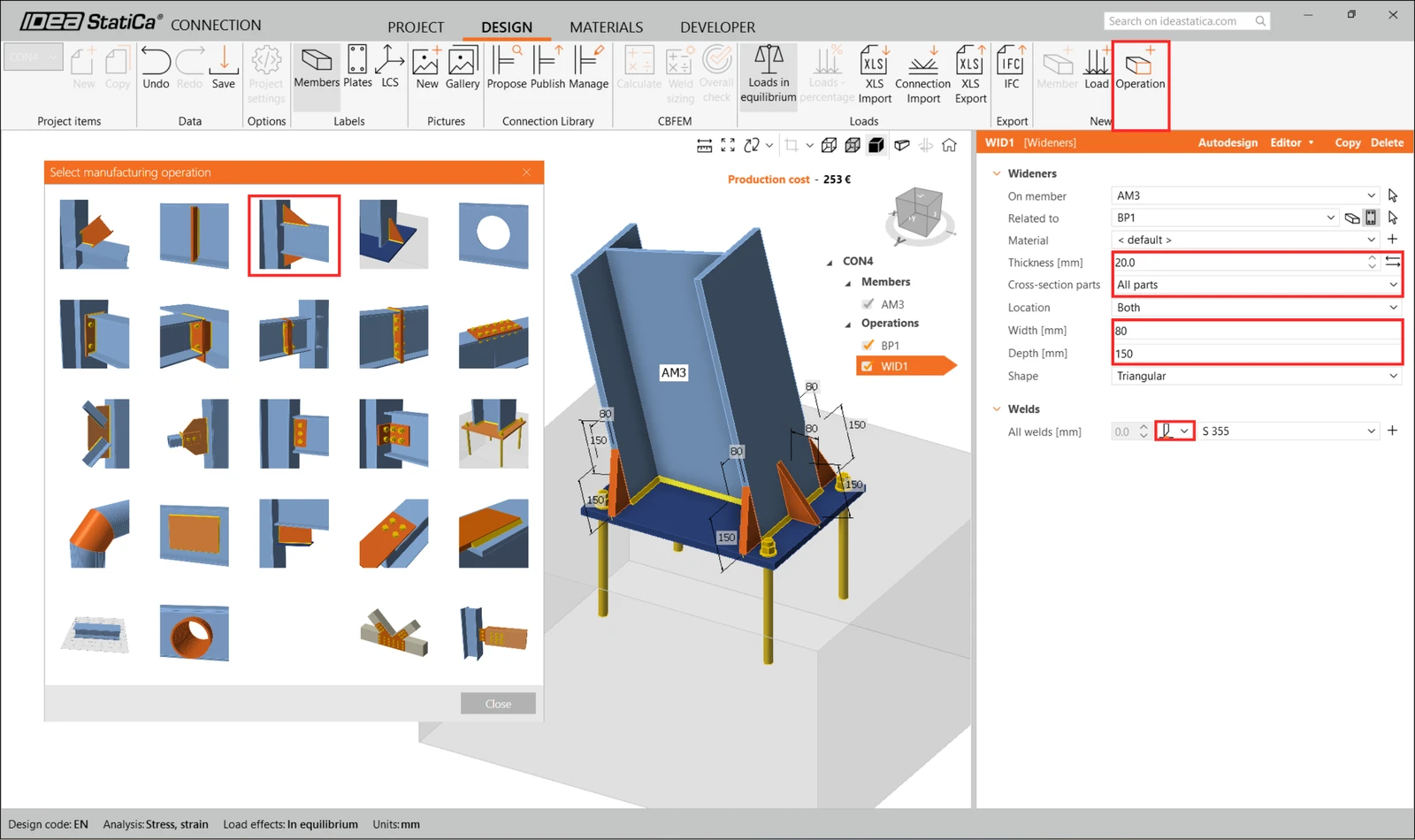
Thêm Wideners cho tất cả các phần.
6 Kiểm tra
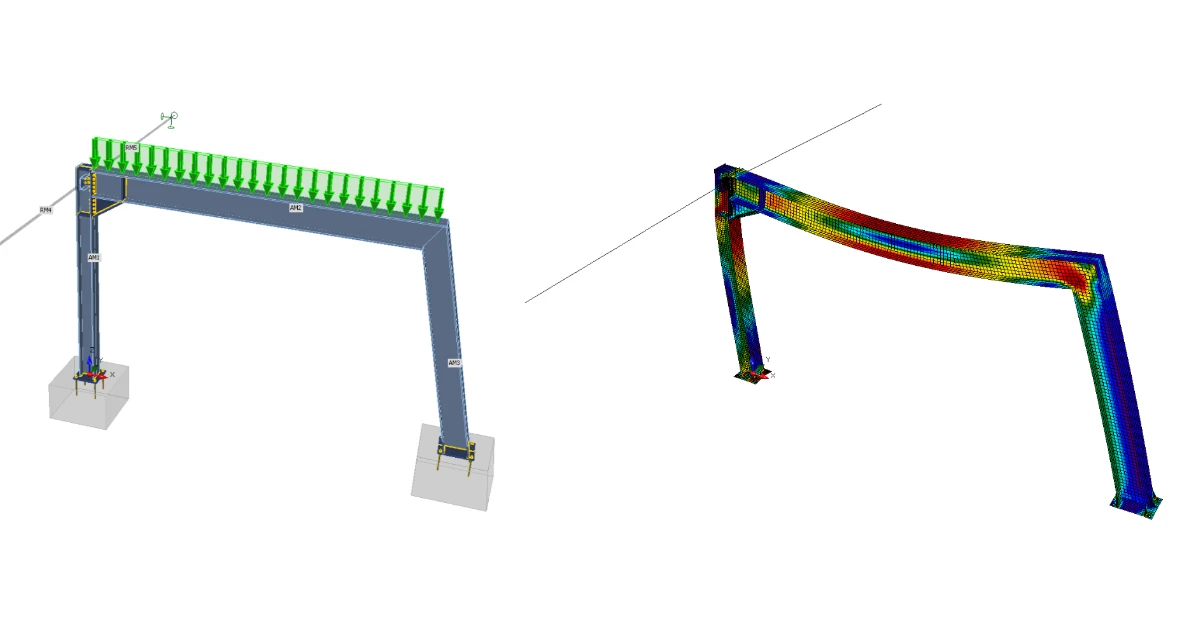
Hãy chuyển sang tab Check và thực hiện phân tích. Phân tích trong IDEA StatiCa Member được tính toán qua ba bước sử dụng công nghệ CBFEM. Đầu tiên, phân tích MNA (phân tích phi tuyến vật liệu) để kiểm tra khả năng chịu lực của kết cấu, sau đó tính toán LBA (phân tích phân nhánh tuyến tính) để nghiên cứu độ ổn định kết cấu và cuối cùng nhập các sai lệch hình học ban đầu vào các dạng oằn phù hợp và tính toán GMNIA (phân tích phi tuyến hình học và vật liệu).
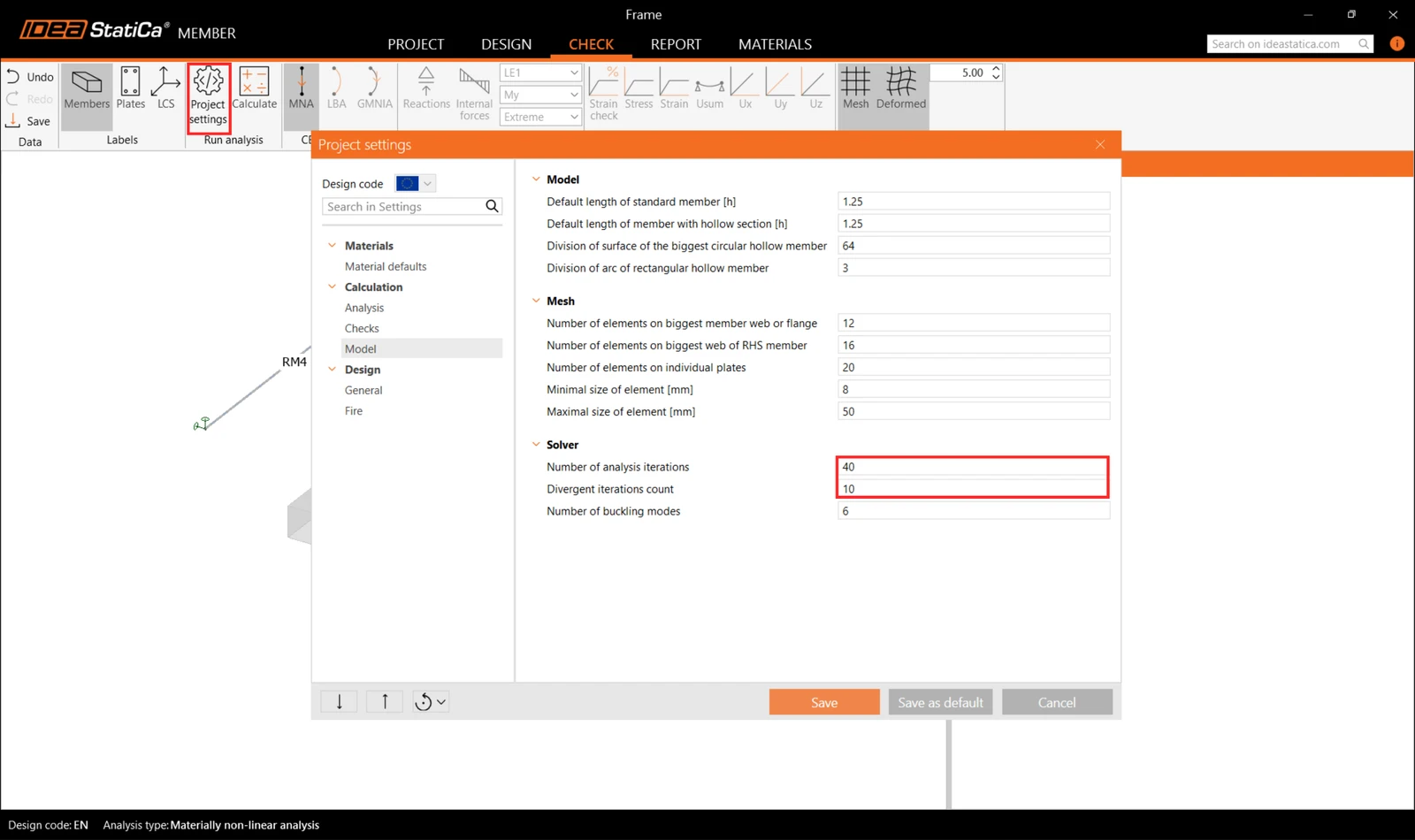
Trước tiên, đối với dự án phức tạp cụ thể này, bạn cần tăng Number of analysis iterations lên 40 và Divergent iterations count lên 10 trong Code setup để cung cấp đủ khả năng tính toán cho phép tính.
Sau đó chọn phân tích MNA và nhấn Calculate.
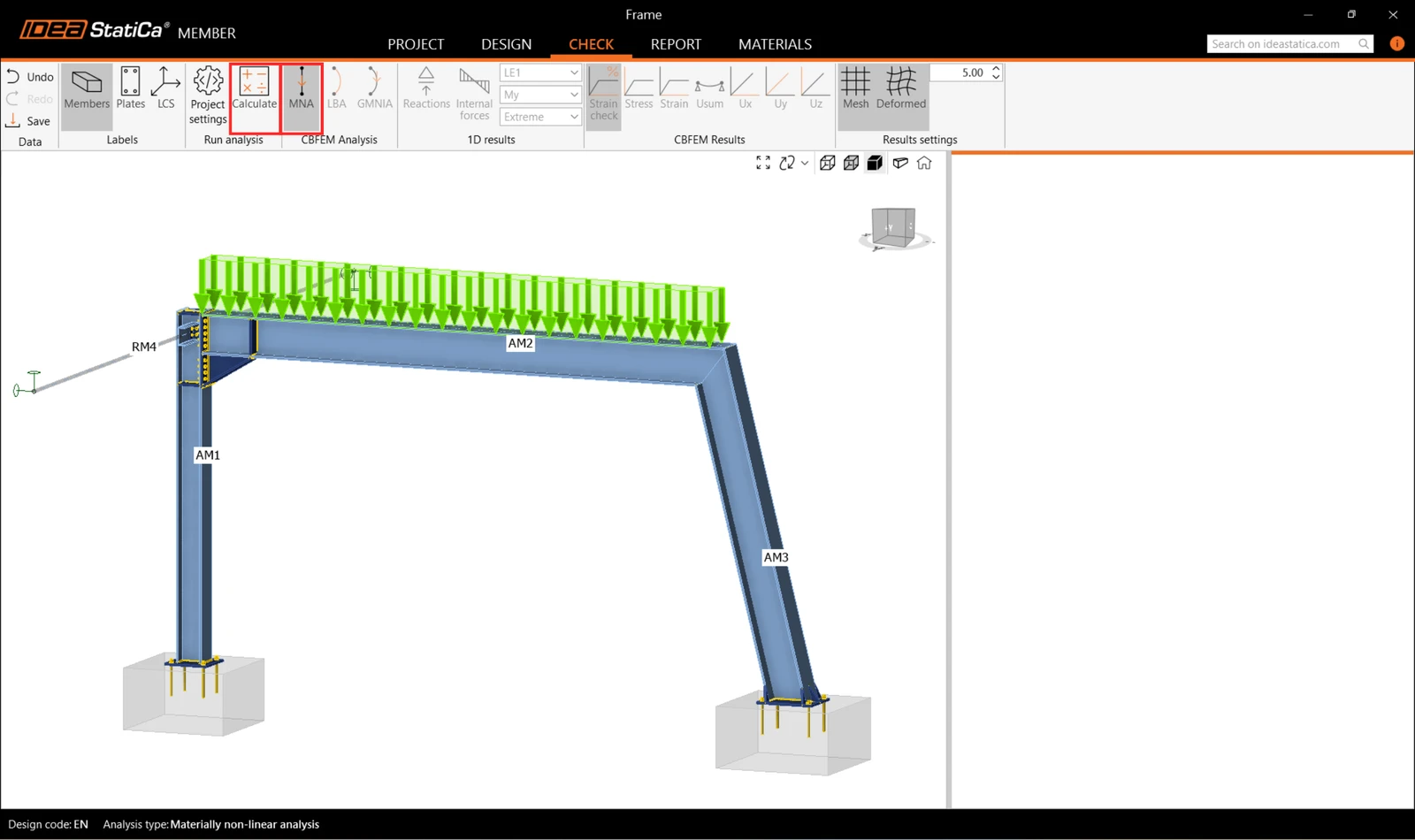
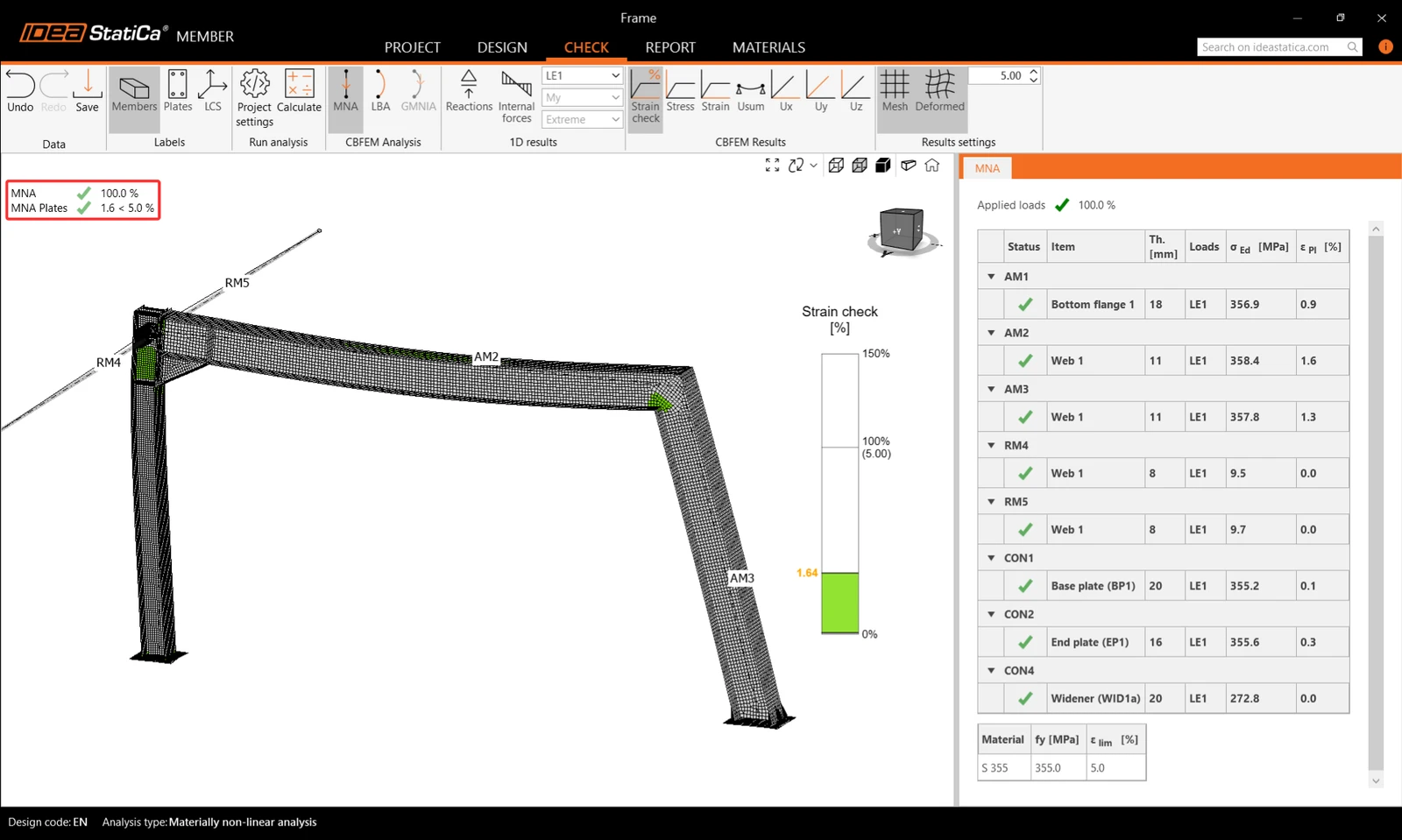
Kết quả phân tích MNA được hiển thị, và bạn có thể kiểm tra trạng thái của từng bộ phận kết cấu cũng như kết quả trong cửa sổ 3D, ví dụ như phân bố biến dạng trong bộ phận kết cấu được phân tích.
Tiếp theo, chuyển sang phân tích LBA và lặp lại Calculation.
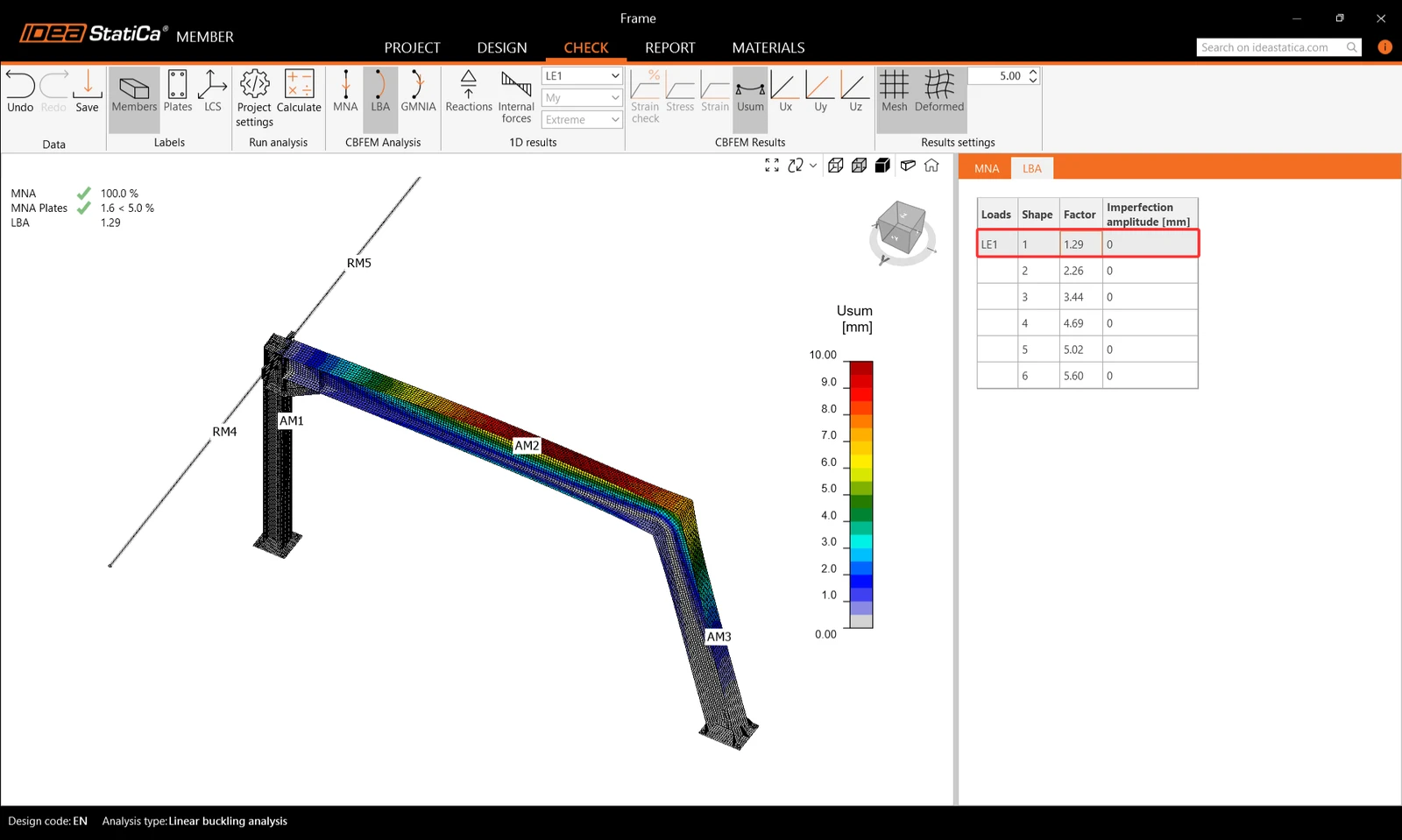
Bạn có thể đọc các hệ số dạng oằn trong tab và xem dạng oằn đầu tiên 1.
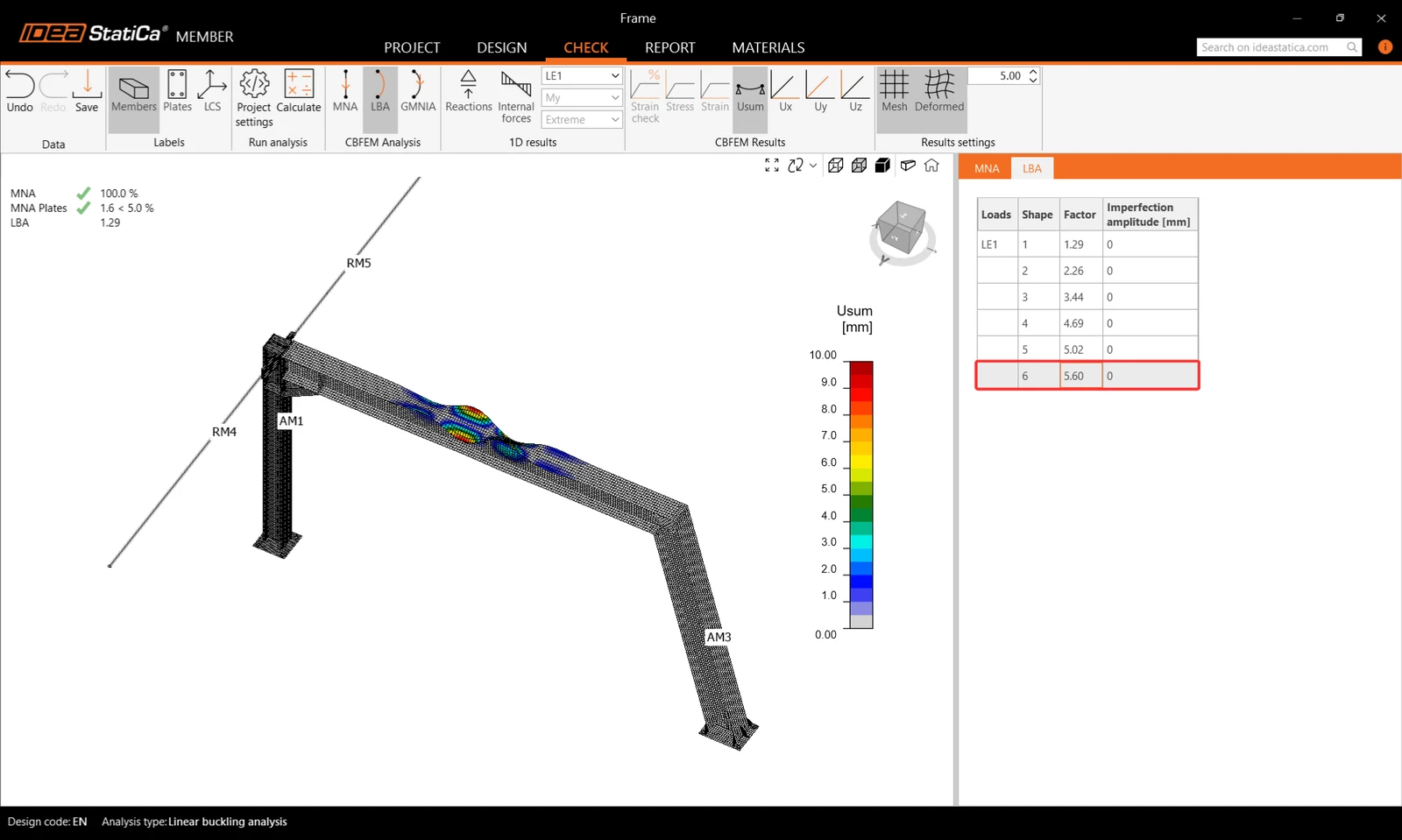
Bạn có thể duyệt qua hình ảnh trực quan của các dạng oằn khác bằng cách chọn chúng trong tab, ví dụ dạng oằn 6.
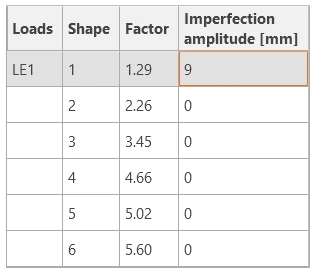
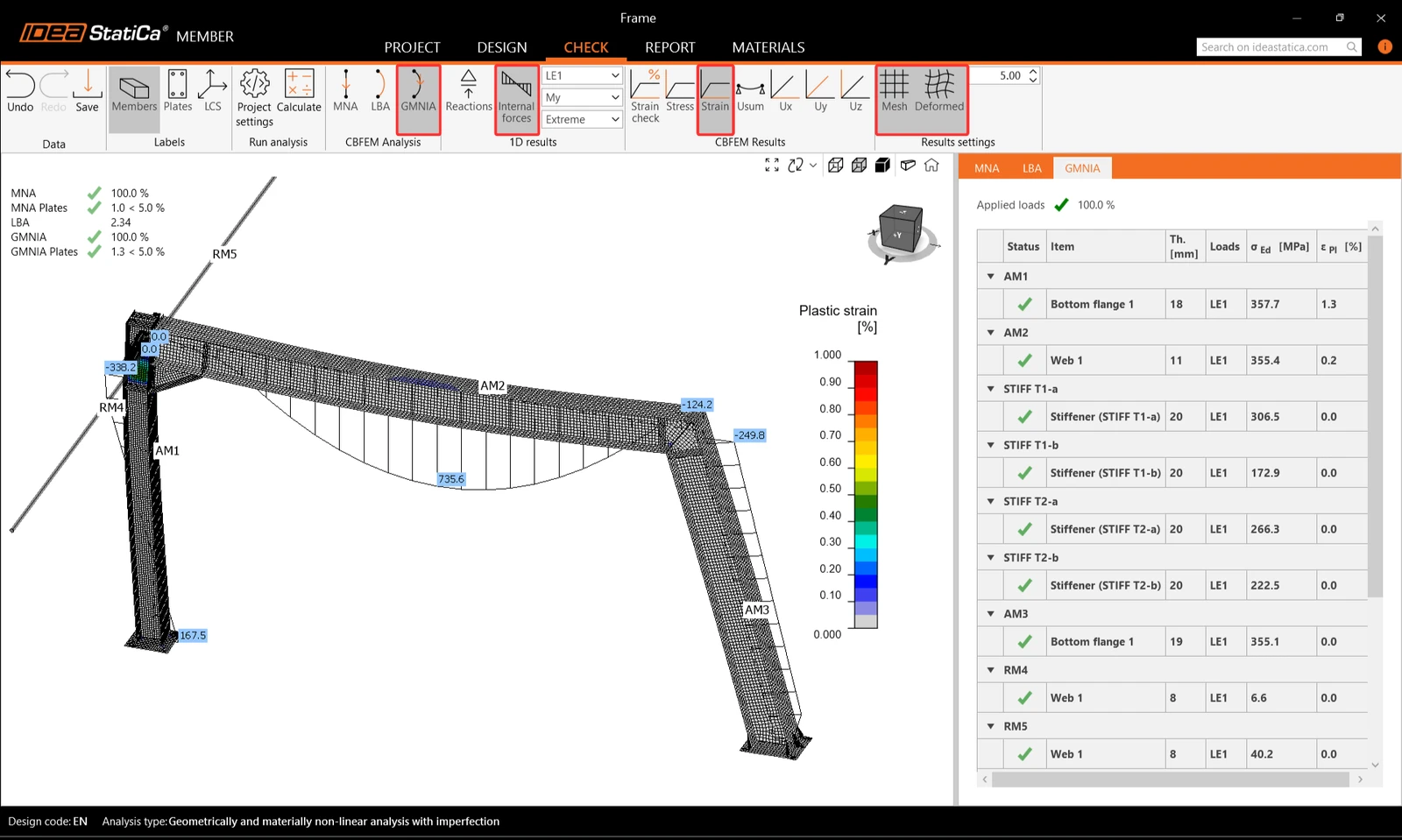
Vì ít nhất một trong các hệ số dạng oằn nhỏ hơn 15, hãy chuyển sang GMNIA để thực hiện phân tích phi tuyến về độ ổn định kết cấu. Theo EN 1993-1-1, chọn dạng oằn nguy hiểm nhất hoặc tổ hợp các dạng oằn và nhập sai lệch hình học ban đầu của dầm nguy hiểm nhất. Trong trường hợp này, chọn dạng oằn 1 đầu tiên làm dạng nguy hiểm nhất. Chuyển sang tab GMNIA trong bảng bên phải và xác định sai lệch hình học là 9 mm (0,5xL/300 = 0,5*5400/300 = 9 mm), giá trị này bạn nhập vào làm Amplitude ở cột 1.
Sau đó, nhấp vào nút Calculate một lần nữa. Trong trường hợp này, quá trình phân tích có thể mất vài phút.
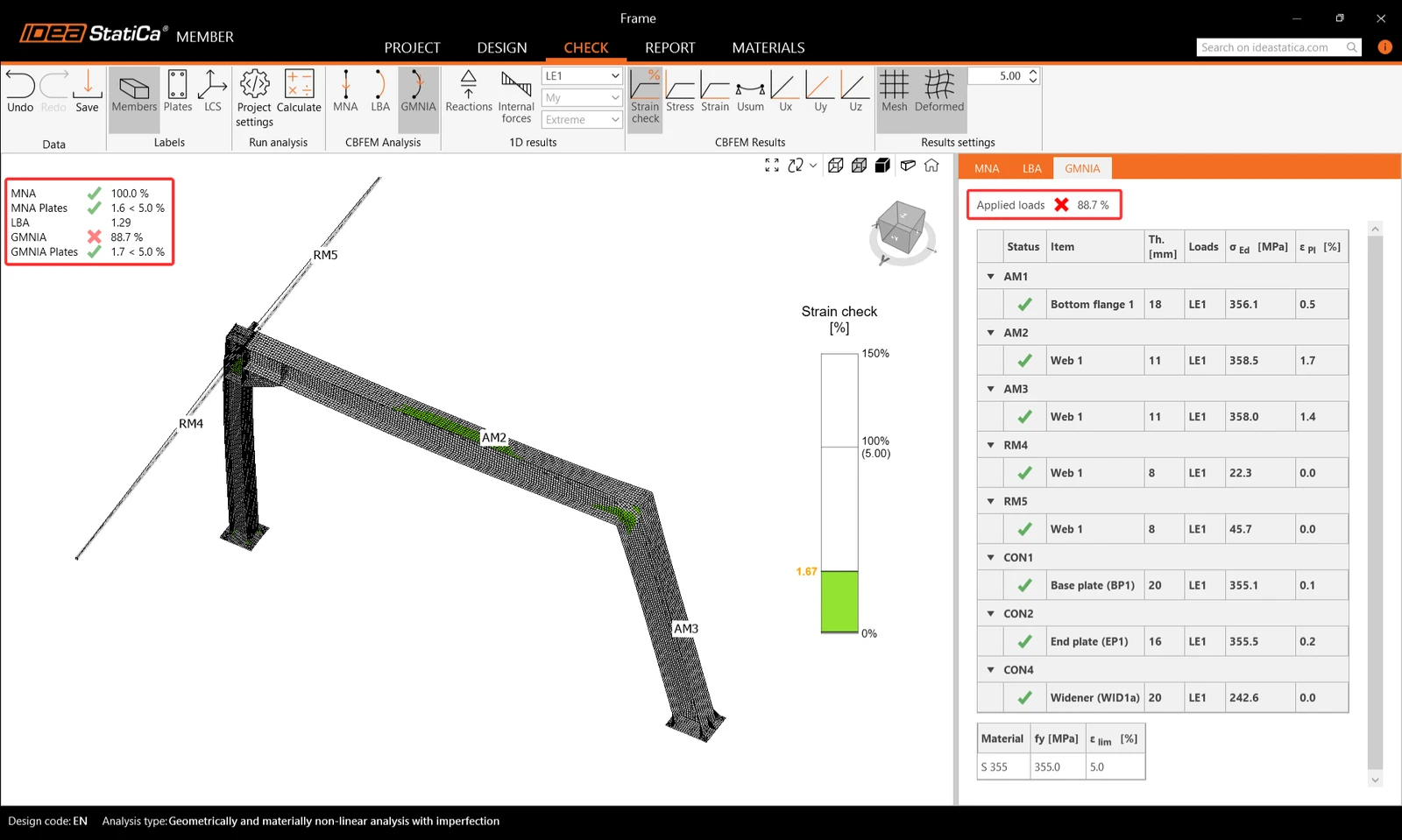
Khi duyệt qua kết quả, bạn có thể nhận thấy rằng tải trọng áp dụng của GMNIA chưa đạt 100%, nghĩa là dưới tải trọng đã cho, kết cấu bị mất ổn định. Để vượt qua các kiểm tra ổn định, bạn cần gia cường khung.
7 Thao tác
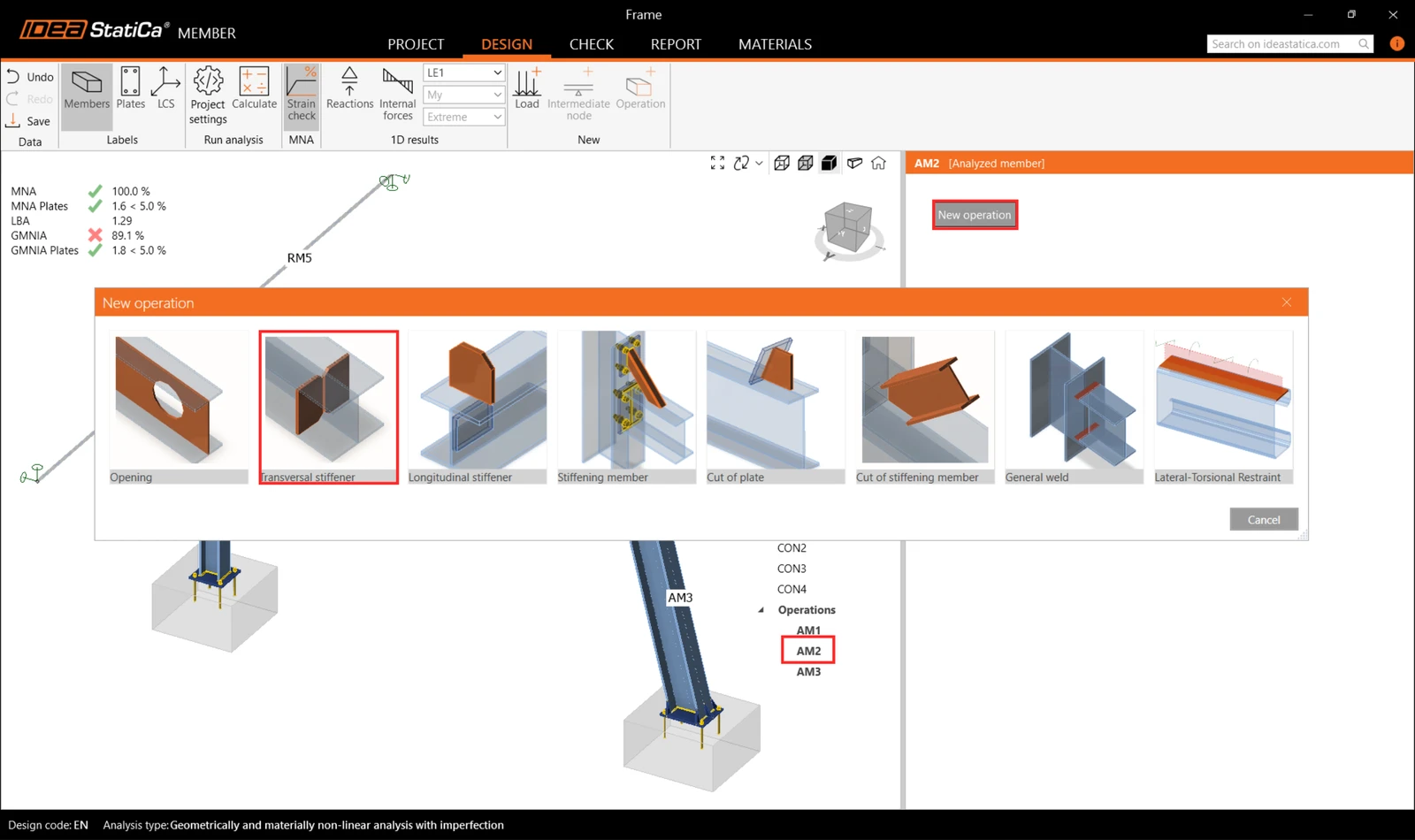
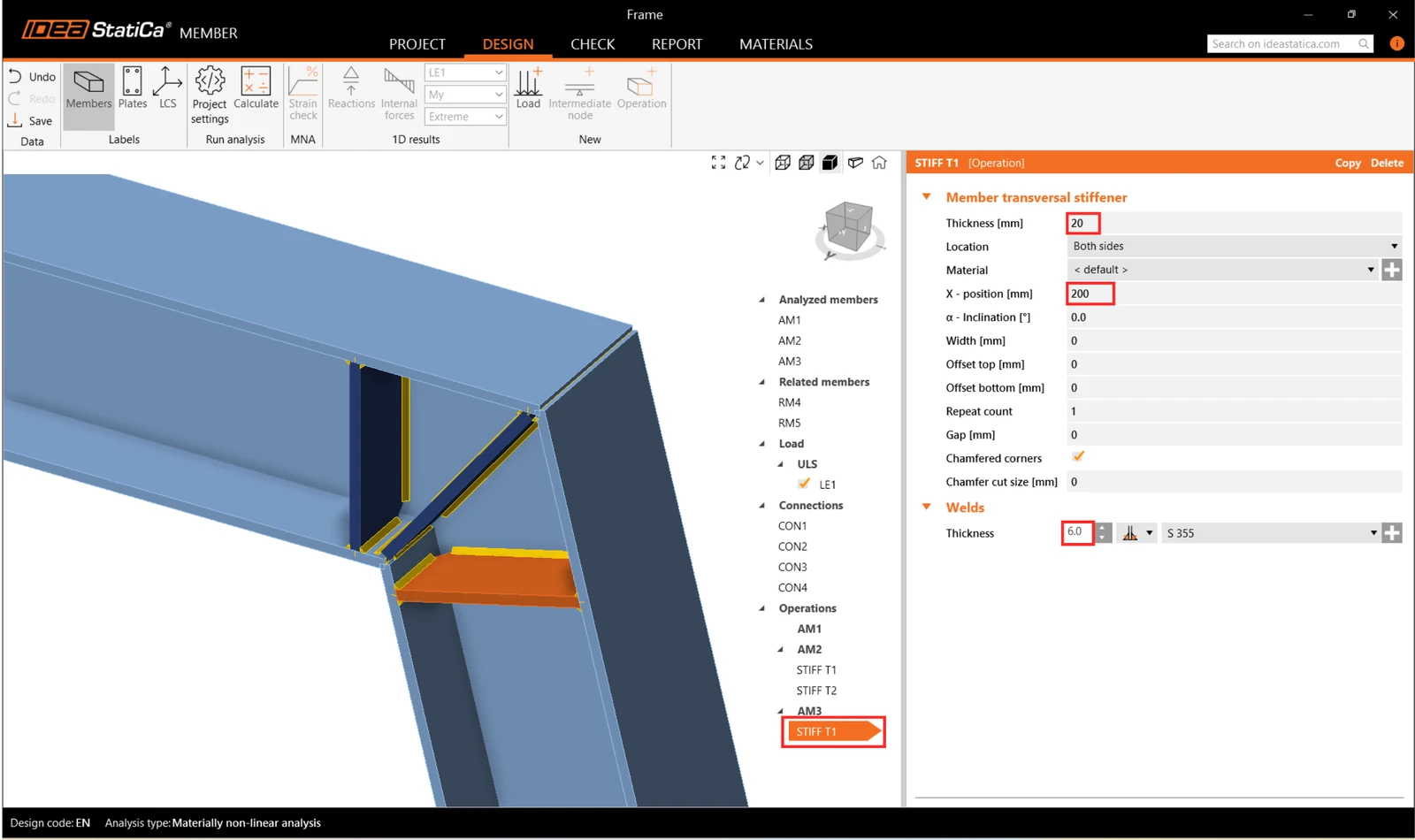
Quay lại tab Design và trong menu cây, điều hướng đến Operations, nhấp chuột phải vào AM2, và thêm sườn tăng cứng Transversal để gia cường góc khung chịu ứng suất lớn nhất và giảm hiệu ứng oằn.
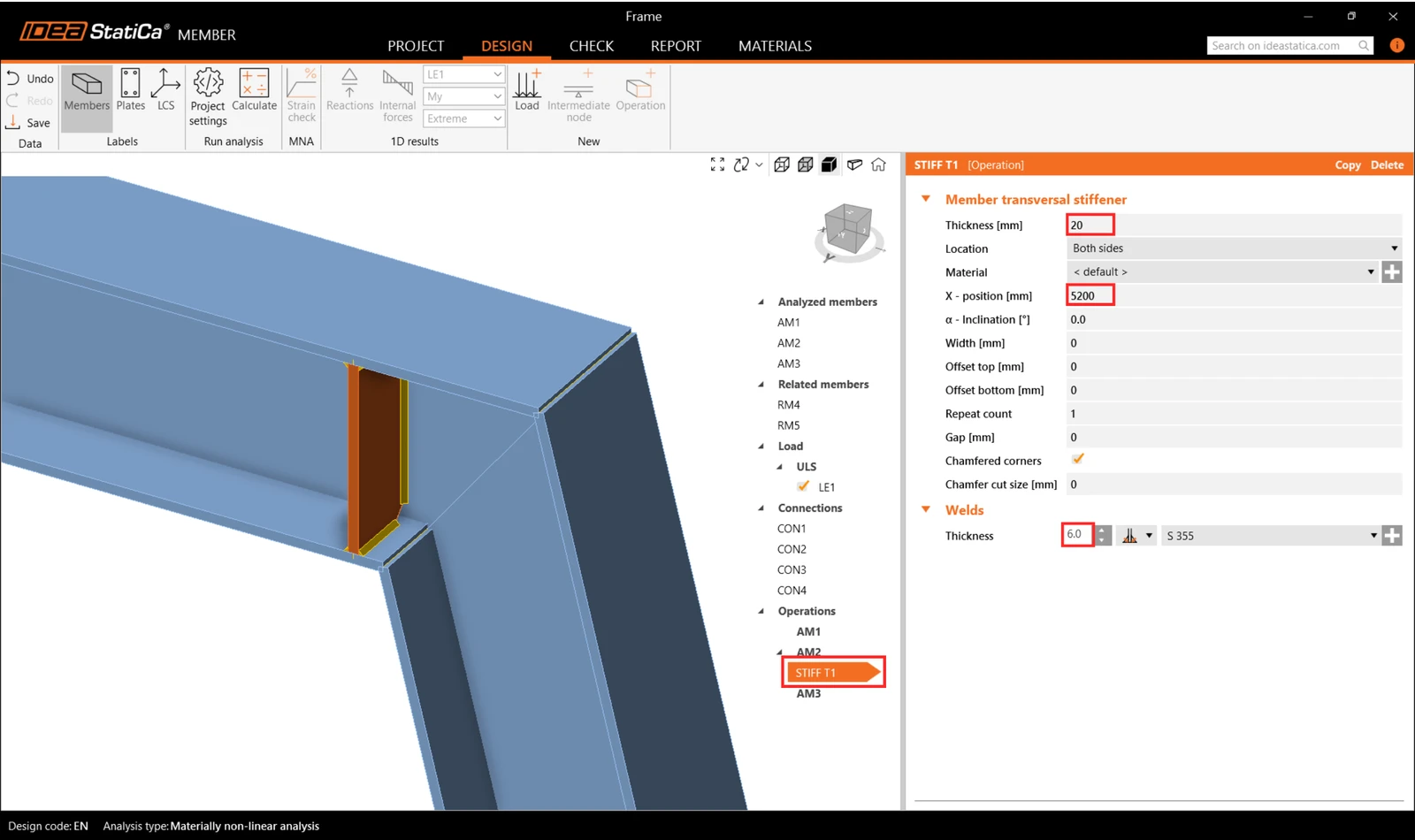
Trong thao tác STIFF T1, đặt chiều dày thành 20mm và vị trí X thành 5200 mm như trong hình dưới đây.
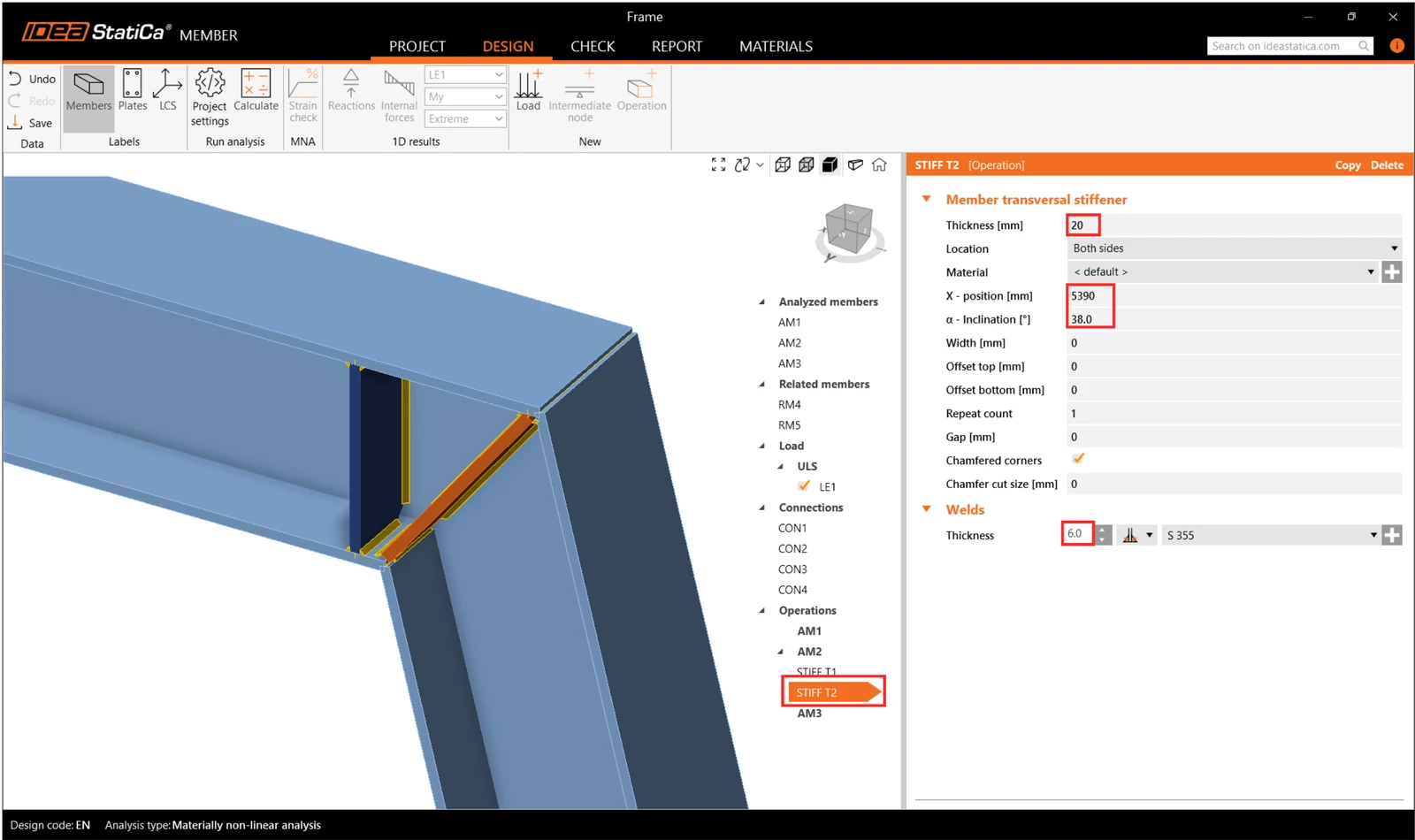
Sau đó chỉnh sửa các thông số sườn tăng cứng và thêm một sườn tăng cứng ngang nữa cho cùng dầm AM2 và một sườn khác cho cột AM3 rồi đặt chúng ở vị trí đúng.
Sao chép thao tác STIFF T1 và đặt các thuộc tính mới theo hình dưới đây.
Tạo một thao tác tăng cứng mới cho AM3 và đặt các thuộc tính như trong hình dưới đây.
Bây giờ quay lại tab Check và lặp lại phép tính qua ba bước - MNA, LBA, GMNIA. Khung đã thiết kế đạt kiểm tra tiêu chuẩn về ổn định với các sai lệch hình học ban đầu được áp dụng, và bạn có thể duyệt xem các kết quả như phân bố biến dạng và biểu đồ nội lực.
8 Báo cáo
Cuối cùng, chuyển đến tab Report. IDEA StatiCa cung cấp báo cáo có thể tùy chỉnh hoàn toàn để in ra hoặc lưu ở định dạng có thể chỉnh sửa.
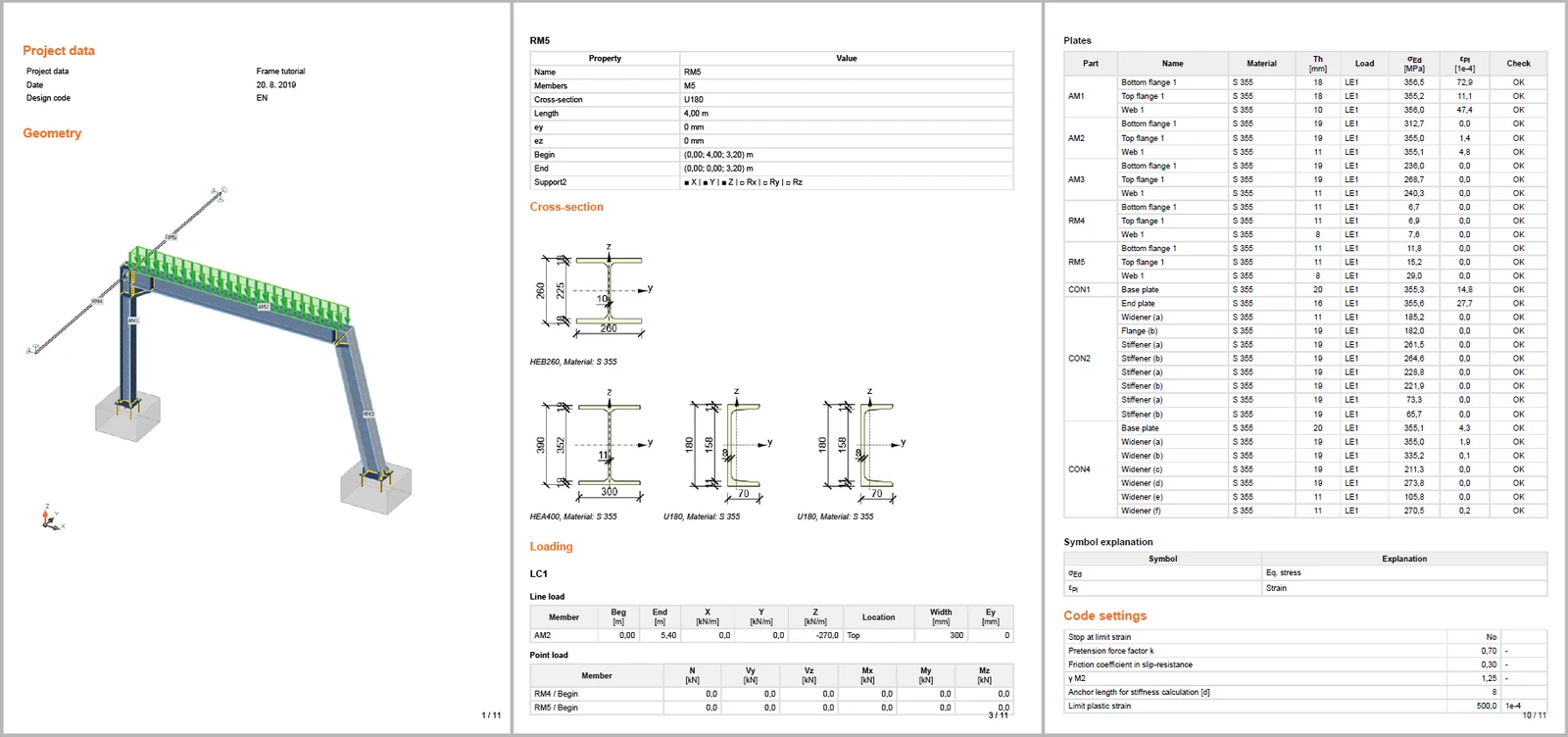
Bạn đã thiết kế, tối ưu hóa, và kiểm tra tiêu chuẩn một khung thép như một chi tiết kết cấu theo Eurocode (EN).
Bạn muốn nâng cao kỹ năng của mình? Hãy truy cập Campus của chúng tôi
Học cách sử dụng IDEA StatiCa hiệu quả với các khóa học e-learning tự học theo tiến độ riêng của chúng tôi
Bắt đầu học