


1 Thiết lập môi trường
Để sử dụng các tham số trong công việc hàng ngày, trước tiên bạn phải bật tab Developer. Vào Preferences và chọn Developer mode.
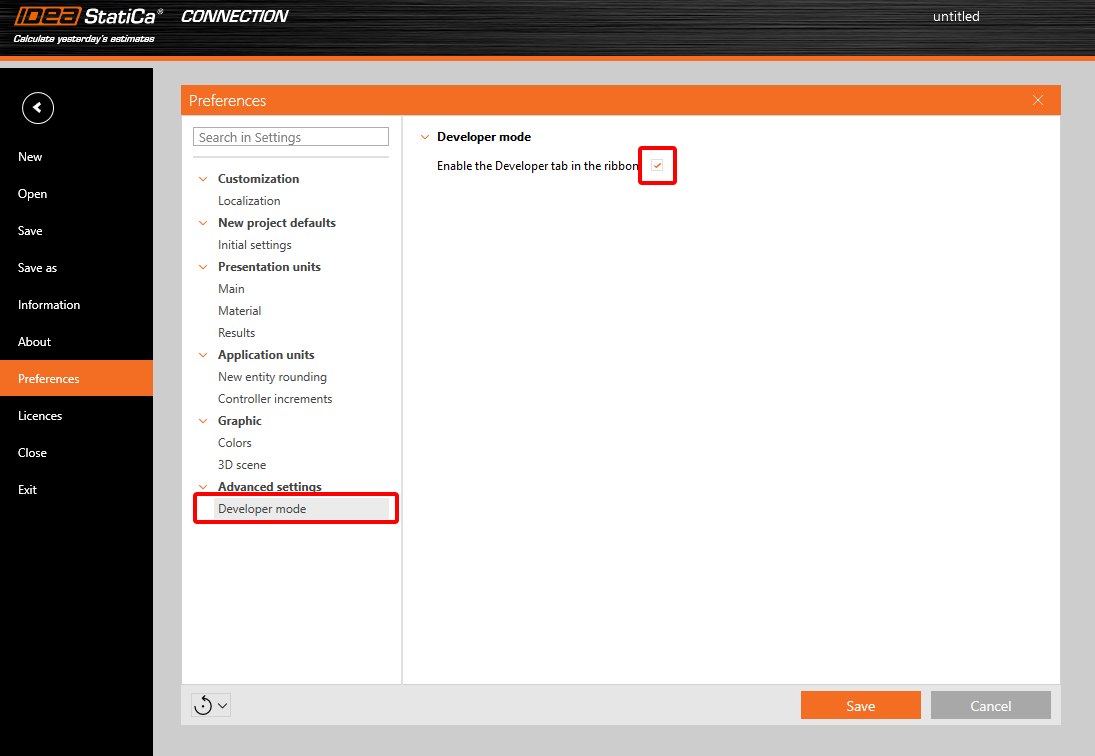
Trên thanh ribbon phía trên, tab Developer sẽ xuất hiện.

2 Thiết lập tham số
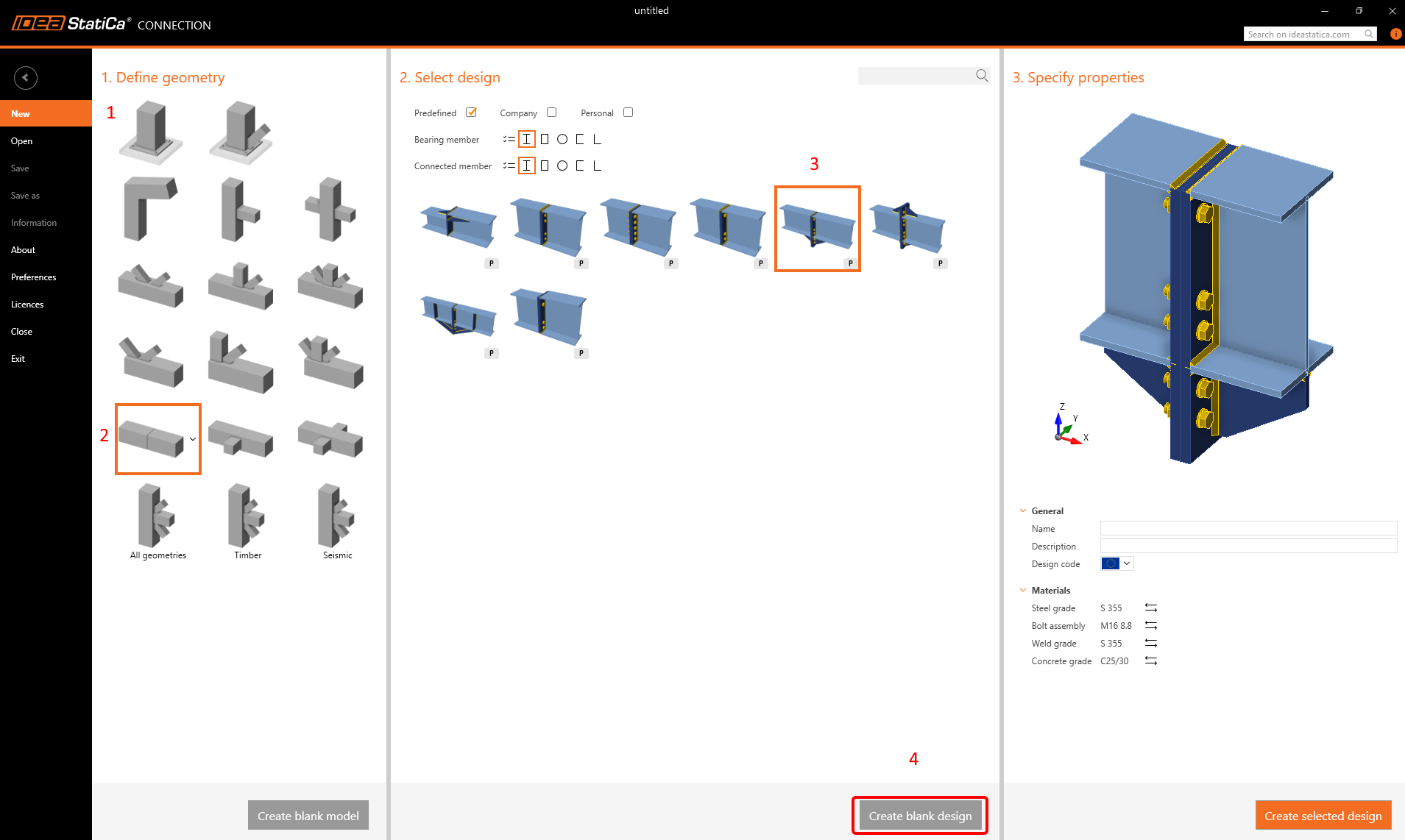
Đầu tiên, hãy tạo một nút liên kết nối dài bằng cách sử dụng mẫu đơn giản không có thao tác nào.
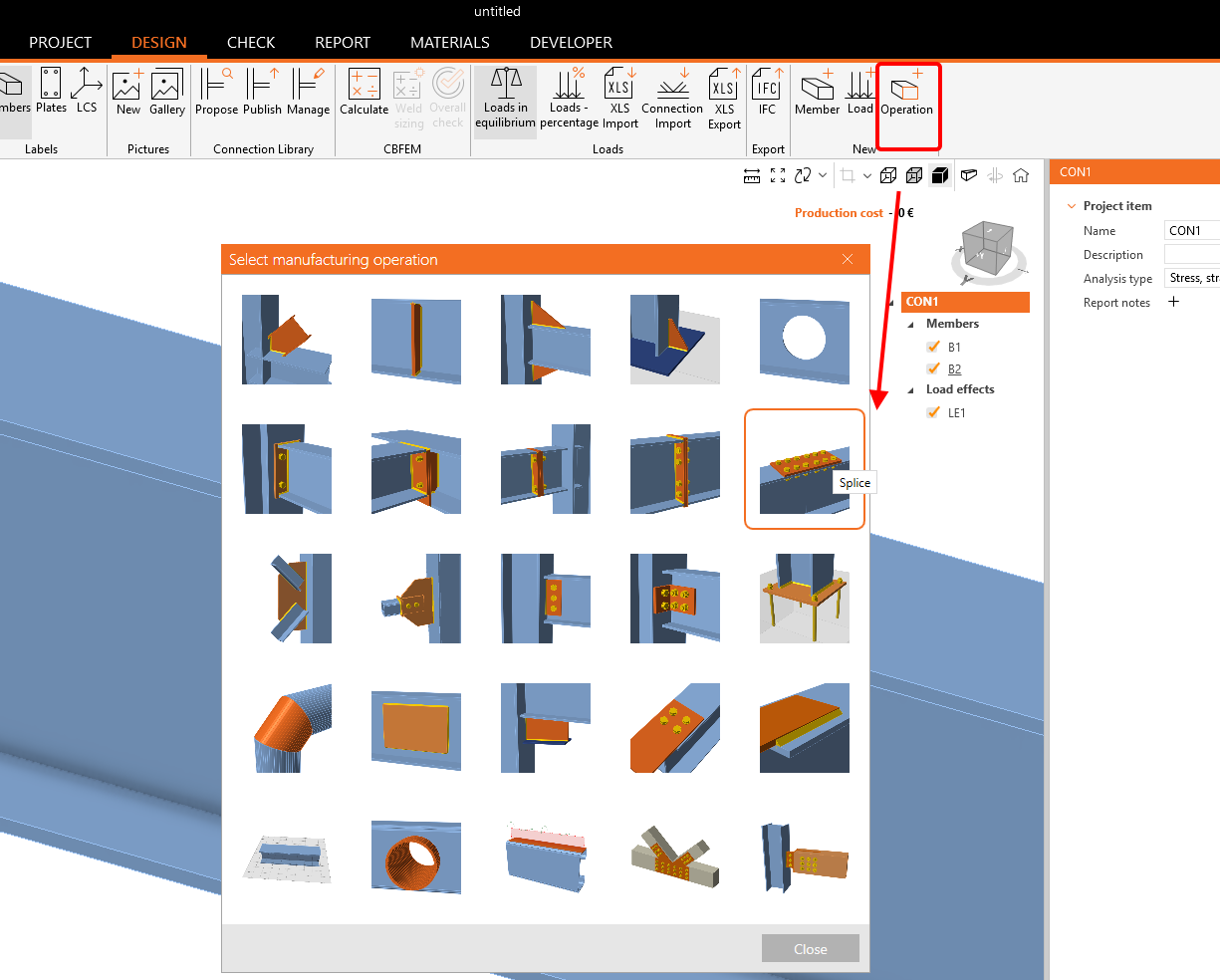
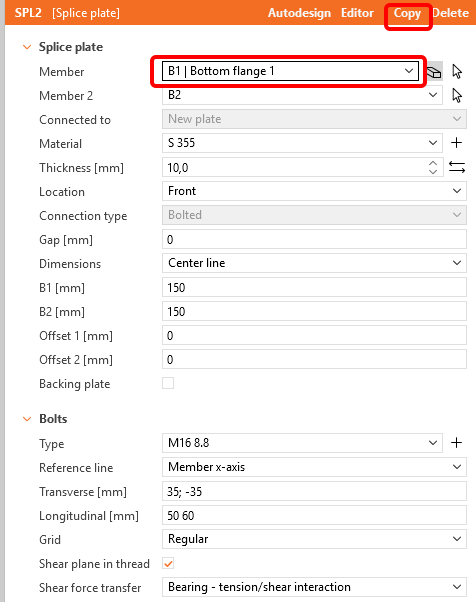
Áp dụng thao tác Splice với các thông số nhập vào sau đây.
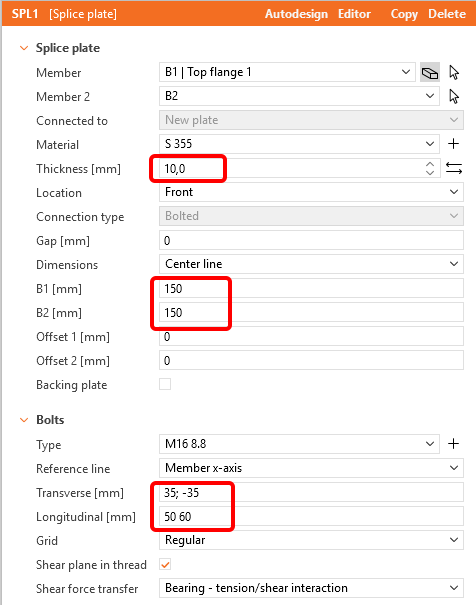
Sao chép thao tác này và áp dụng cho cánh dưới.
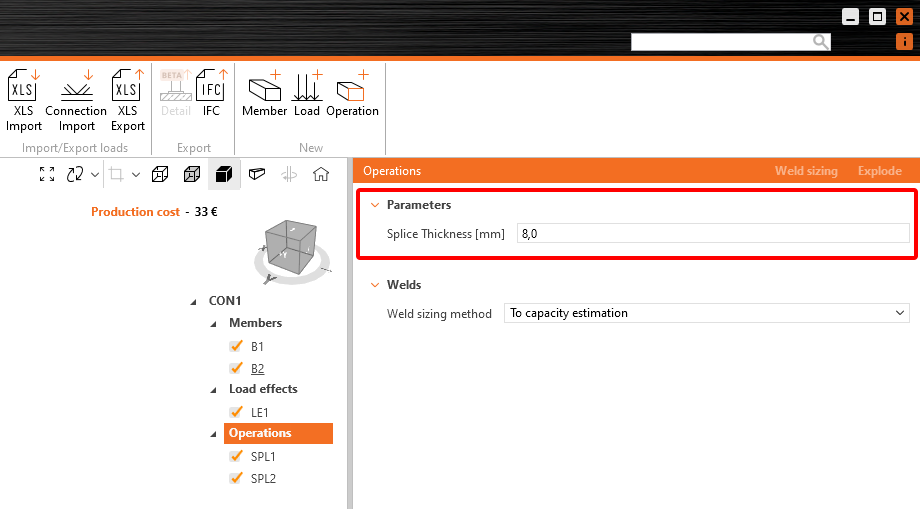
Vào tab Developer, nhấp vào nút Plus và thay đổi văn bản theo hình bên dưới. Lưu ý rằng khi nhập giá trị số, bạn phải tuân theo dấu phân cách thập phân được thiết lập trong cài đặt vùng của Windows, hãy đọc bài viết sau. Trong trường hợp của chúng ta, các giá trị số sẽ được nhập bằng dấu chấm.

Parameter ID - ID duy nhất để nhận dạng trong phần mềm
Description - Văn bản tùy ý
Expression - Văn bản, Số, Hàm, Boolean, Giá trị. Để biết thêm, xem Reference Guide
Value - Giá trị được nhập trong ô Expression hiển thị theo hệ đơn vị
Unit - Nhiều khả năng (chiều dài, diện tích, ứng suất,...), cần sử dụng SI Units
Visible - Khi ô được chọn, tham số sẽ hiển thị trong tab Design ở phần Operations.
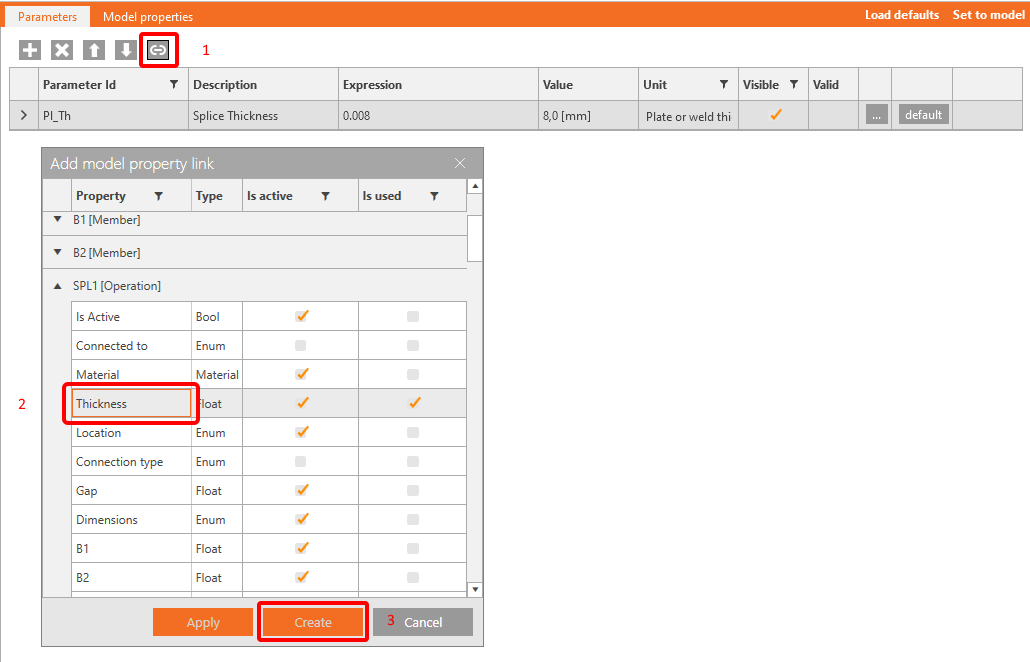
Tham số phải được liên kết với Thuộc tính của Cấu kiện, Thao tác, v.v..
Gán tham số Pl_Th làm thuộc tính chiều dày.
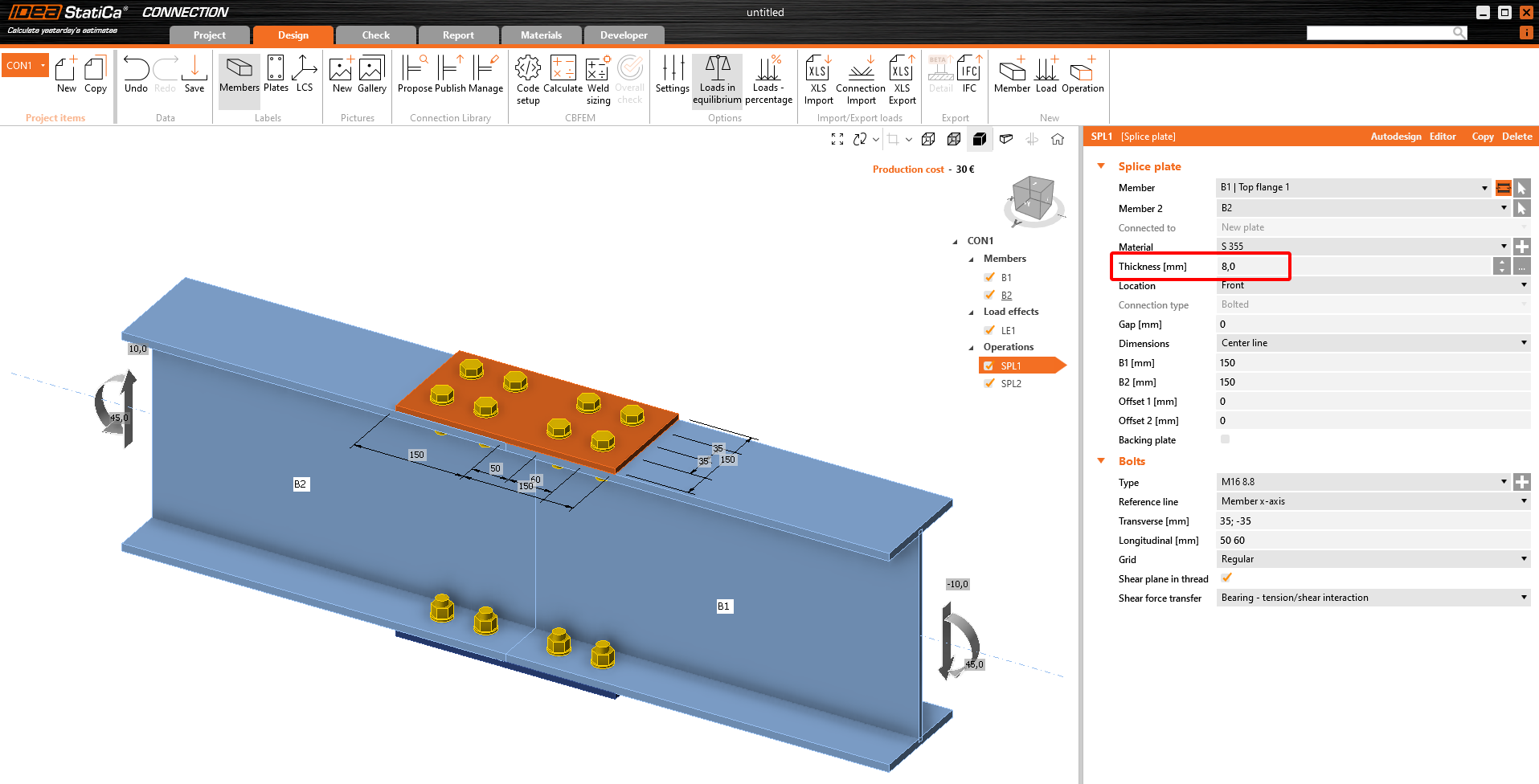
Nhân đôi cho Thao tác SPL2[Operation].
Để kiểm tra xem tham số có đang hoạt động không, hãy xem Tab Model properties. Bây giờ, bạn có thể nhấp vào Set to model. Các bản sẽ nhận giá trị mới của chúng ta là 0.008 m.

3 Xác thực tham số
Đôi khi, tham số của bạn có giá trị mặc định. Bạn có thể đặt Default Expression cho tham số này. Ở đây, chúng ta đặt giá trị là 0.01.

Bây giờ nhấp vào ba dấu chấm (...) Một cửa sổ mới có tiêu đề Parameter Validation sẽ mở ra. Tại đây, vui lòng nhập giá trị Pl_Th >= 0.01. Bạn có thể quyết định quy tắc chỉ là Warning hay Restriction. Nếu Restriction được đặt, bạn sẽ không thể đặt giá trị vào các Thao tác trong Mô hình. Đặt Warning, một tam giác màu vàng sẽ xuất hiện trong bảng.
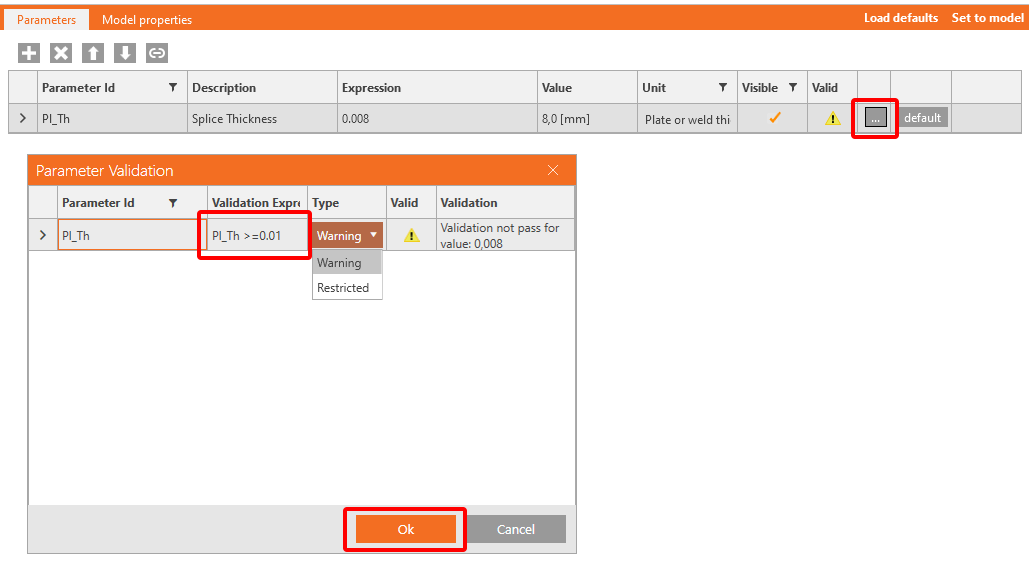

Sử dụng nút Load defaults sẽ ghi đè giá trị 8 mm thành 10 mm trong tab Parameters này.
4 Xuất bản lên Thư viện liên kết
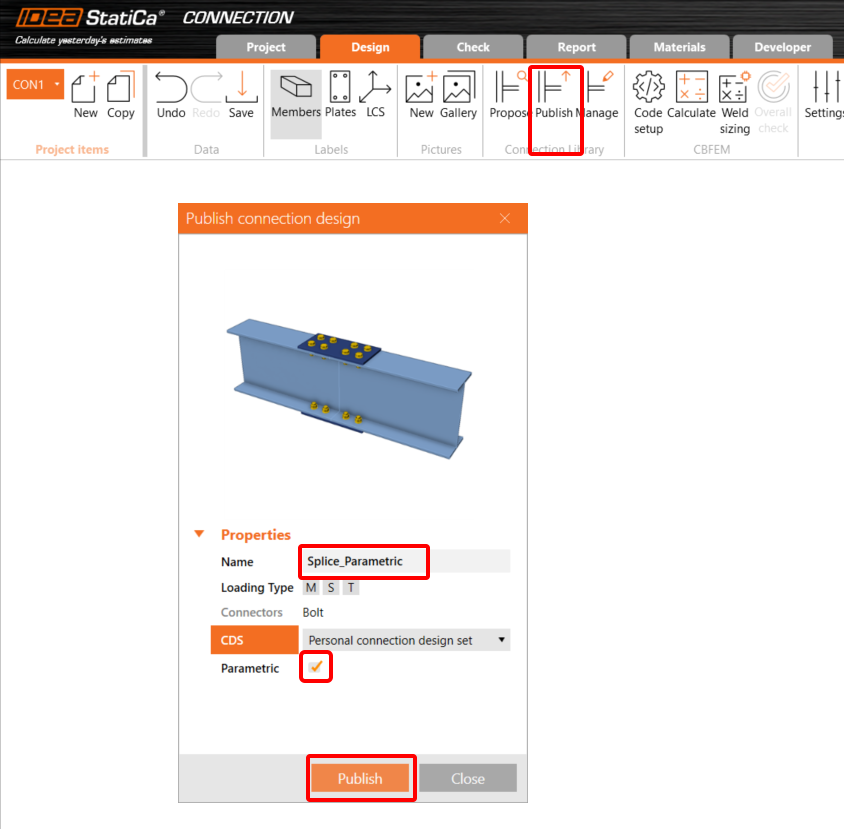
Vào Connection Library, chọn Publish, một cửa sổ mới "Publish connection design" sẽ xuất hiện.
Nhập tên duy nhất cho mẫu mới của bạn, chọn bộ cá nhân hoặc công ty của bạn và nhấp vào Publish. Mục Parametric được chọn tự động.
5 Sử dụng mẫu
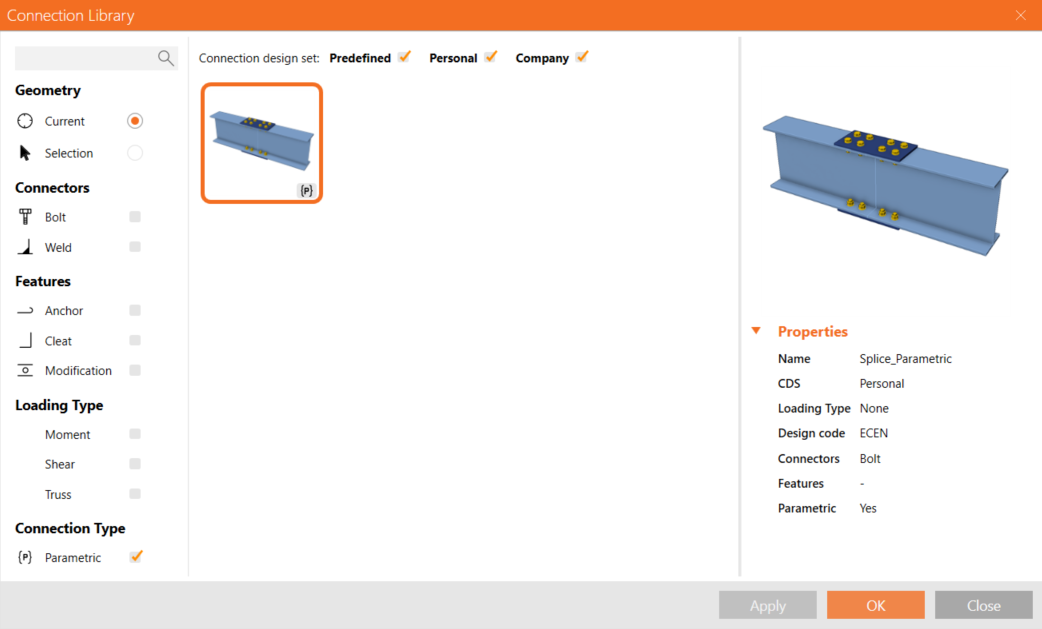
Mẫu bạn đã tạo hiện có thể được sử dụng trong các nút liên kết tương tự. Bạn có thể thấy ở góc dưới bên phải ký hiệu (P) cho Parametric.
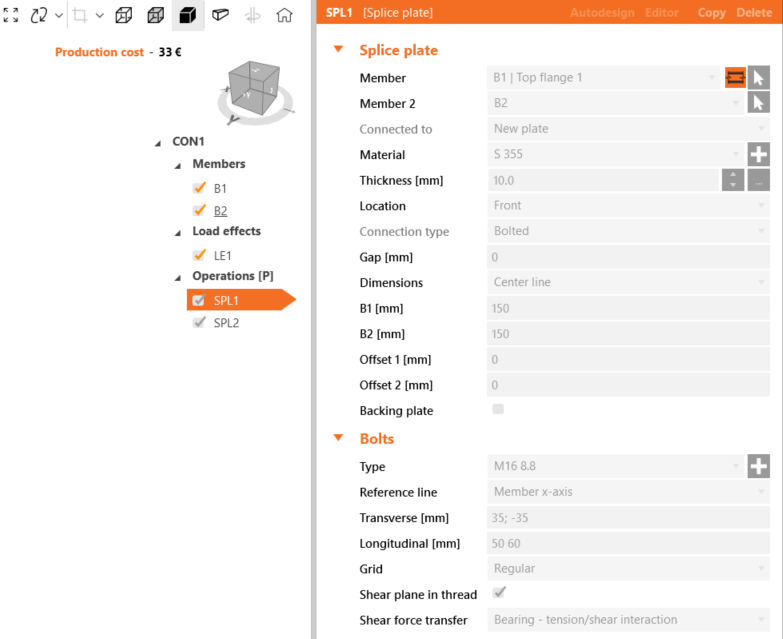
Nếu bạn chưa bật tab Developer, sau khi áp dụng mẫu này cho một nút liên kết khác, bạn sẽ chỉ có thể truy cập vào trường Chiều dày của mối nối; tất cả các mục khác sẽ bị làm mờ và người dùng không thể truy cập.
6 Khai thác thêm từ Parametric
Chúng tôi khuyến nghị bạn xem hướng dẫn dành cho người dùng nâng cao để tìm hiểu cách tận dụng tất cả các tùy chọn mà thiết kế tham số cho phép.
Bạn đã nắm được các kỹ năng để sử dụng tham số, tạo các mẫu tham số và thực hiện các tác vụ cơ bản liên quan đến tham số. Đây là hướng dẫn đầu tiên trong chuỗi hướng dẫn của IDEA StatiCa.