


1 Ortamı Ayarlayın
Parametreleri günlük işinizde kullanmak için önce Developer sekmesini etkinleştirmeniz gerekir. Preferences bölümüne gidin ve Developer mode seçeneğini işaretleyin.
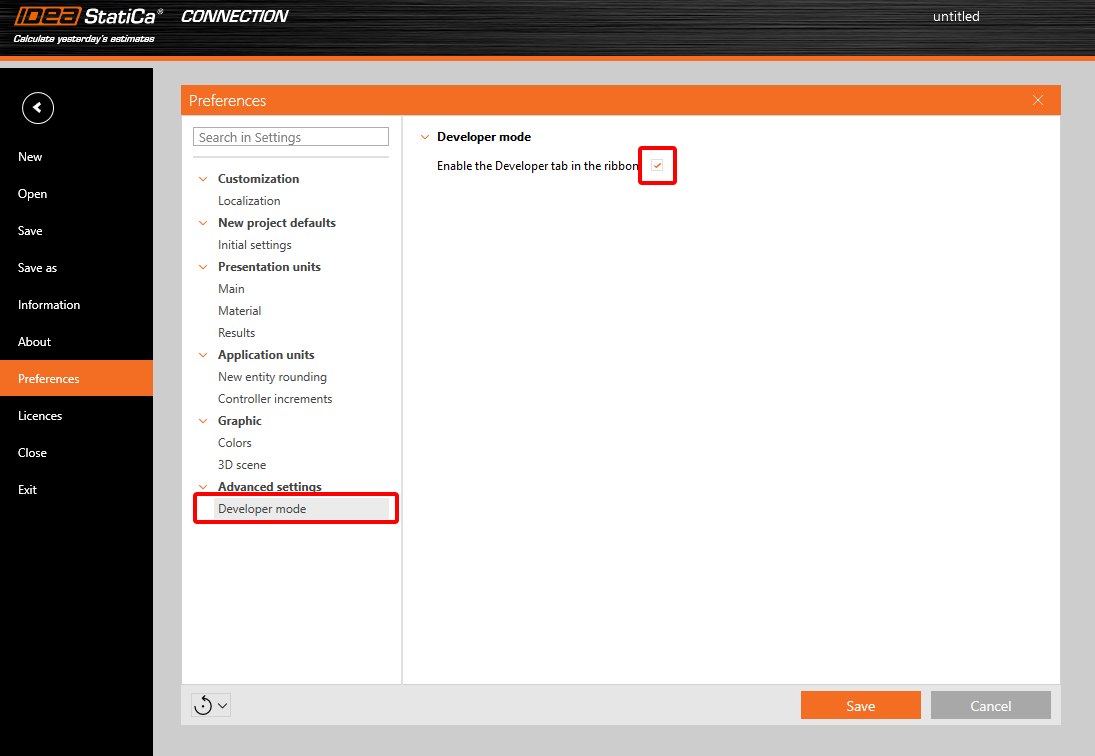
Üst şeritte Developer sekmesi görünür.

2 Parametreleri Ayarlayın
Önce, herhangi bir işlem içermeyen basit bir şablon kullanarak bir ek birleşimi oluşturalım.
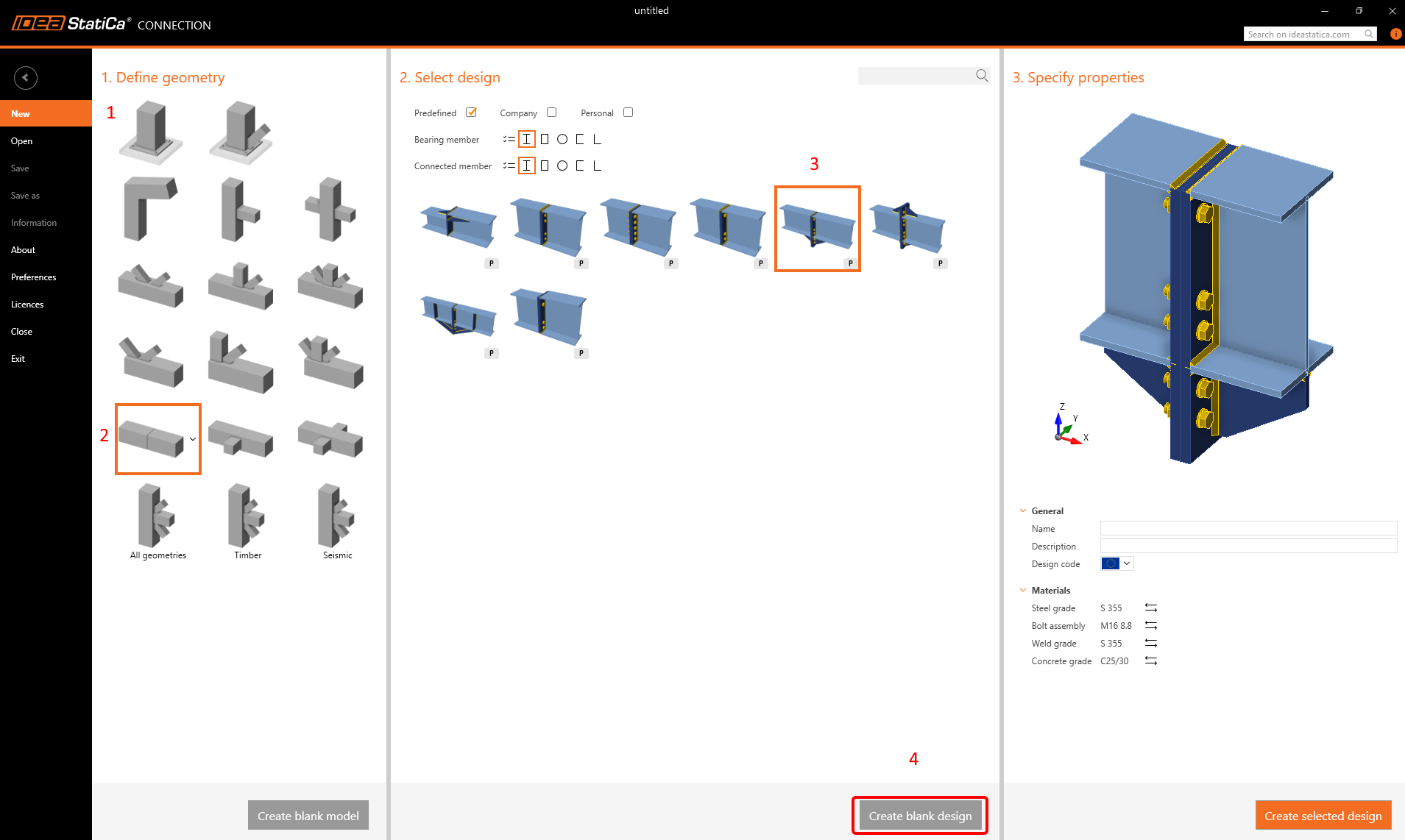
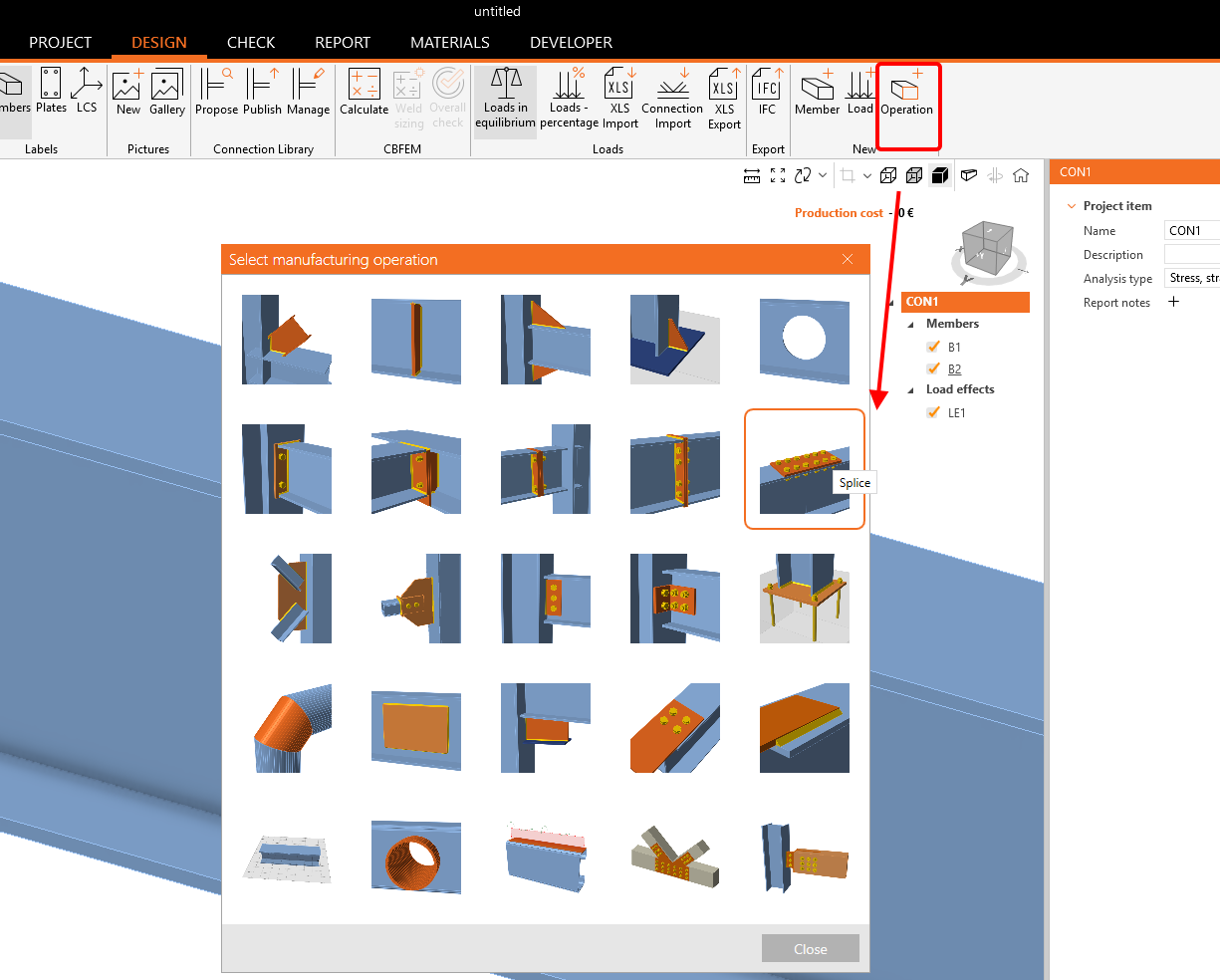
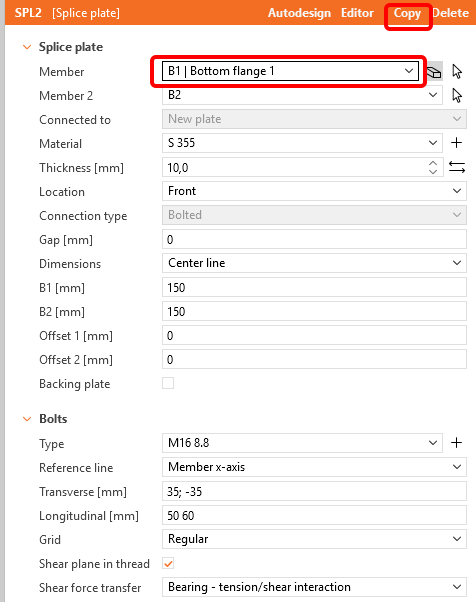
Aşağıdaki girişlerle Splice işlemini uygulayın.
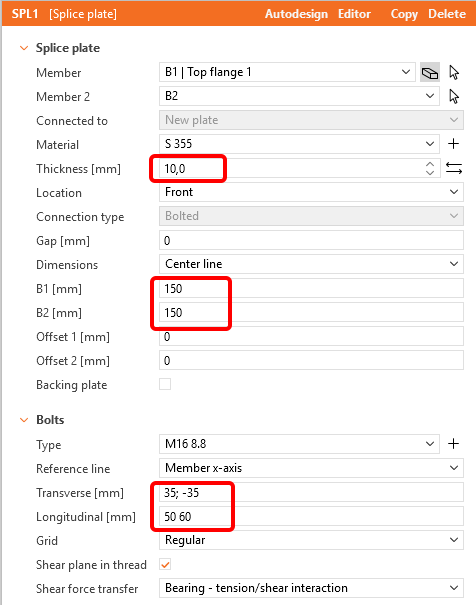
Bu işlemi kopyalayın ve alt başlığa uygulayın.
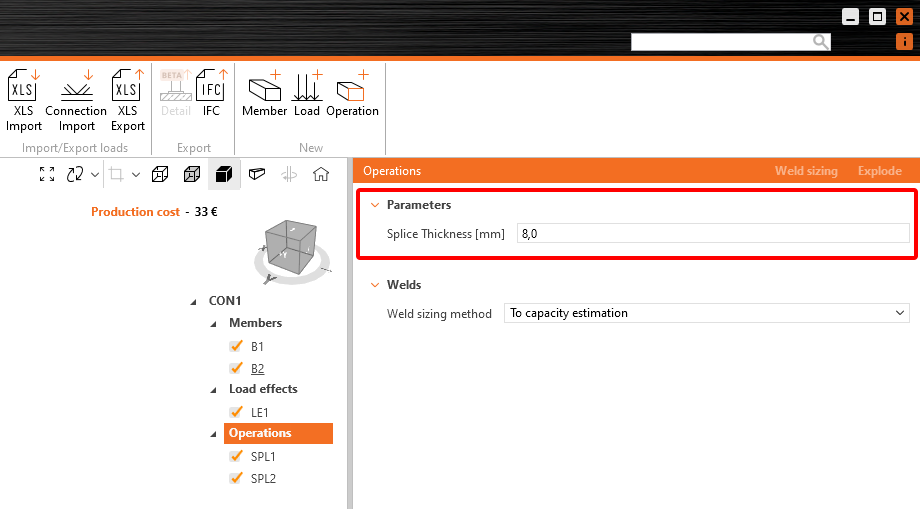
Developer sekmesine gidin, Plus düğmesine tıklayın ve metni aşağıdaki resme göre değiştirin. Sayısal değer girerken Windows bölgesel ayarlarında belirlenen ondalık ayırıcıya uymanız gerektiğini unutmayın; ilgili makaleyi okuyun. Bizim durumumuzda sayısal değerler nokta ile girilecektir.

Parameter ID - Yazılım içinde tanıma için benzersiz kimlik
Description - Serbest metin
Expression - Metin, Sayı, Fonksiyon, Boolean, Değer. Daha fazlası için Referans Kılavuzuna bakın
Value - Expression hücresine girilen değerin birim sisteminde gösterimi
Unit - Çeşitli seçenekler (uzunluk, alan, gerilme,...), SI Birimleri zorunludur
Visible - Kutu işaretlendiğinde, parametre Operations bölümündeki Design sekmesinde görünür.
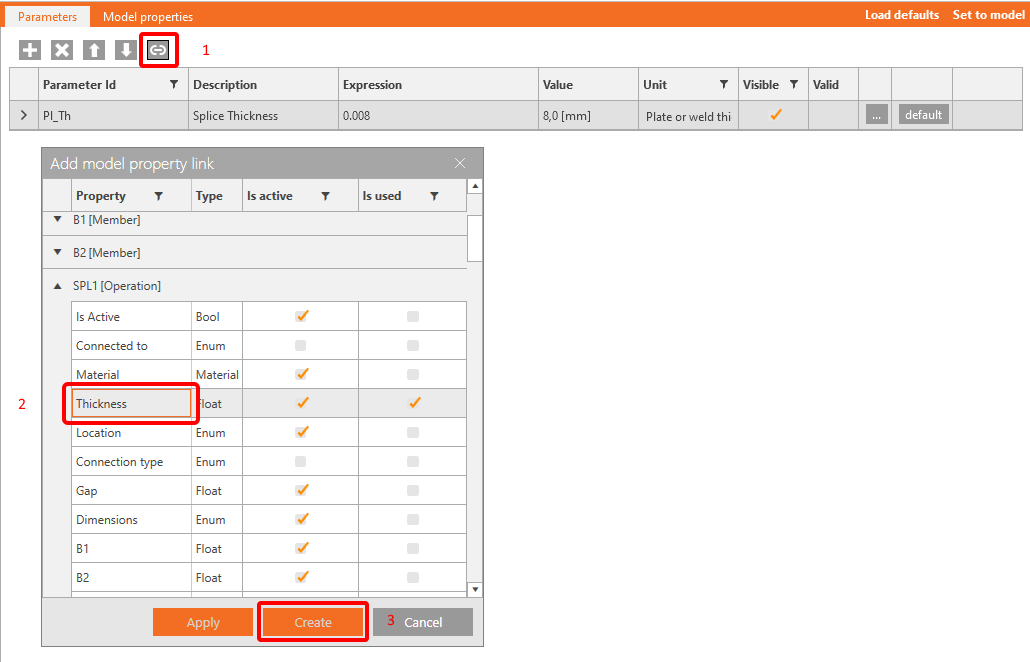
Parametrenin bir Eleman, İşlem vb. özelliğiyle ilişkilendirilmesi gerekir.
Pl_Th parametresini kalınlık özelliği olarak atayın.
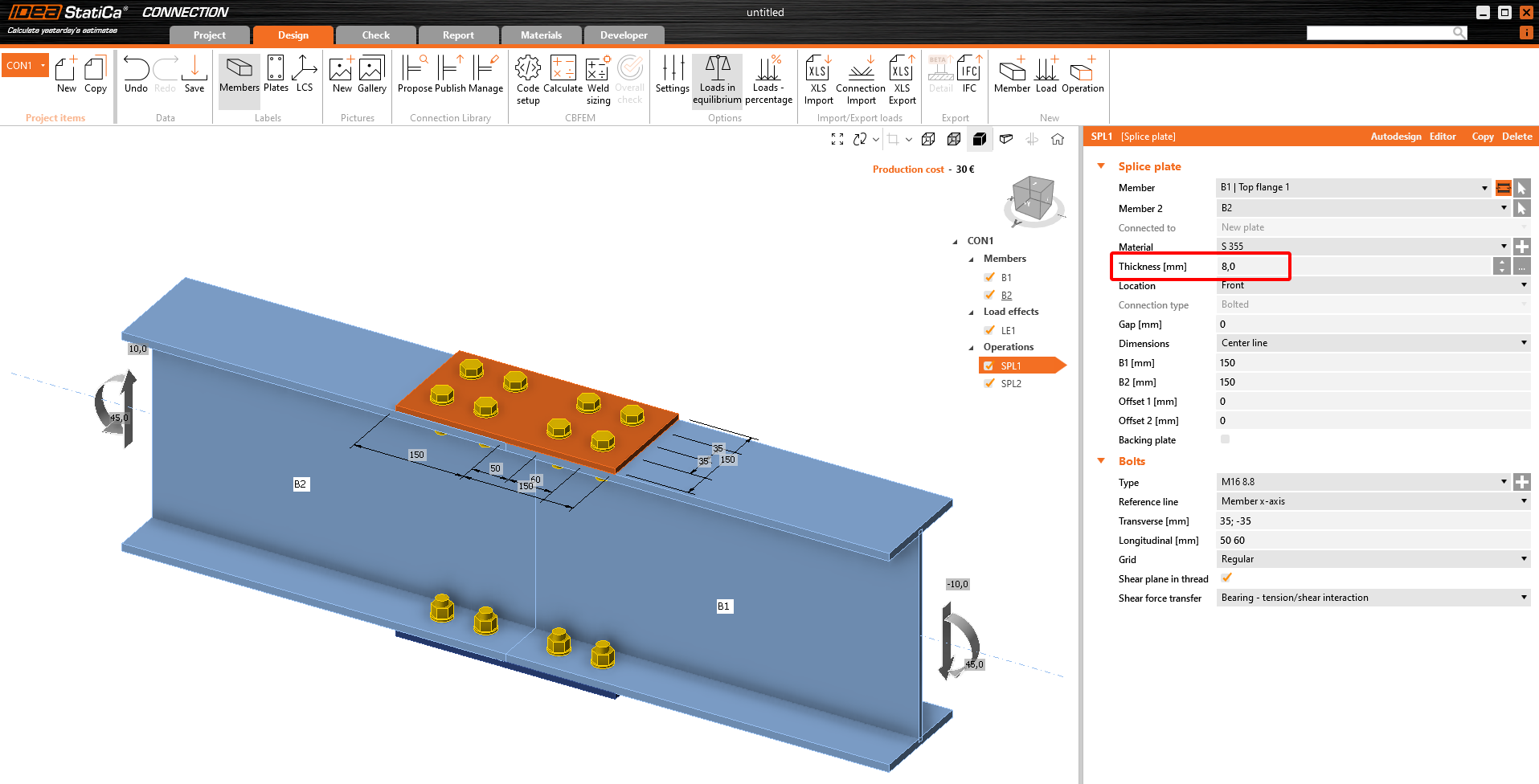
SPL2[Operation] işlemi için çoğaltın.
Parametrenin etkin olup olmadığını kontrol etmek için Model properties sekmesine bakın. Şimdi Set to model seçeneğine tıklayabilirsiniz. Levhalar yeni 0.008 m değerini alacaktır.

3 Parametrelerin Doğrulanması
Bazen parametrenizin varsayılan bir değeri olabilir. Bu parametre için bir Default Expression ayarlayabilirsiniz. Burada değeri 0.01 olarak giriyoruz.

Şimdi üç noktaya (...) tıklayın. Parameter Validation başlıklı yeni bir pencere açılır. Buraya Pl_Th >= 0.01 değerini girin. Kuralın yalnızca bir Warning (Uyarı) mı yoksa bir Restriction (Kısıtlama) mı olacağına karar verebilirsiniz. Restriction ayarlanırsa, değerlerinizi Modeldeki İşlemlere uygulayamazsınız. Warning ayarlandığında tabloda sarı bir üçgen görünür.
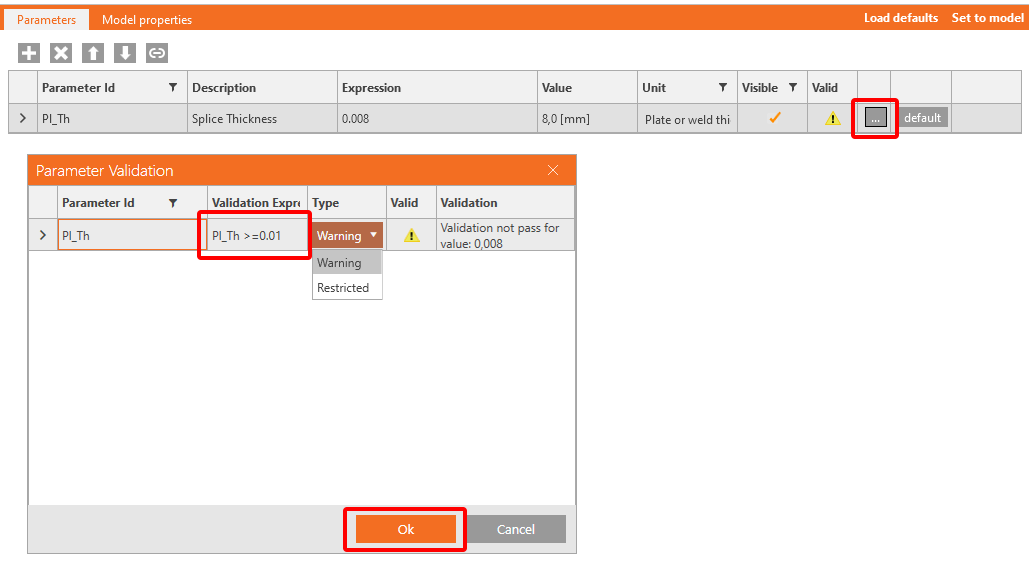

Load defaults düğmesi kullanıldığında bu Parameters sekmesindeki 8 mm değeri 10 mm olarak üzerine yazılır.
4 Connection Kütüphanesine Yayımlama
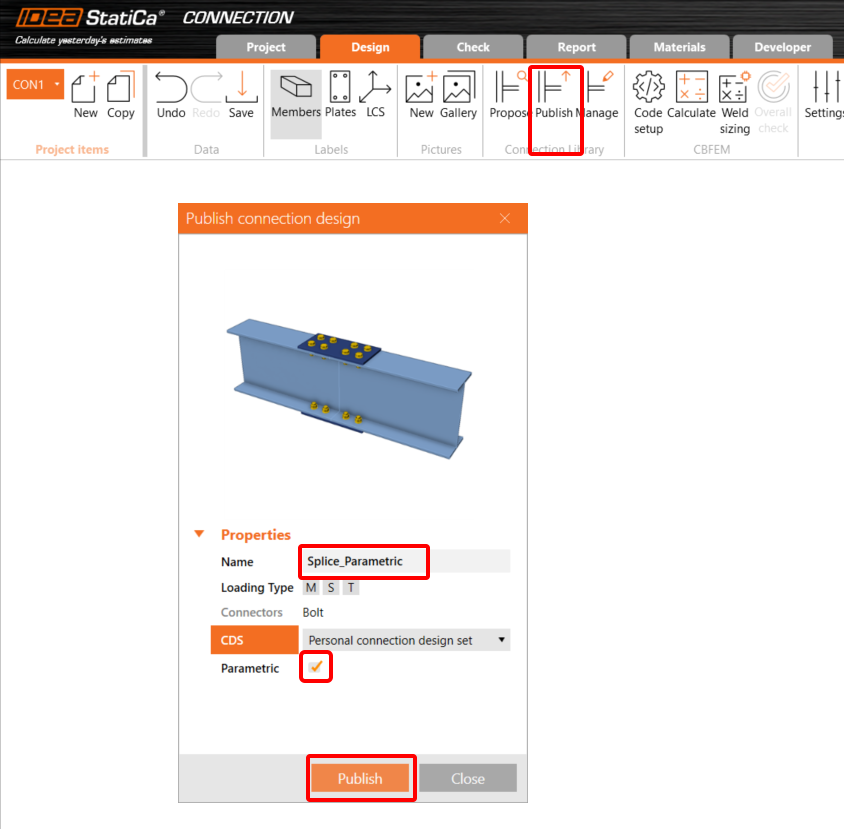
Connection Library bölümüne gidin, Publish seçeneğini seçin; "Publish connection design" başlıklı yeni bir pencere açılır.
Yeni şablonunuz için benzersiz bir ad girin, kişisel veya şirket setinizi seçin ve Publish düğmesine tıklayın. Parametric öğesi otomatik olarak işaretlenir.
5 Şablon Kullanımı
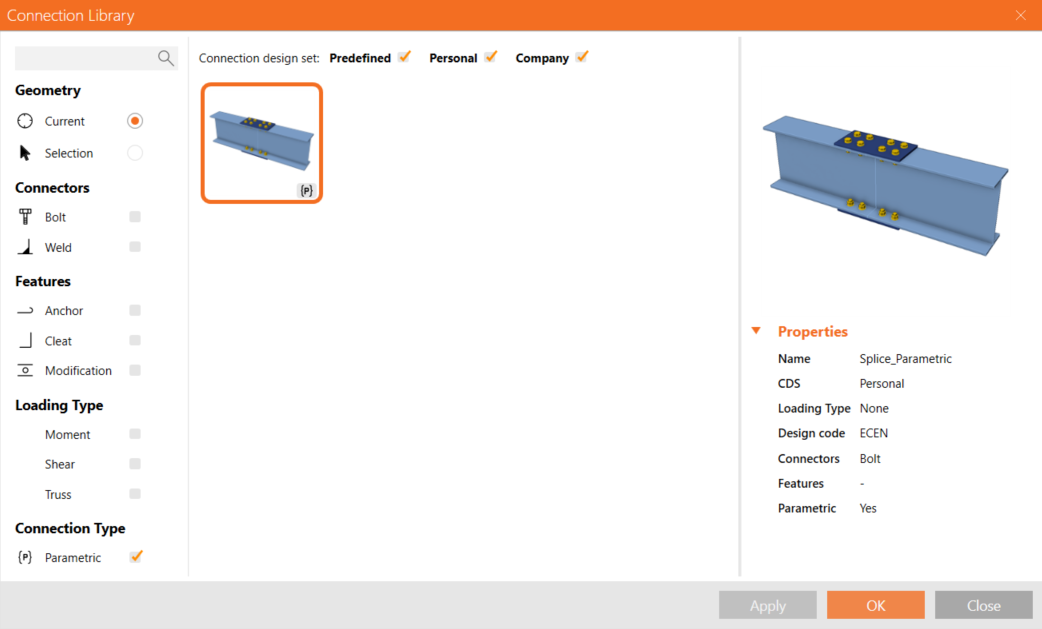
Oluşturduğunuz şablon artık benzer birleşimlerde kullanılabilir. Sağ alt köşede Parametrik için (P) işaretini görebilirsiniz.
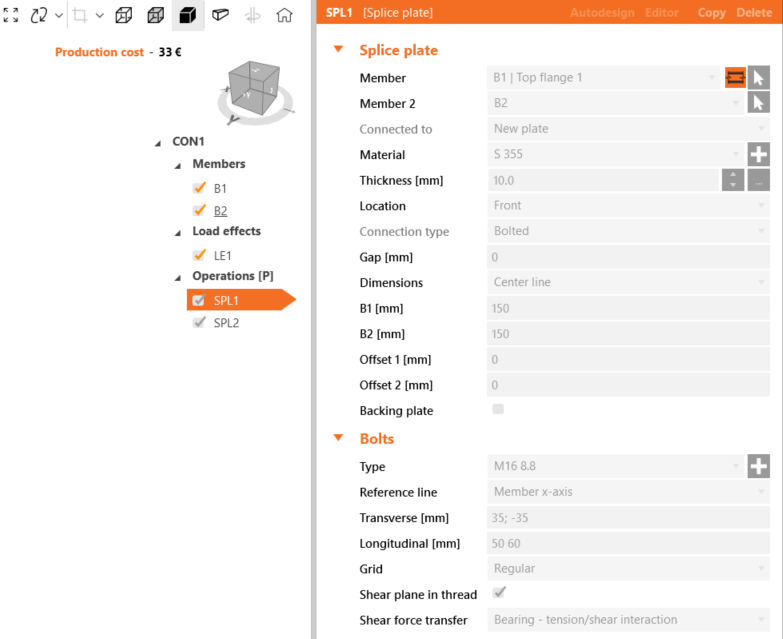
Developer sekmesini etkinleştirmediyseniz, bu şablonu başka bir birleşime uyguladıktan sonra yalnızca ek kalınlığı alanına erişebilirsiniz; diğer tüm öğeler gri renkte görünür ve kullanıcı tarafından erişilemez.
6 Parametrik'ten Daha Fazlasını Elde Edin
Parametrik tasarımın sunduğu tüm seçeneklerden nasıl yararlanacağınızı öğrenmek için ileri düzey kullanıcı öğreticisini incelemenizi öneririz.
Parametreleri kullanma, parametrik şablonlar oluşturma ve temel parametre ile ilgili görevleri yerine getirme becerilerini kazandınız. Bu, IDEA StatiCa öğretici serisi içindeki ilk öğreticiyi tamamlamaktadır.