


1 设置环境
要在日常工作中使用参数,您必须首先启用开发者选项卡。转到首选项并勾选开发者模式。
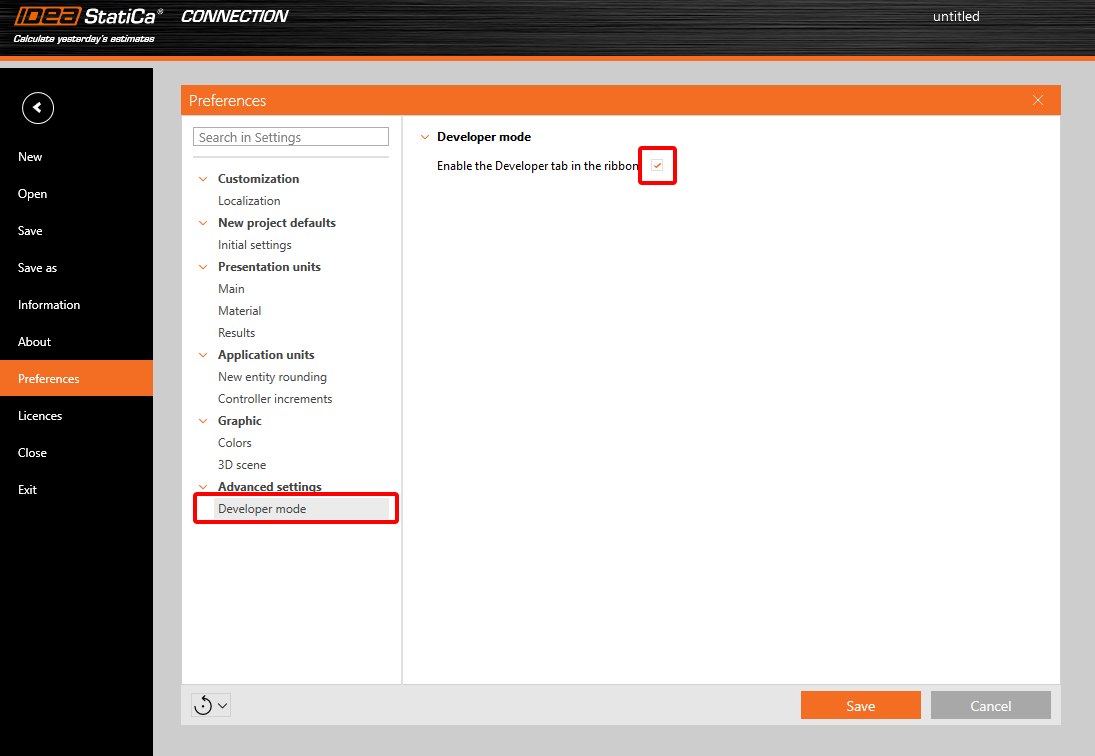
在顶部功能区中,将出现开发者选项卡。

2 设置参数
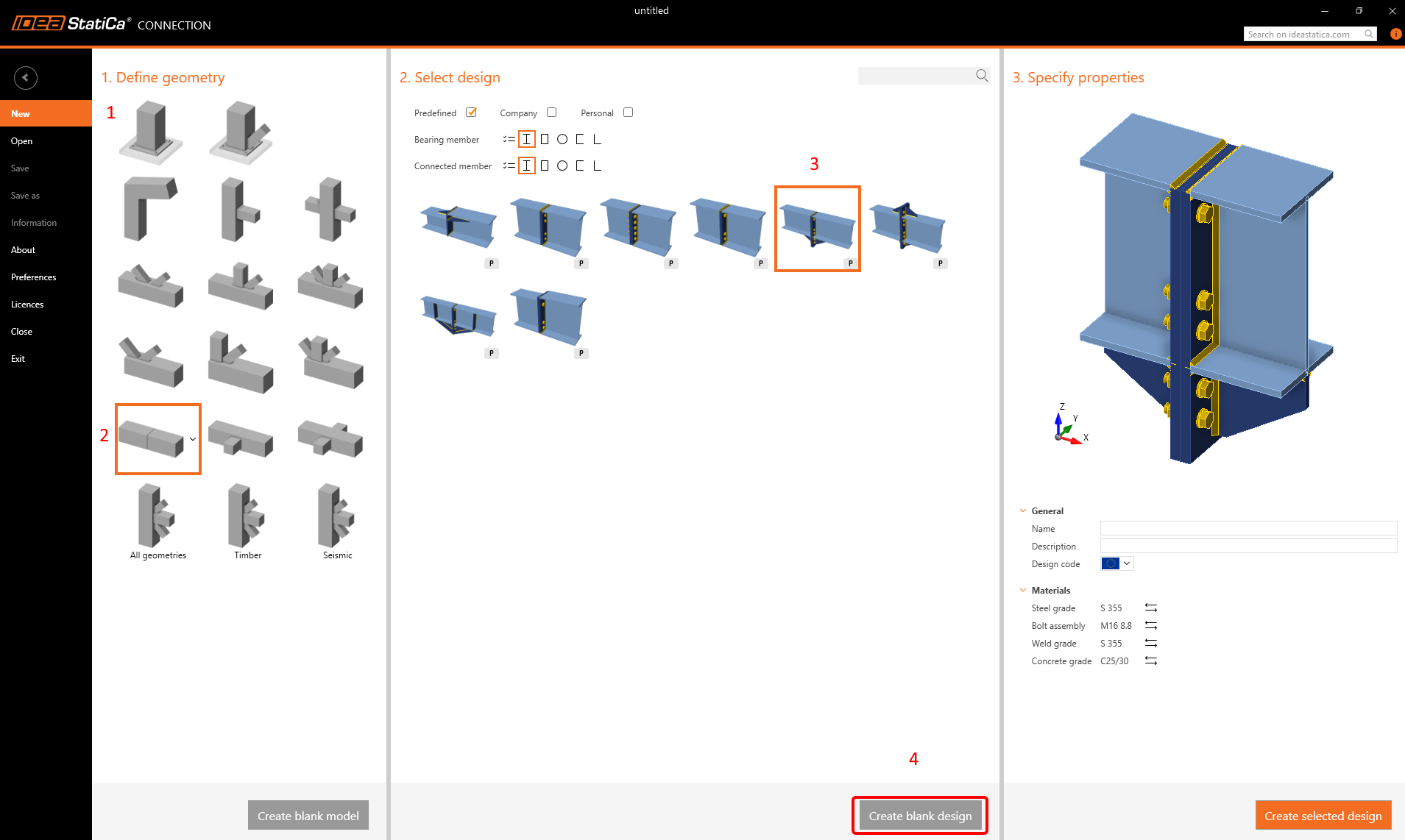
首先,让我们使用一个不含任何操作的简单模板创建一个拼接节点。
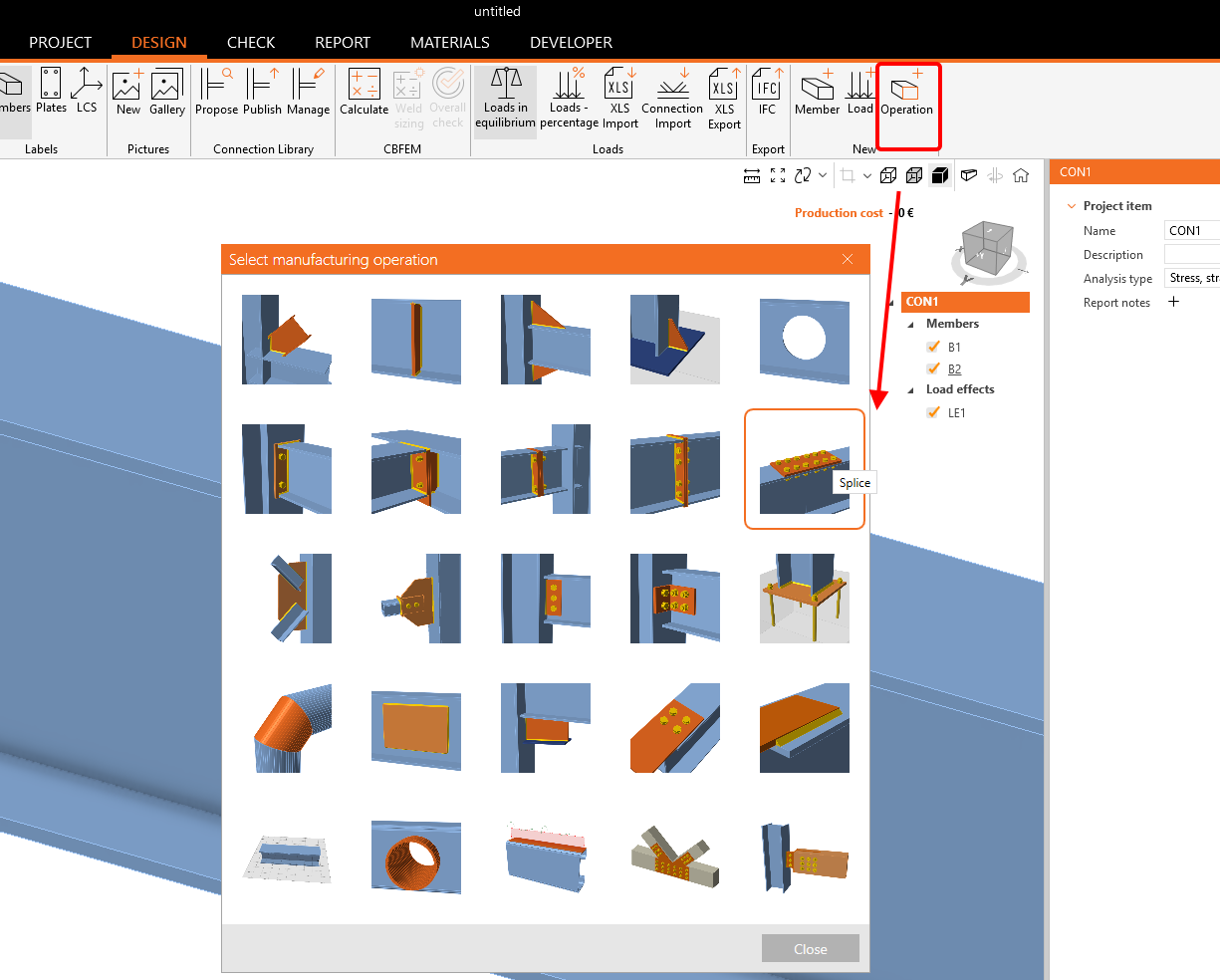
按以下输入内容应用拼接操作。
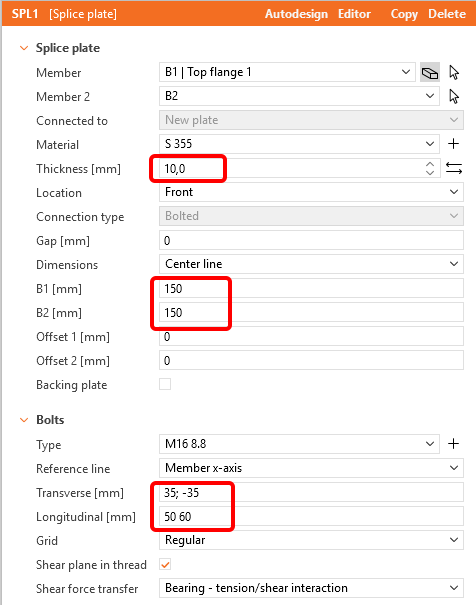
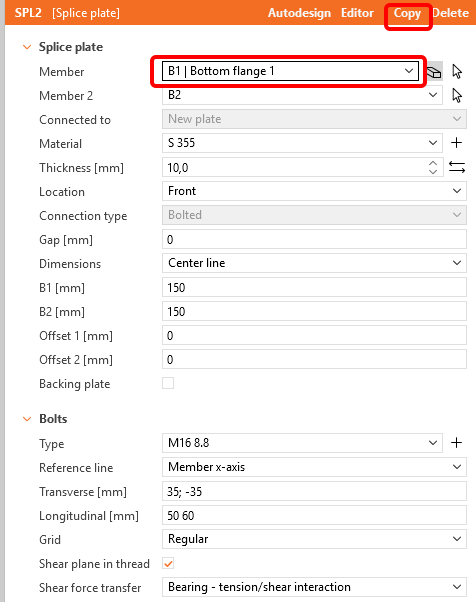
复制此操作并将其应用于下翼缘。
转到开发者选项卡,点击 加号 按钮,并根据下图修改文本。请注意,输入数值时,必须遵守 Windows 区域设置中设定的小数分隔符,请阅读以下文章。在本例中,数值将使用小数点输入。

参数 ID - 软件内部识别的唯一标识符
描述 - 任意文本
表达式 - 文本、数字、函数、布尔值、数值。更多信息请参阅参考指南
值 - 在表达式单元格中输入的值,以单位制显示
单位 - 多种选项(长度、面积、应力等),必须使用国际单位制
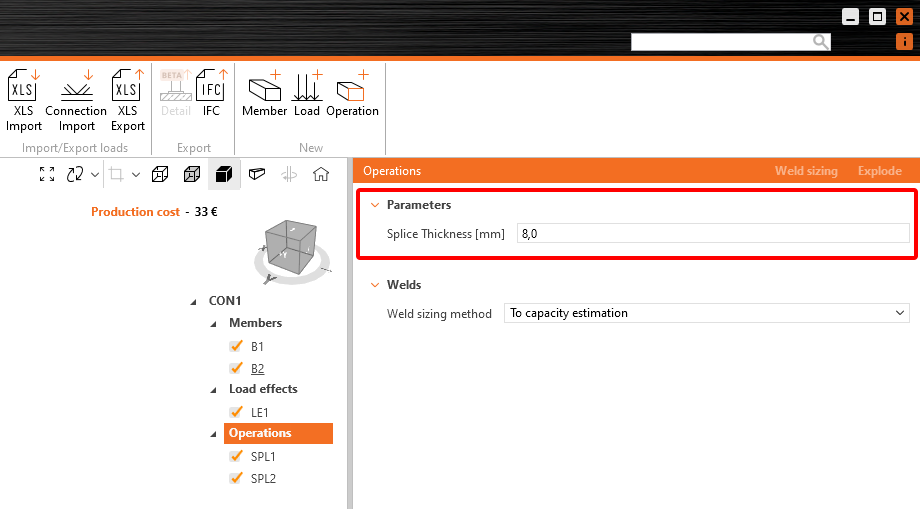
可见 - 勾选此框后,该参数将在设计选项卡的操作部分中可见。
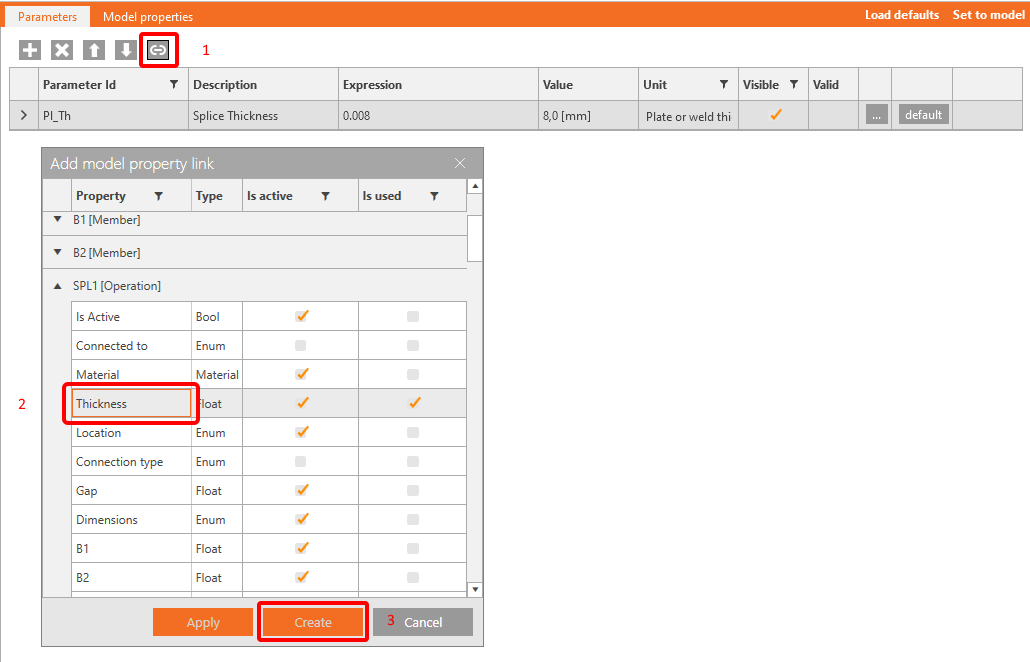
参数必须与构件、操作等的属性相关联。
将参数 Pl_Th 指定为厚度属性。
对操作 SPL2[Operation] 进行复制。
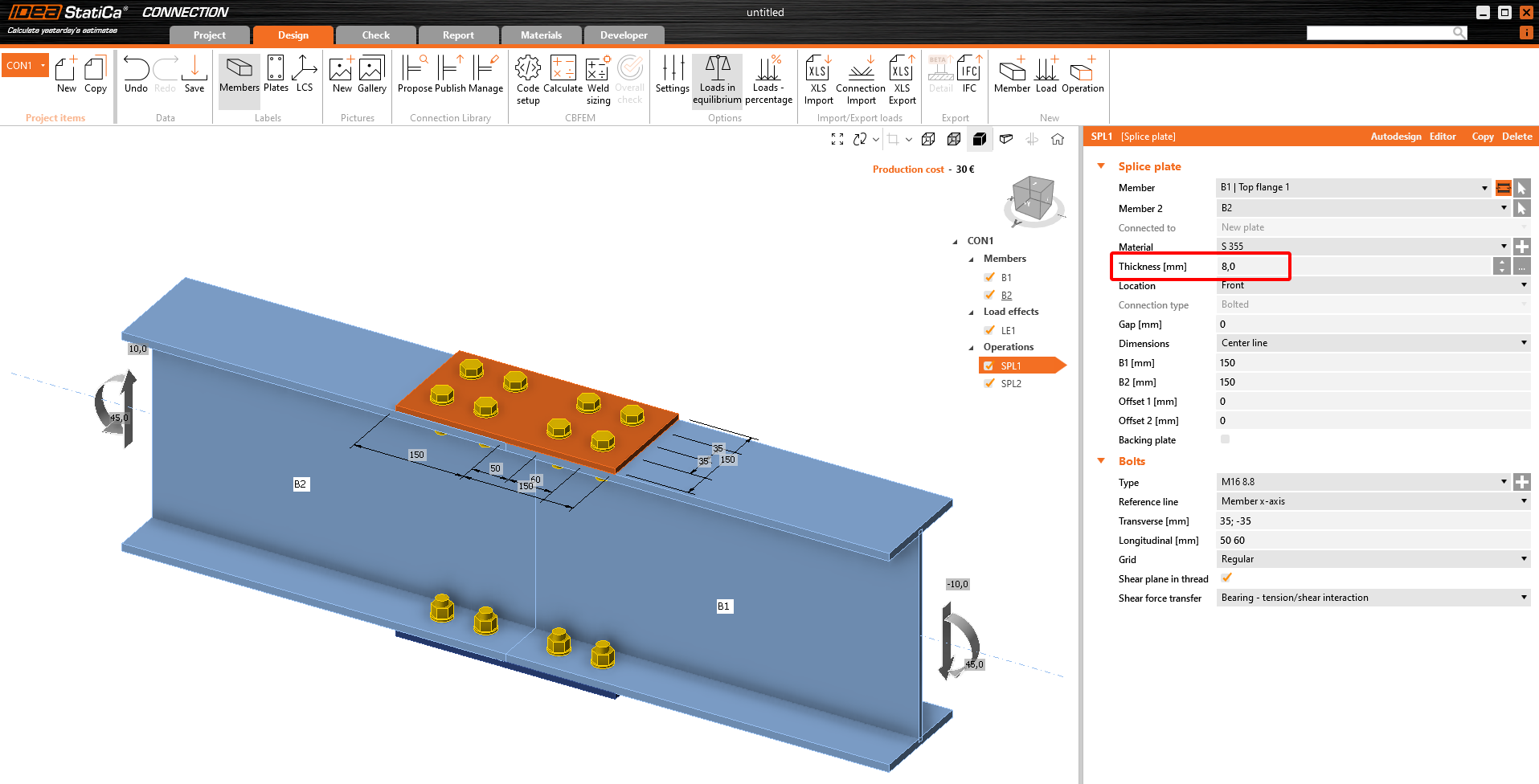
要检查参数是否已激活,请查看模型属性选项卡。现在,您可以点击应用到模型。板件将采用我们设定的新值 0.008 m。

3 参数验证
有时,您的参数具有默认值。您可以为该参数设置默认表达式。此处,我们将值设为 0.01。

现在点击三个点 (...),将打开一个名为参数验证的新窗口。请在此处填写值 Pl_Th >= 0.01。您可以决定该规则仅为警告还是限制。如果设置为限制,您将无法将值应用到模型中的操作。设置为警告时,表格中将出现黄色三角形。
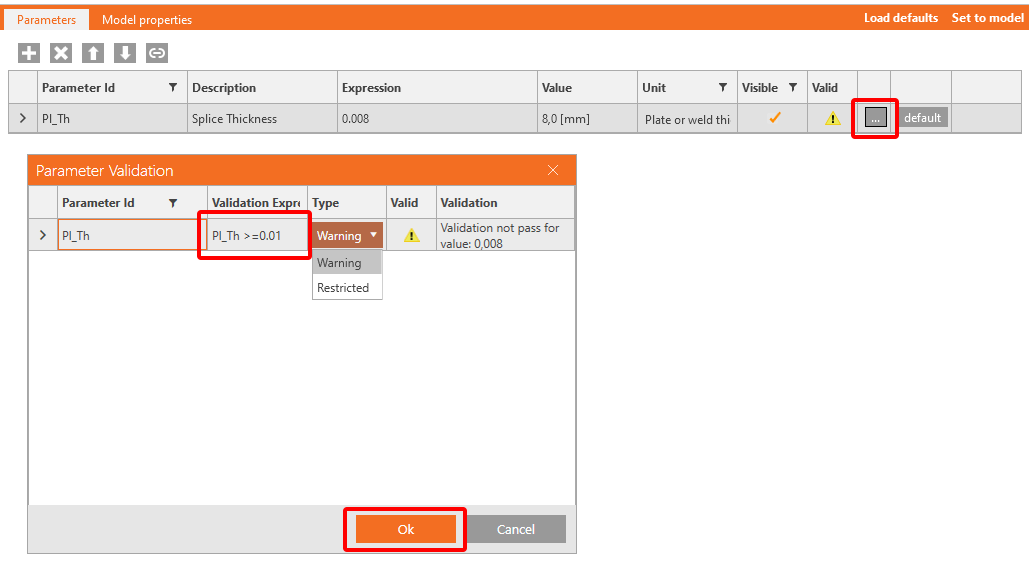

使用加载默认值按钮将在此参数选项卡中把 8 mm 的值覆盖为 10 mm。
4 发布到节点库
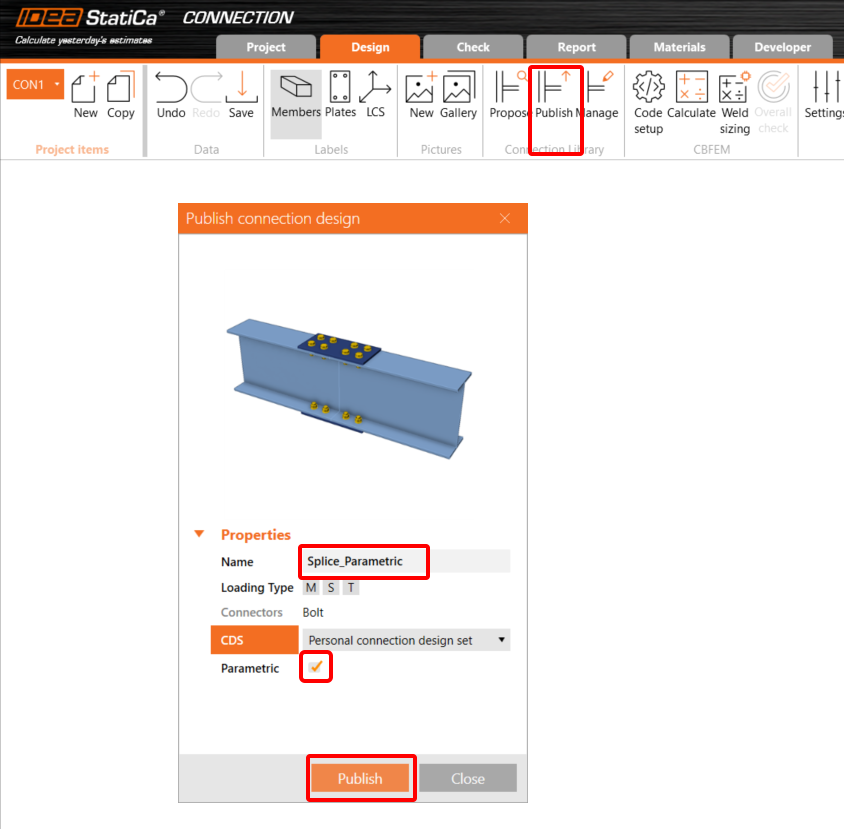
转到节点库,选择发布,将出现一个新窗口"发布节点设计"。
为您的新模板输入唯一名称,选择您的个人或公司集合,然后点击发布。参数化选项将自动勾选。
5 模板使用
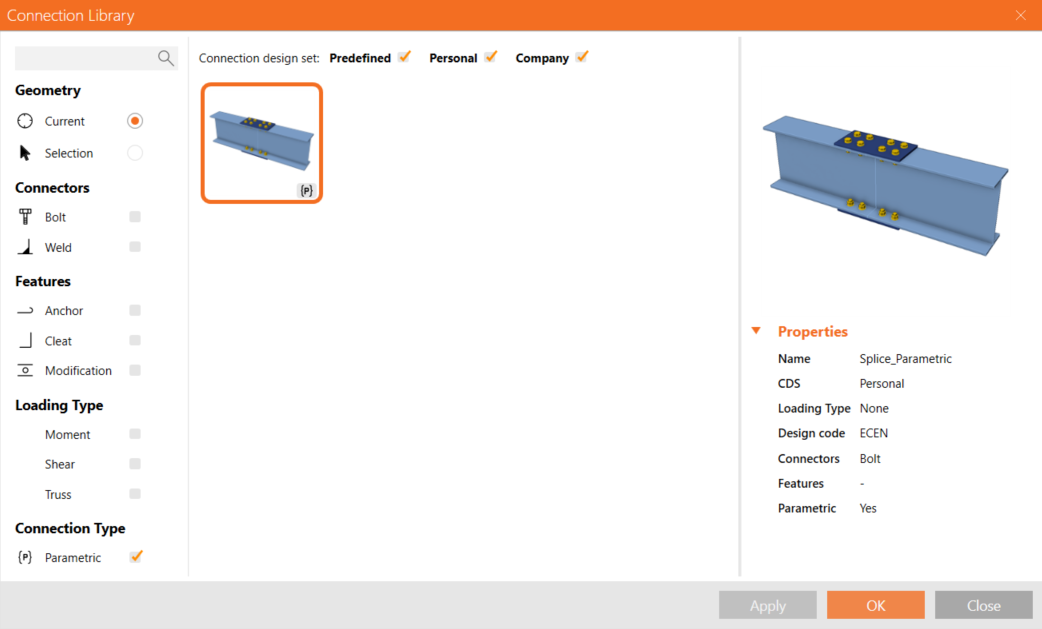
您创建的模板现在可用于类似节点。您可以在右下角看到表示参数化的标志 (P) 。
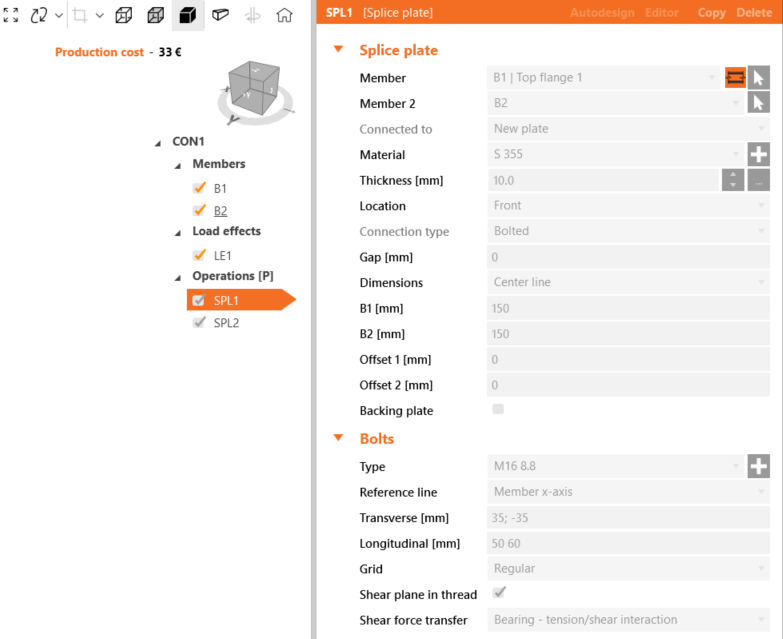
如果您未启用开发者选项卡,在将此模板应用于另一个节点后,您将只能访问拼接厚度字段;所有其他项目均显示为灰色,用户无法访问。
6 深入了解参数化设计
我们建议您查阅高级用户教程,以了解如何充分利用参数化设计提供的所有选项。
您已掌握使用参数、创建参数化模板以及执行基本参数相关任务的技能。这是 IDEA StatiCa 系列教程中的第一个教程。