


Hãy tưởng tượng rằng bạn muốn sử dụng một mẫu từ Thư viện liên kết cho liên kết của mình, nhưng bạn cần đảm bảo rằng tất cả các thao tác được sử dụng đáp ứng các yêu cầu tiêu chuẩn, thông số kỹ thuật và quy định mà công ty bạn áp dụng cho hợp đồng cụ thể.
- Lựa chọn đầu tiên là xem xét từng thao tác riêng lẻ và kiểm tra các trường liên quan.
- Lựa chọn còn lại là tạo mẫu tham số của riêng bạn, trong đó bao gồm tất cả các kiểm tra cần thiết.
Hãy tái sử dụng nút liên kết đã được sử dụng cho thiết kế tham số trong IDEA StatiCa Connection - Cơ bản (01).
Mục tiêu của thiết kế là đạt được một liên kết nối đối xứng hoàn toàn tham số và kiểm soát các dữ liệu sau:
- Chiều dày của các bản nối
- Số hàng bu lông
- Khoảng cách giữa các bu lông theo cả hai phương
- Sử dụng bản đệm lưng
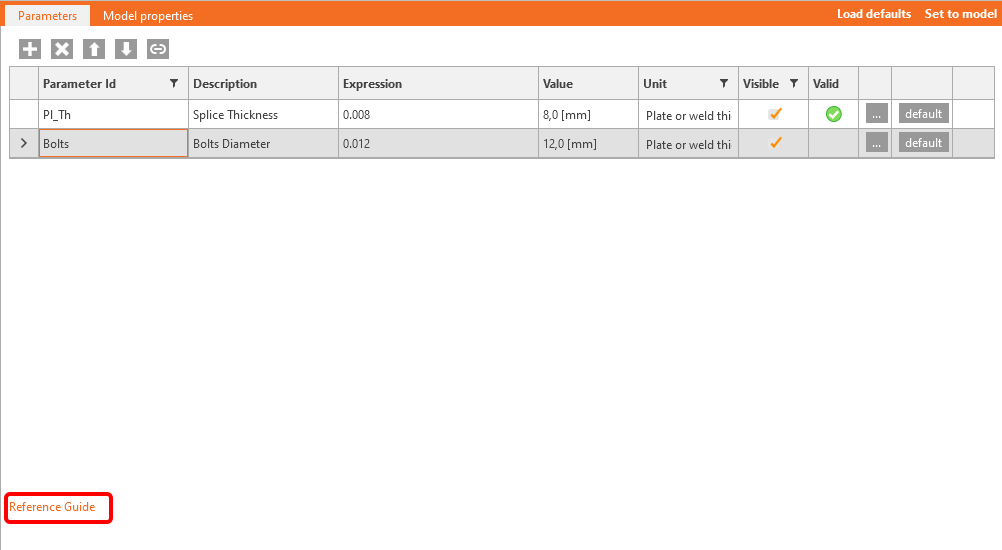
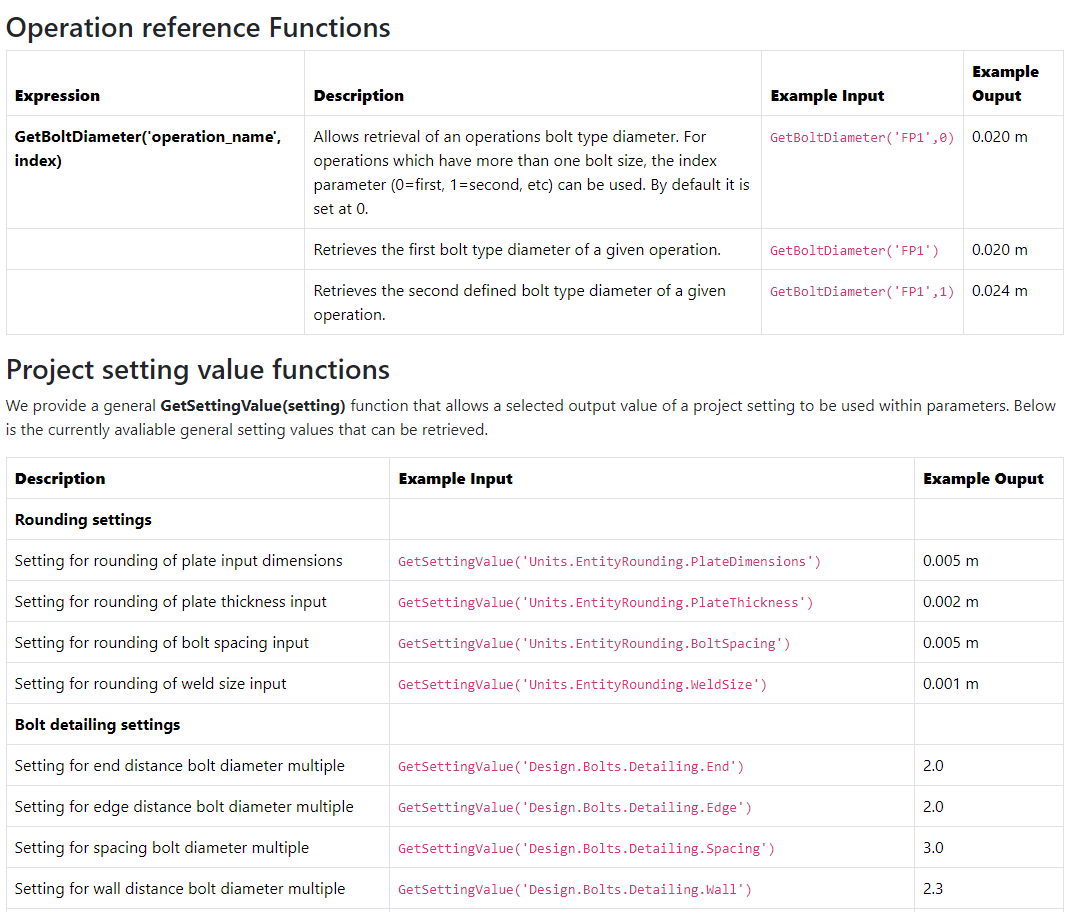
Liên kết đến trang web của chúng tôi cung cấp quyền truy cập vào tất cả các biểu thức và thao tác có thể sử dụng trong hướng dẫn này. Nếu bạn quen thuộc với Excel, bạn sẽ thấy nhiều thao tác tương tự.
1 Thiết kế liên kết
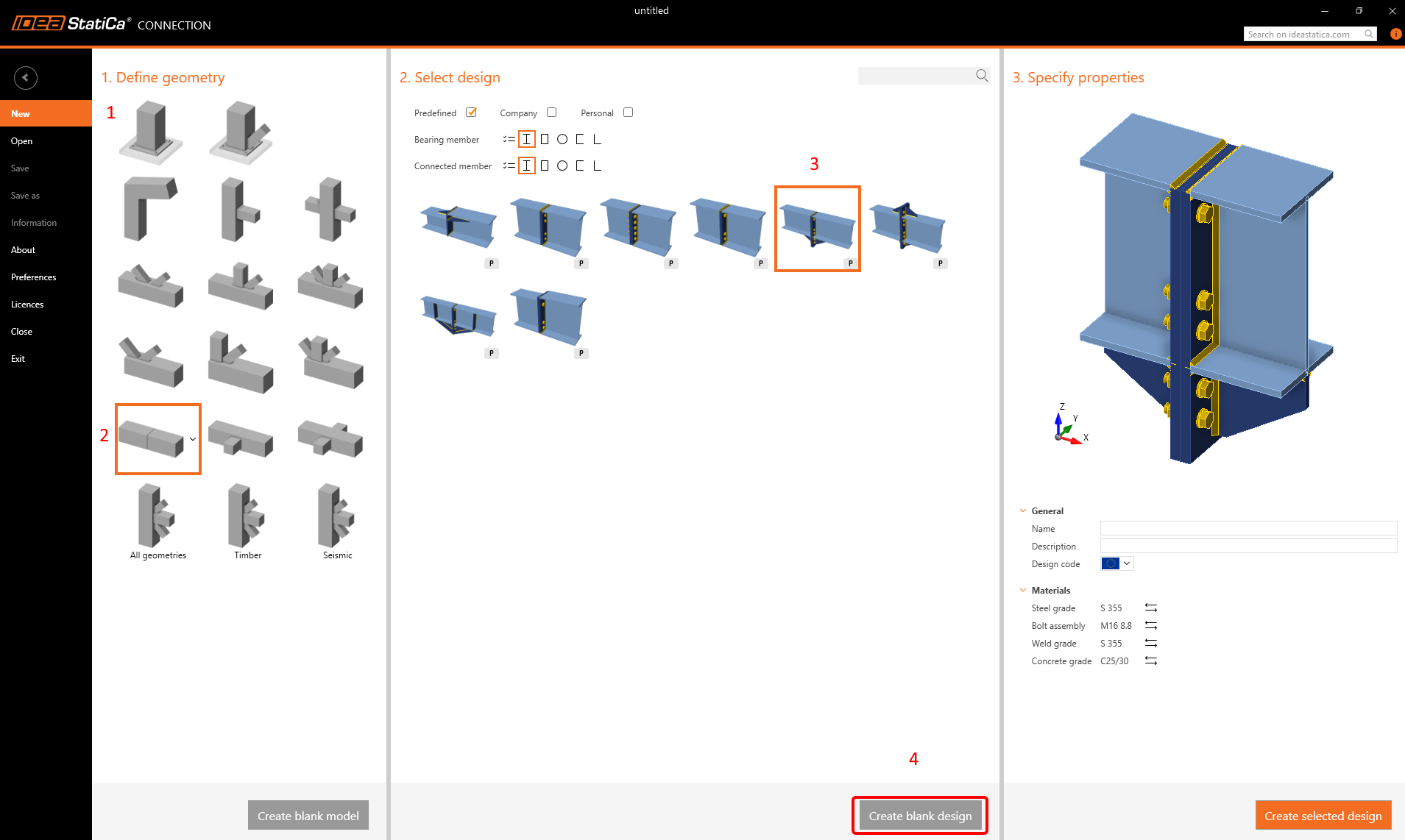
Sử dụng mẫu sau để tạo một liên kết cơ bản cho hướng dẫn của bạn (giống như trong Cơ bản (01)).
Chiều dày của các bản nối
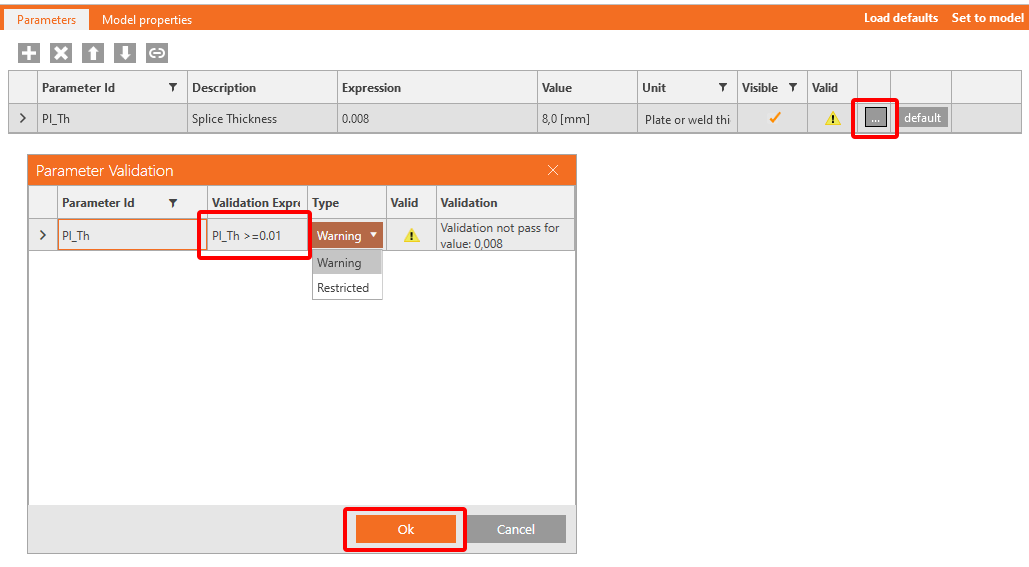
Bật tab Developer. Sau đó, như đã đề cập trong ví dụ trước - Thiết kế tham số trong IDEA StatiCa Connection - Cơ bản (01), điều chỉnh chiều dày, khả năng hiển thị, chiều dày mặc định và cảnh báo. Tất cả các bước cần thiết được đề cập bên dưới.


Để kích hoạt liên kết giữa các thao tác và tham số, cần thêm liên kết thuộc tính giữa các đối tượng.
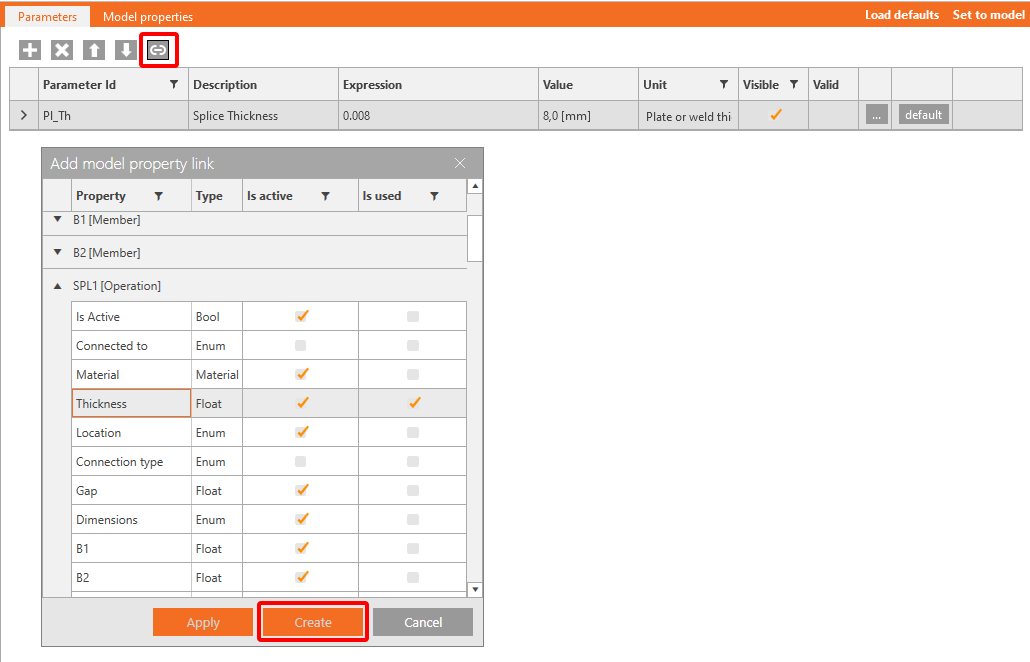
Khoảng cách ngang (Spacing Transverse)
Tham số này sẽ thiết lập khoảng cách ngang giữa các bu lông. Điền vào các trường theo hình ảnh được cung cấp.
Nhập phương trình GetBoltDiameter('SPL1',0)*GetSettingValue('Design.Bolts.Detailing.Wall') để lấy giá trị khoảng cách khuyến nghị giữa các bu lông và bản bụng.

Tải cài đặt mặc định sẽ dẫn đến sự thay đổi từ 50 mm xuống 36,8 mm.
Ngang (Transverse)
Nếu bạn muốn làm việc với tập dữ liệu, bạn phải sử dụng dữ liệu đầu vào chính xác trong trường Transverse. Dữ liệu đầu vào sẽ có dạng: 0.0368; -0.0368.
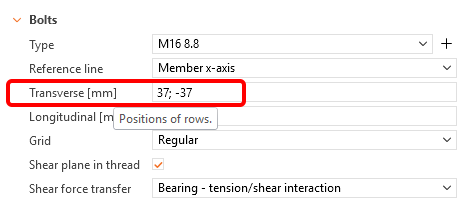
Để thực hiện bước này, bạn cần sử dụng thao tác "Concat". Điền vào Concat(Spacing_transverse,';','-',Spacing_transverse).

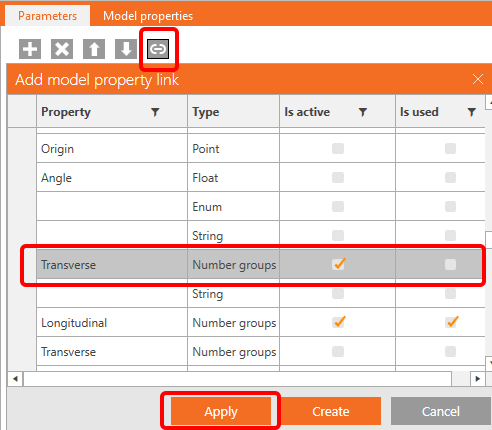
Cuối cùng, liên kết tham số Transverse với các thao tác SPL1 và SPL2.
Số hàng bu lông
Đặt tên "Number_of_rows" làm tham số tiếp theo. Bật khả năng hiển thị cho tham số hiện tại.

Khoảng cách bu lông theo phương dọc
Đặt tên "Distance_bolts" làm tham số tiếp theo. Bật khả năng hiển thị cho tham số hiện tại.

Khoảng cách đến tâm nút liên kết
Tham số này sẽ giúp bạn thiết lập toàn bộ chiều dài của bản. Đặt các giá trị theo hình ảnh.
Cũng đặt giá trị GetBoltDiameter('SPL1',0)*GetSettingValue('Design.Bolts.Detailing.Edge') vào biểu thức mặc định bằng hai lần đường kính bu lông.

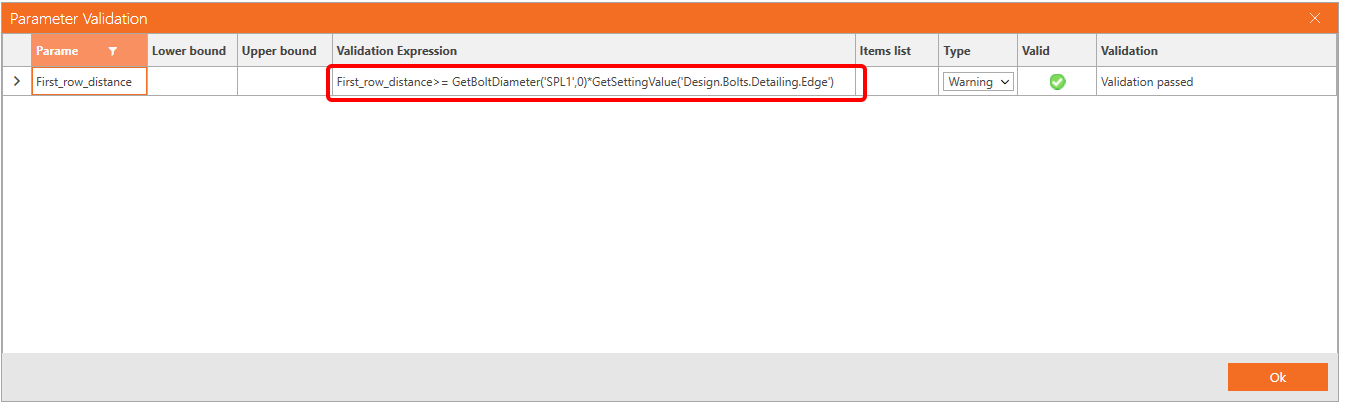
Bạn cũng muốn hiển thị Cảnh báo nếu giá trị nhỏ hơn hai lần đường kính. Để thực hiện điều này, nhấp vào nút có ba dấu chấm (4) để mở cửa sổ Parameter Validation và nhập biểu thức First_row_distance>=GetBoltDiameter('SPL1',0)*GetSettingValue('Design.Bolts.Detailing.Edge').
Các cài đặt được xác định trước cung cấp gợi ý và ngăn ngừa lỗi trong quá trình thiết kế.
Khoảng cách đến mép bản
Tương tự như tham số trước, chúng ta tạo tham số sau cho khoảng cách đến mép bản.
Đối với giá trị mặc định, đặt biểu thức GetBoltDiameter('SPL1',0)*GetSettingValue('Design.Bolts.Detailing.Edge').

Đối với cảnh báo, đặt biểu thức End_distance>=GetBoltDiameter('SPL1',0)*GetSettingValue('Design.Bolts.Detailing.Edge')

Dọc (Longitudinal)
Bạn đã có tất cả dữ liệu cần thiết để điền vào trường Longitudinal một cách chính xác.
Tập dữ liệu sau sẽ cho phép tạo một chuỗi giá trị. Nhập vào biểu thức: Format('{0} {1}*{2}', First_row_distance,Distance_bolts,Number_of_rows-1)

Liên kết tham số này với trường cùng tên trong cả hai thao tác SP1 và SP2.
Chiều dài bản
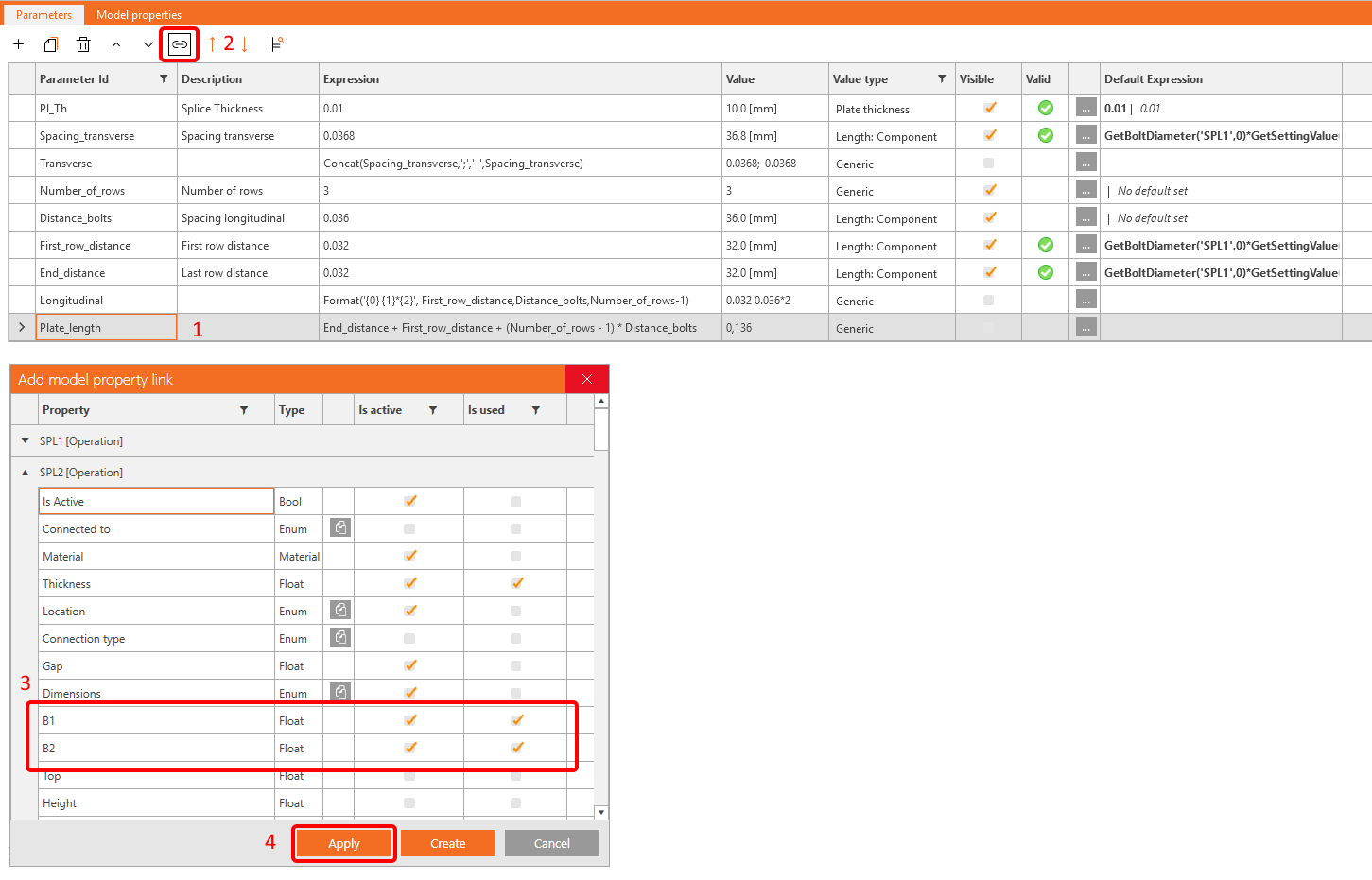
Trong thao tác Splice plate, chiều dài của bản nối được xác định bởi các giá trị B1 và B2.
Vì bạn đã xác định trước các khoảng cách dọc giữa các bu lông, bạn có thể đặt các giá trị này cho B1 và B2 ở chế độ nền bằng cách cộng chúng lại với nhau.
Thêm tham số mới Plate_length với biểu thức End_distance + First_row_distance + (Number_of_rows - 1) * Distance_bolts - xem hình.
Tham số này phải được liên kết với các giá trị B1 và B2 trong cả hai thao tác SP1 và SP2.
Bản đệm lưng (Backing plate)
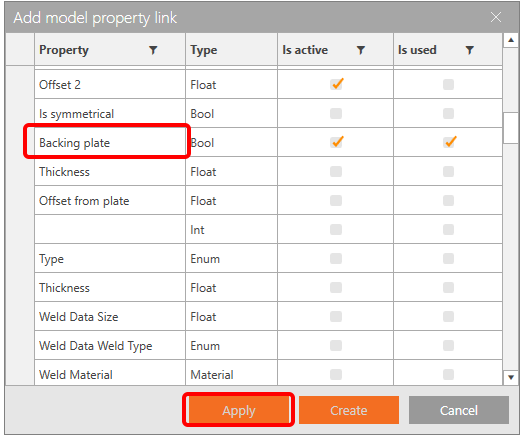
Tham số cuối cùng bạn muốn kiểm soát là sự xuất hiện của bản đệm lưng.
Bạn phải tạo một tham số boolean với giá trị True/False, đặt nó ở chế độ hiển thị và liên kết với mục tương ứng.

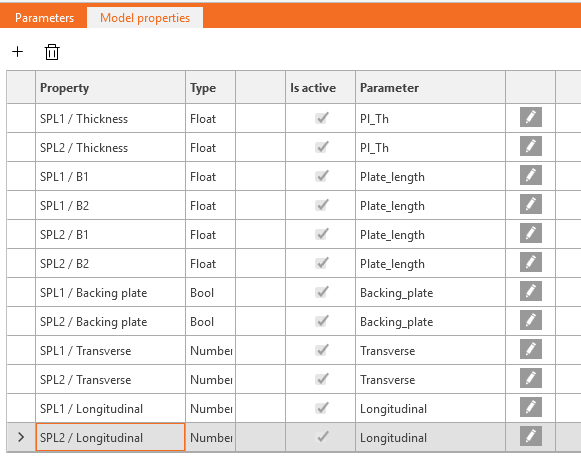
Bạn sẽ thấy tất cả các tham số được liên kết như sau
2 Xuất bản mẫu
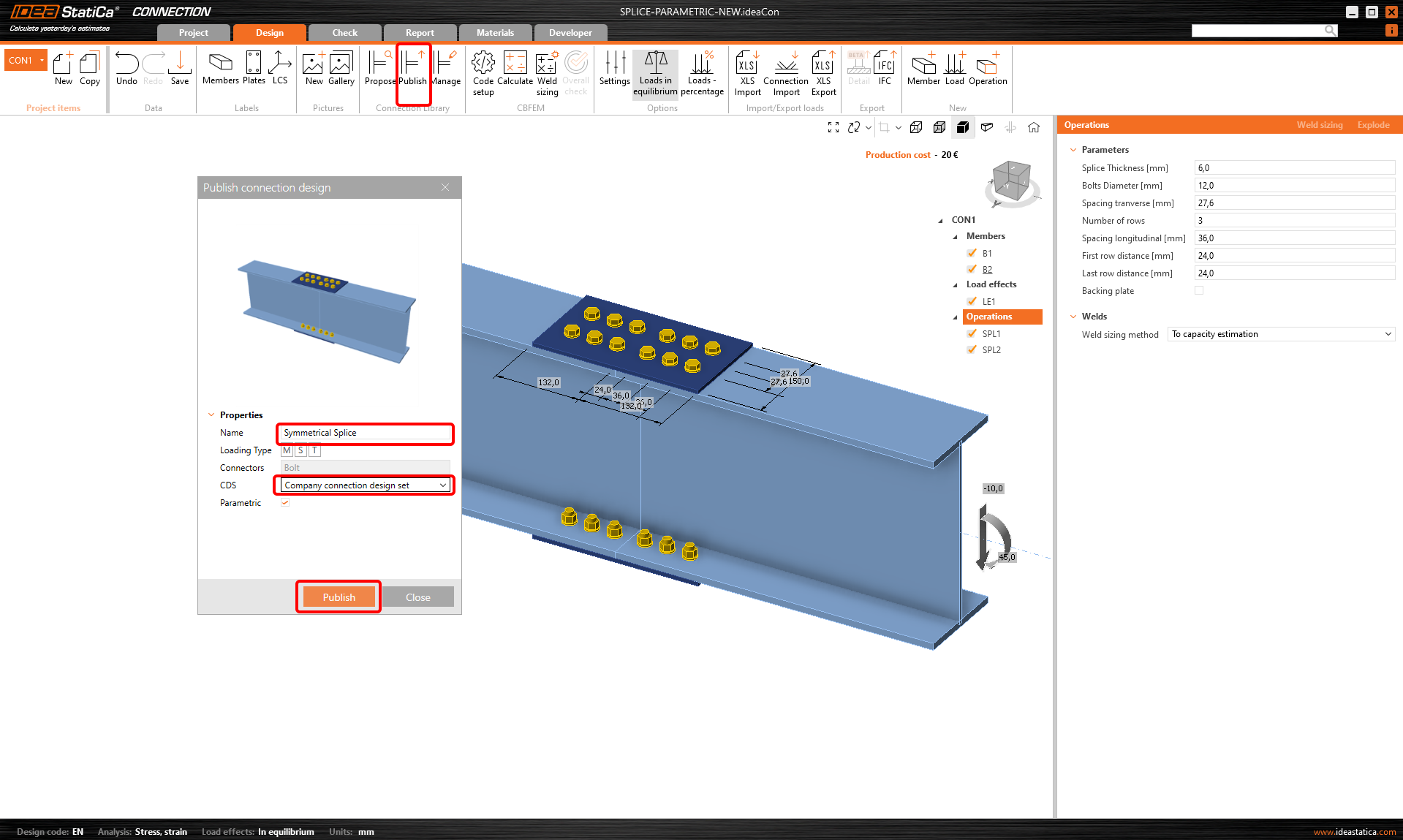
Nút liên kết nối đối xứng của bạn có thể được chia sẻ với các người dùng khác trong công ty.
Vào Tab Design-->Publish-->Đặt tên địa chỉ. Hộp Parametric được tự động chọn.
3 Khai thác tối đa tính năng Tham số
Bạn đã hoàn thành quy trình thiết kế tham số trong IDEA StatiCa Connection từ cấp độ Cơ bản đến Nâng cao. Hãy tận hưởng thành quả và áp dụng tối đa vào các dự án của bạn.
Bạn có cần tối ưu hóa các nút liên kết của mình không? Tạo hoặc phân tích các nút liên kết hàng loạt? Tìm hiểu thêm về cách sử dụng tham số trong Grasshopper, phần mềm chuyên dụng để tham số hóa các tác vụ của bạn.