


Bắt đầu
Yêu cầu phần mềm
Plugin hiện được phát triển cho Rhino 7. Grasshopper miễn phí và được tích hợp sẵn trong Rhino 7, do đó không cần cài đặt Grasshopper riêng. Để biết thông tin về khả năng tương thích phiên bản, vui lòng truy cập trang web Rhinoceros.
Bạn có thể tải phiên bản dùng thử của Rhino3d và Grasshopper từ trang web Rhino3d.
Cài đặt Plugin và Yêu cầu
Plugin có thể được cài đặt thông qua Rhino Package Manager. Sau khi cài đặt và khởi động lại Rhino, tab IDEA StatiCa sẽ xuất hiện trong Grasshopper.

IDEA StatiCa được xây dựng như một phần mở rộng cho các phiên bản mới nhất của các mô-đun IDEA Open Model (IOM) và IDEA API. Khi sử dụng các công cụ này, khuyến nghị cài đặt phiên bản IDEA StatiCa mới nhất để hoạt động chính xác và tận dụng tất cả các tính năng mới nhất.
Giới hạn
- Hiện tại, để plugin hoạt động chính xác, đơn vị Rhino phải được đặt thành mét.
- Tất cả các đơn vị đầu vào cũng phải được chỉ định theo đơn vị SI cơ bản, tuân theo quy định của IDEA Open Model. Xem thông số kỹ thuật Open Model Units để biết thêm chi tiết.
Trợ giúp và Phản hồi
Các công cụ này được cải tiến thông qua sự hợp tác chặt chẽ với người dùng nâng cao và các quy trình làm việc theo yêu cầu của họ. Chúng tôi rất mong nhận được bất kỳ phản hồi hoặc đề xuất nào để cải thiện chức năng. Phản hồi tốt nhất được cung cấp qua diễn đàn trên IDEA StatiCa public GitHub.
Giới thiệu
Plugin IDEA StatiCa Grasshopper bao gồm các phần chính sau:
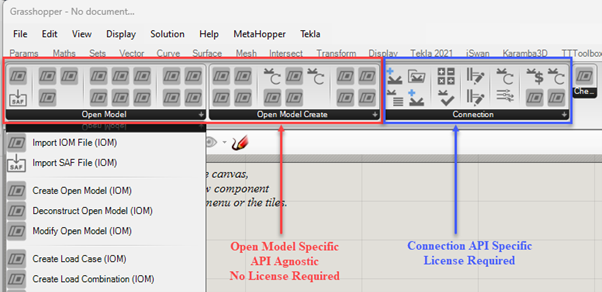
1. Các thành phần để tạo IDEA Open Model (IOM)
Chúng được sử dụng để:
- Tạo, nhập hoặc chỉnh sửa IDEA Open Model.
- Chuyển đổi FEA tùy chỉnh
- Chuyển đổi hình học: IOM <-> Rhino
- Mô hình hóa tường minh các cấu kiện, bản thép, bu lông, vết cắt và mối hàn.
2. Các thành phần để tương tác với IDEA Design Applications
Chúng được sử dụng để:
- Tạo, nhập và chỉnh sửa các tệp ứng dụng thiết kế, chẳng hạn như các liên kết.
- Lấy và cập nhật hình học và các thành phần.
- Áp dụng các mẫu do người dùng định nghĩa.
- Lấy và cập nhật các tham số do người dùng định nghĩa.
- Chạy tính toán và trích xuất kết quả.
- Lấy thêm thông tin thiết kế (bao gồm chi phí chế tạo, v.v.)
Các thành phần để tạo IOM không phụ thuộc vào API và do đó không yêu cầu giấy phép IDEA StatiCa.
Thành phần tương tác với IDEA StatiCa Design App yêu cầu giấy phép IDEA StatiCa đang hoạt động. Các thành phần Open Model được sử dụng trong các thành phần Design App trong các trường hợp liên quan đến chuyển đổi hình học và khả năng tương tác.
Các thành phần đối tượng Open Model
Các thành phần đối tượng liên quan đến một loại đối tượng cụ thể trong định dạng dữ liệu Open Model. Về cơ bản, bất kỳ đối tượng nào cần có Id hoặc Tên đều có thể được phân loại là Đối tượng Open Model.
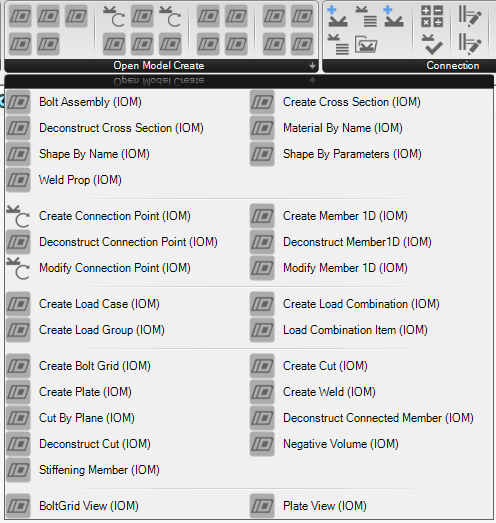
Tạo đối tượng
Tất cả các Đối tượng Open Model đều yêu cầu có Id và Tên. Để tăng tốc độ tạo đối tượng và cải thiện khả năng sử dụng, hầu hết các đối tượng không yêu cầu id hoặc tên do người dùng định nghĩa khi tạo và có thể để được gán tự động khi chúng được thêm vào và biên dịch thành mô hình.
[!NOTE] Các đối tượng không có Id hoặc Tên sẽ tự động được gán Id = 0 và chuỗi Tên rỗng.
Khi sử dụng thành phần Create, đầu ra sẽ hiển thị Tên và Id được cung cấp cho đối tượng đó. Chuỗi đầu ra là Loại Đối tượng Open Model.
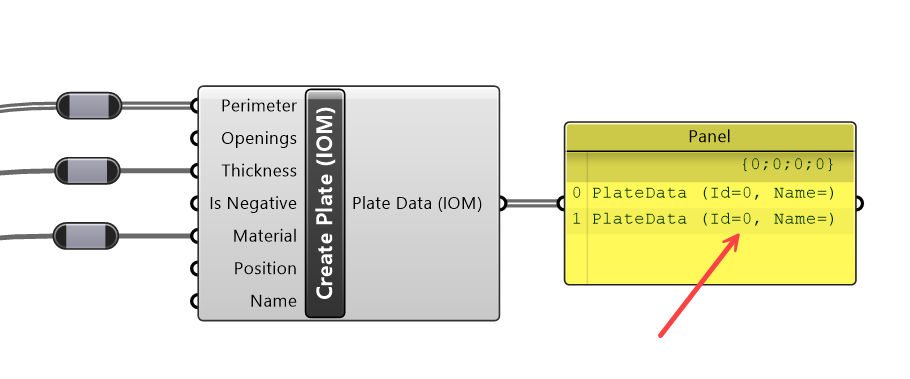
[!IMPORTANT] Khi tạo đối tượng trong Grasshopper, Tên đối tượng phải là chuỗi duy nhất cho một loại đối tượng cụ thể.
[!NOTE] Một số đối tượng cụ thể như vật liệu, tiết diện, trường hợp tải trọng và tổ hợp tải trọng yêu cầu tên khi tạo đối tượng.
Các thành phần kết quả Open Model
Kết quả Open Model được sử dụng để lưu trữ kết quả phân tích cho các cấu kiện phân tích liên quan. Sử dụng Grasshopper, kết quả ở định dạng Open Model Result có thể dễ dàng được tạo bằng các thành phần có sẵn.
Điều này cho phép một cách linh hoạt để liên kết mô hình vật lý với kết quả mô hình FEA phân tích.
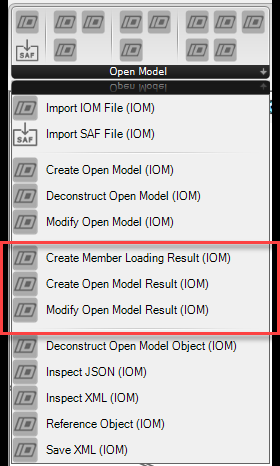
[!NOTE] Tham khảo tài liệu về Open Model Result để biết ký hiệu nội lực và giải thích cách tạo các tệp Open Model Result chính xác.
Tạo Open Model Result
Tạo Open Model Results hoạt động tương tự như các loại đối tượng được biên dịch khác. Đầu tiên, đối tượng cấp cao nên được tạo với các cài đặt mong muốn; sau đó, nó có thể được chỉnh sửa bằng cách thêm hoặc cập nhật các thực thể hiện có.
Các thành phần IDEA Connection App
Ở đây, chúng tôi mô tả ngắn gọn các thành phần có sẵn để làm việc với các tệp IDEA StatiCa Connection trong Grasshopper.
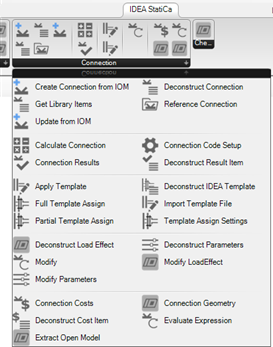
Đối tượng Connection
Hầu hết các thành phần liên quan đến IDEA Connection App đều cho phép truyền đối tượng 'Connection'.
Đối tượng liên kết là tham chiếu đến tệp IDEA Connection được lưu trên đĩa. Đầu tiên, người dùng sẽ cần tham chiếu đến một liên kết hiện có đã được tạo trước đó hoặc tạo mới từ đầu bằng các thành phần Open Model.
Trong Grasshopper, mỗi đối tượng 'Connection' được coi là một đối tượng liên kết đơn lẻ. Các tệp dự án IDEA Connection có nhiều liên kết trong dự án được tách riêng trong Grasshopper và được coi là nhiều đối tượng với đường dẫn và tên tệp được tham chiếu.
[!WARNING] Khuyến nghị làm việc với các tệp Dự án IDEA StatiCa Connection chứa một liên kết duy nhất.
Đối tượng liên kết cũng có thể lưu trữ và quản lý bản sao của thông tin có sẵn được trích xuất từ chương trình. Điều này sẽ được duy trì cho đến khi liên kết bị chỉnh sửa – giúp giảm số lần gọi đến API.
Các thành phần đối tượng Connection
Dưới đây là danh sách các thành phần có sẵn để làm việc với Đối tượng Connection.
Vì người dùng có thể cần làm việc với số lượng lớn các liên kết cùng một lúc, các thành phần đã được bổ sung với nhiều cách để hoàn thành một tác vụ, cho phép bạn cập nhật hàng loạt từng liên kết một thay vì thực hiện nhiều thao tác song song. Do đó, thường có nhiều cách để thực hiện một số loại tác vụ nhất định.
Để tăng hiệu suất, nên tải càng nhiều thông tin khi tham chiếu liên kết và cố gắng tổng hợp càng nhiều chỉnh sửa vào một bước càng tốt nếu thực hiện các chỉnh sửa.
| Thành phần | Mô tả |
| Reference Connection | Tham chiếu đến một liên kết hiện có trên đĩa để thực hiện các thao tác tự động. Khi tham chiếu liên kết, bạn có thể chọn tải trước một số thông tin liên kết. Thao tác này sẽ mở liên kết và trích xuất thông tin cơ bản về liên kết. Điều này có thể giúp bạn tiết kiệm thời gian ở các bước tiếp theo nếu bạn không thực hiện nhiều chỉnh sửa trên đối tượng liên kết. |
| Create from IOM | Tạo tệp IDEA Connection từ định dạng IOM. Người dùng có thể nhập đường dẫn tệp đến tệp XML mô hình hiện có hoặc kết nối trực tiếp đối tượng OpenModel được tạo từ thư viện thành phần IOM. |
| Update from IOM | Cho phép người dùng cập nhật tệp liên kết hiện có bằng tệp IDEA Open Model đã được chỉnh sửa. Thao tác này thường hoạt động kết hợp với thành phần Extract IOM Container. |
| Deconstruct | Thành phần deconstruct có thể được sử dụng để lấy thông tin chung về đối tượng liên kết, chẳng hạn như tên liên kết, đường dẫn tệp, cài đặt, v.v. |
| Calculate Connection | Thực hiện tính toán liên kết. Kết quả được đọc và lưu vào Đối tượng Connection. Nếu liên kết bị chỉnh sửa sau đó, kết quả sẽ bị xóa khỏi đối tượng. Để xem kết quả, hãy truyền liên kết đến thành phần Connection Results. Liên kết được tự động lưu sau khi tính toán hoàn tất. |
| Connection Results | Sau khi liên kết được tính toán, kết quả được lưu trữ trên đối tượng liên kết và có thể được truy xuất bằng thành phần Connection Results. Kết quả có thể được lọc theo các khóa cụ thể cho các phần tử khác nhau. |
| Modify Connection | Cho phép bạn thực hiện các thay đổi đối với các mục liên kết. Tham khảo bên dưới để biết thêm thông tin. |
| Apply Template | Áp dụng mẫu cho liên kết bằng các cài đặt mẫu có sẵn. Tham khảo phần về Templates bên dưới. |
| Get Connection Geometry | Truy xuất hình học của liên kết vào Grasshopper. Thao tác này xuất liên kết và chuyển đổi nó thành các đối tượng Open Model. Dữ liệu Cấu kiện và Liên kết được xuất riêng biệt. Thành phần này hữu ích để liên kết trực tiếp với phần mềm CAD. |
| Get Connection Costs | Cho phép người dùng trích xuất chi phí chế tạo chi tiết của liên kết. Mỗi mục Chi phí có thể được phân tách thành các mục chi phí chi tiết hơn bằng thành phần Deconstruct Cost item. |
| Evaluate Expression | Evaluate Expression cho phép bạn đánh giá các biểu thức. Các biểu thức thường được sử dụng trong giao diện Parameters; tuy nhiên, cũng có thể được sử dụng trực tiếp bên trong ứng dụng. Hướng dẫn tham chiếu tham số cung cấp các ví dụ về các tham số có sẵn. Tham khảo Hướng dẫn tham chiếu tham số biểu thức |
Các thành phần Connection Template
Các mẫu liên kết là các tệp lưu trữ dữ liệu thao tác phức tạp có thể được truyền giữa các liên kết có cấu trúc liên kết tương tự. Các mẫu cũng lưu trữ bất kỳ tham số liên kết đã định nghĩa nào và các thông tin khác về liên kết cơ sở, chẳng hạn như hình học cấu kiện và loại tiết diện. Grasshopper cung cấp một số thành phần cho phép áp dụng và phân tách các tệp mẫu IDEA StatiCa.
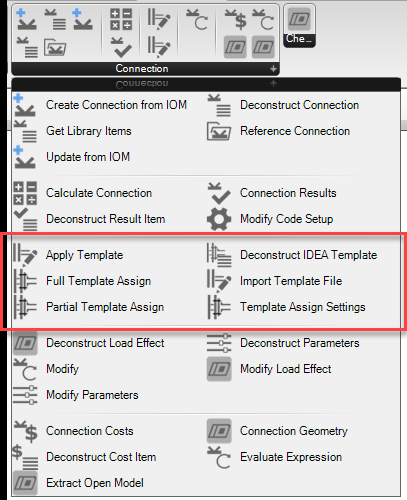
Đối tượng Connection Template
Trong Grasshopper, bạn có thể tham chiếu bất kỳ số lượng mẫu đã định nghĩa trước nào. Hiện tại, chỉ các mẫu được lưu trên đĩa (dưới dạng '.ideatemp') mới có thể nhập vào Grasshopper.
Khi một mẫu được nhập, chúng ta có thể trích xuất các tham số có sẵn được lưu trữ trong đó. Điều này cho phép chúng ta hiểu những tham số nào sẽ có sẵn trong tệp liên kết sau khi mẫu đã được gán.
[!NOTE] Các mẫu có thể được xuất từ các liên kết cơ sở bằng chế độ nhà phát triển trong IDEA StatiCa Connection.
Các tệp ví dụ Grasshopper
Các ví dụ hiện được đóng gói cùng với các tệp cài đặt của plugin.
Trong thư mục cài đặt
%appdata%\McNeel\Rhinoceros\packages\7.0\IDEAStatiCa\0.1.1\ có một thư mục .zip:
Examples.zip
Thư mục này chứa một số ví dụ quy trình làm việc hiện có sẵn.