


IDEA StatiCa Connection cung cấp khả năng tạo mặt cắt ngang tùy chỉnh của riêng bạn, phân tích các thuộc tính của nó và sử dụng trong dự án của bạn như một phần của nút liên kết. Hãy cùng xem cách thực hiện.
Xây dựng mặt cắt ngang tổng quát
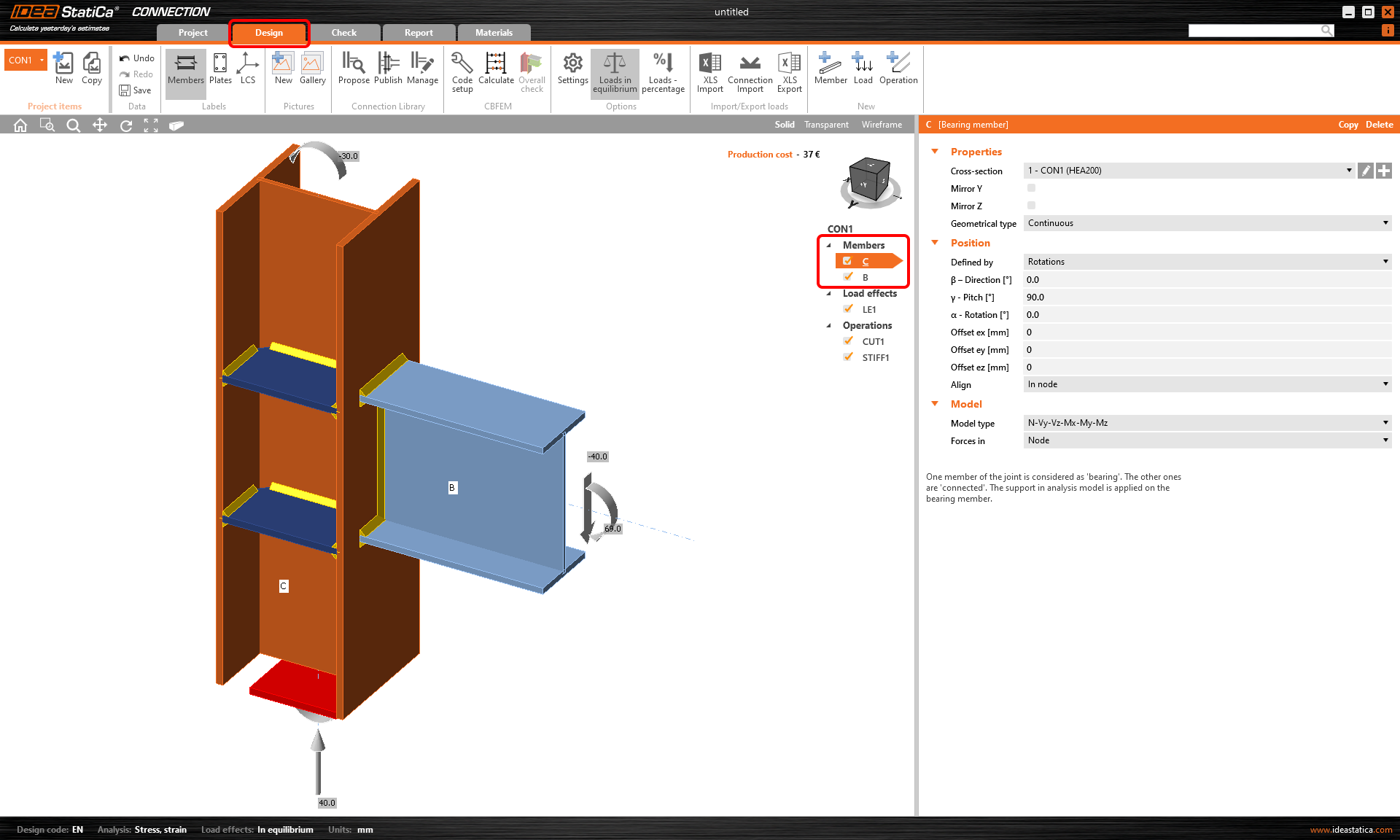
1. Trong dự án bạn đã tạo, nhấp vào tab Design trên thanh ribbon phía trên. Trong danh sách Members, chọn cấu kiện mà bạn muốn thay đổi mặt cắt ngang.
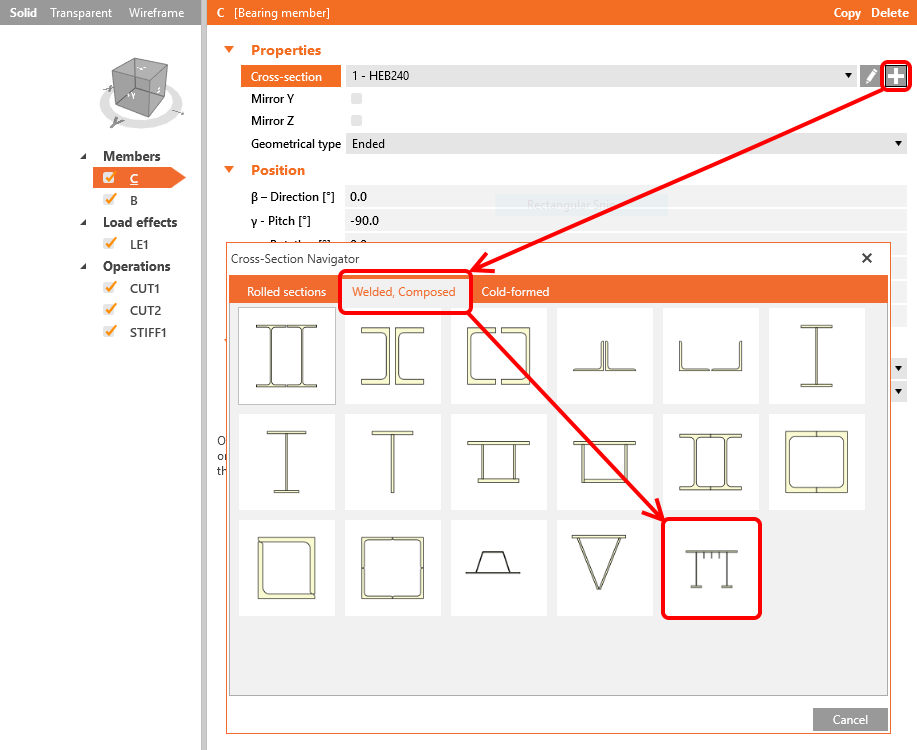
2. Nhấp vào nút "dấu cộng" để mở trình duyệt mặt cắt ngang, và từ tab Welded, Composed, chọn General steel cross-section.
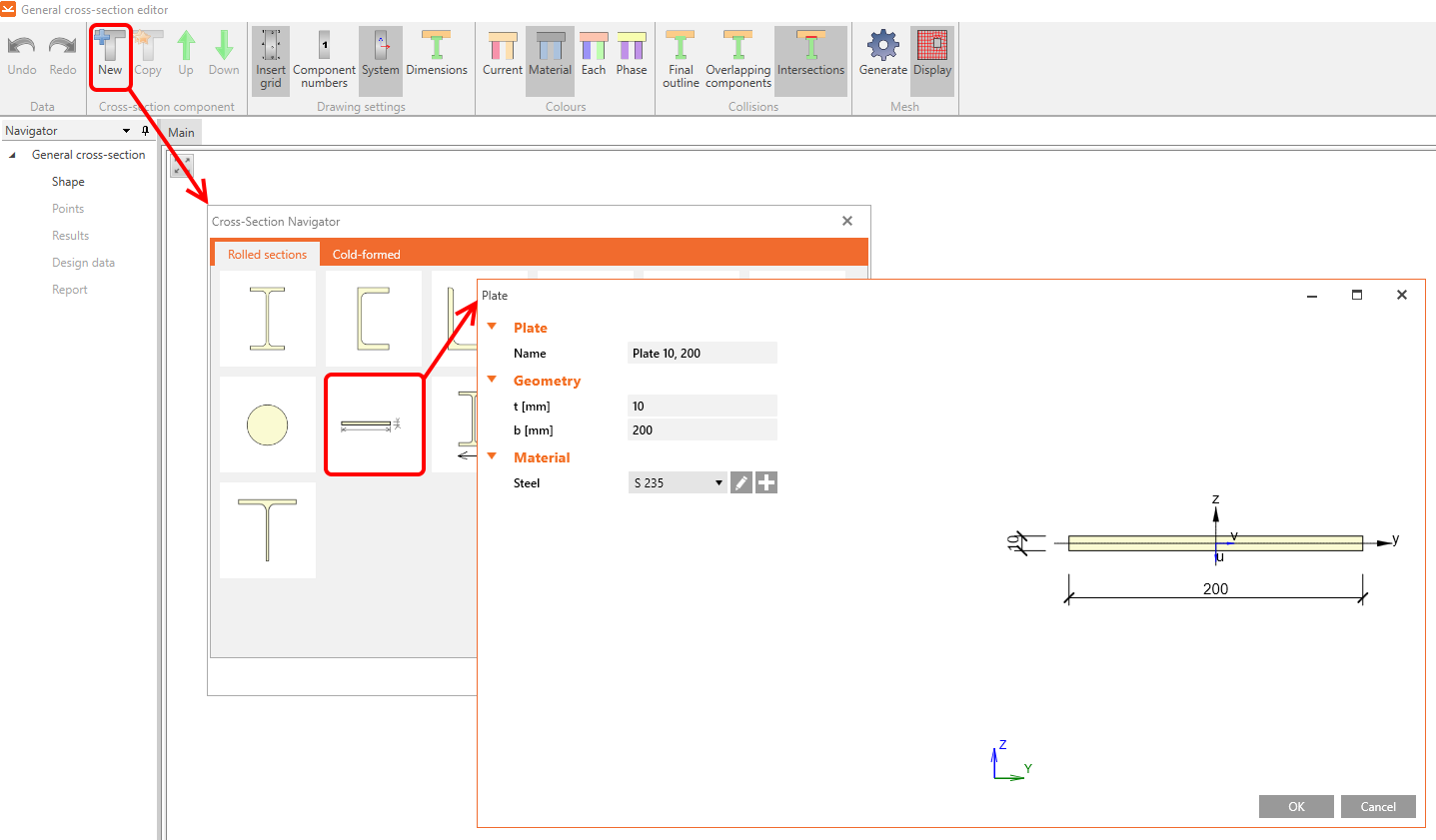
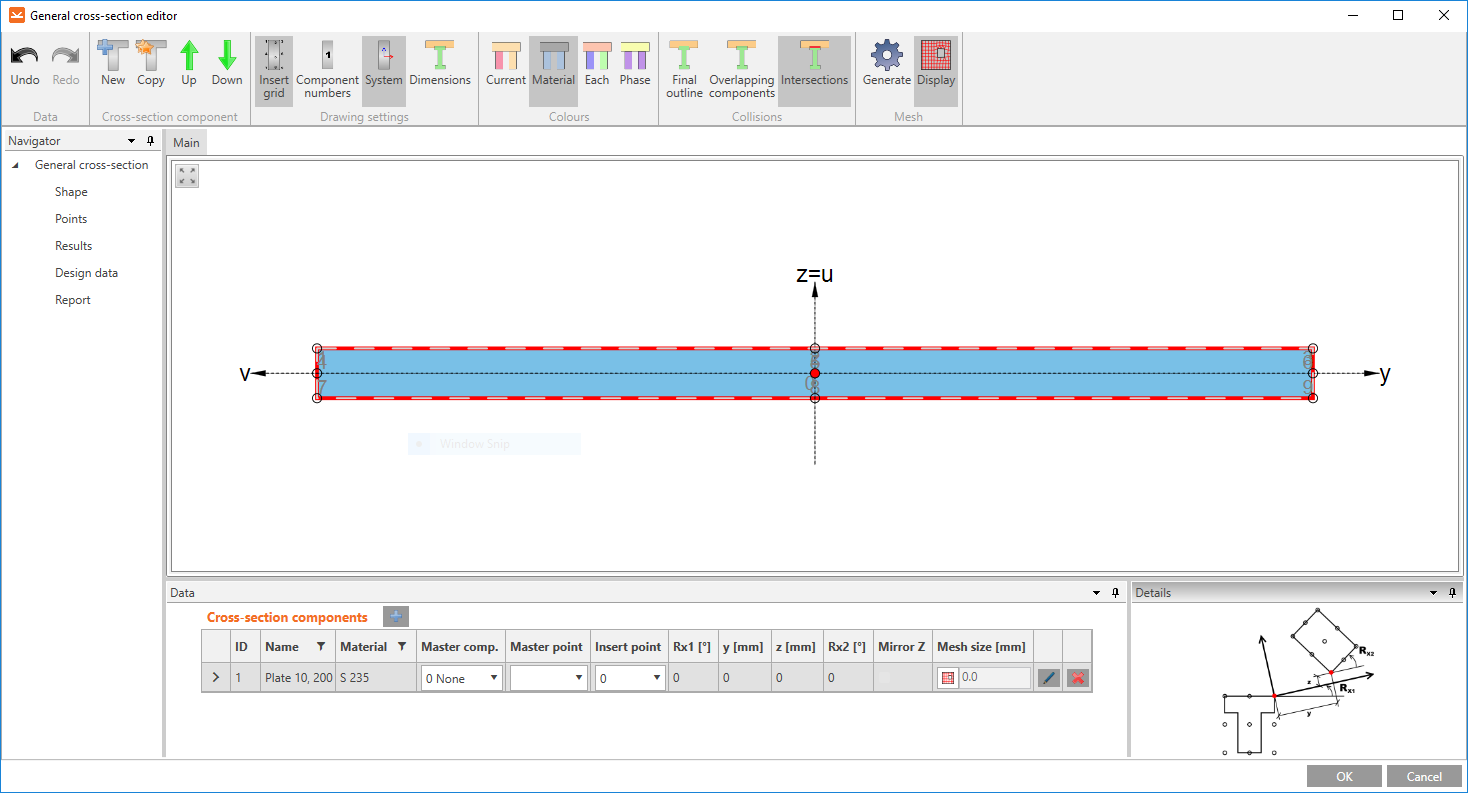
3. Một cửa sổ mới mở ra, đó là General cross-section editor, nơi chúng ta sẽ tạo mặt cắt ngang tùy chỉnh. Nhấp vào biểu tượng New và chọn General plate. Tất nhiên, bạn có thể sử dụng bất kỳ mặt cắt ngang nào từ thư viện và kết hợp chúng để tạo ra bất cứ thứ gì bạn muốn. Nhấp OK để chèn bản này vào trình chỉnh sửa.
Lưu ý về các điểm chèn
Để căn chỉnh và kết nối các bản hoặc mặt cắt ngang, trình chỉnh sửa tạo ra các điểm chèn với số chỉ mục (1, 2, 3...) ở tất cả các góc của một phần tử. Chúng ta có thể sử dụng các số này để đặt phần tử vào một vị trí chính xác theo nguyên tắc sau: ngoại trừ phần tử đầu tiên, tất cả các phần tử còn lại đều có một thành phần Master (phần tử tham chiếu). Khi một phần tử thứ hai được chèn vào, chúng ta cần xác định 3 điều: thành phần Master, điểm nào của thành phần master sẽ được sử dụng làm điểm Master, và điểm nào của phần tử thứ hai sẽ được sử dụng làm điểm Insert.

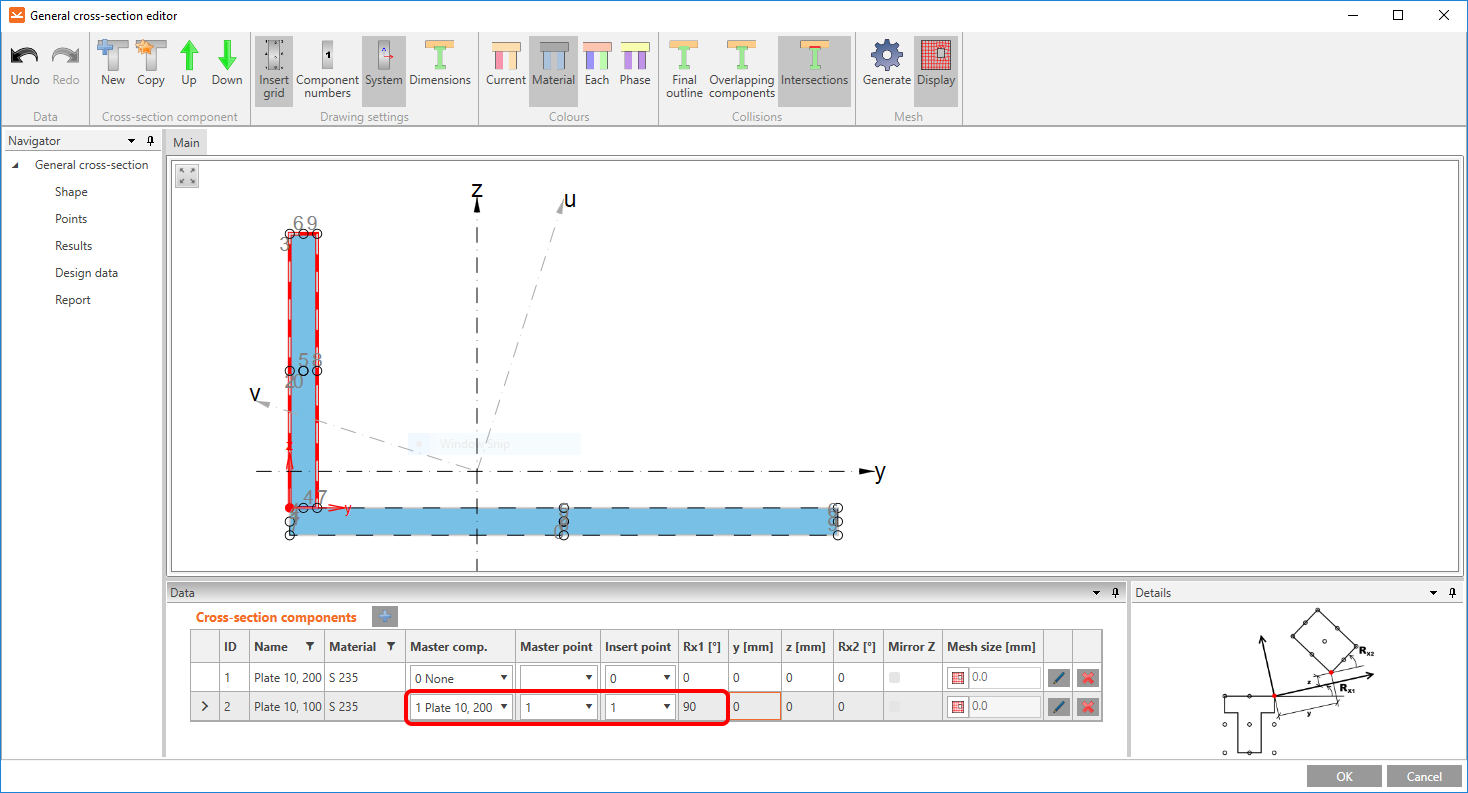
4. Lặp lại Bước 3 để chèn bản thứ hai (10x100 mm) và đặt cho nó các thuộc tính giống như hình ảnh sau đây. Bản sẽ được căn chỉnh vào góc trên bên trái của bản Master.
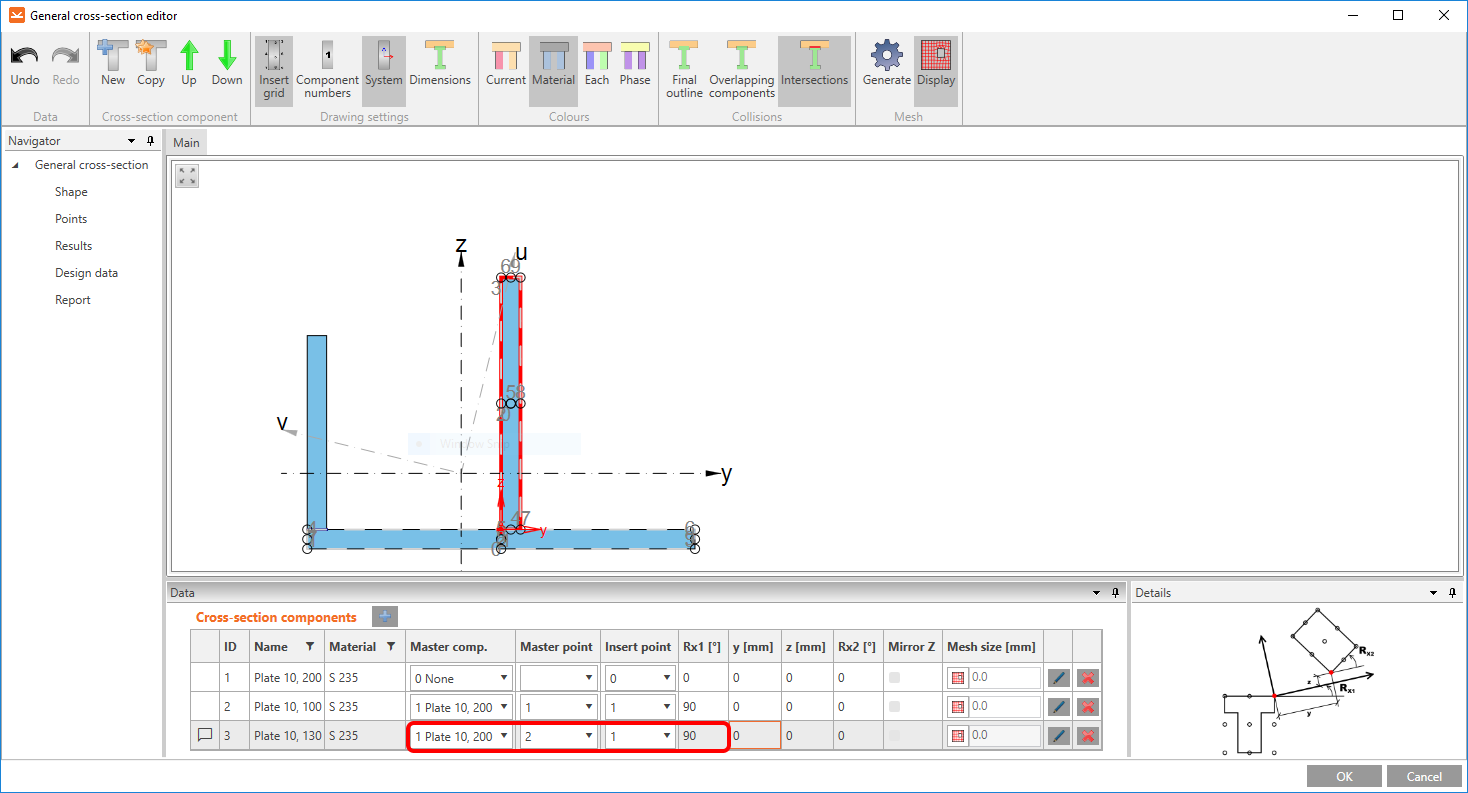
5. Lặp lại Bước 3 để chèn bản thứ ba (10x130 mm) và đặt cho nó các thuộc tính giống như hình ảnh sau đây. Bản sẽ được căn chỉnh vào tâm phía trên của bản Master.
Bạn thích xem hơn là đọc văn bản? Hãy xem video sau đây và xem quy trình trong một ví dụ thực tế!
Nhập từ DXF
Đôi khi, việc tạo mặt cắt ngang bằng cách nhập đường trung tâm của nó từ tệp DXF có thể hữu ích và thuận tiện hơn. Xem video sau đây và tìm hiểu cách sử dụng tham chiếu.
Đọc về các giới hạn về khoảng cách gần nhau của các điểm của đường cong DXF trong Giới hạn các đoạn ngắn trong DXF được nhập.
Kiểm tra kết quả
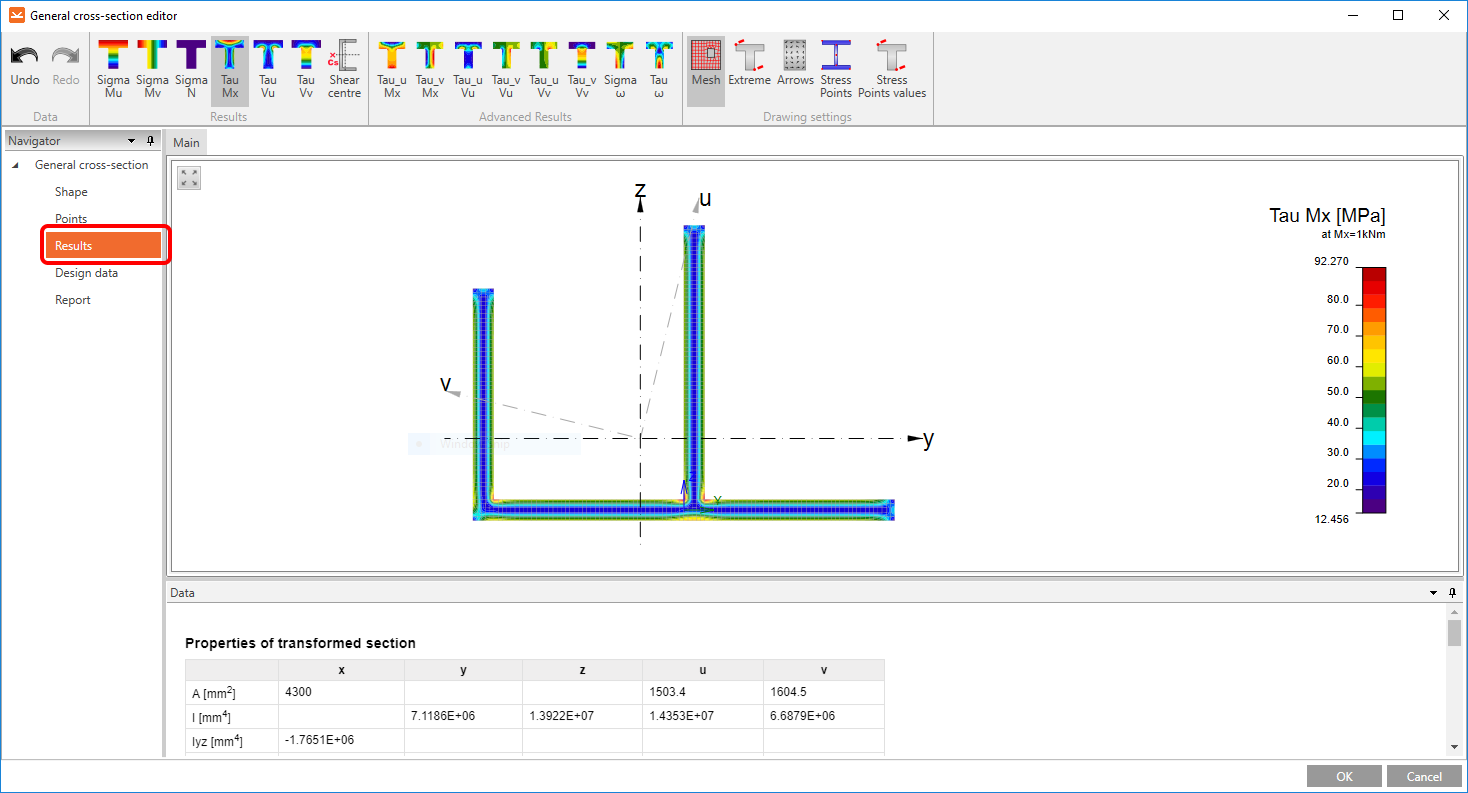
Có một cách đơn giản và nhanh chóng để kiểm tra thiết kế mặt cắt ngang tổng quát của bạn trong General cross-section editor. Phân tích FEM có thể được sử dụng cho chính mặt cắt ngang, và bằng cách đánh giá dòng ứng suất trong mặt cắt ngang có thể thấy được liệu mặt cắt ngang có được thiết kế đúng hay không.
Nếu bạn muốn xem các thuộc tính đã tính toán của mặt cắt ngang, nhấp vào phần Results trong Navigator ở bên trái.
Nếu mọi thứ đều chính xác, nhấp OK để đóng trình chỉnh sửa và chèn mặt cắt ngang vào mô hình của bạn.
Bạn cũng có thể xem video để thấy nó dễ dàng như thế nào!
Lưu ý quan trọng
Vui lòng chú ý đến các khía cạnh sau:
General cross-section editor cung cấp tính toán các thuộc tính hình học của mặt cắt ngang bằng phương pháp số. Tuy nhiên, lưới có thể hiển thị ở đây không tương ứng với lưới được tạo ra trong quá trình phân tích ứng suất/biến dạng của liên kết chịu tải. Do đó, một số kết quả ứng suất được cung cấp bởi General cross-section editor có thể khác với kết quả từ phân tích liên kết.
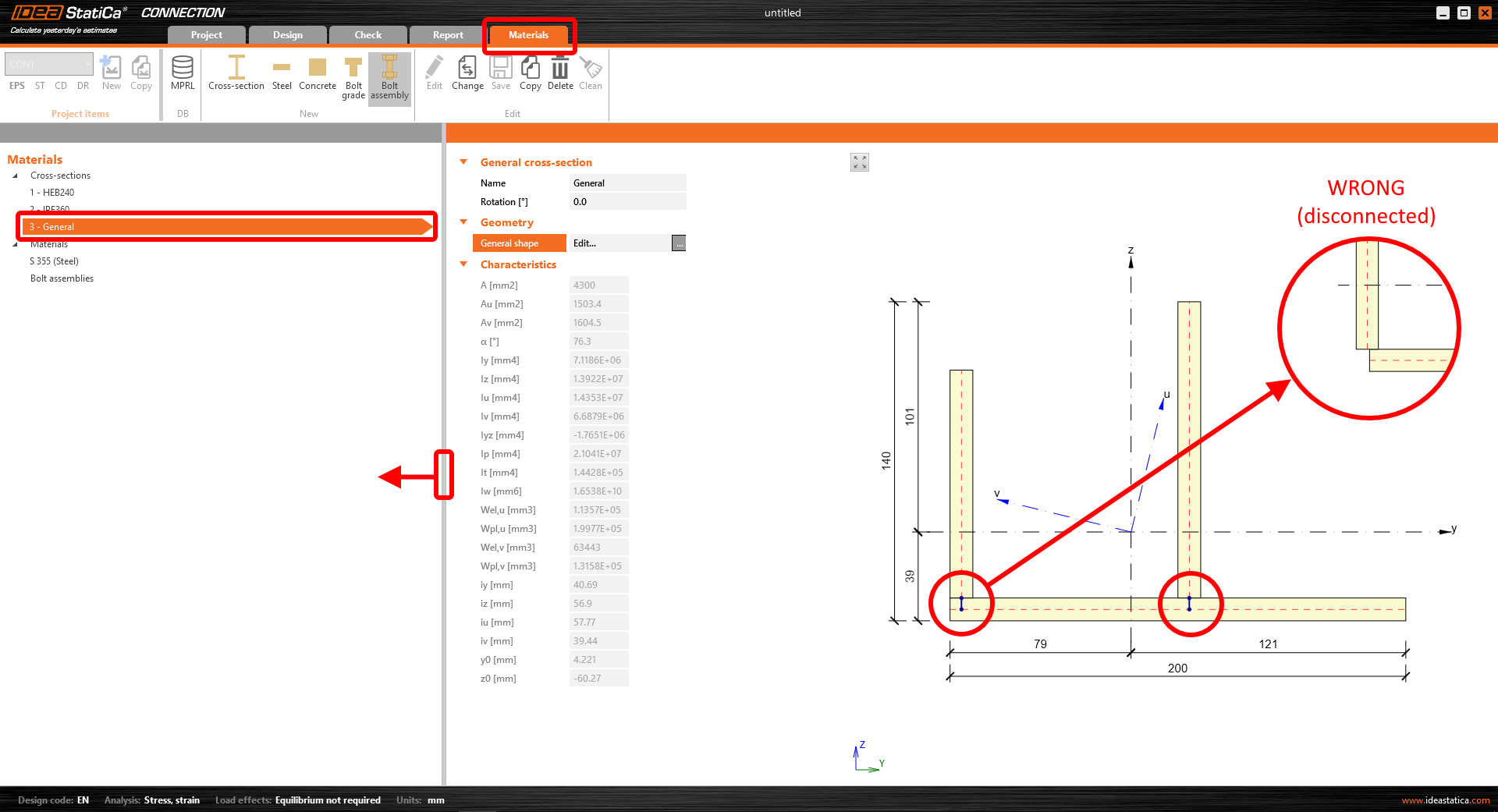
Ngoài ra, hãy luôn kiểm tra tính liên tục của mặt cắt ngang tổ hợp để đảm bảo rằng tất cả các bản đều được hàn với nhau. Để làm điều đó, hãy vào phần Materials trong thanh ribbon phía trên và chọn mặt cắt ngang tổng quát đã tạo. Nếu cần thiết, kéo đường viền phân chia dọc sang trái và hiển thị bản vẽ của mặt cắt ngang tổng quát.
Tìm kiếm các đường ngắn màu xanh đậm kết nối các bản riêng lẻ. Các ràng buộc này đại diện cho liên kết của các nút tương ứng của lưới liên kết và có thể được coi như các mối hàn đối đầu. Để các ràng buộc này được tạo ra, các bản phải được định vị sao cho có sự giao nhau của các mặt phẳng pháp tuyến của chúng.
Nếu các đường ngắn không xuất hiện, các bản không được kết nối và cần phải điều chỉnh vị trí của chúng trong mặt cắt ngang.
Sử dụng đúng mặt cắt ngang tổng quát
Có nhiều tình huống khi bạn cần sử dụng mặt cắt ngang tổng quát. Thông thường, khi không thể tìm thấy mặt cắt ngang phù hợp trong thư viện. Hoặc khi hình học của mặt cắt ngang quá phức tạp.
Tuy nhiên, có một tình huống khi cần phải chú ý đến quy trình cài đặt cấu kiện được chọn. Hãy trình bày trong một ví dụ thực tế.
Giả sử chúng ta cần kiểm tra một liên kết trong đó cấu kiện chịu lực được xác định bởi một mặt cắt ngang tổ hợp gồm bốn tiết diện hình chữ L được kết nối với nhau bằng các sườn tăng cứng. Xem hình ảnh bên dưới.
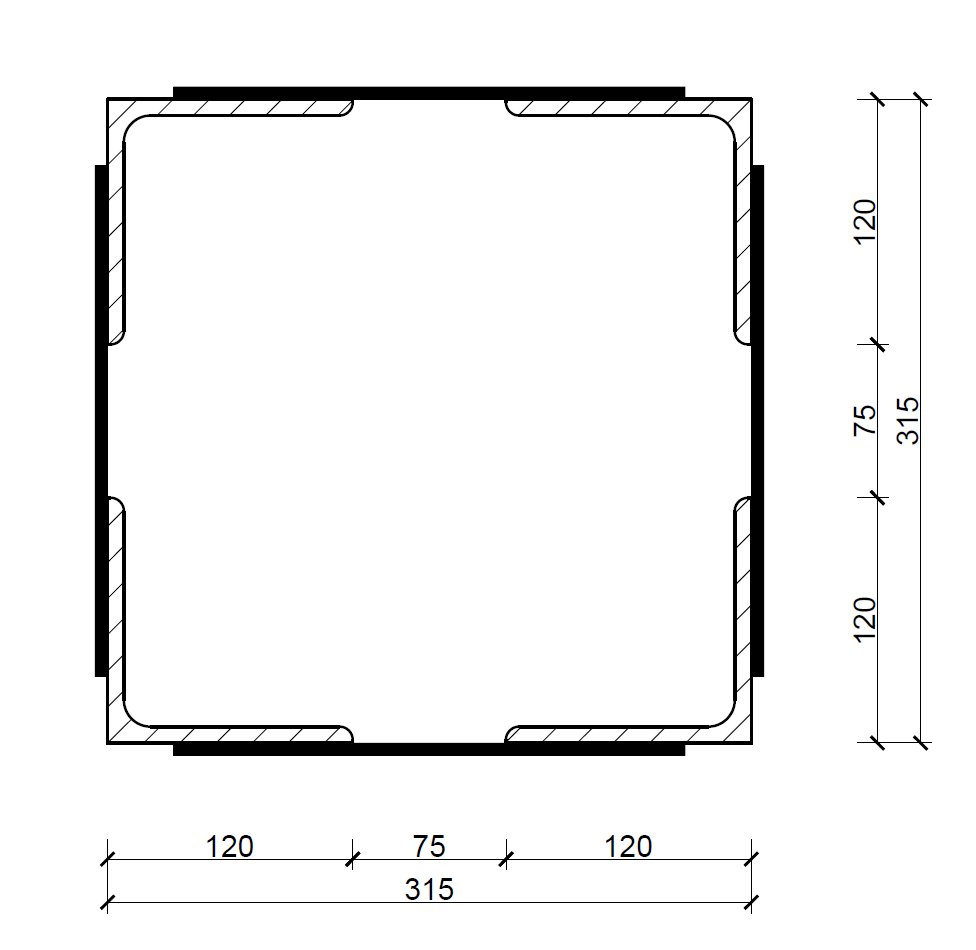
Việc xác định mặt cắt ngang như vậy bằng cách sử dụng hai cấu kiện riêng biệt được tạo từ các tiết diện hình chữ L tổ hợp sẽ là một sai lầm!
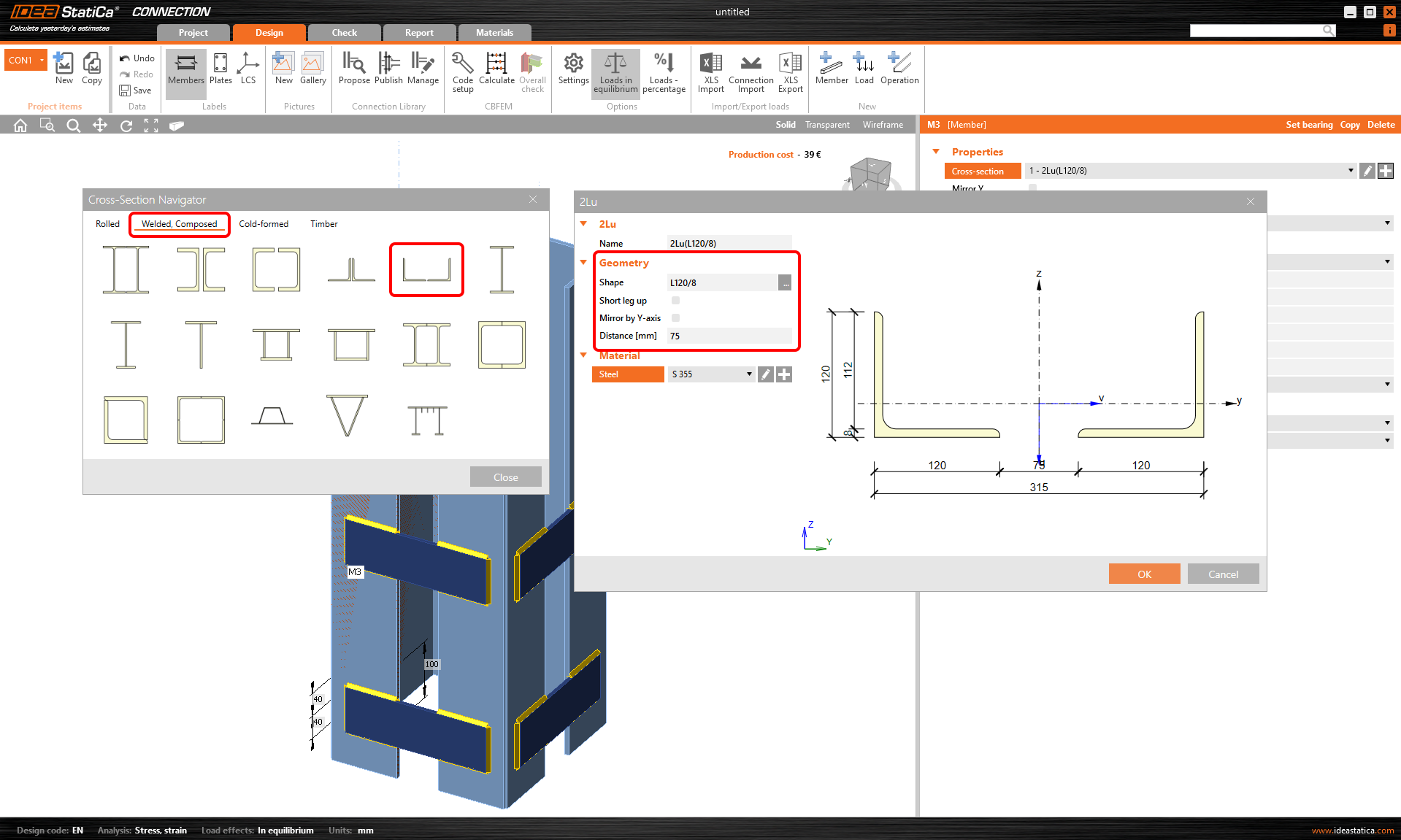
Tại sao đó lại là một sai lầm? Không chỉ vì nó sẽ tốn nhiều thời gian hơn đáng kể. Mà còn vì trong ứng dụng IDEA StatiCa Connection, chỉ một cấu kiện có thể được đặt làm cấu kiện chịu lực, nghĩa là chỉ một cấu kiện được gối đỡ trong mô hình.
Gối cố định được biểu thị bằng nắp màu đỏ, xem hình ảnh bên dưới. Vì vậy, trong trường hợp của chúng ta, một nửa của toàn bộ cấu kiện sẽ được gối đỡ trong khi nửa còn lại thì không.
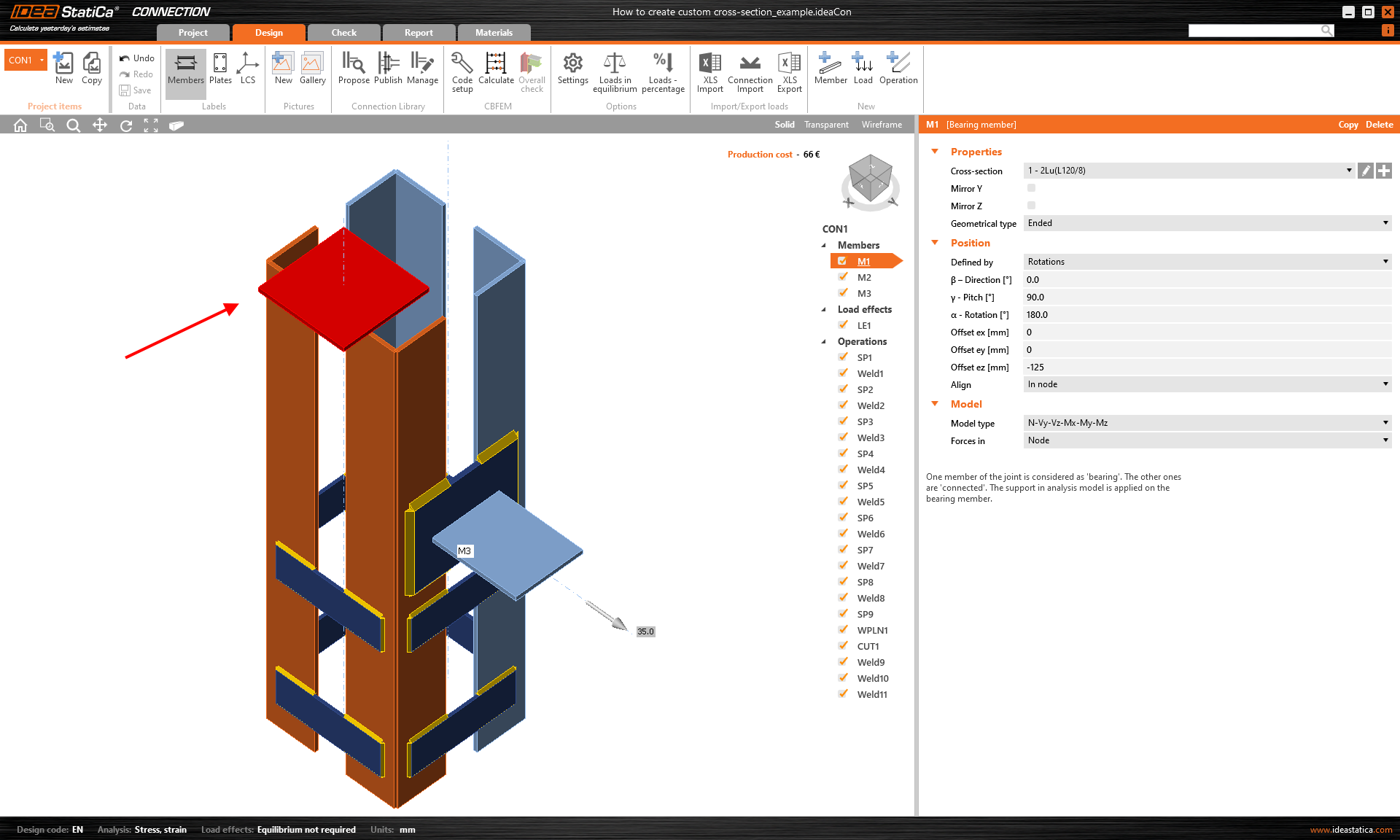
Điều này sẽ gây ra sự phân phối lực không chính xác trong kết cấu, dẫn đến kết quả sai và ứng xử không đúng của kết cấu.
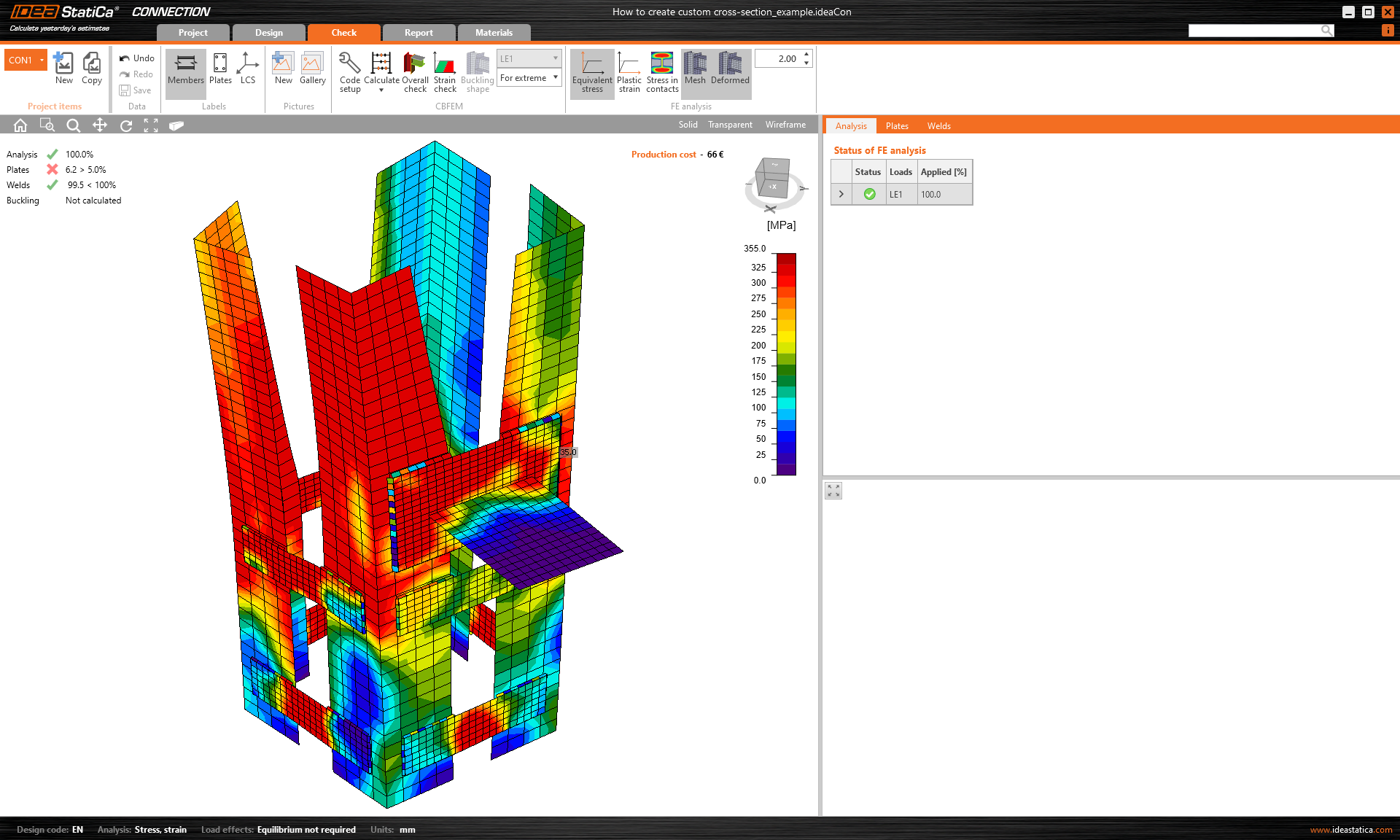
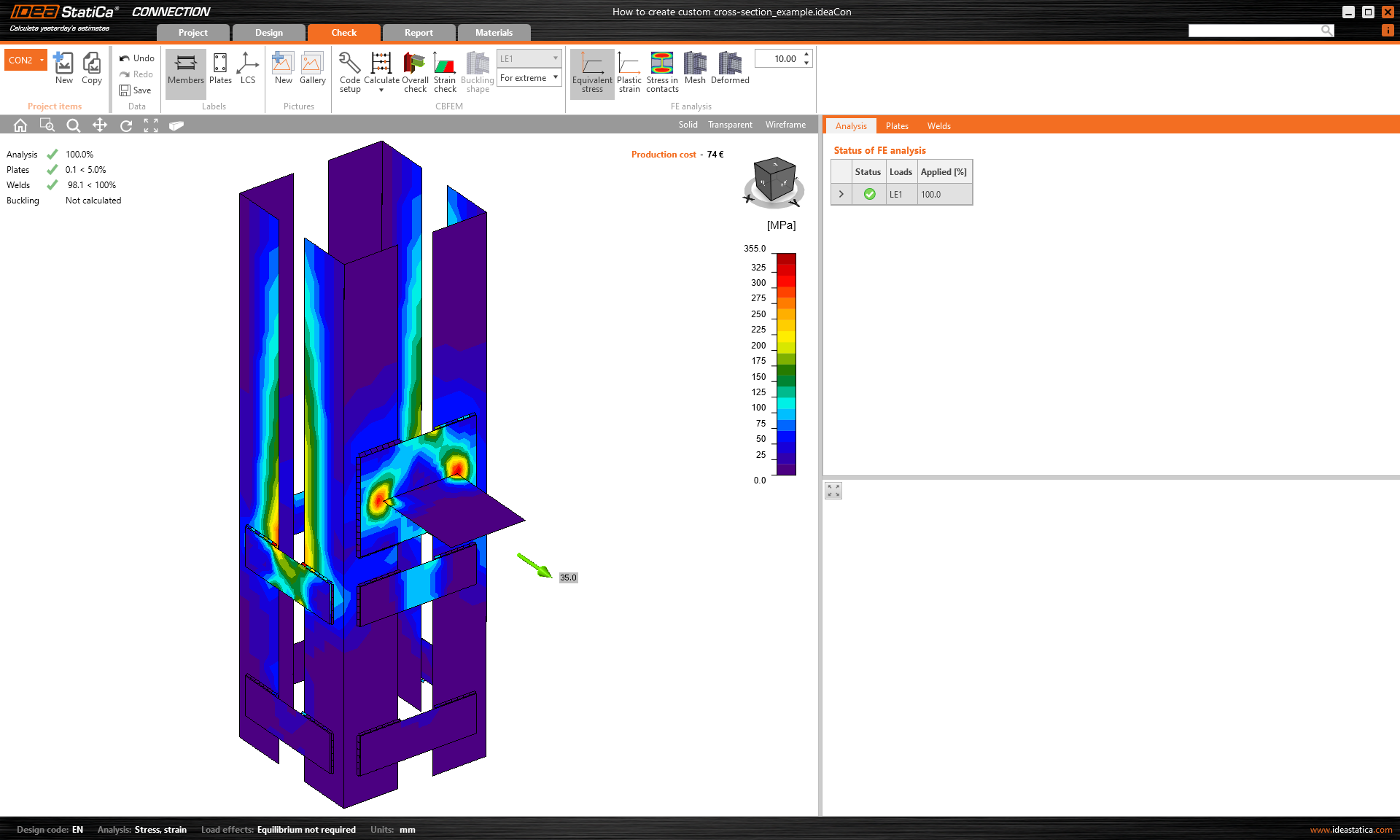
Mặt khác, nếu bạn quyết định xây dựng cùng một liên kết và mặt cắt ngang bằng cách sử dụng General cross-section editor hoặc nhập từ tệp DXF, cấu kiện sẽ được gối đỡ đúng cách.
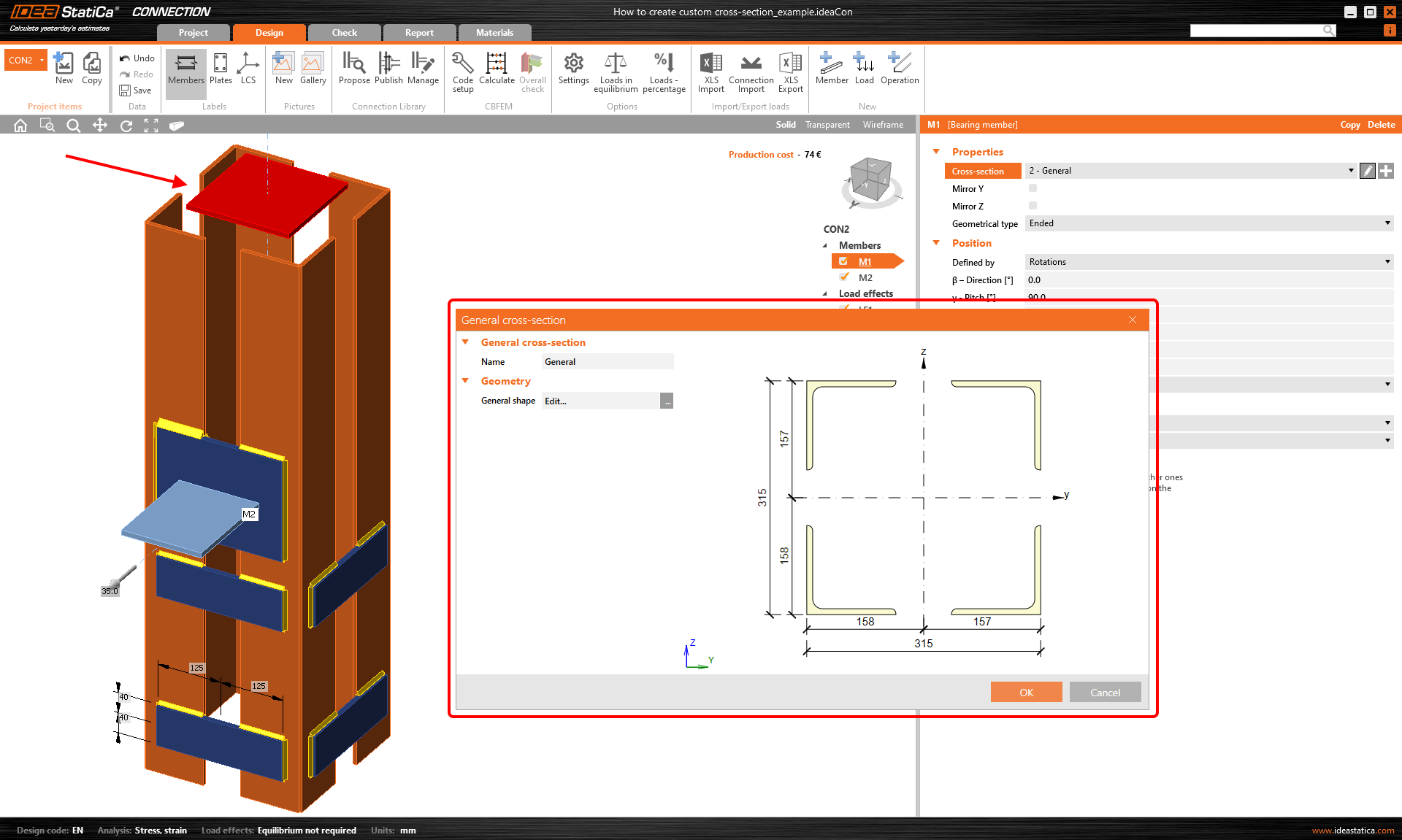
Và bạn sẽ nhận được kết quả chính xác với ứng xử kết cấu như mong đợi.
Lưu mặt cắt ngang tùy chỉnh của bạn
Để sử dụng mặt cắt ngang tùy chỉnh của bạn trong một dự án khác, hãy lưu nó trong MPRL (Material and Product Range Library). Đọc thêm trong bài viết Lưu mặt cắt ngang do người dùng định nghĩa vào MPRL.