


IDEA StatiCa Connection 提供了创建自定义截面的功能,可分析其属性,并将其作为节点的一部分用于您的项目中。让我们来看看如何操作。
创建通用截面
1. 在已创建的项目中,点击上方功能区中的设计选项卡。在构件列表中,选择您希望更改截面的构件。
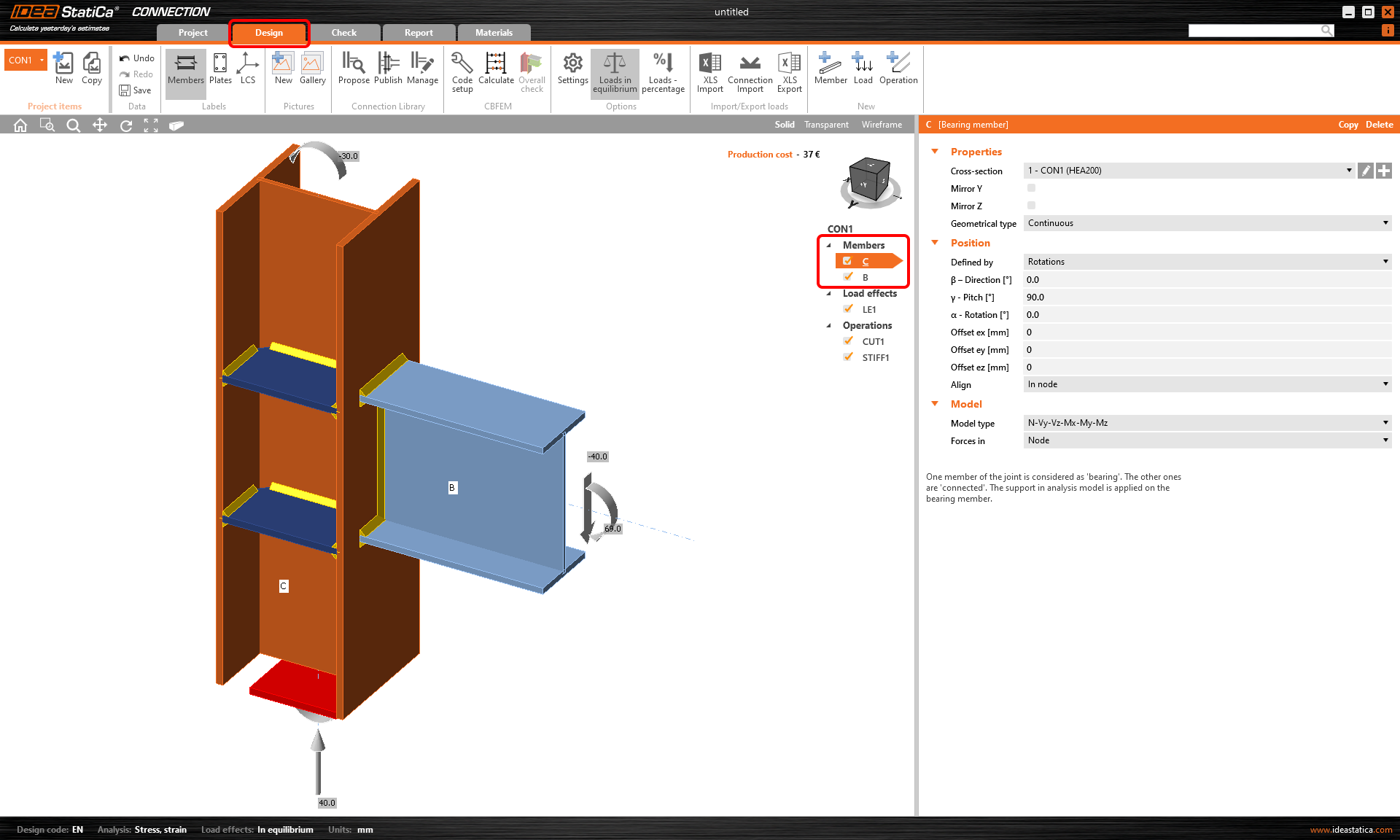
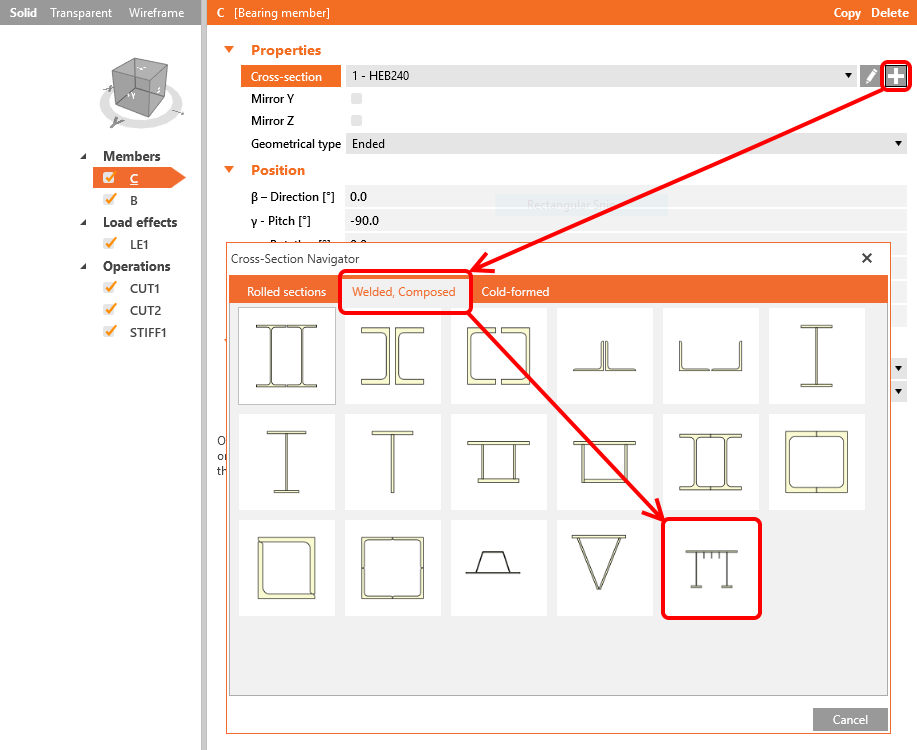
2. 点击"加号"按钮打开截面导航器,在焊接、组合选项卡中,选择通用钢截面。
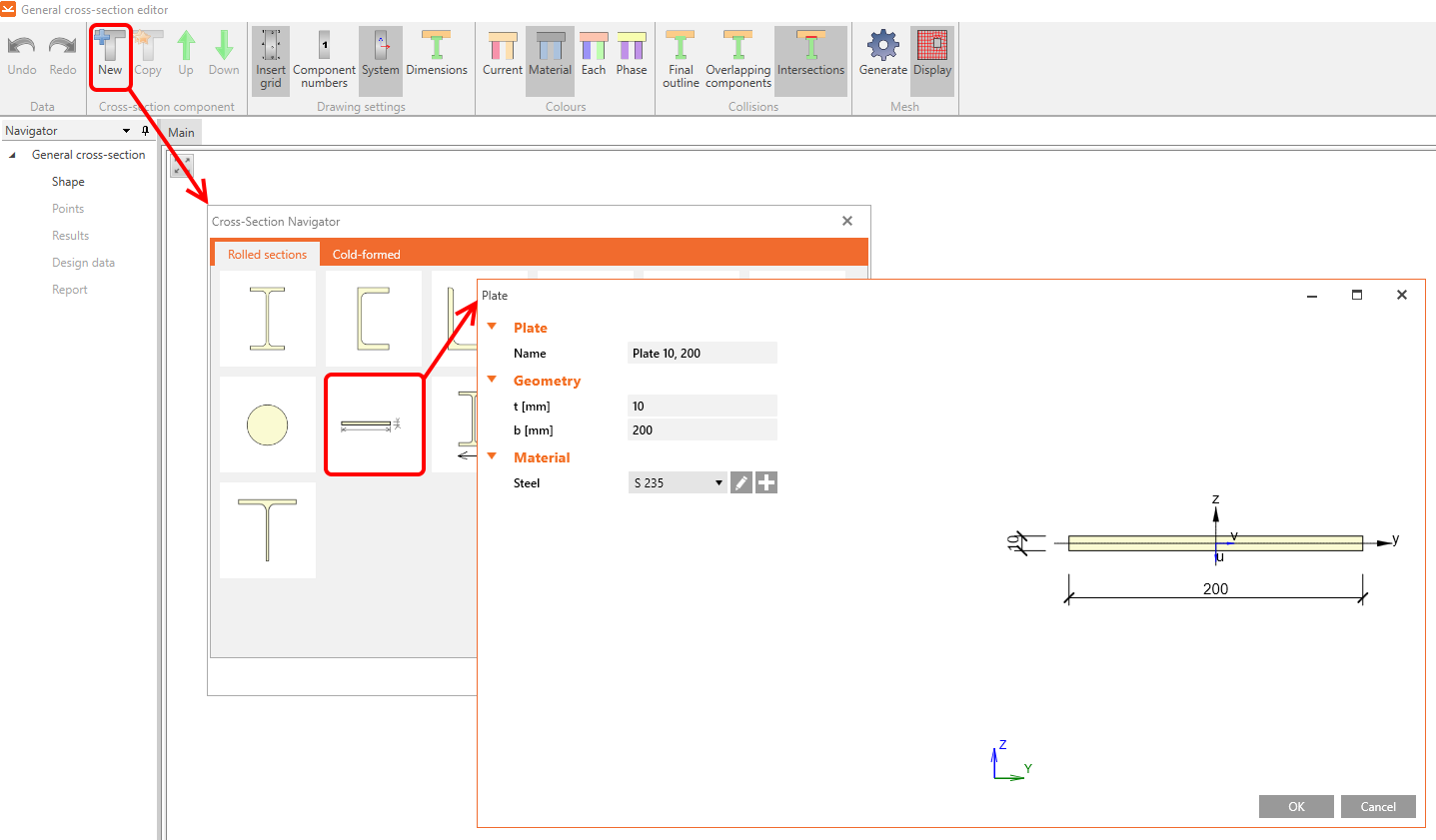
3. 将打开一个新窗口,即通用截面编辑器,我们将在此创建自定义截面。点击新建图标并选择通用板件。当然,您也可以使用库中的任意截面,并将它们组合以创建所需的任何形状。点击确定将该板件插入编辑器。
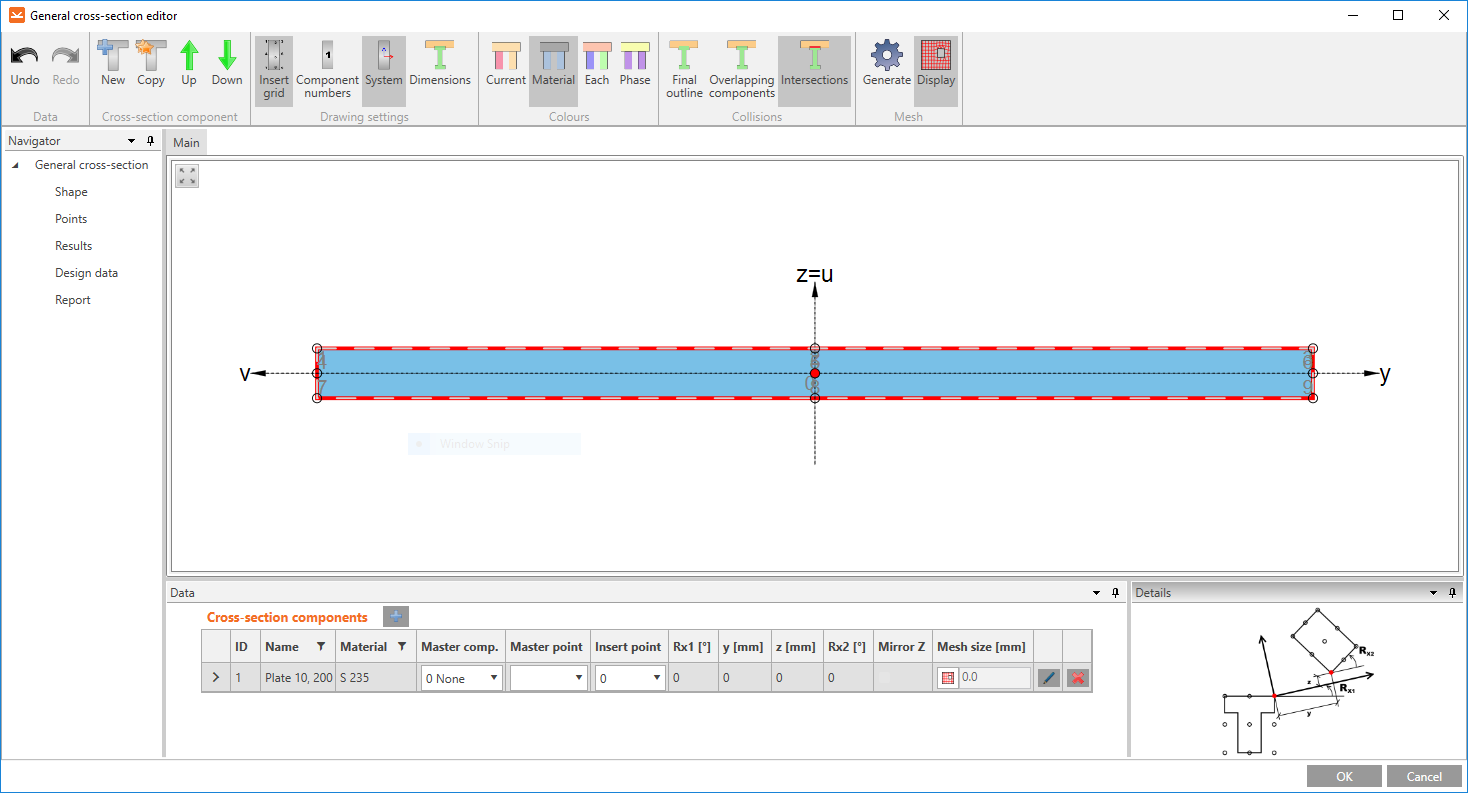
关于插入点的说明
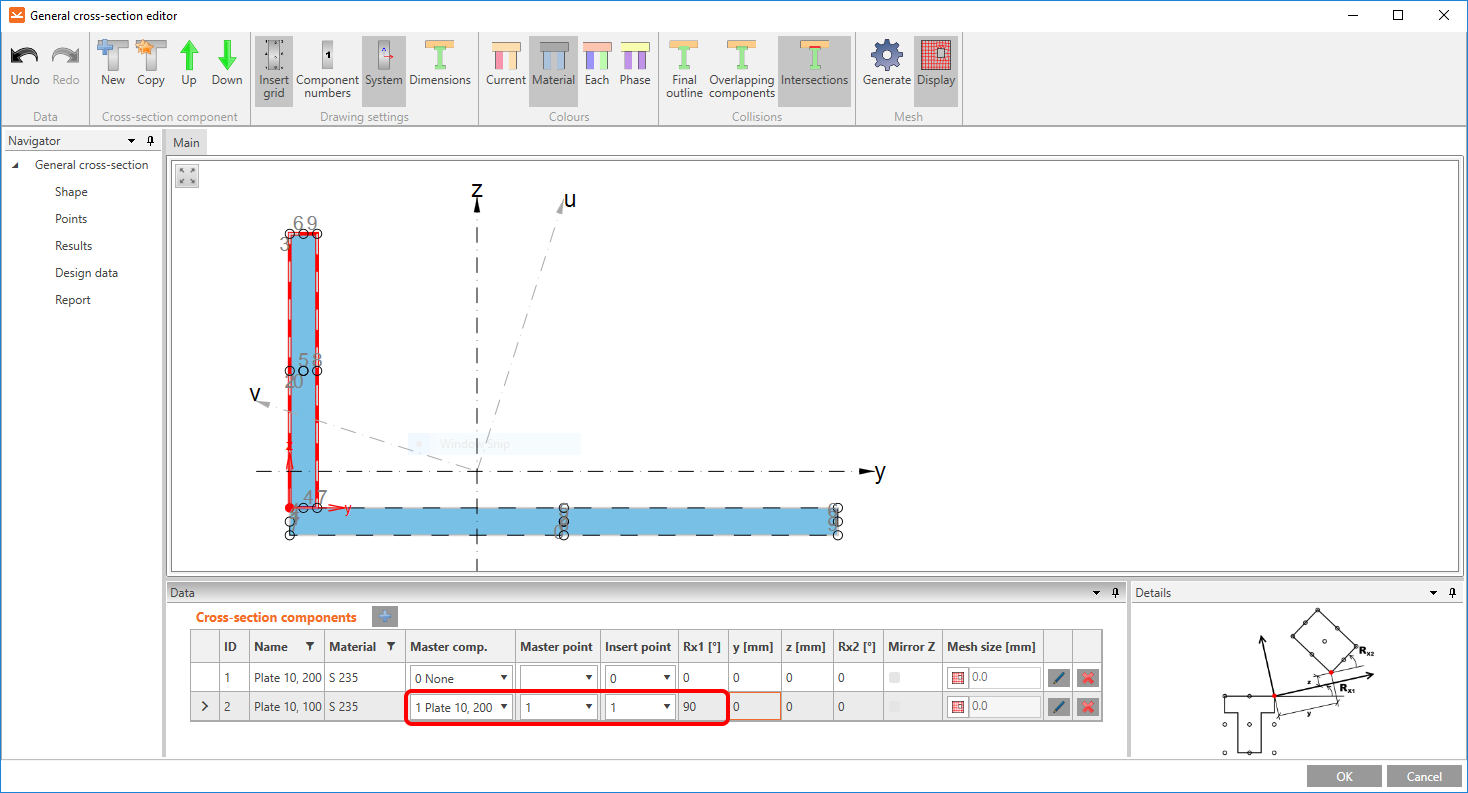
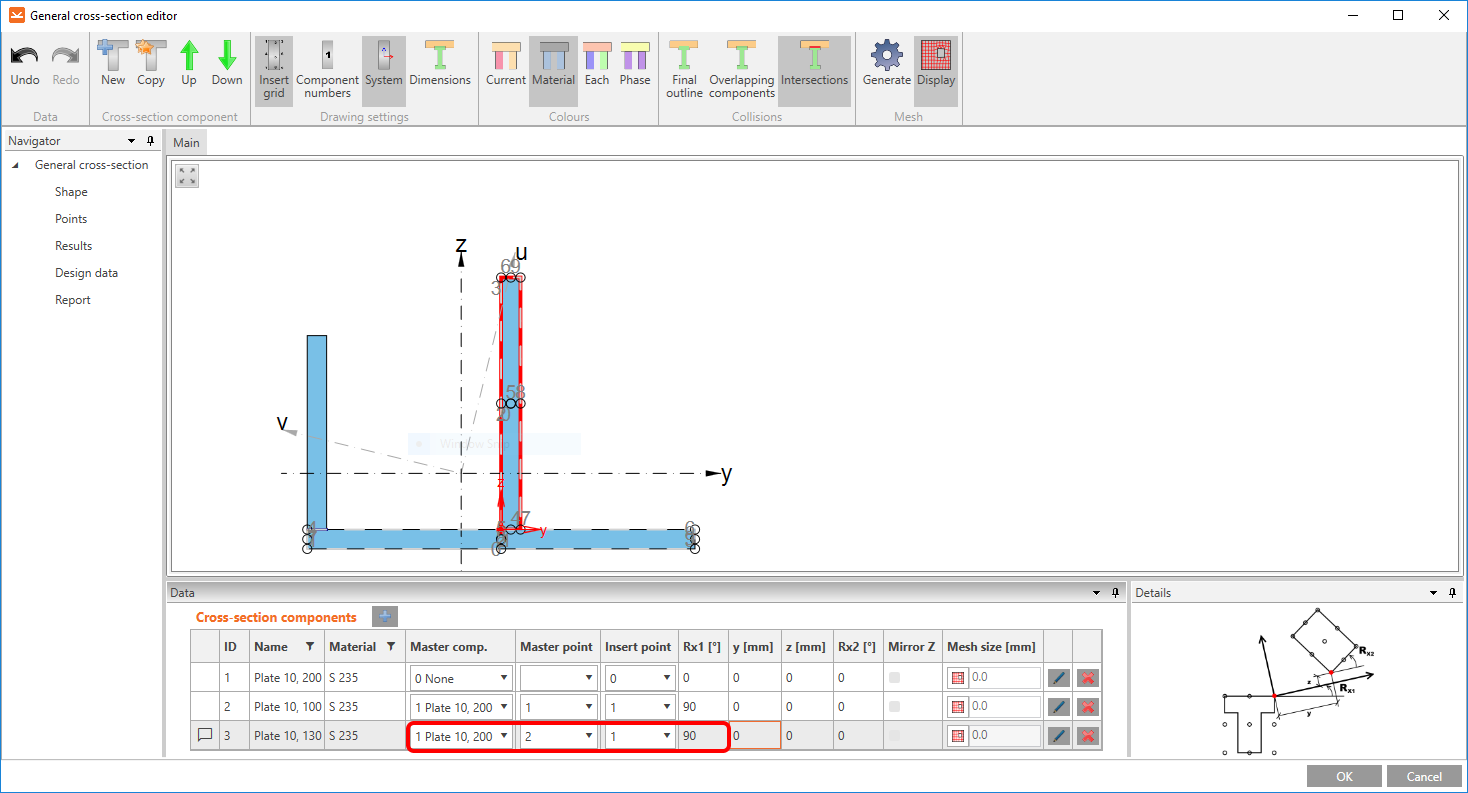
为了对齐和连接板件或截面,编辑器会在元素的所有角点处创建带有索引编号(1、2、3……)的插入点。我们可以使用这些编号按以下原则将元素放置在精确位置:除第一个元素外,其余所有元素都有一个主组件(参考元素)。插入第二个元素时,需要定义三项内容:主组件、主组件中用作主点的点,以及第二个元素中用作插入点的点。

4. 重复步骤 3 插入第二块板件(10×100 mm),并按照下图所示设置相同的属性。该板件将与主板件的左上角对齐。
5. 重复步骤 3 插入第三块板件(10×130 mm),并按照下图所示设置相同的属性。该板件将与主板件的上部中心对齐。
您更喜欢观看视频而非阅读文字?请查看以下视频,在实际示例中了解操作流程!
从 DXF 导入
有时,通过从 DXF 文件导入截面中心线来创建截面可能更方便实用。请观看以下视频,了解如何使用参考线。
请在限制导入 DXF 中的短线段中了解 DXF 曲线点间距的限制条件。
结果校核
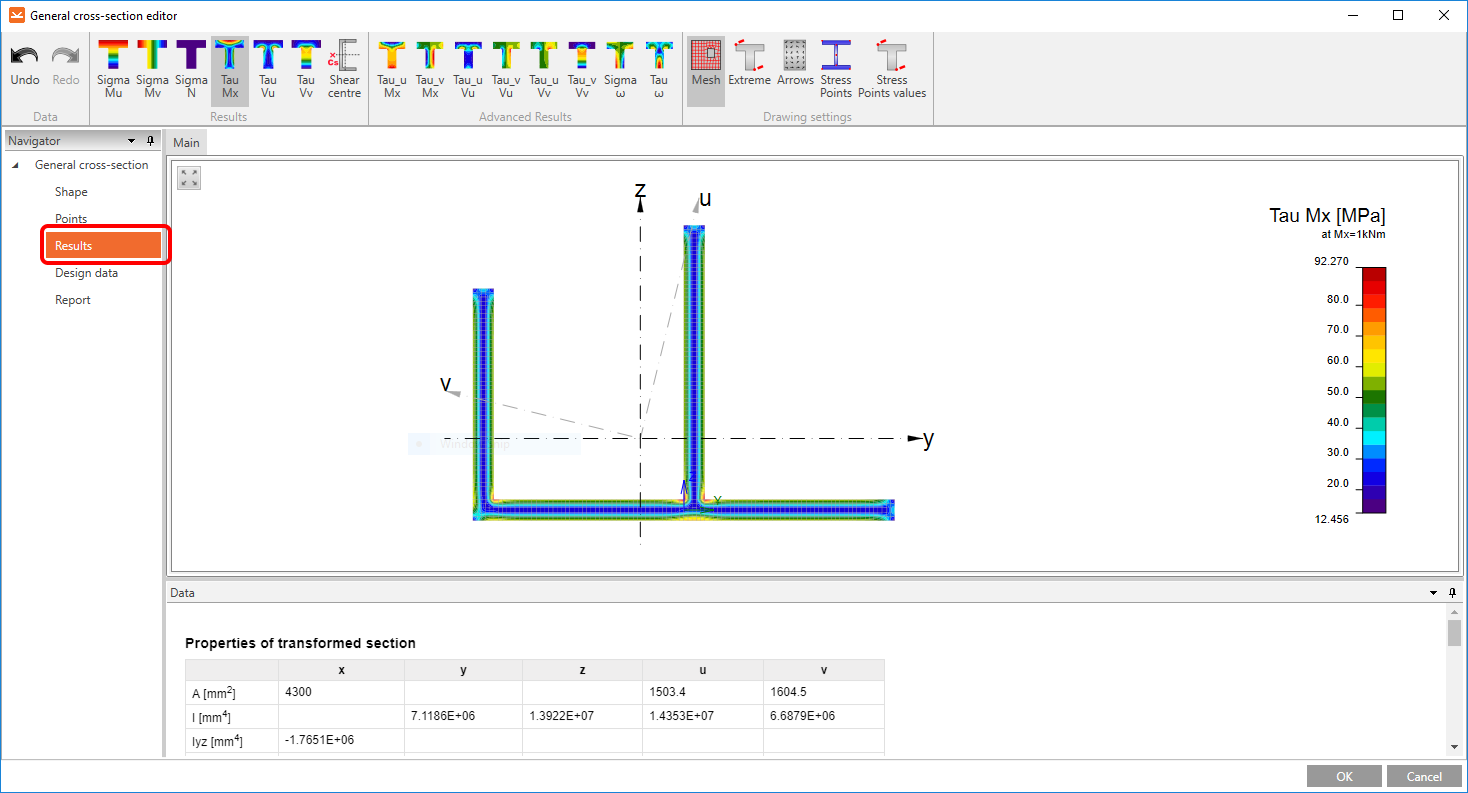
在通用截面编辑器中,有一种简便快捷的方法可以校核通用截面设计。可对截面本身进行有限元分析,通过评估截面中的应力流来判断截面设计是否正确。
如果您希望查看截面的计算属性,请点击左侧导航栏中的结果部分。
如果一切正确,点击确定关闭编辑器并将截面插入模型。
您也可以观看视频,了解操作有多简便!
重要说明
请注意以下几点:
通用截面编辑器使用数值方法计算截面的几何属性。但是,此处显示的网格并不对应在受荷节点应力/应变分析过程中生成的网格。因此,通用截面编辑器提供的部分应力结果可能与节点分析结果存在差异。
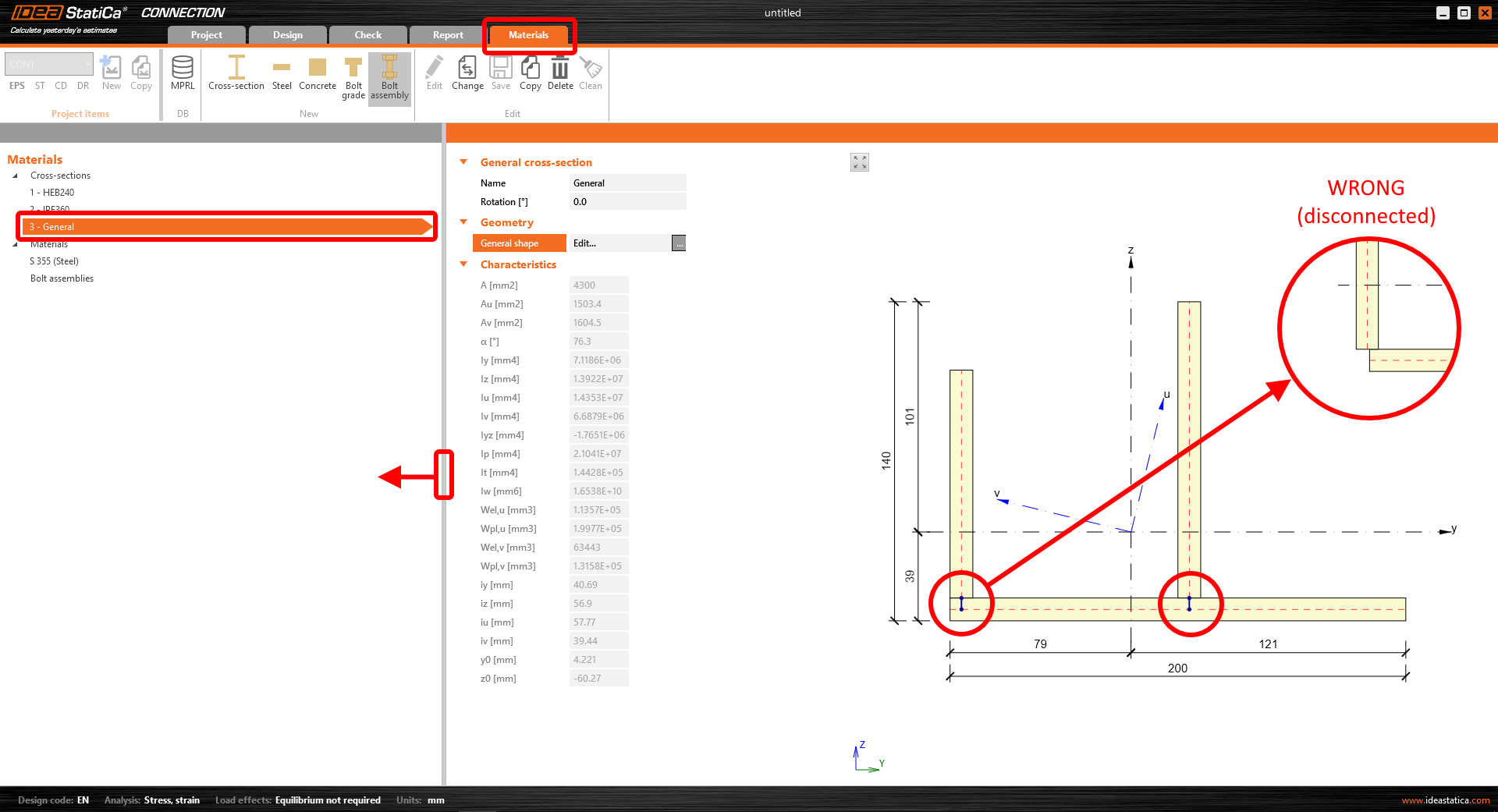
此外,请务必检查组合截面的连续性,以确认所有板件均已焊接在一起。为此,请转到上方功能区中的材料部分,并选择已创建的通用截面。如有必要,将垂直分隔边界向左拖动以显示通用截面的图形。
查找连接各板件的短粗蓝线。这些约束代表节点网格对应节点之间的连接,可视为对接焊缝。为使这些约束得以创建,板件的定位必须使其法向平面存在交叉。
如果短线不存在,则板件未连接,需要调整其在截面中的位置。
通用截面的正确使用
在许多情况下需要使用通用截面,通常是当库中找不到合适的截面时,或者截面几何形状过于复杂时。
然而,有一种情况需要特别注意构件设置工作流程的选择。让我们通过一个实际示例来说明。
假设我们需要校核一个节点,其中承重构件由四个 L 形截面通过加劲板连接而成的组合截面定义。见下图。
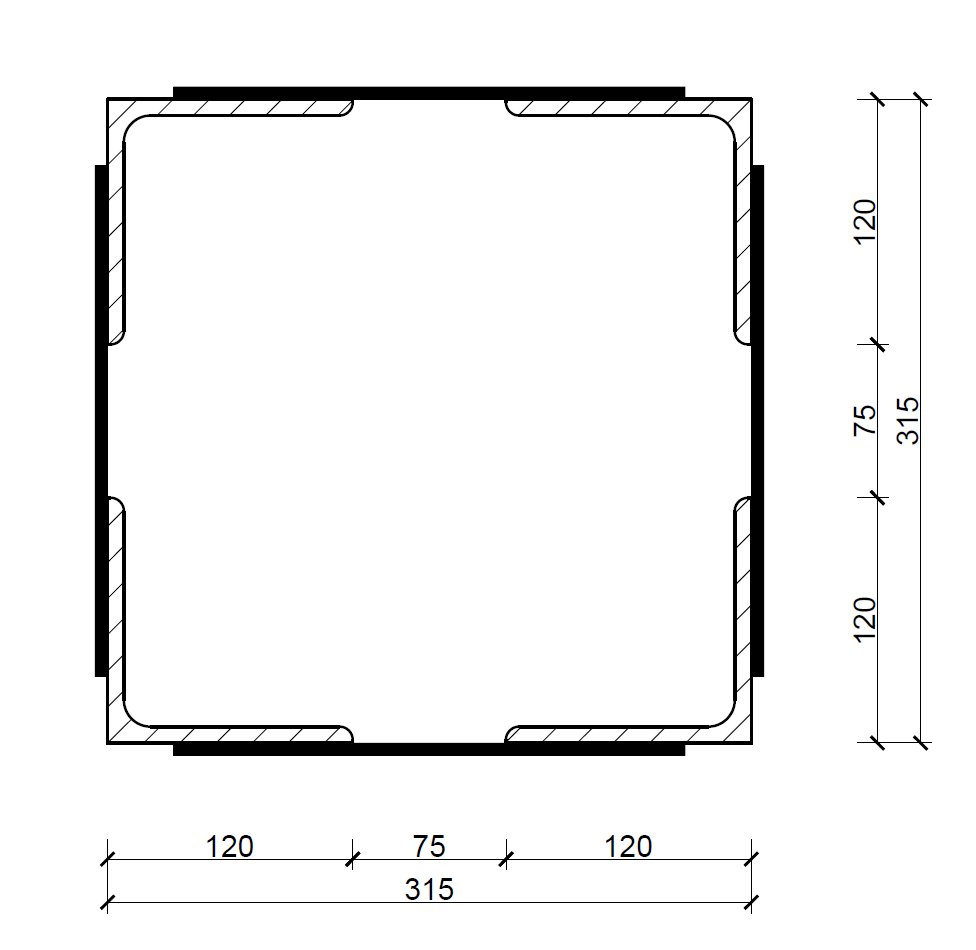
使用两个由组合 L 形截面构成的独立构件来定义此类截面将是一个错误!
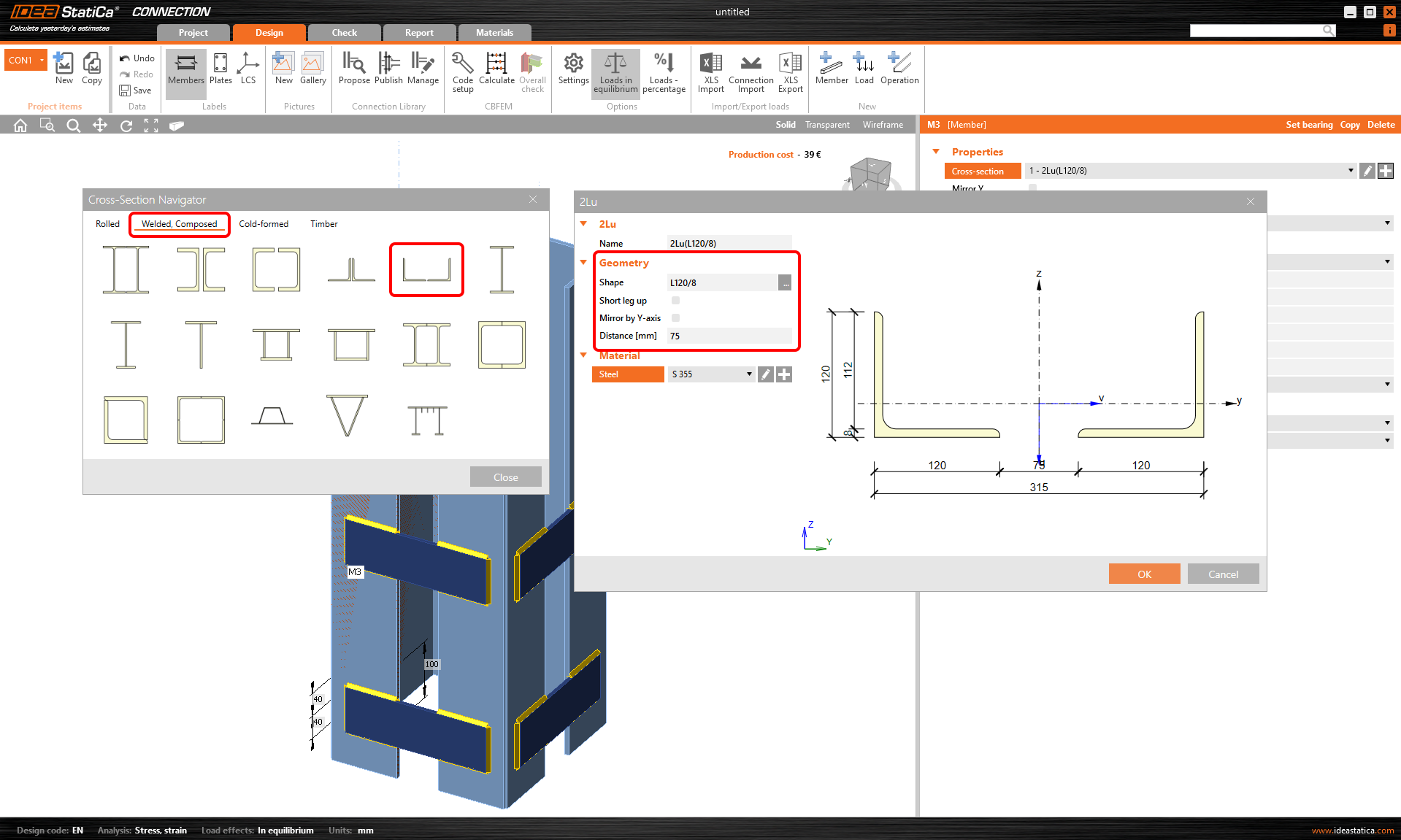
为什么这样做是错误的?这不仅会花费更多时间,而且在 IDEA StatiCa Connection 软件中,只能将一个构件设置为承重构件,即模型中只有一个构件受到支撑。
固定支座由红色端盖表示,见下图。因此,在我们的案例中,整个构件的一半将受到支撑,而另一半则不会。
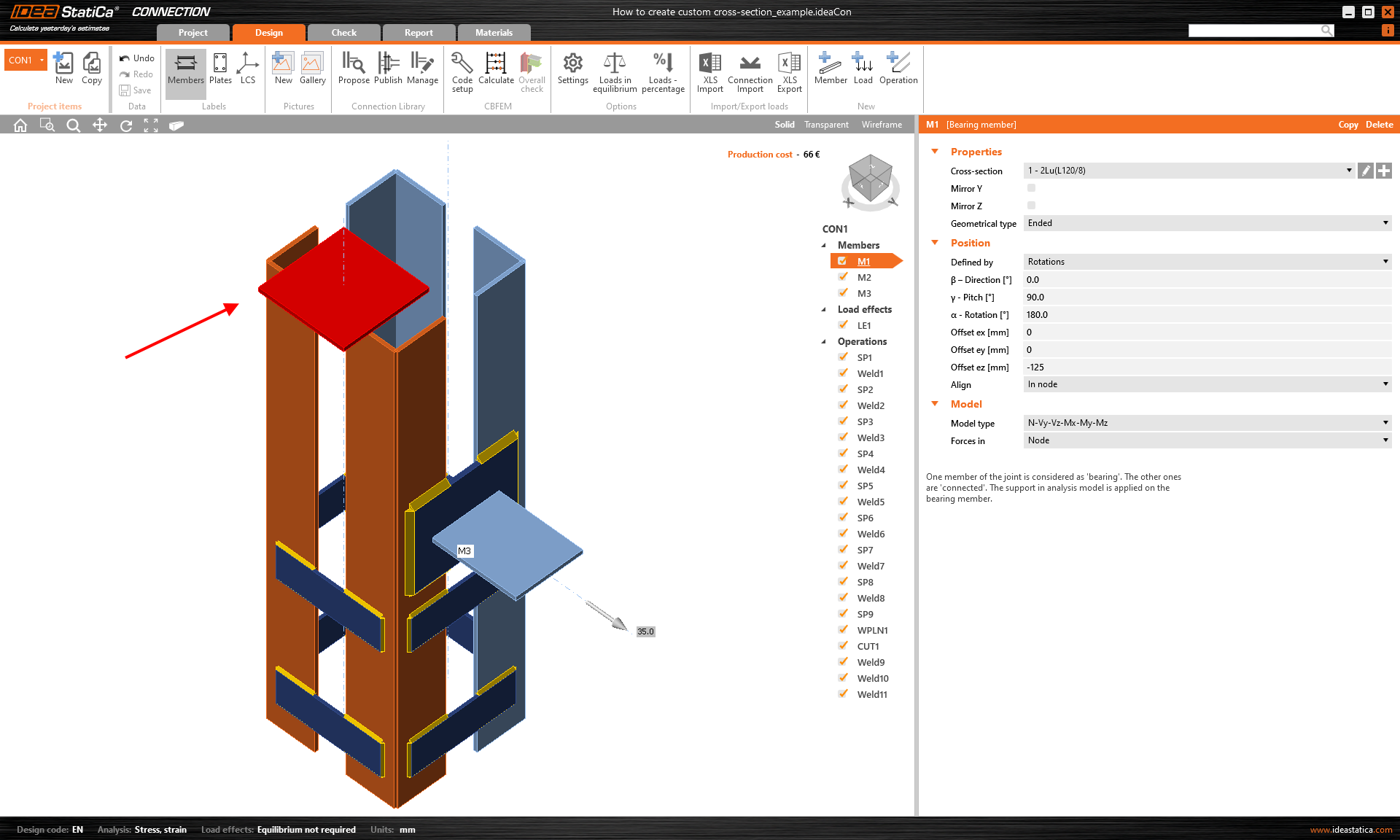
这将导致结构中力的分布不正确,从而产生错误的结果和结构行为。
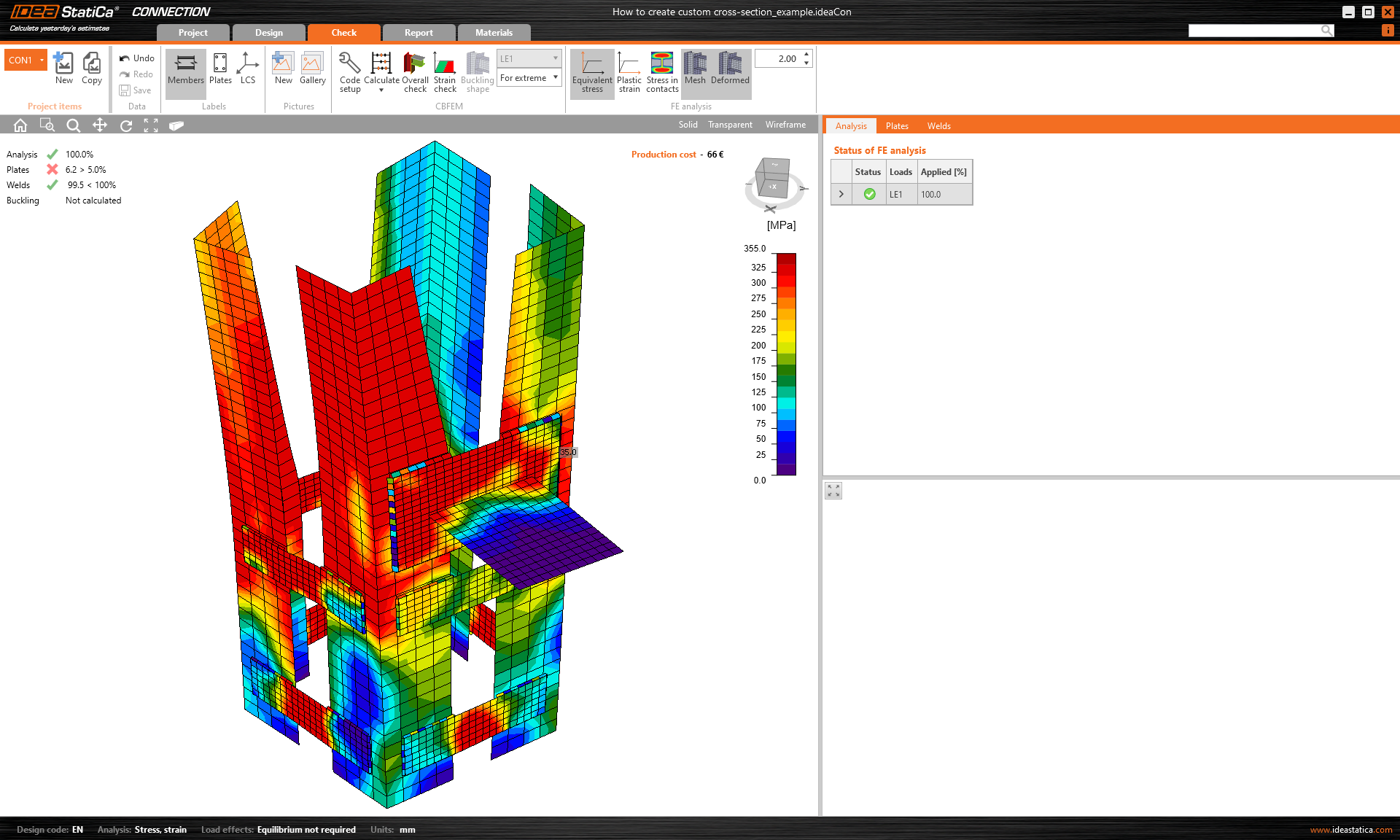
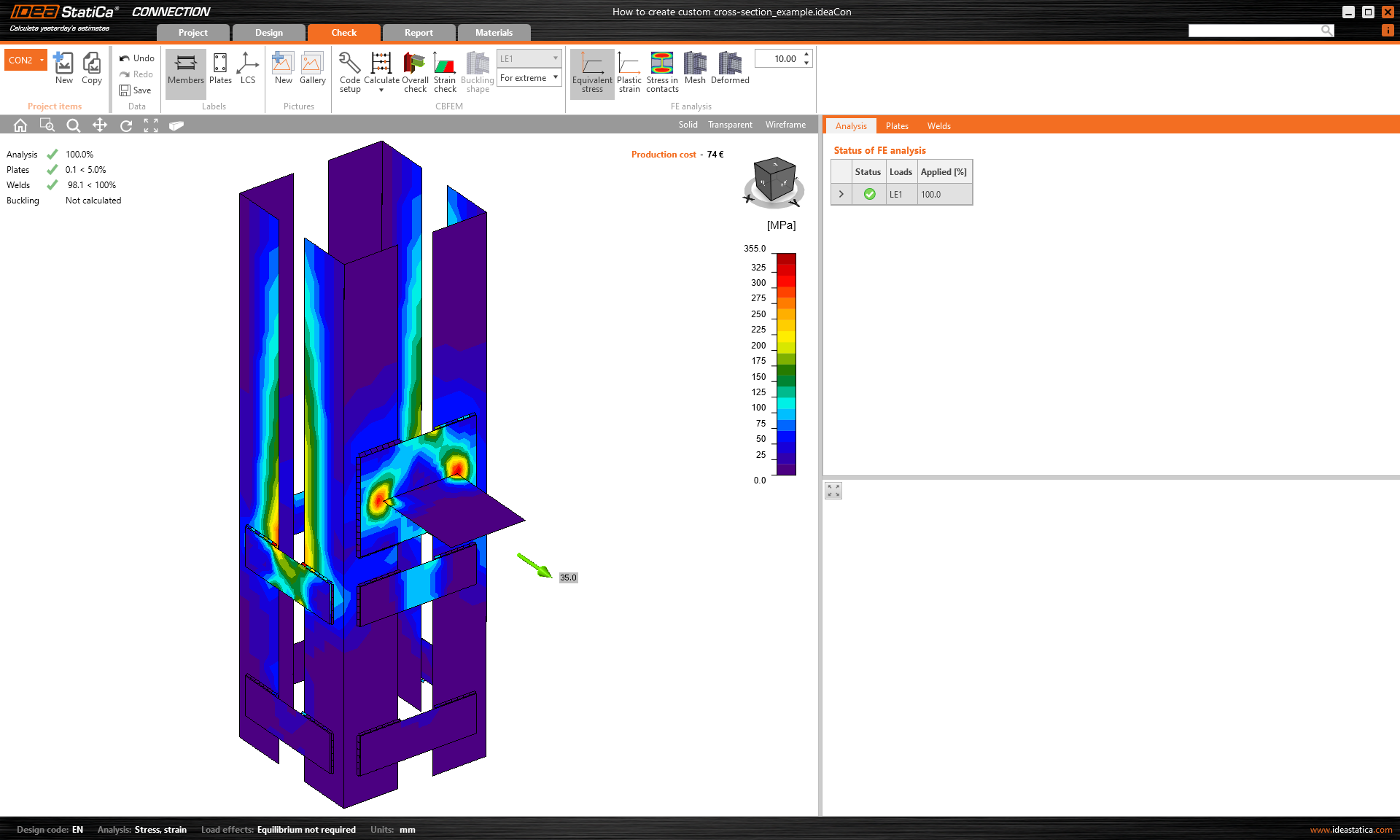
另一方面,如果您决定使用通用截面编辑器或从 DXF 文件导入来创建相同的节点和截面,则构件将得到正确支撑。
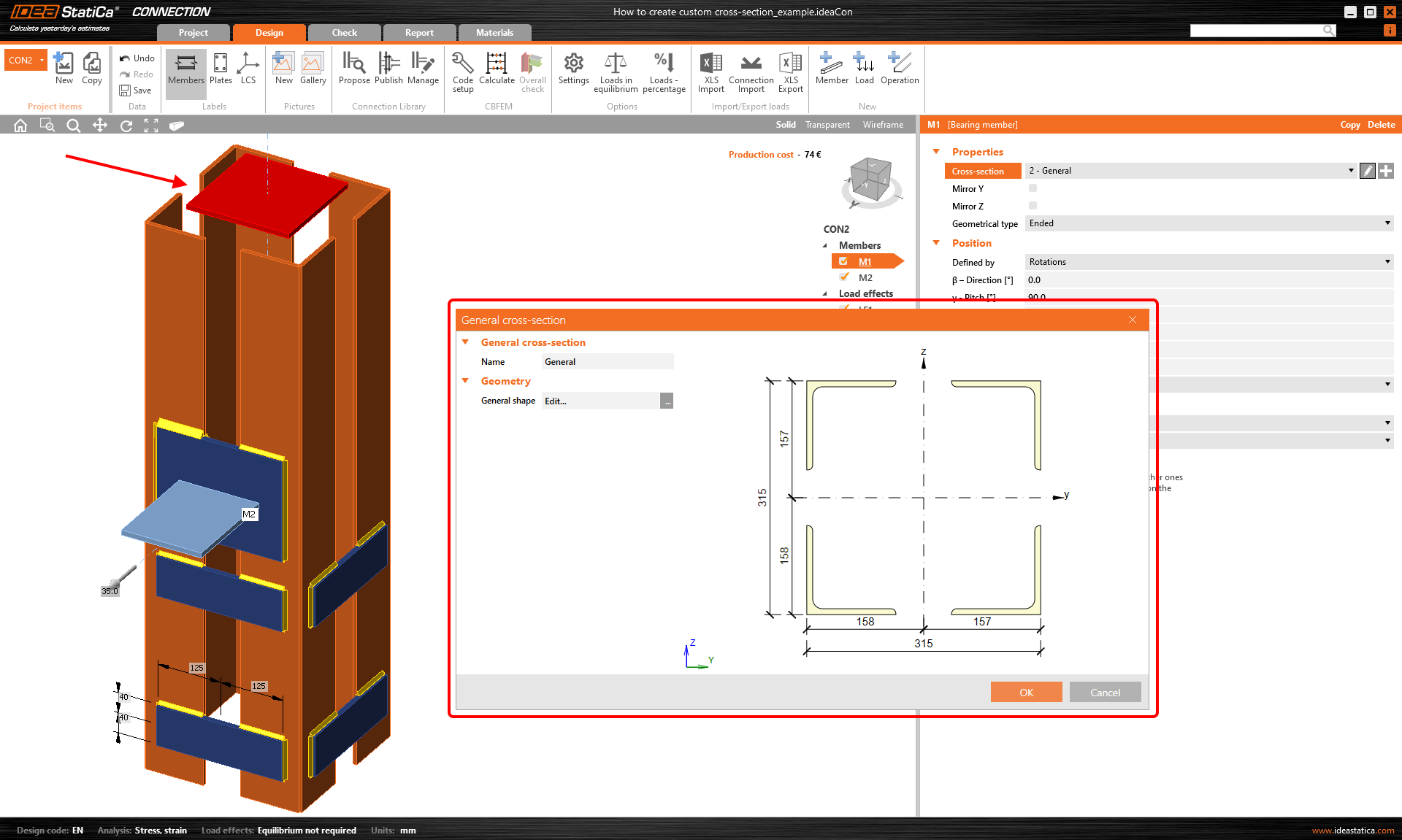
您将获得具有预期结构行为的正确结果。
保存自定义截面
要在其他项目中使用自定义截面,请将其保存至 MPRL(材料与产品范围库)。请阅读将用户自定义截面保存至 MPRL 一文了解更多信息。