


IDEA StatiCa Connection biedt de mogelijkheid om uw eigen aangepaste doorsnede te maken, de eigenschappen ervan te analyseren en deze te gebruiken in uw project als onderdeel van een verbinding. Laten we bekijken hoe u dit doet.
Een algemene doorsnede opbouwen
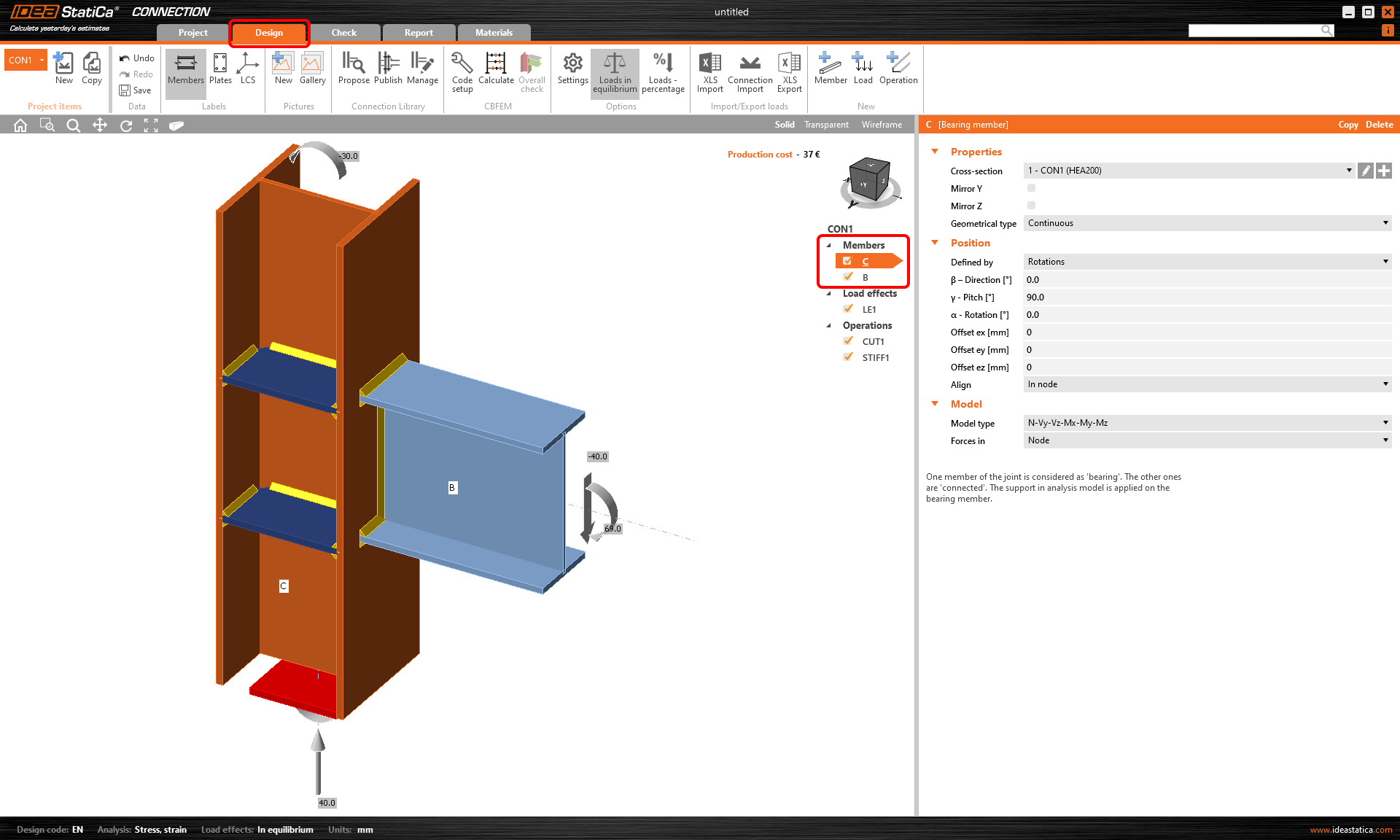
1. Open een reeds aangemaakt project en klik op het tabblad Ontwerp in het bovenste lint. Kies in de lijst van Staven de staaf waarvan u de doorsnede wilt wijzigen.
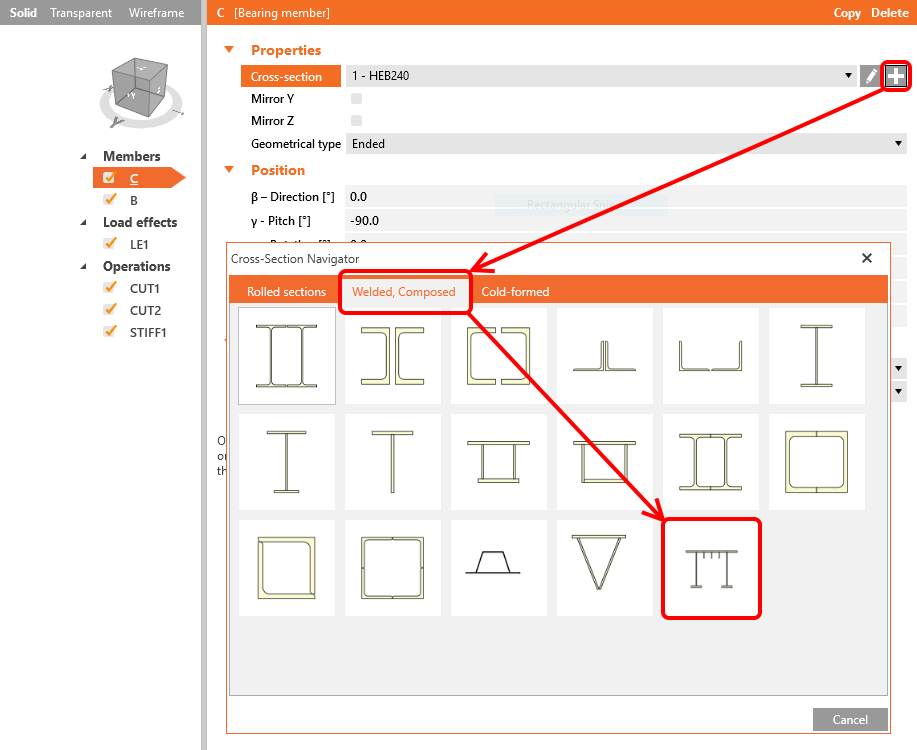
2. Klik op de "plus"-knop om de doorsnede-navigator te openen en selecteer vanuit het tabblad Gelast, Samengesteld de Algemene stalen doorsnede.
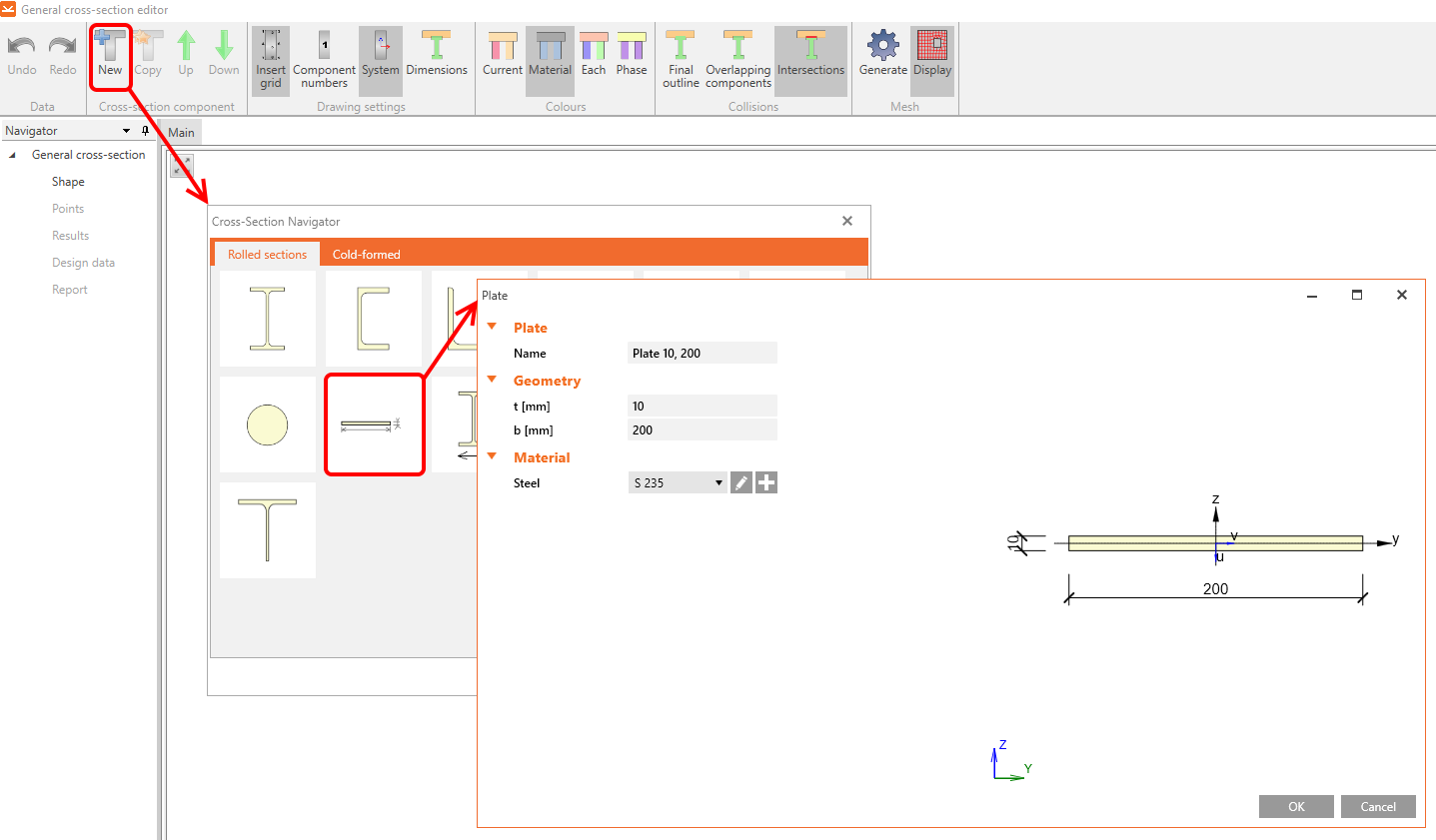
3. Er opent een nieuw venster: de Algemene doorsnede-editor, waarin we onze aangepaste doorsnede maken. Klik op het pictogram Nieuw en selecteer Algemene plaat. Uiteraard kunt u ook doorsneden uit de bibliotheek gebruiken en deze combineren om elke gewenste vorm te maken. Klik op OK om deze plaat in de editor in te voegen.
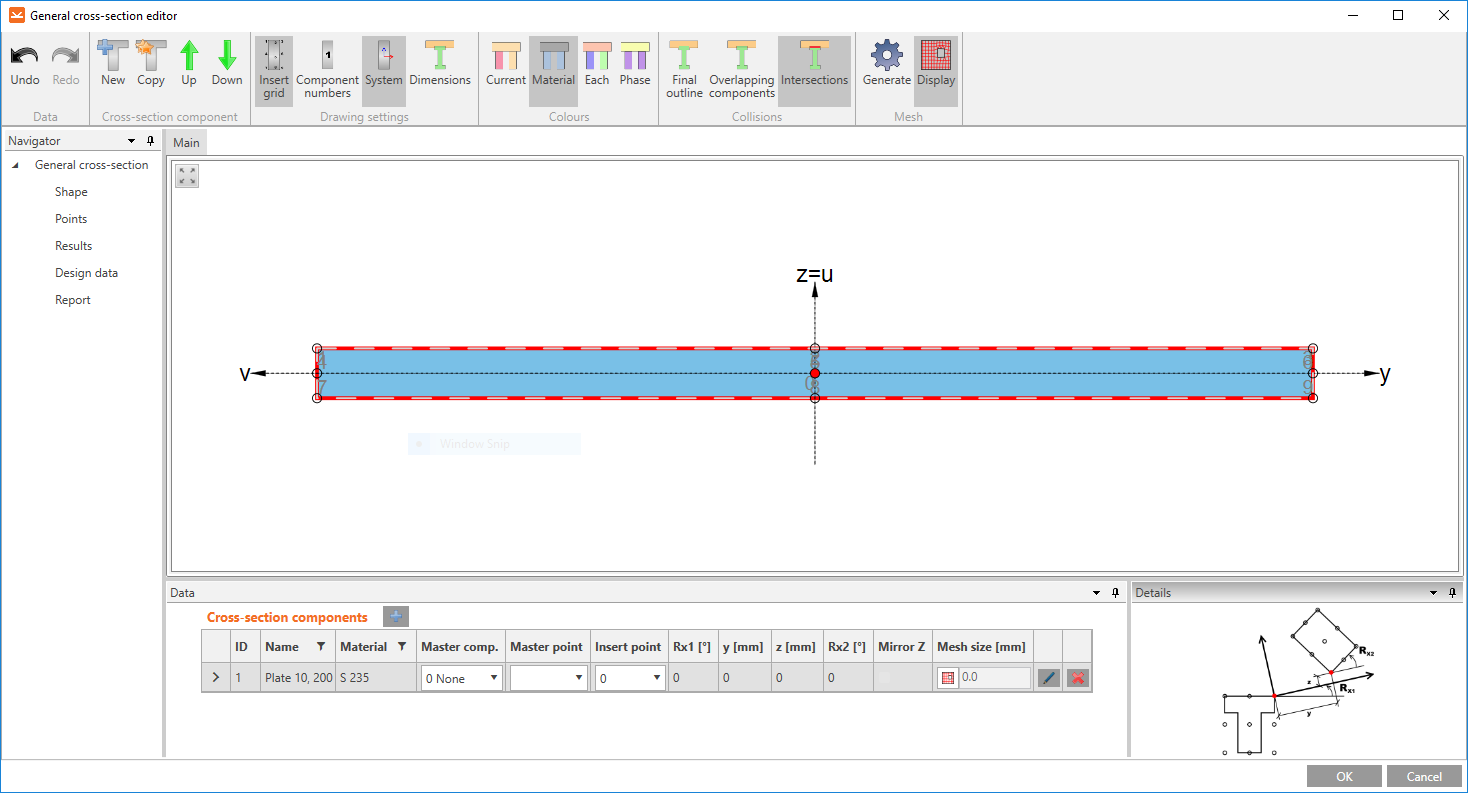
Opmerking over invoegpunten
Om platen of doorsneden uit te lijnen en te verbinden, maakt de editor invoegpunten met een indexnummer (1, 2, 3...) in alle hoeken van een element. We kunnen deze nummers gebruiken om het element op een exacte positie te plaatsen volgens het volgende principe: behalve het eerste element hebben alle overige elementen een Hoofdcomponent (het referentie-element). Wanneer een tweede element wordt ingevoegd, moeten we 3 zaken definiëren: de Hoofdcomponent, welk punt van de hoofdcomponent wordt gebruikt als Hoofdpunt, en welk punt van het tweede element wordt gebruikt als Invoegpunt.

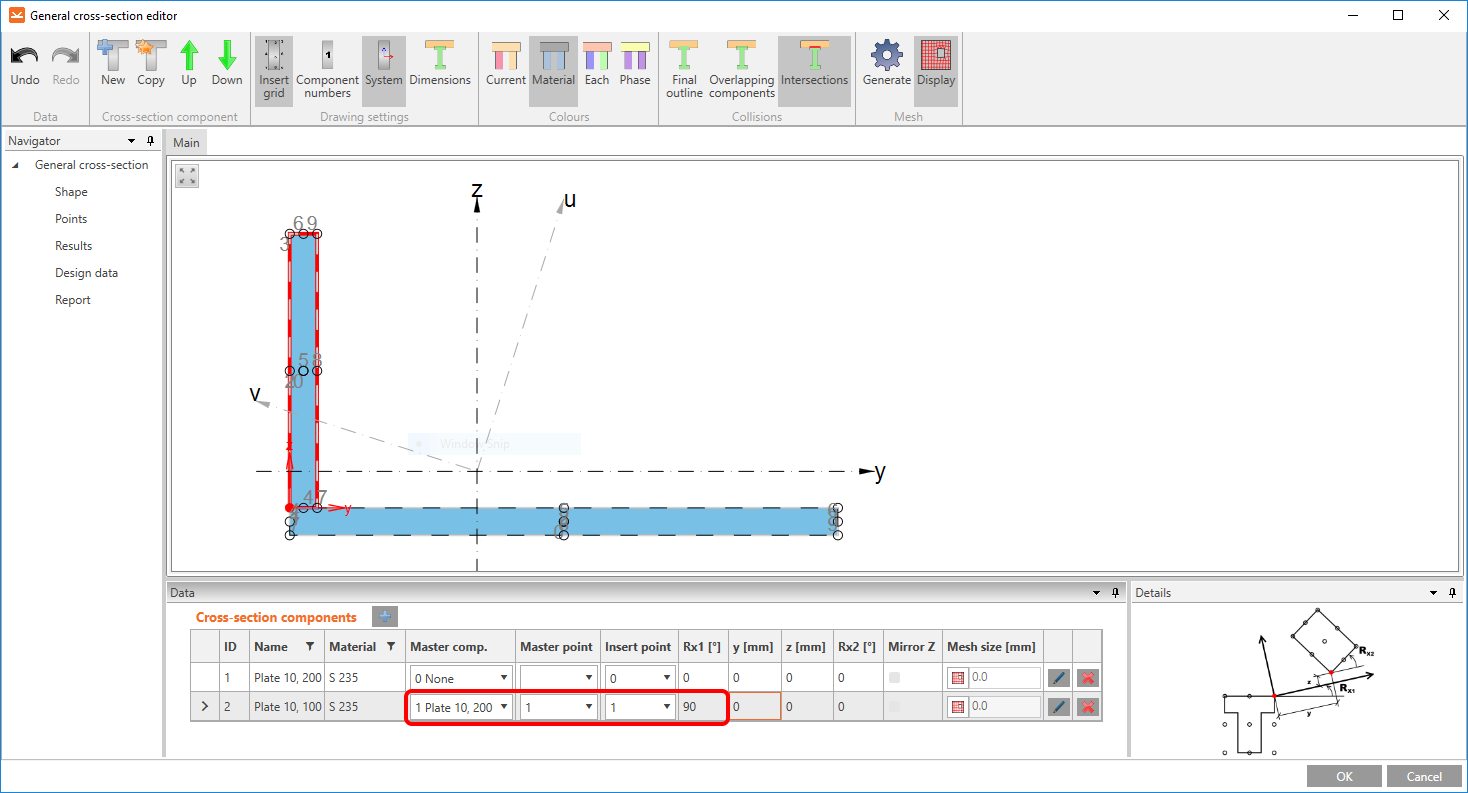
4. Herhaal Stap 3 om een tweede plaat (10x100 mm) in te voegen en geef deze dezelfde eigenschappen als in de onderstaande afbeelding. De plaat wordt uitgelijnd op de linker bovenhoek van de hoofdplaat.
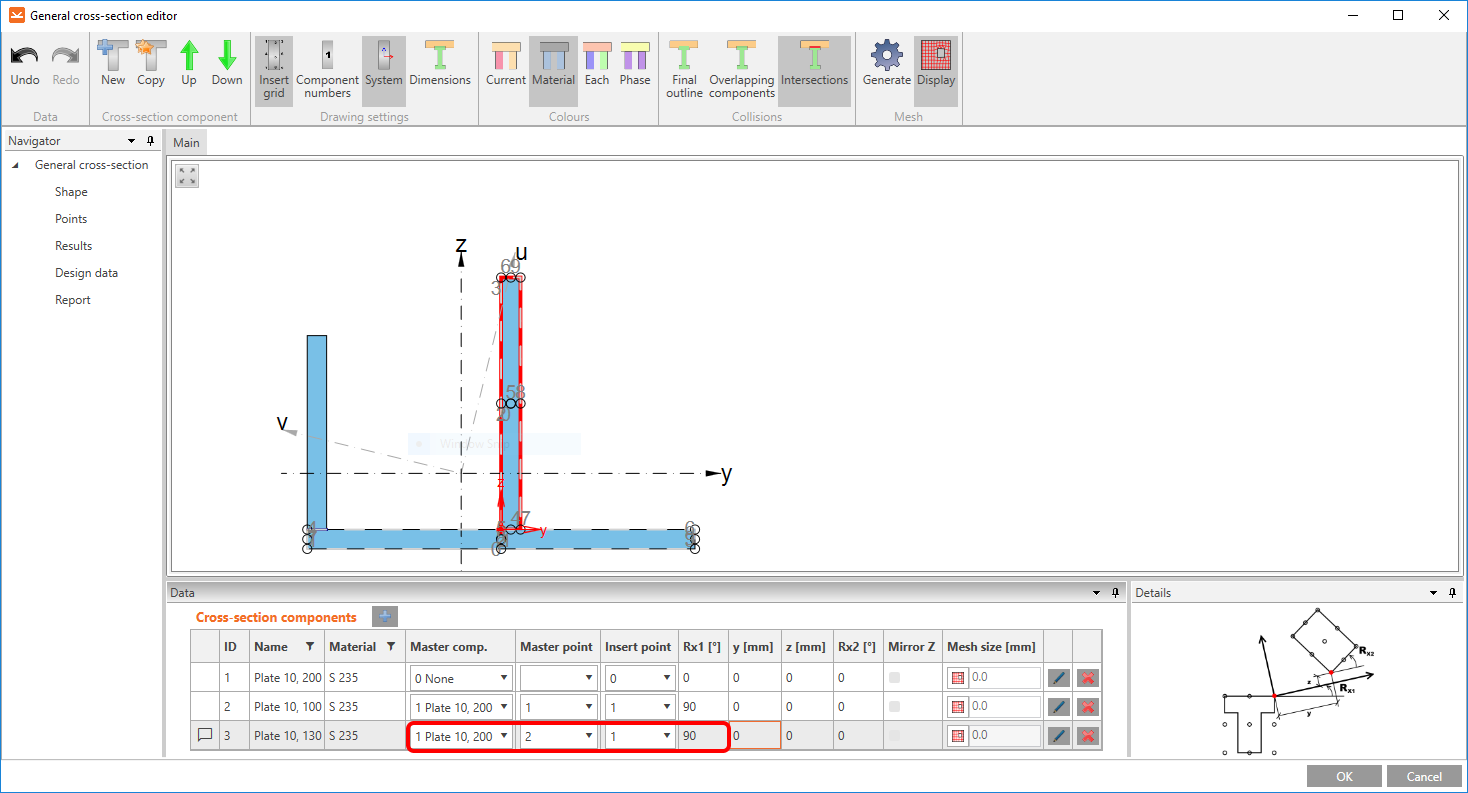
5. Herhaal Stap 3 om de derde plaat (10x130 mm) in te voegen en geef deze dezelfde eigenschappen als in de onderstaande afbeelding. De plaat wordt uitgelijnd op het bovenste middelpunt van de hoofdplaat.
Heeft u liever een video dan een tekst? Bekijk de onderstaande video en zie de workflow in een praktisch voorbeeld!
Importeren vanuit DXF
Soms kan het handig en praktischer zijn om de doorsnede te maken door de hartlijn te importeren vanuit een DXF-bestand. Bekijk de onderstaande video en zie hoe de referentie kan worden gebruikt.
Lees meer over de beperkingen van de nabijheid van punten van de DXF-curve in Beperking van korte lijnen in geïmporteerde DXF.
Resultatencontrole
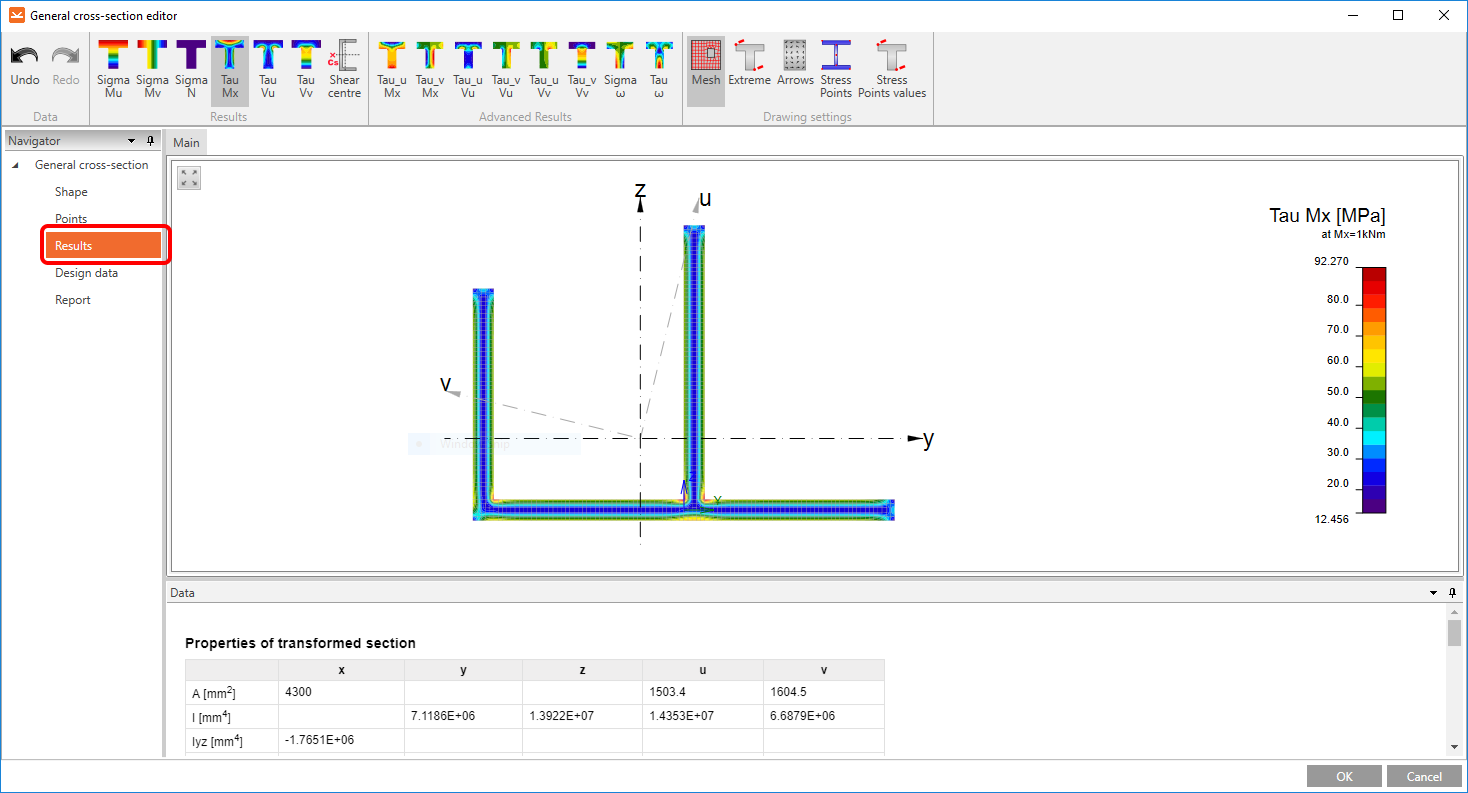
Er is een eenvoudige en snelle manier om uw algemene doorsnede-ontwerp te controleren in de Algemene doorsnede-editor. FEM-analyse kan worden gebruikt voor de doorsnede zelf, en door de spanningsstroom in de doorsnede te evalueren kan worden nagegaan of de doorsnede correct is ontworpen.
Als u de berekende eigenschappen van een doorsnede wilt bekijken, klikt u op het gedeelte Resultaten in de Navigator aan de linkerkant.
Als alles correct is, klikt u op OK om de editor te sluiten en de doorsnede in uw model in te voegen.
U kunt ook de video bekijken om te zien hoe eenvoudig het is!
Belangrijke opmerkingen
Let op de volgende aspecten:
De algemene doorsnede-editor berekent de geometrische eigenschappen van de doorsnede met behulp van numerieke methoden. De mesh die hier kan worden weergegeven komt echter niet overeen met de mesh die wordt aangemaakt tijdens de spanning/rek-analyse van de belaste verbinding. Daarom kunnen sommige spanningsresultaten van de Algemene doorsnede-editor afwijken van die uit de analyse van de verbinding.
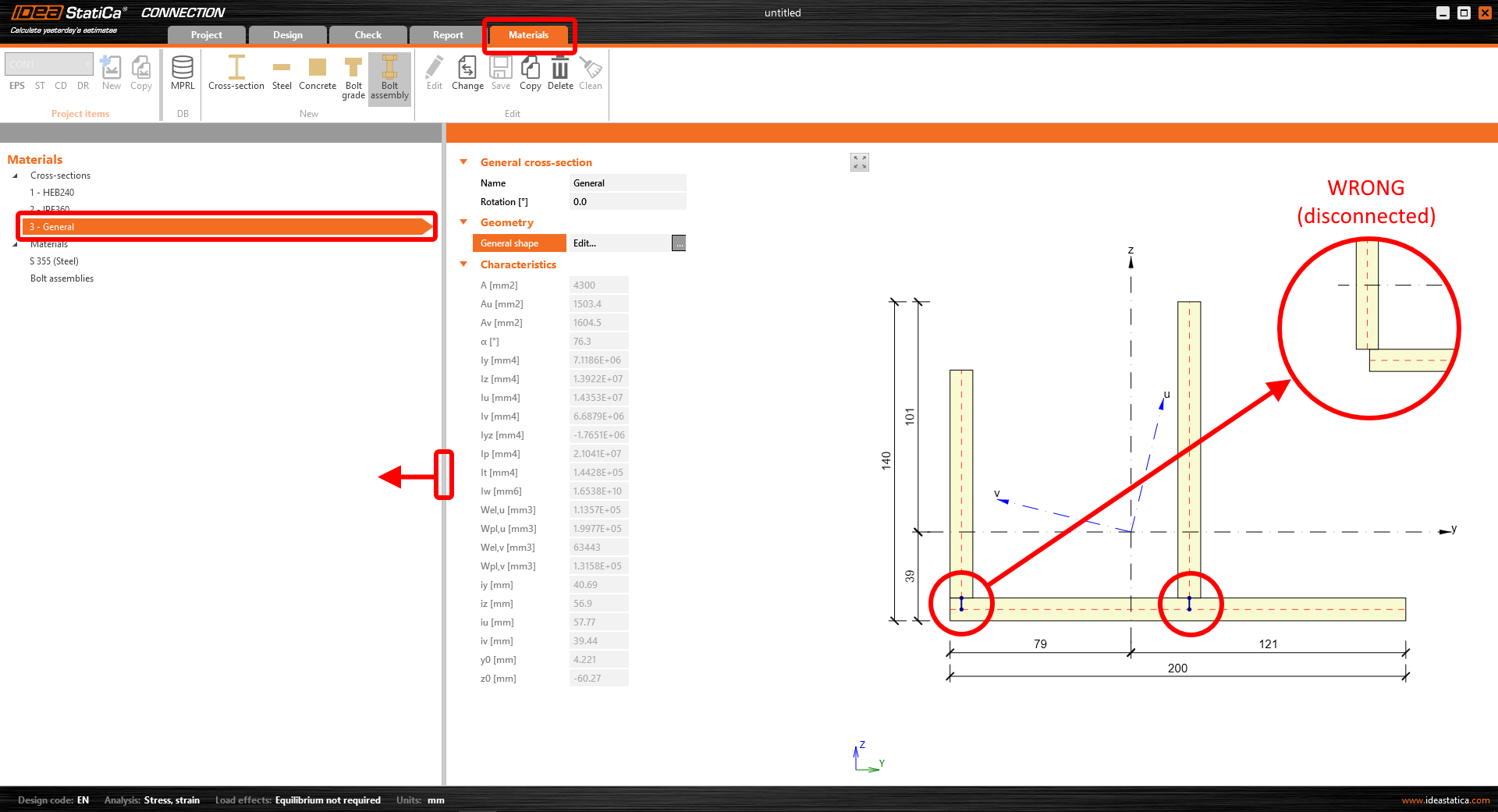
Controleer ook altijd de continuïteit van de samengestelde doorsnede om te verifiëren dat alle platen aan elkaar zijn gelast. Ga hiervoor naar het gedeelte Materialen in het bovenste lint en selecteer de aangemaakte algemene doorsnede. Trek indien nodig de verticale scheidingslijn naar links om de tekening van de algemene doorsnede weer te geven.
Zoek naar de korte dikke blauwe lijnen die de afzonderlijke platen met elkaar verbinden. Deze randvoorwaarden vertegenwoordigen de verbinding van de overeenkomstige knopen van de verbindingsmesh en kunnen worden beschouwd als stompe lassen. Om deze randvoorwaarden te kunnen aanmaken, moeten de platen zo worden gepositioneerd dat er een snijpunt is van hun normaalvlakken.
Als de korte lijnen niet aanwezig zijn, zijn de platen niet verbonden en is het noodzakelijk hun positie binnen de doorsnede aan te passen.
Correct gebruik van een algemene doorsnede
Er zijn veel situaties waarin u een algemene doorsnede nodig heeft. Meestal wanneer een geschikte doorsnede niet in de bibliotheek te vinden is, of wanneer de geometrie van de doorsnede te complex is.
Er is echter één situatie waarbij u aandacht moet besteden aan de gekozen workflow voor het instellen van de staaf. Laten we dit aan de hand van een praktisch voorbeeld toelichten.
Stel dat we een verbinding moeten controleren waarbij de dragende staaf is gedefinieerd door een samengestelde doorsnede bestaande uit vier L-vormige profielen die onderling zijn verbonden door verstijveringsplaten. Zie de onderstaande afbeelding.
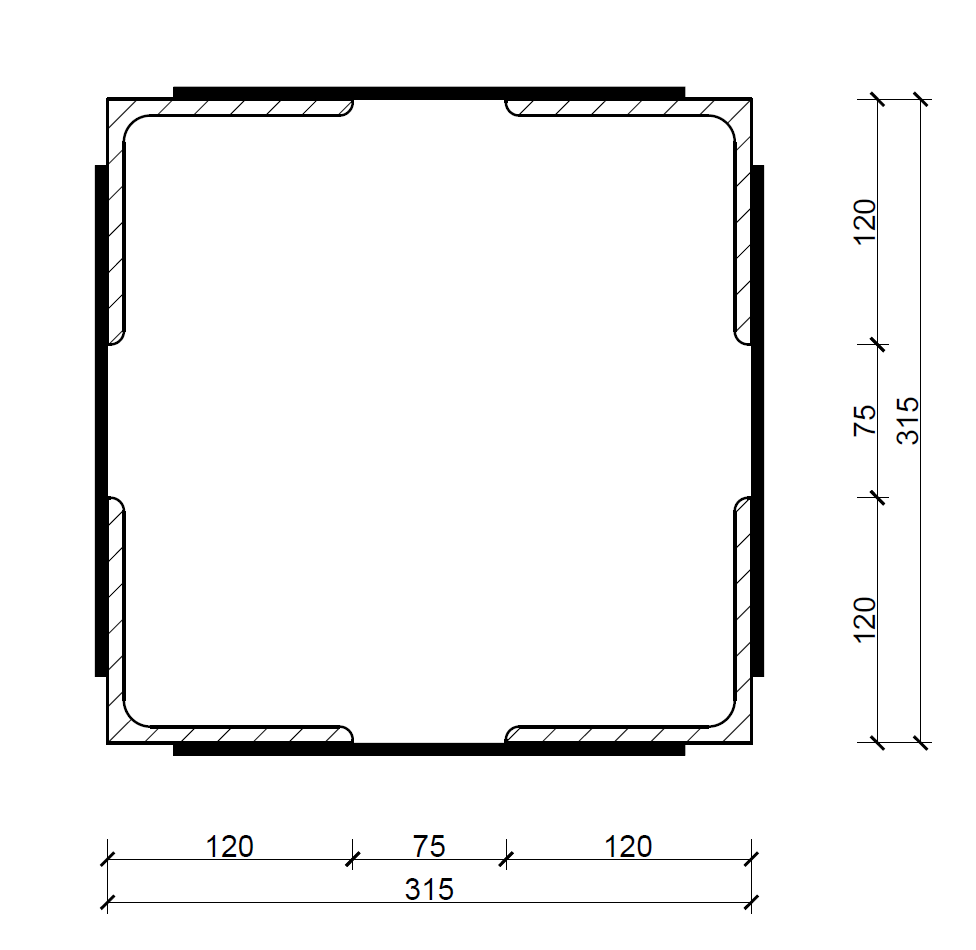
Het definiëren van een dergelijke doorsnede met behulp van twee afzonderlijke staven bestaande uit samengestelde L-vormige profielen zou een fout zijn!
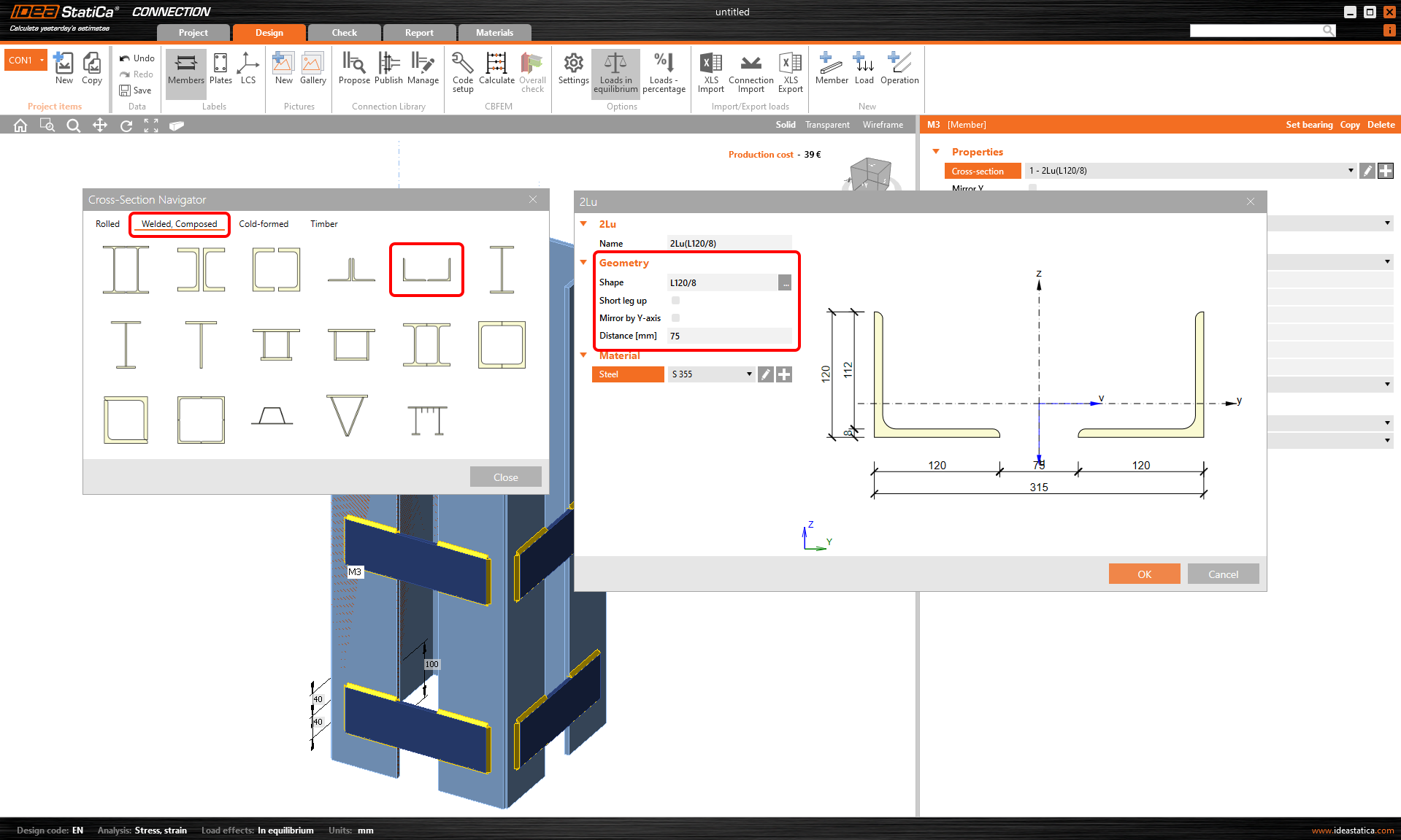
Waarom zou dit een fout zijn? Niet alleen zou het aanzienlijk meer tijd kosten. Maar in de IDEA StatiCa Connection applicatie kan slechts één staaf worden ingesteld als dragende staaf, wat betekent dat slechts één staaf in het model is ondersteund.
De vaste oplegging wordt weergegeven door het rode deksel, zie de onderstaande afbeelding. In ons geval zou dus de ene helft van de volledige staaf ondersteund zijn en de andere helft niet.
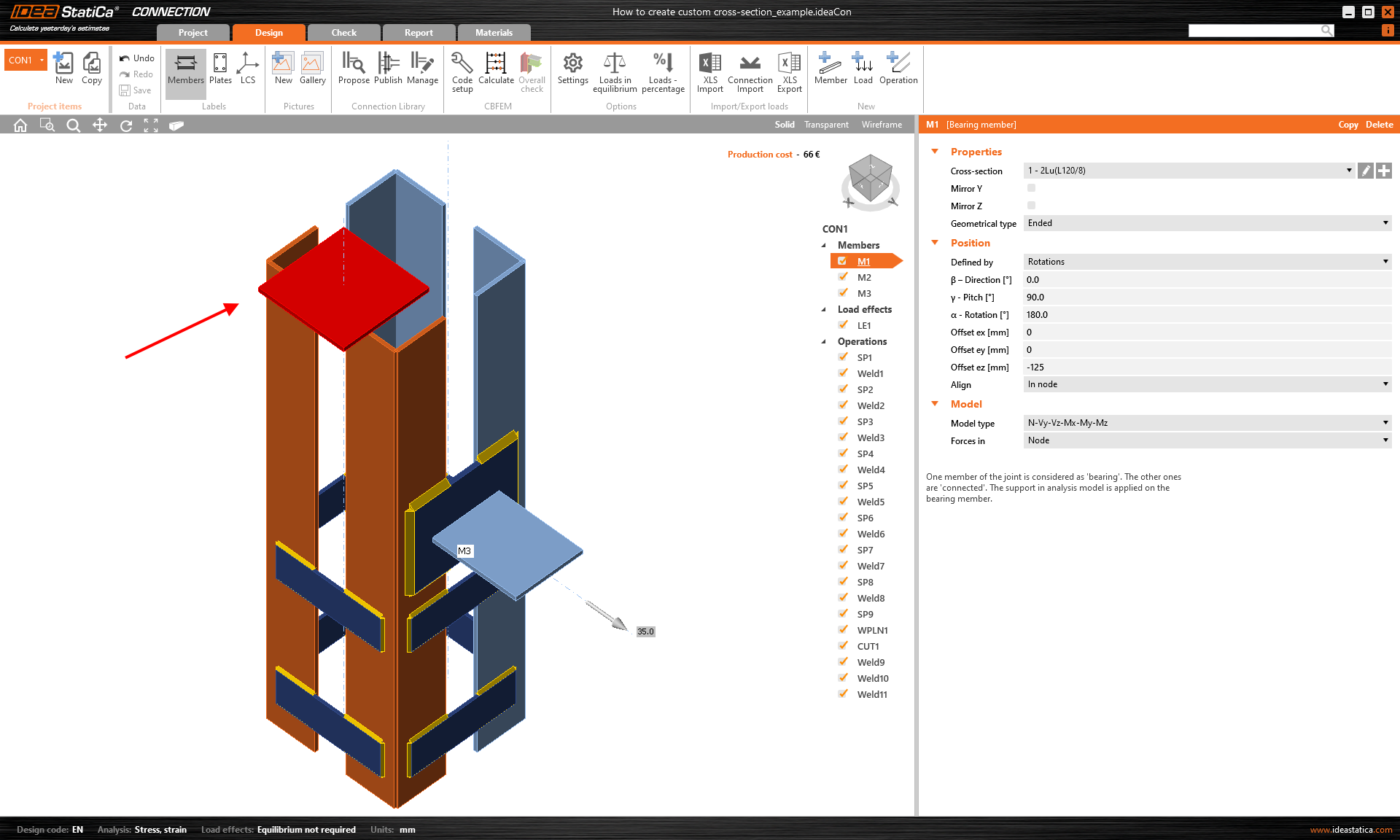
Dit zou een onjuiste krachtverdeling in de constructie veroorzaken, en daarmee onjuiste resultaten en een onjuist gedrag van de constructie.
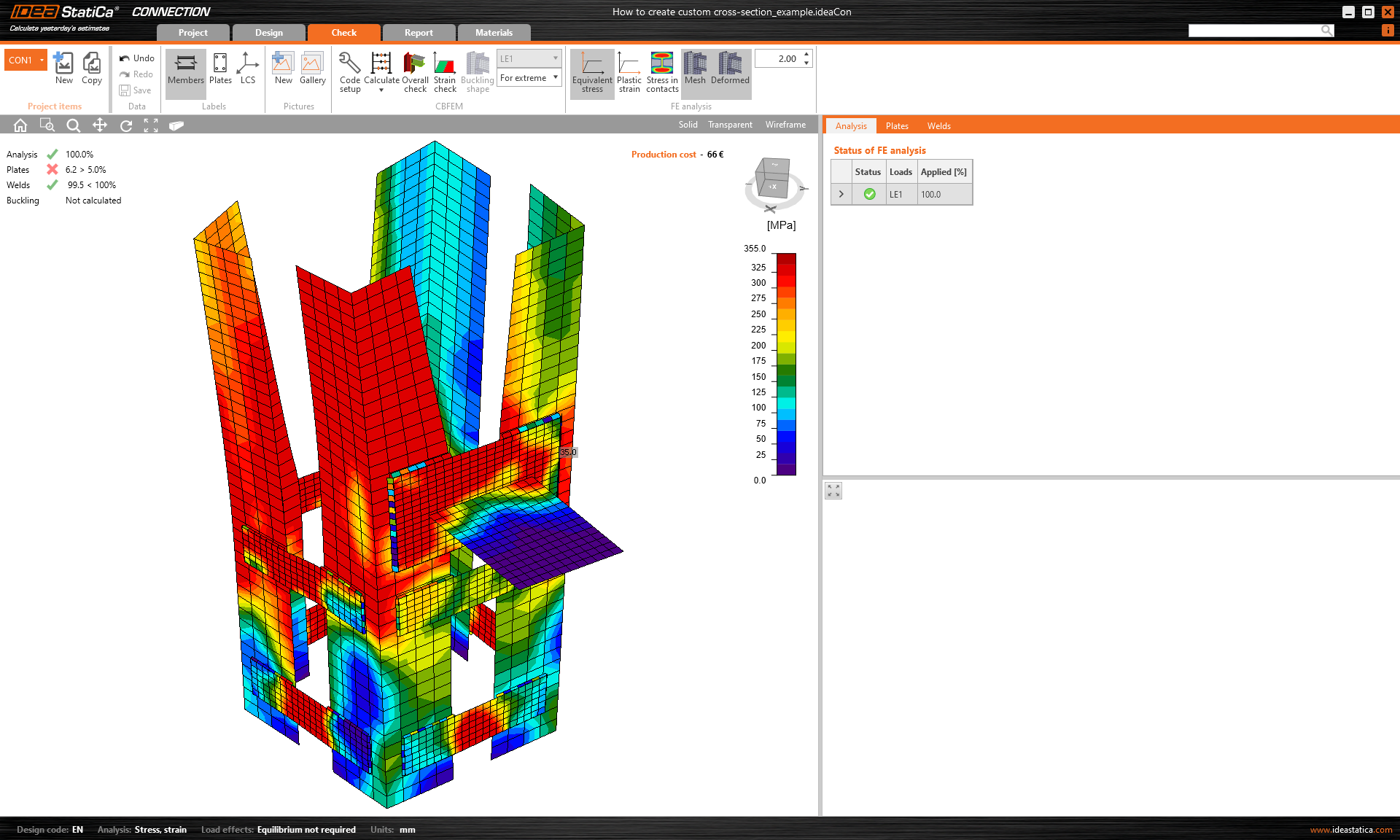
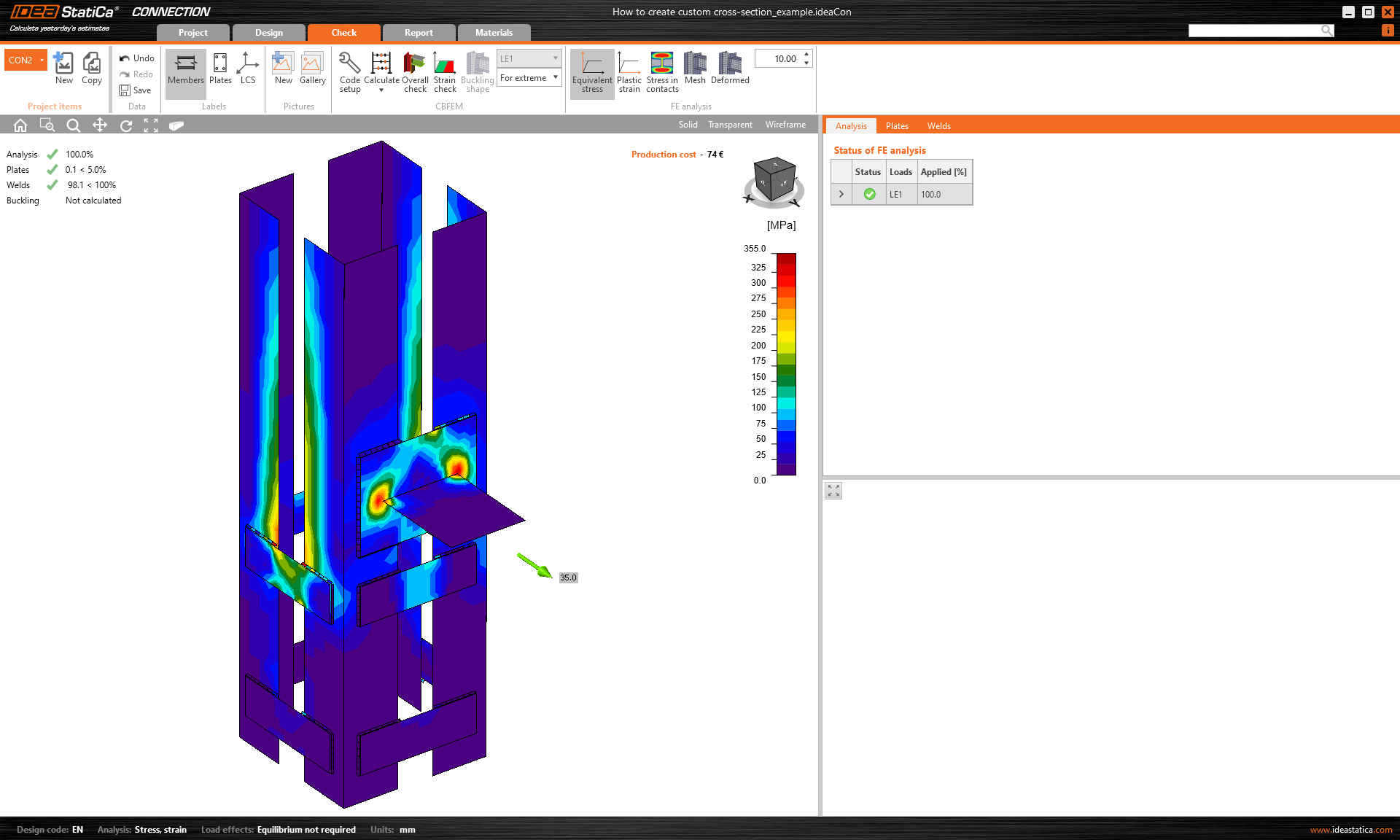
Als u daarentegen dezelfde verbinding en doorsnede opbouwt met de Algemene doorsnede-editor of importeert vanuit het DXF-bestand, wordt de staaf correct ondersteund.
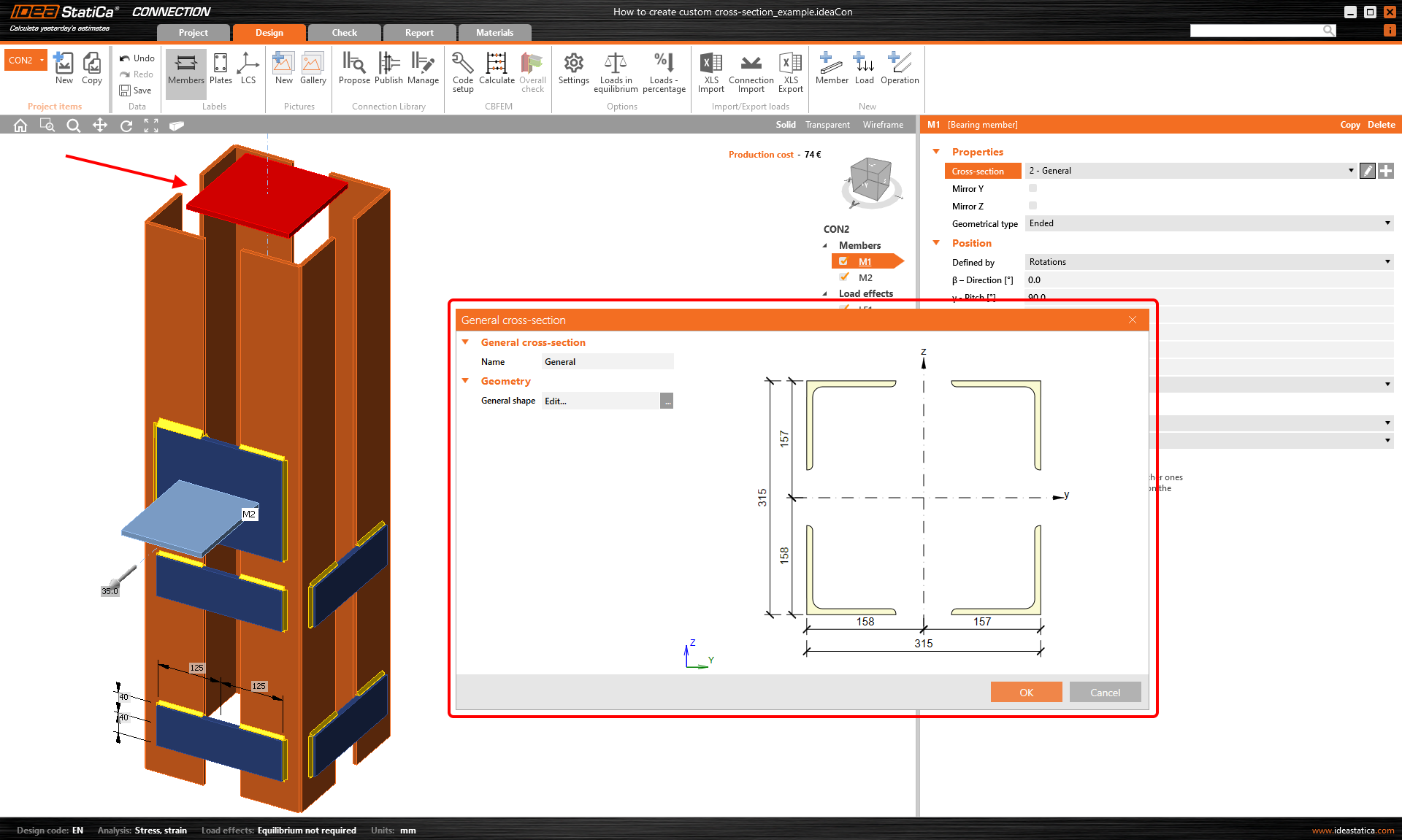
En u krijgt correcte resultaten met het verwachte gedrag van de constructie.
Uw aangepaste doorsnede opslaan
Om uw aangepaste doorsnede in een ander project te gebruiken, slaat u deze op in de MPRL (Material and Product Range Library). Lees meer in het artikel Opslaan van gebruikergedefinieerde doorsneden in MPRL.