
Idea Statica
강재
콘크리트
BIM 및 워크플로우
지원 및 학습
가격
회사
14-Day Trial
IDEA StatiCa에서 단위를 변경하는 방법
전체 도구 범위에 걸친 공유 환경 설정
프로젝트 설정
IDEA StatiCa에서 단위를 변경하는 방법
Connection 프로젝트의 설계 기준 변경 방법
IDEA StatiCa 앱의 키보드 단축키(핫키)
3D 프레젠테이션: 장면 옵션
개발자 탭을 사용한 파라메트릭 설계 설정
IDEA StatiCa Connection의 일관된 아이콘 및 리본
IDEA StatiCa Steel에서 지원되는 규정 및 기준
Windows 지역 설정에 따른 소수점 구분 기호 및 날짜 형식
IDEA StatiCa Concrete에서 지원되는 설계 기준
프로젝트 설정
전체 도구 범위에 걸친 공유 환경 설정
IDEA StatiCa에서 단위를 변경하는 방법
모든 애플리케이션: 검색 상자
IDEA StatiCa 앱의 키보드 단축키(핫키)
IDEA StatiCa 강구조 BIM 상호운용성
IDEA StatiCa BIM 상호운용성 (콘크리트)
Checkbot – 대량 BIM 워크플로우
Checkbot의 대량 워크플로우 및 임계 하중 필터
Checkbot에서 편집 가능한 연결 내보내기
CAD 및 FEA 소프트웨어의 연결을 병합하는 방법
Checkbot에서 연결 및 부재의 노드 추가 또는 병합
권장 용접의 가져오기
Checkbot, 대규모 프로젝트를 위한 준비 완료
Checkbot Free – FEA 및 CAD 데이터를 위한 구조 설계 허브
Checkbot (BIM 링크)가 시작되지 않음
전체 도구 범위에 걸친 공유 환경 설정
IDEA StatiCa에서 단위를 변경하는 방법
Checkbot의 다중 관리 도구
프로젝트 설정
IDEA StatiCa에서 단위를 변경하는 방법
SteelConnection designMember designConcreteKnowledge base

IDEA StatiCa에서 단위를 변경하는 방법

This article is also available in
ENDEESFRITPTNLHUROKRPLTHTR

단위 체계, 정밀도 및 형식은 IDEA StatiCa 작업 중 언제든지 변경할 수 있습니다. 제시된 설정은 Connection, Member, Checkbot 및 Detail에 적용됩니다.

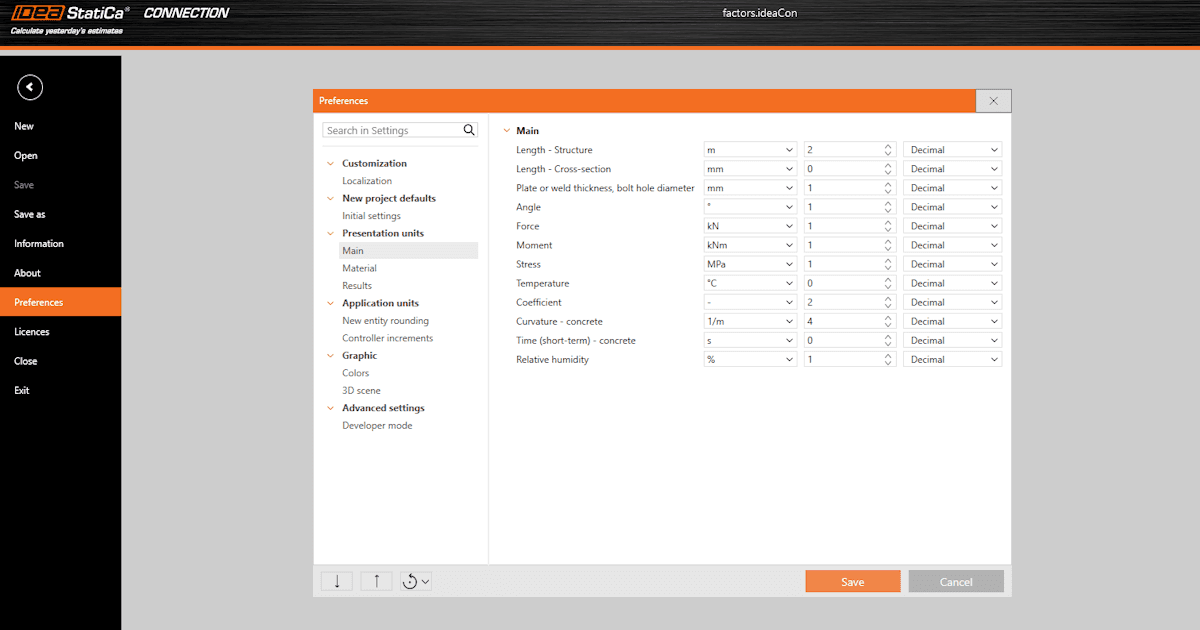
단위 설정은 환경 설정에서 찾을 수 있습니다. 이 설정은 여러 IDEA StatiCa 애플리케이션에서 공유됩니다. 자세한 내용은 전체 도구 범위에 걸친 공유 환경 설정 문서를 참조하십시오. 


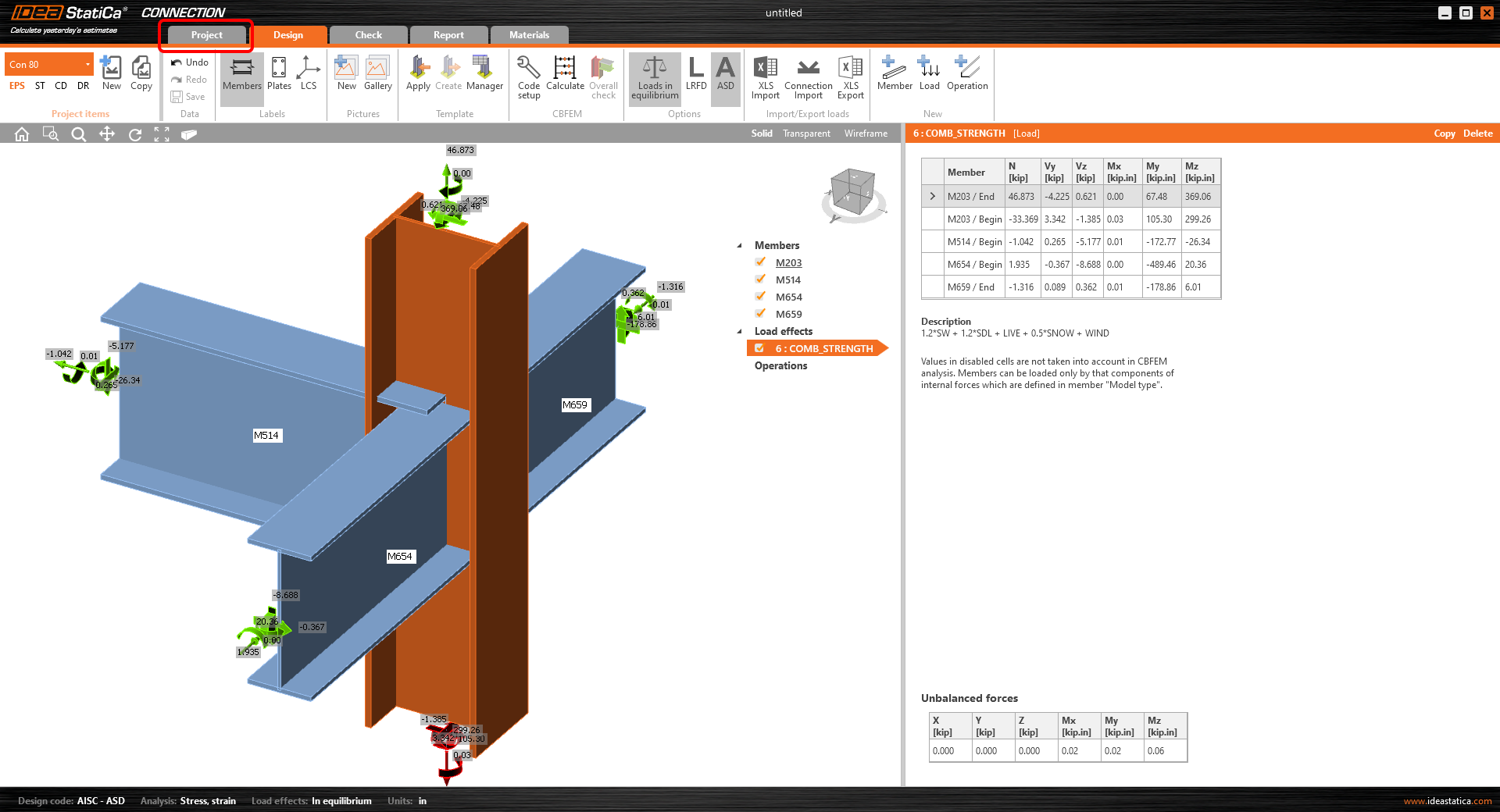
환경 설정은 프로젝트 탭 - 환경 설정에서 찾을 수 있습니다.
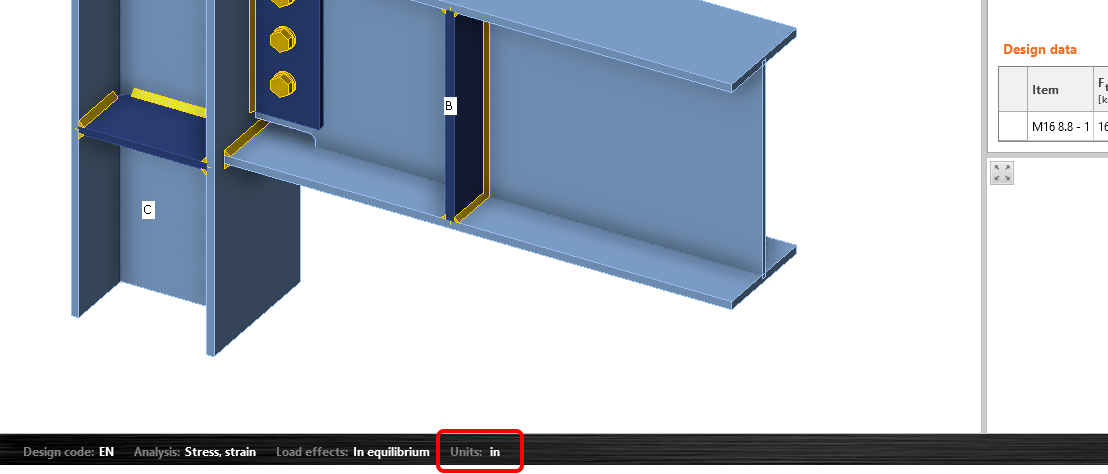
또는 3D 장면의 하단 패널에서 단위 설정으로 진입할 수 있습니다.
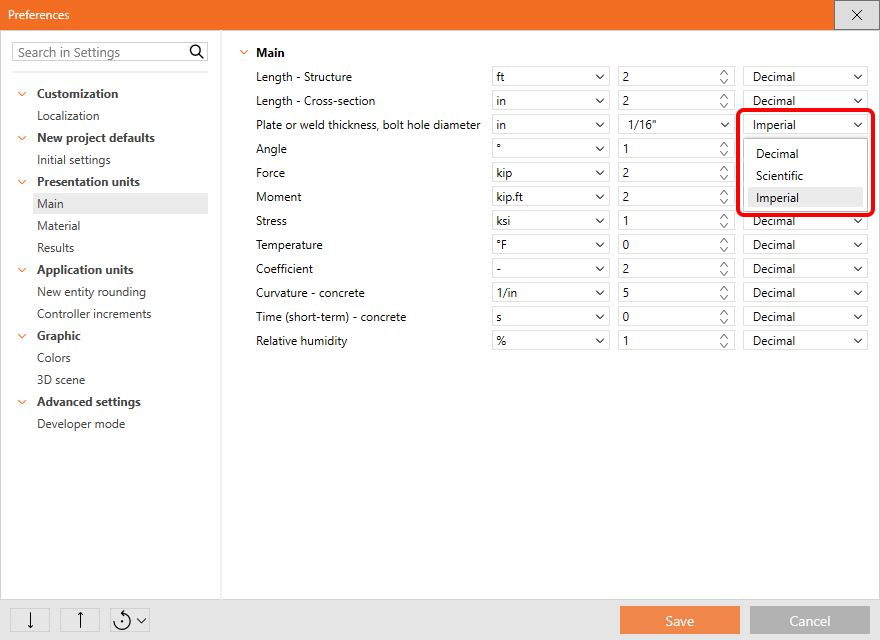
여기서 필요에 따라 단위 설정을 변경할 수 있습니다. m, mm, ft, in 등 야드파운드 단위 또는 미터 단위 중에서 선택할 수 있습니다. 또한 단위의 정밀도(소수점 자릿수)를 설정하고 앱의 표시 형식(자동, 십진수, 과학적 표기법)을 변경할 수 있습니다. 
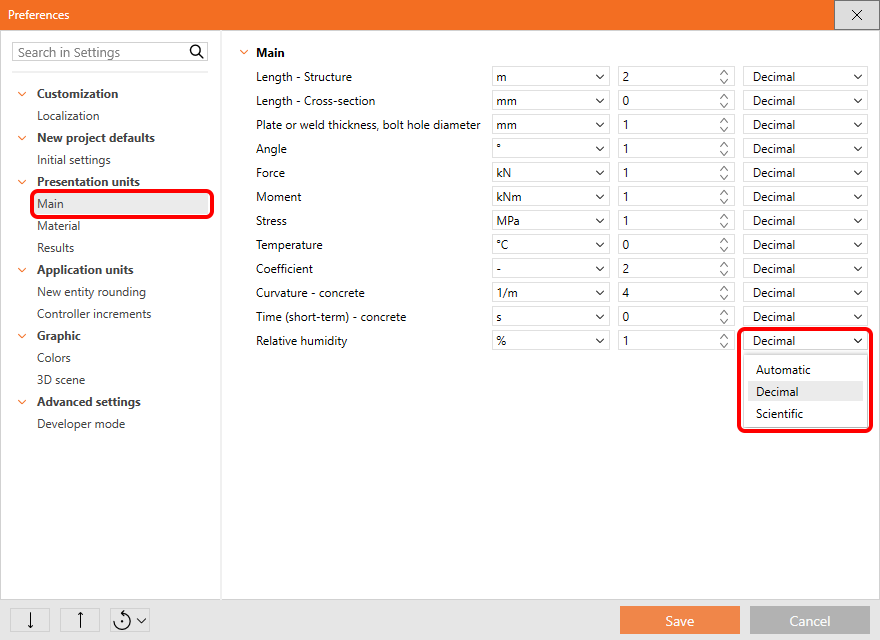
\[ \textsf{\textit{\footnotesize{Main units settings}}}\]
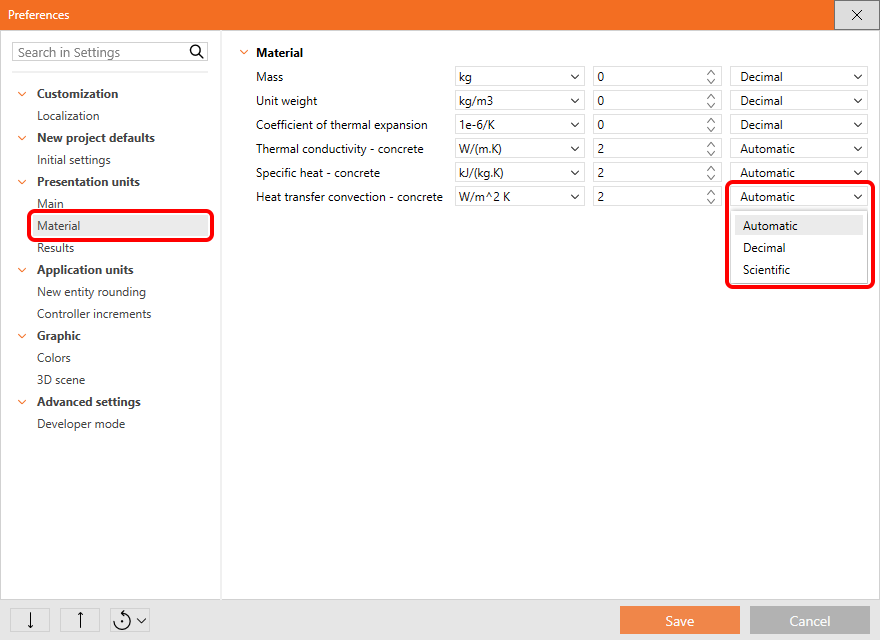
\[ \textsf{\textit{\footnotesize{Material units settings}}}\]
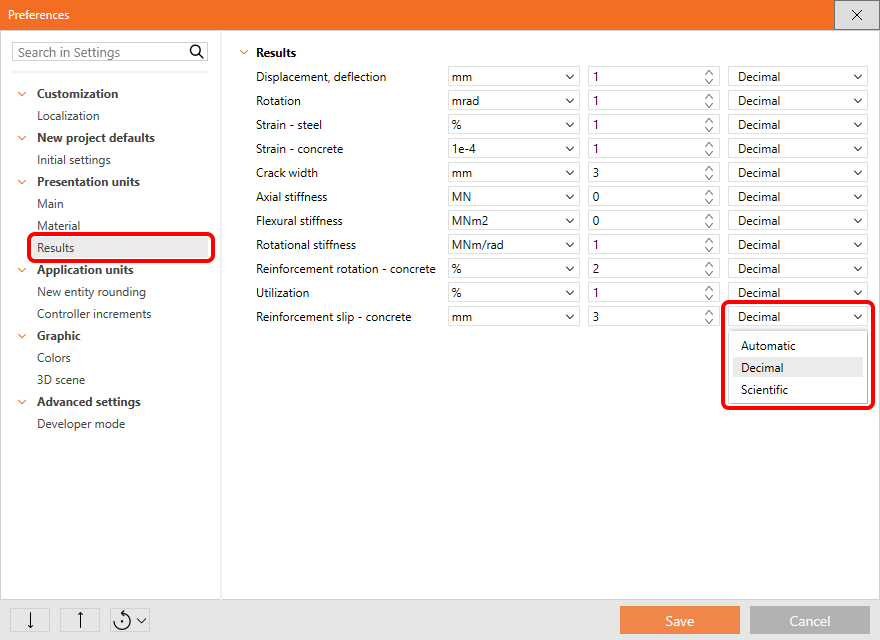
\[ \textsf{\textit{\footnotesize{Results units settings}}}\]

야드파운드 단위의 경우 숫자의 십진수 형식 또는 야드파운드 형식 중에서도 선택할 수 있습니다.
소수점 구분 기호는 Windows 시스템 설정에서 가져옵니다. Windows 지역 설정에 따른 소수점 구분 기호 및 날짜 형식을 참조하십시오.

기본 상태 설정

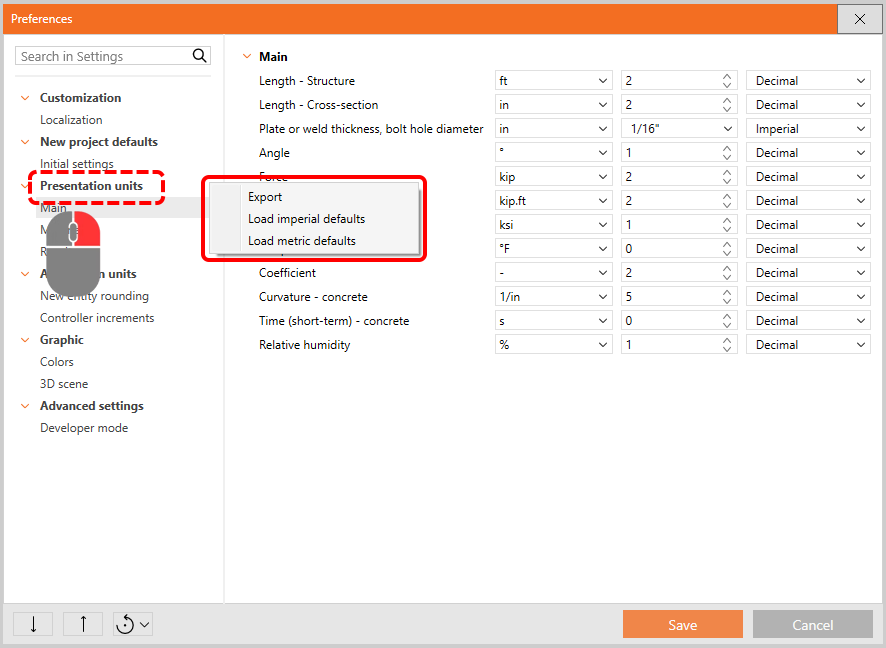
매개변수를 기본 설정으로 복원하는 방법은 두 가지가 있습니다. 기본값은 야드파운드 및 미터 두 가지 버전으로 준비되어 있습니다.

 1) 전체 환경 설정 목록 초기화
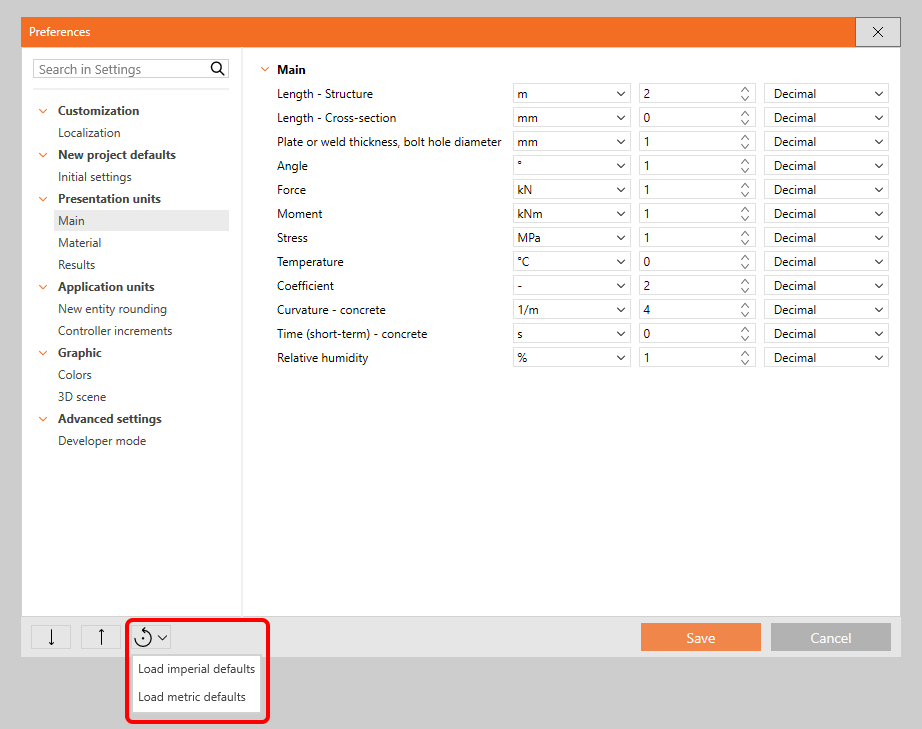
 2) 특정 범주만 초기화(마우스 오른쪽 버튼 사용)
설정 내보내기/가져오기

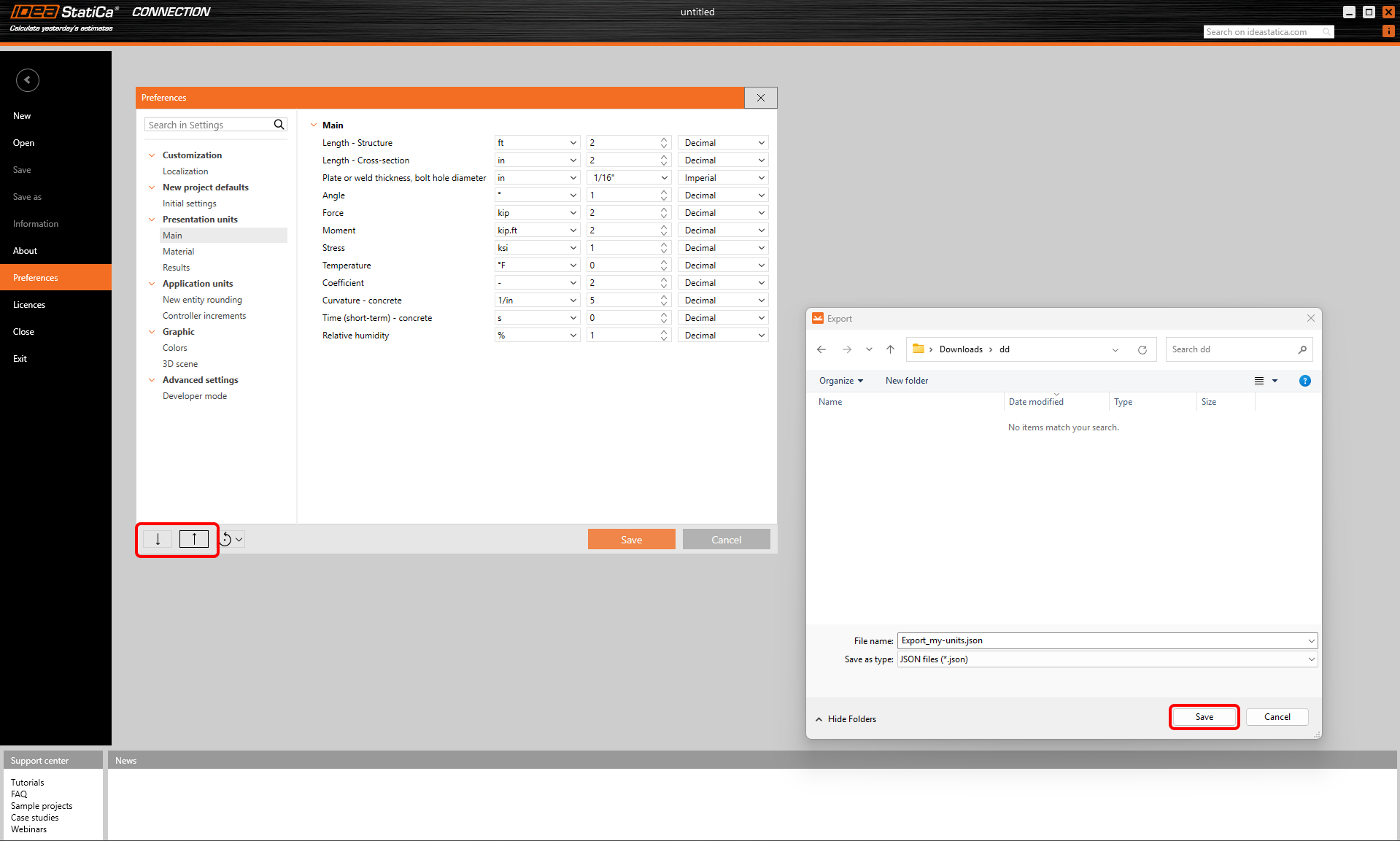
전체 환경 설정 세트 또는 일부를 .json 파일을 통해 내보내기 및 가져오기하여 동료와 공유할 수 있습니다.

모든 환경 설정을 내보내고 가져오려면 대화 상자의 왼쪽 하단 모서리에 있는 적절한 아이콘을 선택하십시오.
환경 설정의 특정 챕터만 내보내고 가져오려면 메뉴에서 해당 챕터를 마우스 오른쪽 버튼으로 클릭하면 컨텍스트 메뉴를 사용할 수 있습니다.