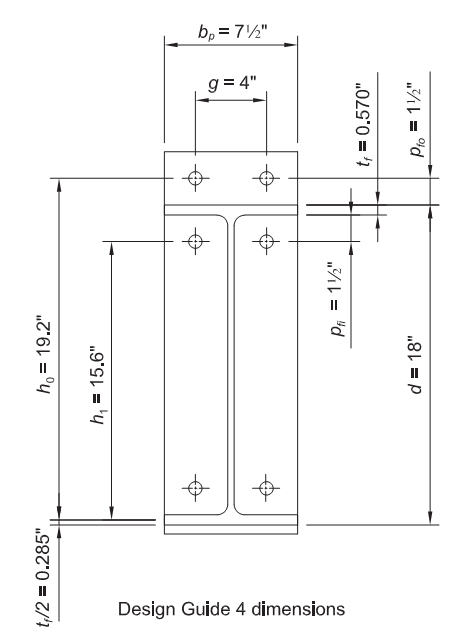
Xem ví dụ thiết kế AISC, phiên bản 14.1, ví dụ II.B-4, trang IIB-22
Dự án mới
Mở phần mềm IDEA, chọn "Connection" để mở module thiết kế liên kết thép CONNECTION
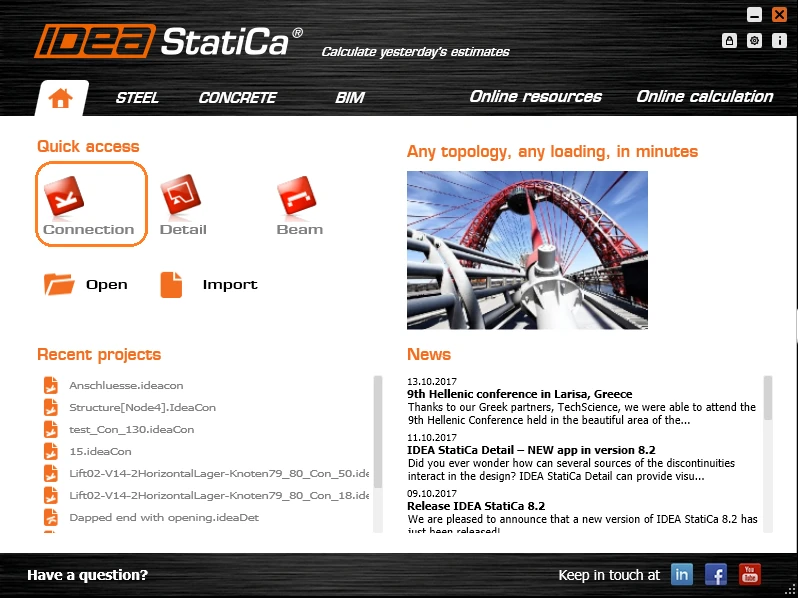
Trên cửa sổ "IDEA StatiCa CONNECTION", chọn New để tạo dự án mới
Trên cửa sổ "New joint wizard", chọn hình ảnh liên kết khung 2D ở bên trái
##MISSING IMAGE##
Trên cửa sổ "Select connection topology", chọn liên kết ở hàng trên cùng, thứ hai từ bên trái
##MISSING IMAGE##
Hình học
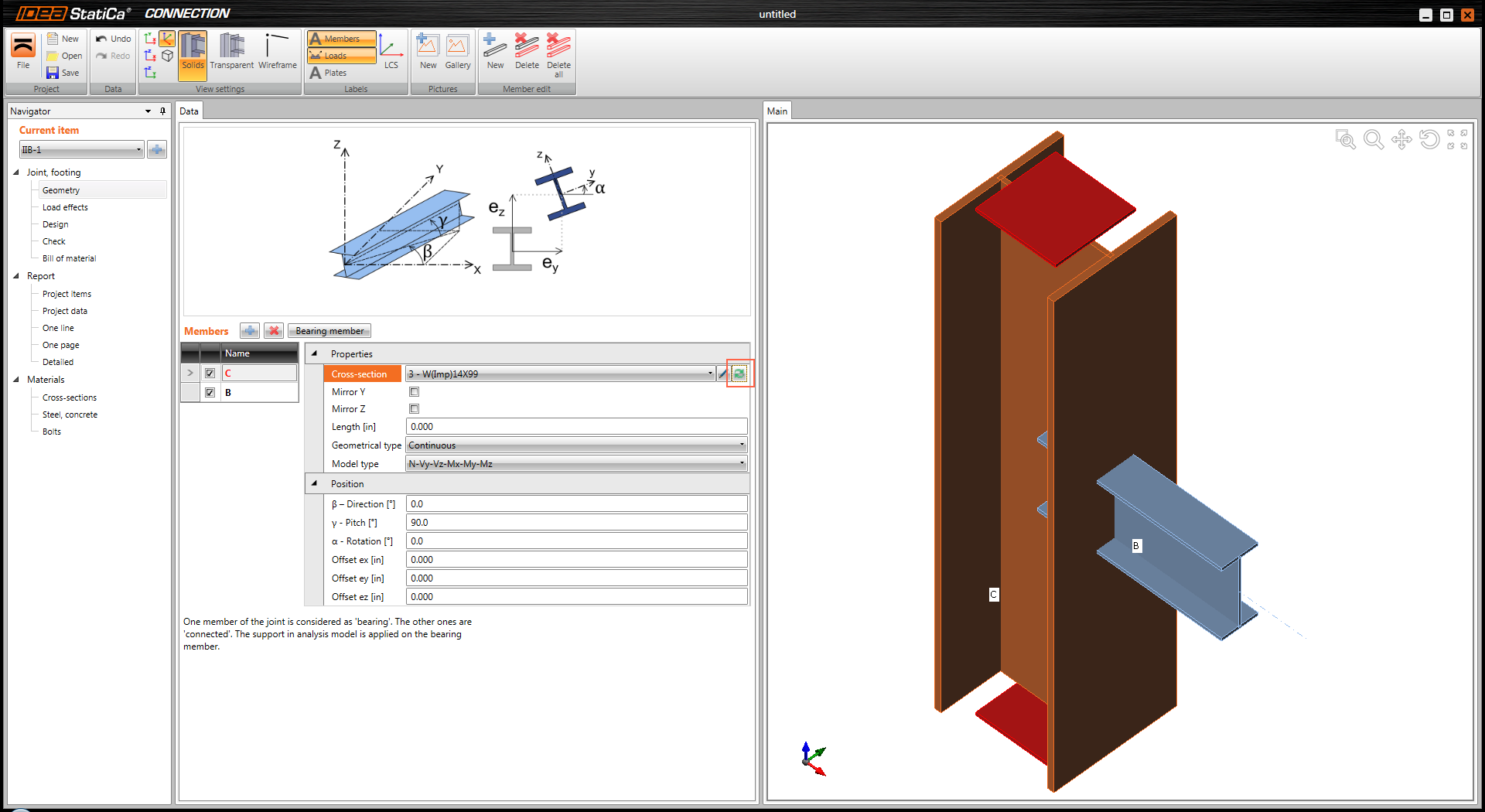
Trên cửa sổ "IDEA StatiCa CONNECTION",
- Trong Navigator, chọn Geometry để bắt đầu nhập hình học liên kết
- Trong Name, chọn C cho cột (bạn có thể đổi tên cột)
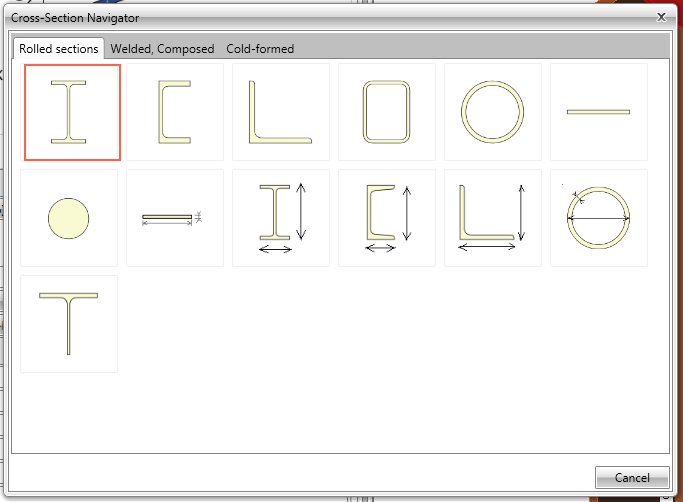
- Trong Cross-section, nhấp vào biểu tượng mũi tên đôi để mở cửa sổ "Cross-Section Navigator"
Trên cửa sổ "Cross Section Navigator",
- chọn tiết diện chữ W cánh rộng
- Trên cửa sổ pop-up, chọn W(Imp)14x99, nhấp OK để đóng cửa sổ
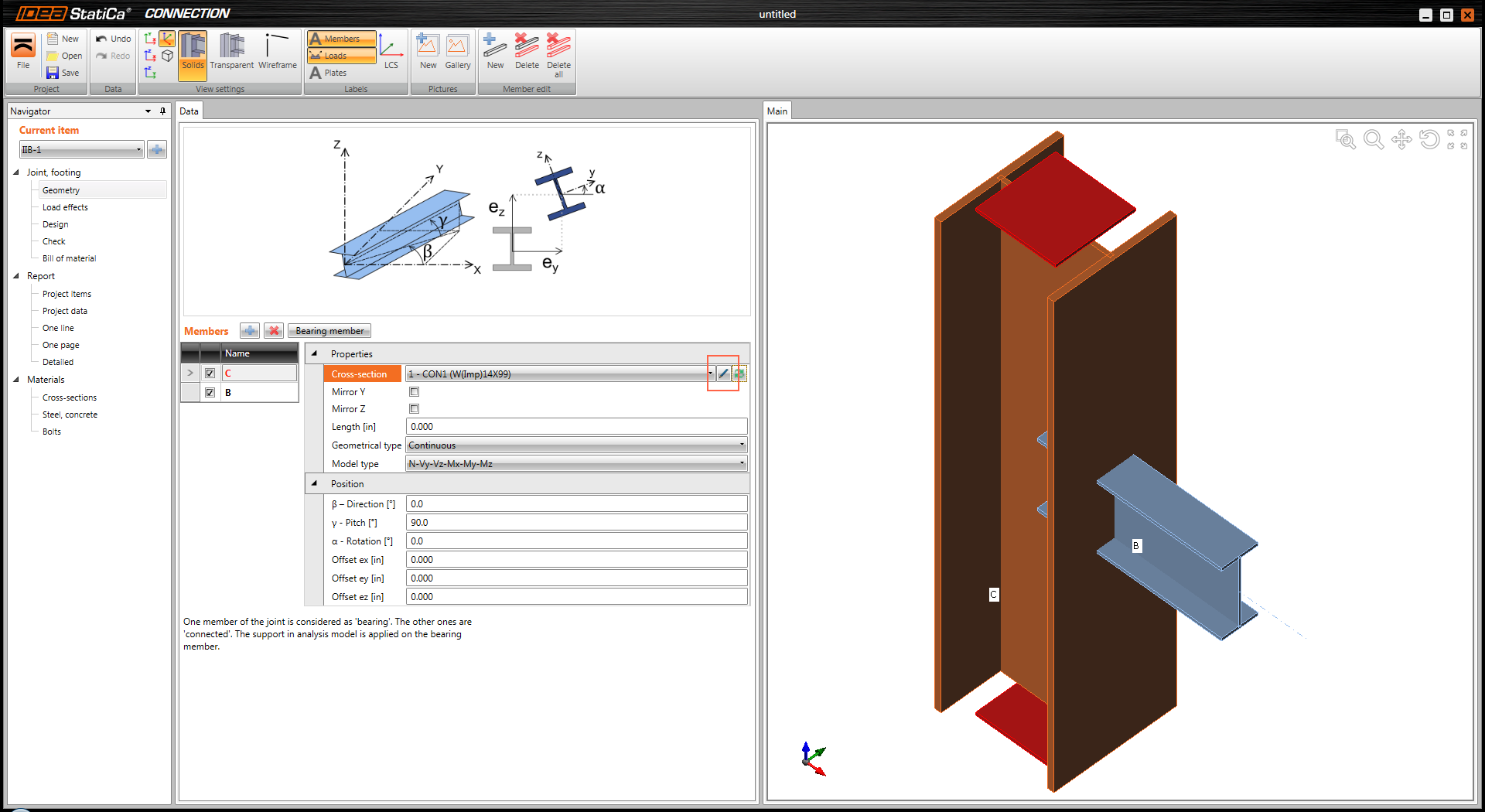
Trên cửa sổ "IDEA StatiCa CONNECTION", trong Cross-section nhấp vào biểu tượng bút để nhập thuộc tính vật liệu cột
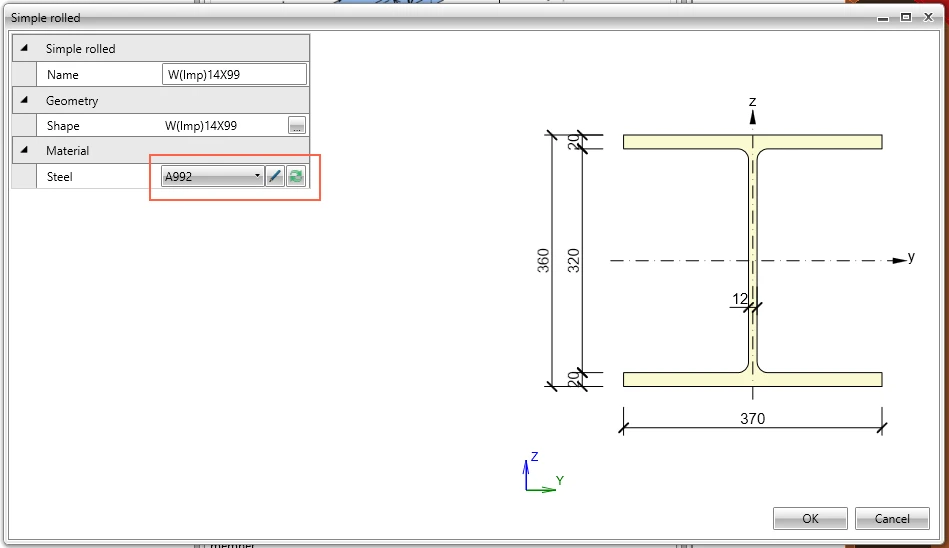
Trên cửa sổ "Simple rolled", trong Material, nhấp vào biểu tượng mũi tên đôi để chọn A992
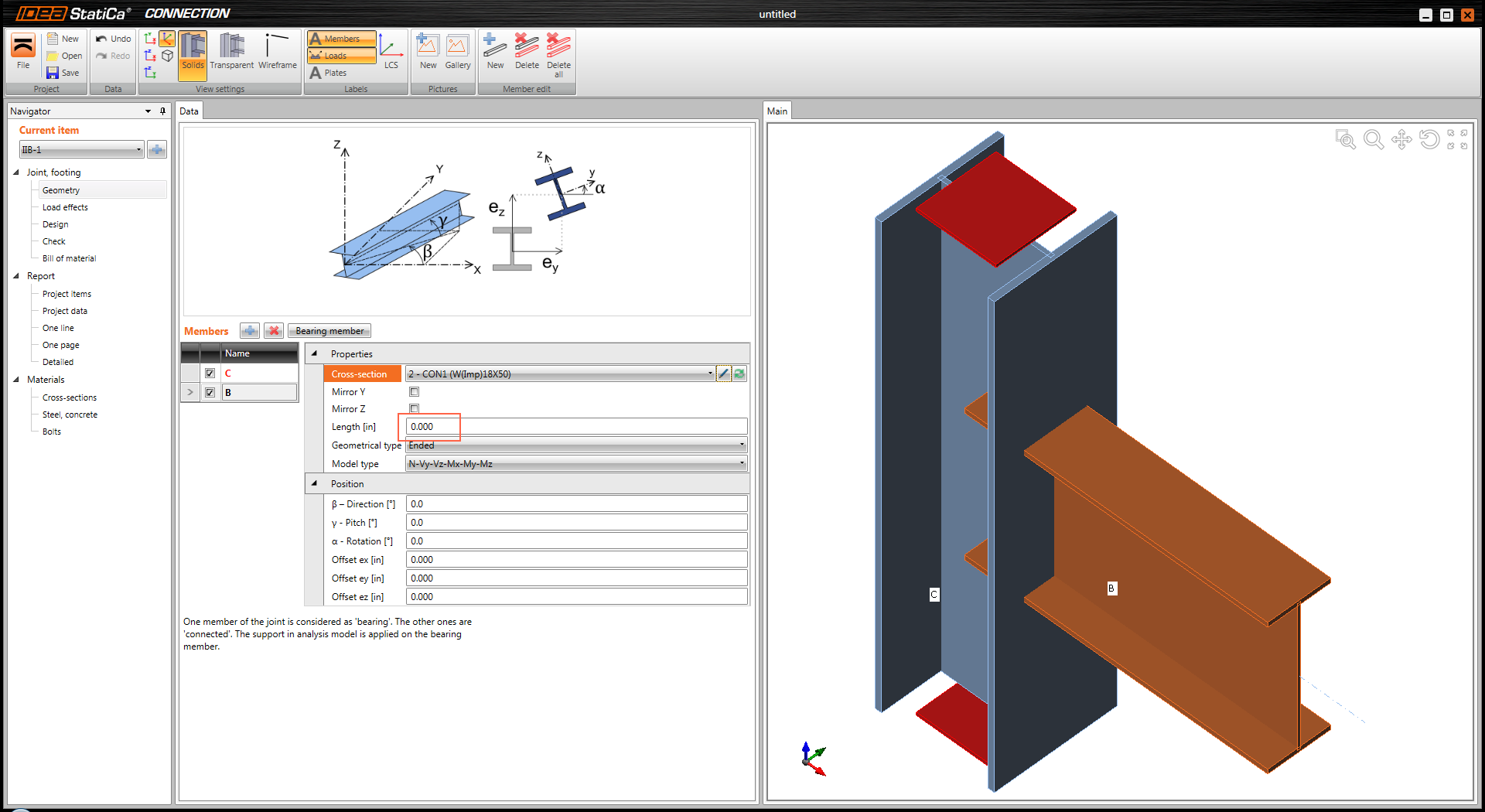
Trên cửa sổ "IDEA StatiCa CONNECTION", trong "Name", chọn B cho dầm và tương tự như đối với cột, chọn W18x50 và vật liệu A992.
Giữ "Length" của dầm bằng không. Sử dụng giá trị không cho chiều dài sẽ áp dụng tải trọng tại điểm đầu của dầm (mặt cột).
Tải trọng
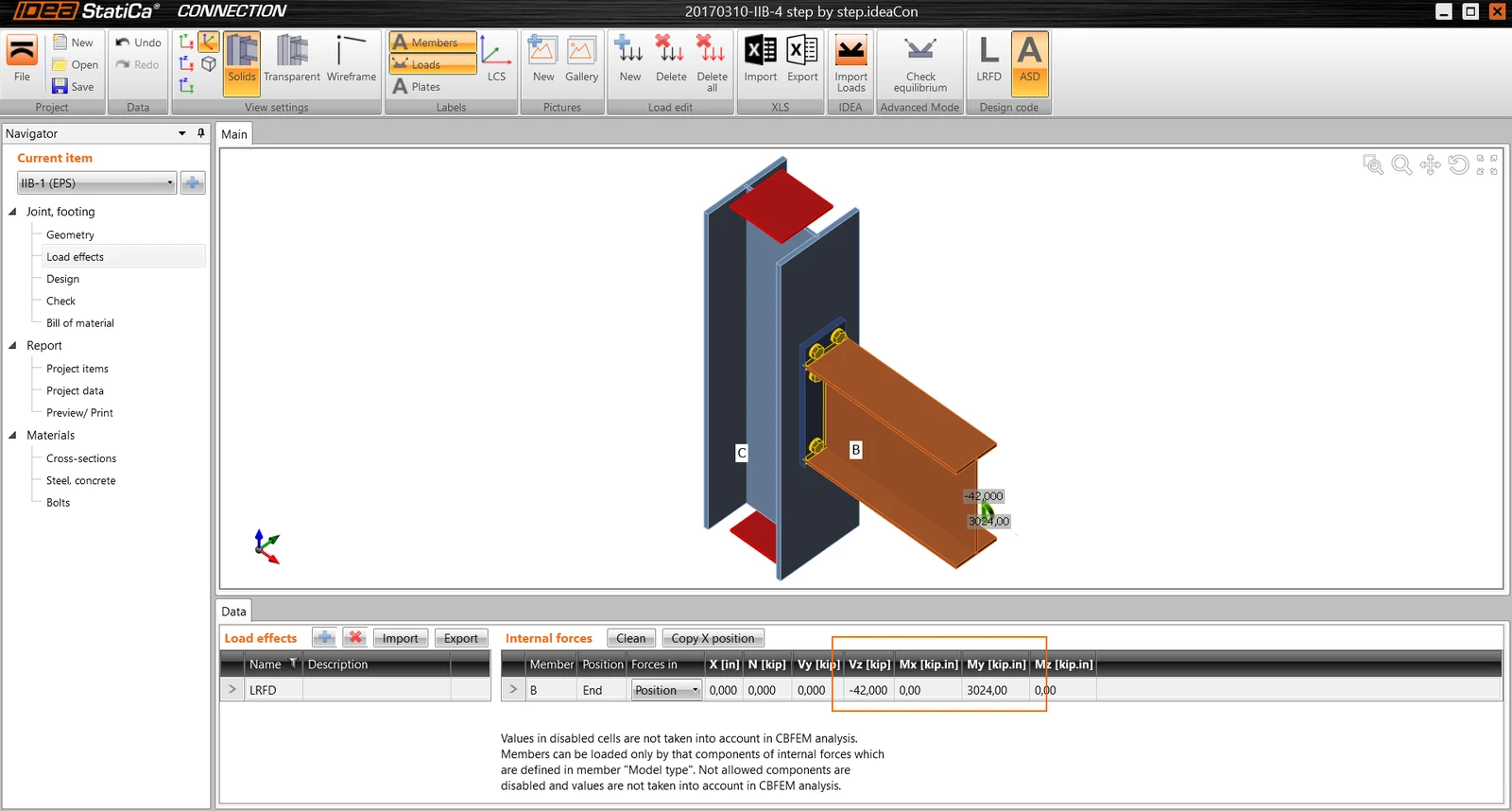
Trong Navigator ở khung bên trái, chọn Load effects. Đổi tên tổ hợp tải trọng thành LRFD (hoặc tên tùy chọn của bạn).
Chọn Forces in Position, Vy=-42 kips, My=3024 kip-in.
Quan sát biểu diễn đồ họa của các lực thể hiện chiều thực tế của tải trọng
Thiết kế
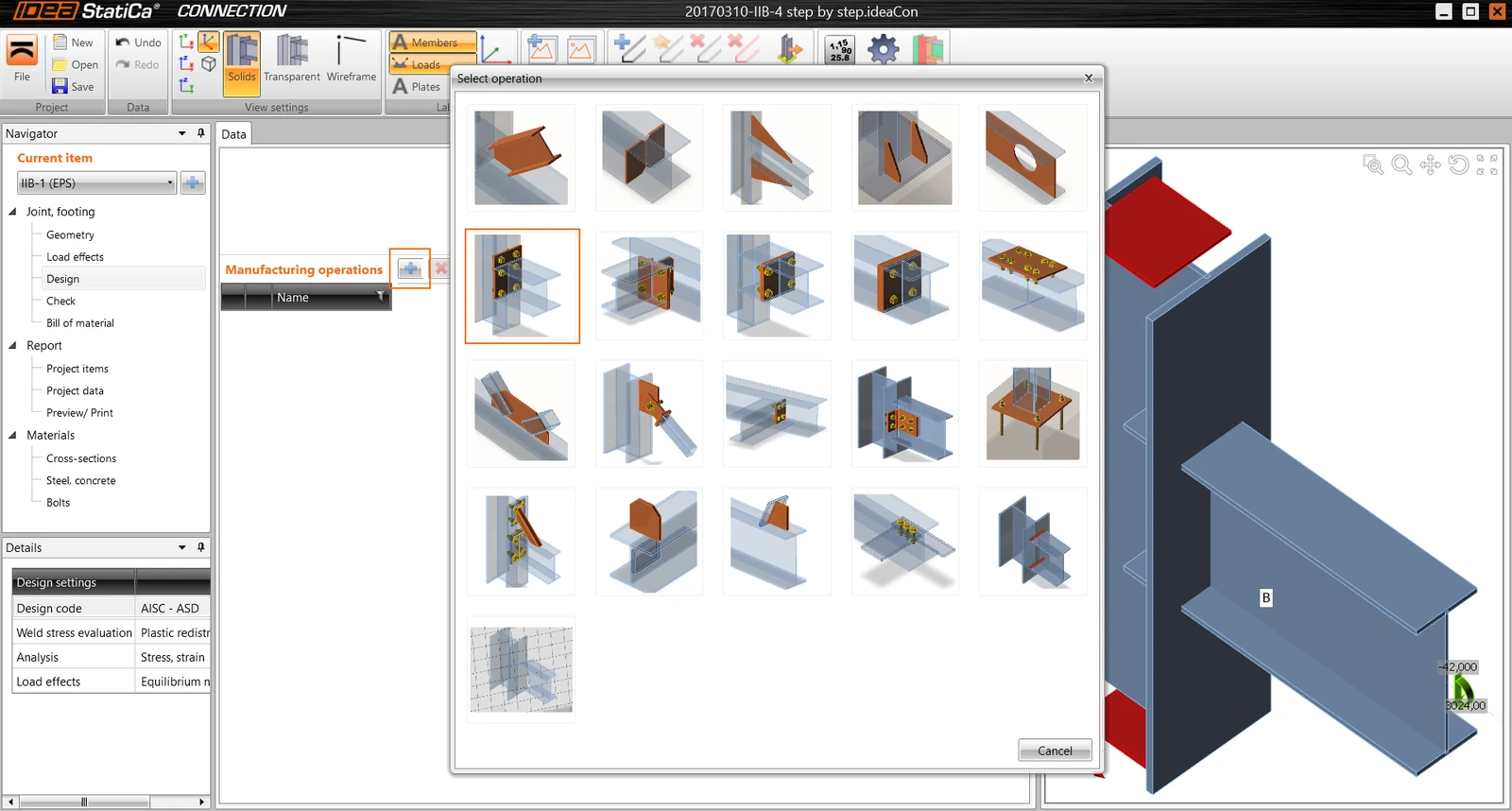
Trong Navigator ở khung bên trái, chọn Design, sau đó ở bên phải "Manufacturing operations", nhấp vào dấu cộng màu xanh để thêm thao tác gia công.
Từ cửa sổ pop-up "Select Operation", chọn "End plate". Lưu ý rằng gợi ý xuất hiện khi di chuột qua các hình ảnh.
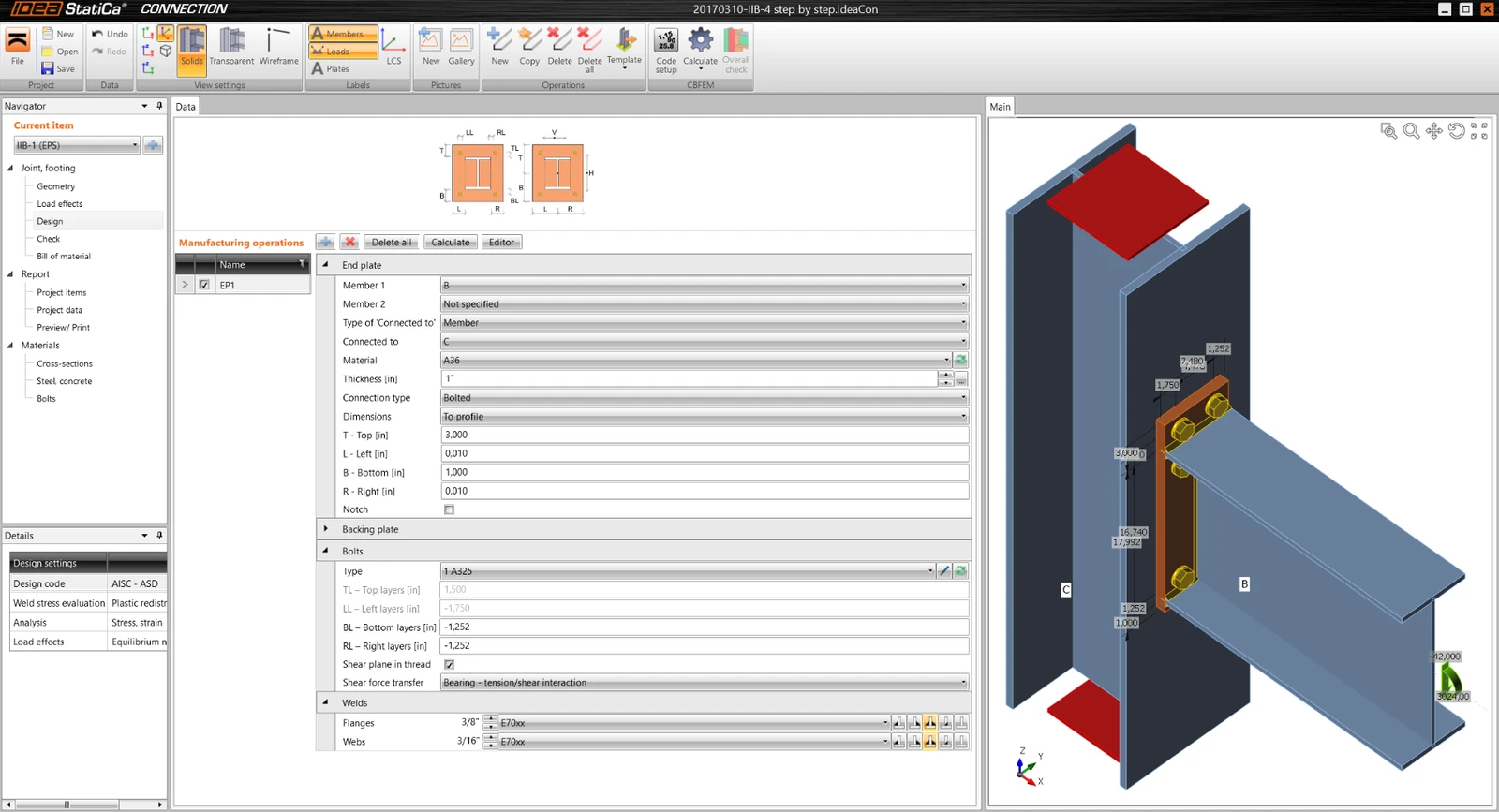
Nhập các thuộc tính của bản mã đầu dầm theo cửa sổ bên dưới. Khi nhập các giá trị, quan sát hình học ở cửa sổ bên phải thay đổi.
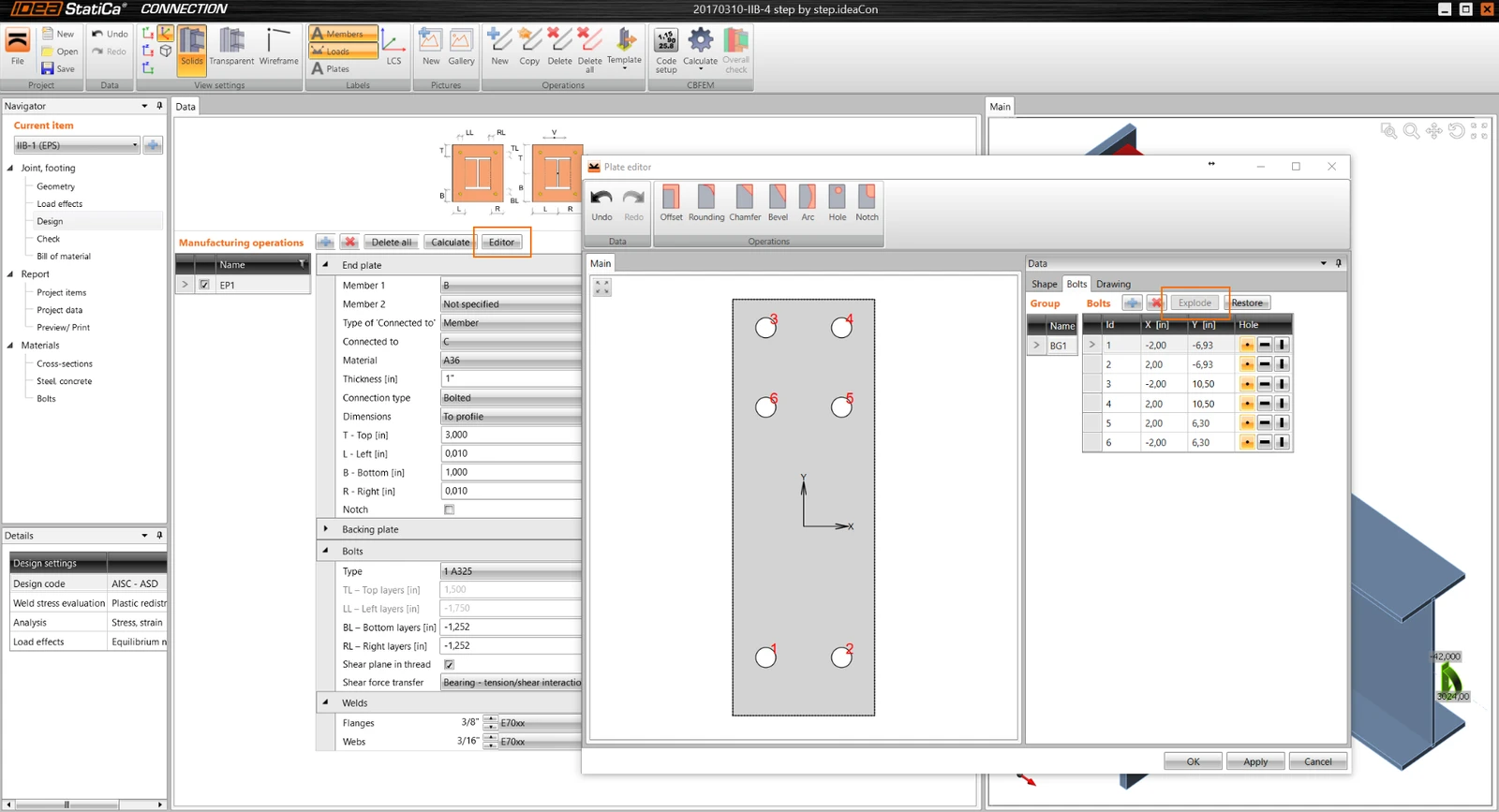
Tùy chỉnh vị trí bu lông.
Ở bên phải "Manufacturing operations", nhấp vào "Editor". Thao tác này mở cửa sổ "Plate editor".
Nhấp vào "Bolts", sau đó nhấp vào "Explode". Chỉnh sửa bảng để khớp với bảng trong hình bên dưới. Sử dụng dấu cộng màu xanh để thêm hàng vào bảng.
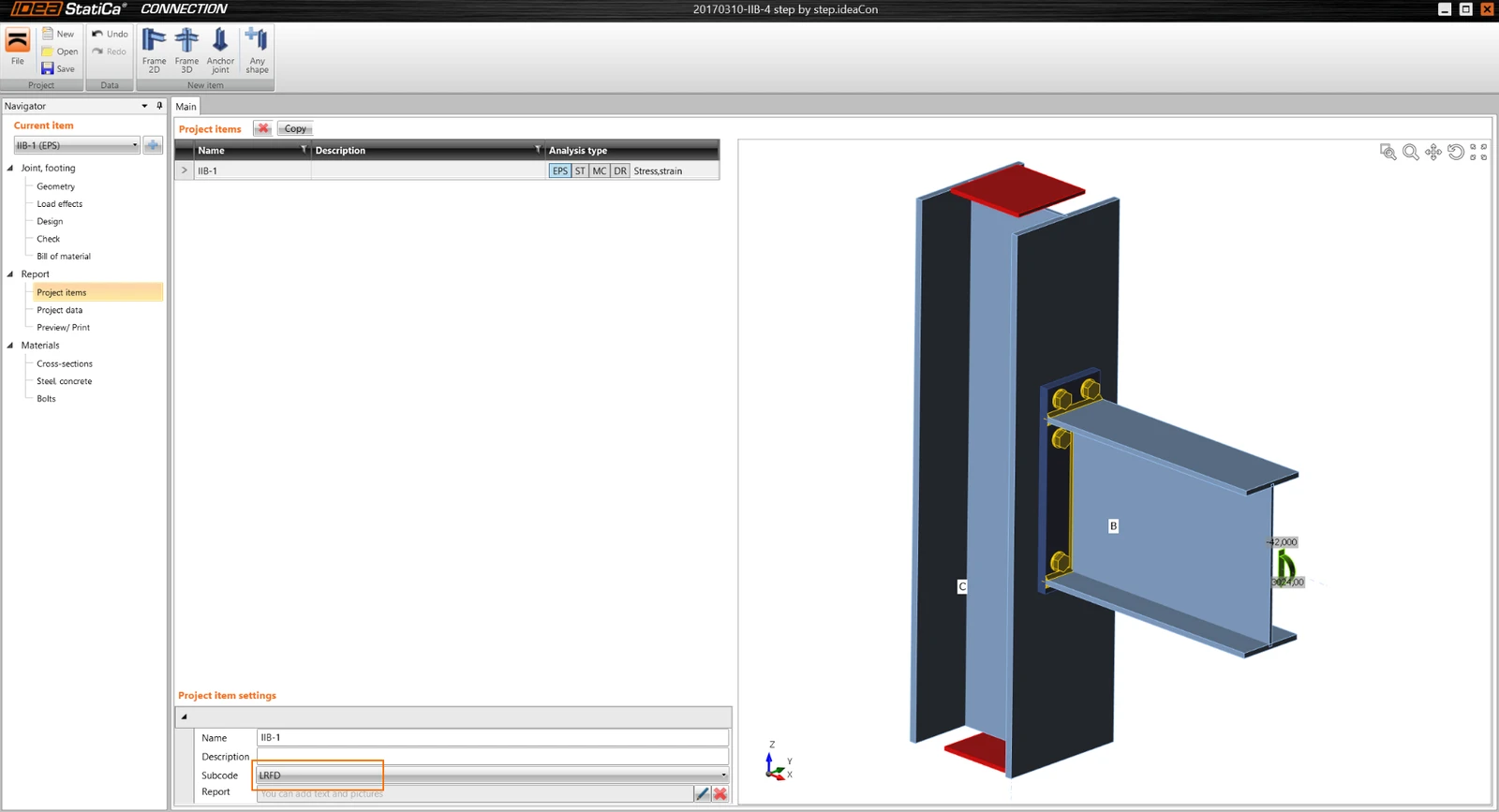
Trong cửa sổ "Navigator", chọn "Report / Project items". Trên cửa sổ chính, trong Subcode chọn "LRFD"
Phân tích
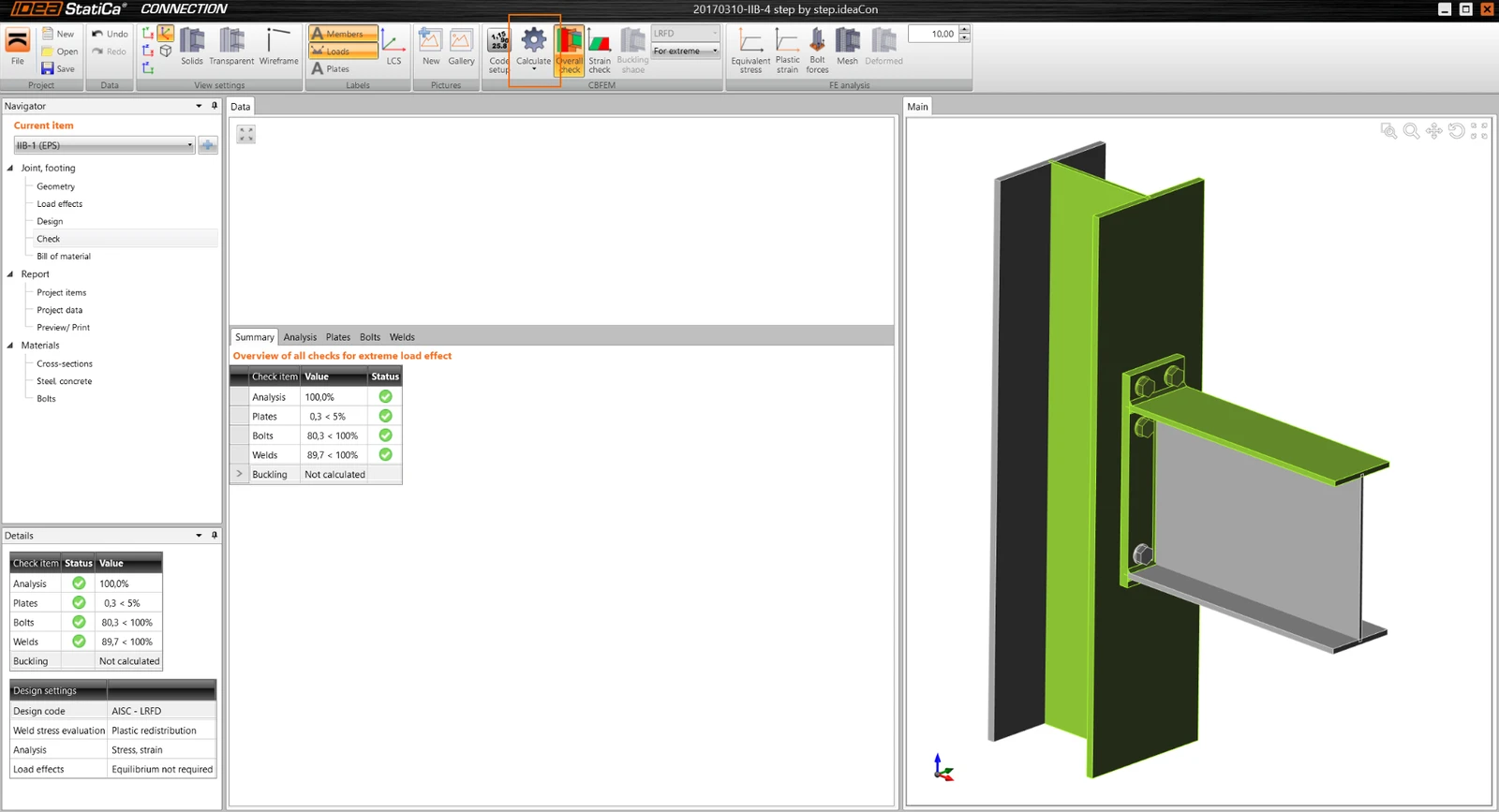
Trong cửa sổ "Navigator", chọn "Check", sau đó chọn thanh công cụ "Calculate" từ thanh trên cùng.
Kết quả
Lưu ý rằng có 4 mục được liệt kê trong Analysis summary. Tất cả phải có dấu kiểm màu xanh lá, nếu không liên kết không đạt kiểm tra tiêu chuẩn.
- Analysis 100% - có nghĩa là phân tích chạy đúng và 100% tổ hợp tải trọng đã được sử dụng
- Plates 0.3 – có nghĩa là biến dạng dẻo của bản thép là 0,3%, nhỏ hơn giới hạn tiêu chuẩn 5%
- Bolts 82,4 – có nghĩa là tỷ số Nhu cầu/Khả năng chịu lực theo tiêu chuẩn là 82,4%
- Welds 89,9 – có nghĩa là tỷ số Nhu cầu/Khả năng chịu lực theo tiêu chuẩn là 89,9%
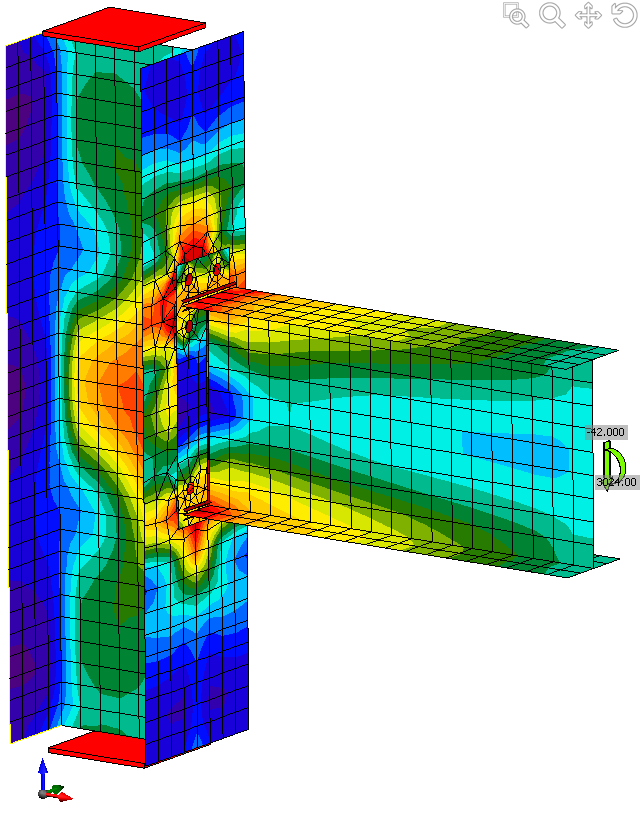
Để xem Ứng suất tương đương, trên thanh menu trên cùng, chọn "Equivalent stress", "Mesh" & "Deformed"
So sánh
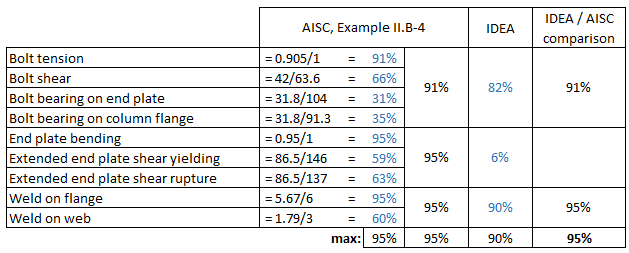
Bảng dưới đây cho thấy phương pháp AISC cho tỷ số Nhu cầu/Khả năng chịu lực (D/C) tổng thể là 95%, IDEA cho D/C= 90%
Khả năng chịu lực cao hơn của phương pháp IDEA là điều được kỳ vọng, vì Phương pháp phần tử hữu hạn (FEM) được sử dụng chính xác hơn so với các phương trình khả năng chịu lực gần đúng của AISC.
Khả năng chịu lực của bu lông và mối hàn có thể được so sánh trực tiếp với AISC.
Khả năng chịu lực của bản thép trong IDEA FEM được kiểm tra bằng cách so sánh lượng biến dạng dẻo (<5%), trong khi phương pháp AISC sử dụng kiểm tra khả năng chịu lực đơn giản hóa. Do đó kết quả đạt/không đạt có thể được so sánh, nhưng so sánh theo % đối với bản thép là không có ý nghĩa.