


ลิงก์ BIM แบบสดโดยตรงกับ MIDAS CIVIL NX ช่วยให้ผู้ใช้สามารถถ่ายโอนวัสดุ หน้าตัด ชิ้นส่วน และผลลัพธ์ของแบบจำลองโครงสร้างเหล็กโดยรวมไปยัง Checkbot ข้อมูลนี้ใช้สำหรับการออกแบบและการตรวจสอบตามมาตรฐานของการเชื่อมต่อโครงสร้างเหล็กในแอป IDEA StatiCa Connection โดยขจัดการป้อนข้อมูลด้วยตนเองที่ยุ่งยากและเสี่ยงต่อข้อผิดพลาด
การติดตั้งลิงก์ BIM
MIDAS CIVIL NX มีให้ใช้งานใน BIM Link Installer เมื่อติดตั้งแล้ว ทางลัดบนเดสก์ท็อป "IDEA StatiCa 25.0 for MIDAS Civil NX" สำหรับเรียกใช้ลิงก์ BIM จะถูกสร้างขึ้นบนเดสก์ท็อปของคุณ
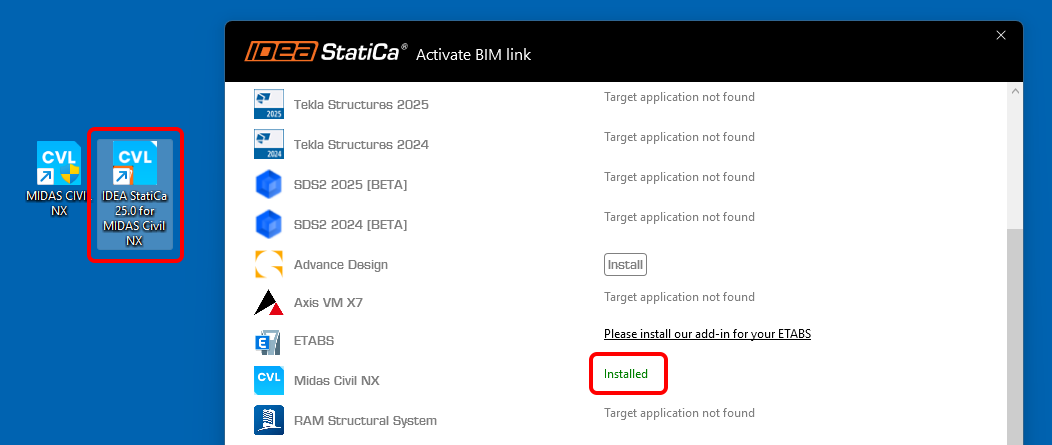
เมื่อเปิดใช้งานทางลัด "IDEA StatiCa 25.0 for MIDAS Civil NX" เป็นครั้งแรก คุณต้องลงทะเบียน MIDAS MAPI-Key เพียงครั้งเดียว:
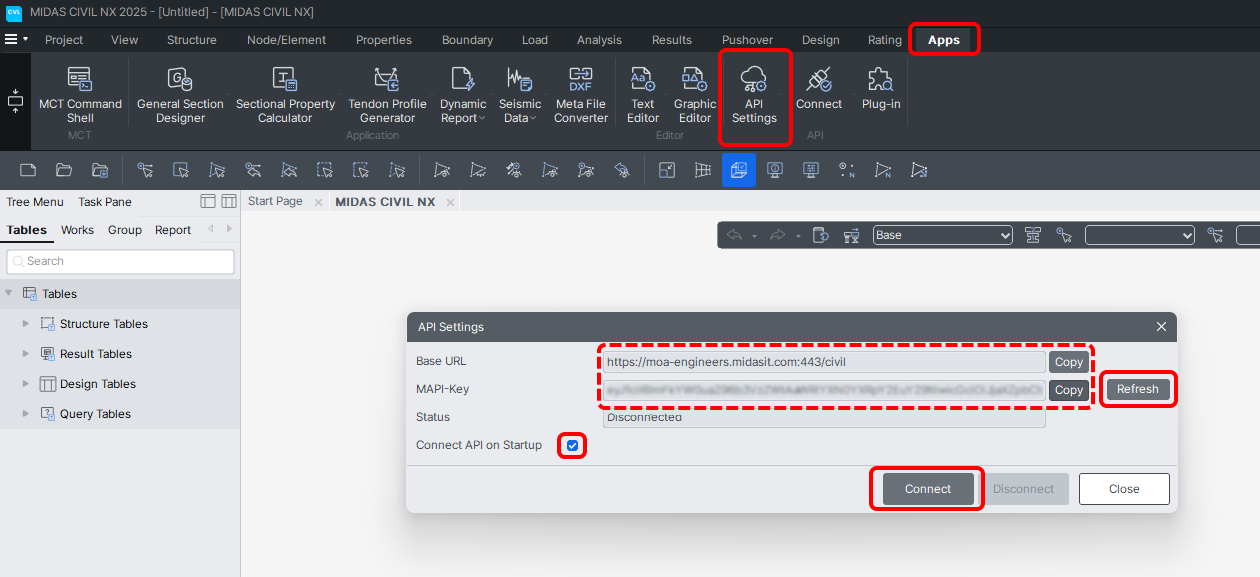
- เปิด MIDAS CIVIL NX ของคุณ ไปที่แท็บ Apps และเปิด API Settings จากนั้นคลิก Refresh เพื่อสร้าง MAPI-Key และเปิดใช้งาน Connect API on Startup
- คัดลอก Base URL และ MAPI-Key, วางลงใน Idea to Midas Civil NX Integration Tool และคลิก Validate
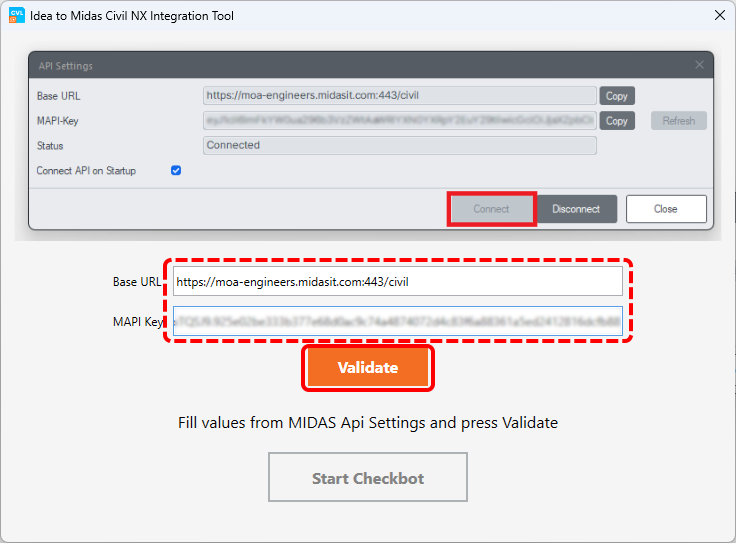
เมื่อ MAPI-Key ได้รับการตรวจสอบแล้ว ข้อมูลจะถูกจัดเก็บใน Windows Credentials เว้นแต่ MAPI-Key จะถูกเปลี่ยนด้วยตนเอง
วิธีใช้ลิงก์ BIM
เมื่อติดตั้งและลงทะเบียนแล้ว ให้ใช้ทางลัดเดิม "IDEA StatiCa 25.0 for MIDAS Civil NX", บนเดสก์ท็อปของคุณ ระบบจะขอให้คุณเปิดไฟล์โปรเจกต์ MIDAS และ Checkbot จะเปิดขึ้นพร้อมกัน จากนั้นคุณสามารถทำตามขั้นตอนการทำงานมาตรฐานใน Checkbot
การนำเข้าข้อมูลจาก MIDAS CIVIL NX ไปยัง IDEA StatiCa Checkbot
ชิ้นส่วน: สามารถนำเข้าชิ้นส่วนที่มีทิศทางใดก็ได้และหน้าตัดที่หลากหลาย ประเภทพิเศษ เช่น แบบเรียวลด แบบผสม แบบโค้ง และประเภทพิเศษอื่นๆ ไม่รองรับและจะถูกกรองออกจากการเลือก
ความเยื้องศูนย์ของชิ้นส่วน: ความเยื้องศูนย์ถูกกำหนดในระดับ CSS ใน MIDAS ความเยื้องศูนย์บน CSS ของชิ้นส่วนรองรับในทุกทิศทาง แต่เฉพาะค่าสัมบูรณ์เท่านั้น (ระยะห่างจากจุดศูนย์กลางของ CSS) ความเยื้องศูนย์แบบ Extreme Fiber ไม่รองรับ
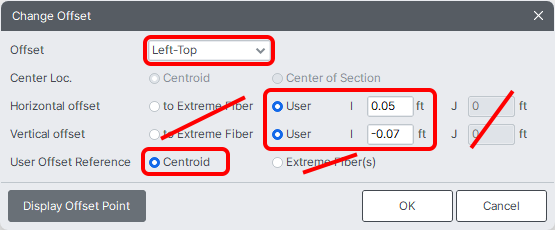
หมายเหตุ: เนื่องจากการวางแนวของระบบพิกัดที่ใช้ เครื่องหมายของค่าความเยื้องศูนย์อาจถูกกลับเมื่อนำเข้าจาก MIDAS ไปยัง Checkbot แต่ตำแหน่งจริงตามที่แสดงในแบบจำลอง 3D นั้นถูกต้อง
ผลของแรงกระทำ: รองรับกรณีแรงกระทำสถิตจำนวนไม่จำกัด (คู่มือ, API) และ การรวมแรงกระทำทั่วไป (คู่มือ, API) ประเภทอื่นๆ จะถูกกรองออก
รับสิทธิ์เข้าถึงแบบเต็มรูปแบบ 14 วัน ฟรีทั้งหมด
ทดลองใช้ IDEA StatiCa ฟรี