
Idea Statica
Aço
Betão
BIM e fluxos de trabalho
Apoio e aprendizagem
Preços
Empresa
Teste de 14 dias
Como importar efeitos de ações a partir de uma folha Excel
Diferentes formas de definir efeitos da ação
Equilíbrio e elemento de suporte
Princípios de Carregamento numa Ligação: Equilíbrio, elemento de apoio, etc.
Informações essenciais sobre restrições, comprimento do elemento e análise GMNA vs MNA
Calcular extremos de carga
Posição da força de corte: entrada e visualização
Quando uma ligação de corte transmite um momento fletor
Cargas em equilíbrio por defeito
Como importar efeitos de ações a partir de uma folha Excel
Carregamento percentual
Equilíbrio do nó no modelo MEF 3D
Esforços internos nas ligações de aço
A orientação correta do LCS (sistema de coordenadas local)
Como importar efeitos de ações a partir de uma folha Excel
SteelConnection designKnowledge baseConnectionAISC (USA)

Como importar efeitos de ações a partir de uma folha Excel

Este artigo também está disponível em
ENCSDEESFRITPTNLHURO
Traduzido por IA do inglês

Para poupar tempo ou transferir as ações a partir de outro ficheiro de origem (pode ser o seu modelo de análise global ou apenas outro modelo IDEA StatiCa Connection), existe a opção de introduzir os valores das ações da tabela em bloco a partir de uma folha de cálculo, utilizando o botão Importar XLS. Leia o artigo e saiba como funciona!

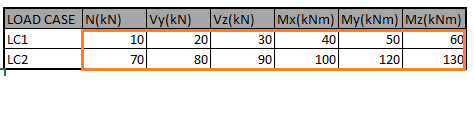
É possível importar os efeitos das ações a partir de uma folha Excel, desde que a tabela esteja corretamente organizada. A ordem dos elementos, bem como das forças internas e das suas unidades, deve estar em conformidade com o projeto IDEA StatiCa Connection.

Copie (Ctrl+C) os valores da tabela Excel. Se tiver preparado mais conjuntos de forças internas no separador (por exemplo, 10 combinações), pode agrupá-los no separador e copiar toda a seleção de dados de uma só vez. A aplicação Connection reconhecerá toda a seleção de conjuntos e criará um efeito de ação separado para cada conjunto.
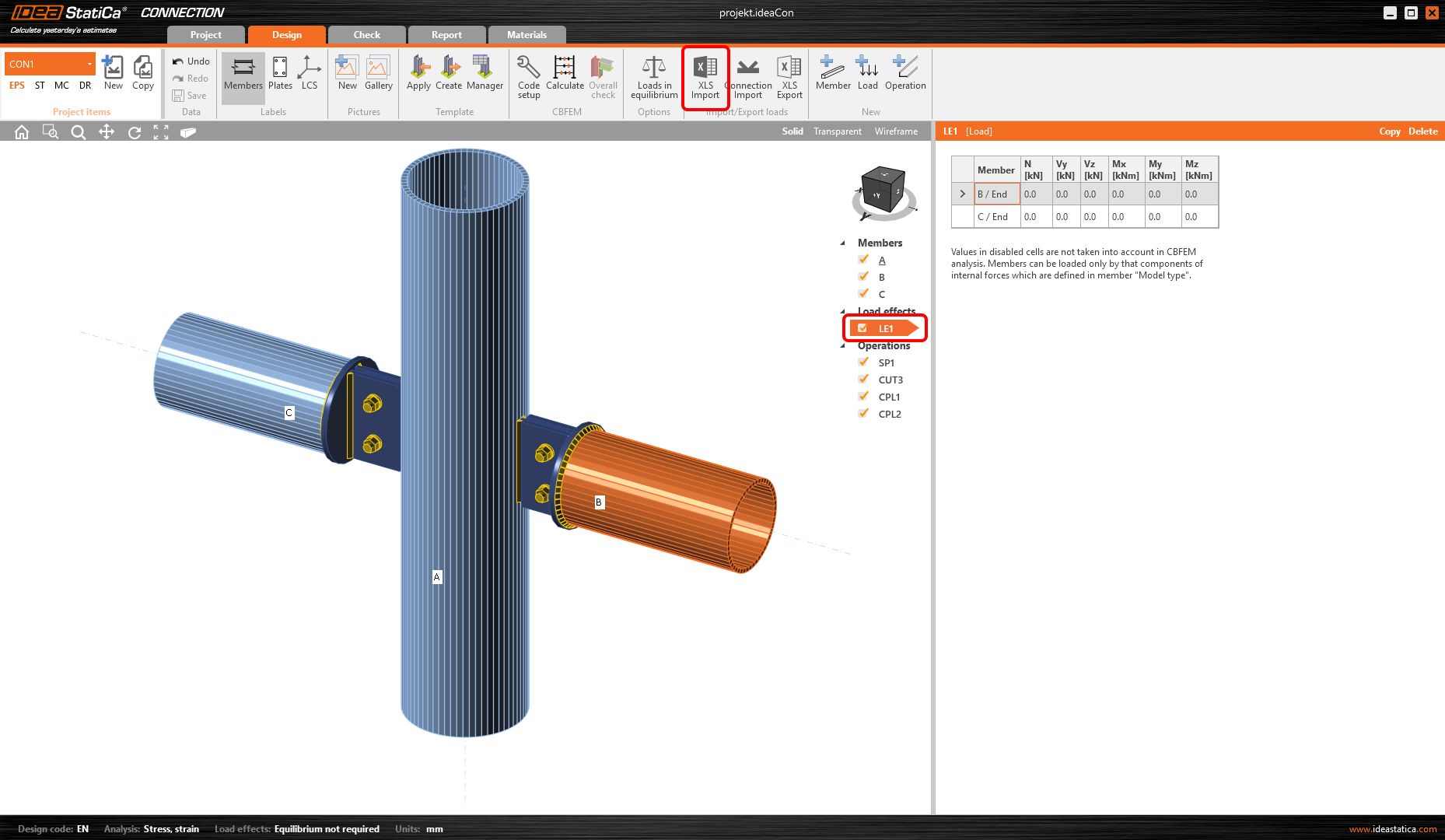
No IDEA StatiCa Connection, selecione um efeito de ação existente e inicie o comando Importar XLS a partir do friso.
Por fim, selecione a célula indicada abaixo e Cole (Ctrl+V) os valores.
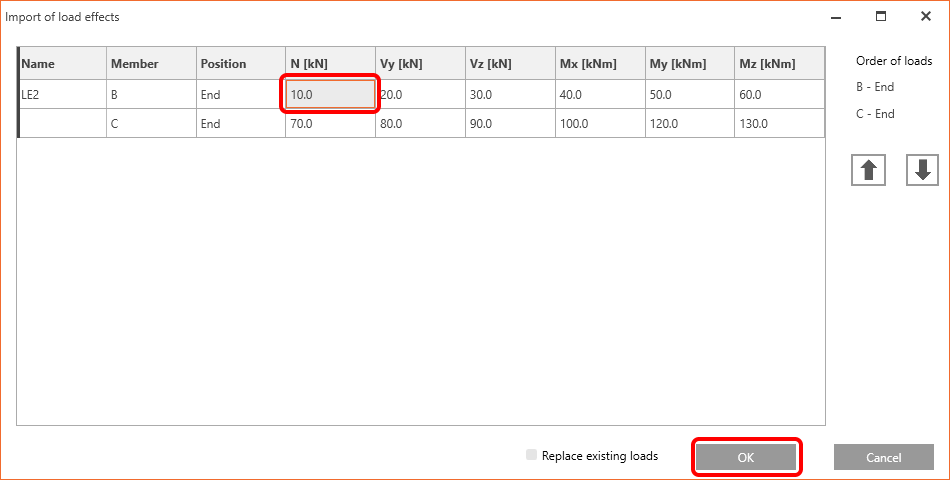
Se pretender substituir o efeito de ação existente pelos valores da folha Excel, pode utilizar a caixa de seleção Substituir ações existentes. Caso contrário, será criado um novo efeito de ação.

Para mais detalhes, consulte Diferentes formas de definição de ações.


Inicie o seu período de avaliação hoje e usufrua de 14 dias de acesso completo e serviços sem qualquer custo.

Iniciar avaliação gratuita