
Idea Statica
Stal
Beton
BIM i przepływy pracy
Wsparcie i nauka
Cennik
Firma
14-Day Trial
Jak importować efekty obciążeń z arkusza Excel
Różne sposoby definiowania efektów obciążeń
Równowaga i element podporowy
Zasady obciążania w połączeniu: równowaga, element nośny itp.
Kluczowe informacje dotyczące więzów, długości elementu oraz analizy GMNA i MNA
Oblicz ekstrema obciążeń
Pozycja siły ścinającej – wprowadzanie danych i wizualizacja
Gdy połączenie ścinane przenosi moment gnący
Obciążenia w równowadze domyślnie
Jak importować efekty obciążeń z arkusza Excel
Procentowe obciążenie
Równowaga węzła w przestrzennym modelu MES
Siły wewnętrzne w połączeniach stalowych
Właściwa orientacja LCS (lokalnego układu współrzędnych)
Jak importować efekty obciążeń z arkusza Excel
SteelConnection designKnowledge baseConnectionAISC (USA)

Jak importować efekty obciążeń z arkusza Excel

This article is also available in
ENDEESFRITPTNLHUROKRPLTHTR

Aby zaoszczędzić czas lub przenieść obciążenia z innego pliku źródłowego (może to być globalny model analizy lub inny model IDEA StatiCa Connection), istnieje możliwość wprowadzenia wartości obciążeń do tabeli zbiorczo z arkusza kalkulacyjnego za pomocą przycisku importu XLS. Przeczytaj artykuł i dowiedz się, jak to działa!

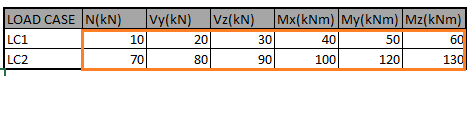
Możliwe jest importowanie efektów obciążeń z arkusza Excel, pod warunkiem że tabela jest prawidłowo zorganizowana. Kolejność elementów, a także sił wewnętrznych i ich jednostek, musi być zgodna z projektem IDEA StatiCa Connection.

Skopiuj (Ctrl+C) wartości z tabeli Excel. Jeśli w zakładce przygotowano więcej zestawów sił wewnętrznych (np. 10 kombinacji), można je zgromadzić w zakładce i skopiować cały wybór danych jednocześnie. Connection application rozpozna cały wybór zestawów i utworzy osobny efekt obciążenia dla każdego zestawu.
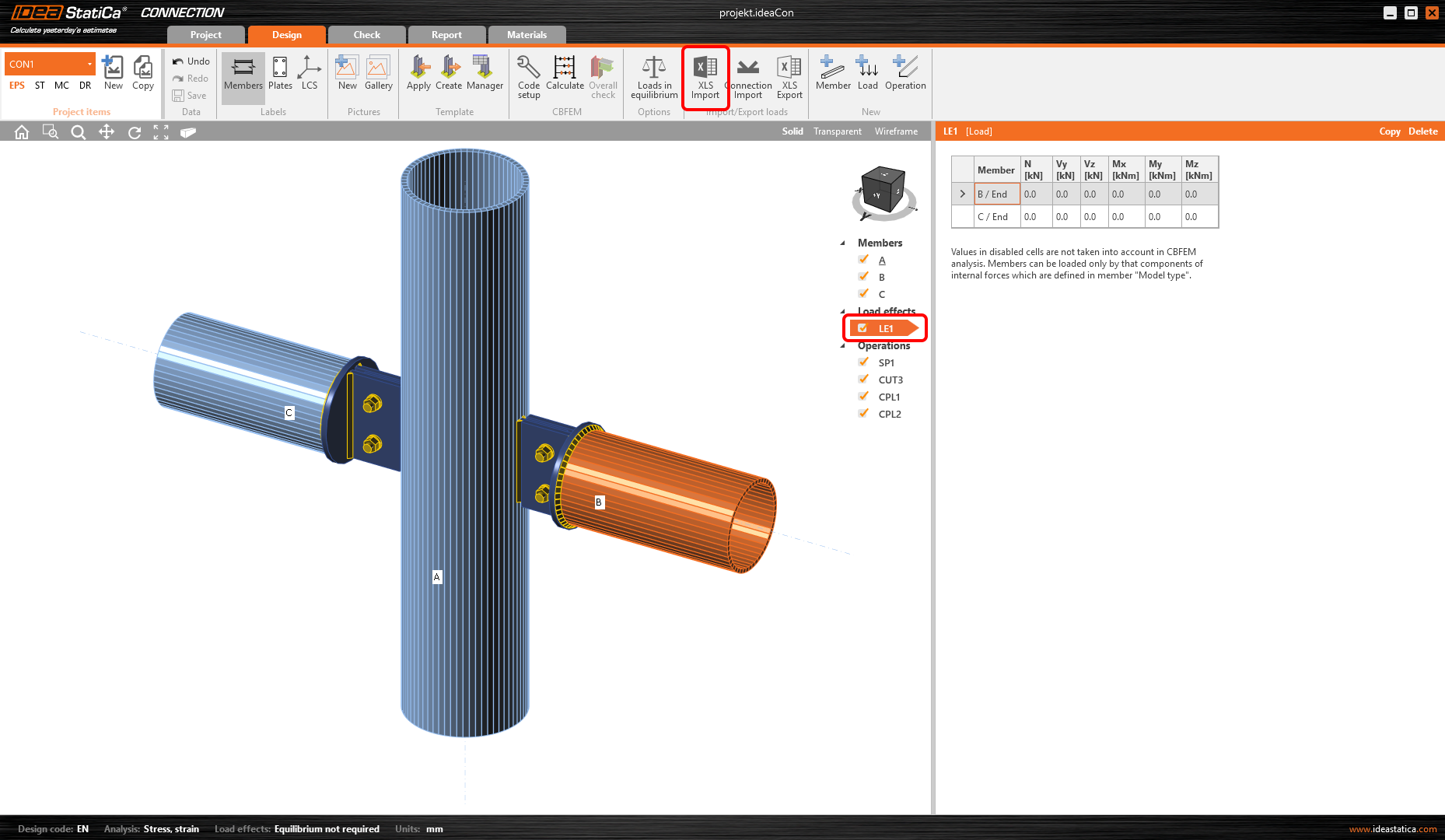
W IDEA StatiCa Connection wybierz istniejący efekt obciążenia i uruchom polecenie XLS Import z wstążki.
Na koniec zaznacz wskazaną komórkę poniżej i Wklej (Ctrl+V) wartości.
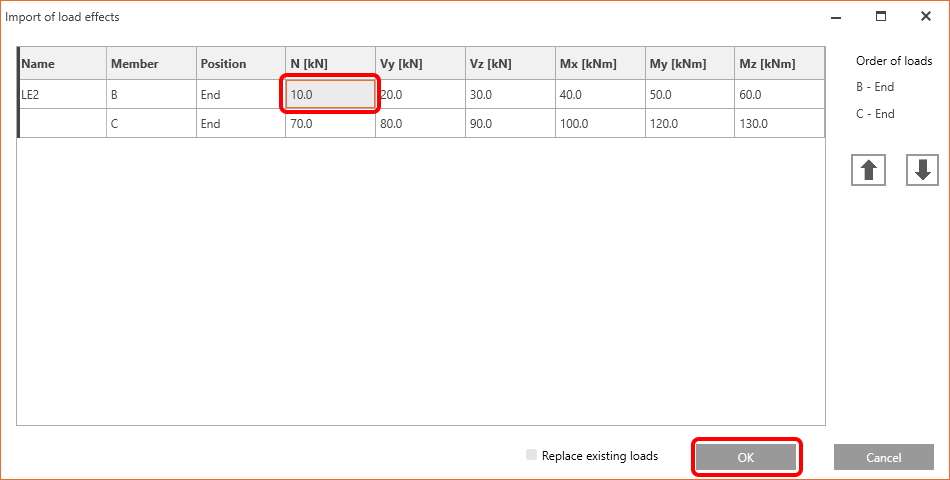
Jeśli chcesz zastąpić istniejący efekt obciążenia wartościami z arkusza Excel, możesz użyć pola wyboru Zastąp istniejące obciążenia. W przeciwnym razie zostanie utworzony nowy efekt obciążenia.

Więcej szczegółów znajdziesz w artykule Różne sposoby definiowania obciążeń.


Rozpocznij okres próbny już dziś i korzystaj przez 14 dni z pełnego dostępu i usług bezpłatnie.

Rozpocznij bezpłatny okres próbny