


1 Új projekt
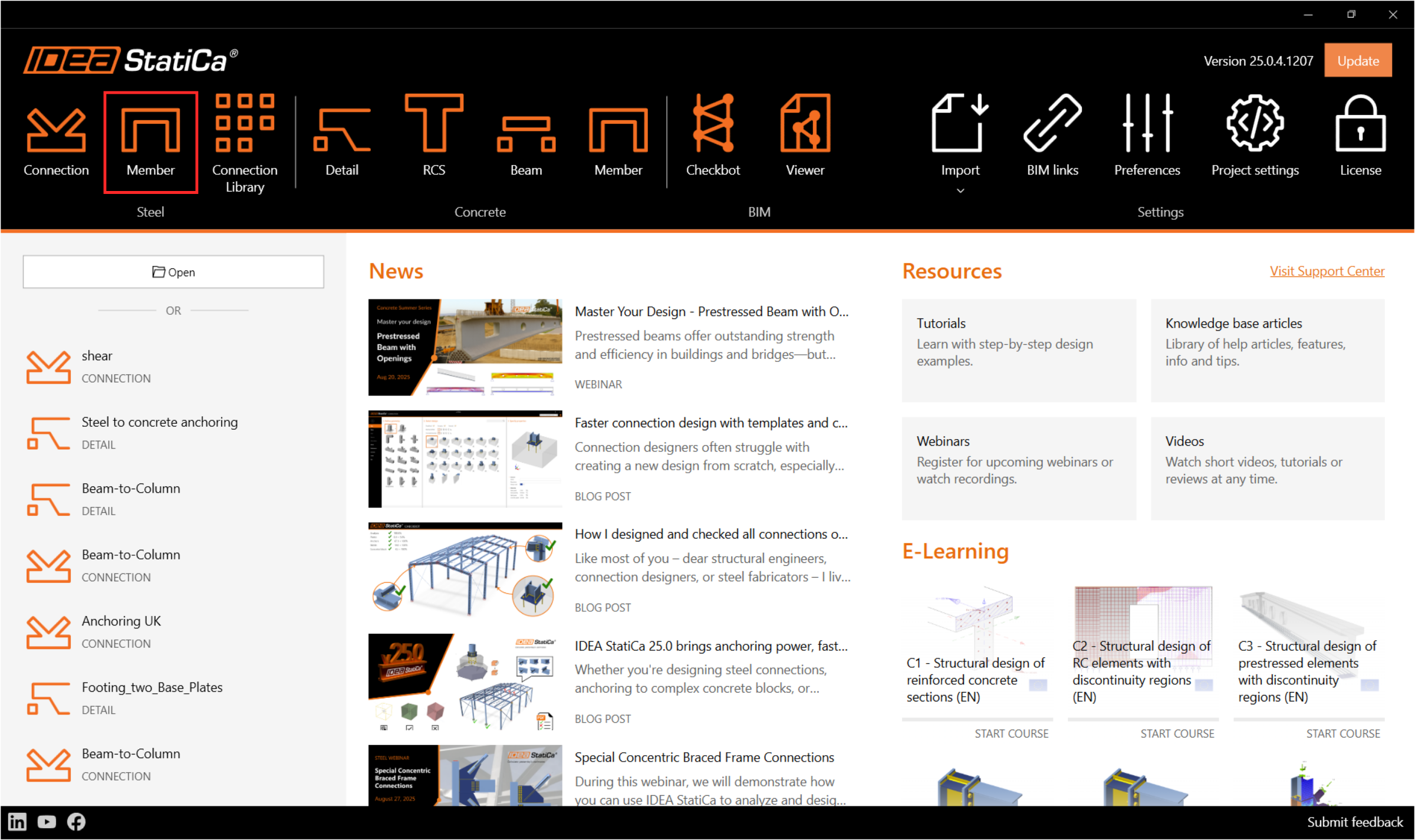
Kezdje az IDEA StatiCa elindításával, és válassza a Member alkalmazást (töltse le a legújabb verziót).
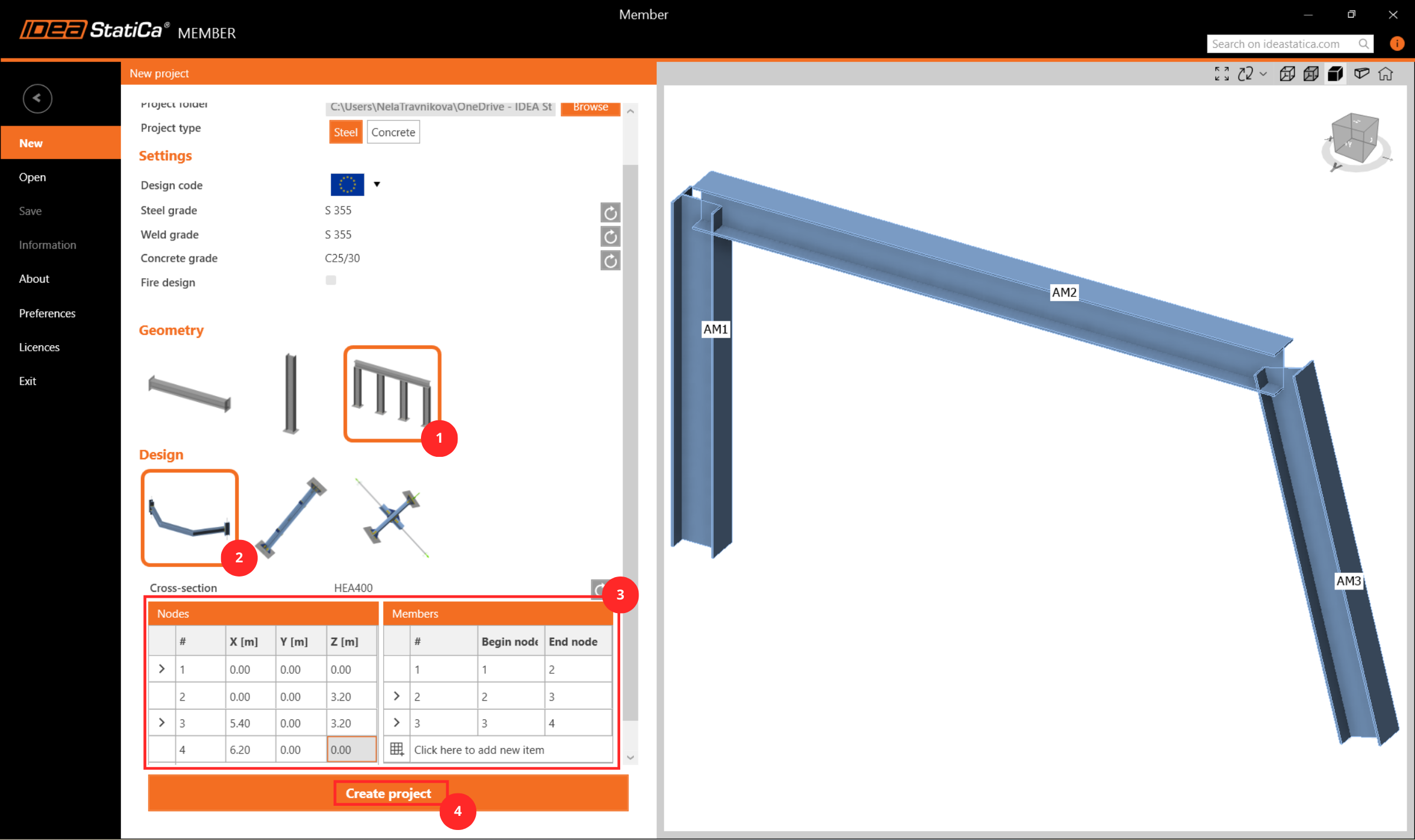
Hozzon létre egy új projektet, adja meg a nevét, és válasszon egy mappát, ahová menteni szeretné. Ezután válassza ki a tervezési szabványt, a kiindulási anyagtulajdonságokat és a topológia típusát. Adja meg a szerkezeti részlet csomópontjainak koordinátáit, majd adja hozzá a szerkezeti elemeket ezek között a csomópontok között. Végül kattintson a Projekt létrehozása gombra, és kezdje meg a szerkezeti részlet modellezését.
2 Vizsgált szerkezeti elemek
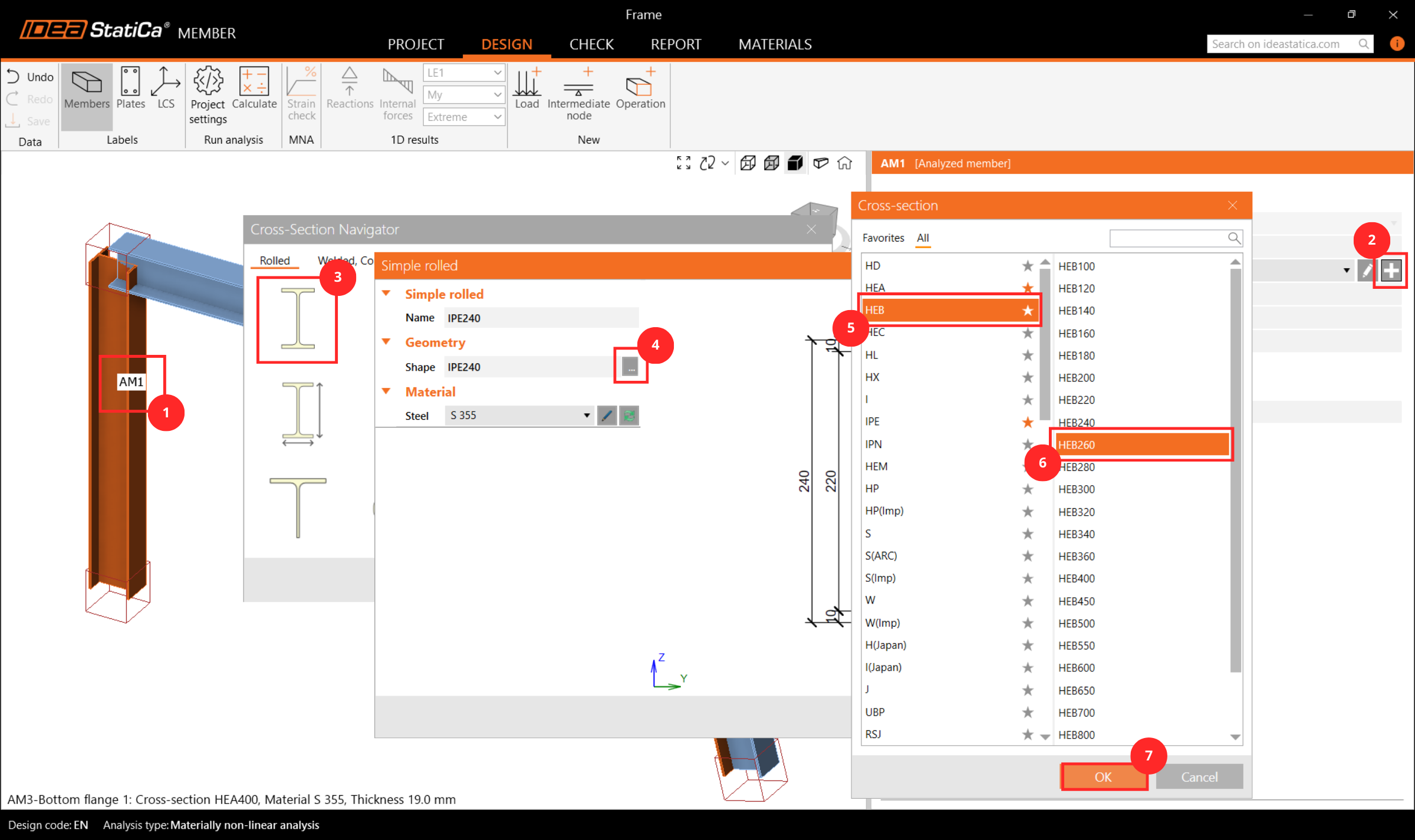
Itt megtekintheti és módosíthatja a hozzáadott szerkezeti elemek analízishez szükséges paramétereit. Változtassa meg az AM1 oszlop keresztmetszetét HEB260-ra.
3 Kapcsolódó szerkezeti elemek
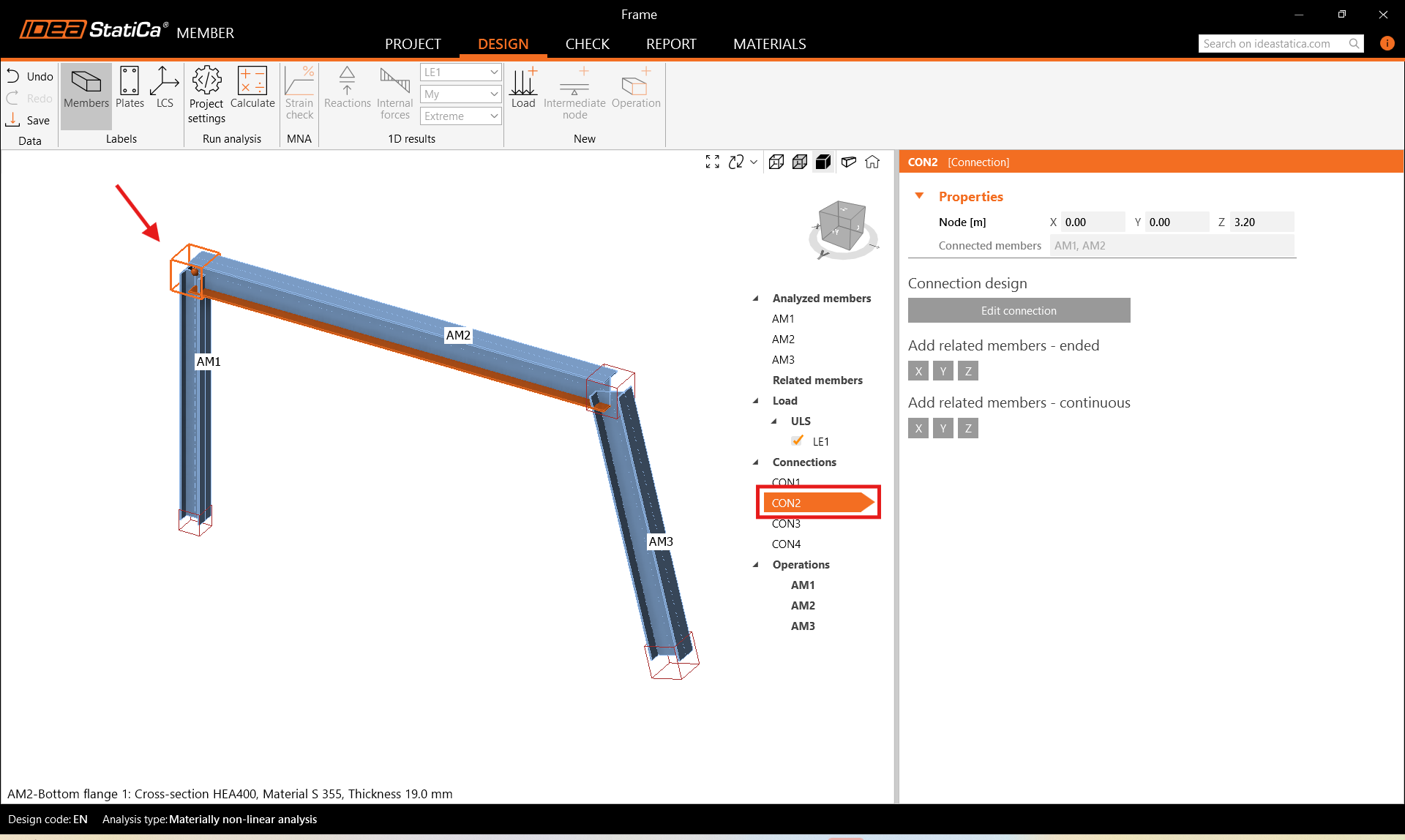
A kapcsolódó szerkezeti elemek hozzáadásához – amelyek alátámasztásként és teherátadó részként szolgálnak a szerkezeti részlet számára – kattintson a csomópont kockára a 3D nézetben, vagy válassza ki a CON# elemet a fanézetben. Itt végponttal rendelkező vagy folytonos kapcsolódó szerkezeti elemeket adhat hozzá az X, Y, Z tengelyirányokra kattintva a globális koordináta-rendszer szerint. Adjon hozzá 2 végpontos szerkezeti elemet az Y irányban.
Ezután válassza ki az RM4 kapcsolódó szerkezeti elemet a 3D nézetben vagy a fanézetben, és módosítsa tulajdonságait: keresztmetszet, hossz, tájolás és a szabad végeken lévő alátámasztások.
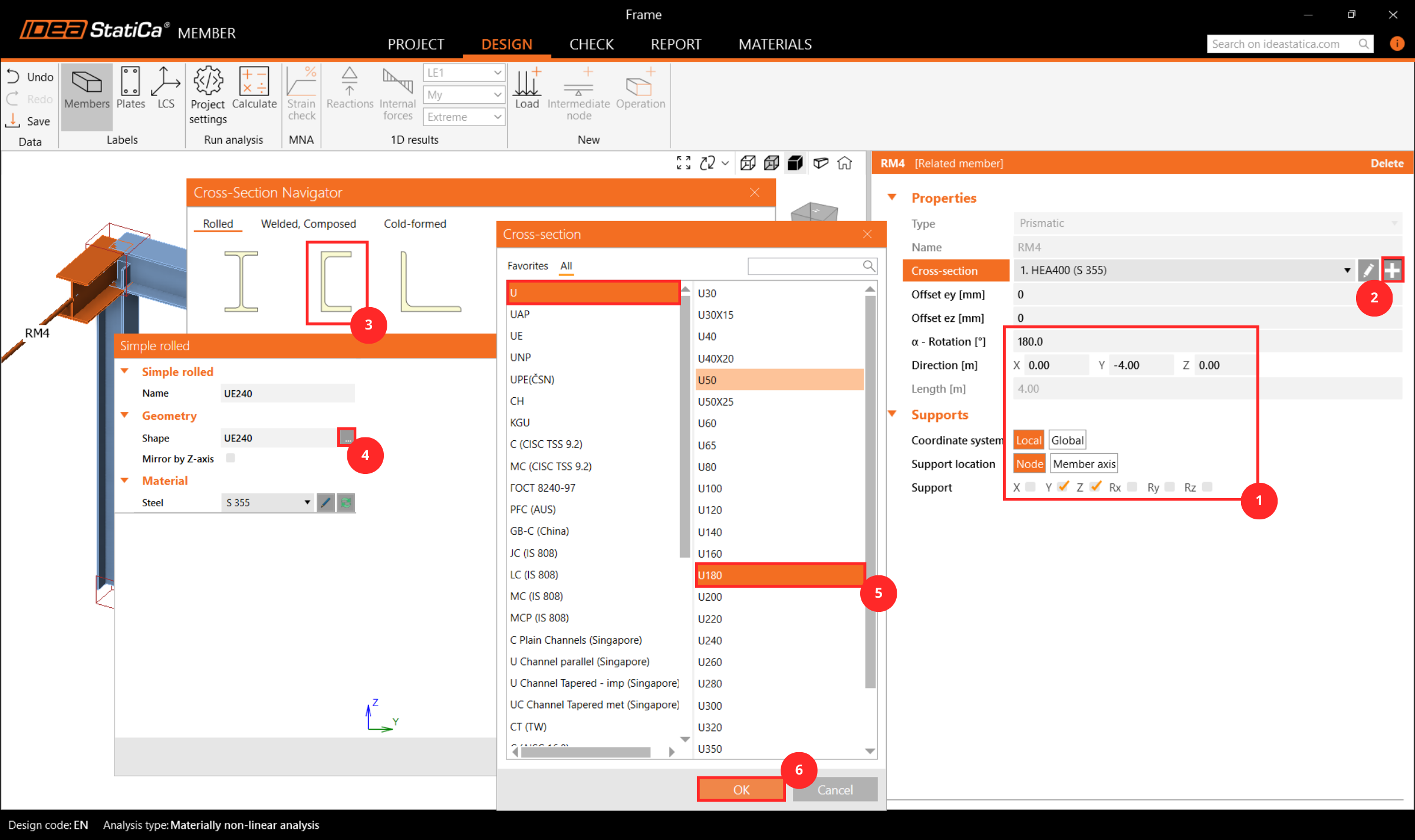
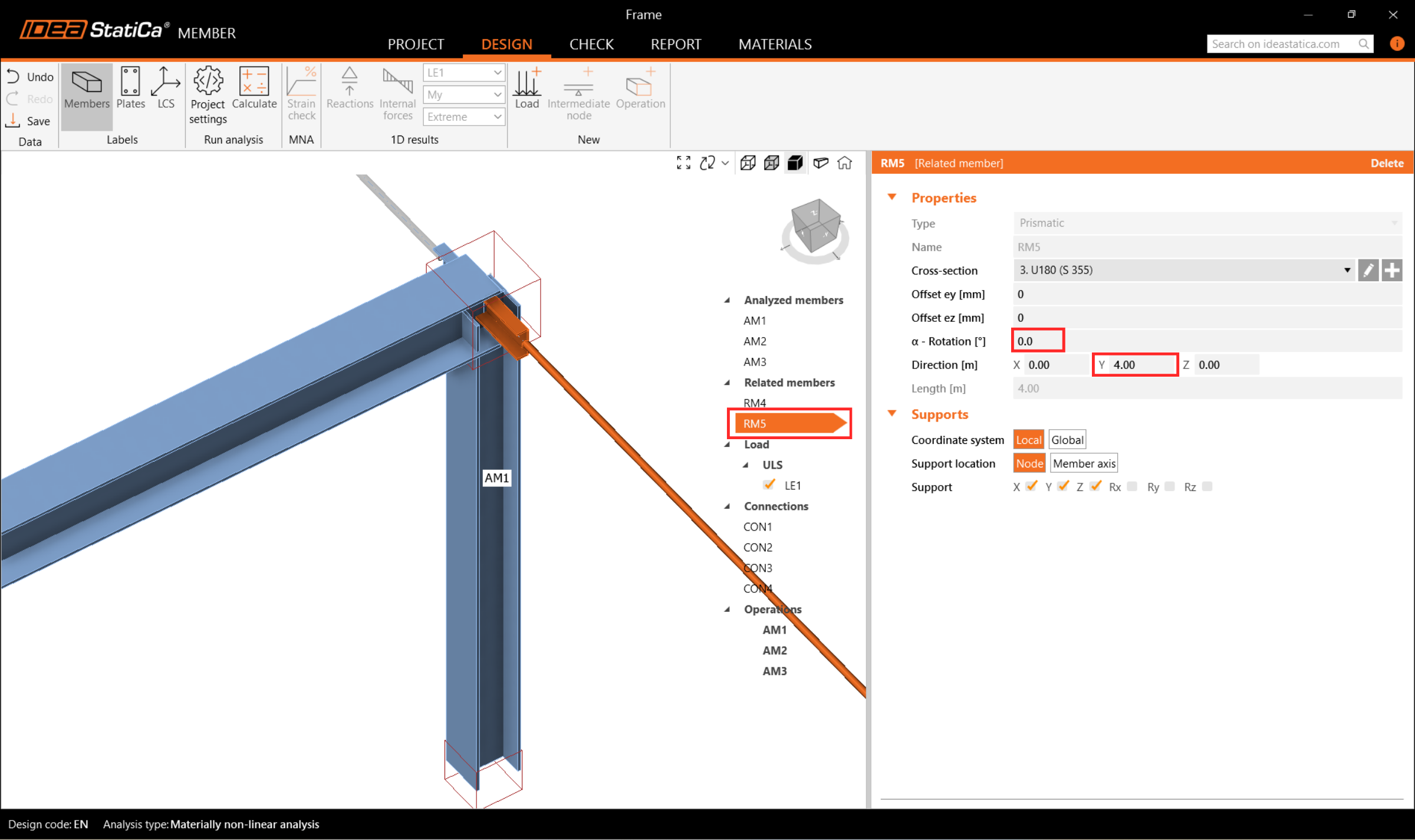
És módosítsa az RM5 kapcsolódó szerkezeti elemet ennek megfelelően.
4 Terhek
A Terhek menüben teherhatásokat adhat hozzá és módosíthat. A teherhatás egy csoportot jelent, amelyhez egy vagy több megoszló terhet adhat hozzá bármely vizsgált vagy kapcsolódó szerkezeti elemen. Alternatívaként egy teherhatáson belül csomóponti belső erőket is megadhat a szerkezeti elemek végein.
Egy vonalmegoszló terhet tartalmazó teherhatás automatikusan létrejött az összes szerkezeti elemre. Töröljön 2-t közülük úgy, hogy a bal egérgombbal kattint az egyes sorokra a fülön, és kiválasztja a Törlés lehetőséget, vagy a szalagmenü ikonjára kattint.
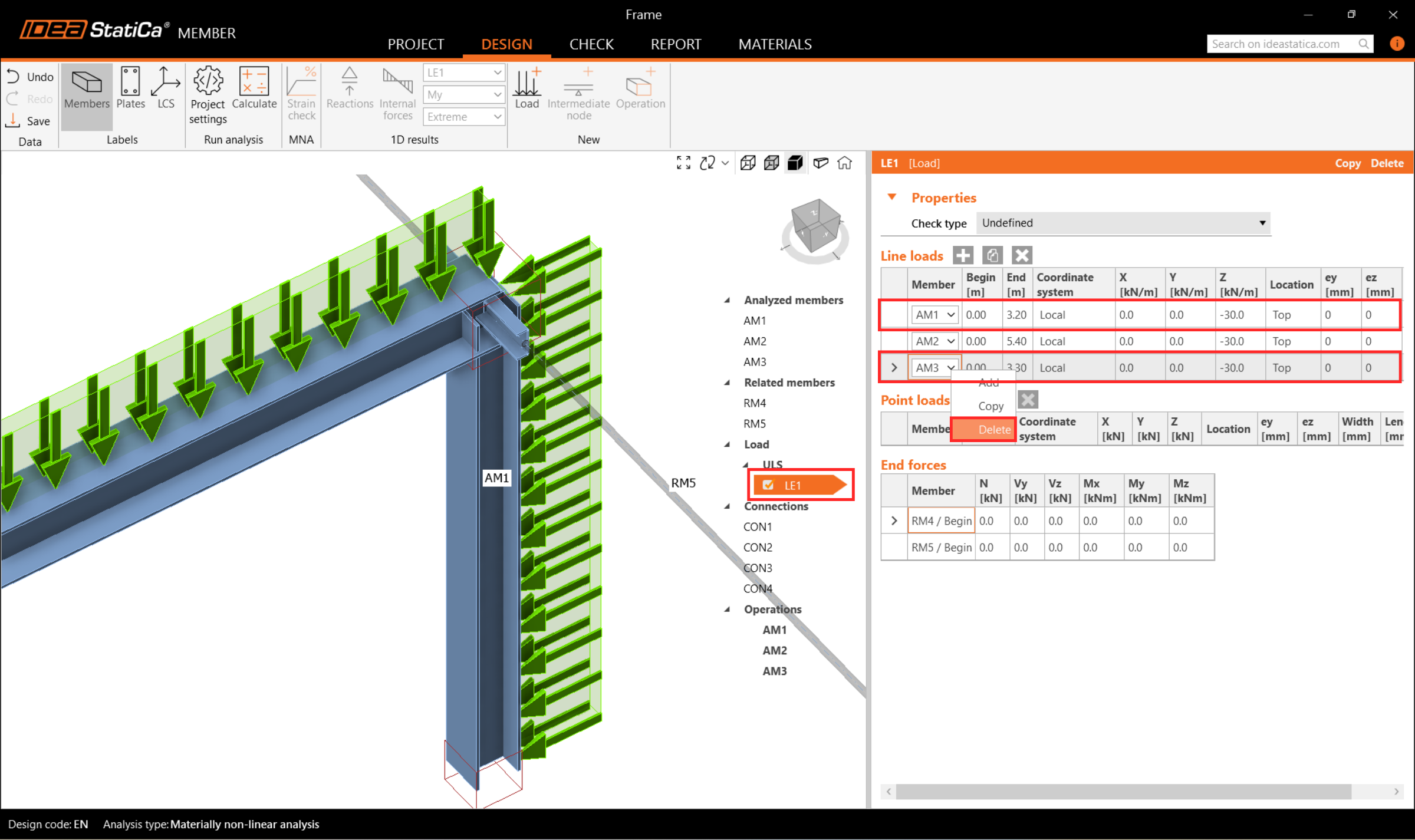
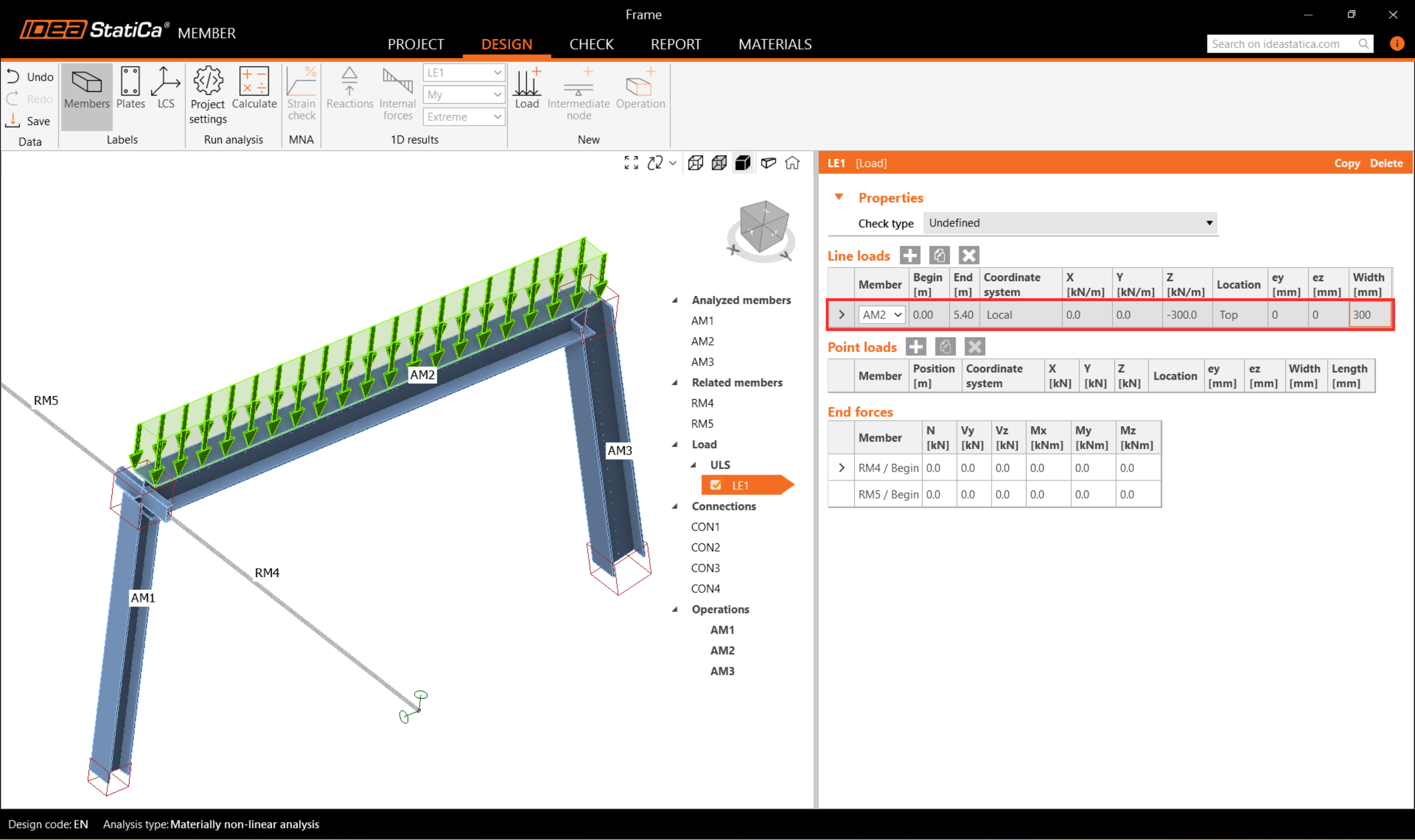
Ezután rendeljen egy megoszló terhet az AM2 szerkezeti elemhez, és módosítsa annak nagyságát -300 kN/m-re, szélességét pedig 300 mm-re a gerendához igazítva.
5 Kapcsolatok
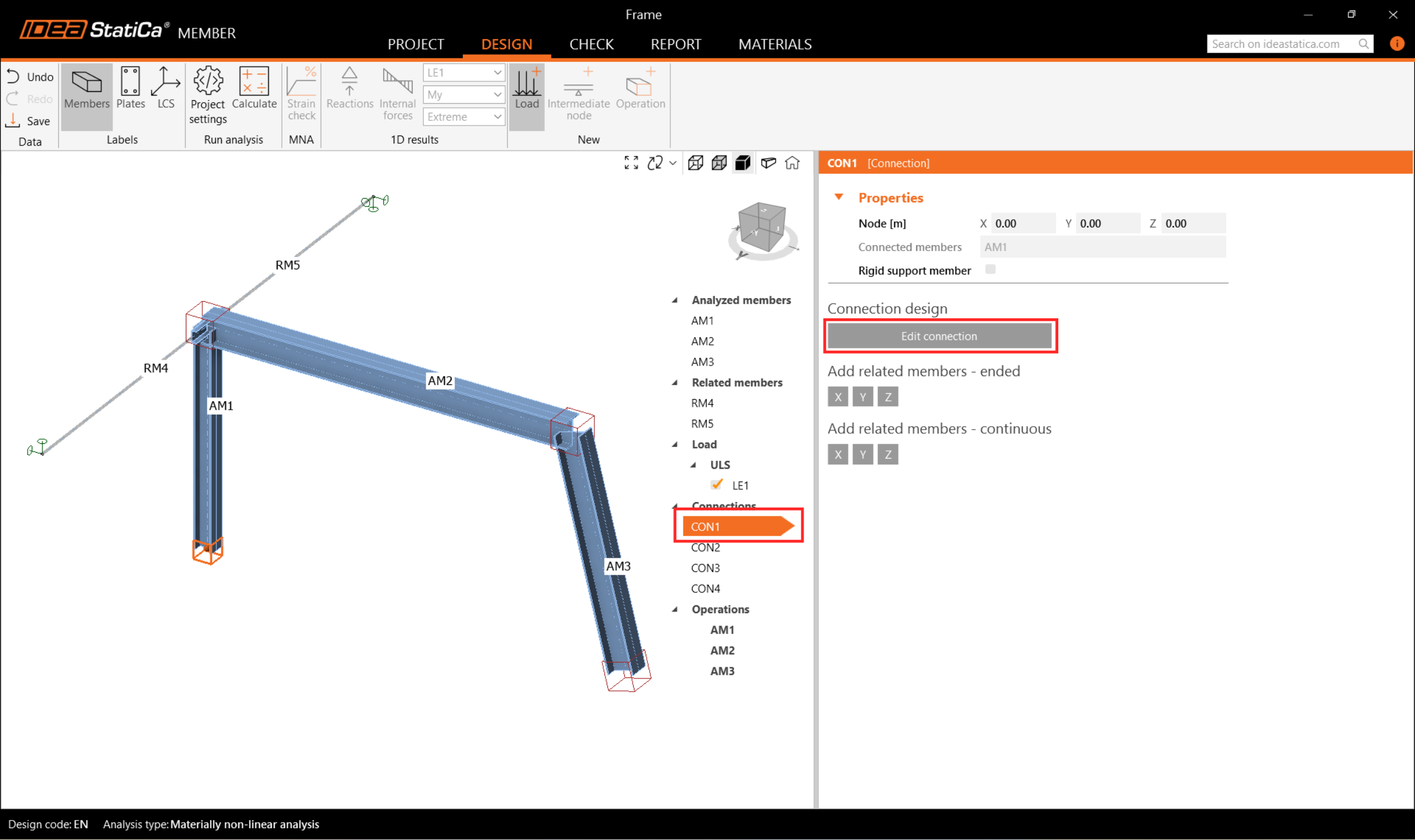
Ezután megtervezheti a csomópontokat. Válasszon ki egy csomópont kockát a 3D nézetben, vagy válasszon ki egy CON# elemet a fanézetben, majd kattintson a Kapcsolat szerkesztése gombra.
Kezdje a CON1 csomóponttal a bal oldali oszlop talpánál. Megnyílik az IDEA StatiCa Connection alkalmazásmodul, és megtervezheti a csomópontot az előre definiált sablonok egyikének kiválasztásával.
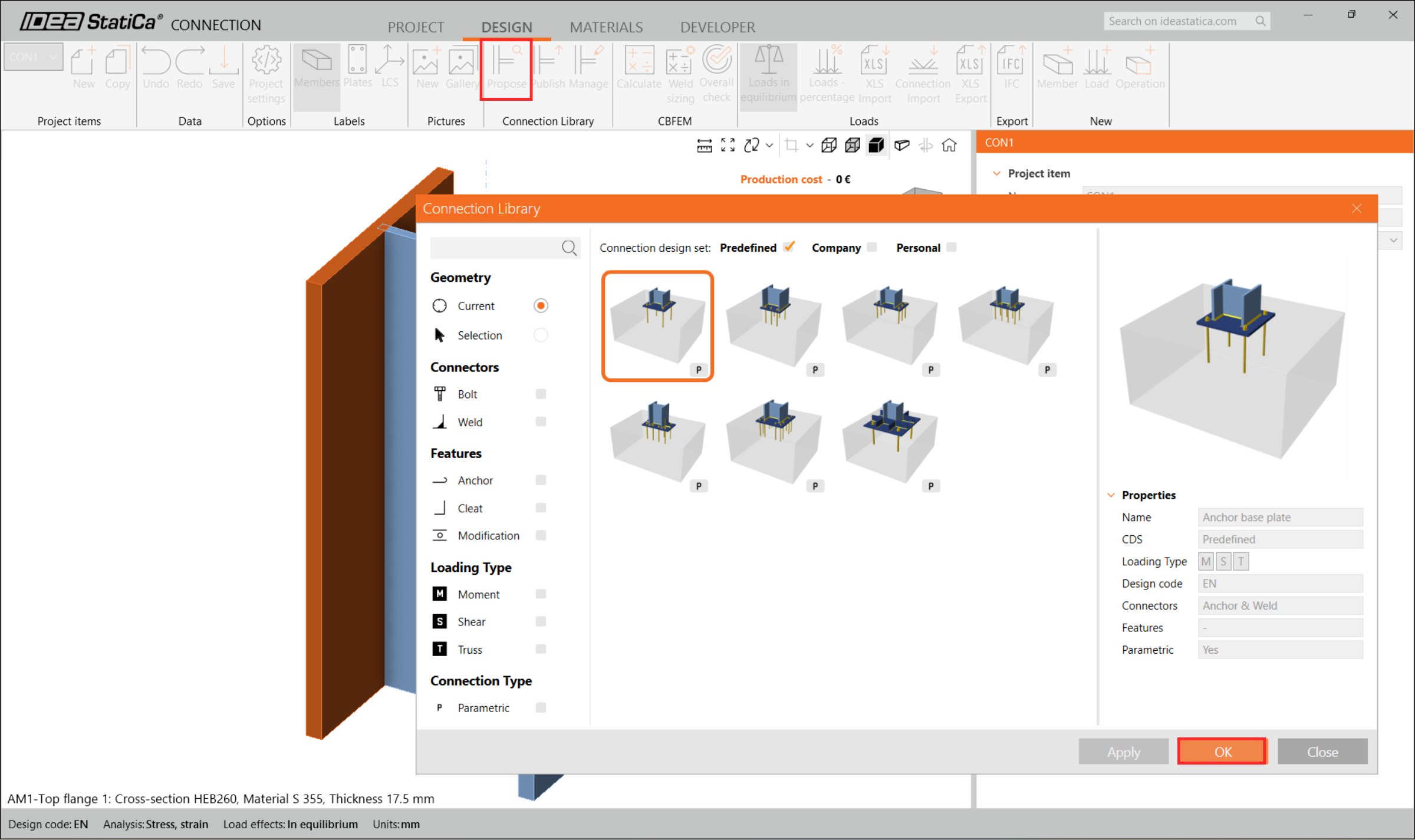
Ebben az esetben kattintson a szalagmenü Javaslat gombjára, és válassza ki az első paraméteres sablont.
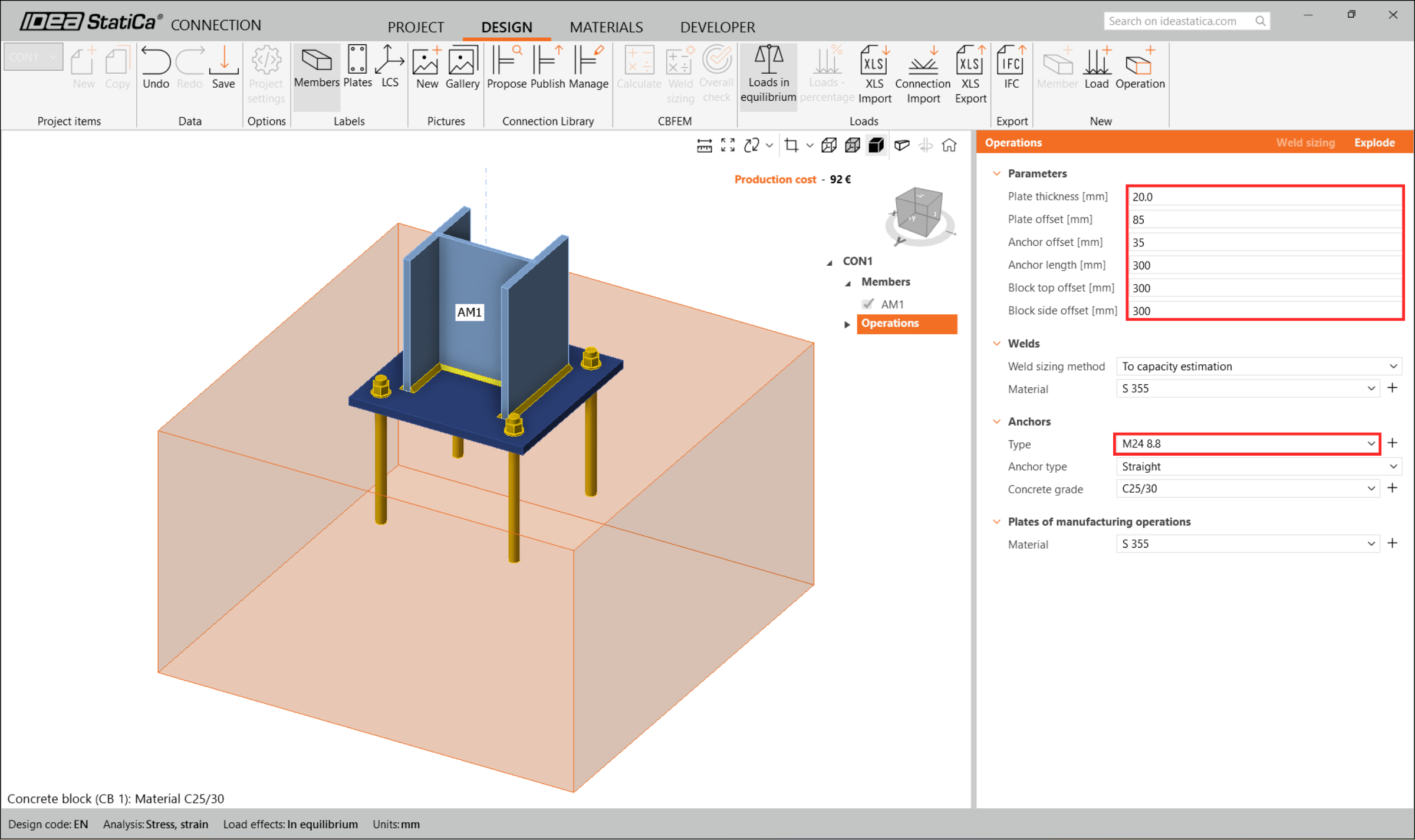
Ezután konfigurálja a paramétereket az alábbi ábra szerint, és zárja be a Connection alkalmazást.
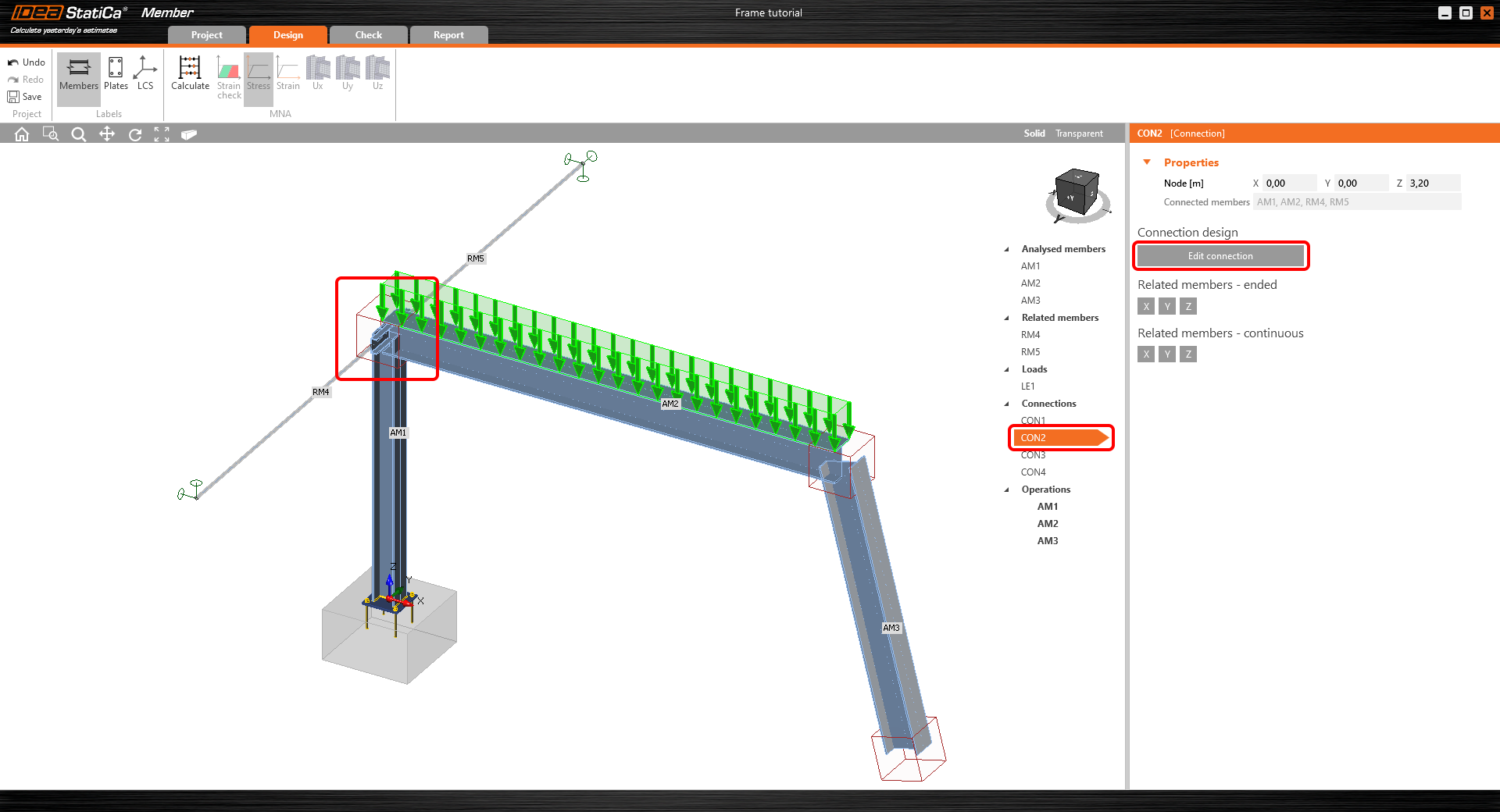
Ezután válassza ki a CON2 csomópontot, és kattintson a 'Kapcsolat szerkesztése' gombra az IDEA StatiCa Connection modulon belül.
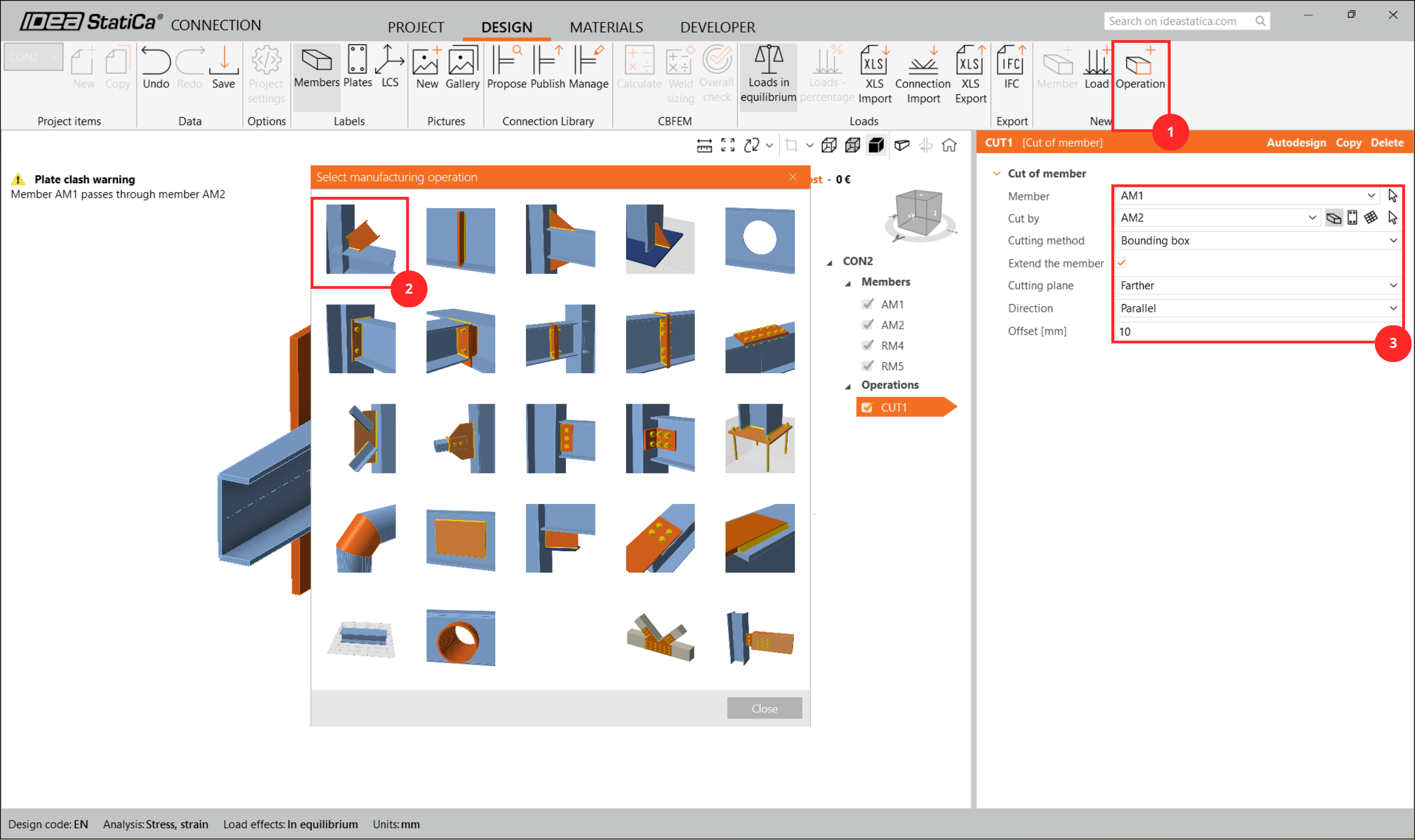
Az alábbi képernyőképek alapján határozza meg a kapcsolatot. Először adjon hozzá Vágás műveletet.
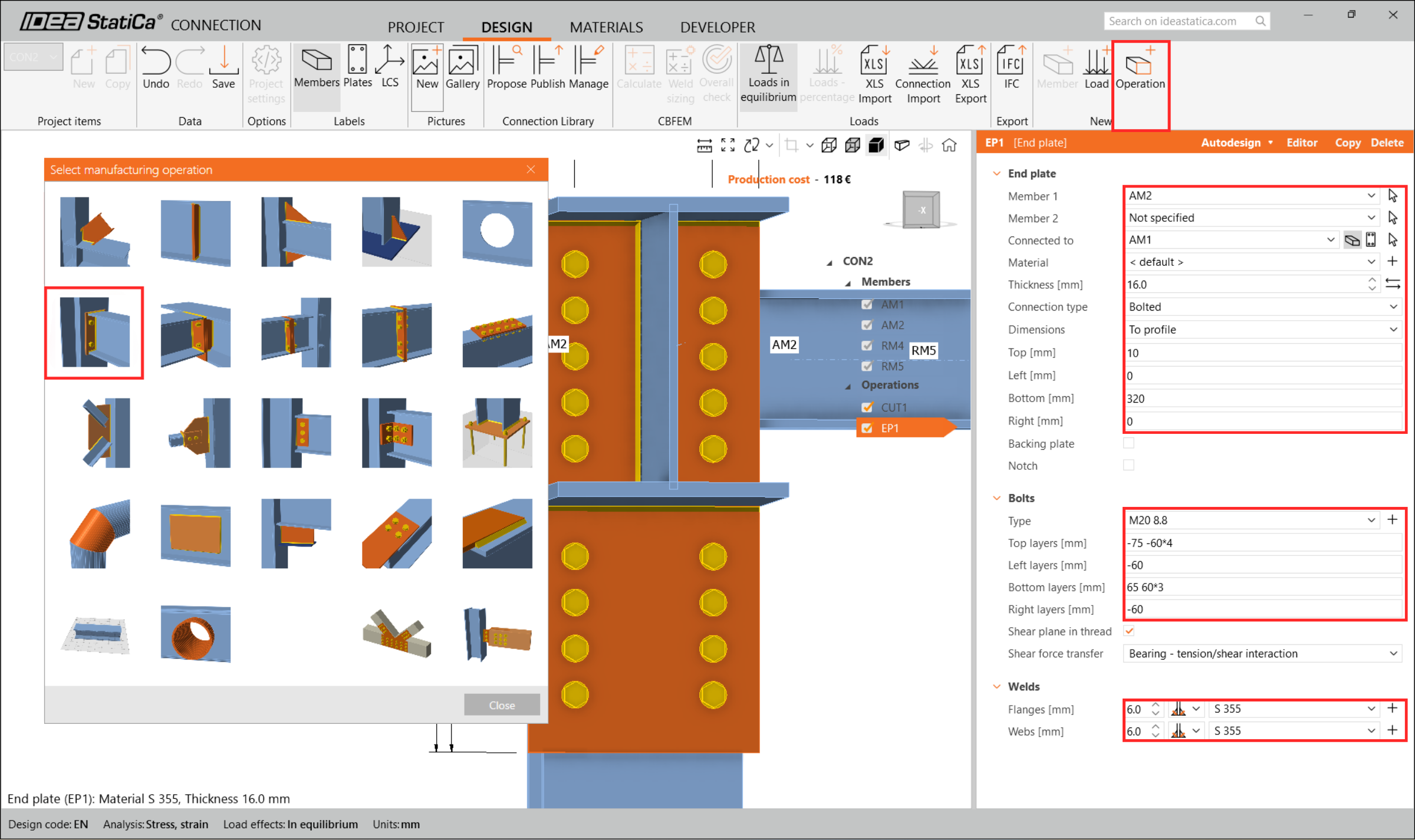
Ezután válassza a Homloklemez lehetőséget.
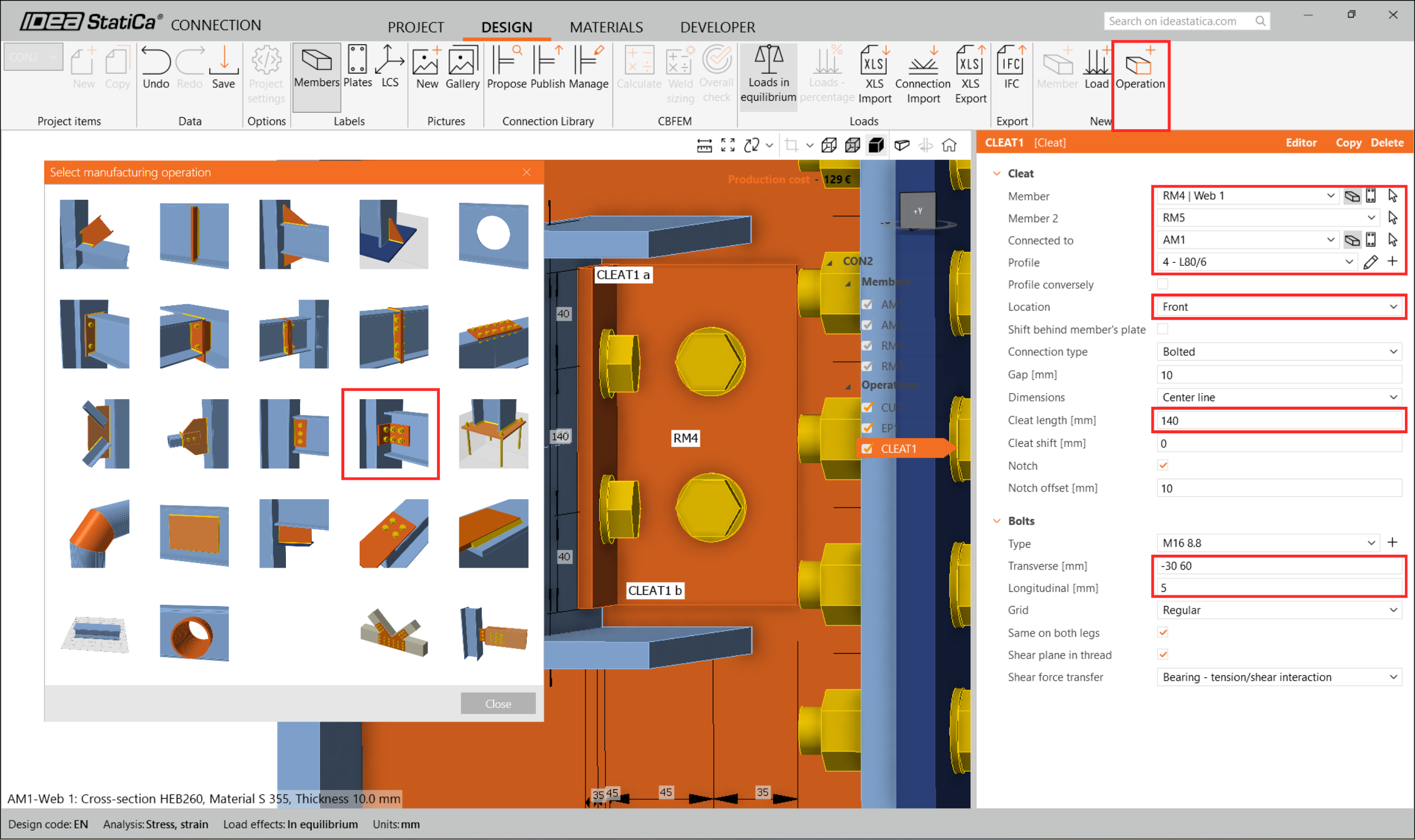
Határozza meg a Szögvasakat.
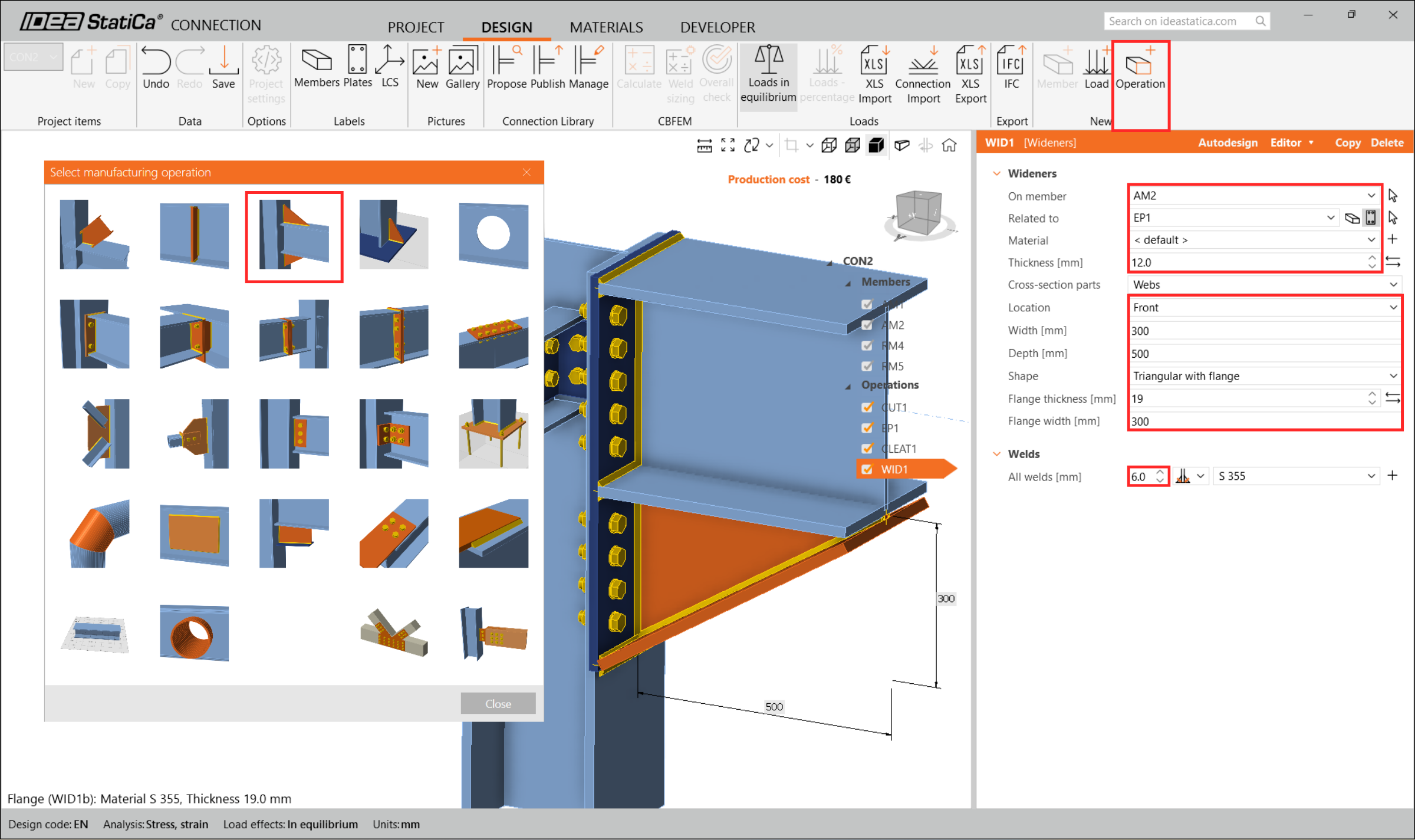
Adjon hozzá Szélesítőt.
Határozza meg a Merevítőket.
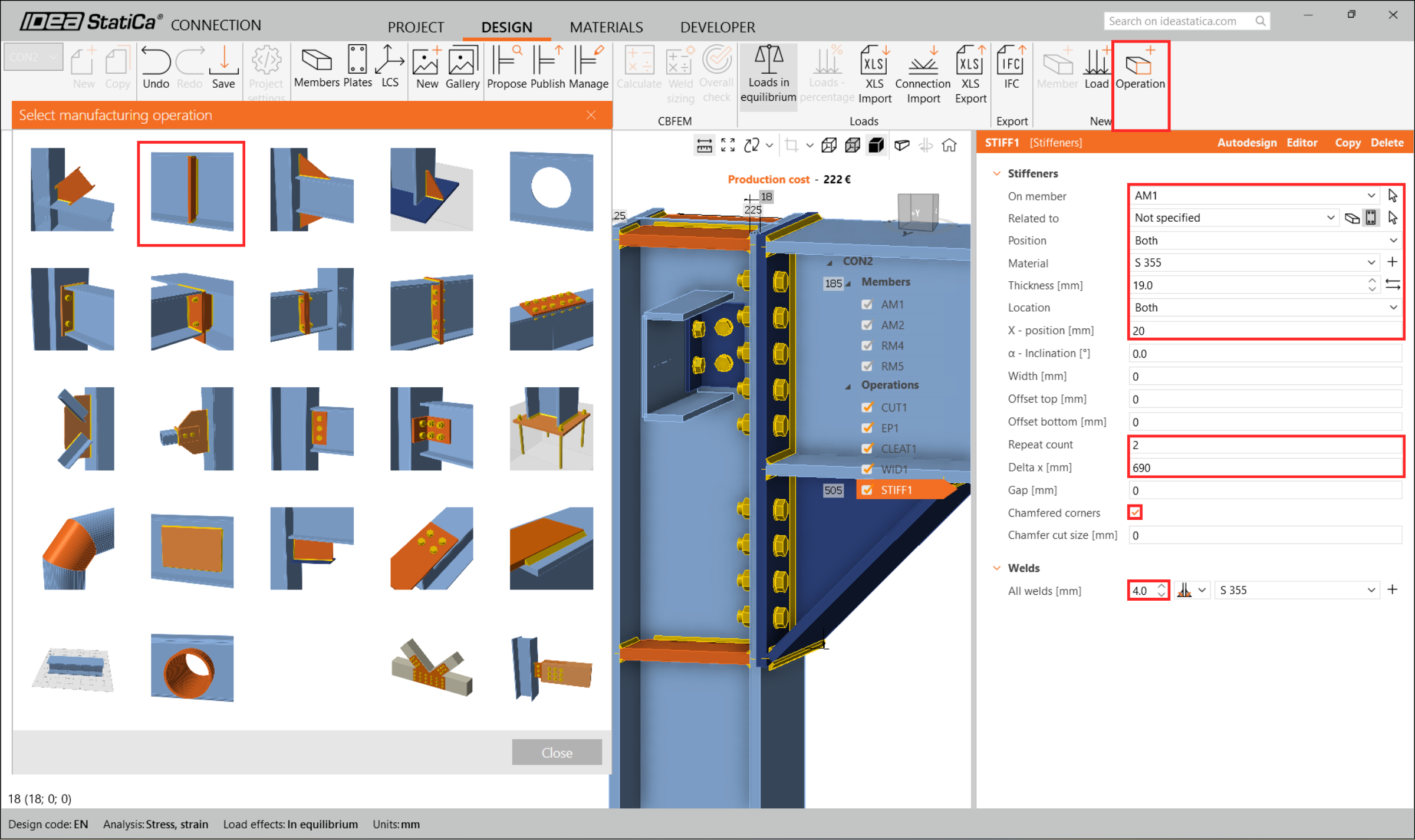
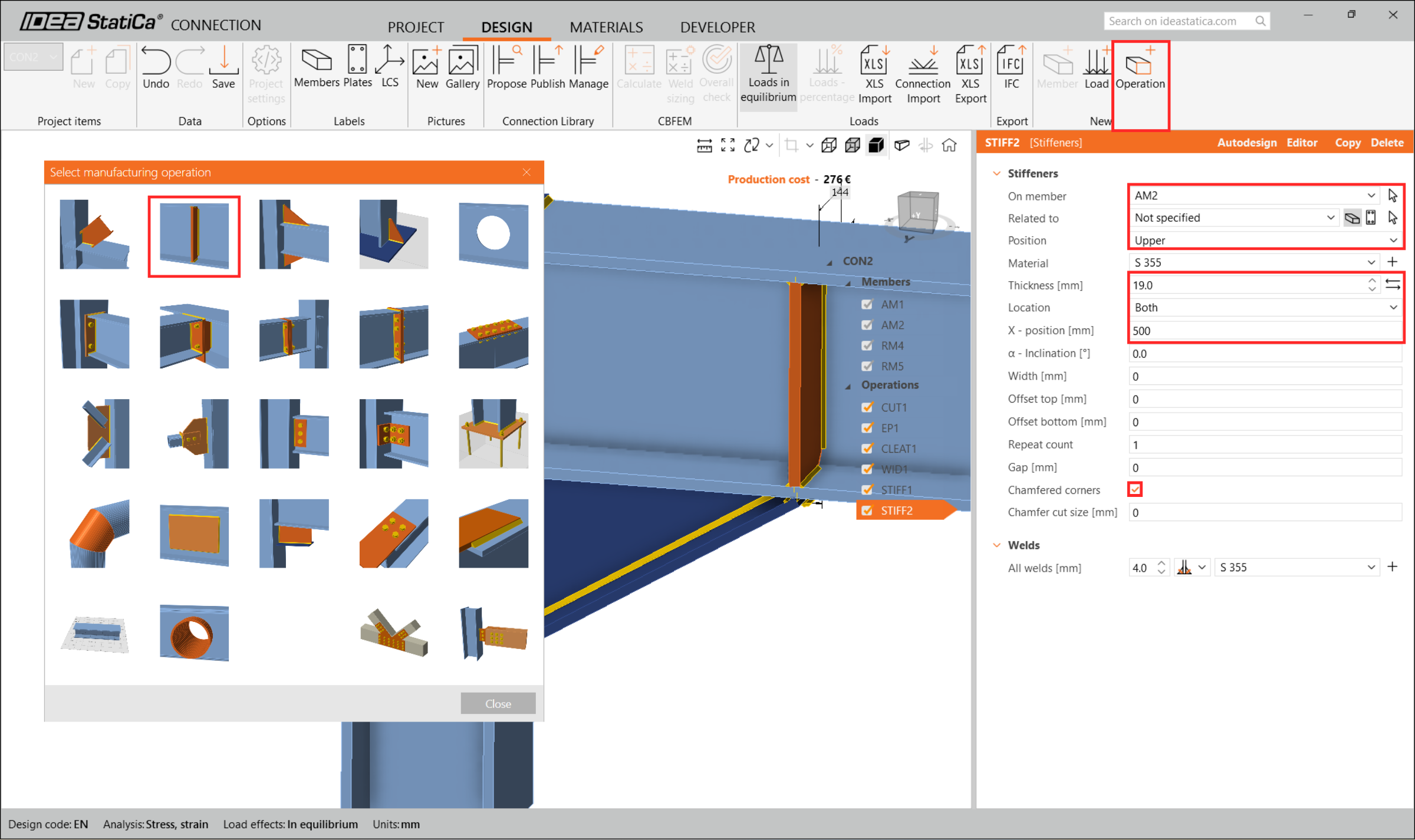
Ennek eredményeként a kapcsolatnak az alábbi képen látható módon kell kinéznie.
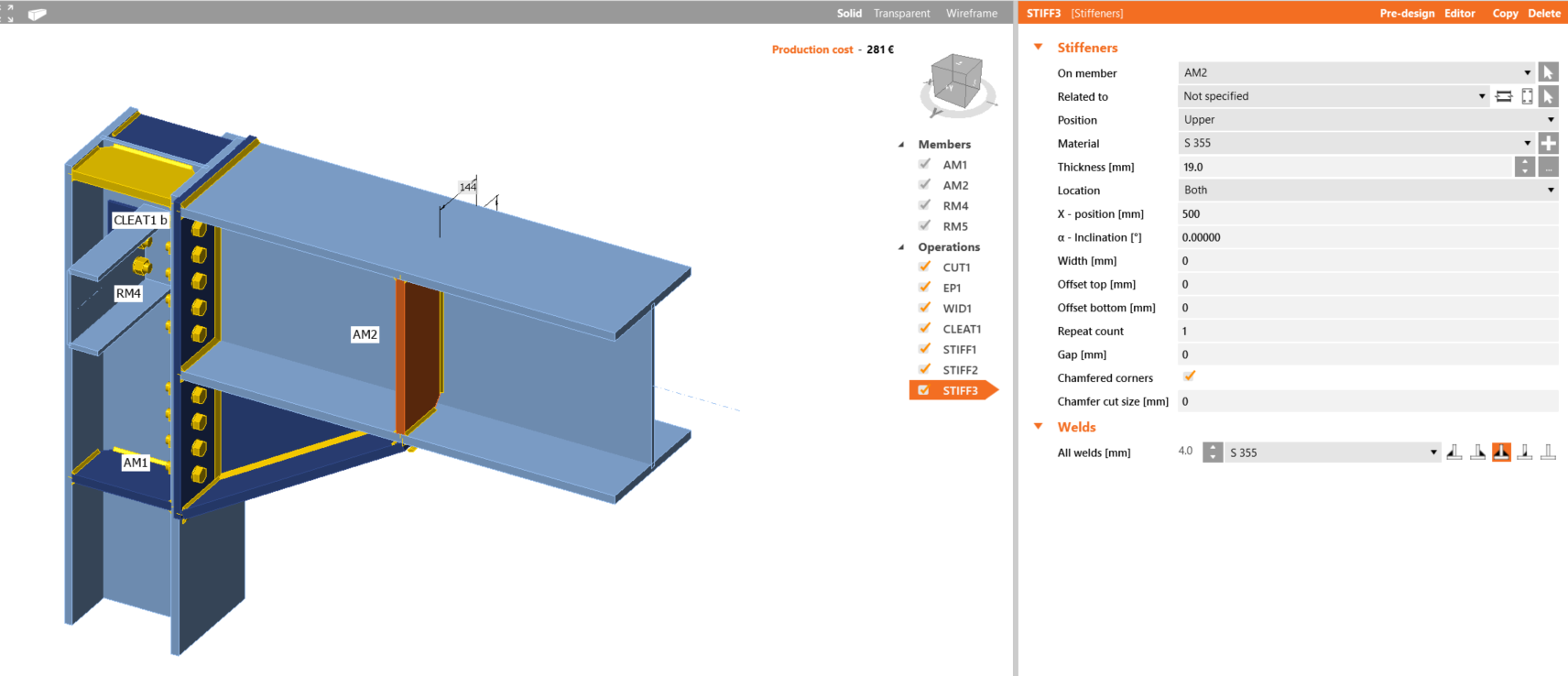
Folytassa a CON3 csomópont szerkesztésével.
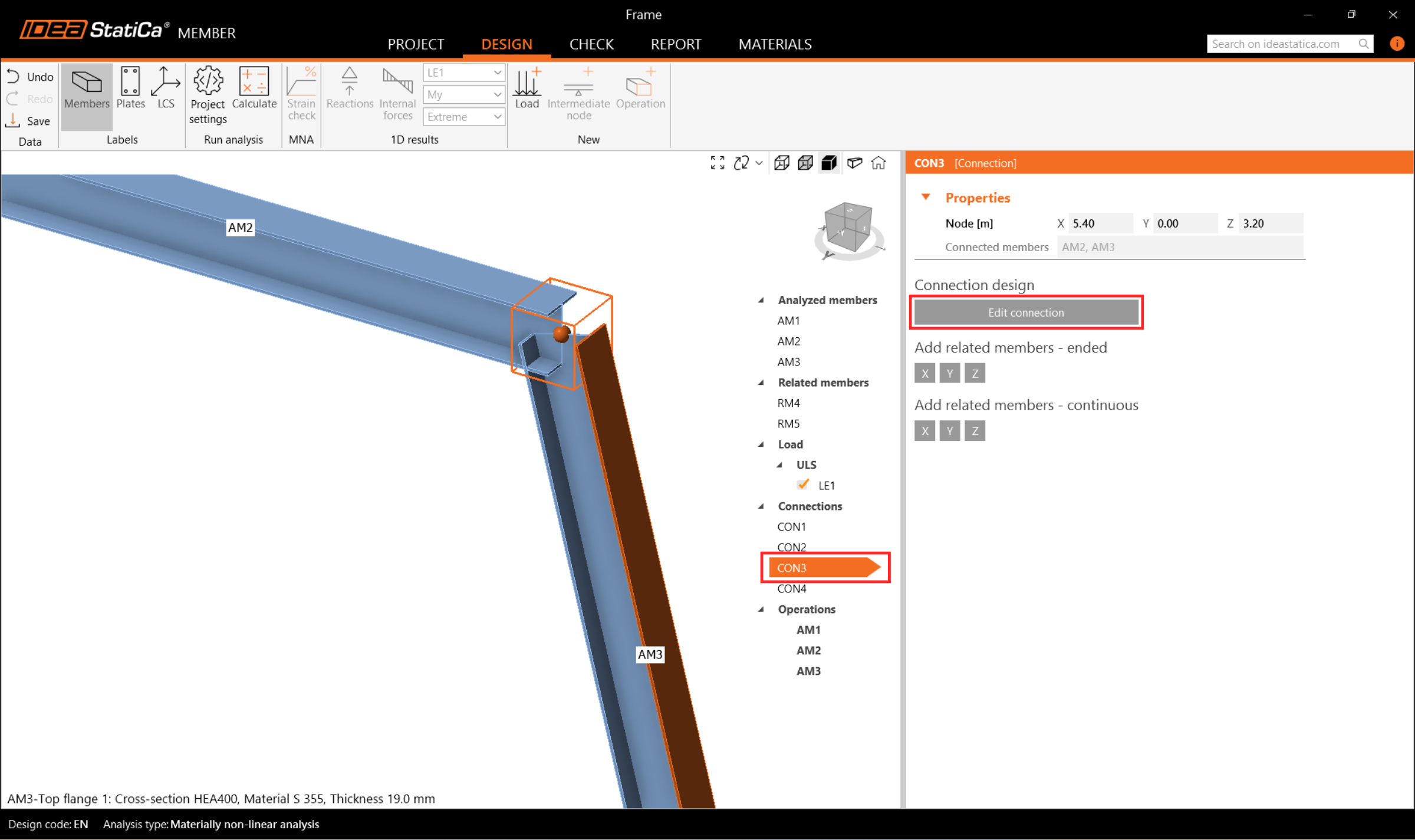
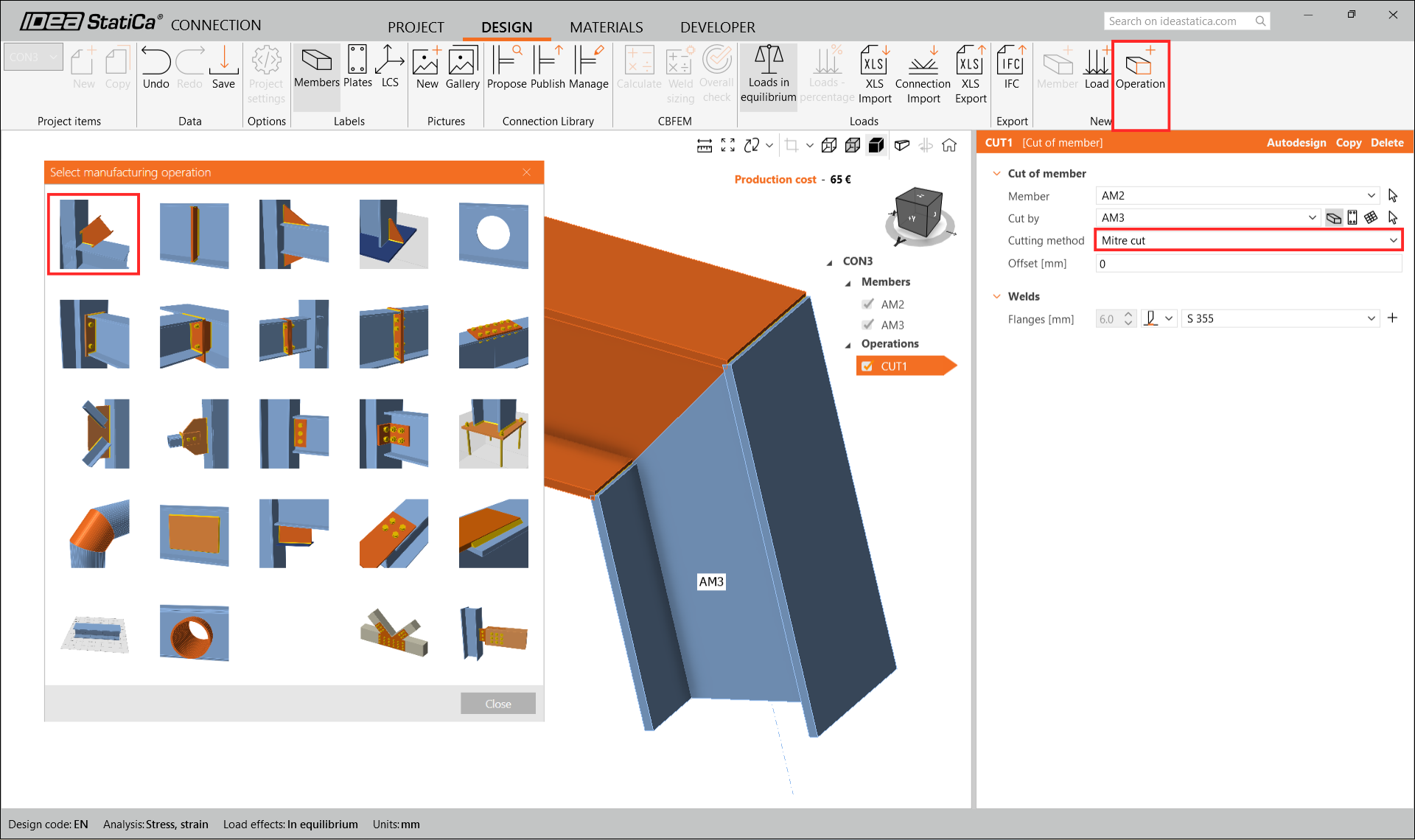
Itt csak egy Vágás műveletet adjon hozzá, és állítsa a vágási módszert Szögfelező vágásra a merev kapcsolat létrehozásához.
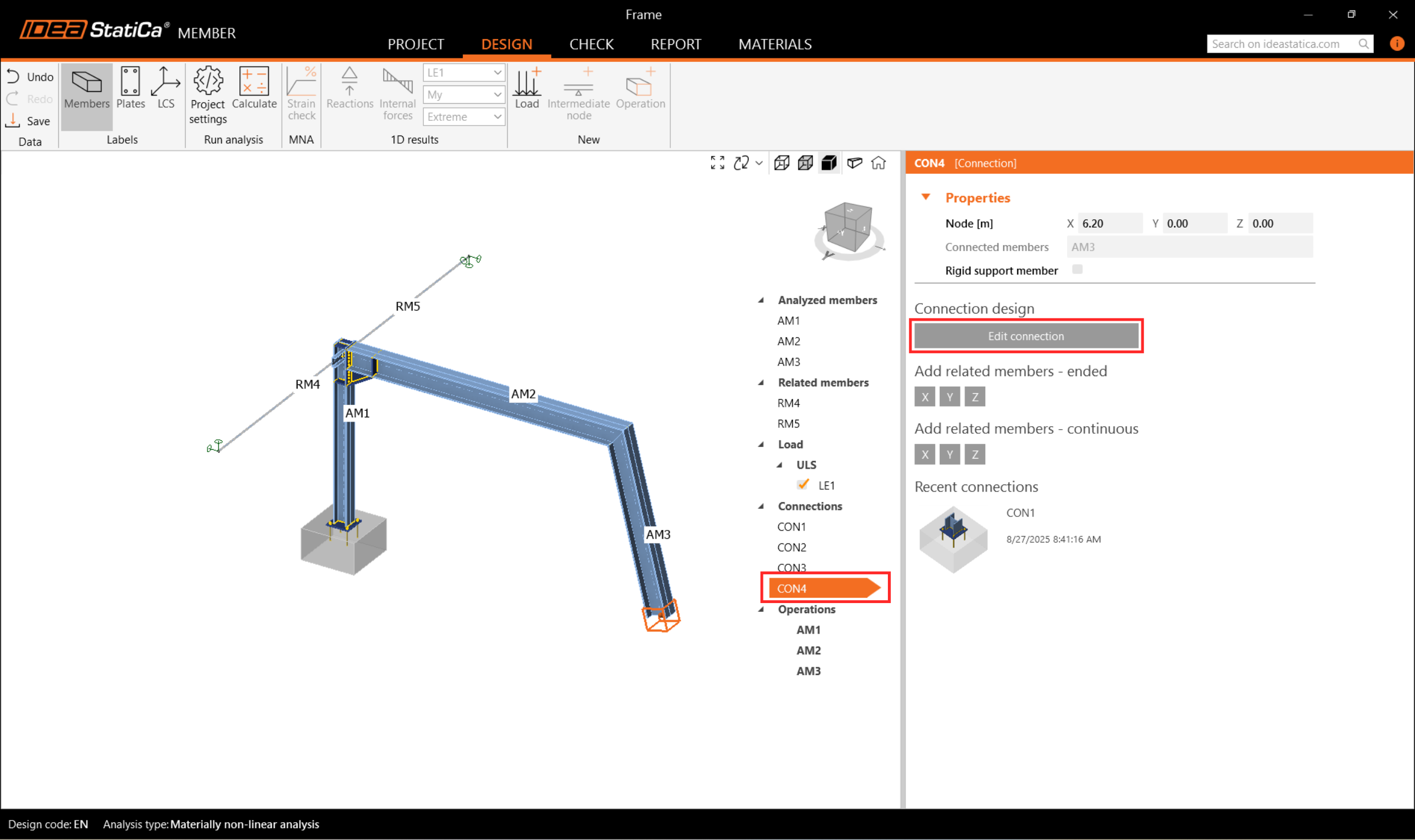
Végül szerkessze a CON4 csomópontot. Annak ellenére, hogy a szoftver lehetővé teszi a CON1-hez azonos kialakítás egyszerű másolását, a kapcsolatot szerkeszteni fogjuk, hogy egy másikathozzunk létre.
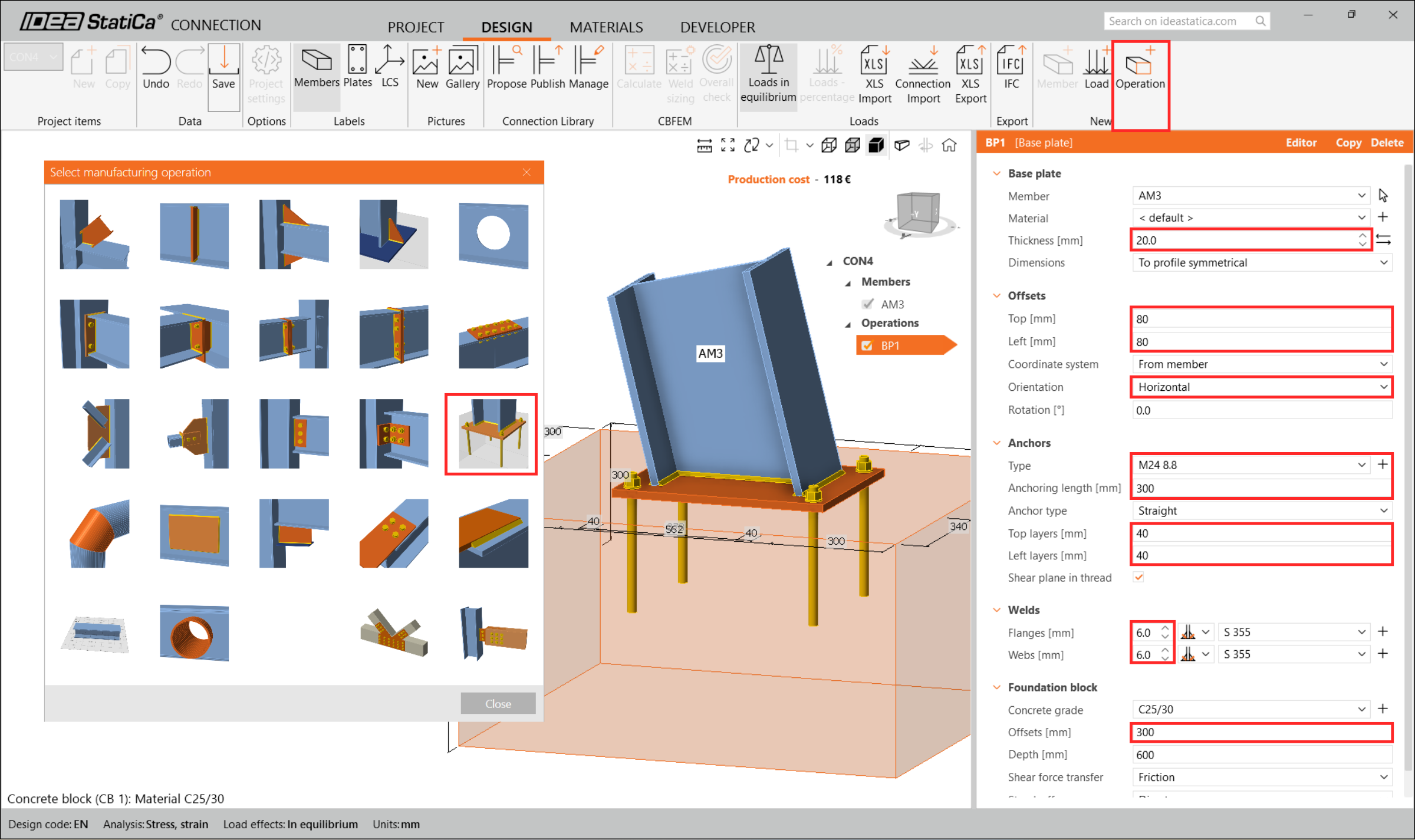
Adja hozzá a Talplemez műveletet, és módosítsa a paramétereket az alábbi kép szerint.
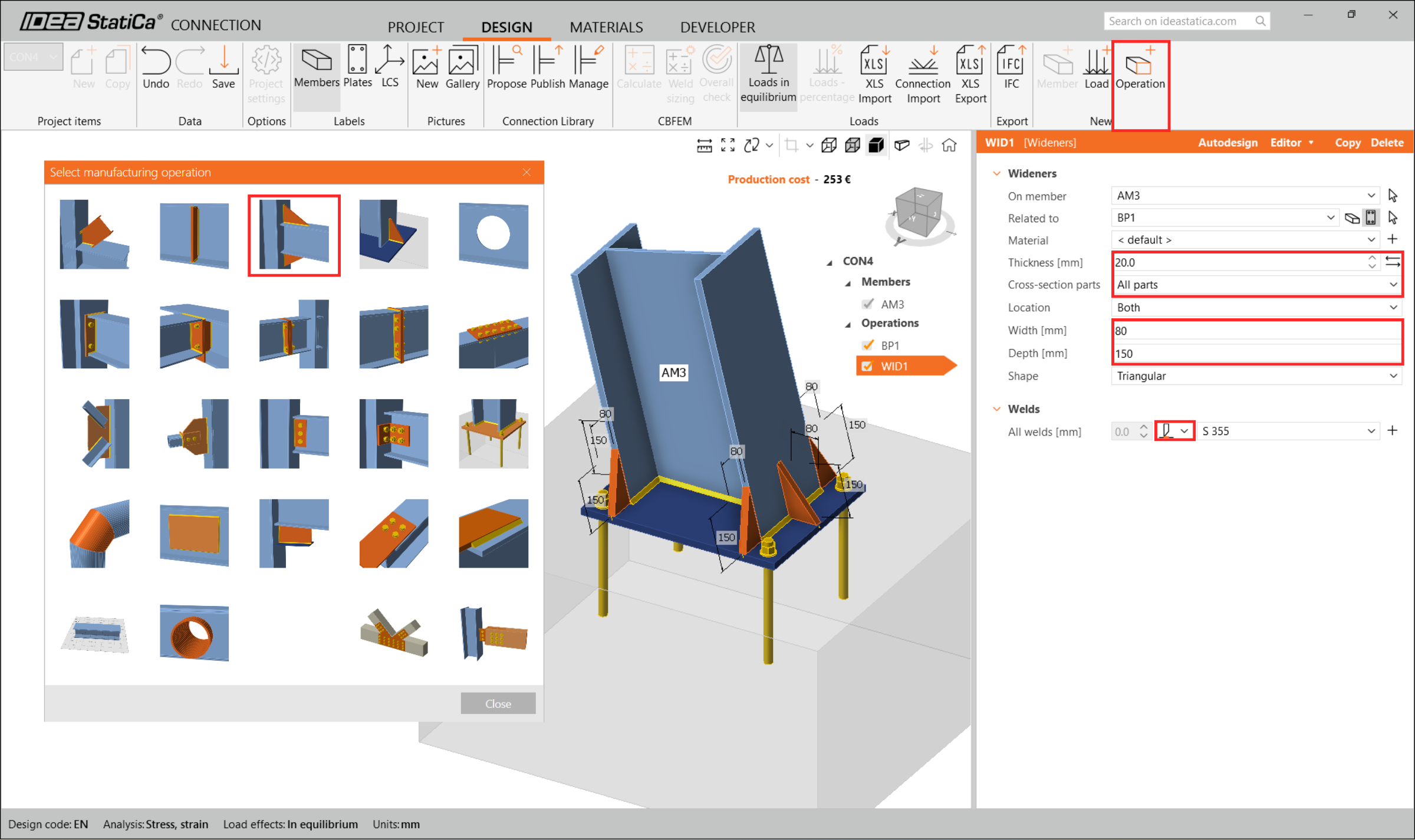
Adjon hozzá Szélesítőket az összes részhez.
6 Ellenőrzés
Lépjünk az Ellenőrzés fülre, és végezzük el az analízist. Az IDEA StatiCa Member analízise három lépésben kerül kiszámításra a CBFEM technológia segítségével. Először végezze el az MNA (anyagi nemlineáris analízis) számítást a szerkezeti teherbírás ellenőrzéséhez, majd számítsa ki az LBA-t (lineáris bifurkációs analízis) a szerkezeti stabilitás vizsgálatához, végül adja meg a kezdeti tökéletlenségeket a megfelelő kihajlási alakokhoz, és számítsa ki a GMNIA-t (geometriailag és anyagilag nemlineáris analízis).
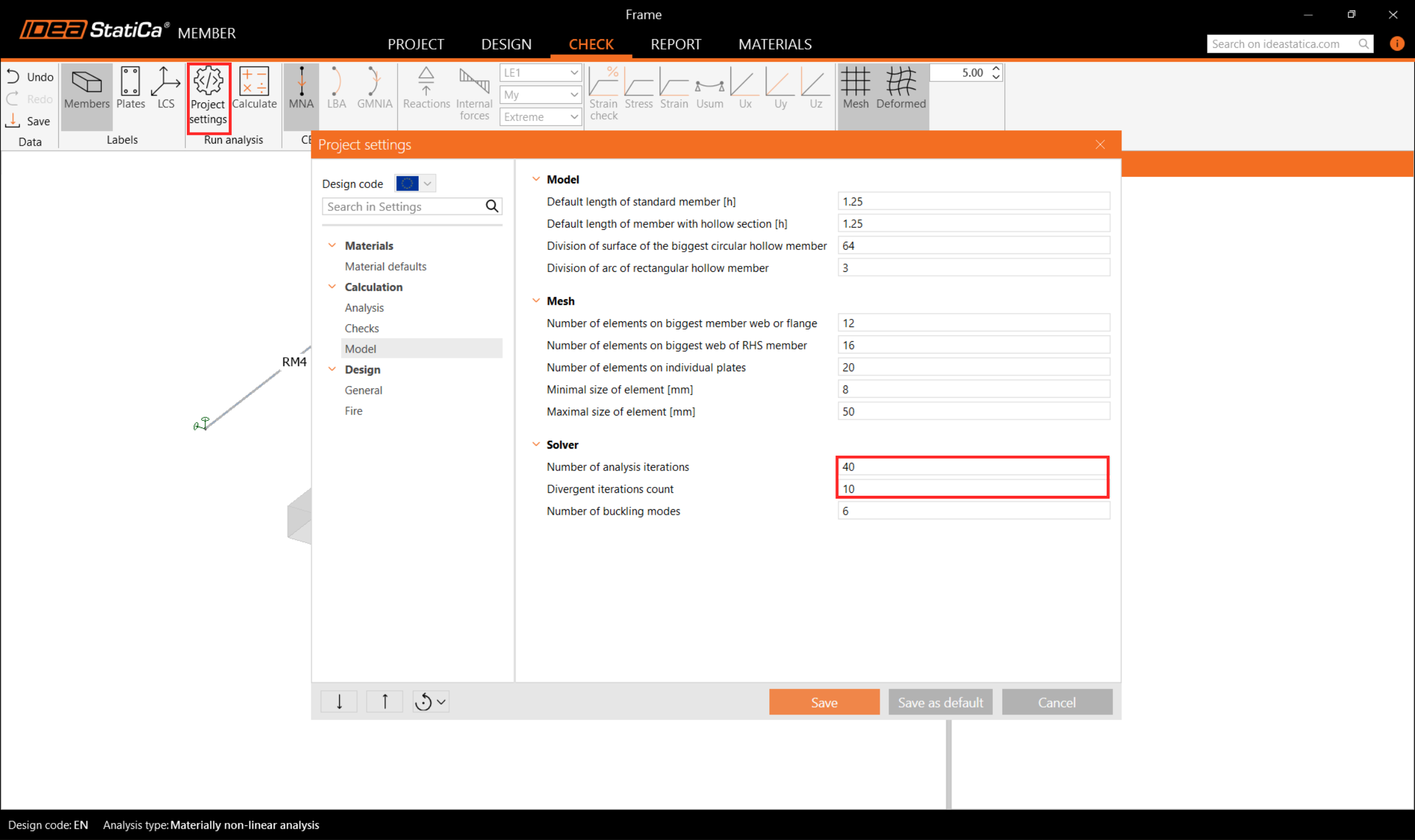
Először, ehhez a különösen összetett projekthez az Analízis iterációk számát 40-re, az Eltérő iterációk számát pedig 10-re kell emelni a Szabványbeállításokban, hogy elegendő számítási kapacitást biztosítson a számításhoz.
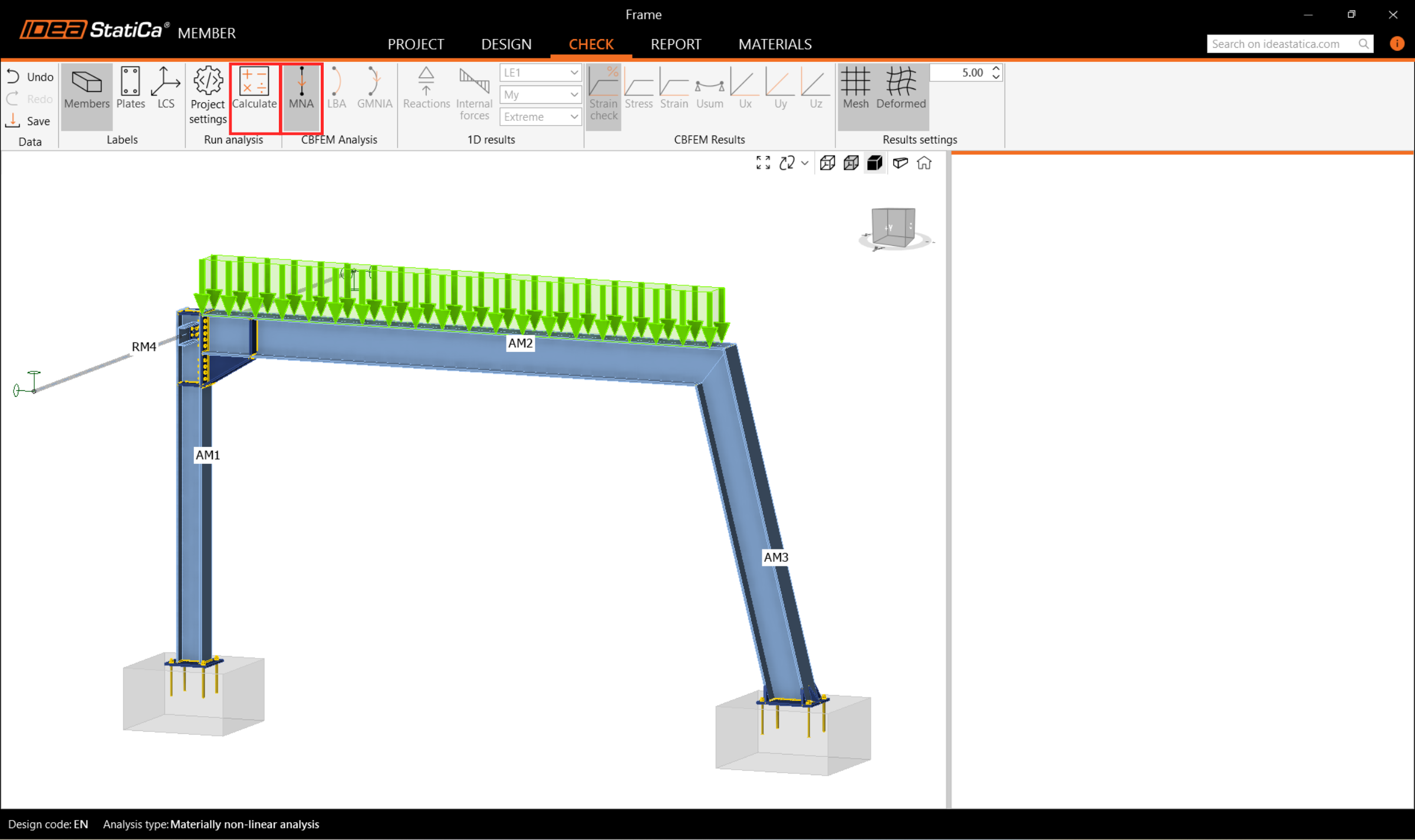
Ezután válassza ki az MNA analízist, és nyomja meg a Számítás gombot.
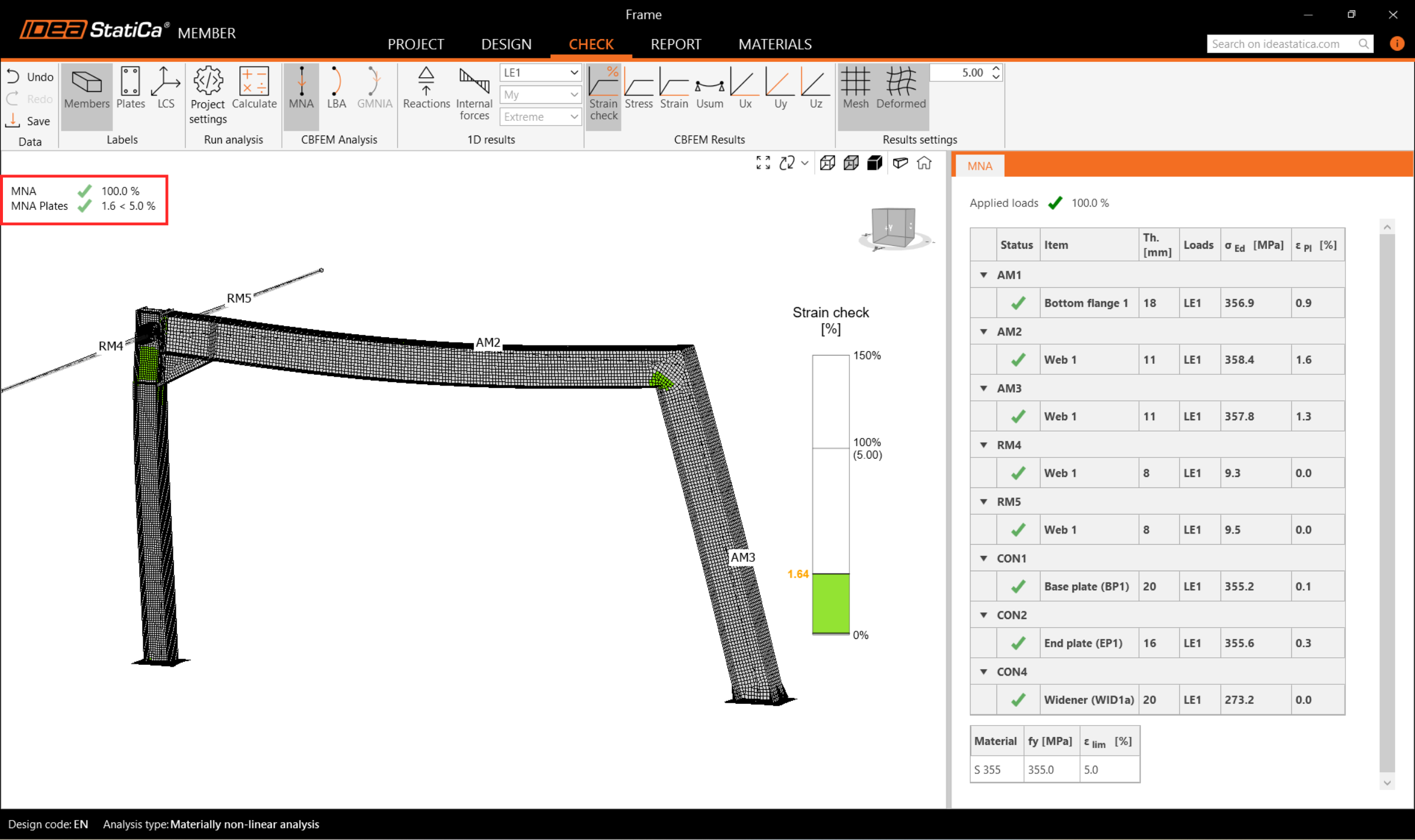
Az MNA analízis eredményei megjelennek, és ellenőrizheti az egyes szerkezeti részek állapotát, valamint az eredményeket a 3D ablakban, pl. az alakváltozás eloszlását a szerkezet vizsgált részén.
Ezután váltson az LBA analízisre, és ismételje meg a Számítást.
A fülön leolvashatja a kihajlási alak faktorait, és megtekintheti az első kihajlási alakot 1.
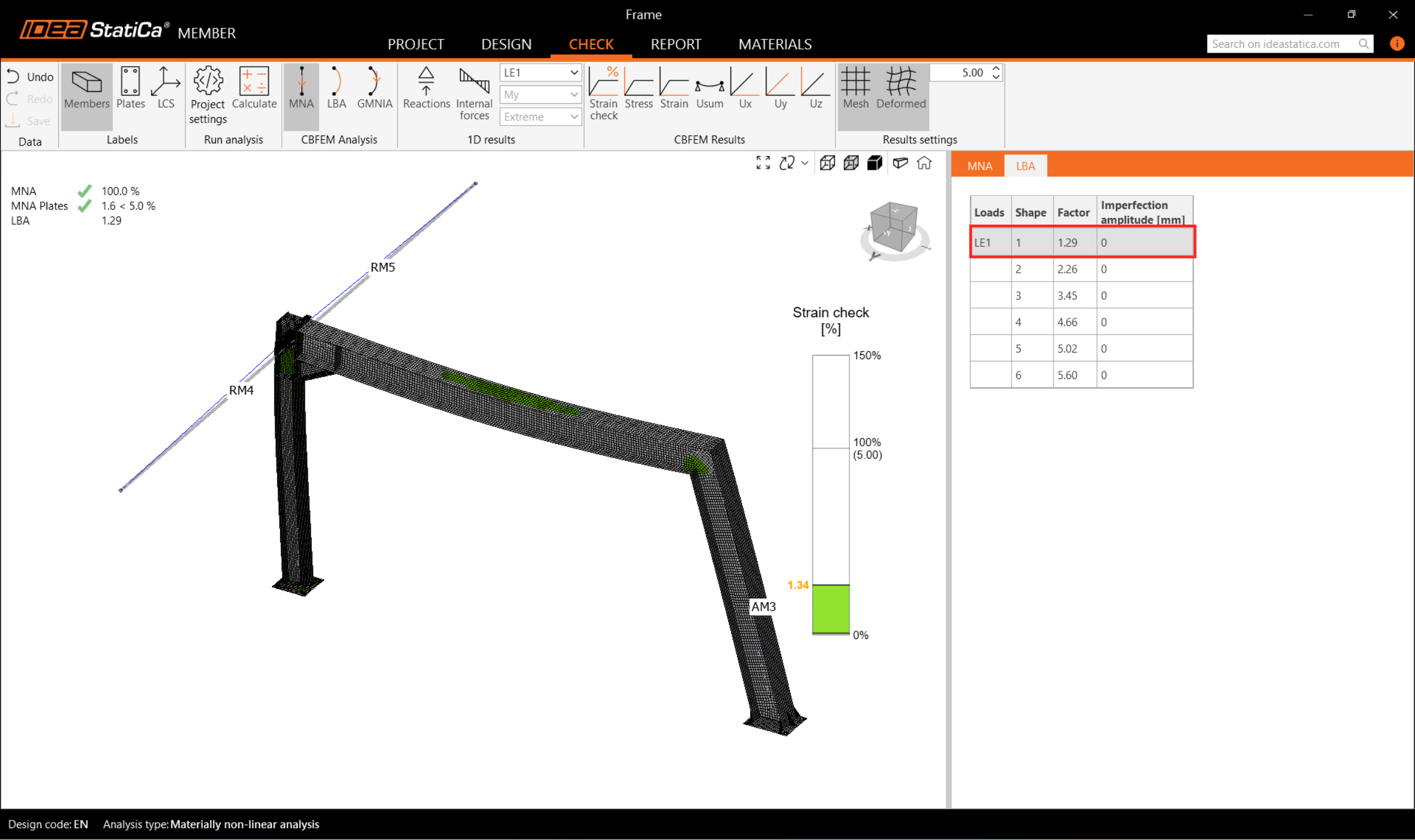
A többi kihajlási alak vizualizációját böngészheti, ha kiválasztja őket a fülön, pl. a 6. kihajlási alakot.
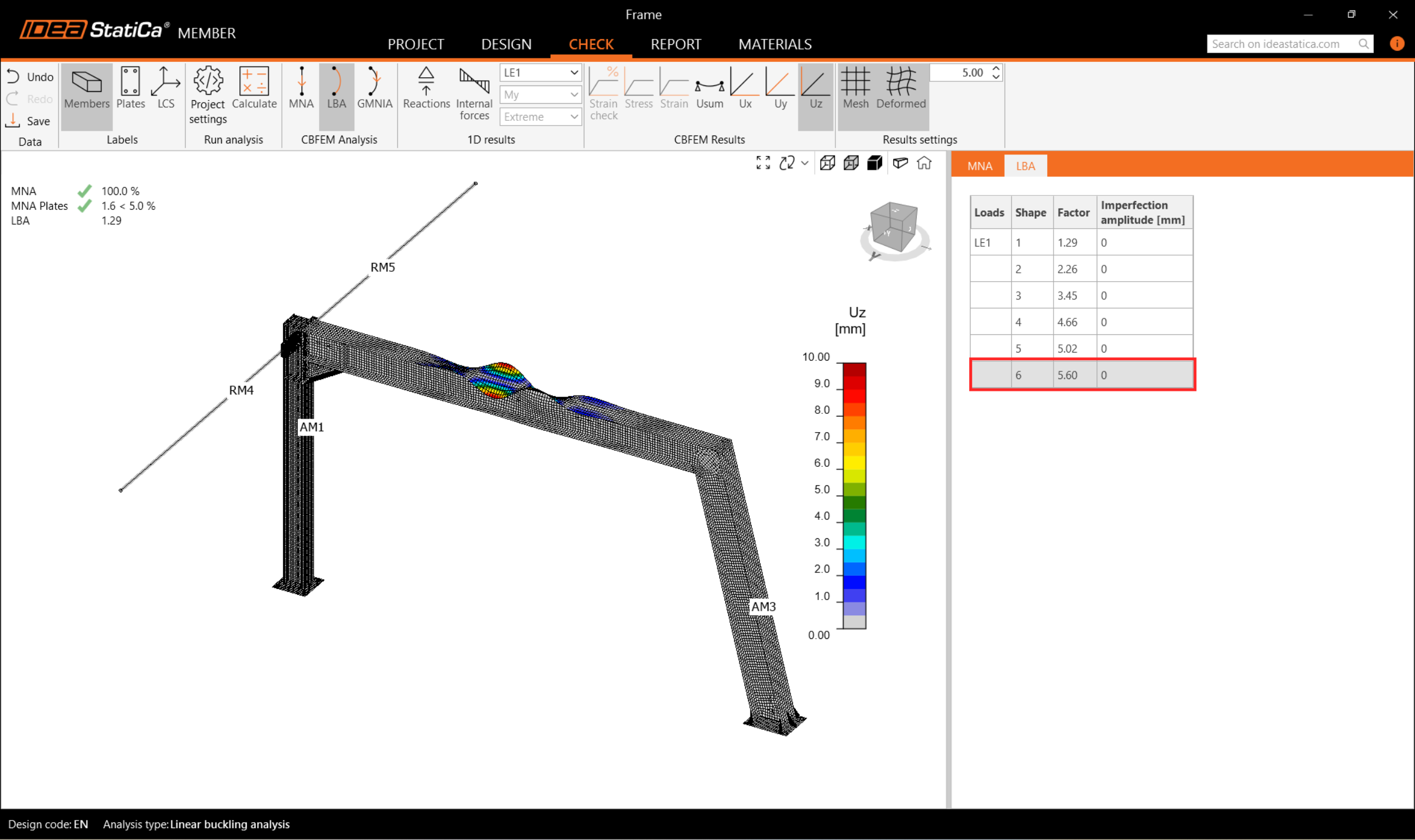
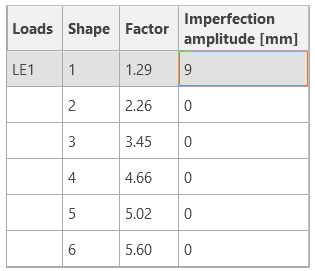
Mivel legalább az egyik kihajlási alak faktora kisebb mint 15, váltson GMNIA-ra a szerkezeti stabilitás nemlineáris analízisének elvégzéséhez. Az EN 1993-1-1 szerint válassza ki a legkritikusabb kihajlási alakot vagy kihajlási alakok kombinációját, és adja meg a kritikus gerenda kezdeti tökéletlenségét. Ebben az esetben válassza az első 1. kihajlási alakot mint a legkritikusabbat. Váltson a GMNIA fülre a jobb oldali panelen, és határozza meg a tökéletlenséget 9 mm-ben (0,5xL/300 = 0,5*5400/300 = 9 mm), amelyet Amplitúdóként adjon meg az 1. oszlopban.
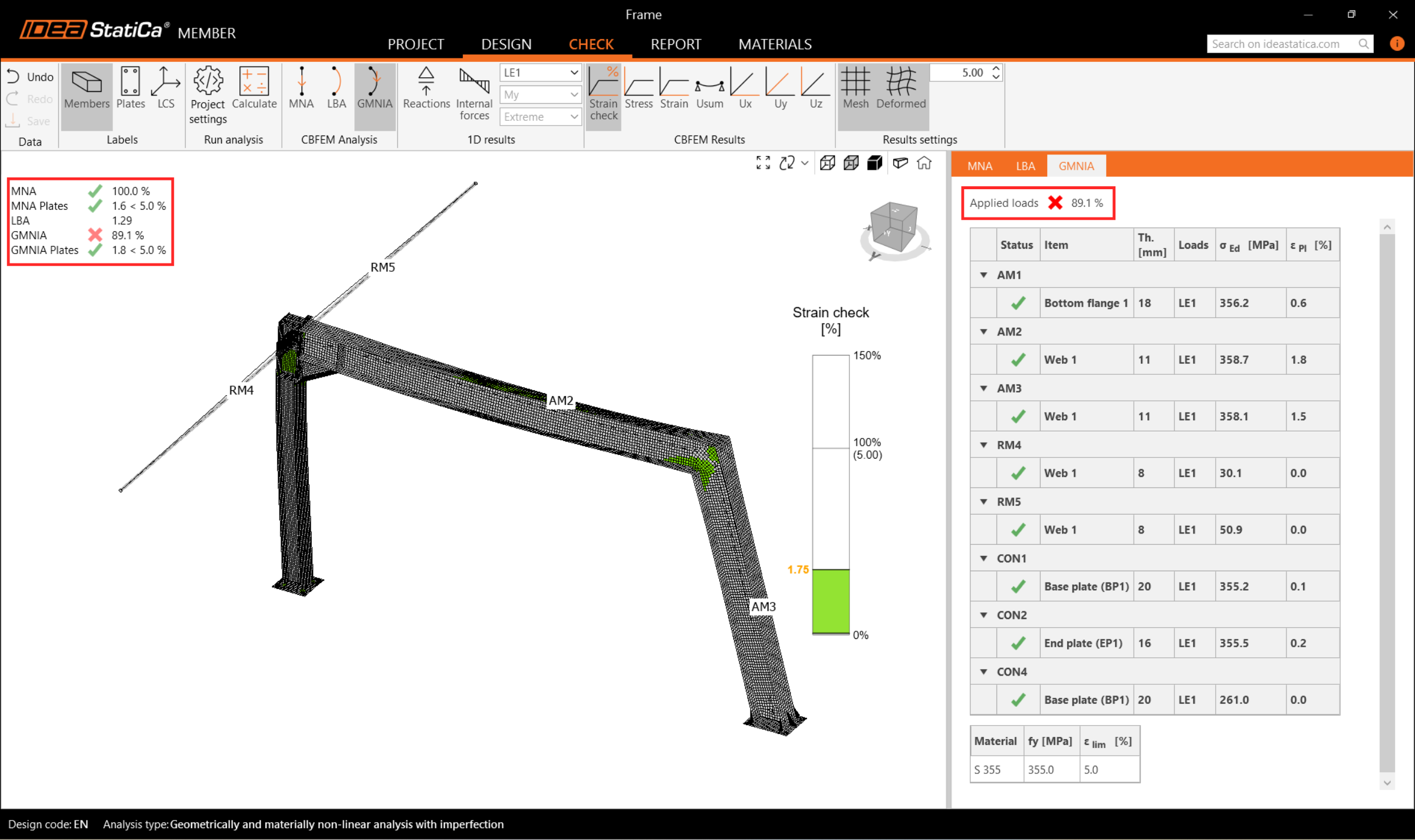
Ezután kattintson ismét a Számítás gombra. Ebben az esetben az analízis több percig is eltarthat.
Az eredmények böngészése során észreveheti, hogy a GMNIA alkalmazott terhek nem érték el a 100%-ot, ami azt jelenti, hogy az adott terhek alatt a szerkezet elveszíti stabilitását. A stabilitási ellenőrzések teljesítéséhez meg kell erősíteni a keretet.
7 Műveletek
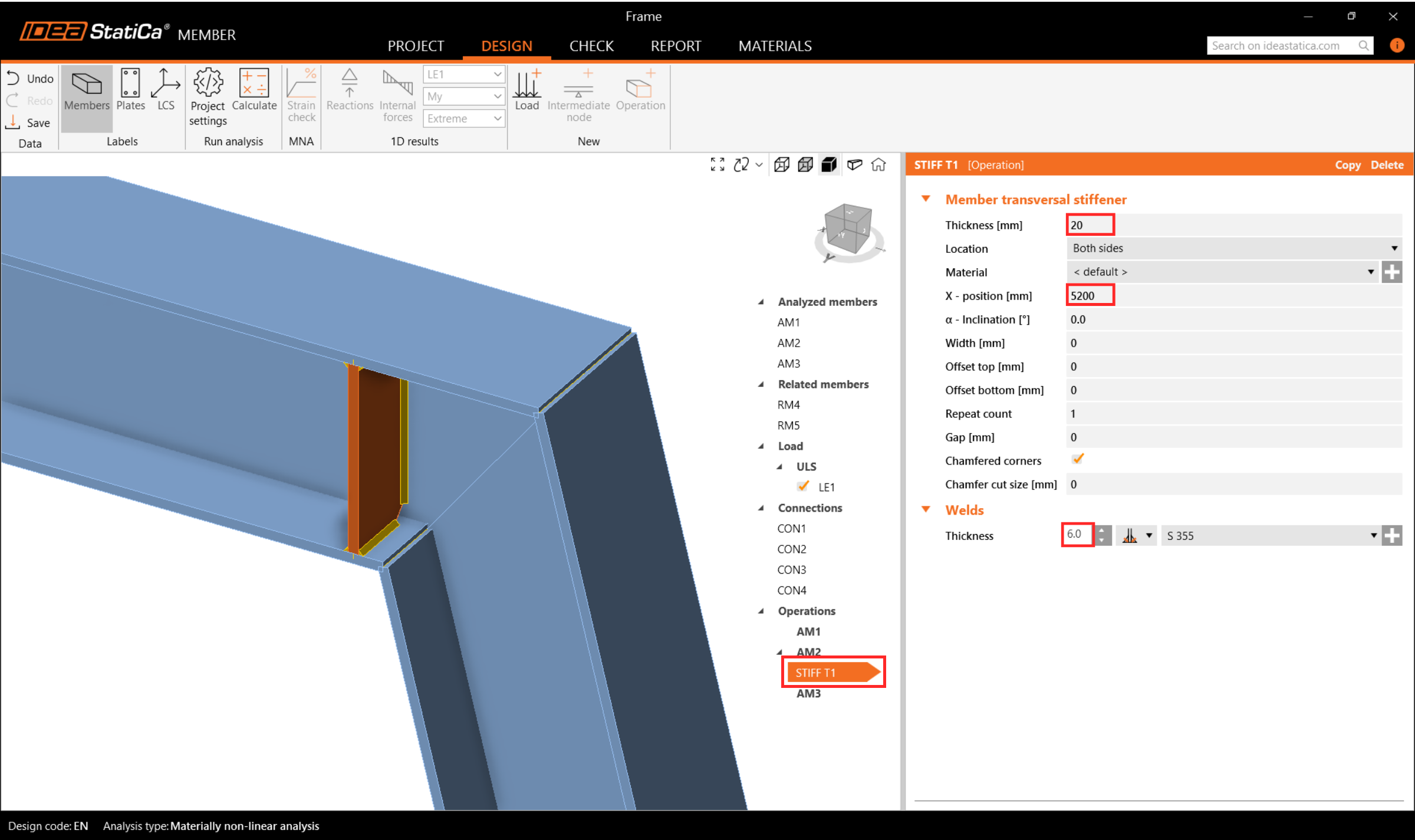
Lépjen vissza a Tervezés fülre, és a fanézetben navigáljon a Műveletek menüponthoz, kattintson jobb gombbal az AM2-re, és adjon hozzá Keresztirányú merevítőket a legjobban igénybevett keretcsúcs megerősítéséhez és a kihajlási hatások csökkentéséhez.
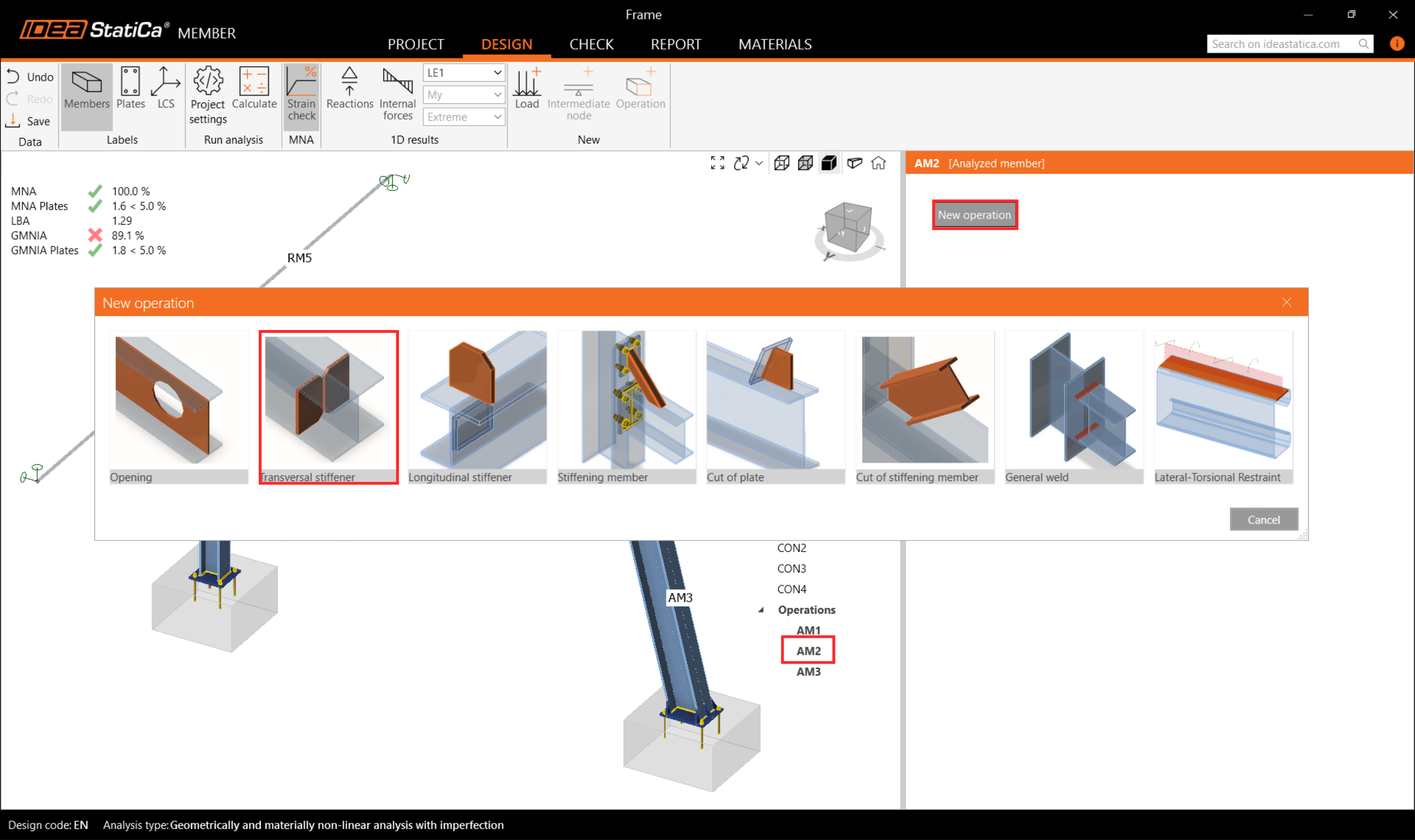
A STIFF T1 műveletben állítsa a vastagságot 20 mm-re és az X pozíciót 5200 mm-re az alábbi képen látható módon.
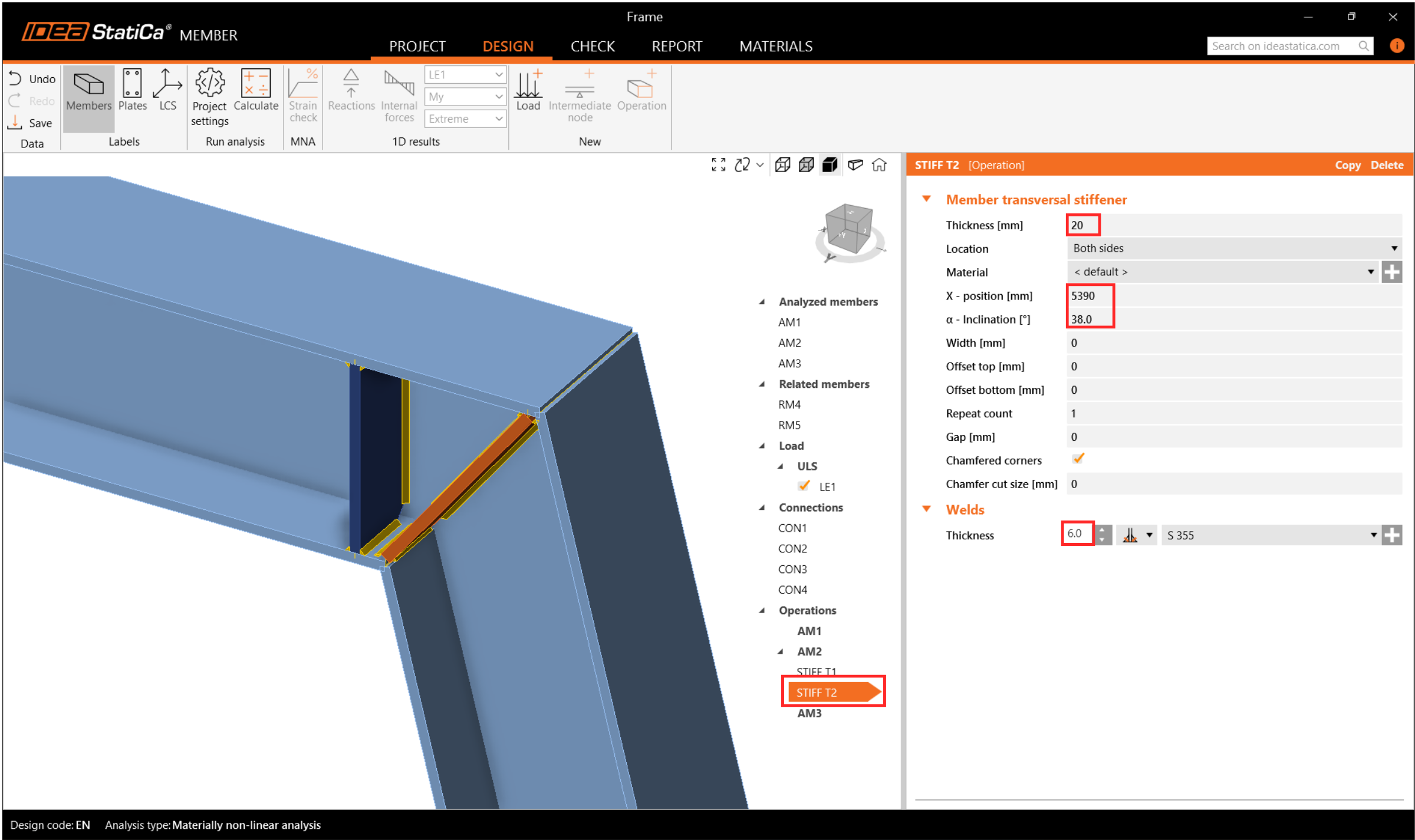
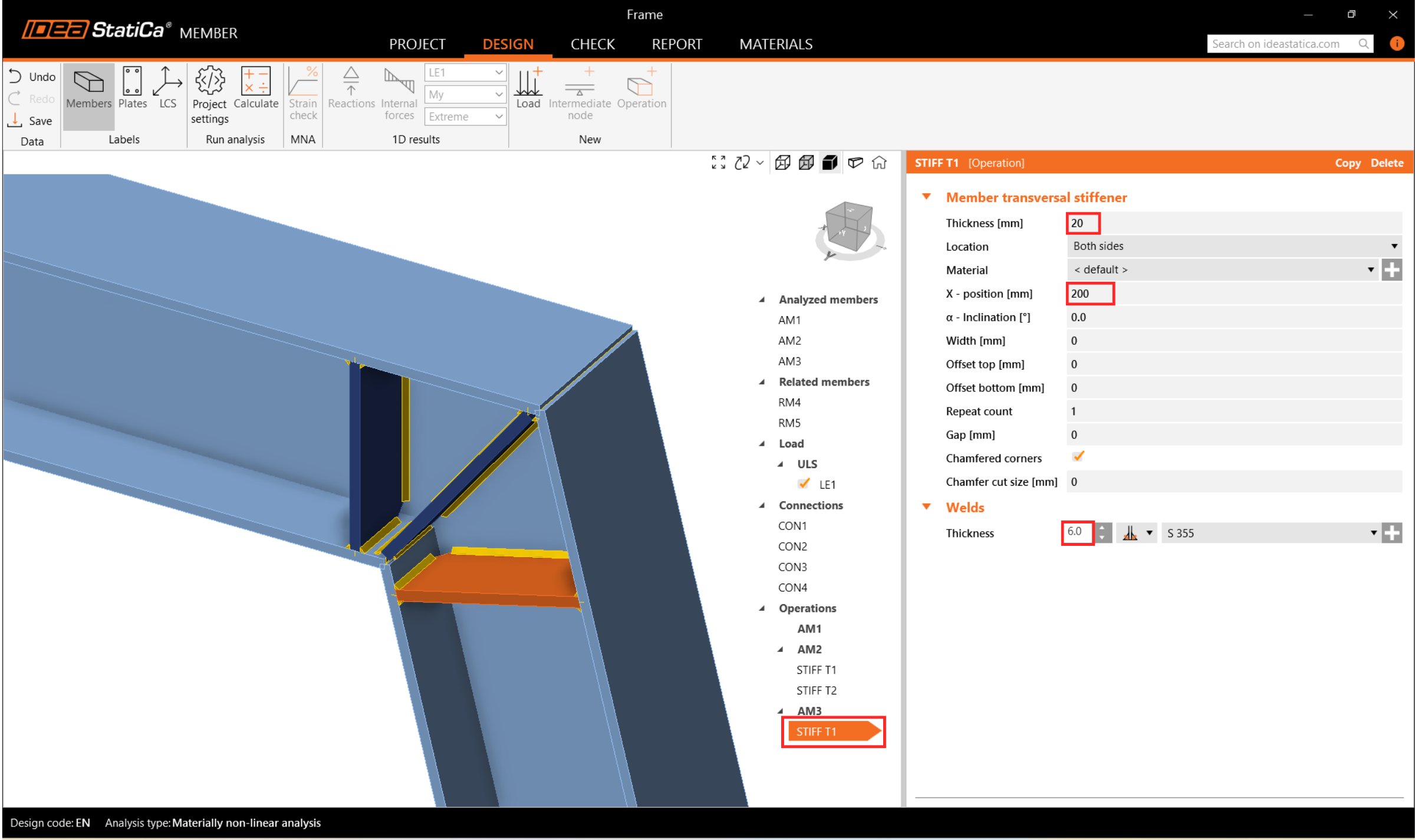
Ezután módosítsa a merevítő paramétereit, és adjon hozzá még egy keresztirányú merevítőt ugyanahhoz az AM2 gerendához, és egy másikat az AM3 oszlophoz, és állítsa be őket a megfelelő pozícióba.
Másolja a STIFF T1 műveletet, és állítson be új tulajdonságokat az alábbi kép szerint.
Hozzon létre egy új merevítési műveletet az AM3 elemhez, és állítsa be a tulajdonságokat az alábbi képen látható módon.
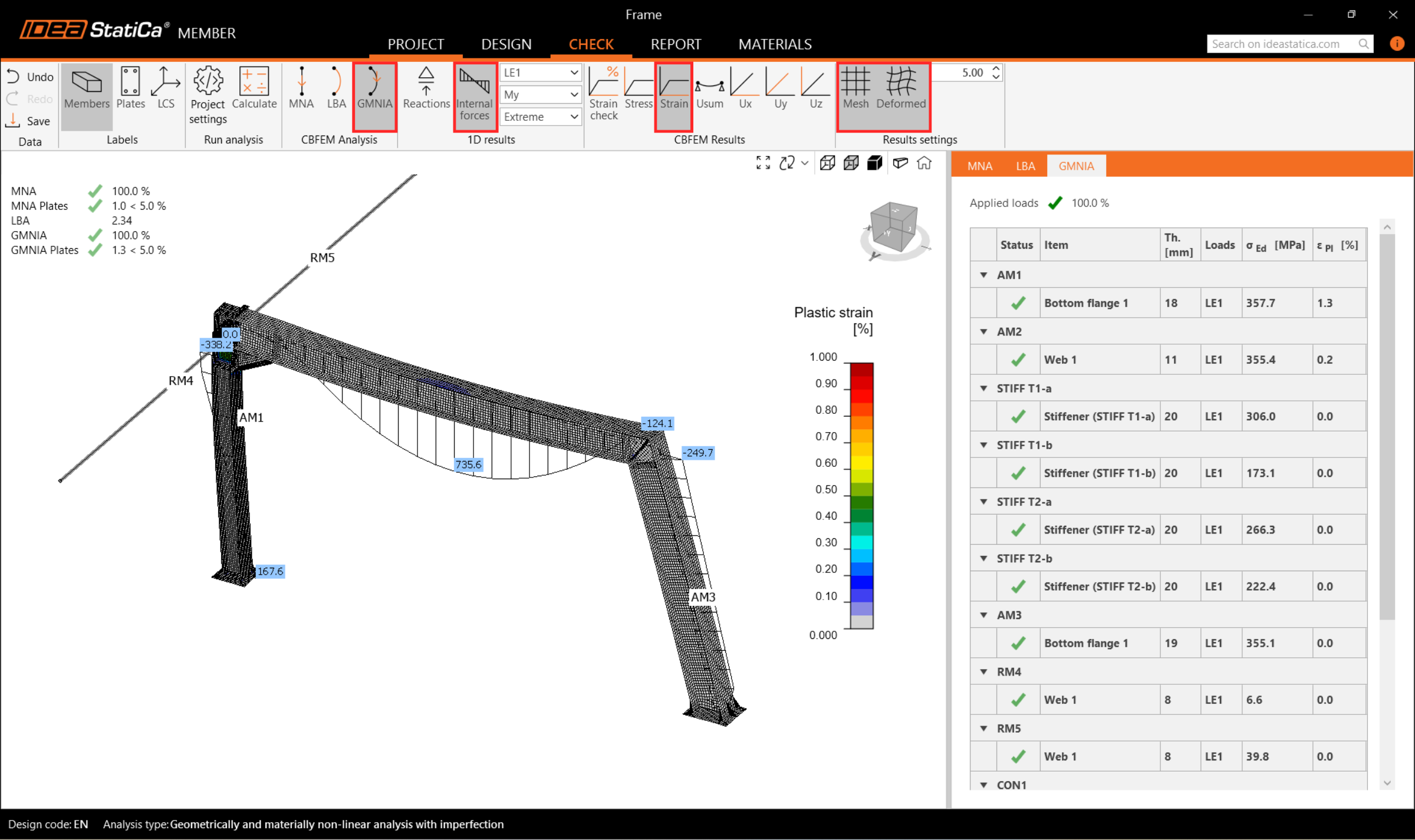
Most lépjen vissza az Ellenőrzés fülre, és ismételje meg a számítást három lépésben – MNA, LBA, GMNIA. A megtervezett keret átment a stabilitási szabványellenőrzéseken az alkalmazott kezdeti tökéletlenségekkel, és böngészheti az eredményeket, például az alakváltozás eloszlását és a belső erők diagramját.
8 Jelentés
Végül lépjen a Jelentés fülre. Az IDEA StatiCa teljes mértékben testreszabható jelentést kínál nyomtatáshoz vagy szerkeszthető formátumban való mentéshez.
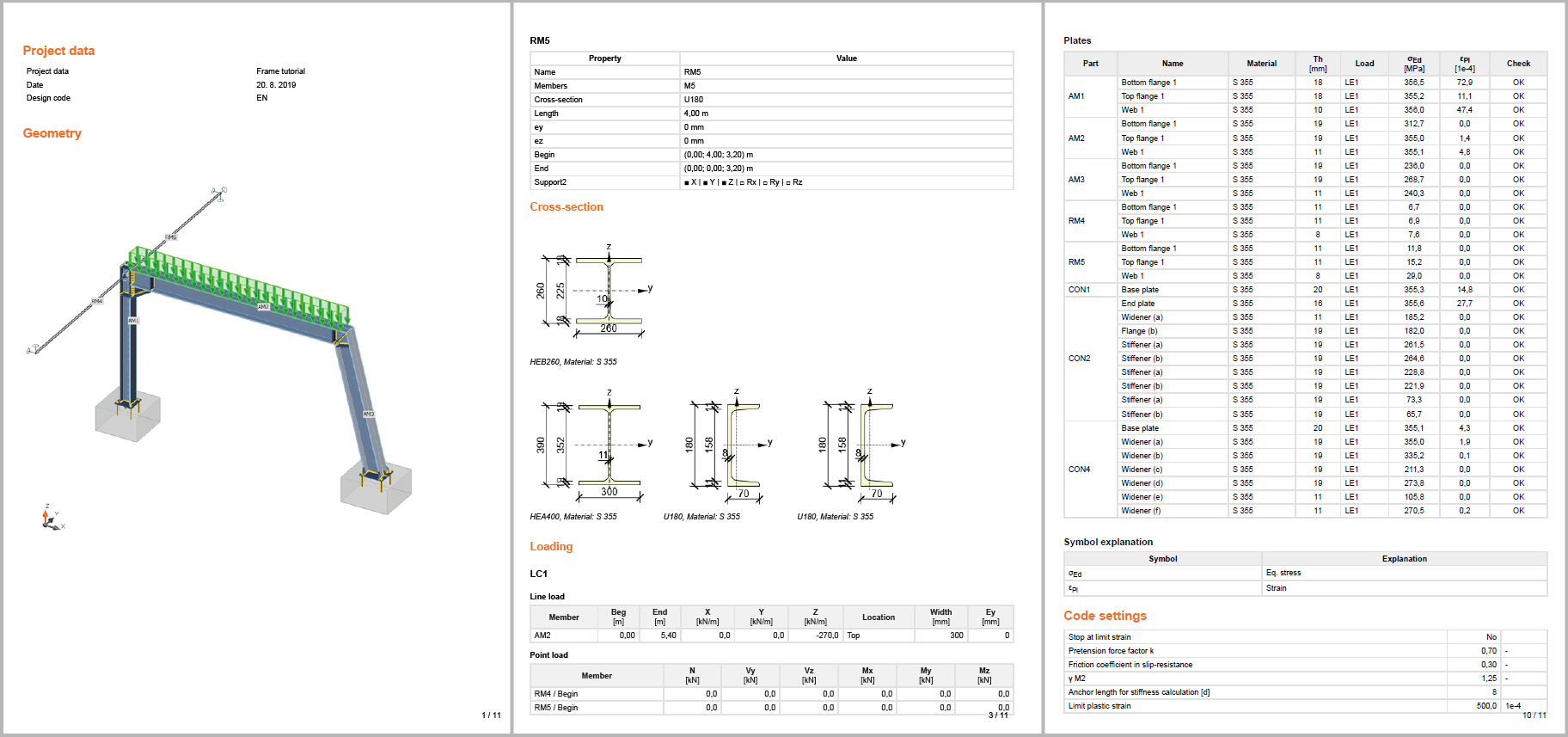
Megtervezte, optimalizálta és szabványellenőrizte az acélkeretet mint szerkezeti részletet azEurocode (EN) szerint.
Tanulja meg hatékonyan használni az IDEA StatiCa szoftvert önálló tempójú e-learning tanfolyamainkkal
Kezdjen el tanulni

