


1 Új projekt
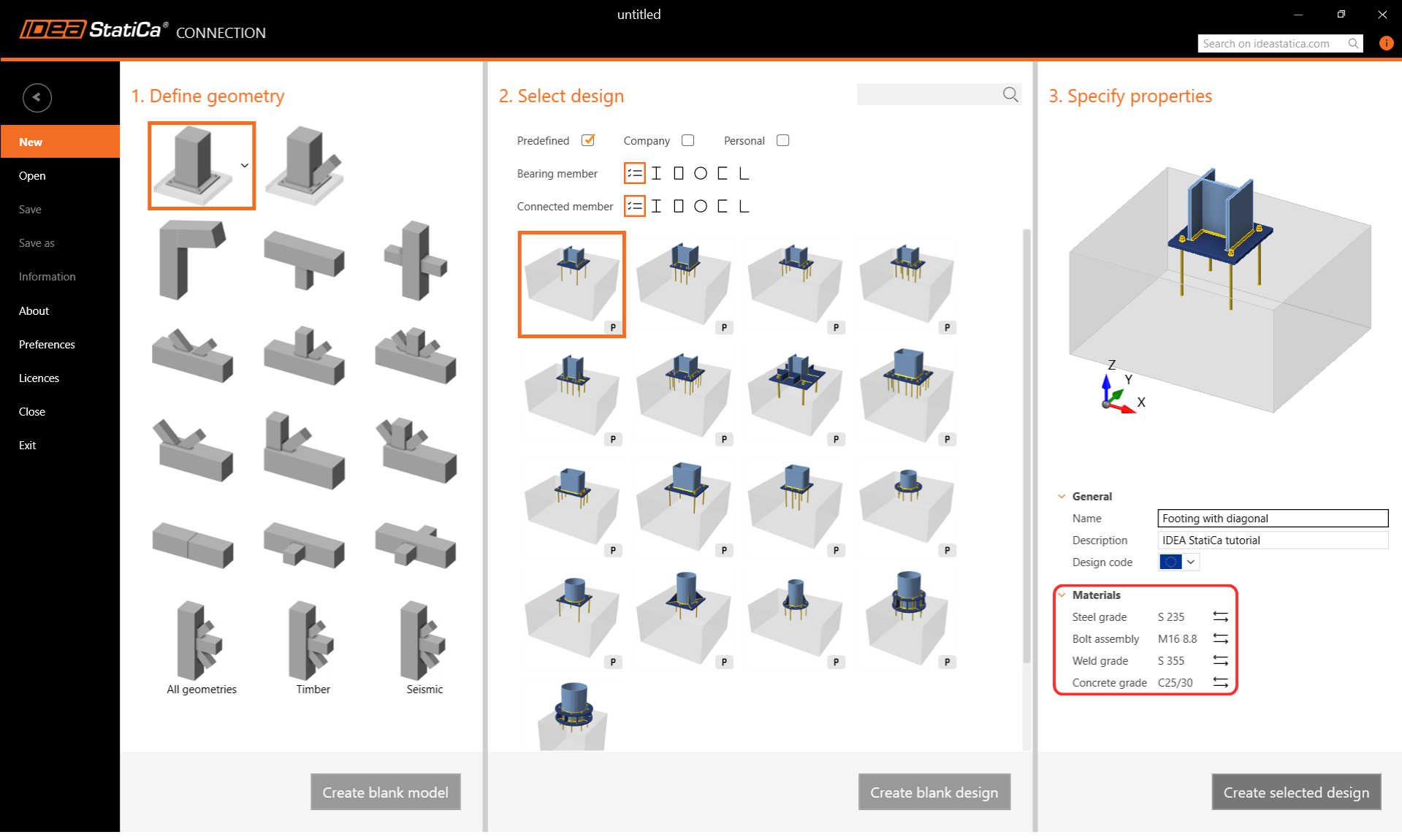
Indítsuk el az IDEA StatiCa programot, és válasszuk a Connection alkalmazást. Hozzunk létre egy új projektet egy kiindulási paraméteres sablon kiválasztásával, amely a legközelebb áll a kívánt tervhez, adjuk meg a nevet, és válasszuk ki a tervezési szabványt és az alapértelmezett anyagtulajdonságokat – S 235.
2 Geometria
Egy oszlop és egy talplemez horgonyokkal automatikusan hozzáadásra került.
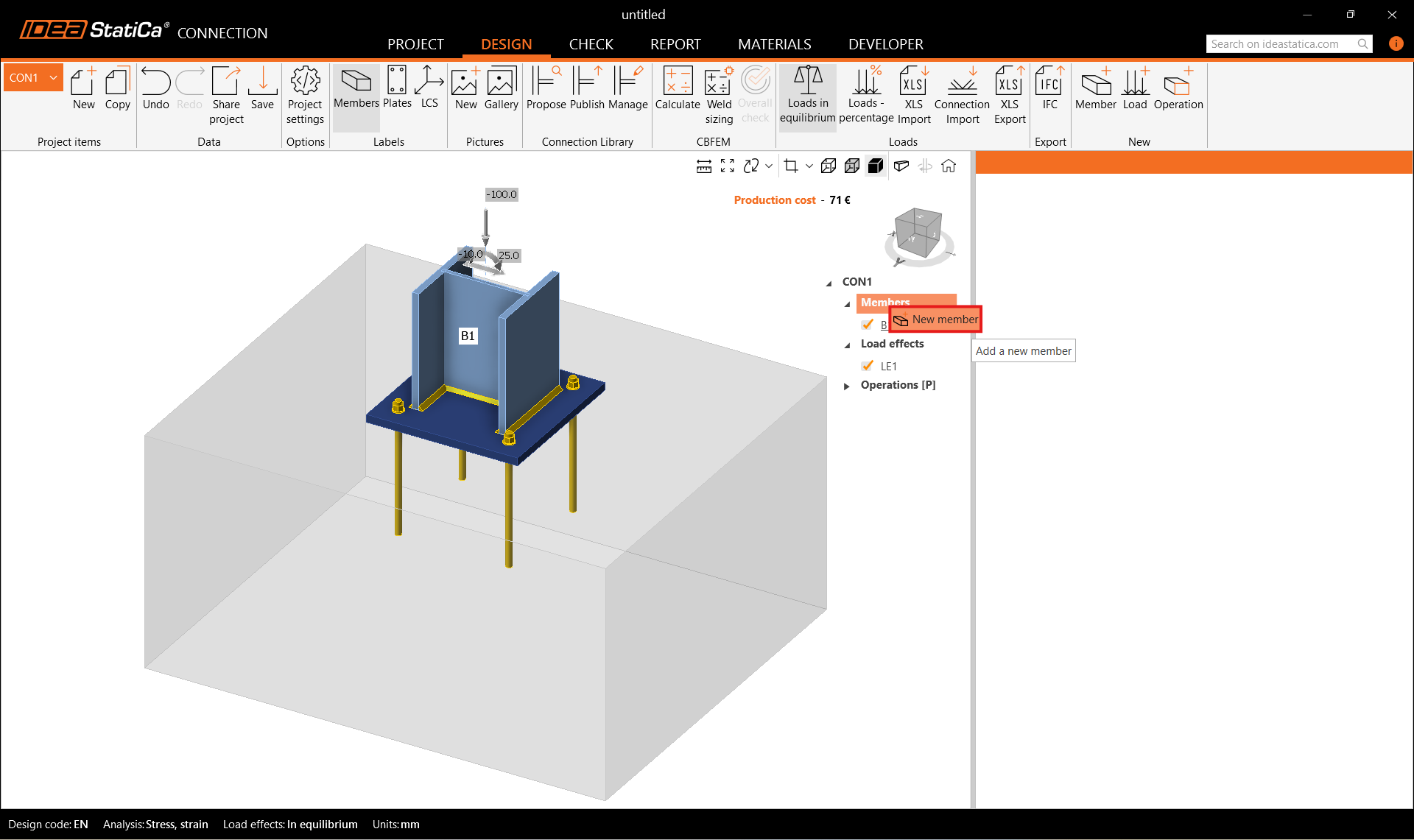
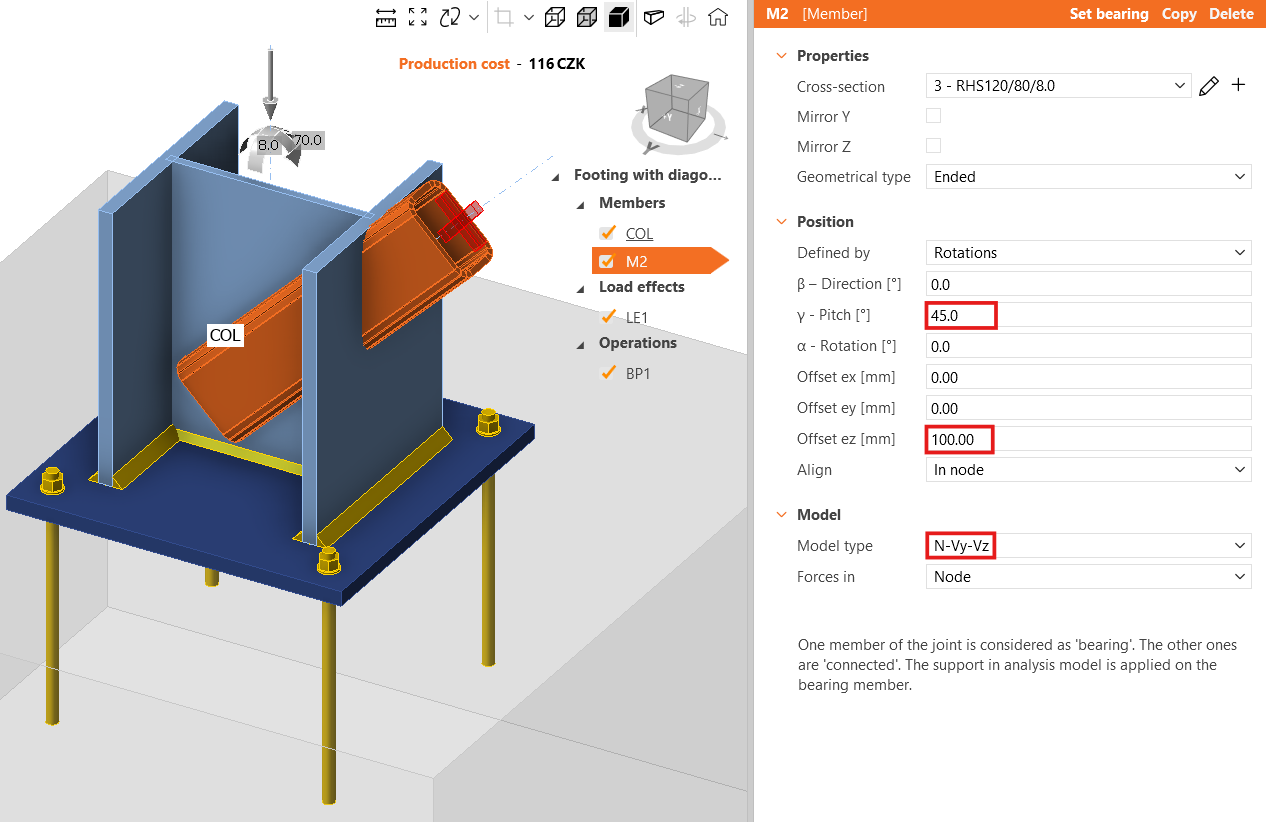
Adjon hozzá egy új szerkezeti elemet. Ehhez használhatja a felső szalagmenü Elem gombját, vagy jobb gombbal kattinthat az Elemek elemre a navigátorfában.
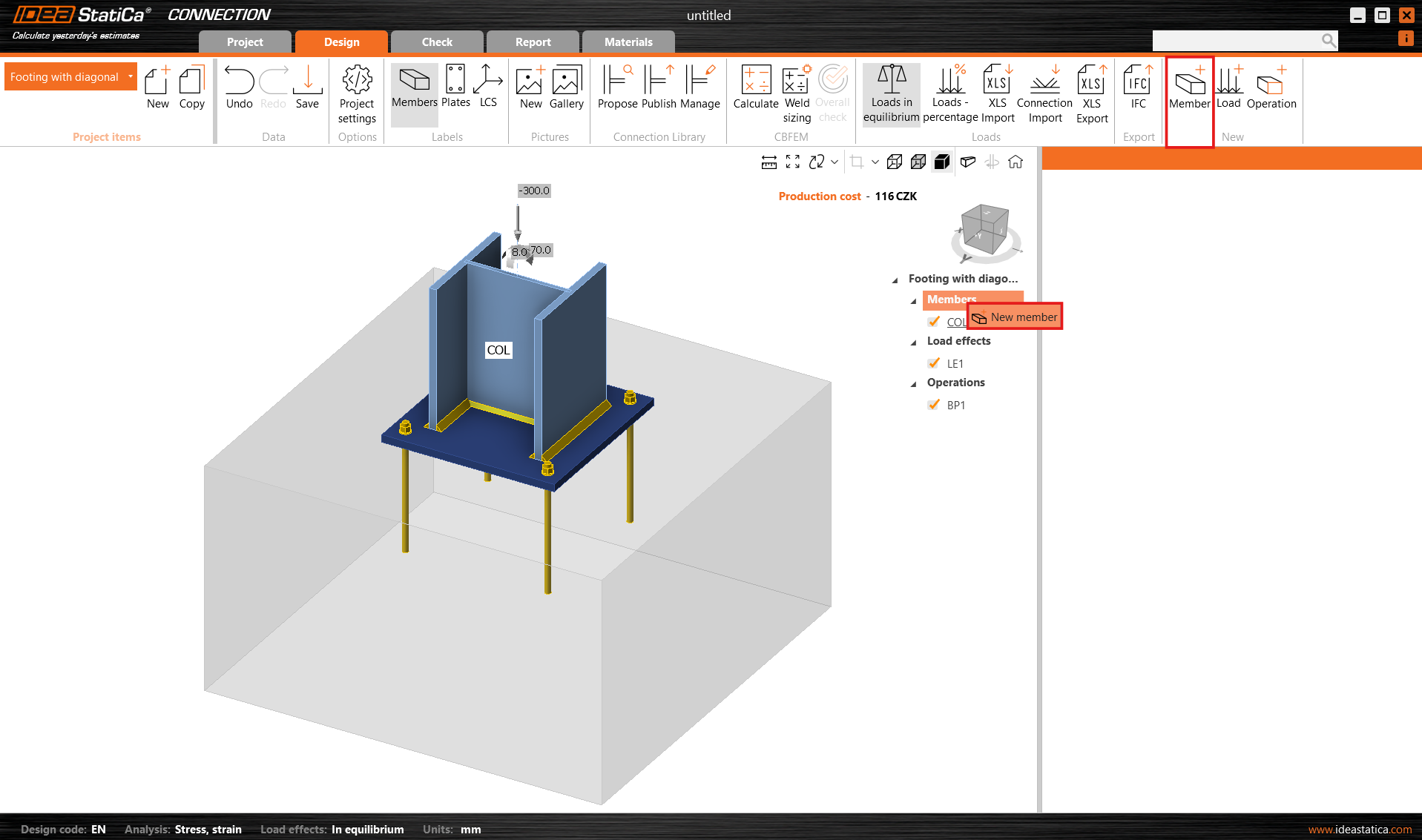
Majd módosítsa a keresztmetszetét RHS120/80/8.0-ra.
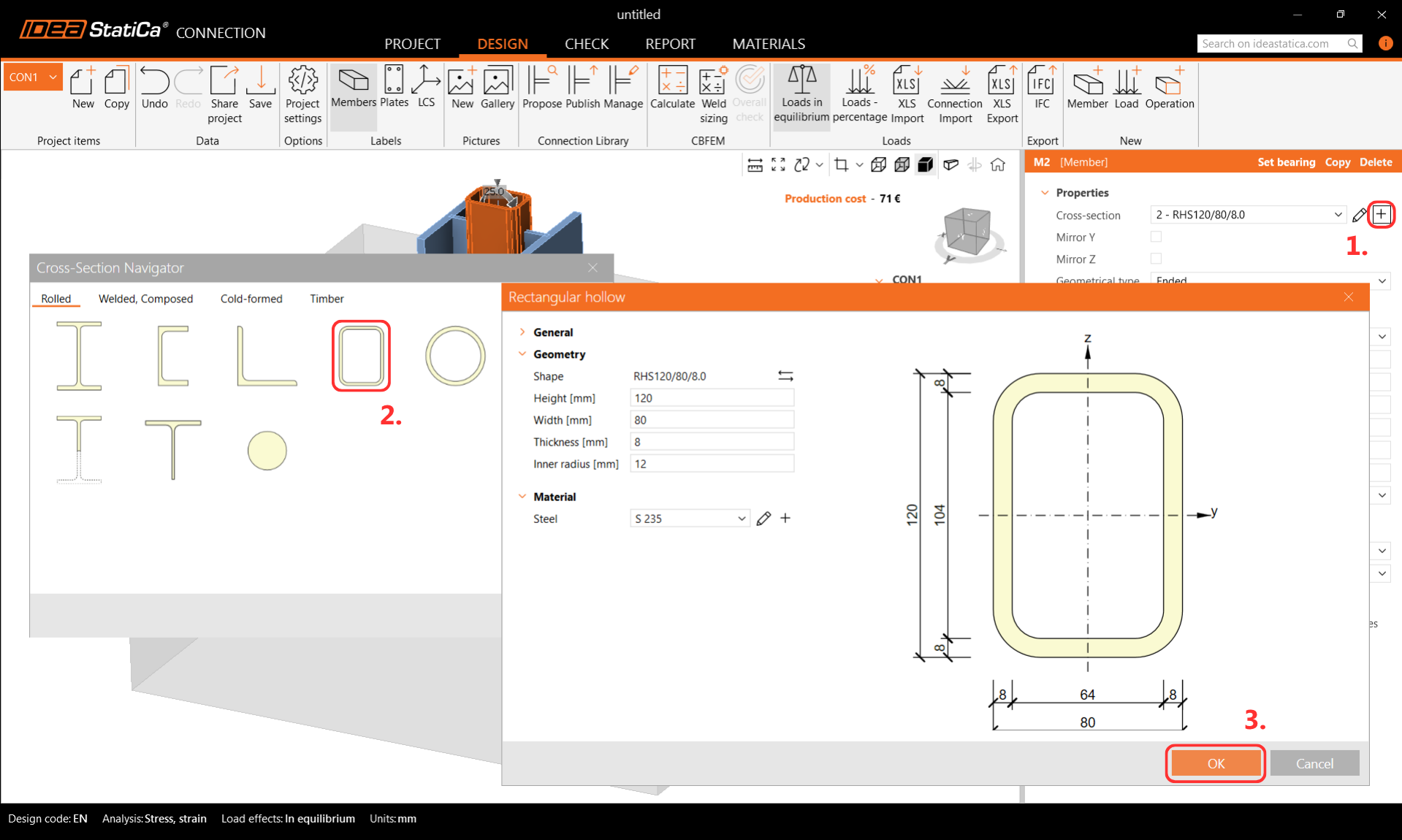
Módosítsa a szerkezeti elem dőlésszögét és az ez eltolás értékét. Állítsa a modell típusát N-Vy-Vz-re, mivel ez a szerkezeti elem csak tengelyirányú erőket tud átvinni, különben mechanizmus/szingularitás léphet fel, vagy az analízis meghiúsulhat.
A modell típusával kapcsolatos további információkért lásd itt.
Adjon hozzá egy másik szerkezeti elemet, és módosítsa a keresztmetszetét.
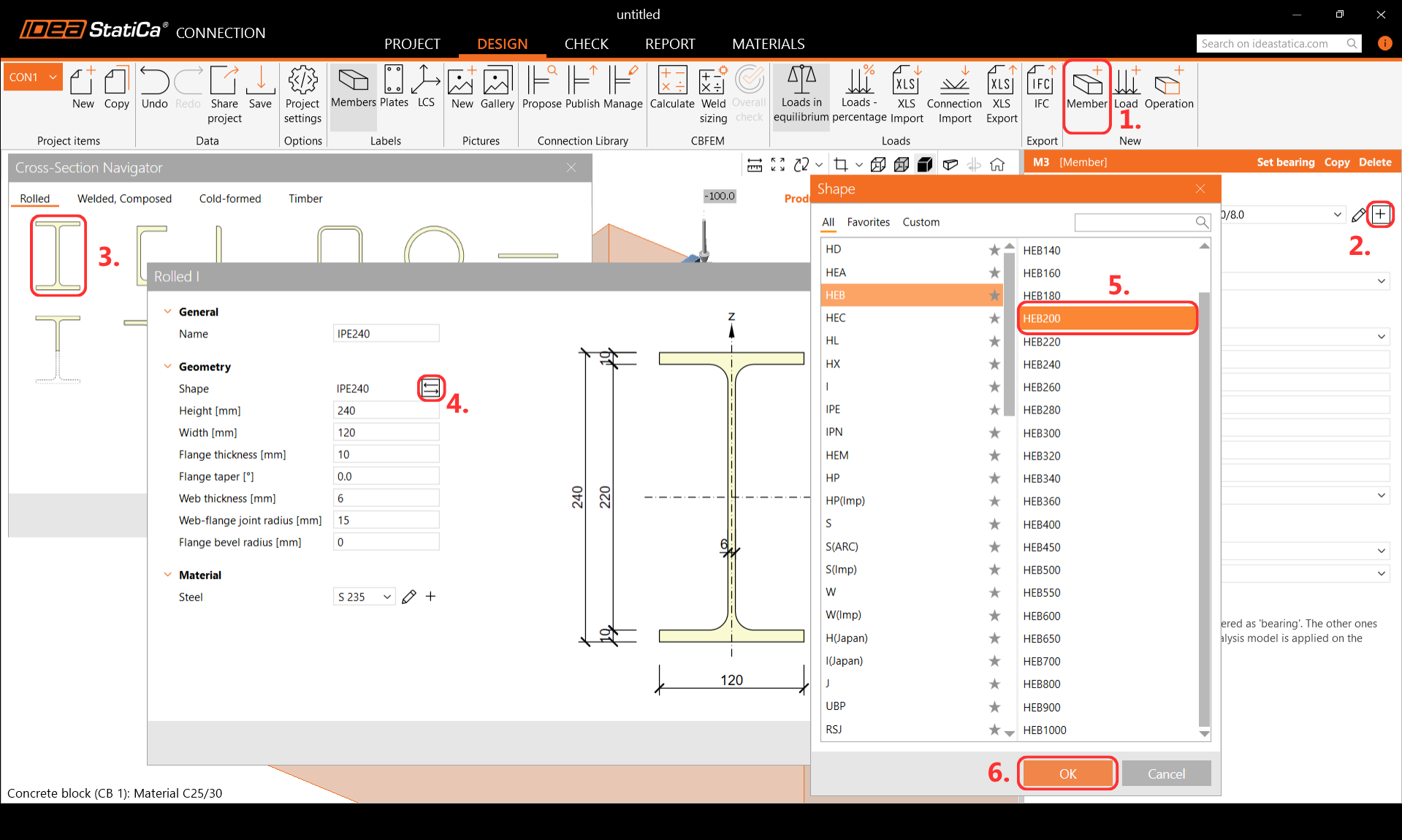
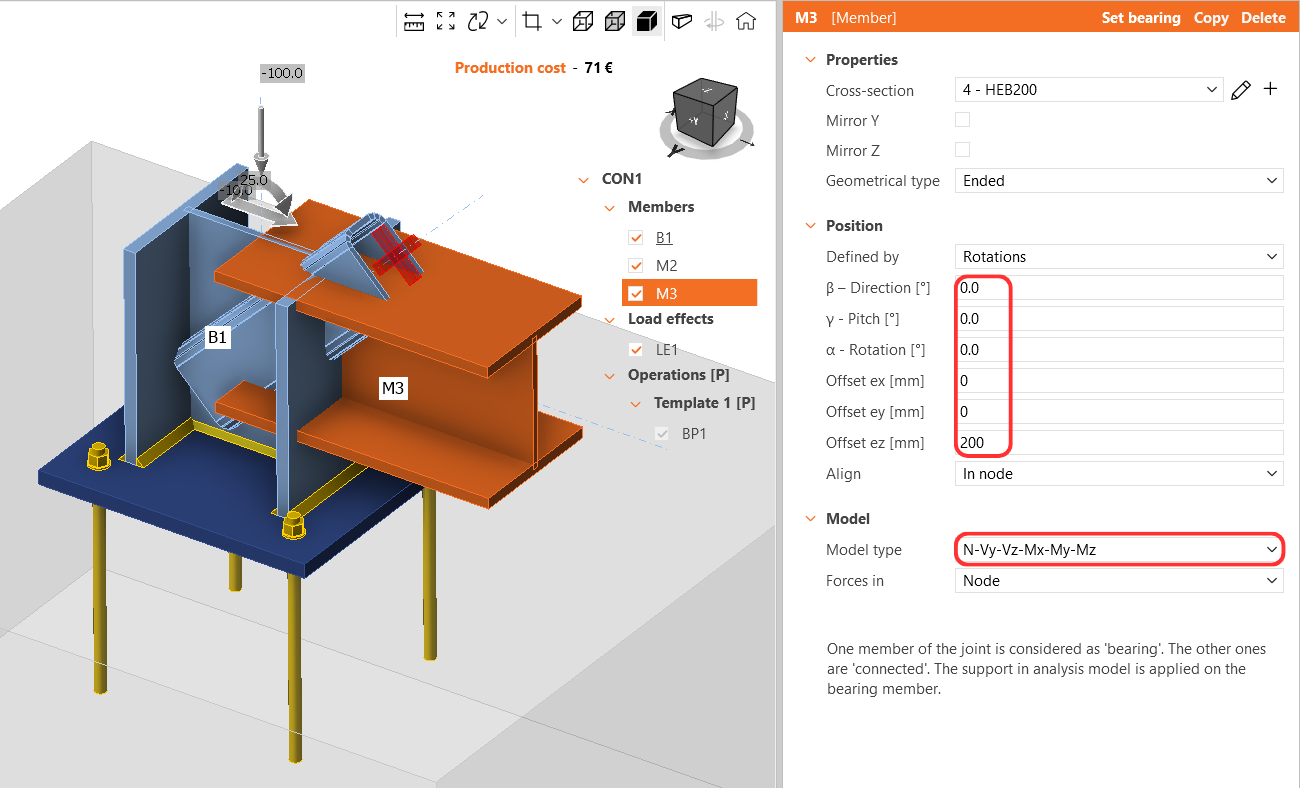
Majd módosítsa a tulajdonságait.
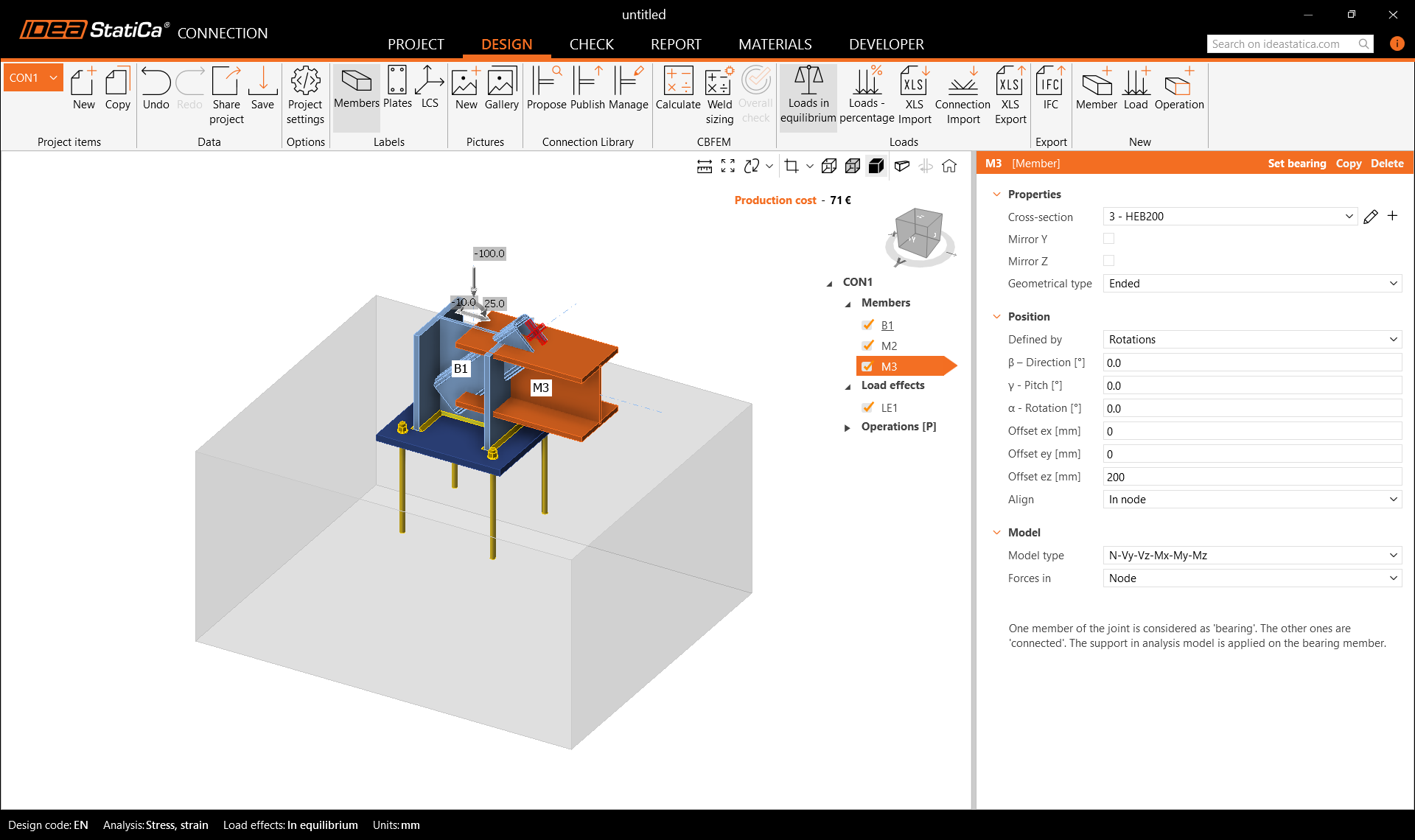
Ellenőrizze a teljes modell geometriáját.
3 Teherhatások
Egy teherhatás automatikusan hozzáadásra került. Adja meg a belső erők értékeit a táblázatban. További teherkombinációk is hozzáadhatók.
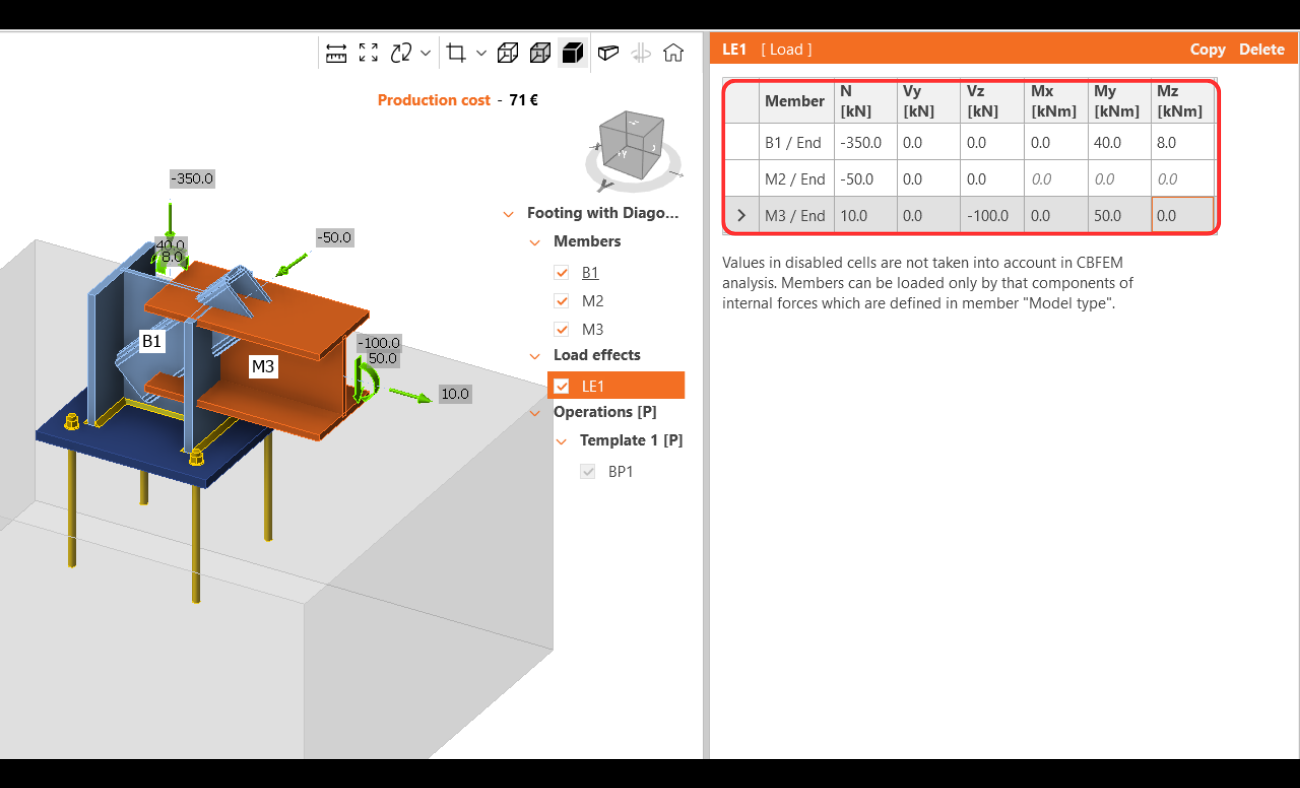
4 Tervezés
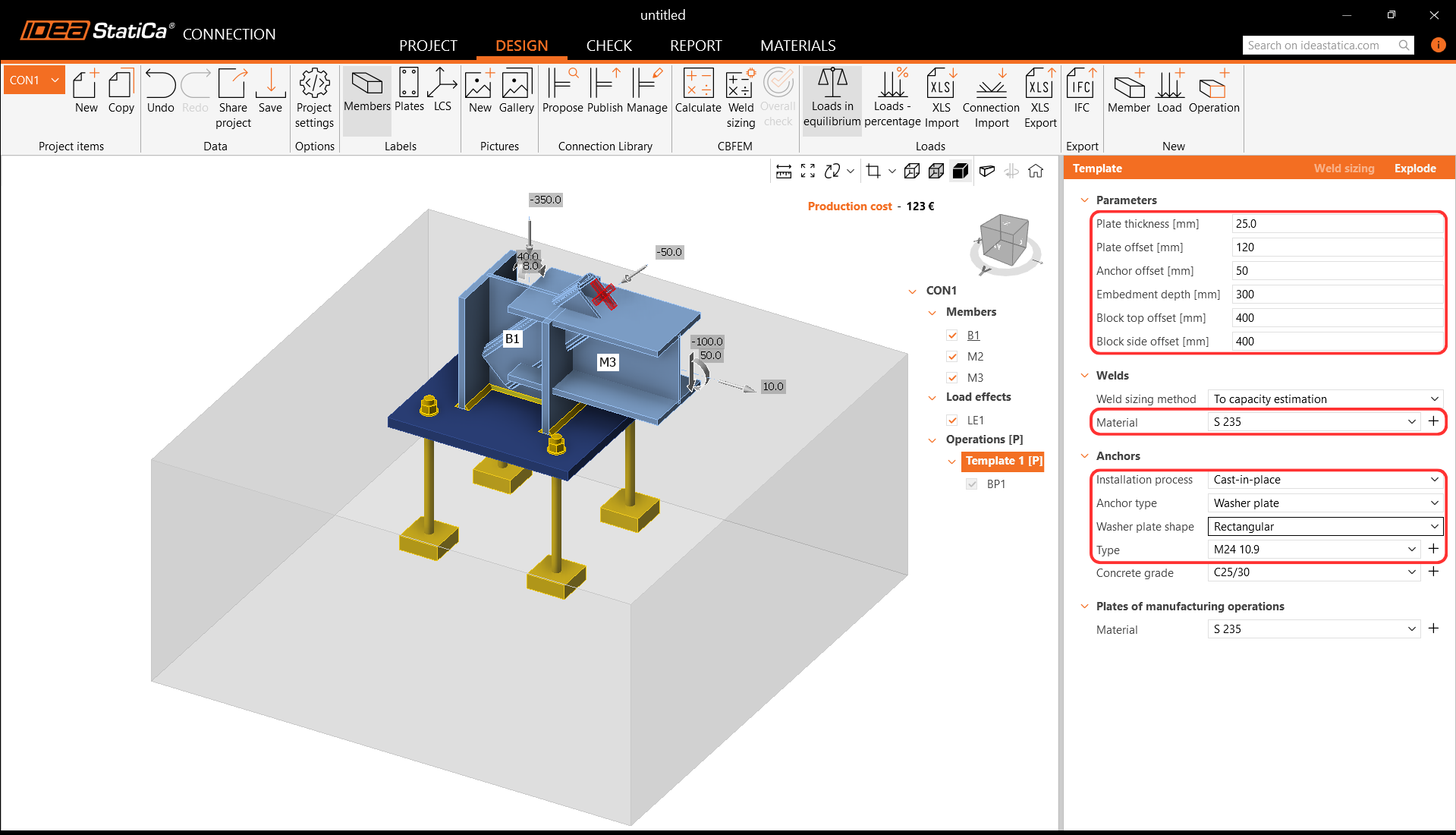
A Talplemez gyártási művelet a paraméteres sablonban van meghatározva, ezért a tulajdonságait közvetlenül a Műveletek fülön módosíthatja.
A paraméteres sablont szét is robbanthatja, és helyette a gyártási műveletet használhatja.
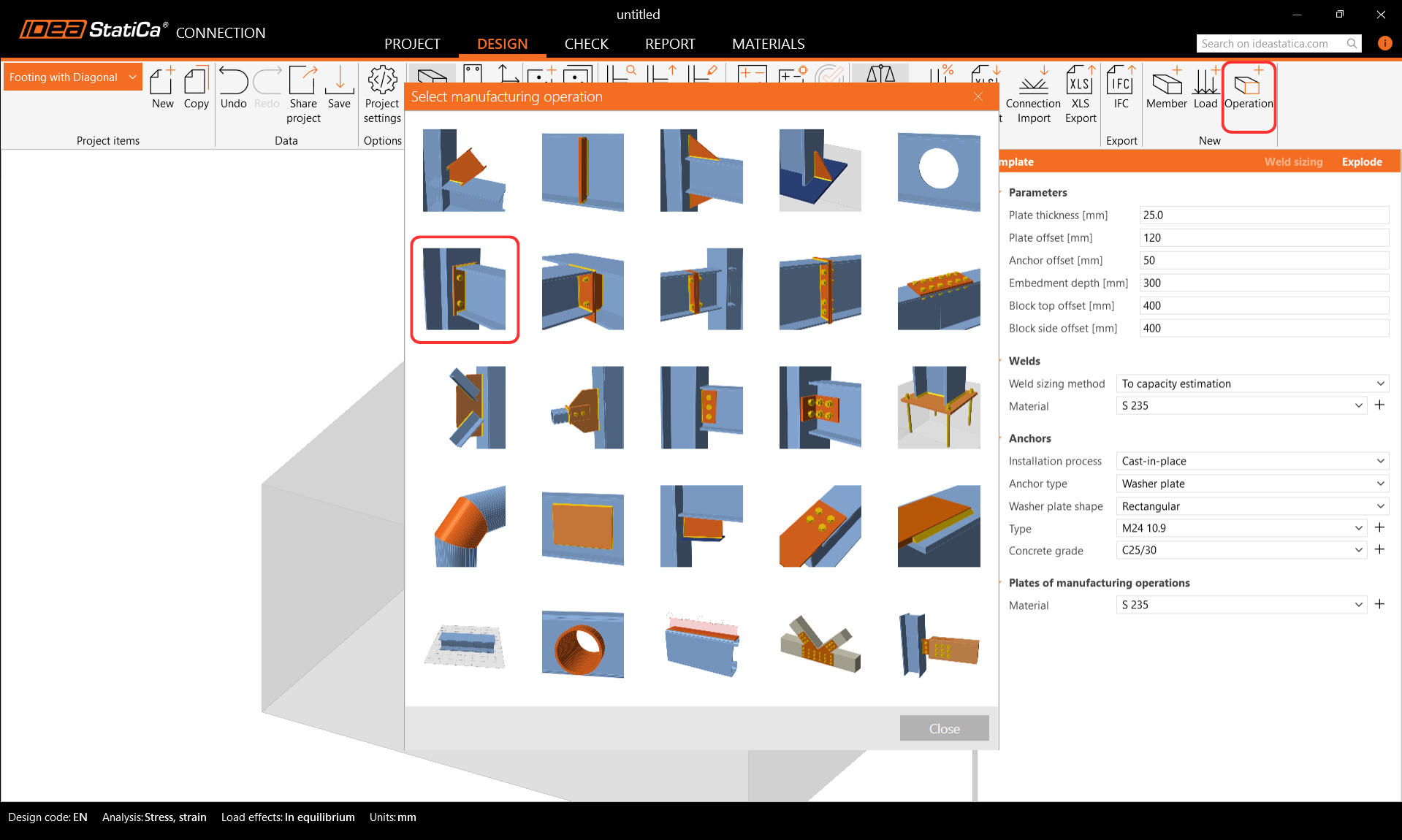
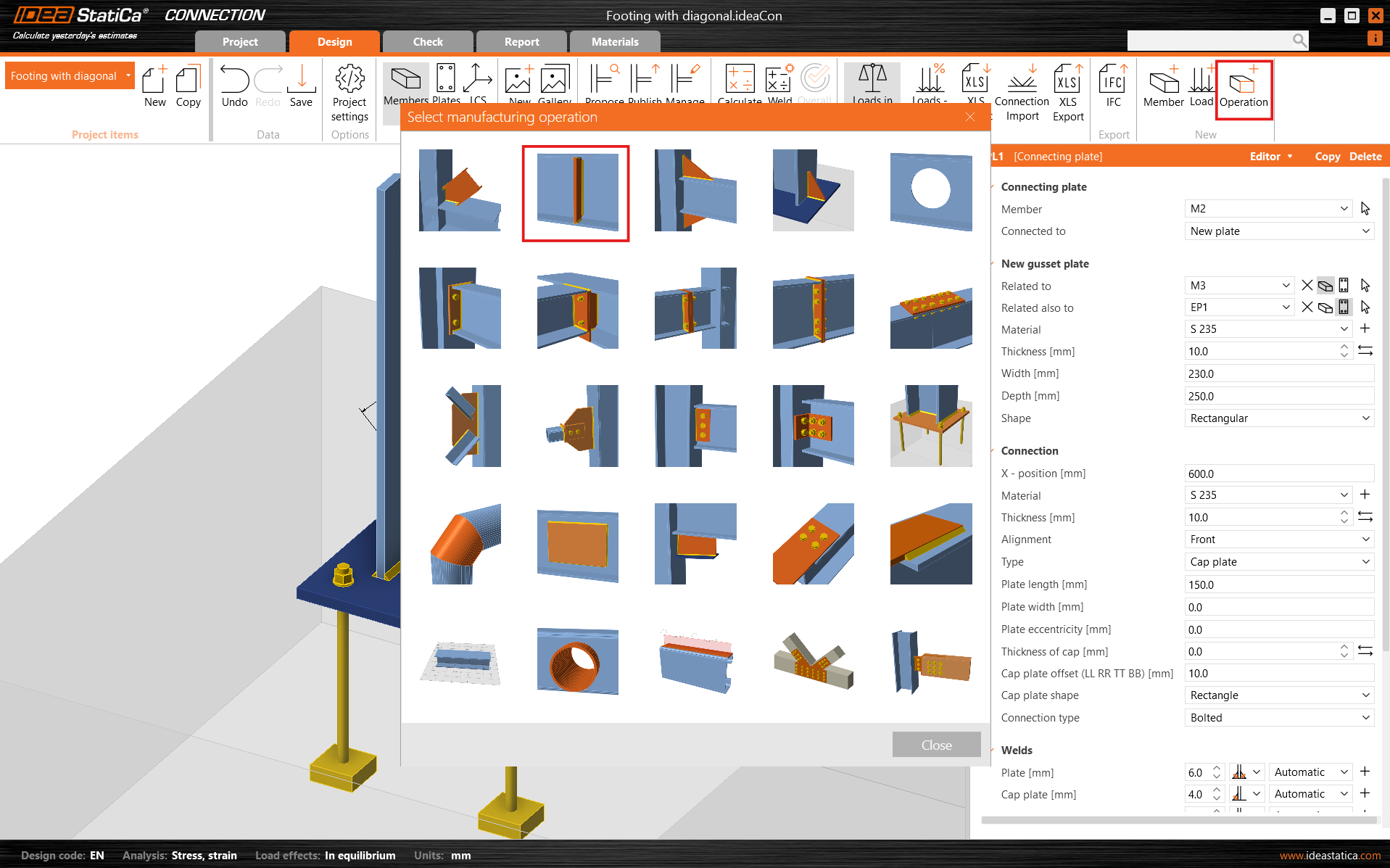
Folytassa, és adjon hozzá egy újabb gyártási műveletet, majd válassza a Homloklemez lehetőséget.
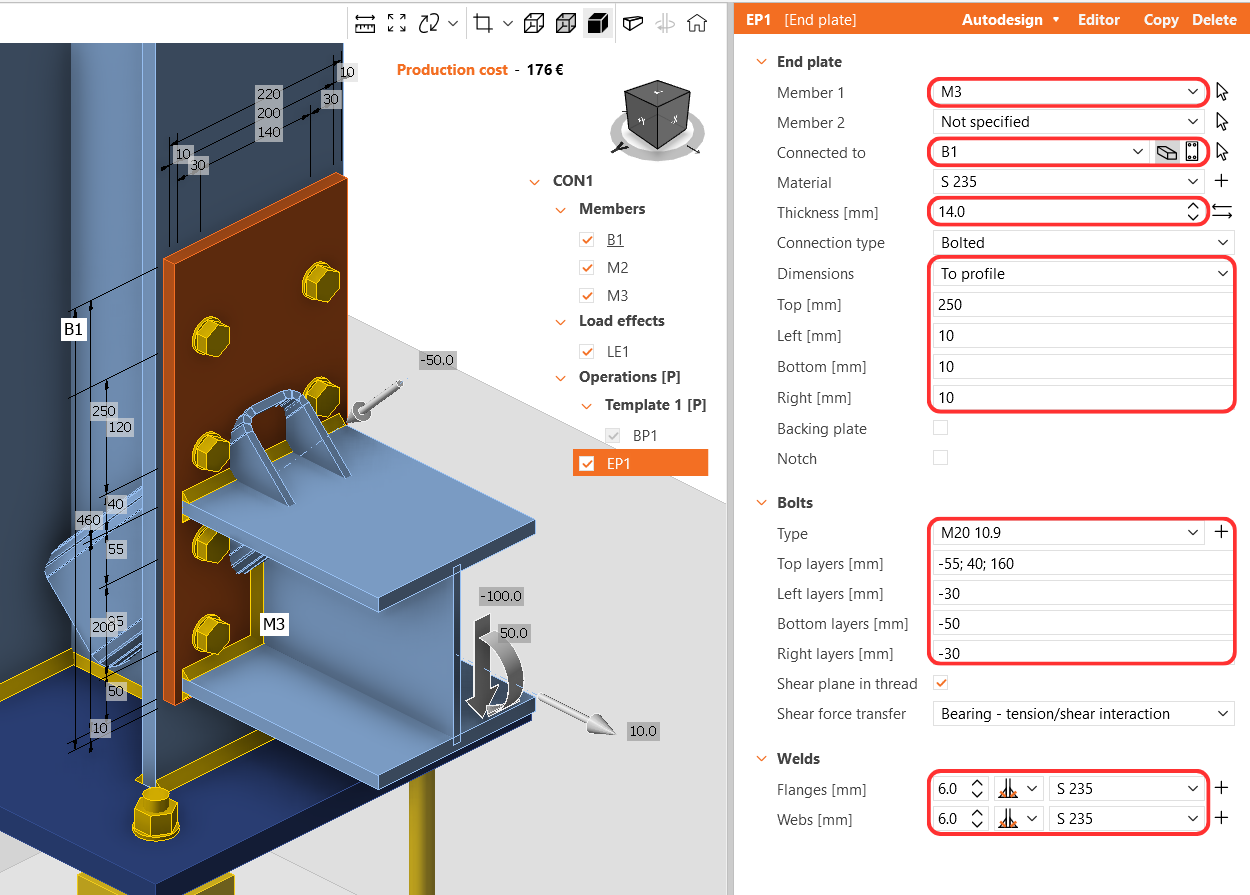
Módosítsa az EP1 művelet tulajdonságait.
Most adja hozzá a Csatlakozólemezt.
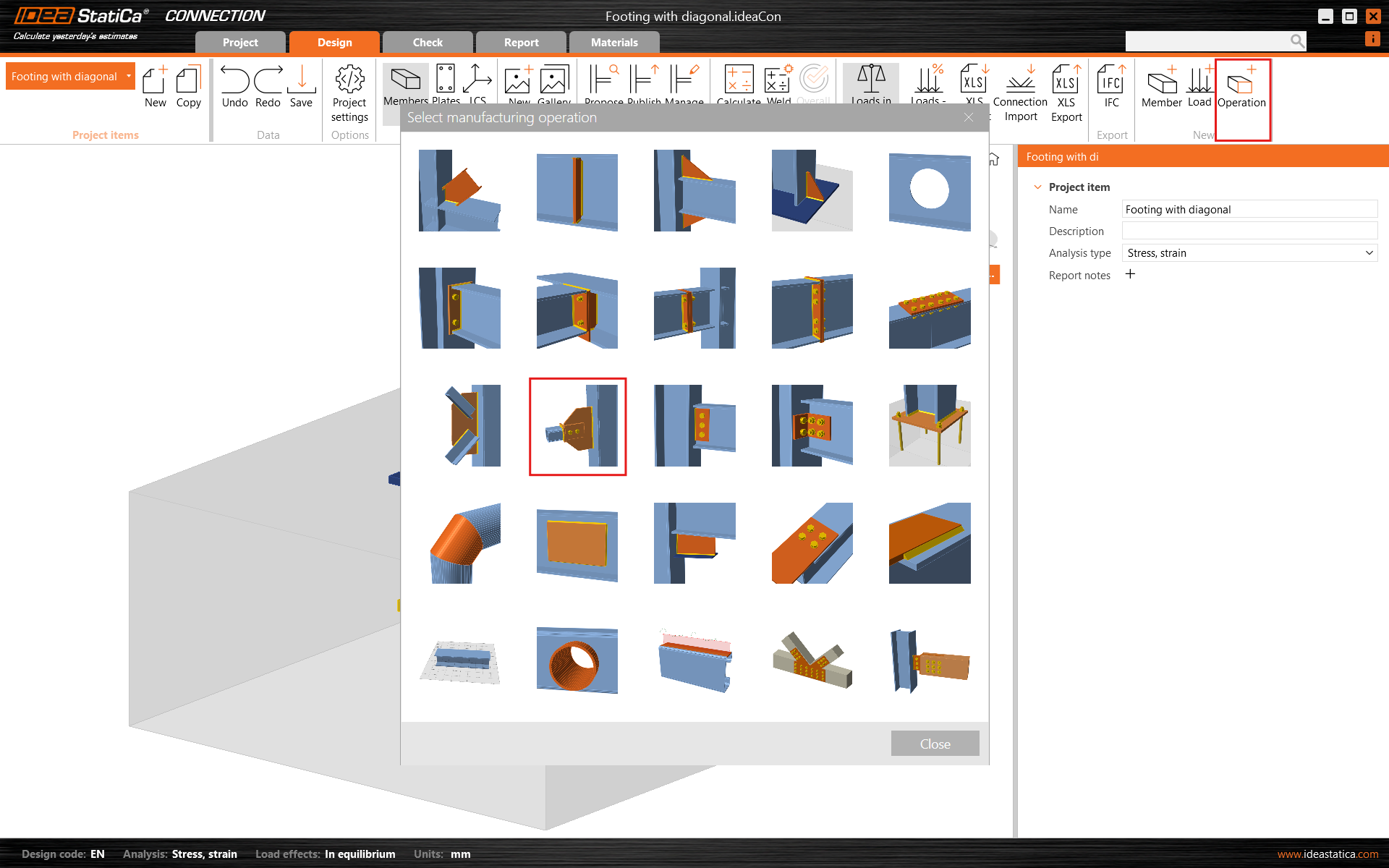
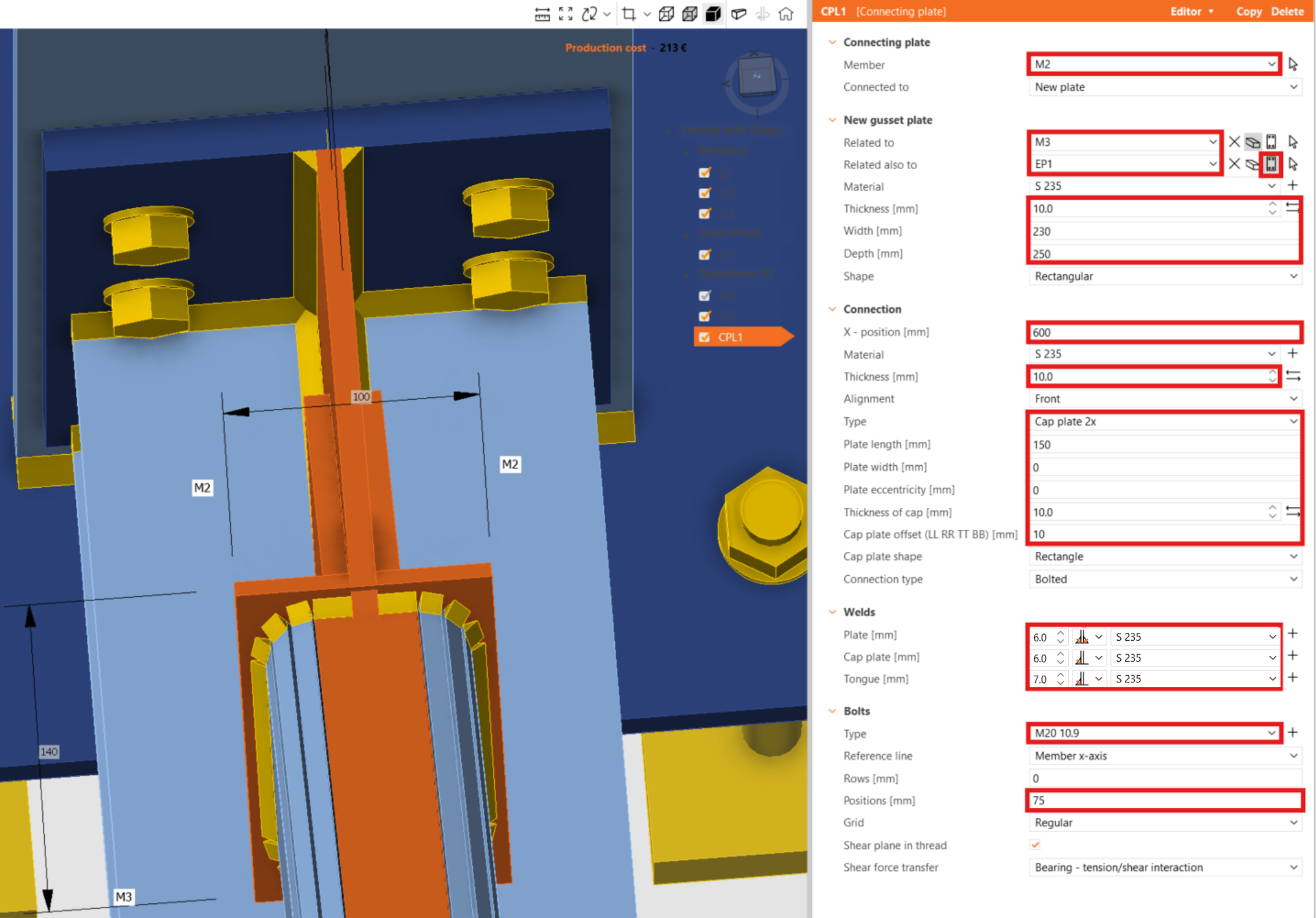
Majd határozza meg újra a tulajdonságait.
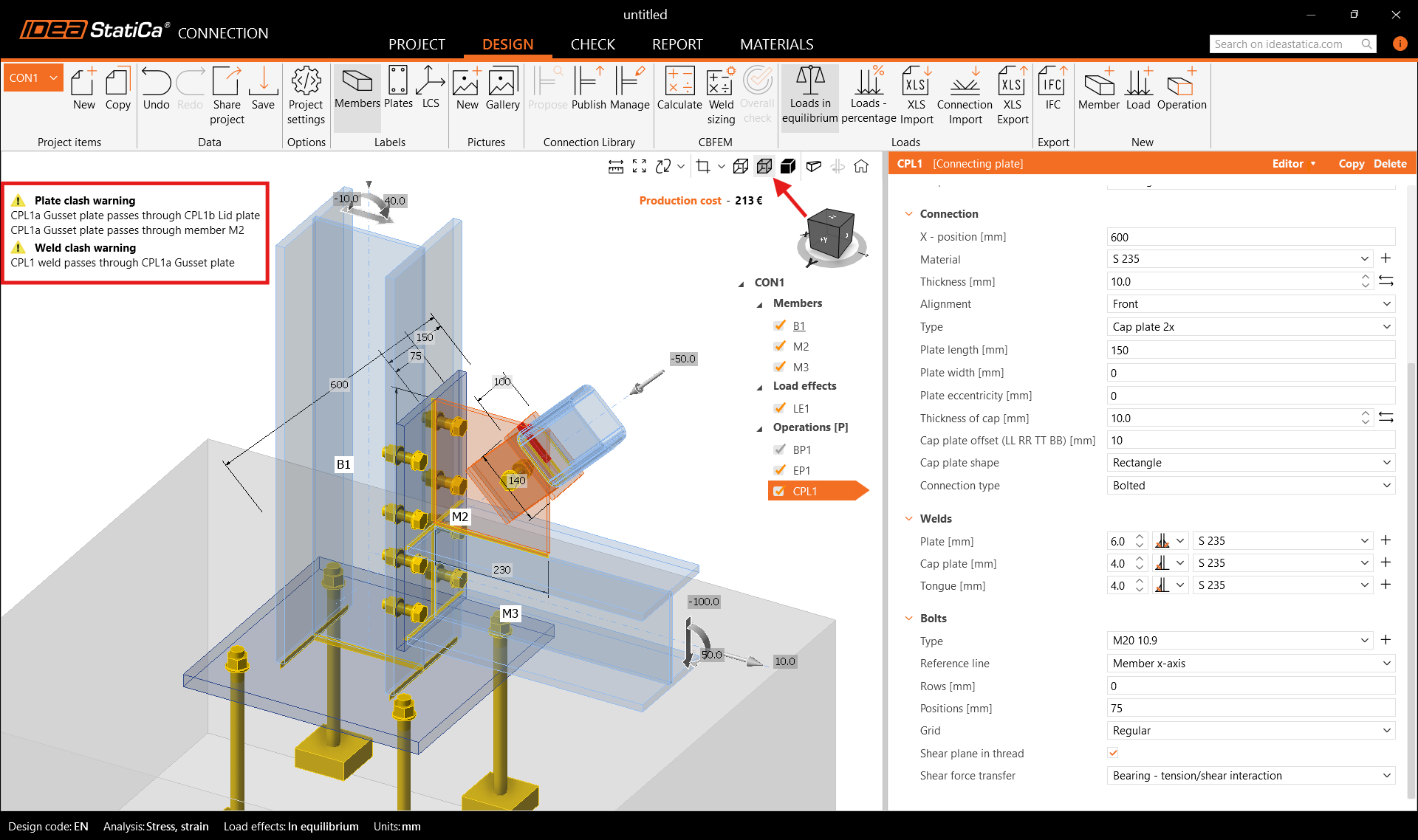
A bal felső sarokban figyelmeztető üzeneteket láthat a lemezek és hegesztések ütközéseivel kapcsolatban. Ezenkívül, ha bekapcsolja az Átlátszó megjelenítési módot, az ütközések területe kiemelésre kerül a 3D grafikus ablakban.
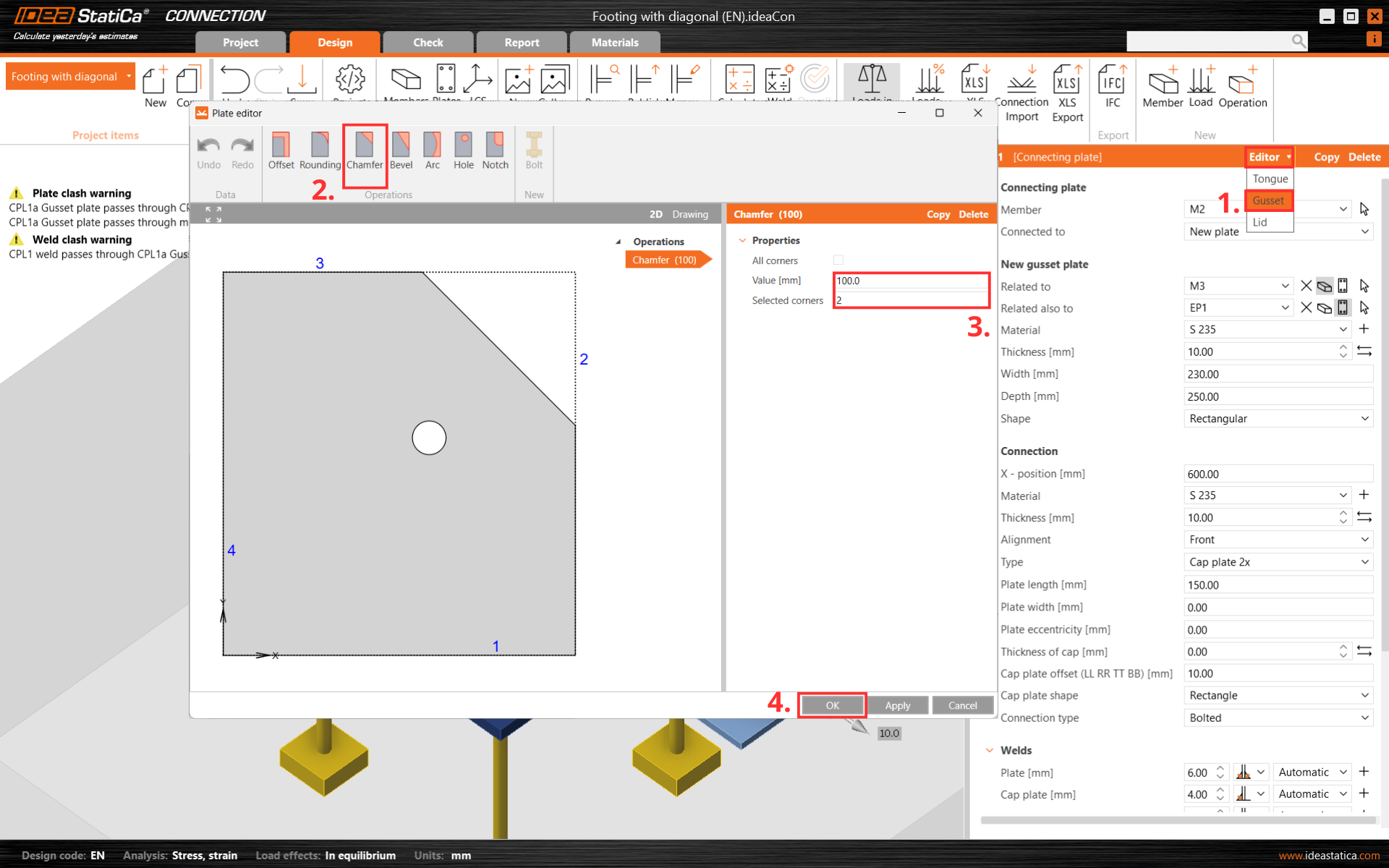
A lemezek és hegesztések ütközéseinek megszüntetéséhez vágja le a CPL1 csatlakozólemez egyik sarkát. Ehhez lépjen a Szerkesztő - Csomólemez menüpontra, vagy kattintson jobb gombbal a csomólemezre, és hozzon létre egy Letörést a 2. sarkon.
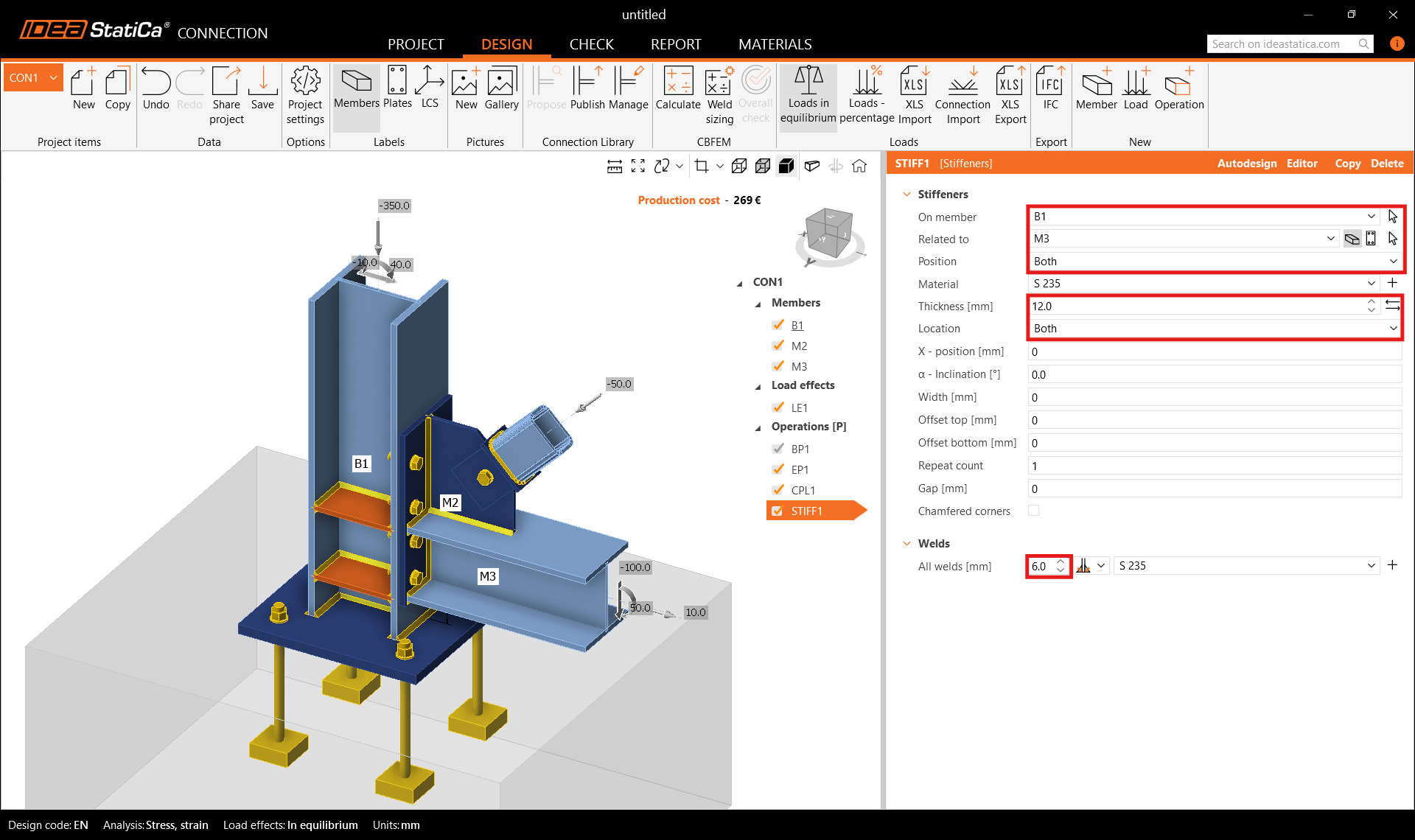
Fejezze be a tervezést a Merevítő művelettel.
Majd állítsa be a STIFF1 helyes tulajdonságait.
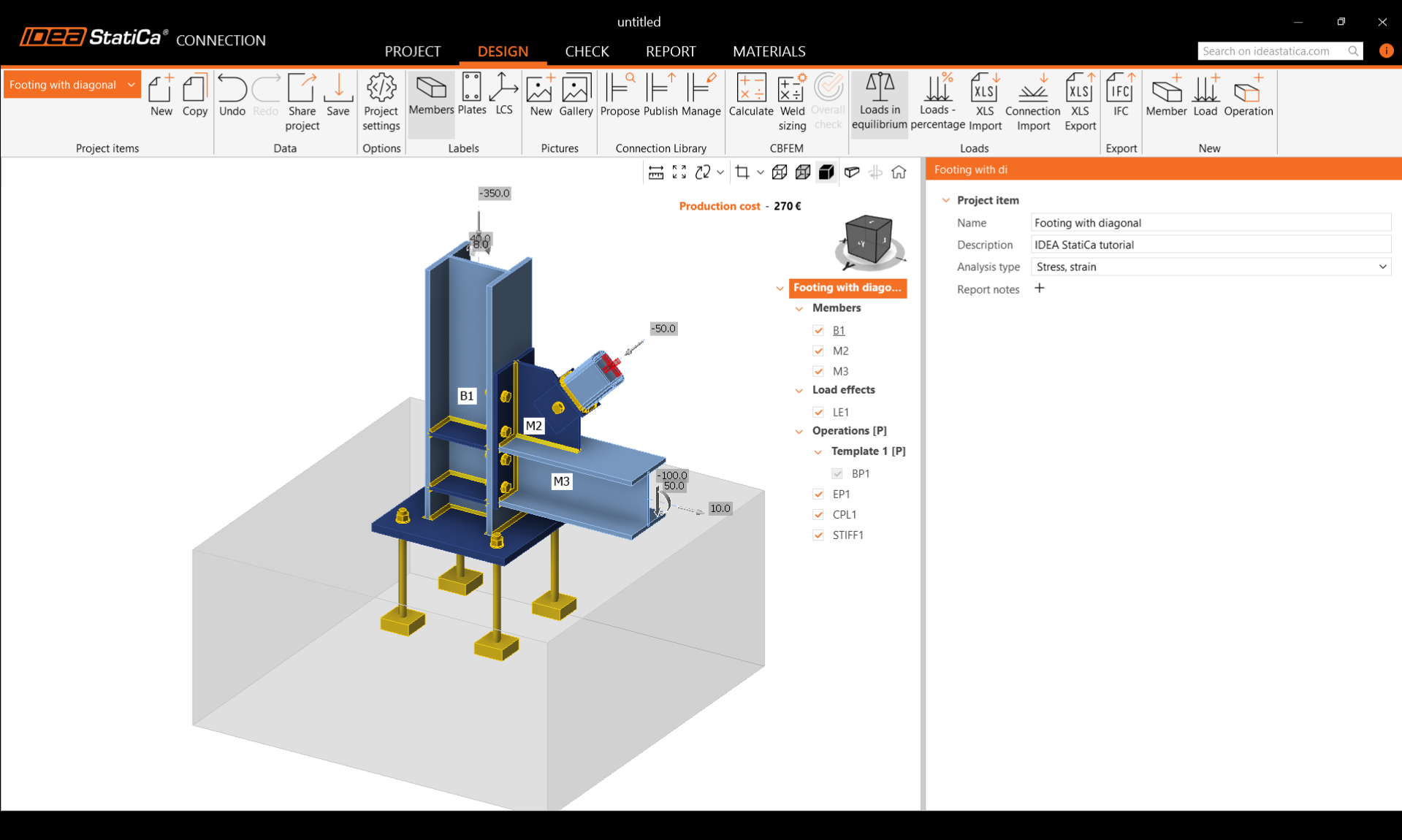
Ellenőrizzük a csomópont végleges tervét.
5 Ellenőrzés
Indítsa el az analízist a szalagmenü Számítás gombjára kattintva. Az analízismodell automatikusan generálódik, a CBFEM alapú számítás elvégzésre kerül, és megjelenik az Összesített ellenőrzés az ellenőrzési eredmények alapértékeivel együtt.
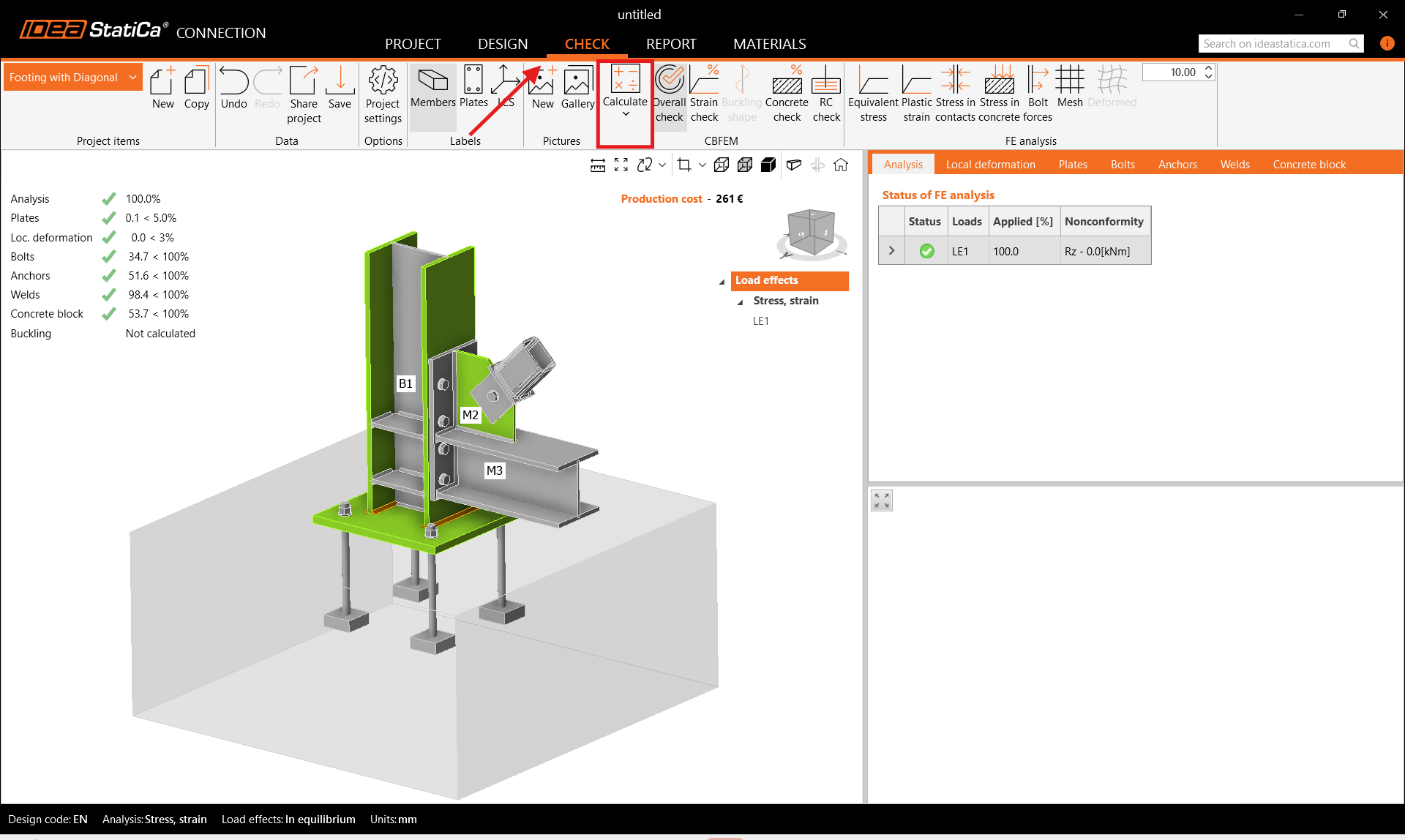
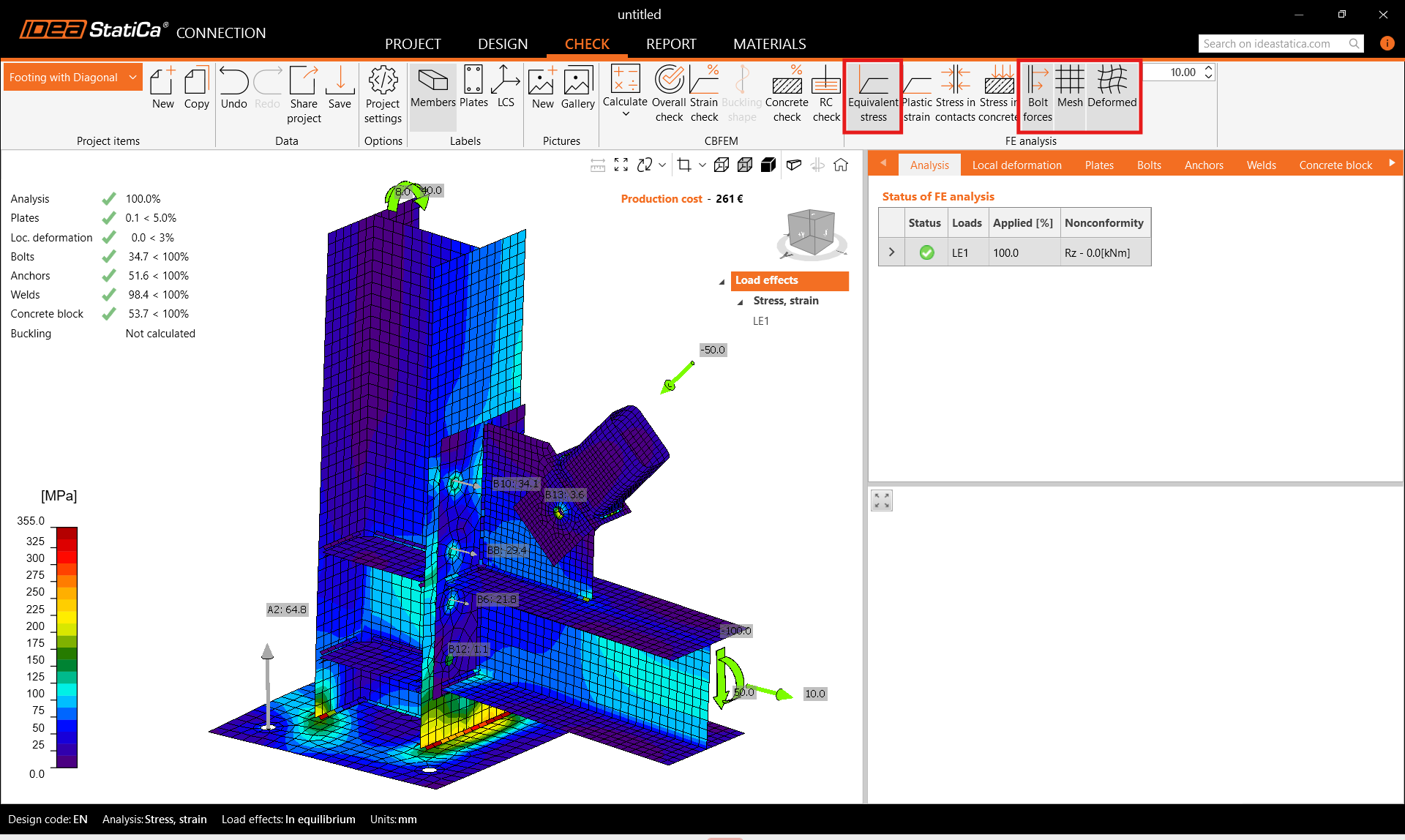
Lépjen az Ellenőrzés fülre a felső szalagmenüben, és aktiválja az Egyenértékű feszültség, Csavarterhelések, Háló és a szerkezet Deformált alakját, hogy teljes képet kapjon a csomópont viselkedéséről.
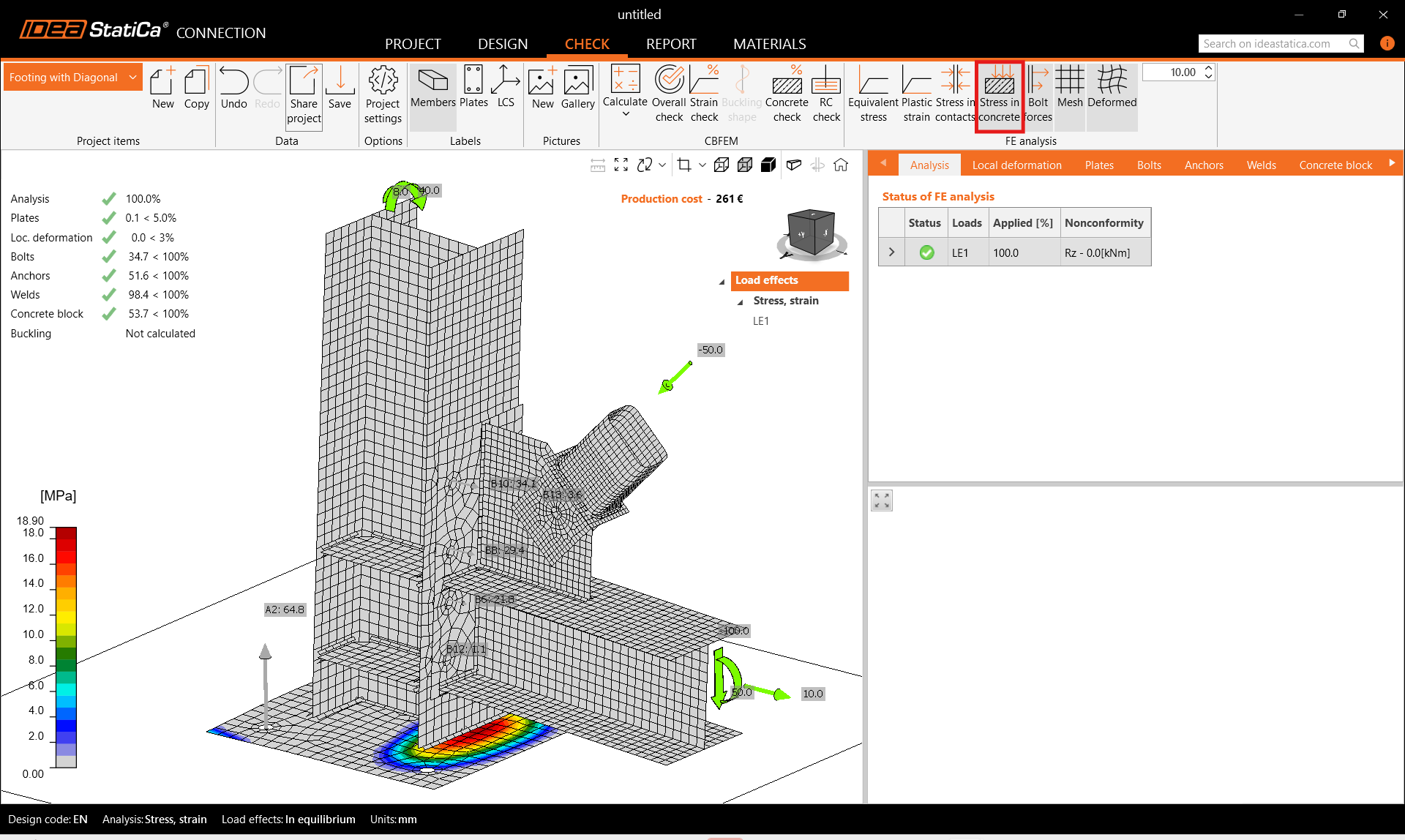
Ezenkívül aktiválja a Feszültség a betonban lehetőséget a felső szalagmenüből. Nyissa meg a Betonblokk fület az adott elem részletes eredményeinek megtekintéséhez.
6 Jelentés
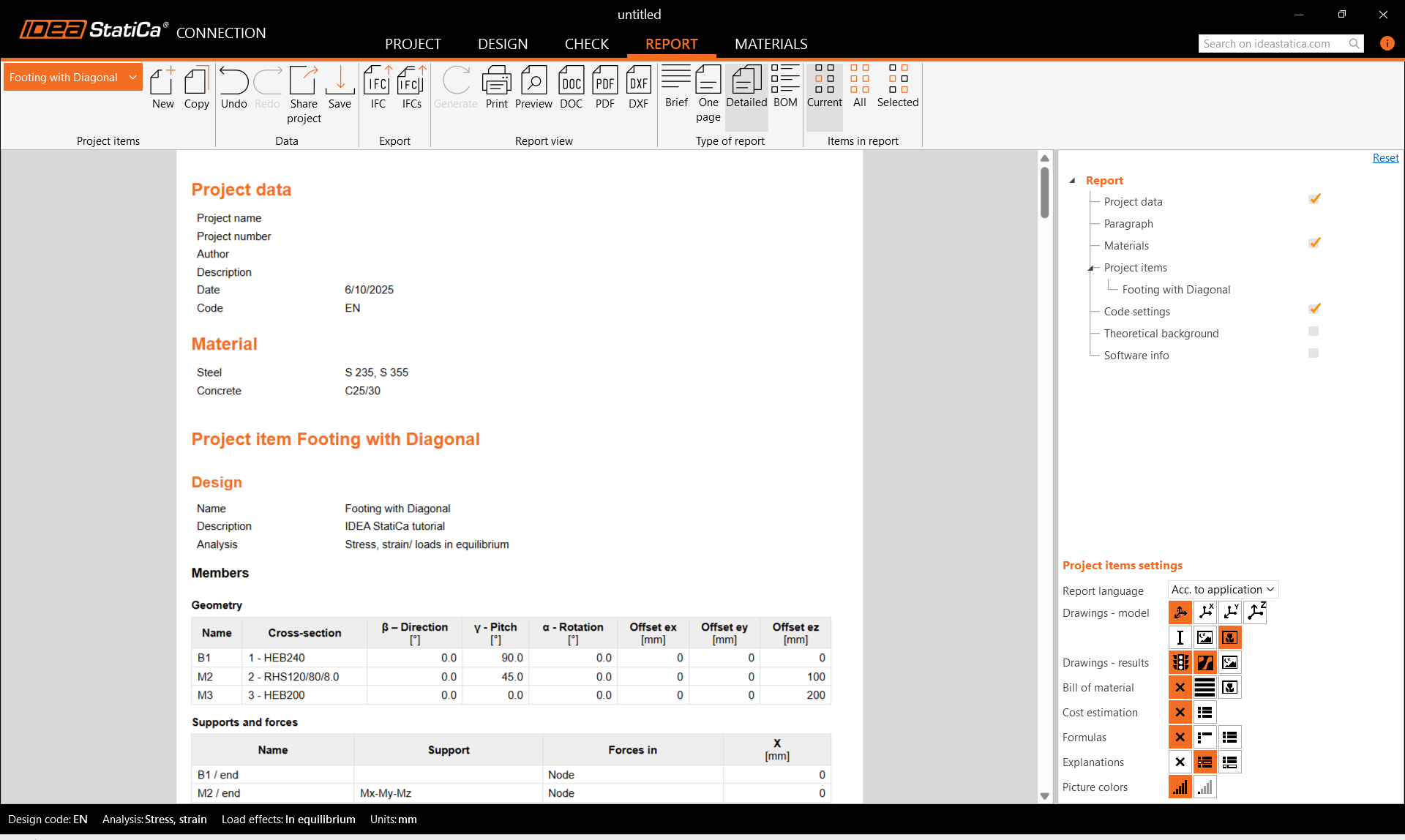
Végül lépjen a Jelentés fülre. Az IDEA StatiCa teljes mértékben testreszabható jelentést kínál, amely kinyomtatható vagy szerkeszthető formátumban menthető.
Megtervezte, optimalizálta és szabványellenőrizte a szerkezeti acél csomópontot az Eurocode (EN) szerint.
Tanulja meg hatékonyan használni az IDEA StatiCa szoftvert önálló tempójú e-learning tanfolyamainkkal
Kezdjen el tanulni


