


Es ist nicht notwendig, die IdeaConnection.exe.config Datei im Stammordner manuell zu ändern, was zeitaufwändig und unbequem wäre.
Dank der steigenden Anzahl von fortgeschrittenen Benutzern der IDEA-Anwendungen reicht es aus, den Entwicklermodus in der Registerkarte Projekt/Voreinstellungen zu aktivieren.
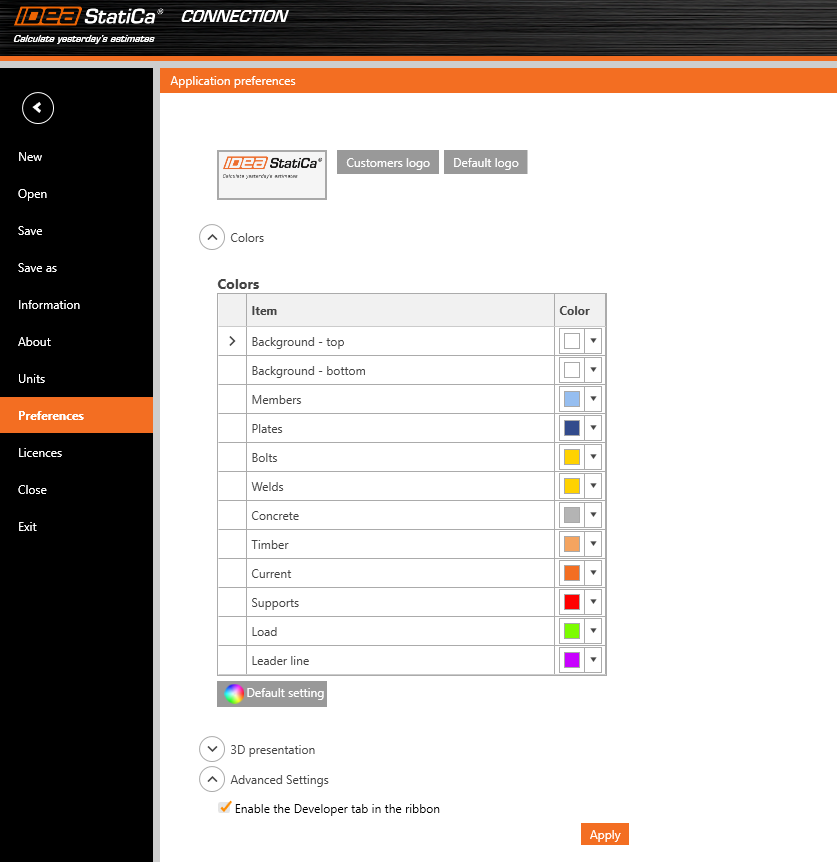
Dadurch erhält der Benutzer eine neue Registerkarte, die zusätzliche Funktionen enthält.

Export IOM:
- Model – Export der Modelldaten über IOM (Idea Open Model) im .xml-Format
- Conn Data – Export der Modelldaten über IOM im .json-Format
Template:
- Save as – der Benutzer kann die Eigenschaften des Anschlussmodells im Idea Template Format (.IdeaTemp) speichern
- Apply – der Benutzer kann das Idea Template Format auf das gesamte Anschlussmodell anwenden (alle Bauteile sind betroffen)
- Simple – der Benutzer kann das Idea Template Format auf einen ausgewählten Teil des Anschlussmodells anwenden (nur ausgewählte Bauteile sind betroffen)
Es gibt auch ein Fenster mit einem Eigenschaftsraster, das mit zwei separaten Tabellen angezeigt wird:

Parametertabelle – damit erhält der Benutzer den verfügbaren Satz von IOM-Parametern, die für den parametrischen Entwurf verwendet werden können.
Modelleigenschaften – dies ermöglicht die Verbindung des spezifischen IOM-Parameters mit dem spezifischen Modellparameter des aktuellen Connection-Projektes
Weitere Verbesserungen werden im Artikel UX Improvements of Parametric design beschrieben.
Für weitere Informationen über diese Funktionen gehen Sie bitte auf unsere GitHub-Webseite
https://github.com/idea-statica/ideastatica-public/wiki/Developer-Mode-Parameters#parameter-input
https://github.com/idea-statica/ideastatica-public/wiki/Reference-Guide-Expression-Parameters
Dieses Feature ist in den Connection und Member Apps zu finden.
Verfügbar in Expert and Enhanced Editionen von IDEA StatiCa Steel.