


可用配置来自 AISC 设计指南 39:端板弯矩节点。下图总结了不同的平齐式配置:
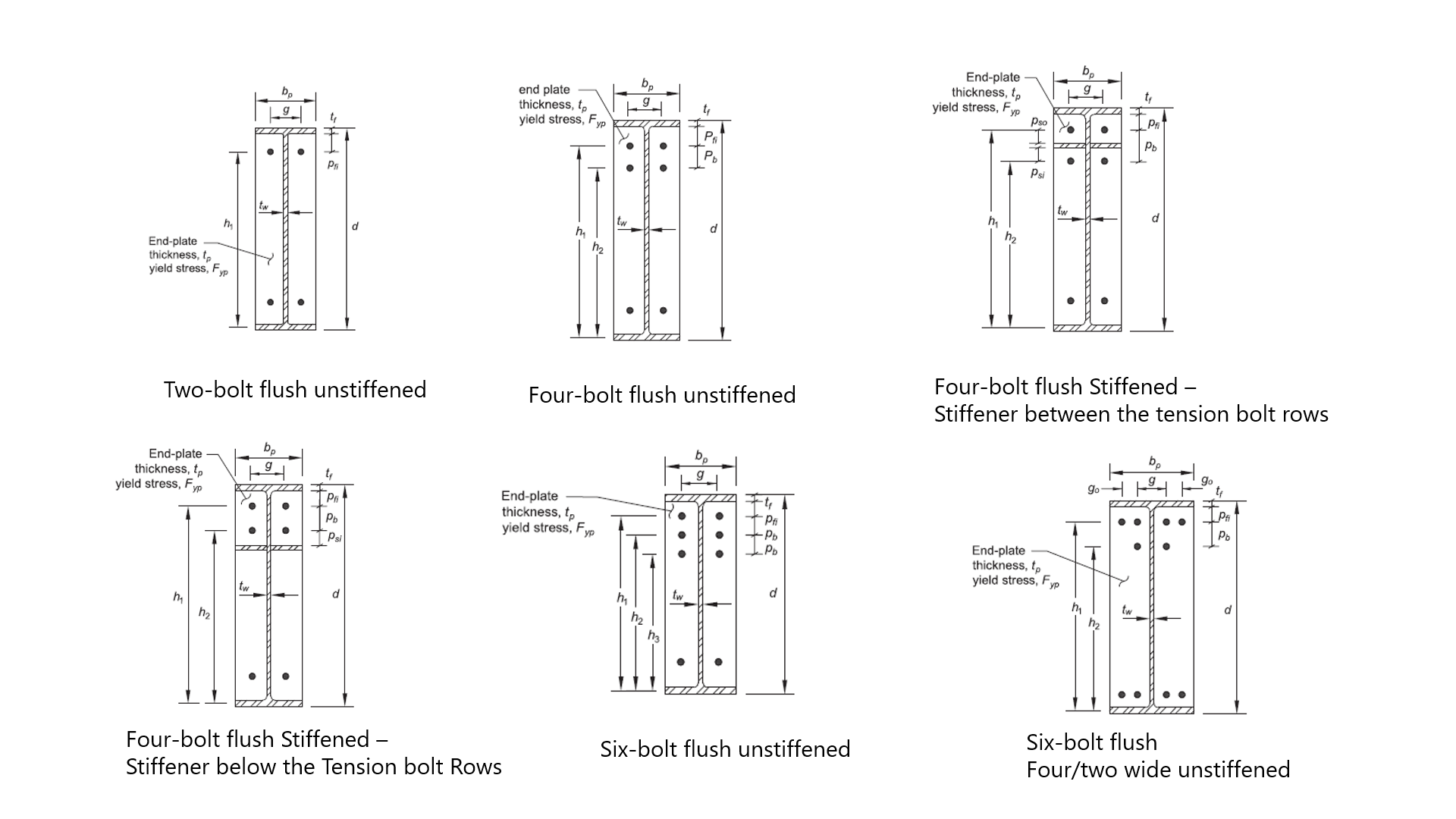
本教程旨在使用英制单位进行操作。完成后的模板位于本文末尾。
1 设置环境
要在日常工作中使用参数,必须首先启用开发者选项卡。打开一个新的节点文件
转到首选项并勾选开发者模式。
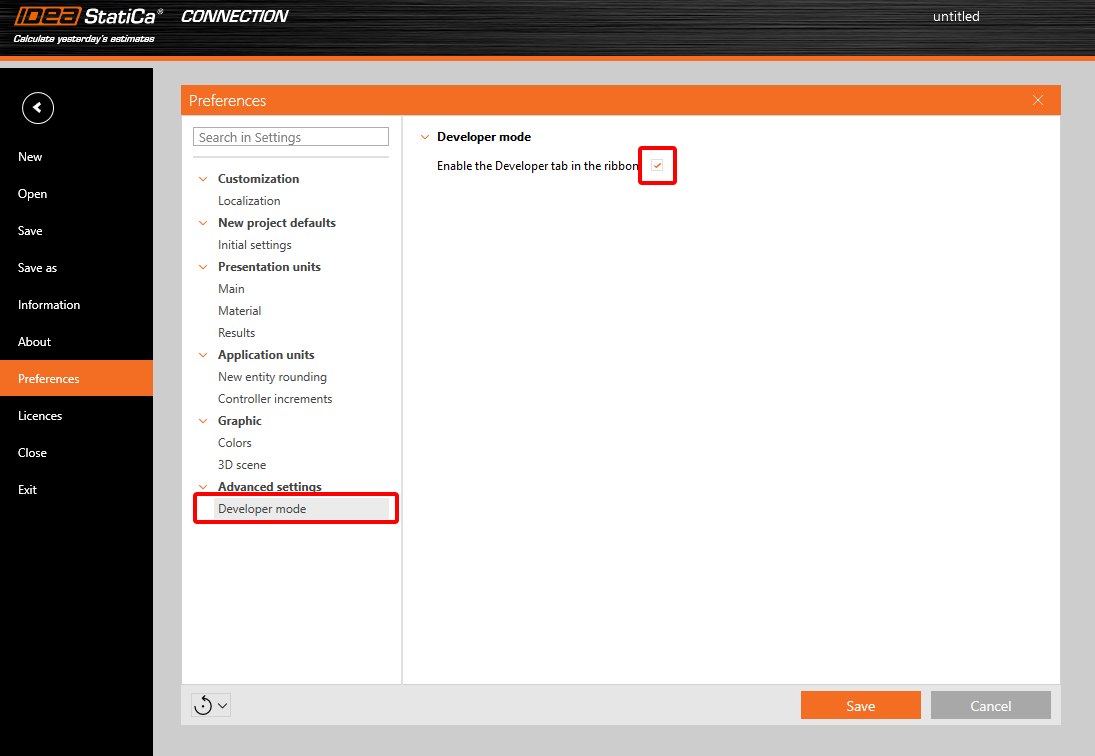
在顶部功能区中,将出现开发者选项卡。

2 设置基础节点设计
现在,打开以下节点文件:
由于此模板将包含所有弯矩端板平齐式配置,我们需要为该模板添加所有可能的操作。
查看操作:
- EP1 - 弯矩端板
- STIFF1 - 柱构件加劲板
- RIBMid2 - 位于受拉螺栓之间的端板加劲板
- RIBEnd2 - 位于受拉螺栓下方的端板加劲板
- GRD1 - 包含四个宽距螺栓的端板配置的螺栓操作
3 设置参数
3.1 获取参数值
转到开发者选项卡,点击 加号 按钮,并添加以下参数以从当前模型中获取值。
注意:
- 使用相同的参数 ID
- 从表格中复制并粘贴表达式
- 使用下拉菜单选择单位
| 参数 ID | 描述 | 表达式 | 单位 |
| P20 | 梁高 | GetValue('B', 'CrossSection.Bounds.Height') | 长度 - 截面 |
| P1 | 柱顶翼缘厚度 | GetBeamPlateThickness('C', 'TopFlange') | 板或焊缝厚度 |
| P9 | 梁宽 | GetValue('B', 'CrossSection.Bounds.Width') | 长度 - 截面 |
| P13 | 梁腹板厚度 | GetBeamPlateThickness('B', 'Web') | 板或焊缝厚度 |
| P5 | 梁翼缘厚度 | GetBeamPlateThickness('B', 'TopFlange') | 板或焊缝厚度 |

参数 ID - 软件内使用的唯一 ID
描述 - 任意文本
表达式 - 文本、数字、函数、布尔值、数值。更多信息请参见参考指南
值 - 在表达式单元格中输入的值,以单位制显示
单位 - 多种可能性(长度、面积、应力等),必须使用国际单位制。但在后续步骤中,将使用单位换算表达式输入英制单位
可见 - 勾选此框后,参数将在设计选项卡的操作部分中可见。
3.2 可见参数
现在,让我们创建可见参数;这些参数将用于向用户请求信息。
注意:
- 使用相同的参数 ID
- 从表格中复制并粘贴表达式
- 使用下拉菜单选择单位
- 可以请求数值输入,如下表中的参数 P4、D5 和 P17。
- 布尔参数可通过在值单元格中输入 True 来设置,如 P11、P12、P18 和 P19。我们将使用它们来确定所需的弯矩端板配置类型。
| 参数 | 描述 | 值 | 单位 | 可见 |
| P4 | 1. 螺栓间距 | 0.1016 | 板或焊缝厚度 | 是 |
| D5 | 2. 输入 0 表示两个螺栓; 输入 1 表示四个螺栓; 输入 2 表示六个螺栓 | 1 | 无 | 是 |
| P11 | 3. 受拉螺栓排之间是否设置加劲板? | True | 无 | 是 |
| P12 | 4. 受拉螺栓排下方是否设置加劲板? | True | 无 | 是 |
| P17 | 5. 加劲板厚度 | 0.0127 | 板或焊缝厚度 | 是 |
| P18 | 6. 是否设置柱加劲板? | True | 无 | 是 |
| P19 | 7. 是否采用四个宽距螺栓? | True | 无 | 是 |
单位
IDEA StatiCa Connection 软件始终在公制系统中运行。使用英制单位时,软件会转换所有值并在界面中以英制单位显示。设置参数化模板时,输入同样采用公制系统。
因此,默认值将在值单元格中以公制输入:P4=0.1016 米,P17=0.0127 米。换算为英制单位:P4=4 英寸,P17=0.5 英寸。
3.3 计算参数
现在,让我们添加用于计算操作输入值的参数。添加以下参数;表格后将对每个参数进行说明。
注意:
- 使用相同的参数 ID
- 从表格中复制并粘贴表达式
- 使用下拉菜单选择单位
| 参数 ID | 描述 | 表达式 | 单位 |
| D1 | EP1 的左/右偏移 | -((P9-P4)/2) | 长度 - 截面 |
| D4 | 竖向偏移 | -(P5+Length(1.75,'in')) | 长度 - 截面 |
| P10 | EP1 螺栓层输入 | Concat(D4,' ','-','0.0762*',D5) | 无 |
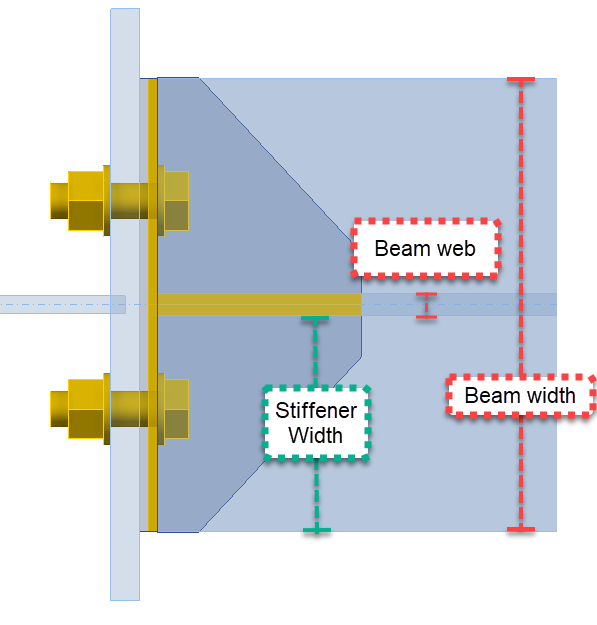
| P14 | 加劲板宽度 | P9/2-P13/2 | 长度 - 截面 |
| P15 | 螺栓间加劲板 X 位置 | (-D4)-(P5/2)+Length(1.5,'in') | 长度 - 截面 |
| P16 | 螺栓下方加劲板 X 位置 | P15+Length(3,'in') | 长度 - 截面 |
| P21 | GRD1 竖向偏移(排) | (P20/2)+D4 | 长度 - 截面 |
| P22 | GRD1 排输入 | Concat('-',P21,';',P21) | 无 |
| P23 | 螺栓间距/2 | (P4/2)+Length(3,'in') | 长度 - 截面 |
| P24 | GRD1 位置输入 | Concat('-',P23,';',P23) | 无 - 截面 |
- D1= 端板操作的左右偏移——此参数用于输入端板操作中的左右层。它由两个先前的输入计算得出:梁宽和螺栓间距输入(由用户提供的值)。请参见下表中使用的参数。
- D1=-(梁宽-螺栓间距)/2
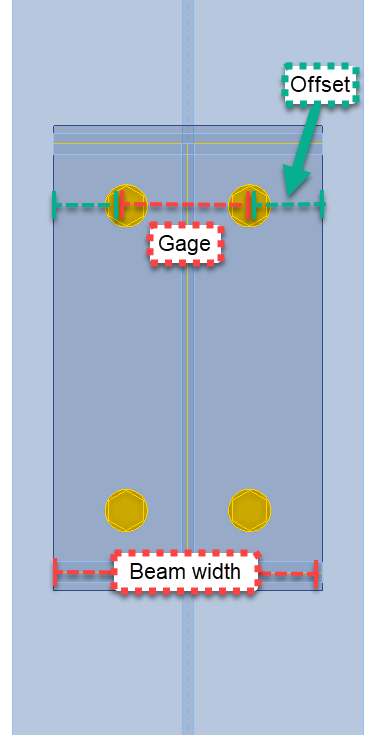
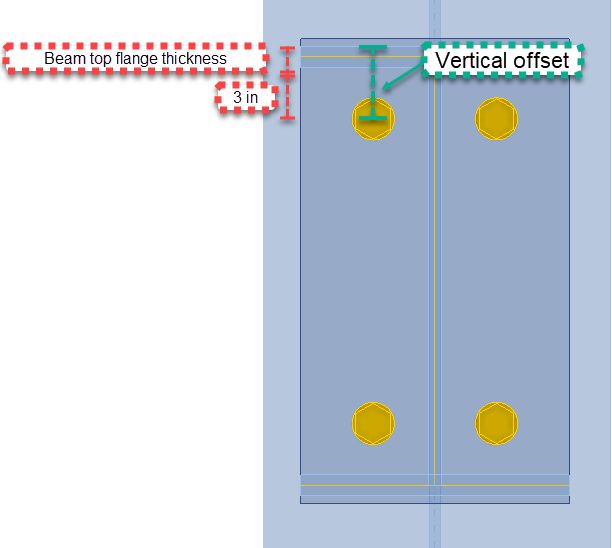
- D4= 竖向偏移——此参数影响端板操作的顶部和底部螺栓层。本例中将使用固定值 3 英寸。如前所述,软件在公制系统中运行,因此如果使用固定长度输入,请使用换算函数。更多函数请参见此处。
- D4=-(梁顶翼缘厚度 + 3 英寸)
- P10= 此参数将作为端板操作中顶层的直接输入
- P14= 加劲板宽度:此参数为肋板操作中的加劲板宽度输入。
- P14=(梁宽/2)-(梁腹板厚度/2)
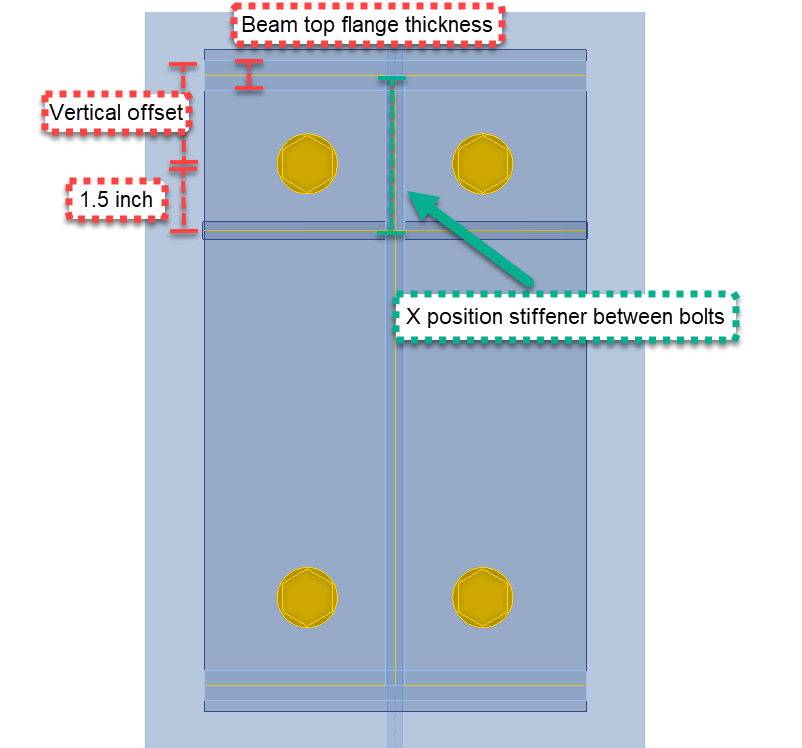
- P15= 螺栓间加劲板 X 位置——此参数用于确定加劲板沿端板的位置。位置从梁顶翼缘中心线量取。
- P15=-(竖向偏移)-(顶翼缘厚度/2)+1.5 英寸
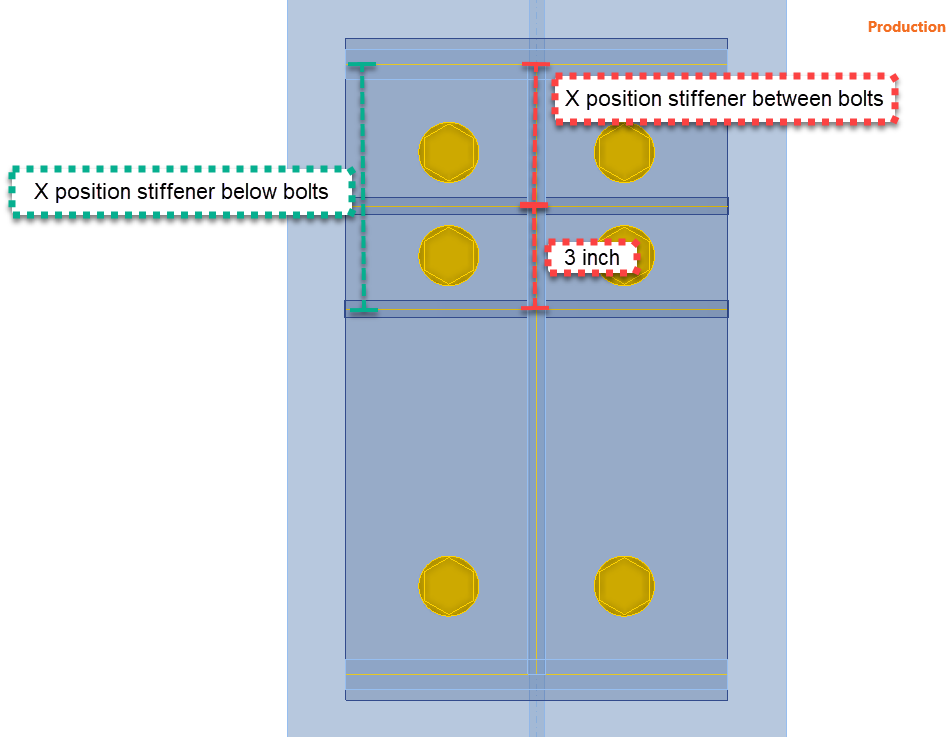
- P16= 螺栓下方加劲板 X 位置——此参数用于确定螺栓下方加劲板的位置,在用户启用该选项时使用。
- P16= 螺栓间加劲板 X 位置 + 3 英寸
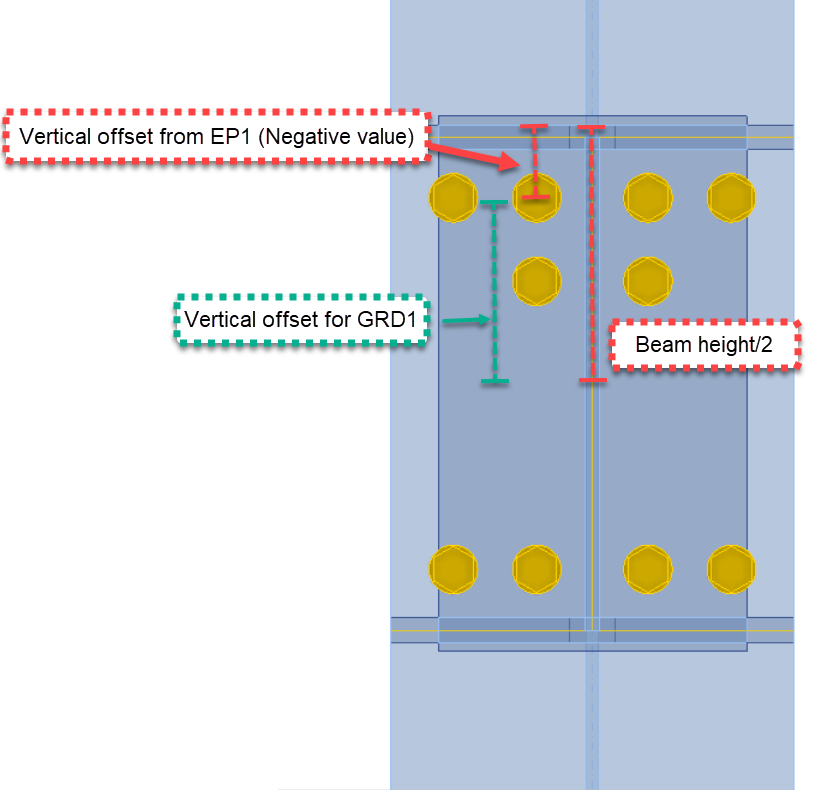
- P21= GRD1 竖向偏移——此参数在需要宽距螺栓配置时使用。
- P21= (梁高/2)+ EP1 顶层偏移
- P22= GRD1 排输入——网格操作 1 的直接输入
- P23= GRD1 螺栓水平位置参数
- P23= (螺栓间距/2) + 3 英寸
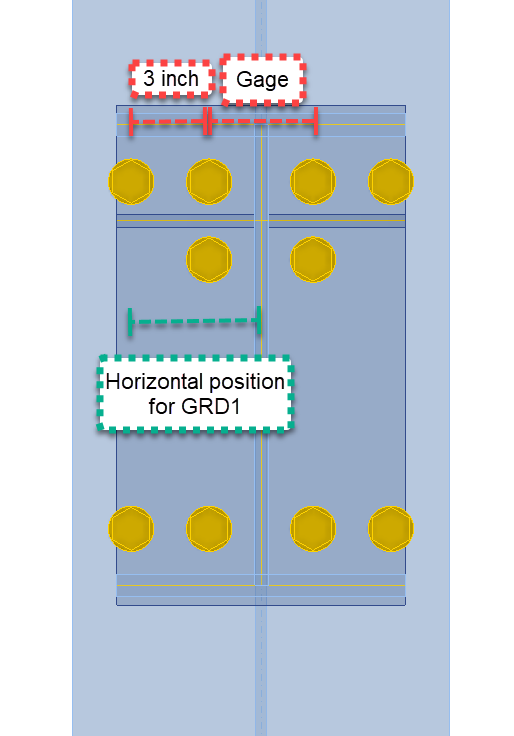
- P24= GRD1 位置直接输入
3 模型属性
在参数生效之前,需要将其与各自的操作属性关联。转到模型属性选项卡,添加以下属性列表。点击"+"图标打开模型属性链接窗口。选择操作,点击下拉菜单找到正确的属性,然后点击应用。
提示:一次性添加所有模型属性,然后点击铅笔图标关联参数。请参照下表进行操作。
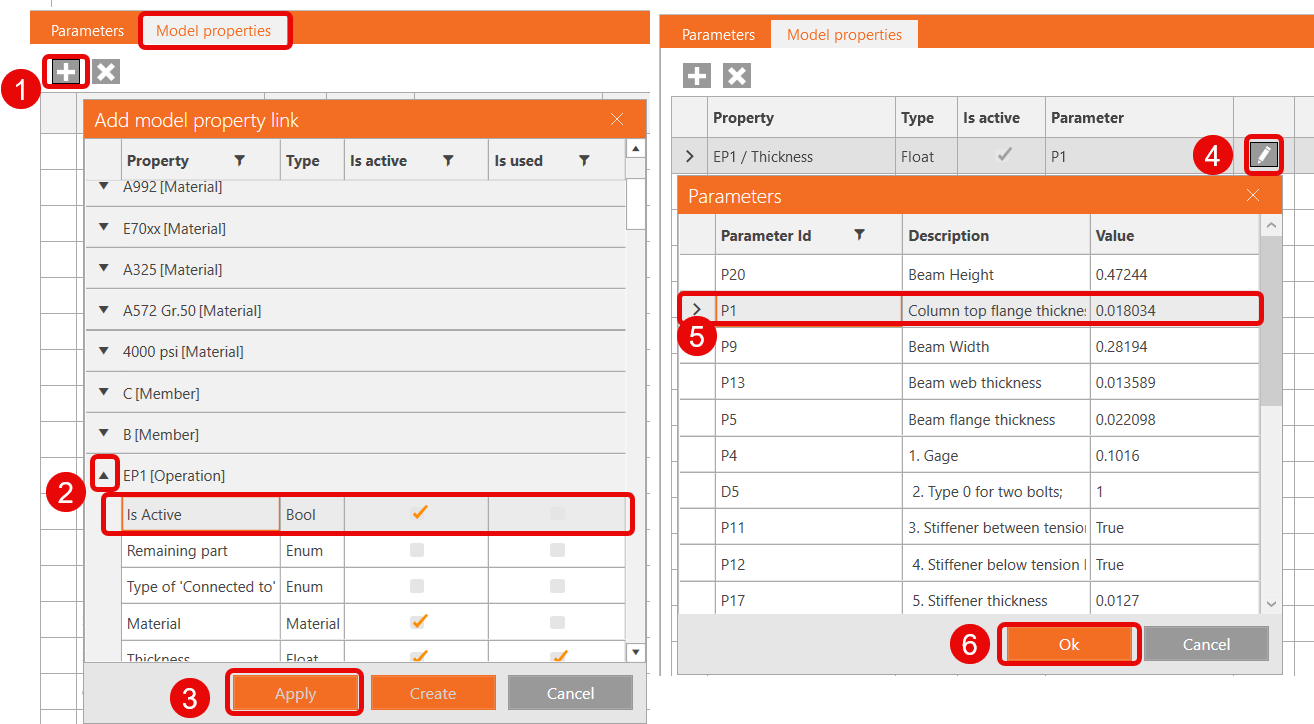

将模型属性链接添加到参数后,点击设置到模型,并查看操作中的变化。

最后,您可以查看可见参数:在设计选项卡中点击操作行,在屏幕右侧查看参数。
您也可以测试参数,更改螺栓间距,或取消勾选某个加劲板选项。

4 发布到节点库
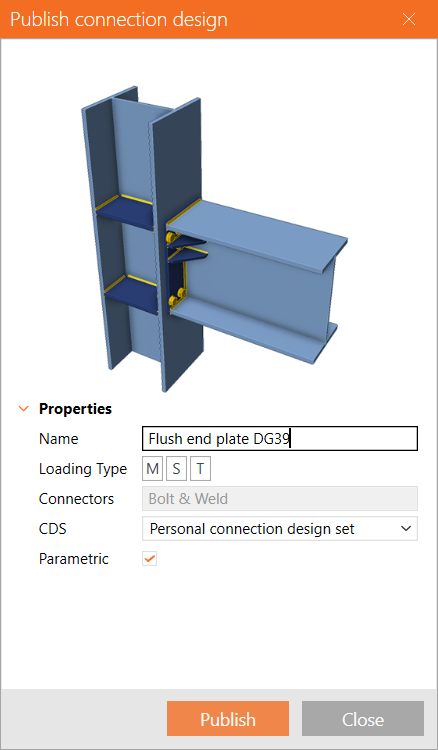
转到节点库,选择发布,将出现"发布节点设计"新窗口。
为新模板输入唯一名称,选择个人或公司集合,然后点击发布。参数化变量将自动勾选。
5 模板使用
您创建的模板现在可用于类似节点。右下角有一个(P)标志,表示参数化。
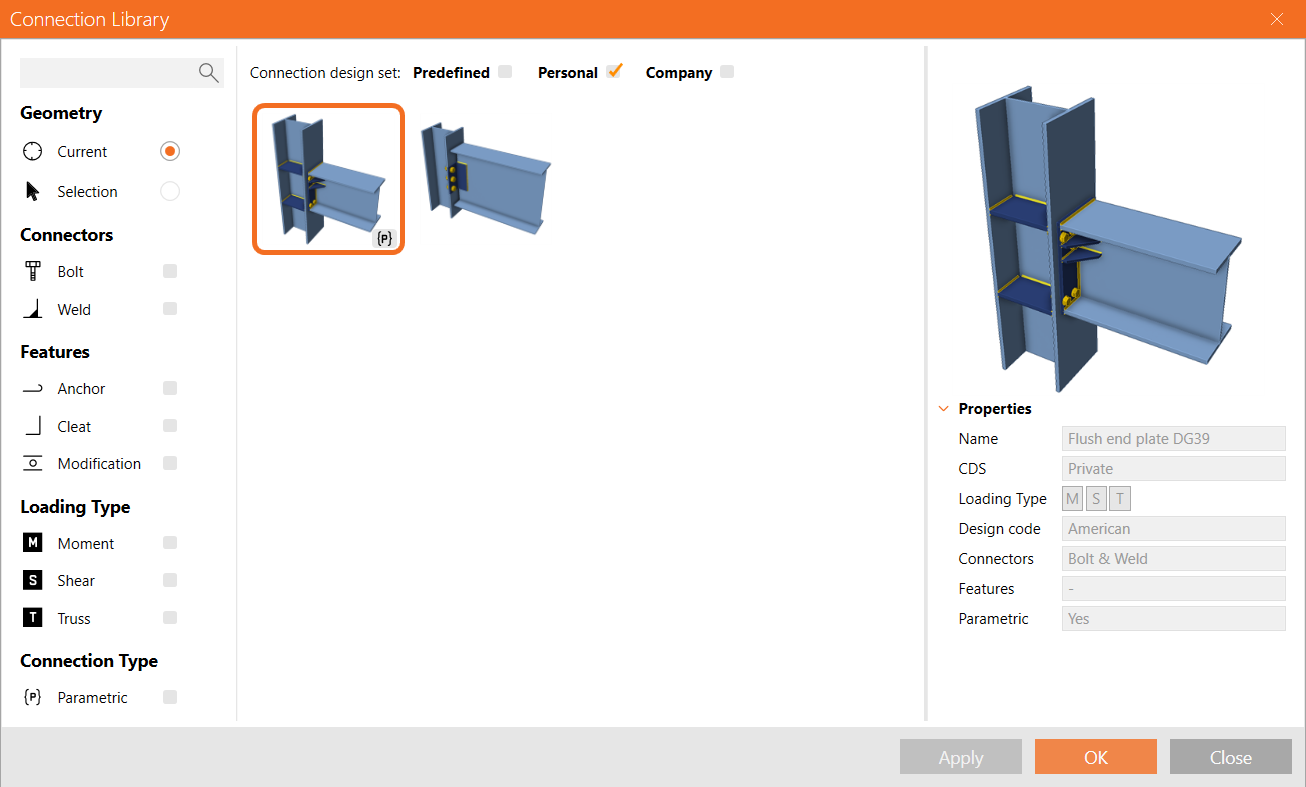
即使您未启用开发者选项卡,将此模板应用于其他节点后,您仍可访问可见参数,但所有其他项目将显示为灰色,用户无法访问。
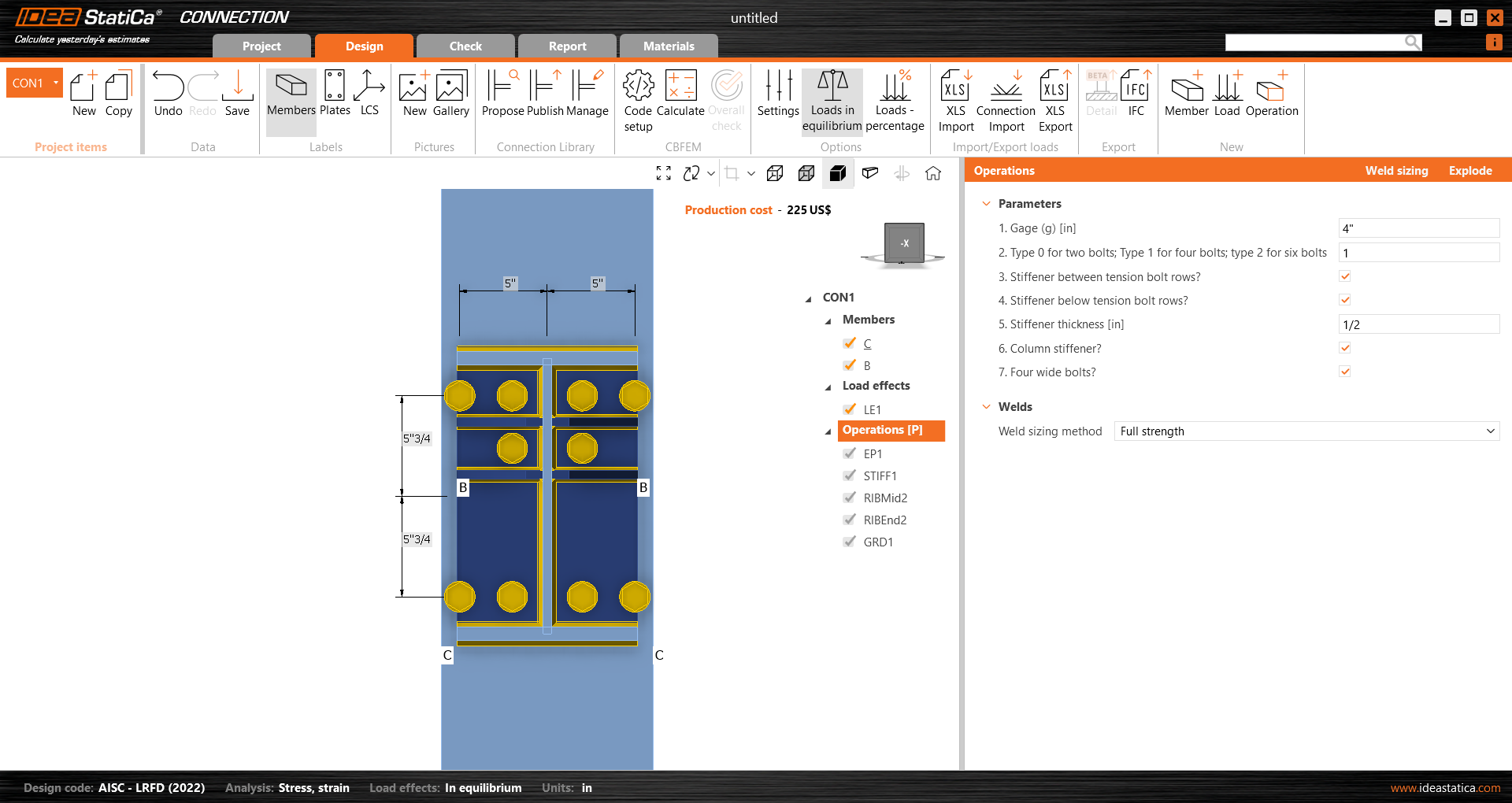
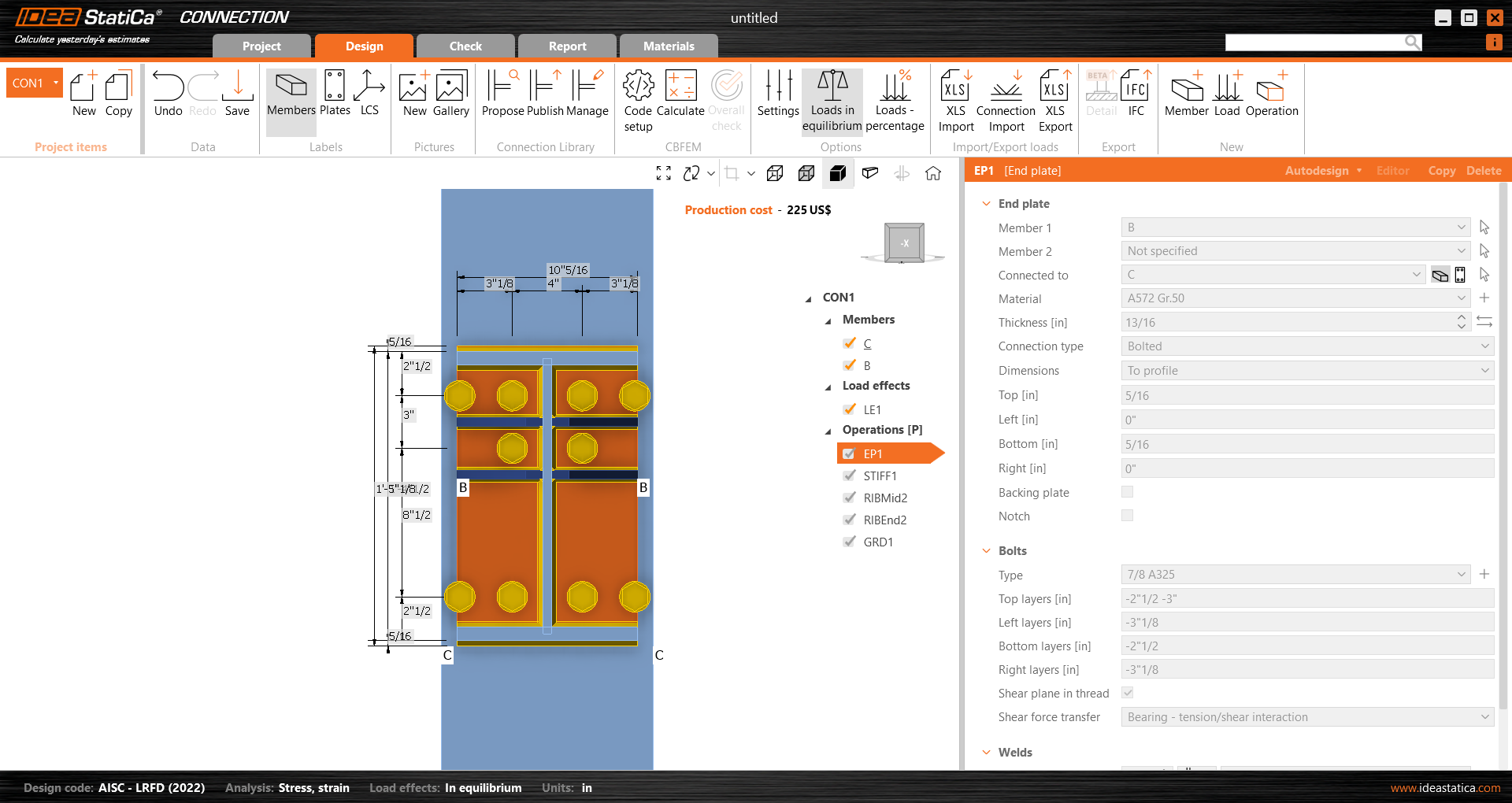
请参见下方完成后的模型。
您已掌握使用参数、创建参数化模板以及执行基本参数相关任务的技能。