


Az elérhető konfigurációk az AISC Design Guide 39: End-Plate Moment Connections kiadványból származnak. A következő kép összefoglalja a különböző beömlő konfigurációkat:
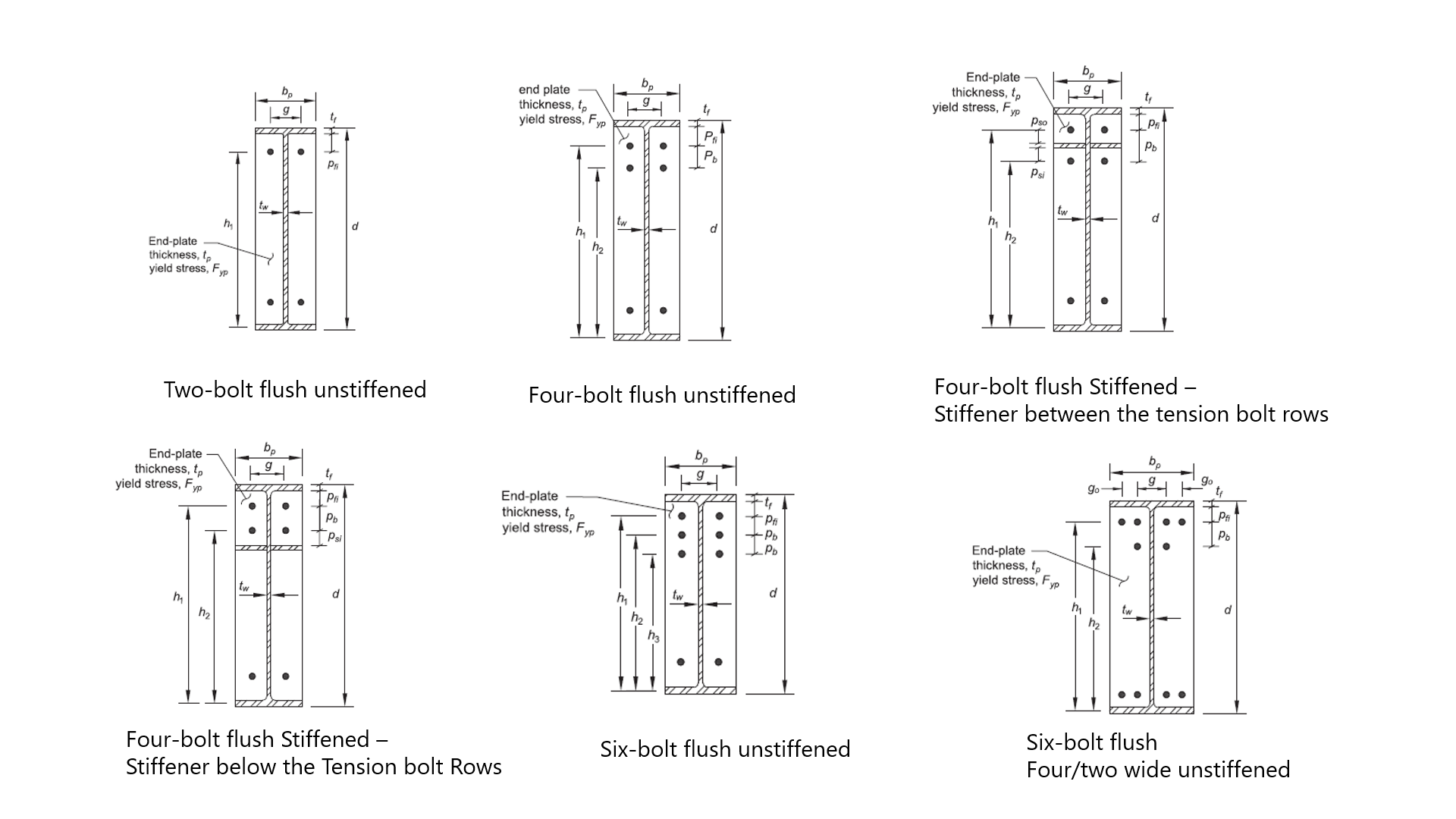
Ez az oktatóanyag imperial egységek használatával követendő. A kész sablon a cikk végén található.
1 A környezet beállítása
A paraméterek napi munkában való használatához először engedélyeznie kell a Fejlesztő lapot. Nyisson meg egy új kapcsolatfájlt
Lépjen a Beállítások menübe, és jelölje be a Fejlesztői mód opciót.
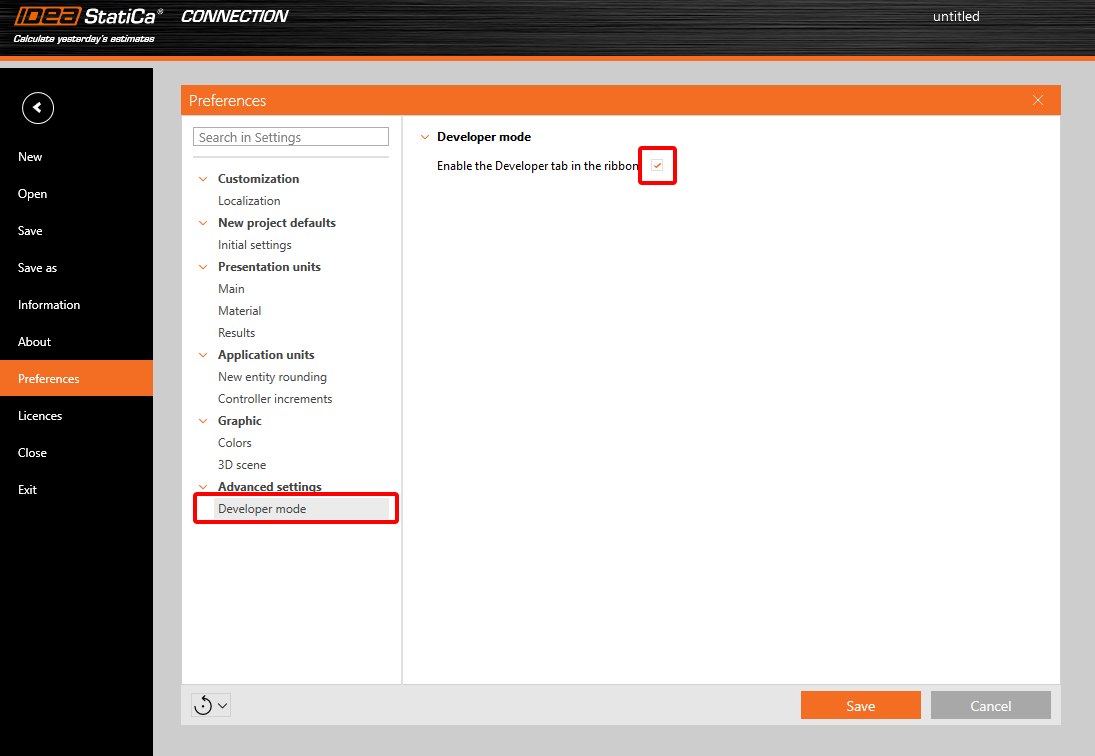
A felső szalagon megjelenik a Fejlesztő lap.

2 Az alap kapcsolattervezés beállítása
Most nyissa meg a következő kapcsolatfájlt:
Mivel ez a sablon az összes pillanat homloklemez beömlő konfigurációt tartalmazza, hozzá kell adnunk az összes lehetséges műveletet ehhez a sablonhoz.
Tekintse át a műveleteket:
- EP1 - Pillanat homloklemez
- STIFF1 - Merevítők az oszlop szerkezeti elemhez
- RIBMid2 - Merevítő a homloklemezhez, amely a húzott csavarok között helyezkedik el
- RIBEnd2 - Merevítő a homloklemezhez, amely a húzott csavarok alatt helyezkedik el
- GRD1 - Csavar művelet a négy széles csavart tartalmazó homloklemez konfigurációhoz
3 A paraméterek beállítása
3.1 Paraméterértékek megszerzése
Lépjen a Fejlesztő lapra, kattintson a Plusz gombra, és adja hozzá a következő paramétereket az aktuális modell értékeinek lekéréséhez.
Megjegyzések:
- Használja ugyanazt a Paraméter ID-t
- Másolja és illessze be a kifejezést a táblázatból
- Használja a legördülő menüt az egység kiválasztásához
| Paraméter ID | Leírás | Kifejezés | Egység |
| P20 | Gerenda magassága | GetValue('B', 'CrossSection.Bounds.Height') | Hossz - Keresztmetszet |
| P1 | Oszlop felső övlemez vastagsága | GetBeamPlateThickness('C', 'TopFlange') | Lemez vagy hegesztési vastagság |
| P9 | Gerenda szélessége | GetValue('B', 'CrossSection.Bounds.Width') | Hossz - Keresztmetszet |
| P13 | Gerenda gerinc vastagsága | GetBeamPlateThickness('B', 'Web') | Lemez vagy hegesztési vastagság |
| P5 | Gerenda övlemez vastagsága | GetBeamPlateThickness('B', 'TopFlange') | Lemez vagy hegesztési vastagság |

Paraméter ID - A szoftverben használt egyedi azonosító
Leírás - Tetszőleges szöveg
Kifejezés - Szöveg, Szám, Függvény, Logikai, Érték. További információkért lásd a Referencia útmutatót
Érték - A Kifejezés cellában megadott érték, amely az egységrendszerben jelenik meg
Egység - Több lehetőség (hossz, terület, feszültség,...), SI egységek szükségesek. Azonban később az átváltási egység kifejezések imperial egységek megadásához használatosak
Látható - Ha a jelölőnégyzet be van jelölve, a paraméter látható a Tervezés lapon a Műveletek szakaszban.
3.2 Látható paraméterek
Most hozzuk létre a látható paramétereket; ezek azok, amelyeket a felhasználótól való információkéréshez fogunk használni.
Megjegyzések:
- Használja ugyanazt a Paraméter ID-t
- Másolja és illessze be a kifejezést a táblázatból
- Használja a legördülő menüt az egység kiválasztásához
- Numerikus értékek kérhetők, mint a következő táblázat P4, D5 és P17 paramétereiben.
- Logikai paraméterek beállíthatók a True érték beírásával az értékcellába, mint P11, P12, P18 és P19 esetén. Ezeket arra fogjuk használni, hogy megtudjuk, milyen pillanat homloklemez konfigurációtípusra van szükség.
| Paraméter | Leírás | Érték | Egység | Látható |
| P4 | 1. Hézag | 0.1016 | Lemez vagy hegesztési vastagság | Igen |
| D5 | 2. 0 a két csavarhoz; 1 a négy csavarhoz; 2 a hat csavarhoz | 1 | Nincs | Igen |
| P11 | 3. Merevítő a húzott csavarsorok között? | True | Nincs | Igen |
| P12 | 4. Merevítő a húzott csavarsorok alatt? | True | Nincs | Igen |
| P17 | 5. Merevítő vastagsága | 0.0127 | Lemez vagy hegesztési vastagság | Igen |
| P18 | 6. Oszlop merevítő? | True | Nincs | Igen |
| P19 | 7. Négy széles csavar? | True | Nincs | Igen |
Egységek
Az IDEA StatiCa Connection alkalmazás mindig metrikus rendszerben működik. Imperial egységek használatakor az összes értéket átváltja és imperial egységekben jeleníti meg a felületen. A bemeneti adatok szintén metrikus rendszerben vannak a parametrikus sablonok beállításakor.
Ezért az alapértelmezett értékek az értékcellában P4=0,1016 méter és P17=0,0127 méter formában kerülnek megadásra. Imperial egységekben P4=4 hüvelyk, P17=0,5 hüvelyk.
3.3 Számítási paraméterek
Most adjuk hozzá azokat a paramétereket, amelyeket a műveleti bemenetek értékeinek kiszámításához fogunk használni. Adja hozzá a következő paramétereket; a táblázat után tekintse meg az egyes paraméterek magyarázatát.
Megjegyzések:
- Használja ugyanazt a Paraméter ID-t
- Másolja és illessze be a kifejezést a táblázatból
- Használja a legördülő menüt az egység kiválasztásához
| Paraméter ID | Leírás | Kifejezés | Egység |
| D1 | Jobb/bal eltolás az EP1-hez | -((P9-P4)/2) | Hossz - Keresztmetszet |
| D4 | Függőleges eltolás | -(P5+Length(1.75,'in')) | Hossz - Keresztmetszet |
| P10 | Bemenet az EP1 csavarsoraihoz | Concat(D4,' ','-','0.0762*',D5) | Nincs |
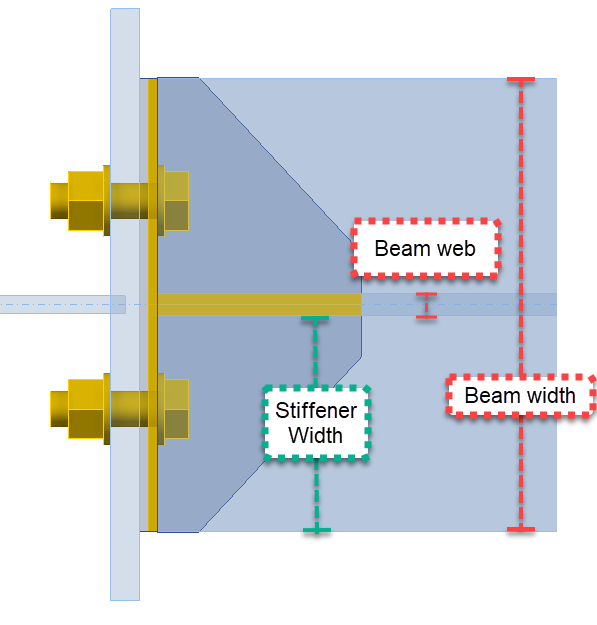
| P14 | Merevítő szélessége | P9/2-P13/2 | Hossz - Keresztmetszet |
| P15 | Merevítő X pozíciója a csavarok között | (-D4)-(P5/2)+Length(1.5,'in') | Hossz - Keresztmetszet |
| P16 | Merevítő X pozíciója a csavarok alatt | P15+Length(3,'in') | Hossz - Keresztmetszet |
| P21 | Függőleges eltolás (Sorok) GRD1 | (P20/2)+D4 | Hossz - Keresztmetszet |
| P22 | GRD1 sorok bemenete | Concat('-',P21,';',P21) | Nincs |
| P23 | Hézag/2 | (P4/2)+Length(3,'in') | Hossz - Keresztmetszet |
| P24 | GRD1 pozíció bemenete | Concat('-',P23,';',P23) | Nincs - Keresztmetszet |
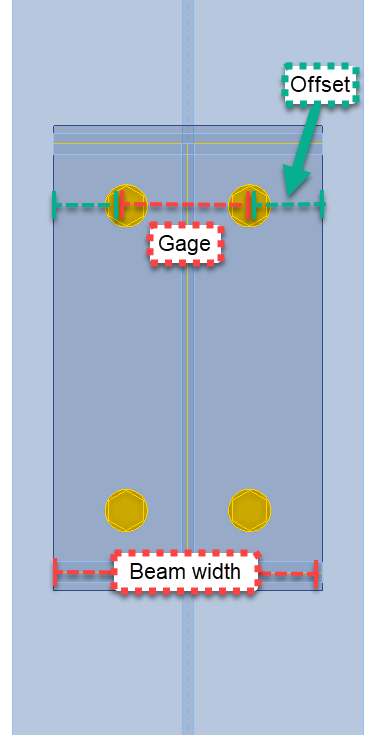
- D1= Jobb és bal eltolás a homloklemez művelethez – Ez a paraméter segít megadni a jobb és bal sorokat a homloklemez műveletben. Két korábbi bemenet alapján számítódik: a gerenda szélessége és a hézag bemenet, amelyet a felhasználó ad meg. Lásd az alábbi táblázatot a használt paraméterekkel.
- D1=-(Gerenda szélessége-hézag)/2
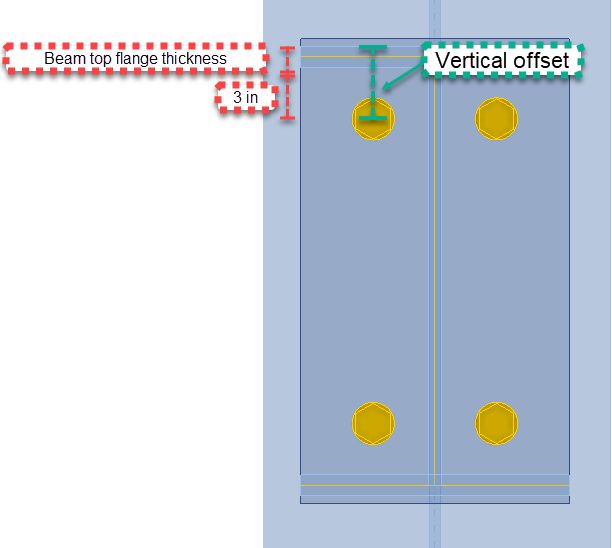
- D4= Függőleges eltolás – Ez a paraméter a homloklemez művelet felső és alsó csavarsorait befolyásolja. Ebben az esetben 3 hüvelyk rögzített értéket fogunk használni. Ahogy említettük, az alkalmazás metrikus rendszerben működik, ezért ha rögzített hosszbemenetet használ, alkalmazzon átváltási függvényt. További függvényeket itt találhat.
- D4=-(Gerenda felső övlemez vastagsága + 3 hüvelyk)
- P10= Ez a paraméter lesz a közvetlen bemenet a homloklemez művelet felső sorához
- P14= Merevítő szélessége: Ez a paraméter a merevítő szélességének bemenete a borda műveletekben.
- P14=(Gerenda szélessége/2)-(Gerenda gerinc vastagsága/2)
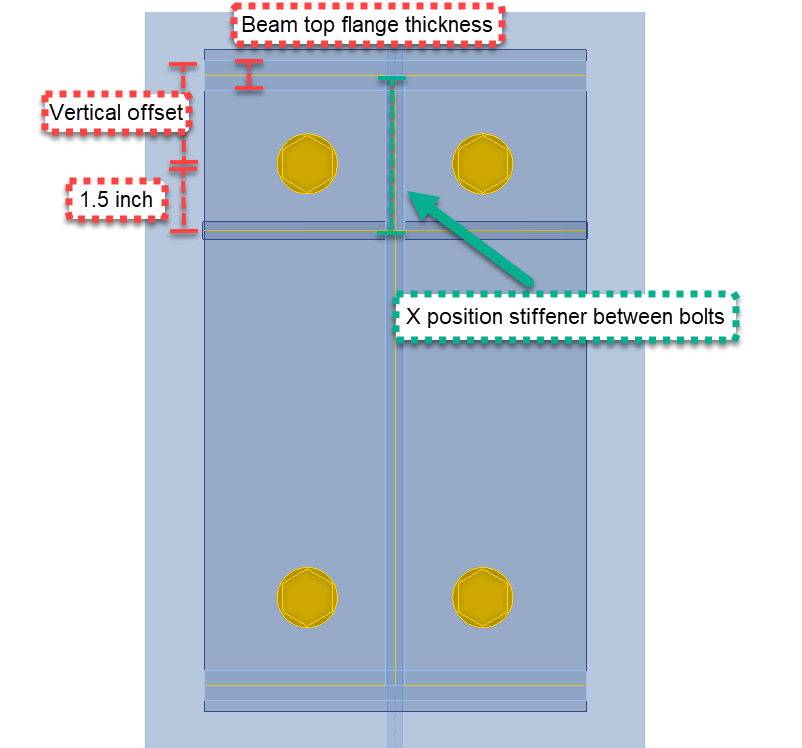
- P15= Merevítő X pozíciója a csavarok között – Ez a paraméter a merevítő elhelyezésére szolgál a homloklemez mentén. A pozíció a felső övlemez gerenda tengelyétől számítódik.
- P15=-(Függőleges eltolás)-(Felső övlemez vastagsága/2)+1,5 hüvelyk
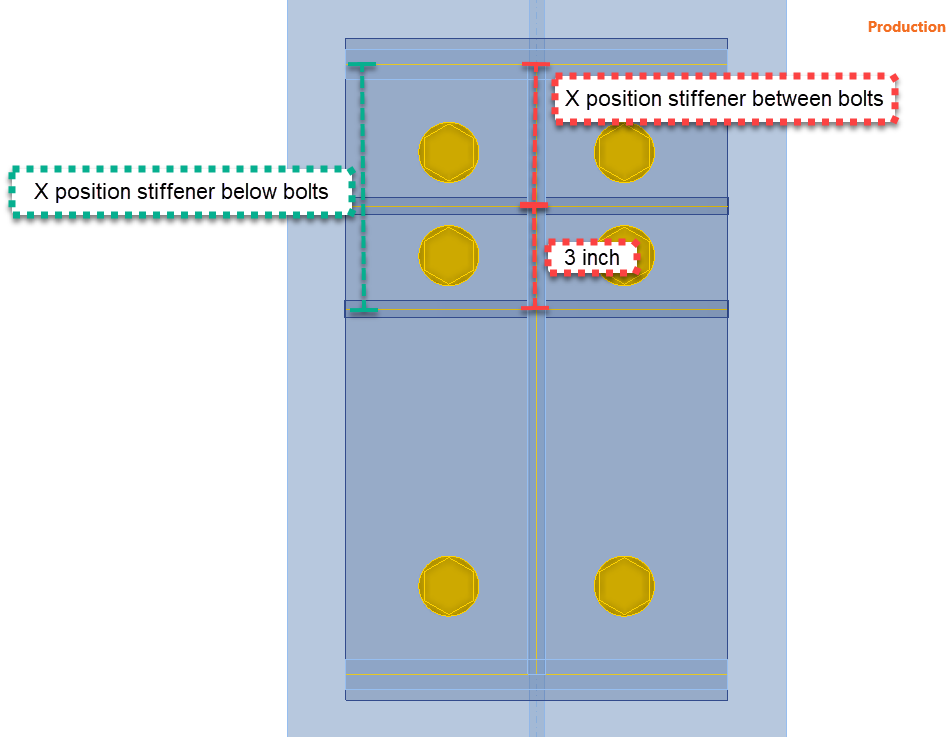
- P16= Merevítő X pozíciója a csavarok alatt – Ez a paraméter a csavarok alatti merevítő pozíciójára vonatkozik, amennyiben a felhasználó aktiválja azt.
- P16=Merevítő X pozíciója a csavarok között + 3 hüvelyk
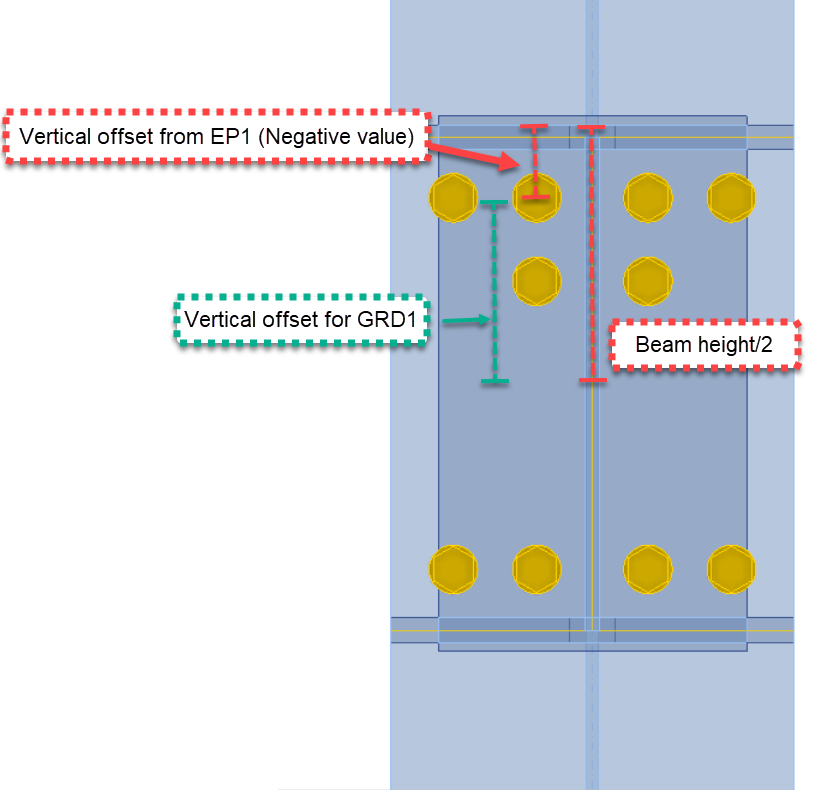
- P21= Függőleges eltolás a GRD1-hez – Ez a paraméter akkor kerül felhasználásra, ha a széles csavaros konfiguráció szükséges.
- P21= (Gerenda magassága/2)+ EP1 felső sor eltolása
- P22= GRD1 sorok bemenete – Közvetlen bemenet a rács művelet 1-hez
- P23= Paraméter a GRD1 csavarok vízszintes pozíciójához
- P23= (Hézag/2) + 3 hüvelyk
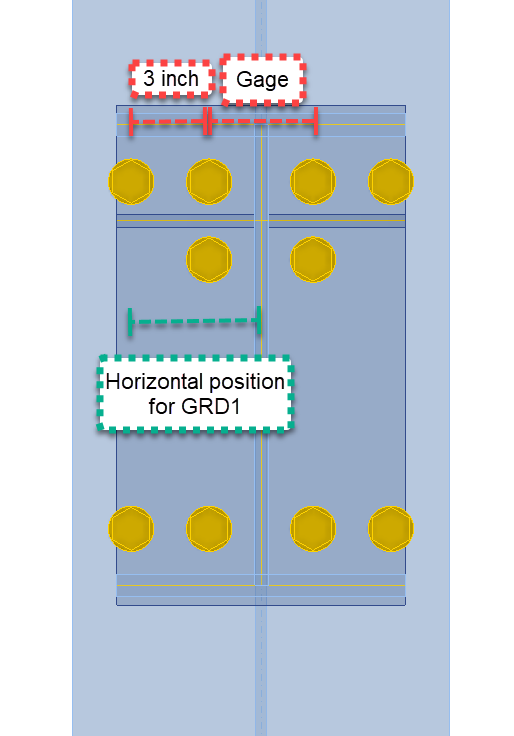
- P24= GRD1 pozíció közvetlen bemenete
3 Modell tulajdonságok
Mielőtt a paraméterek működhetnének, össze kell kapcsolnunk őket a megfelelő műveleti tulajdonságokkal. Lépjen a Modell tulajdonságok lapra, és adja hozzá a következő tulajdonságlistát. Kattintson a "+" ikonra a Modell tulajdonság hivatkozás ablak megnyitásához. Válassza ki a műveletet, kattintson a legördülő menürea megfelelő tulajdonság megkereséséhez, majd kattintson az Alkalmaz gombra.
Tipp: Adja hozzá az összes modell tulajdonságot egyszerre, majd kattintson a ceruzára a paraméter összekapcsolásához. Kövesse az alábbi táblázatot útmutatóként.
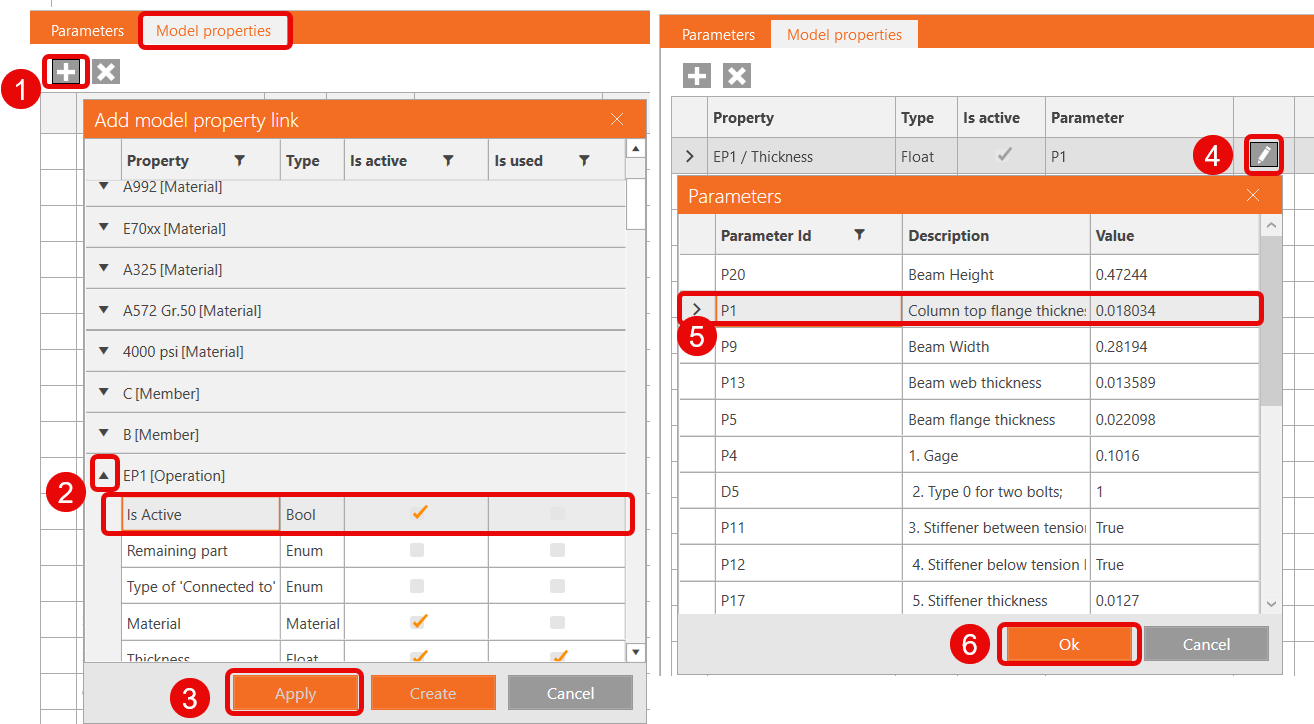

Miután hozzáadta a modell tulajdonság hivatkozásokat a paraméterekhez, kattintson a Beállítás a modellbe gombra, és tekintse át a változásokat a műveleteken.

Végül áttekintheti a látható paramétereket: Tervezés lap > Kattintson a Műveletek sorra, és tekintse meg a paramétereket a képernyő jobb oldalán.
A paramétereket tesztelheti is, módosíthatja a hézagot, vagy törölheti az egyik merevítő opció jelölését.

4 Közzététel a Connection Library-ban
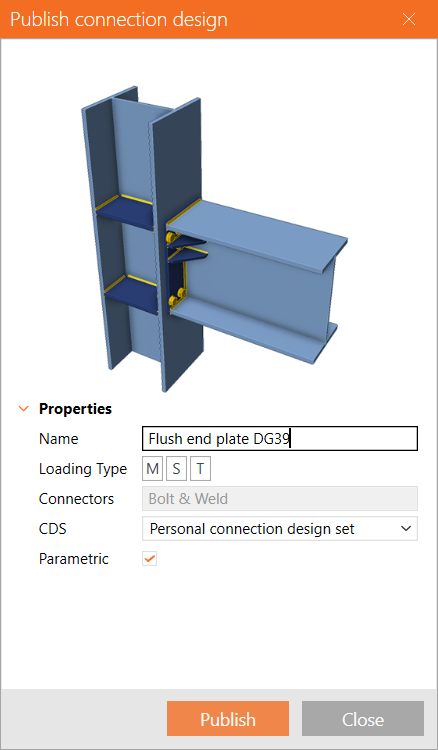
Lépjen a Connection Library-ba, válassza a Közzététel lehetőséget, megjelenik egy új "Kapcsolattervezés közzététele" ablak.
Adjon egyedi nevet az új sablonjának, válassza ki a személyes vagy vállalati készletet, majd kattintson a Közzététel gombra. A Parametrikus változó automatikusan be van jelölve.
5 Sablon használata
Az Ön által létrehozott sablon mostantól hasonló csomópontokban is használható. A jobb alsó sarokban egy (P) jelzés látható a Parametrikus jelölésére.
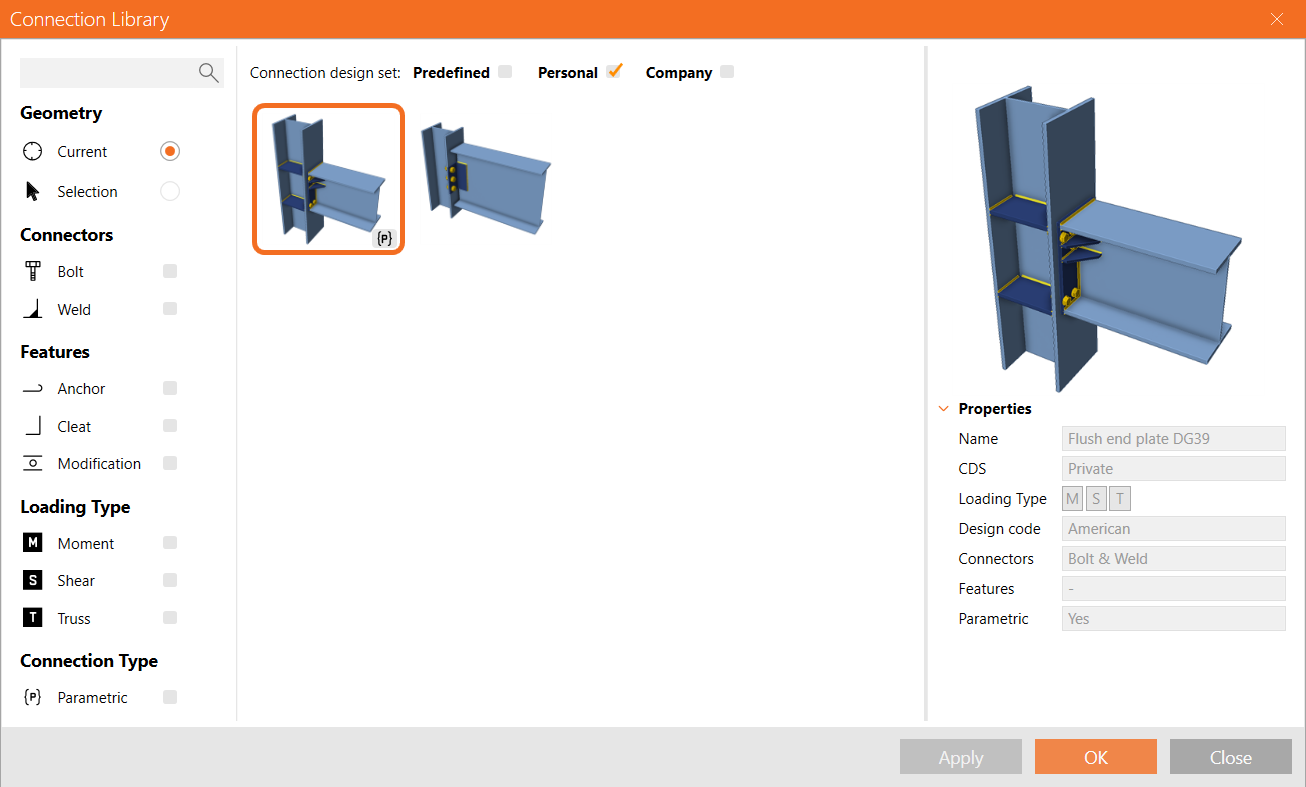
Még ha nem is engedélyezte a Fejlesztő lapot, miután ezt a sablont egy másik csomópontra alkalmazza, a látható paraméterekhez továbbra is hozzáférhet, de az összes többi elem szürkén jelenikmeg, és a felhasználó számára nem lesz elérhető
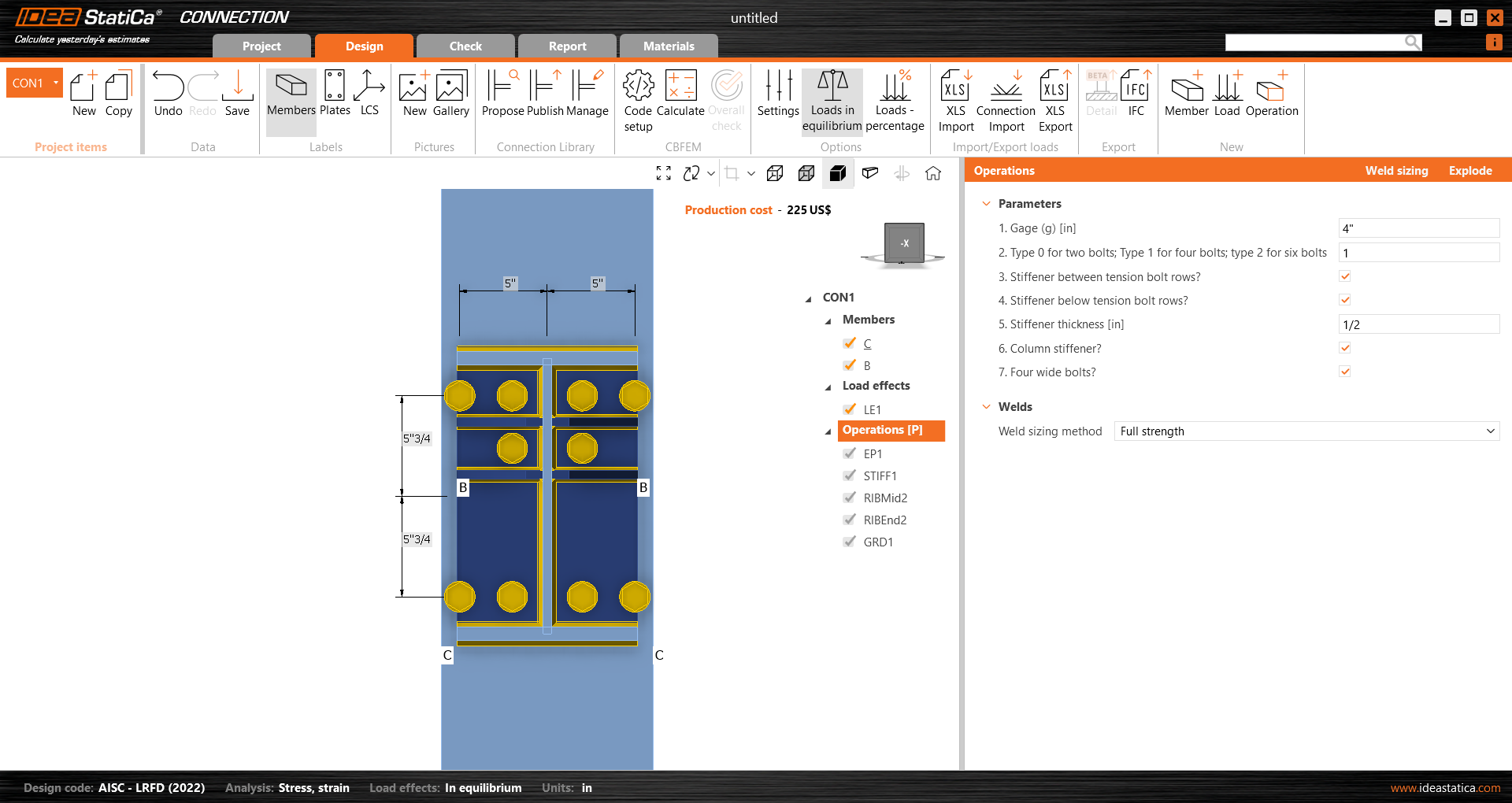
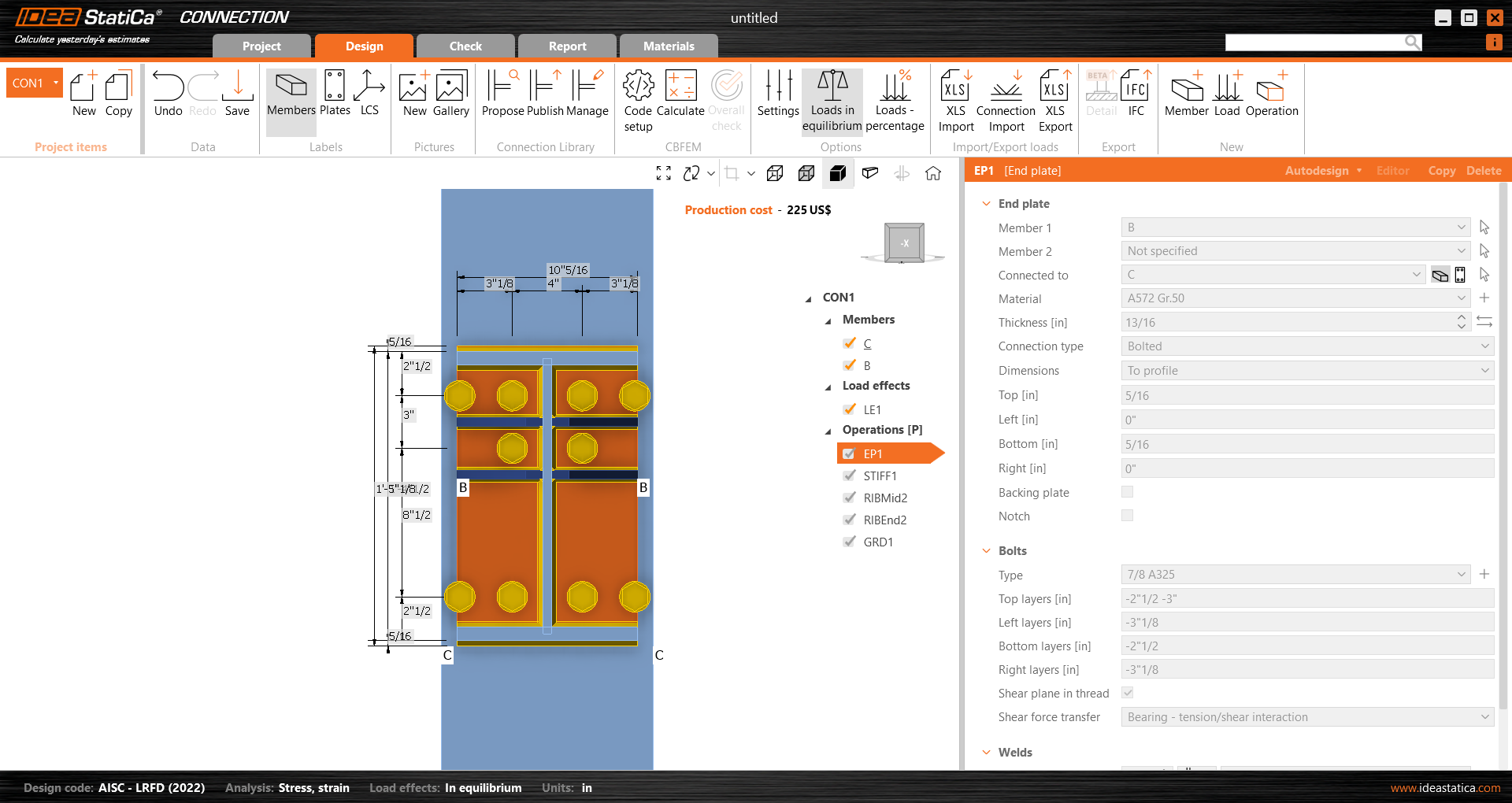
Lásd alább a kész modellt.
Parametrikus sablon beömlő pillanat homloklemezekhez
Elsajátította a paraméterek használatához, parametrikus sablonok létrehozásához és az alapvető paraméterekkel kapcsolatos feladatok elvégzéséhez szükséges készségeket.