
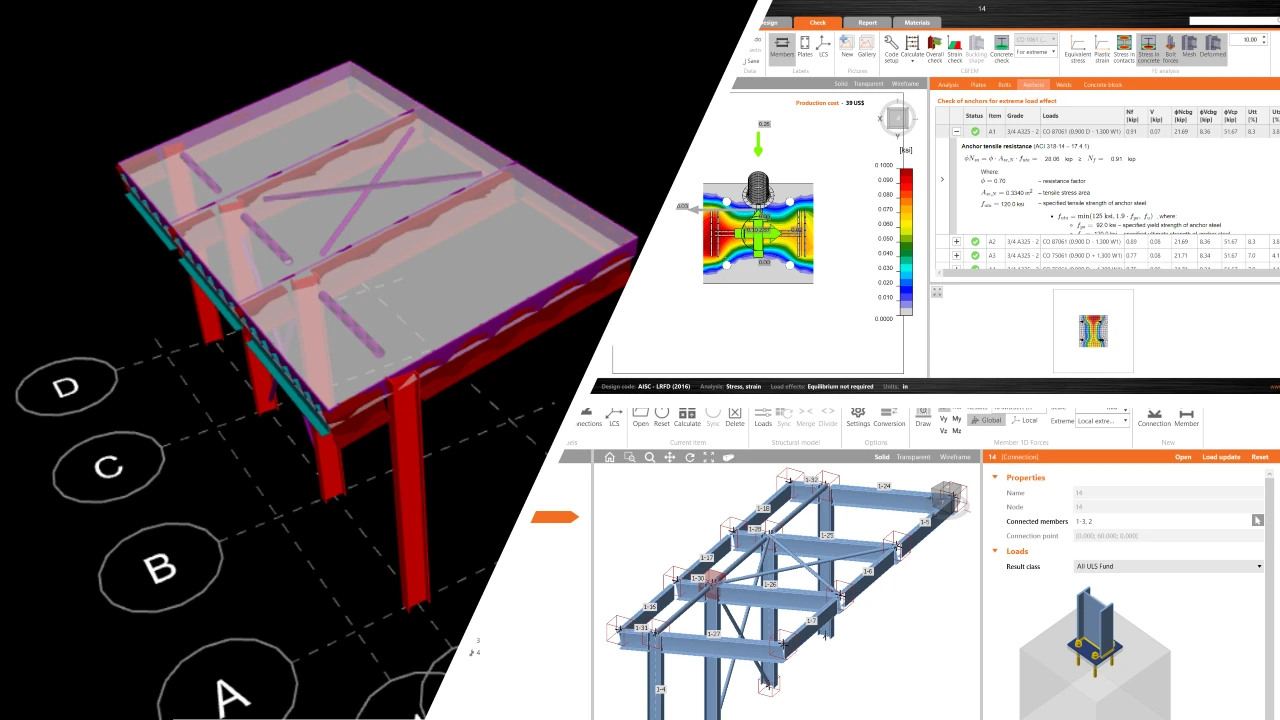


Cách kích hoạt liên kết
Liên kết Checkbot của RAM Structural Systems được cài đặt tự động cùng với phiên bản mới nhất của IDEA StatiCa v22 trở lên.
Tổng quan
- Liên kết Checkbot của RAM Structural System cho phép bạn nhập toàn bộ tệp cơ sở dữ liệu RAM Structural System (.rss) vào Checkbot.
- Một nút nhập mới được cung cấp trong Checkbot khi mở ở chế độ 'độc lập', tức là khởi động trực tiếp từ ứng dụng IDEA StatiCa. Nếu RAM Structural Systems chưa được cài đặt trên máy tính, nút nhập RAM trong Checkbot sẽ bị vô hiệu hóa.
- Chức năng nhập được phát triển cho Thiết kế liên kết thép và Cấu kiện thép trong Checkbot.
Cách sử dụng liên kết
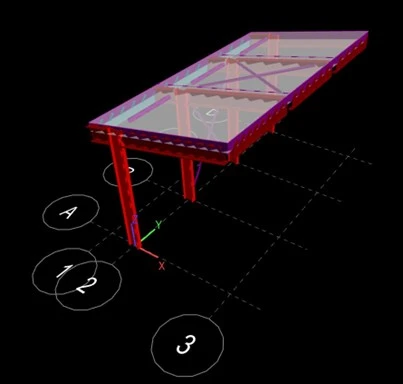
Tải xuống dự án RAM Structural Systems AISC đính kèm.
1. Mở ứng dụng IDEA StatiCa từ menu Start.
2. Start → Programs → IDEA StatiCa 22
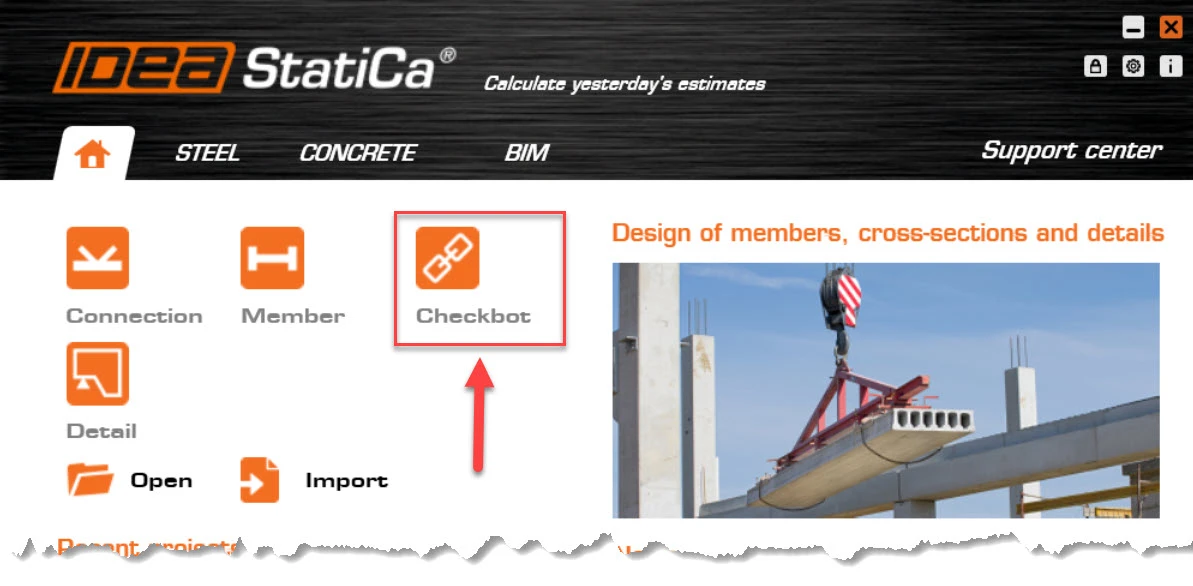
Chọn Checkbot từ các tùy chọn có sẵn trên màn hình chính. Thao tác này mở Checkbot ở chế độ 'độc lập' và cung cấp nhiều tùy chọn để nhập mô hình.
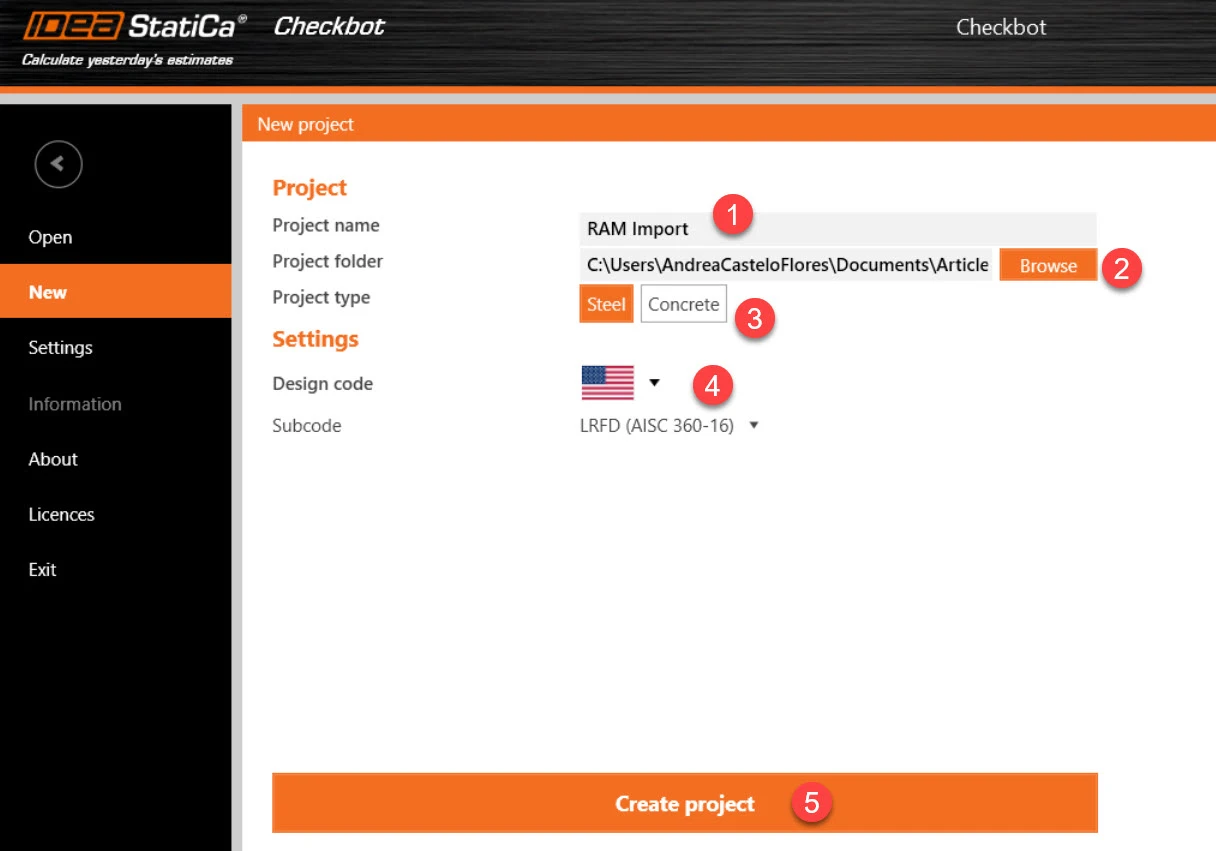
3. Tạo dự án mới bằng cách chọn 'New' từ các tùy chọn Dự án có sẵn
- Chọn thư mục dự án bằng cách duyệt đến vị trí mong muốn. Lưu ý: Thư mục dự án sẽ được tạo trong thư mục này.
- Đặt tên cho dự án.
- Chọn loại dự án thép. Lưu ý: Bê tông hiện chưa được hỗ trợ
- Chọn tiêu chuẩn (và tiêu chuẩn phụ nếu cần)
- Tạo dự án. Sau khi dự án được tạo, một thư mục mới mang tên dự án sẽ được tạo bên trong thư mục dự án.
4. Trước khi nhập tệp cơ sở dữ liệu RAM (*.rss), NGƯỜI DÙNG CẦN ĐẢM BẢO:
- Cơ sở dữ liệu RAM đã được đóng và RAM Structural Systems không đang chạy.
- Kết quả được lưu trong cơ sở dữ liệu. Để đọc kết quả cho các cấu kiện, phân tích FRAME phải được hoàn thành với ô 'Write Results to Data Extractor database' được chọn. Mô hình cần được lưu sau khi hoàn thành kết quả.
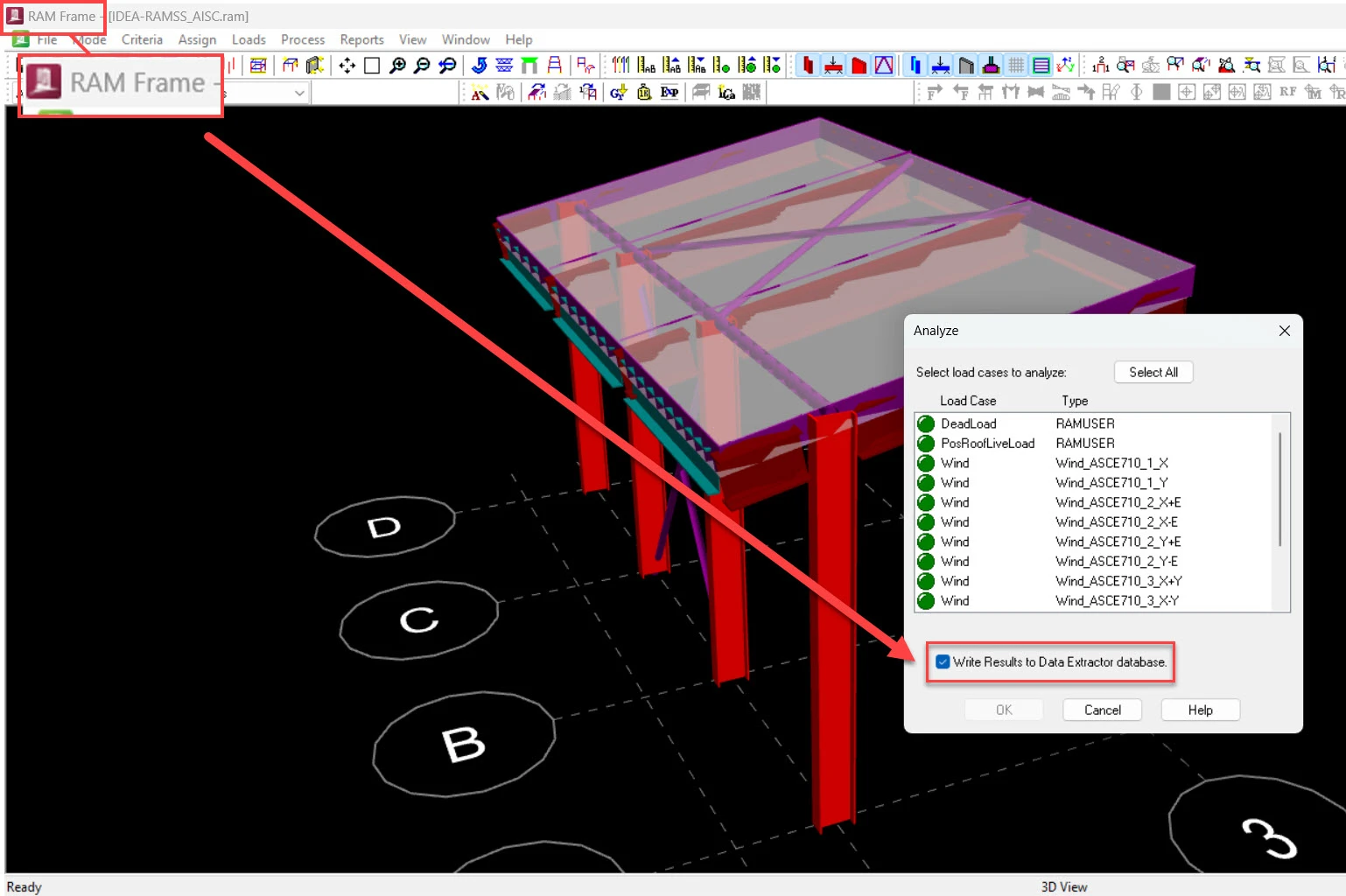
- Tất cả các phần tử phải có kích thước được xác định.
5. Sau khi dự án được tạo, từ các tùy chọn nhập, chọn 'RAM'. Một hộp thoại sẽ xuất hiện cho phép bạn chọn tệp cơ sở dữ liệu RAM (*.rss). Chọn dự án mong muốn.

6. Khi nhập dự án, bạn sẽ được thông báo về các Chuyển đổi Vật liệu và Thuộc tính cần thiết. Chọn các phép gán mong muốn từ thư viện vật liệu và thuộc tính tiết diện của IDEA. Tham khảo phần giới hạn bên dưới để biết thêm thông tin.
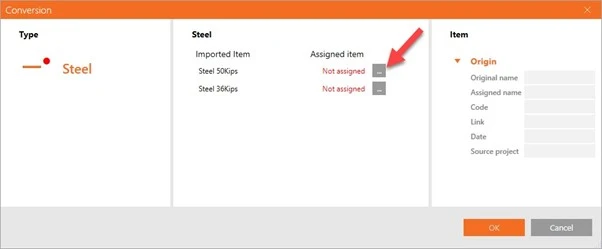
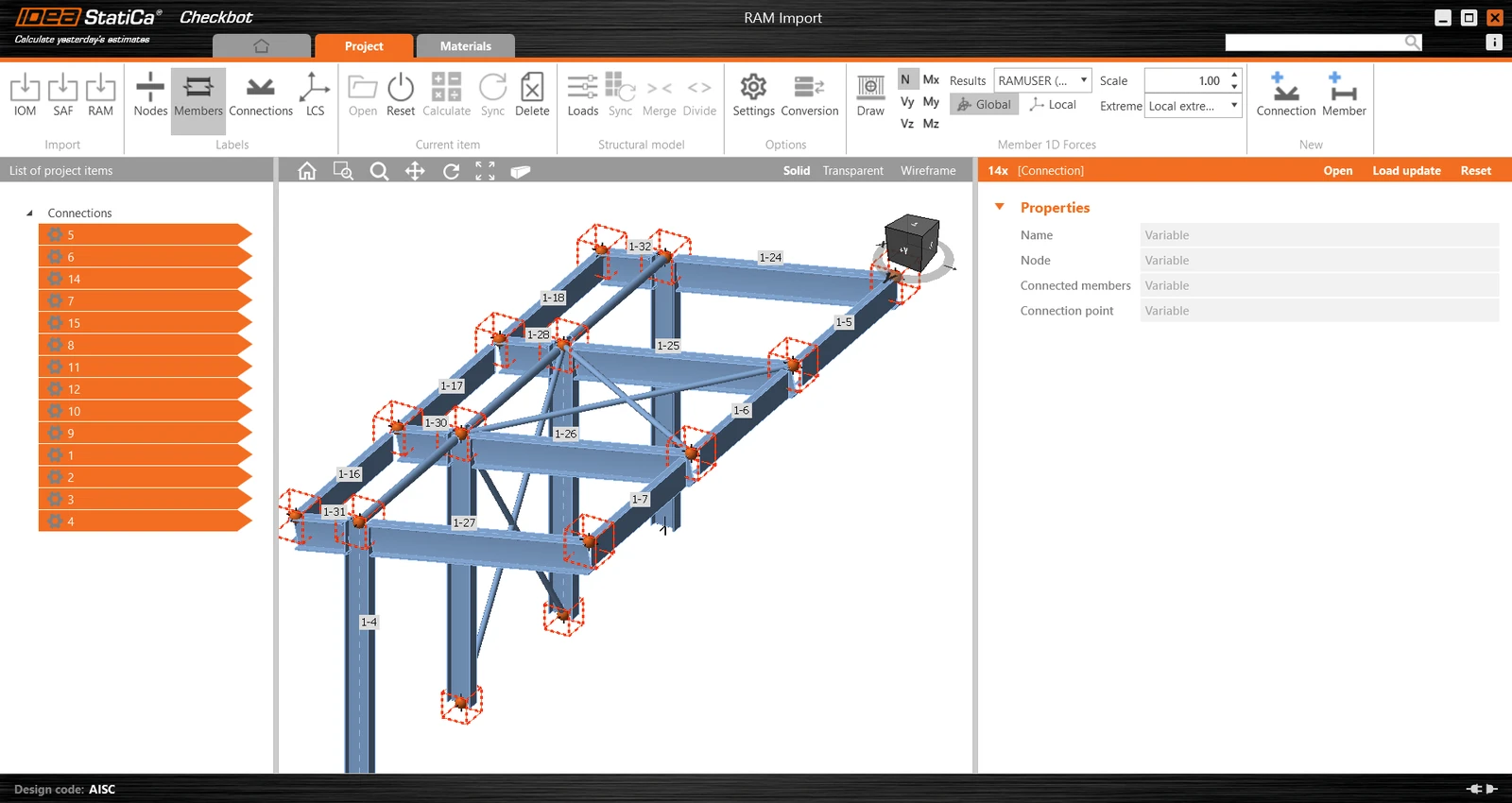
7. Dự án sẽ được nhập thành công. Các liên kết được tạo tự động cho tất cả các nút liên kết. Lưu ý: Sau khi dự án được nhập, bạn có thể mở lại cơ sở dữ liệu trong RAM Structural Systems để xác nhận việc nhập.
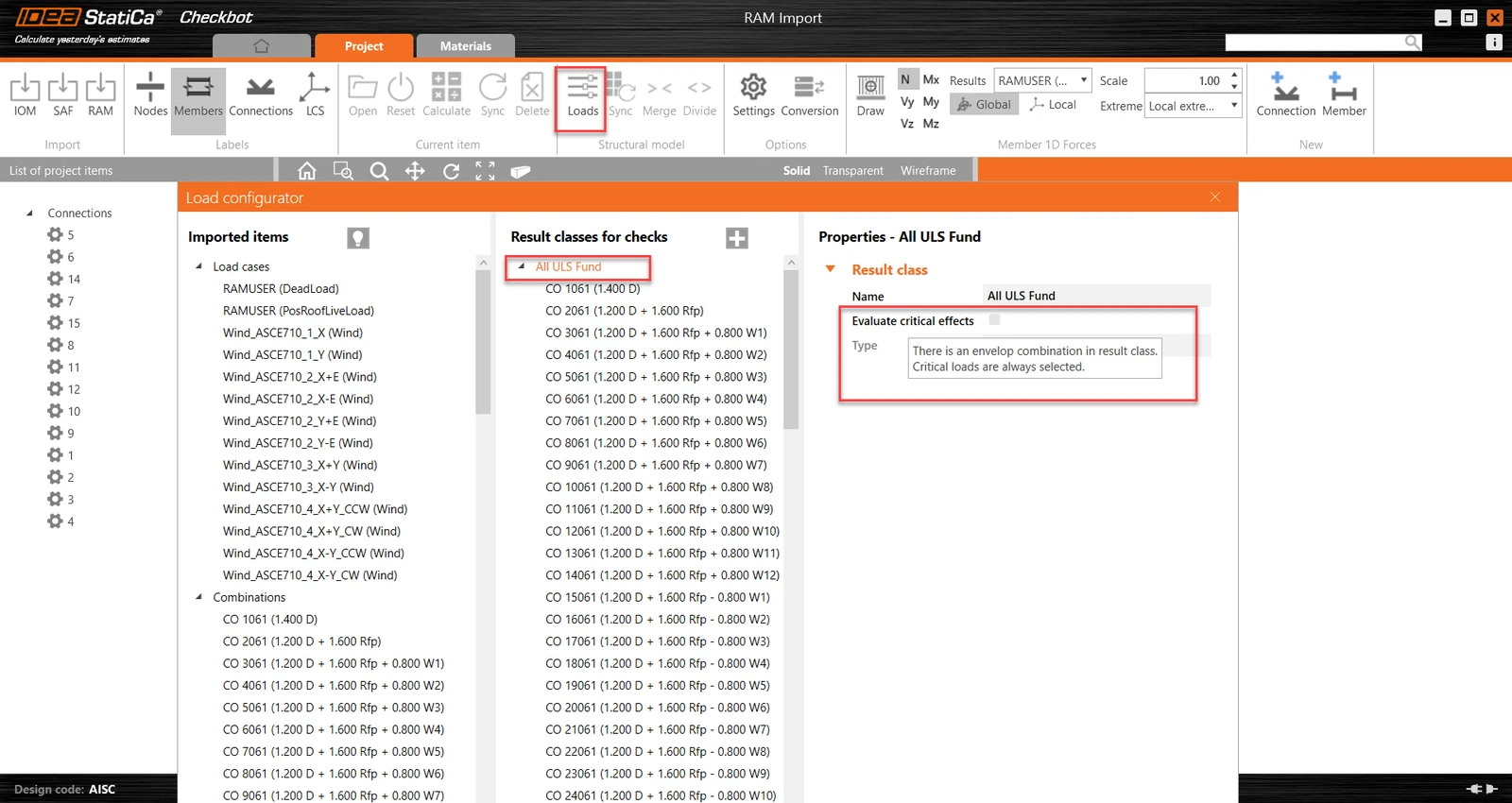
8. Nhấp vào biểu tượng Tải trọng để xem xét tải trọng và tổ hợp tải trọng. Trong bộ cấu hình tải trọng, khi đánh giá hiệu ứng tới hạn được kích hoạt trong phần Lớp kết quả, chỉ các trường hợp tải trọng bất lợi nhất sẽ được xem xét trên tất cả các liên kết.
9. Nhấp vào một trong các liên kết và nhấp chuột phải để mở liên kết IDEA StatiCa với hình học và tải trọng được nhập từ RAM Structural System.
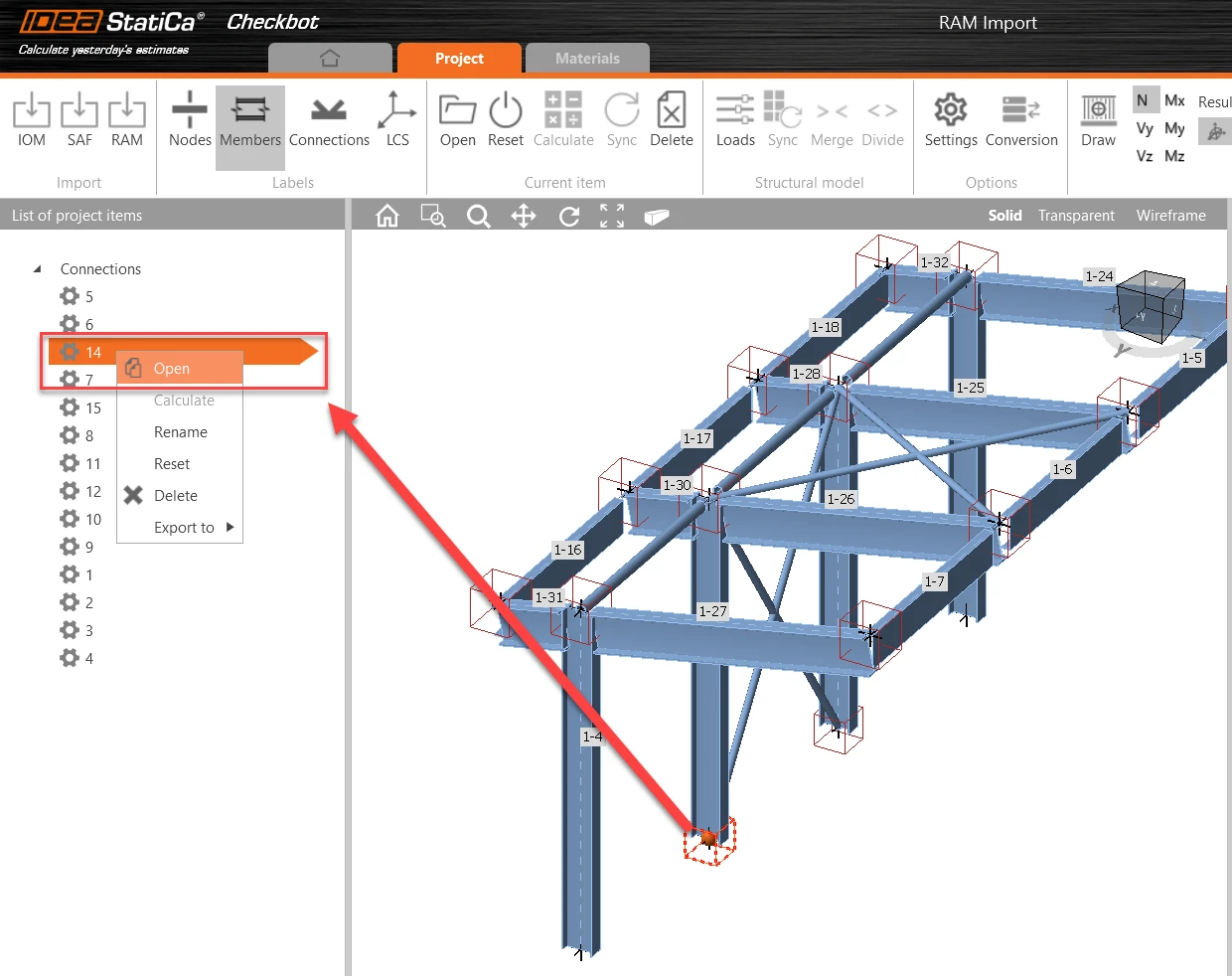
10. IDEA StatiCa Connection sẽ mở mô hình. Mô hình hóa liên kết cho hình học đã cho. Xem xét loại mô hình và vị trí tải trọng trước khi chạy phân tích.
11. Sau khi hoàn thành thiết kế liên kết, bạn có thể đóng liên kết và quay lại Checkbot để tiếp tục quá trình thiết kế.
Xem hội thảo trực tuyến này để biết thêm các mẹo và thủ thuật về Checkbot.
Các hạn chế đã biết
Mô hình:
- Toàn bộ cơ sở dữ liệu RAM SS sẽ được nhập. Hiện tại không thể thực hiện nhập một phần.
- Các cấu kiện bê tông hiện được nhập với thuộc tính tiết diện rỗng. Điều này có nghĩa là các cấu kiện bê tông (chỉ 1D) sẽ được hiển thị với kích thước tiết diện tạm thời như được chỉ định trong các tùy chọn chuyển đổi.
Vật liệu:
- Tất cả vật liệu cần được chuyển đổi vì RAM không cung cấp đủ thông tin để xây dựng vật liệu IDEA.
- Vật liệu bê tông có thể được nhập và sẽ có thể được chọn để chuyển đổi.
Thuộc tính:
- Hiện tại, chỉ các tiết diện thép tiêu chuẩn được nhập.
- Dầm thép hàn (Steel Joists), dầm C, và các Hệ thống chịu lực ngang đặc biệt (bao gồm SidePlate, DuraFuse, Star Seismic và CoreBrace, v.v.) chưa được hỗ trợ. Cần thực hiện chuyển đổi cho các kích thước này.
Hình học:
- Khi nhập, độ lệch của cấu kiện dầm được gán tự động để đảm bảo xem trước hình học đỉnh thép trong RAM. Nếu tiết diện của một cấu kiện thuộc phần tiết diện đã chuyển đổi, người dùng sẽ phải gán độ lệch này theo cách thủ công.
- Lỗ khoét bụng dầm chưa được hỗ trợ.
- Không nhập các phần tử 2D, bao gồm phần tử tường hoặc sàn.
Lực:
- Không thể lấy lực cột trung gian thông qua RAM API. Do đó, chỉ các lực tại đầu và cuối cột được nhập và hiển thị. Trong trường hợp có thanh giằng liên kết vào nút trung gian trên cột, lực tại nút liên kết này sẽ không đạt cân bằng vì lực kết quả của cột không thể được báo cáo chính xác. Có hai cách giải quyết có thể áp dụng:
- Xác định một tầng riêng biệt trong RAM SS tại tầng mà thanh giằng liên kết vào. Điều này cho phép cột được chia thành hai phần tử riêng biệt.
- Khi mở liên kết tại điểm này, chuyển tùy chọn 'Loads in equilibrium' sang false và đặt cột làm cấu kiện chịu lực. Lực trong thanh giằng sẽ được sử dụng để thiết kế liên kết.
- Lực trên các cấu kiện bê tông 1D bị bỏ qua trong quá trình nhập.
Các lỗi mở cơ sở dữ liệu RAM thường gặp:
Nếu cơ sở dữ liệu RAM ở trạng thái lỗi, chúng tôi sẽ không thể hoàn thành việc nhập. Bạn có thể tìm cách khắc phục tại đây:
Bắt đầu dùng thử ngay hôm nay và tận hưởng 14 ngày truy cập đầy đủ cùng các dịch vụ miễn phí.
Bắt đầu dùng thử miễn phí